
こんにちは。Gajetter | 暮らしアップデート、運営者のGioです。
ブラビアでテレビを見ながらゲームを映したい、スポーツ中継を残しつつ別のHDMI機器も確認したい。そんなときに探したくなるのが「2画面表示」ですが、ブラビアはすべての機種で2画面表示できるわけではありません。
ここが少しややこしくて、昔のブラビアには2画面機能を搭載したモデルがある一方、近年のGoogle TV・Android TV搭載モデルでは使えないケースが多いんです。設定画面をいくら探しても出てこないなら、設定不足ではなく、そもそも非対応という可能性があります。
私もAndroid TV系のテレビを使っていて、メニューの動きがおかしい、アプリが反応しないといった症状は再起動だけで戻ることがかなりあります。ただし、本来搭載されていない2画面機能は、再起動しても追加されません。ここは不具合と仕様を分けて考えるのが大事です。
この記事では、ブラビアで2画面表示できる代表的な機種、二画面のやり方、表示できない場合の確認ポイントに加えて、HDMIマルチビューワーやパソコン、タブレットを使った代替方法まで解説します。
- ブラビアで2画面表示できる機種
- 対応機種で二画面にするやり方
- 2画面メニューが出ない時の確認方法
- 非対応機種で2画面を実現する代替方法
ブラビアは2画面表示できる?
最初に押さえておきたいのは、「ブラビア」というブランド名だけでは2画面対応か判断できないことです。同じブラビアでも、発売された時期やシリーズによって機能がかなり違います。
2画面対応は一部機種だけ
ブラビアには、テレビ放送とHDMI入力などを左右に並べる2画面表示に対応したモデルがあります。
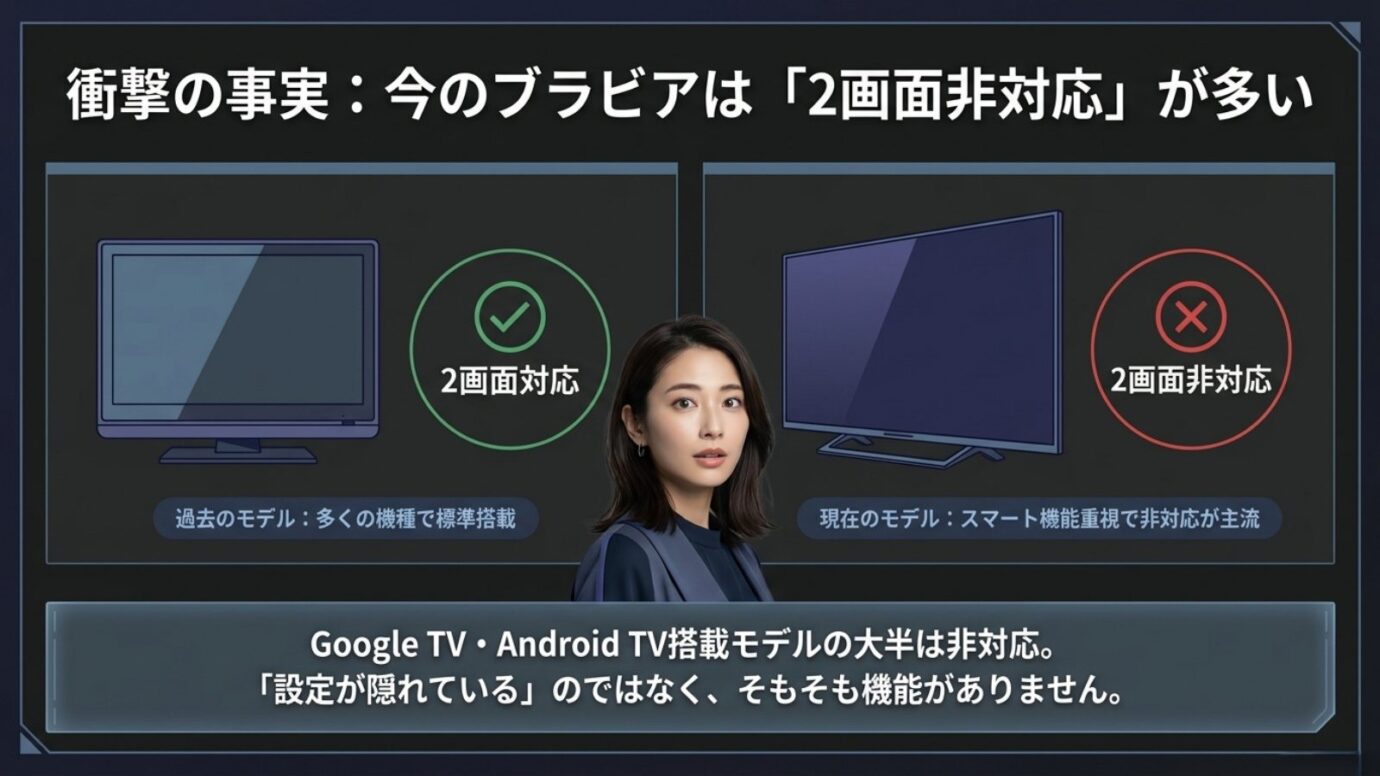
ただし、現在使われているGoogle TV・Android TV搭載ブラビアまで幅広く搭載されている標準機能ではありません。ソニー公式サポートでは、Android TV搭載モデルのうちX9400C、X9300C、X9000C、X8500C、X8000C、W870Cシリーズについて2画面表示への対応が案内されています。
一方、この対象以外のAndroid TV・Google TVについては、2画面表示できません。つまり、「設定画面のどこかに機能が隠れている」という話ではなく、テレビ本体の仕様で決まります。
対応状況については、ソニー公式「2画面表示できますか?(Android TV / Google TV)」でも確認できます。まずは自分のブラビアの型番を確認するのが一番早いですよ。
二番組同時視聴とは違う
ここでもう一つ勘違いしやすいのが、「2画面表示=テレビ番組を2局同時に見られる」という意味ではないことです。
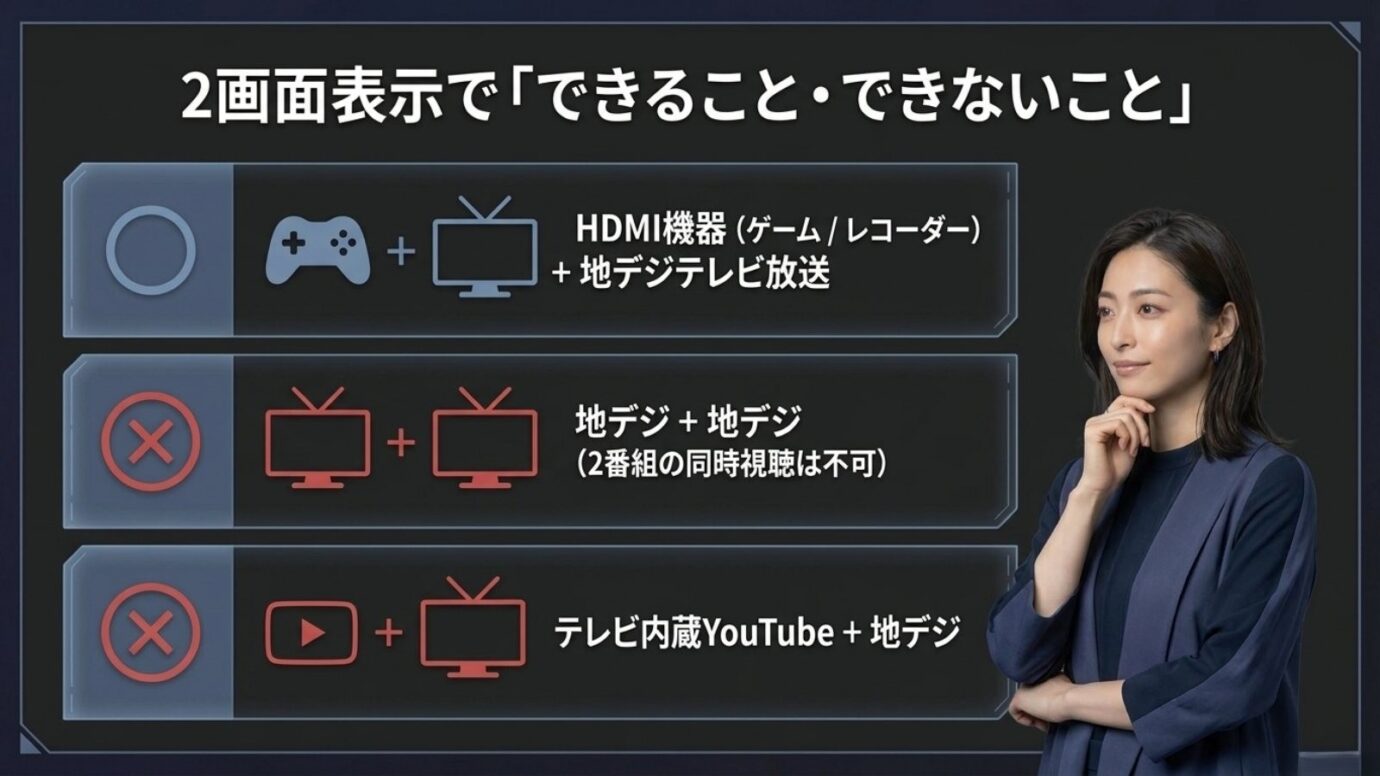
2015年モデルの対応ブラビアで案内されている使い方は、基本的にHDMIへ接続した機器の映像とブラビアのテレビ放送を左右に表示するものです。たとえば、ブルーレイレコーダーやゲーム機のHDMI映像を表示しながら、テレビ放送を見るイメージですね。
テレビ内蔵チューナーだけを使い、「地デジA局+地デジB局」のように2番組を同時表示する機能とは別物です。
また、一方を全面表示し、右下などに小さな映像を重ねる親子画面にも対応していません。検索では「ブラビア 画面分割」「ブラビア 二画面」と一緒に探されがちですが、同じ機能ではないので注意してください。
ダブルチューナーだから2画面にできる、というわけでもありません。録画用のチューナー数と画面分割機能は別です。チューナーが複数あっても、映像処理側が2画面表示に対応していなければ左右には並べられません。
対応機種は型番で決まる
ブラビアの2画面表示を調べるときは、発売年だけではなく型番まで確認するのが確実です。特にAndroid TVへの移行前後は機能差が大きいため、「昔のブラビアでできたから今のブラビアでもできる」とは限りません。
公式に確認できる対応機種
Android TV搭載ブラビアで、2画面対応が確認できる代表的なシリーズは次のとおりです。
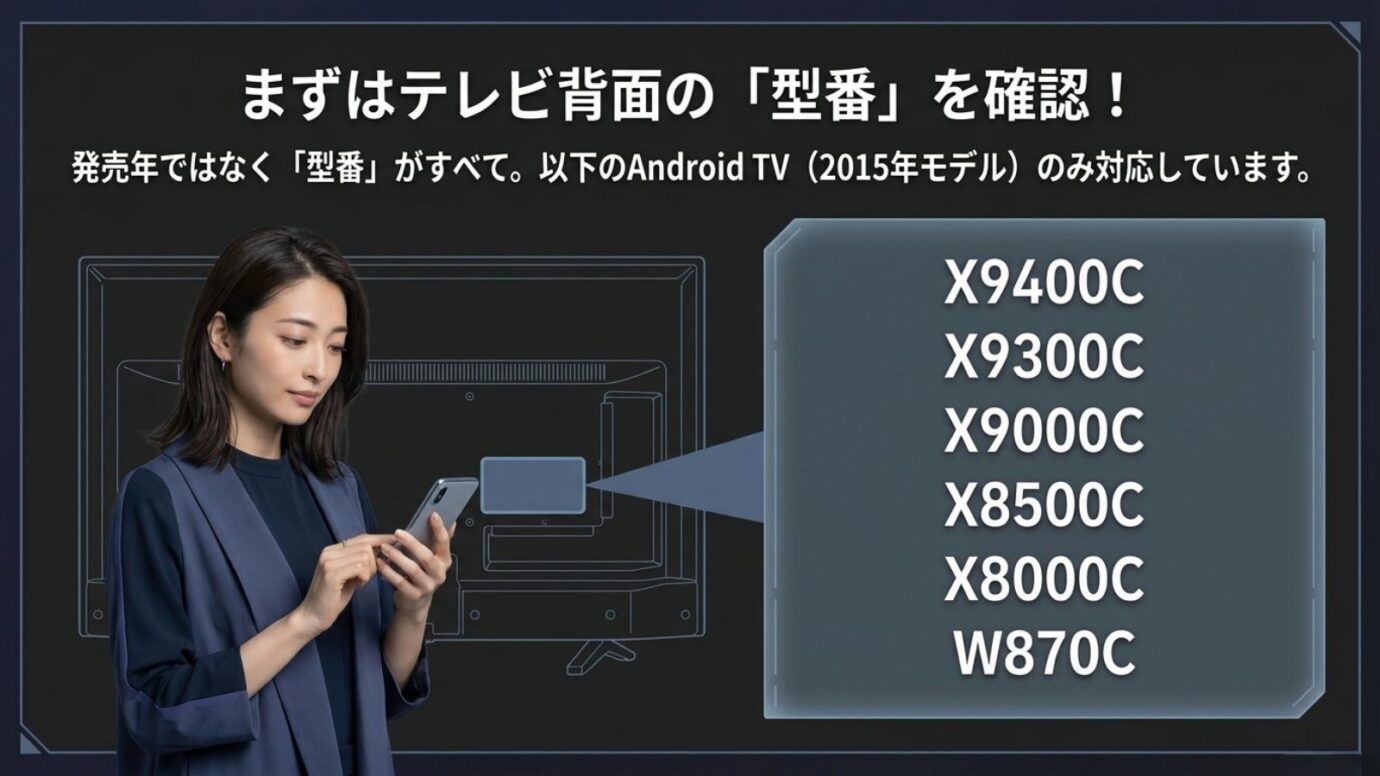
| シリーズ | 2画面表示 | 主な組み合わせ |
|---|---|---|
| X9400C | 対応 | HDMI入力+テレビ放送 |
| X9300C | 対応 | HDMI入力+テレビ放送 |
| X9000C | 対応 | HDMI入力+テレビ放送 |
| X8500C | 対応 | HDMI入力+テレビ放送 |
| X8000C | 対応 | HDMI入力+テレビ放送 |
| W870C | 対応 | HDMI入力+テレビ放送 |
| 上記以外のAndroid TV | 非対応 | テレビ本体では不可 |
| Google TV搭載機 | 非対応 | テレビ本体では不可 |
この表で特に注目したいのは、Google TVになって機能が増えたからといって、2画面表示まで引き継がれているわけではないことです。
現在のブラビアは、動画配信サービス、スマートフォン連携、音声検索、ゲーム向け機能などが充実しています。その反面、昔のテレビにあった機能が、そのまま新しいテレビにも搭載され続けるとは限りません。
古いブラビアにも対応機種がある
Android TV以前のブラビアにも2画面表示を搭載したモデルがあります。たとえば過去のHXシリーズなどでは、テレビ映像と外部入力映像を同時に表示できるモデルがありました。
そのため、中古のブラビアや10年以上前のテレビを使っている場合は、「Android TVではないから非対応」と決めつける必要もありません。
ただし、古いモデルではシリーズごとに表示可能な入力の組み合わせが違います。デジタル放送、HDMI、ビデオ入力など、何と何を組み合わせられるかまで取扱説明書で確認してください。
型番はテレビ背面のラベルや設定画面で確認できます。「KJ-」「XRJ-」「K-」「KDL-」などから始まる文字列が型番です。同じ55型でもシリーズが違えば、利用できる機能も変わります。
2画面表示のやり方
対応する2015年モデルでは、HDMI入力へ切り替えてから視聴中メニューを開くのが基本です。テレビ放送を表示したまま設定を探しても、2画面表示を呼び出せません。
最初にHDMIへ切り替える
まず、ブルーレイレコーダーやゲーム機などをブラビアのHDMI端子へ接続します。
次にリモコンの「入力切換」ボタンを押し、接続したHDMI1、HDMI2などへ切り替えてください。対象モデルでは、その状態から「視聴中メニュー」を開き、「2画面表示」を選択します。
- ゲーム機やレコーダーをHDMIへ接続する
- リモコンの入力切換を押す
- 接続したHDMI入力へ切り替える
- 視聴中メニューを開く
- 2画面表示を選択する
正常に動作すれば、HDMI機器の映像とブラビアで受信しているテレビ放送が左右に表示されます。
YouTubeなどのアプリを表示している状態や、テレビ放送を見ている状態から直接2画面を呼び出せない点には注意してください。対応機種でも「2画面表示が見つからない」と感じる原因になりやすいところです。
操作する画面を切り替える
2画面になったあと、左右の映像を同時に操作できるわけではありません。
対応モデルでは、操作対象になっている画面に枠が表示され、「フォーカス画面の切換」で操作する側を変更します。チャンネル変更、字幕、音量などを操作するときは、どちらの映像が選択されているか確認してください。
左右の入力変更や画面サイズの変更も視聴中メニューから行えます。2画面を終了したい場合は「1画面表示」を選択すれば通常表示へ戻せます。このあたりは一度使えば、それほど難しい操作ではありません。
もし「2画面以前にリモコンが反応しない」「特定のボタンだけ効かない」という状態なら、設定とは別の問題です。ブラビアのリモコンが反応しない原因と純正品の選び方で、電池や受光部、Bluetoothペアリング、テレビ本体まで順番に切り分けています。
YouTubeとの2画面はできない
「テレビを見ながらYouTubeも表示したい」という使い方を想像する人も多いと思います。
ただし、対応ブラビアの2画面機能でも、YouTubeなどのテレビ内蔵アプリとテレビ放送を左右に並べることはできません。
つまり、ブラビア内蔵のYouTubeアプリを起動して、その横へ地デジを表示することはできないわけです。
なお、「2画面にならない」のではなく、YouTube自体が起動しない、途中で止まる、真っ黒になるといった症状なら原因が別です。ブラビアでYouTubeが見れない原因と直し方で、再起動やキャッシュ、ソフトウェア更新などを詳しく解説しています。
どうしてもテレビ番組とYouTubeを同じテレビへ表示したいなら、後ほど紹介するHDMIマルチビューワーを使い、レコーダーなどからテレビ放送をHDMI出力し、別のストリーミング端末やパソコンからYouTubeを入力する方法が候補になります。
2画面できない時の確認
ブラビアで2画面表示できない場合、「故障かな?」と考える前に、機種が機能そのものへ対応しているか確認しましょう。非対応機種なら、設定変更や初期化をしても2画面にはなりません。
まず型番を確認する
最優先は型番確認です。
先ほど紹介した対象シリーズではないAndroid TV・Google TV搭載ブラビアの場合、2画面メニューが見当たらなくても異常ではありません。
設定画面のどこかに隠れているわけではなく、そもそも機能が搭載されていないからです。
ネット上では古いブラビアの取扱説明書や質問回答も検索結果へ混ざります。「ブラビアは2画面できる」という情報だけを見て、自分のテレビも対応していると思わないほうがいいですよ。
対応機種なら更新を確認する
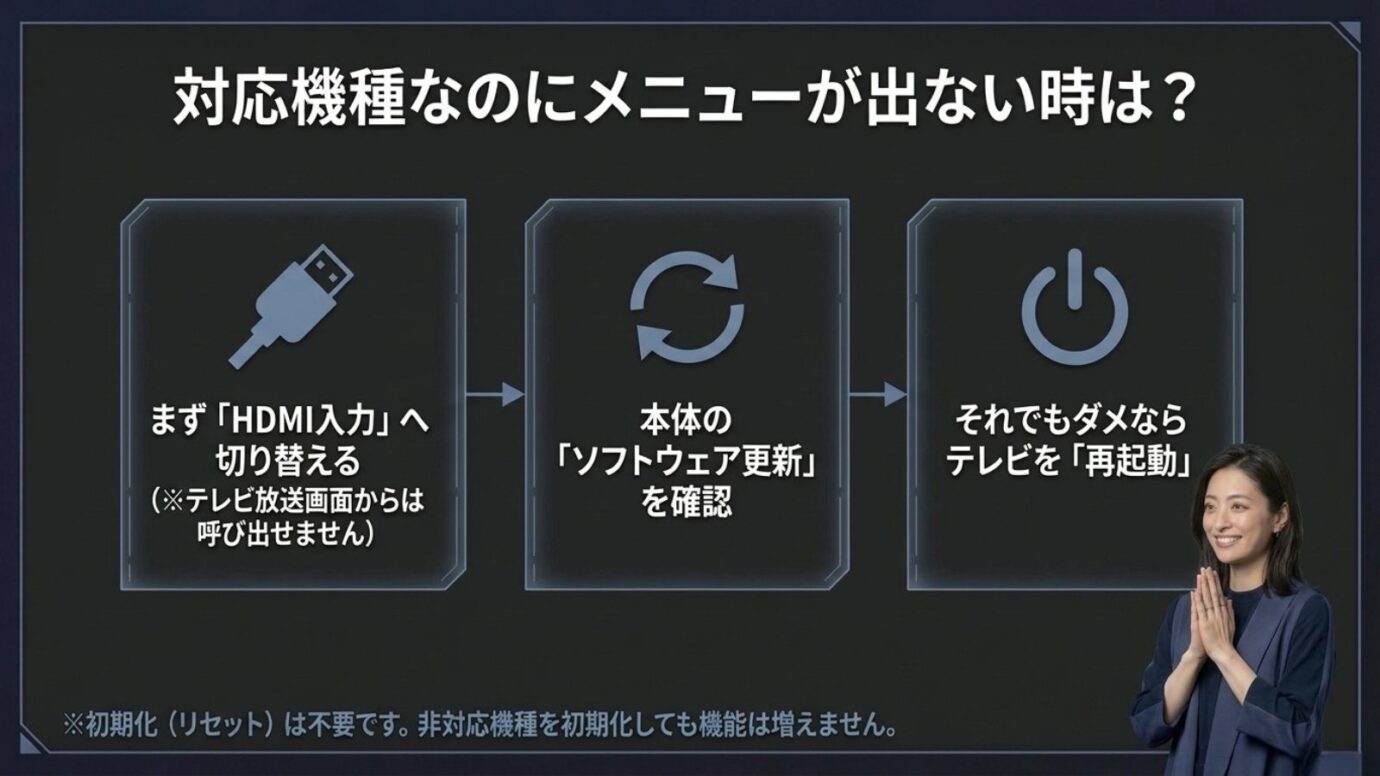
X9400C、X9300C、X9000C、X8500C、X8000C、W870Cシリーズなのに2画面表示が出ない場合は、本体ソフトウェアを確認してください。
これらのモデルでは、2画面機能がソフトウェアアップデートによって追加された経緯があります。そのため、古い状態のまま使用しているテレビでは、「対応機種なのにメニューがない」という状況が起きる可能性があります。
ネット接続環境があるなら、本体の更新状況を確認してみましょう。更新作業中はテレビの電源を切ったり、コンセントを抜いたりしないよう注意してください。
表示がおかしいなら再起動
本来2画面に対応している機種なのに、昨日まであったメニューが突然出ない、リモコン操作がおかしい、設定画面の動きが不自然といった場合は、再起動を試す価値があります。
私もAndroid搭載テレビでは、ちょっとした動作不良が再起動だけで戻ることを何度も経験しています。確証を持ってAndroid TVそのものが原因だとは言えませんが、スマホやタブレットと同じようにソフトウェアを動かしている以上、一時的に動作が不安定になることはあるかなと思います。
ここで大事なのは、再起動と初期化をごちゃ混ぜにしないことです。
ちょっとした表示不良なら、まず再起動。それで直らないからといって、いきなり工場出荷状態へ戻す必要はありません。
再起動、電源コードの抜き差し、ファクトリーリセットの違いについては、ブラビアの初期化・リセット方法と復旧手順で順番にまとめています。非対応機種を初期化しても2画面機能が追加されることはないので、初期化は最後の手段として考えてください。
非対応機種の代替方法
ここからが実用面ではかなり大事です。
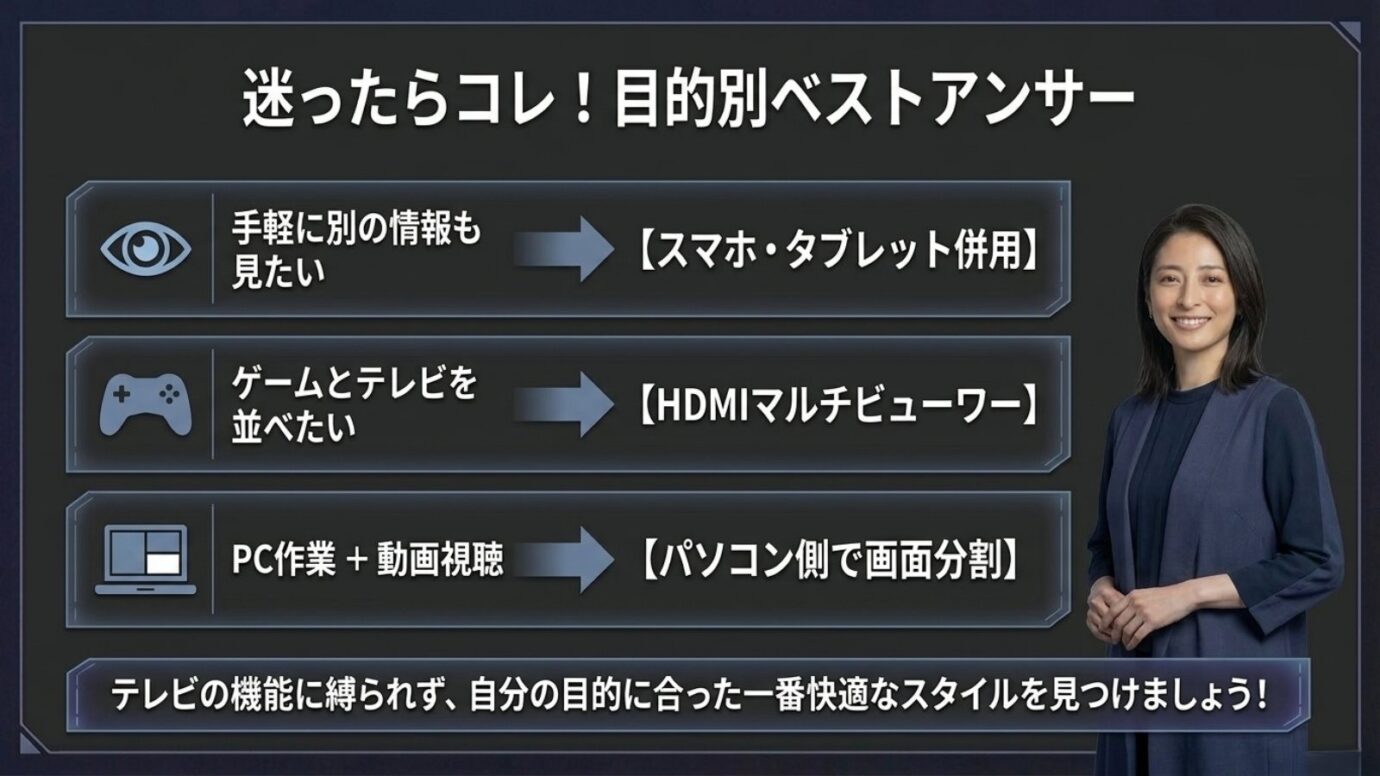
ブラビア本体が2画面非対応でも、「2つの映像を同時に確認する」という目的自体は別の方法で実現できます。設定画面を探し続けるより、目的に合わせて別の方法へ切り替えたほうが早いですよ。
HDMIマルチビューワーを使う
テレビ1台へ2つ以上の映像を同時表示したい場合、いちばん直接的なのがHDMIマルチビューワーです。
マルチビューワーは複数のHDMI映像を入力し、それらを1本のHDMI映像へ合成してテレビへ出力する機器です。ブラビア側から見ると「1台のHDMI機器」なので、テレビ自身が2画面表示へ対応している必要がありません。
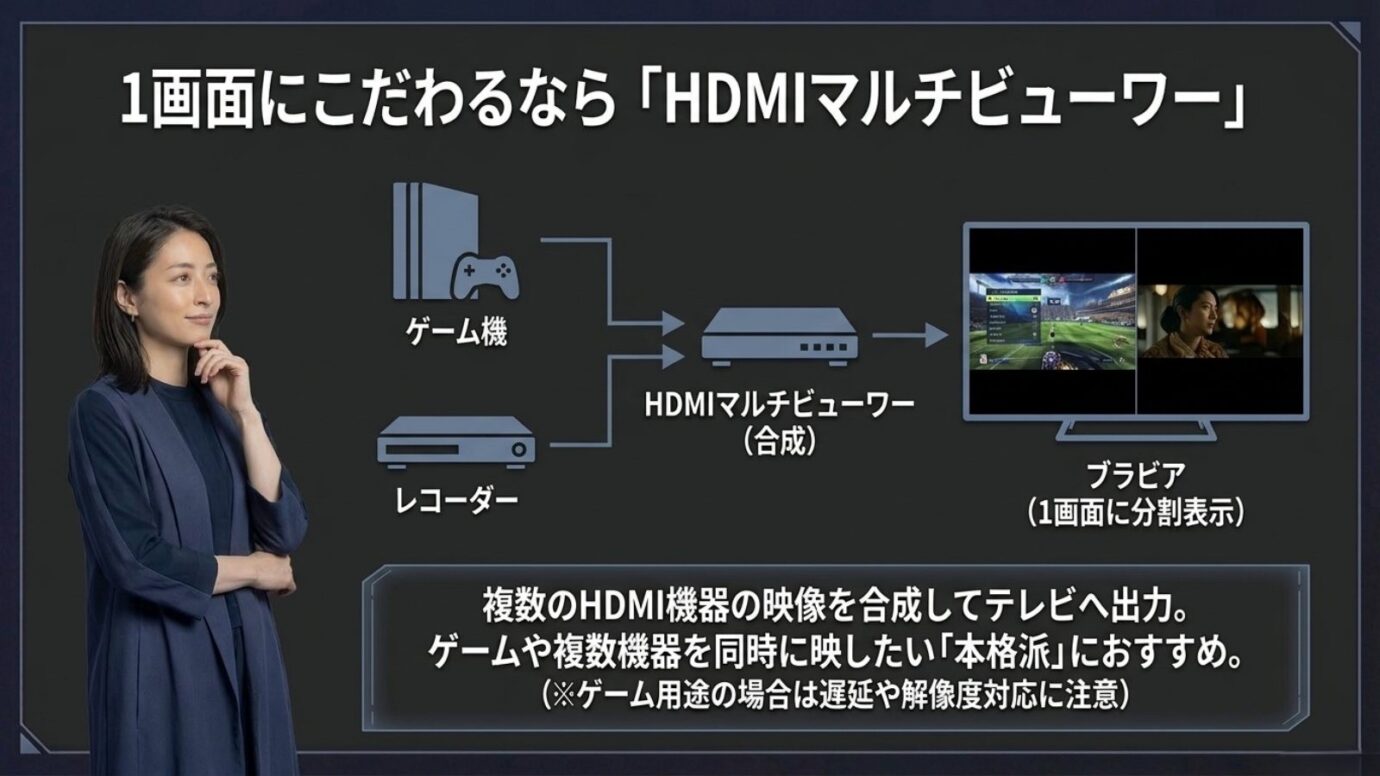
たとえば、ブルーレイレコーダーとゲーム機をマルチビューワーへ接続し、それをブラビアへ出力すれば、対応製品では左右2分割や4分割などで表示できます。
| 方法 | ブラビア側の2画面対応 | 向いている用途 |
|---|---|---|
| テレビ内蔵2画面 | 必要 | テレビ放送+HDMI機器 |
| HDMIマルチビューワー | 不要 | ゲーム+レコーダー |
| パソコンで分割 | 不要 | 動画+Web |
| タブレット併用 | 不要 | テレビ+別情報 |
ただし、マルチビューワーは何でも同じではありません。安価な製品では、入力が4Kでも分割表示時の出力がフルHDになる製品があります。60Hz、HDR、HDCP、音声出力への対応状況も製品ごとに違います。
ゲーム機をつなぐ場合は入力遅延も気になります。特にアクションゲームやFPS、レースゲームでは、映像処理を行う機器を途中へ挟むことで操作感に影響する可能性があります。
購入前には、出力解像度、4K/60Hz対応、HDCP、HDR、音声出力、分割レイアウトを確認してください。
ブラビア本体では2画面にできないけれど、ゲーム機とレコーダーを1台のテレビへ並べたい。そんな使い方なら、HDMIマルチビューワーが一番目的に近い機器です。
特に「4K対応」という表記だけで選ばず、分割表示した状態で何Hz・何解像度まで出力できるかを確認しておくと失敗しにくいですよ。
パソコンで画面分割する
YouTube、Webページ、監視画面、動画などを同時に見たいなら、パソコン側で画面を分割してからブラビアへHDMI出力する方法も使いやすいです。
Windowsならウィンドウを左右へ配置できますし、ブラウザを2つ並べれば複数の情報を1画面にまとめられます。ブラビアは完成したパソコン画面を表示するだけなので、本体の2画面機能は必要ありません。
特に「テレビ番組を2つ見たい」のではなく、「動画を見ながらWebを見たい」「スポーツ中継を見ながらデータを表示したい」という用途なら、この方法のほうが自由度は高いでしょう。
ただし、動画配信サービスによっては外部出力や同時再生に制限があります。利用するサービス側の条件も確認してください。
タブレットを併用する
意外と手軽なのが、ブラビアはブラビアとして全画面で使い、もう一つの映像や情報をタブレットやスマートフォンへ表示する方法です。
「せっかく大画面テレビがあるのに別端末?」と思うかもしれません。でも、実際に使うとこれがかなりラクなんですよ。
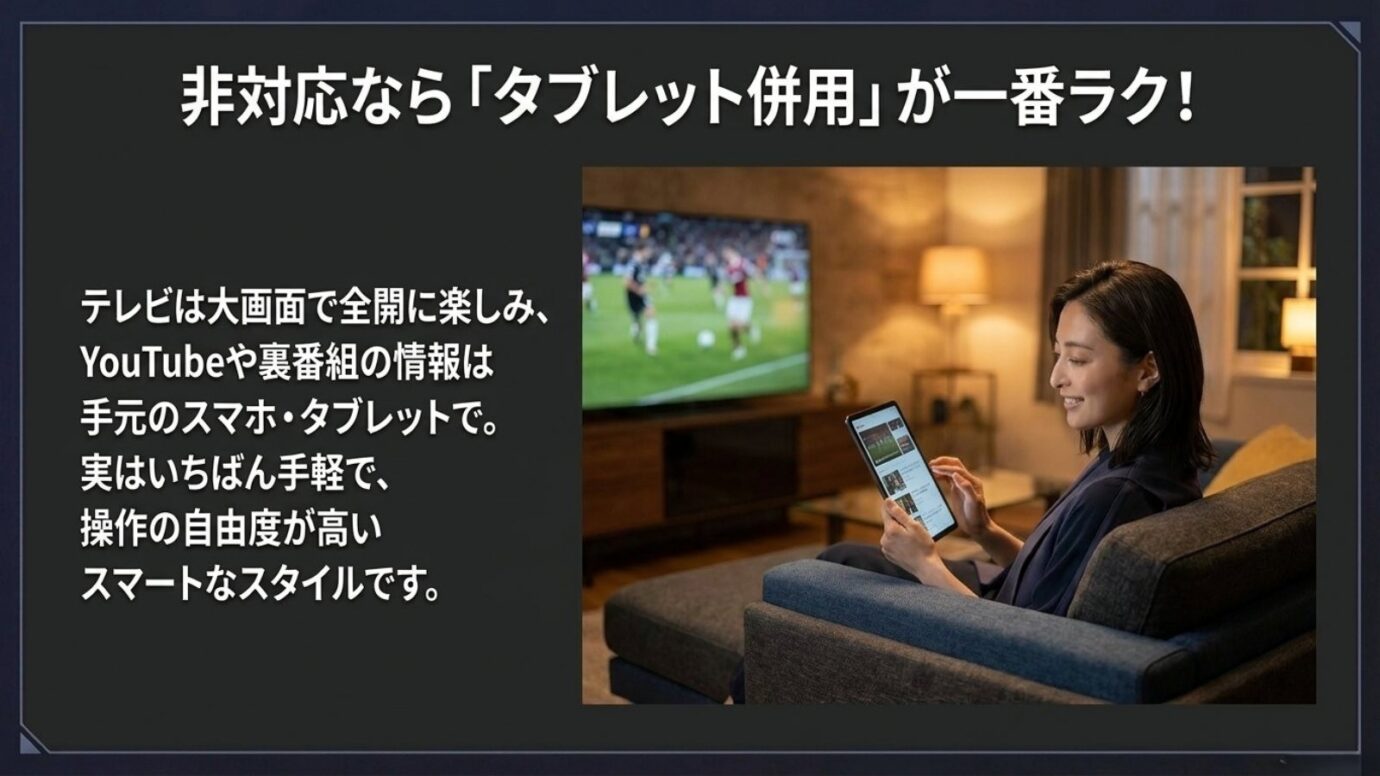
スポーツをブラビアで見ながらタブレットで別試合を確認したり、ゲームをしながら攻略情報を表示したり、テレビを見つつYouTubeを流したりできます。
テレビを2分割すると一つ一つの映像が小さくなりますが、2台に分ければブラビアの大画面をそのまま使えます。私なら「たまにもう一つの情報を見たい」程度なら、まずこの方法を選びます。
レコーダーも選択肢になる
目的が「2番組を同時に確認したい」なら、テレビ本体だけで考えず、ブルーレイレコーダーや外部チューナー側の機能も確認してみてください。
複数チューナーを搭載したレコーダーなら、裏番組録画などはかなり自由にできます。必ずしも2番組を左右へ表示できるわけではありませんが、「一方を録画してあとで見る」という方法で目的が解決するケースも多いです。
2画面にこだわる前に、「本当に2つの映像を同時に表示しておく必要があるのか」を考えると、もっと簡単な方法が見つかることもあります。
目的別のおすすめ構成
2画面表示は機能そのものを目的にするより、「何を同時に見たいのか」で方法を選ぶほうが分かりやすいです。
テレビとゲームを見たい
対応ブラビアなら、テレビ放送とHDMI接続したゲーム機の2画面表示が候補になります。
非対応ブラビアの場合はHDMIマルチビューワーを使う方法がありますが、テレビ放送もHDMI入力にする必要があるため、レコーダーや外部チューナーから映像を出す構成になります。
ただし、ゲームでは入力遅延が重要です。映像を合成する機器を途中に挟むことで遅延が増える可能性があるため、アクションゲームやFPSなどを本気でプレイするなら、私はゲームを全画面にしてテレビ番組は別端末へ逃がす方法を選びます。
テレビとYouTubeを見たい
近年のブラビアで現実的なのは、テレビ放送をブラビアで表示し、YouTubeをタブレットやスマートフォンへ表示する方法です。
逆にYouTubeをブラビアの大画面で見たいなら、テレビ側でYouTubeを再生し、放送番組をスマホやタブレットなど別端末で確認する方法もあります。
また、ブラビア内蔵のGoogle TVだけにこだわらず、Fire TV Stickなどの外部ストリーミング端末を使う方法もあります。Google TVとの違いや、わざわざ追加する意味があるケースは、ブラビアにFire TVは必要?Google TVとの違いを比較で詳しくまとめています。
HDMIマルチビューワーへ外部ストリーミング端末とレコーダーを接続する方法も考えられますが、機器が増えて操作も複雑になります。毎日使うなら、便利さとのバランスも考えたいところです。
複数映像を常時表示したい
防犯カメラ、複数のパソコン、配信確認、店舗モニターなど、複数映像を常時表示する用途ならHDMIマルチビューワーが向いています。
2入力だけでなく4入力対応モデルなら、4分割表示できる製品もあります。この用途ではテレビ内蔵の2画面機能より、専用機器のほうが入力切換や画面レイアウトの自由度が高くなります。
ブラビアを全画面表示する
「ブラビア 2画面」と一緒に「ブラビア 全画面表示」で検索している人も多いので、ここも分けておきます。全画面表示は2画面表示とは別の機能です。
ワイド切換を確認する
HDMI機器や古い映像を表示したとき、上下左右に黒い帯が出ることがあります。この場合は、2画面設定ではなく「ワイド切換」や「画面モード」を確認してください。
ブラビアではモデルや入力映像によって、「ノーマル」「フル」「ワイドズーム」「ズーム」などを選択できる場合があります。
ゲーム機など外部入力の場合は、リモコンのクイック設定、視聴中メニュー、ワイド切換などから変更します。メニュー名称は発売年によって異なります。
ただし、映像の縦横比とテレビの16:9画面が一致しない場合、無理に全面表示すると左右へ引き伸ばされたり、上下が切れたりすることがあります。
黒帯があるからといって故障とは限りません。元映像の縦横比によって自然に入っている場合もあるので、人物や文字が不自然に横へ伸びていないか確認しながら表示方法を選んでください。
2画面から1画面へ戻す
対応モデルで2画面表示を終了したい場合は、視聴中メニューから「1画面表示」を選択します。
ここでいう1画面表示は、映像の縦横比を変更する「フル」とは別です。
つまり、2画面・1画面は表示する映像の数、フル・ワイドズームは1つの映像を画面へどう収めるかという違いがあります。この2つを分けて考えると設定メニューを探しやすくなりますよ。
よくある質問
最後に、ブラビアの2画面表示について特に迷いやすいところをまとめます。
まとめ
ブラビアの2画面表示でいちばん大事なのは、設定を探し続ける前に型番から対応状況を確認することです。
Android TV搭載モデルでは、X9400C、X9300C、X9000C、X8500C、X8000C、W870Cシリーズで、HDMI入力とテレビ放送を組み合わせた2画面表示が利用できます。一方、それ以外のAndroid TV・Google TV搭載ブラビアでは、テレビ本体による2画面表示は利用できません。
- 最初にブラビアの型番を確認する
- 対応機種はHDMI入力から2画面表示を呼び出す
- 対応機種で表示されない時は更新と再起動を確認する
- 非対応ならマルチビューワーや別端末を活用する
- 全画面表示は2画面とは別にワイド切換で設定する
テレビ本体が非対応なら、何度設定を触っても2画面にはなりません。そこへ時間を使うよりも、HDMIマルチビューワー、パソコン、タブレットなどで目的を実現するほうが現実的です。
特に家庭で「テレビを見ながらもう一つだけ情報を確認したい」という程度なら、私はタブレット併用がいちばん手軽かなと思います。
一方、ゲーム機やレコーダーなど複数のHDMI機器を日常的に同時表示したいなら、HDMIマルチビューワーを使う意味が出てきます。テレビ本体の機能だけに縛られず、自分が何を同時に見たいのかから方法を選ぶのが一番です。
ブラビアは発売年や型番によって利用できる機能、設定名称、HDMI仕様が異なります。正確な情報は対象型番の取扱説明書やメーカーの最新情報をご確認ください。