
こんにちは。Gajetter | 暮らしアップデート 運営者の「Gio」です。
ブラビアのリモコンが突然反応しなくなると、「リモコンが壊れた?」「テレビ本体の故障?」「もう買い替えたほうがいい?」と迷いますよね。
特に最近のBRAVIAは、昔ながらの赤外線だけではなくBluetoothも使っているため、電源ボタンは効くのに音声検索だけ使えない、特定のボタンだけ反応しない、といった少し分かりにくい症状もあります。
結論から言うと、電池、受光部、赤外線信号、Bluetoothペアリング、テレビ本体の順に確認していけば、原因はかなり絞り込めます。
この記事では、ブラビアのリモコンが効かない時の確認方法からリセット、ペアリング、純正リモコンの選び方まで順番に整理します。
- ブラビアのリモコンが反応しない原因の切り分け方
- リモコンとテレビ本体をリセットする方法
- Bluetoothペアリングをやり直す手順
- ブラビア純正リモコンと互換品の選び方
いきなり新しいリモコンを買うのではなく、テレビ側の問題ではないことを確認してから交換するのがおすすめです。
交換する場合は、テレビの型番から対応する純正リモコンを調べる方法がもっとも確実ですよ。
ブラビアのリモコンが反応しない原因
ブラビアのリモコンが反応しない原因は、大きく分けるとリモコン側、通信環境、テレビ本体側の3つです。
やみくもに設定を変えるより、簡単に確認できるところから順番に切り分けていきましょう。
まず電池と受光部を確認する
最初に確認したいのは、やはりリモコンの電池です。
「昨日まで普通に使えていたから電池ではない」と思うかもしれませんが、Bluetoothを使うリモコンでは、電池残量が少なくなるにつれて反応が遅くなったり、一部の機能だけ不安定になったりすることがあります。
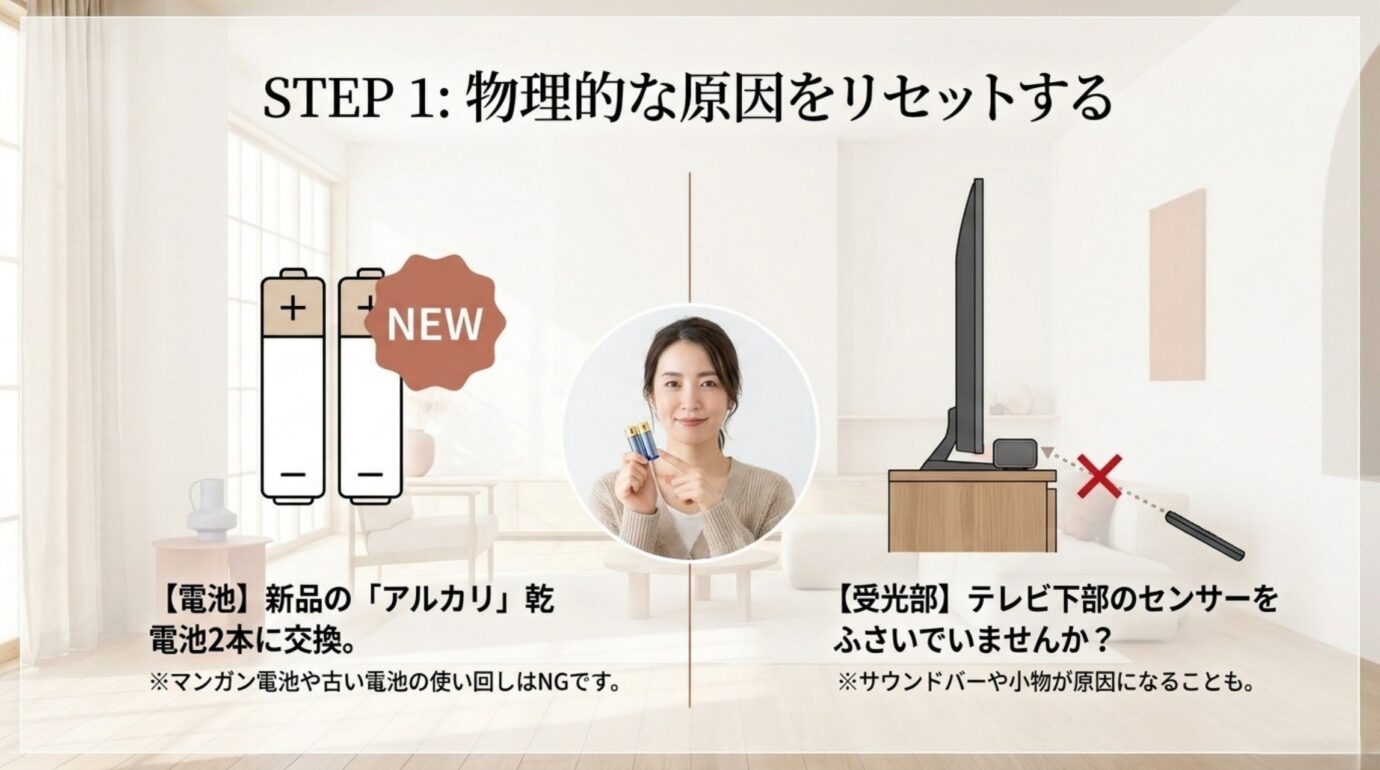
私はこういう時、残量がありそうな古い電池を使い回さず、2本とも新しい同じ種類の電池へ交換して確認するのがいいと思っています。
ブラビアの音声検索対応リモコンでは、まずは新品のアルカリ乾電池で試すと切り分けやすいですよ。
電池を入れる際は、+と-の向きも念のため確認してください。
次に見るのが、テレビ側のリモコン受光部です。
ブラビアの受光部はモデルによって多少位置が異なりますが、テレビ下部のLED付近に配置されているモデルが多くあります。
サウンドバー、小物、テレビ台の飾りなどが受光部の前に置かれていないか確認してみてください。
また、直射日光など強い光が受光部へ当たっていると、赤外線を正常に読み取れないことがあります。
意外と見落としやすいポイント。テレビの前にサウンドバーを置いたあとからリモコンの反応が悪くなった場合は、サウンドバー本体が受光部を隠していないか確認してみてください。
そして、テレビ本体に電源ボタンがあるモデルなら、本体ボタンでテレビを操作できるかも確認しましょう。
本体ボタンでは操作できるのにリモコンだけ反応しないなら、リモコンや通信側の問題である可能性が高くなります。
反対に、本体ボタンでもテレビがほとんど反応しないのであれば、テレビ側が一時的にフリーズしている可能性も考えたほうがいいですね。
赤外線とBluetoothを切り分ける
ブラビアのリモコンで少しややこしいのが、赤外線とBluetoothを併用しているモデルがあることです。
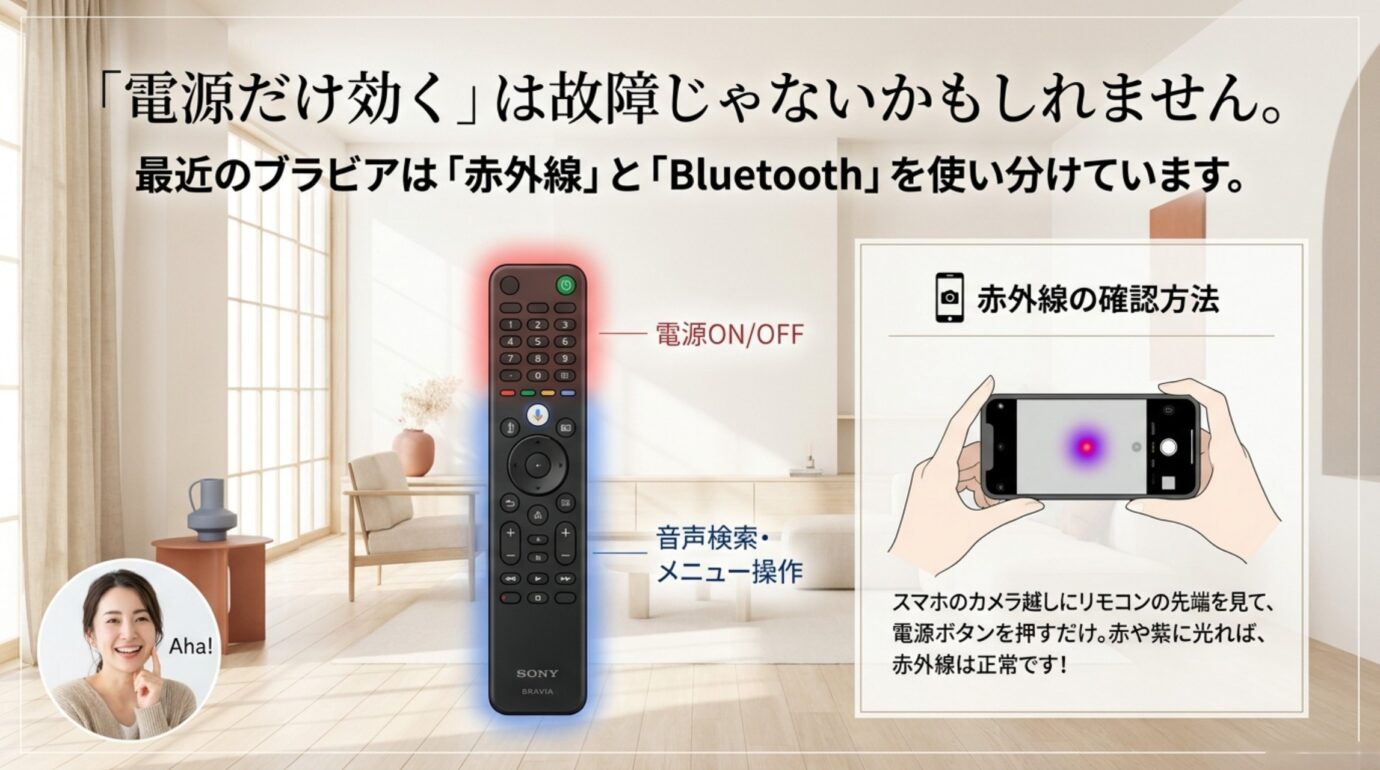
近年のGoogle TV搭載モデルなどでは、電源のオン・オフや数字ボタンによる電源オンなどに赤外線を使い、それ以外の操作にはBluetoothを使うモデルがあります。
そのため、「電源は入るのに他のボタンが効かない」という症状なら、リモコンそのものが完全に壊れているとは限りません。
電源は効くのに音声検索やメニュー操作が効かない場合は、Bluetooth接続を疑うという考え方ができます。
反対に、電源ボタンまでまったく効かない場合は、電池、赤外線送信部、テレビの受光部などから確認します。
赤外線が出ているかは、スマートフォンのカメラを使って簡単に確認できます。
カメラを起動し、リモコンの先端をレンズへ向けながら電源ボタンなどを押してみてください。
画面上でリモコン先端が赤や紫っぽく点滅すれば、赤外線信号が出ている可能性があります。
背面カメラで確認できない場合でも、スマートフォンによってはフロントカメラへ切り替えると見えることがあります。
カメラテストだけで故障と決めないでください。Bluetoothで通信するボタンは、押しても赤外線が出ない場合があります。赤外線確認をするなら、電源ボタンなど赤外線通信を使う操作で試すのがポイントです。
赤外線が出ているのにテレビが反応しないなら、テレビ側の受光部やシステムも疑います。
反対に、新品電池へ交換しても赤外線がまったく確認できず、本体ボタンではテレビを正常に操作できるのであれば、リモコン側の故障を疑いやすくなります。
「電源だけ効く」という症状はかなり重要なヒントです。
全部壊れたと考える前に、赤外線は生きていてBluetoothだけ切れていないか確認してみてください。
ブラビアのリモコンをリセットする方法
電池や受光部に問題がなさそうなら、次はリモコンとテレビをそれぞれリセットします。
ここでは「初期化」ではなく、一時的な動作不良を解消するための再起動や放電を中心に行います。
電池を抜いて放電リセットする
ブラビアのリモコンは、静電気や電池の接触状態などによって一時的に正常動作しなくなることがあります。
そんな時に試したいのが、ブラビアのリモコンリセットです。
まずリモコンから電池をすべて取り外します。
2019年以降に発売されたブラビアのリモコンでは、電池を取り外した状態で電源ボタンを約3秒押すことでリセットできます。電池を抜いたまま約1分程度放置する方法もあります。
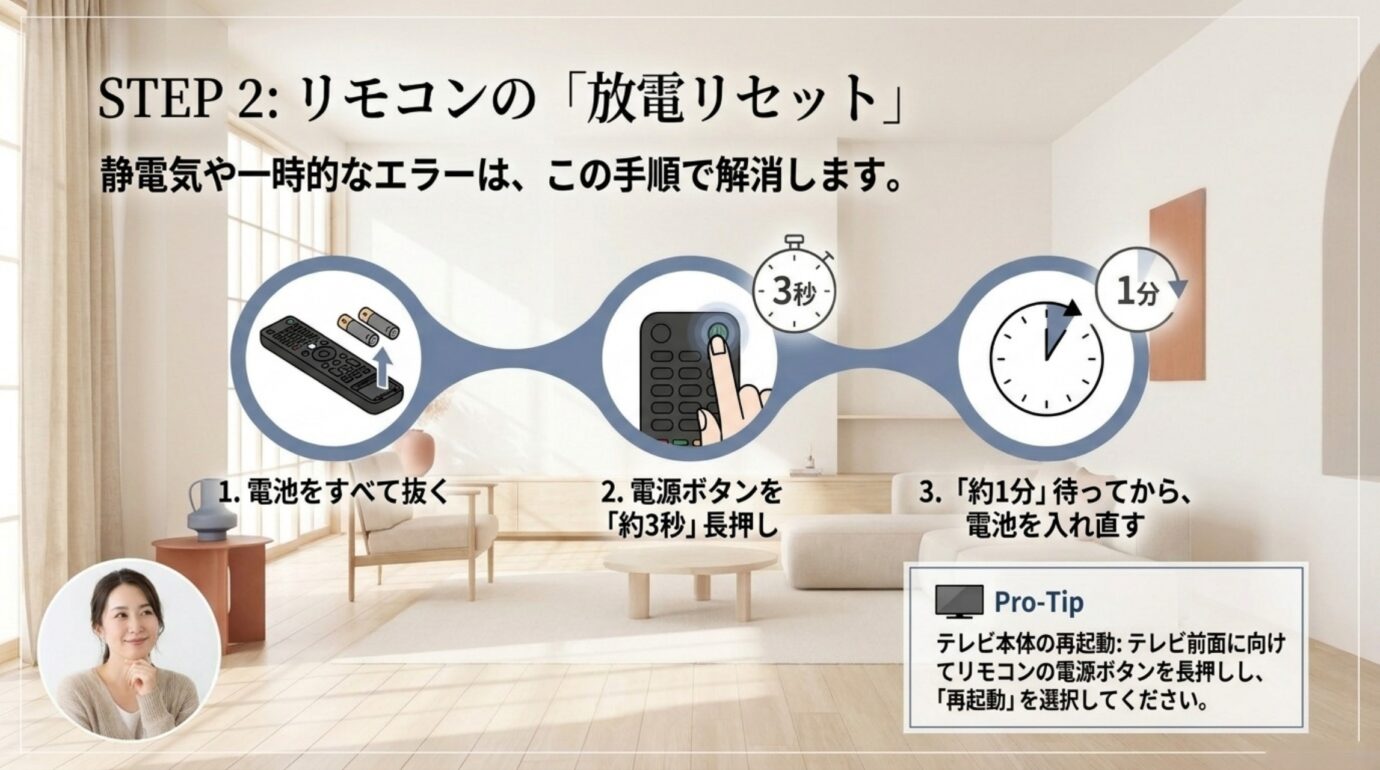
その後、新しい電池を正しい向きで入れて、もう一度リモコンを操作してください。
単純な方法ですが、一時的な内部状態をリセットできるので、新しいリモコンを注文する前に一度は試しておきたい対処法です。
特定のボタンだけ効きにくい場合は、ボタン周辺の汚れも確認しましょう。
飲み物や皮脂などがボタンの隙間へ入ると、押し込みが重くなったり、接点が正常に動作しなくなったりすることがあります。
清掃する場合は必ず電池を外し、乾いた柔らかい布や綿棒などを使って表面を優しく清掃してください。
液体をリモコンへ直接吹き付けたり、自分で分解して内部基板を清掃したりする方法はおすすめしません。
電池の液漏れや異常発熱がある場合は無理に使い続けないでください。内部の分解修理は破損などにつながる可能性があるため、正確な情報はソニー公式サポートを確認し、必要に応じてメーカーや専門家へ相談してください。
テレビ本体も再起動して確認する
リモコンをリセットしても改善しない時は、テレビ本体側も確認します。
Google TVやAndroid TVを搭載したブラビアは、テレビというより大画面の情報端末に近く、アプリやネットワーク処理など多くの機能が動いています。
そのため、テレビ側が一時的に不安定になると、正常なリモコン信号を受信していても操作へ反映されない場合があります。
テレビがある程度操作できるなら、リモコンをテレビ前面のLEDへ向けて電源ボタンを長押しします。
モデルによって表示は異なりますが、再起動メニューが出たら「再起動」を選択してください。
これだけでリモコン操作やアプリの動作が正常へ戻ることがあります。
リモコン操作をほぼ受け付けない場合は、テレビの電源コードを抜き、約2分待ってから接続し直して確認する方法もあります。
通常の再起動で改善しない場合は、いきなり初期化せず手順を確認してから進めましょう。ブラビアの初期化・リセット方法とできない時の対処では、再起動からファクトリーリセット、強制初期化まで症状別に解説しています。
USB HDDを接続している場合などは、アクセス中の切断を避ける必要があるため、作業前に録画状態などを確認してください。
リモコンやテレビ本体のリセット手順はモデルによって違いがあるため、迷った場合はソニー公式サポートのリモコン対処方法も確認しておくと安心です。
本体ボタンは動くのにリモコンだけ動かないなら、リモコンや通信側を優先して確認します。
本体操作まで不安定なら、テレビ側の再起動やソフトウェアも確認するのがいいですよ。
なお、一部モデルでは特定のリモコンボタンが反応しない症状についてソニーから案内が出ることもあります。
テレビを再起動しても特定のボタンだけ効かない場合は、テレビの型番を確認して本体ソフトウェアやリモコンのソフトウェアが最新になっているかチェックしてください。
テレビ側の赤いランプが点滅している、起動と再起動を繰り返す、画面がまったく映らないといった症状まで出ている場合は、リモコン以外の故障も考えられます。
その場合は、ソニー・ブラビアの寿命や修理・買い替え判断をまとめた記事も参考にしてみてください。
ブラビアのリモコン設定を見直す
リモコンとテレビ本体を再起動しても改善しない場合は、Bluetoothの設定へ進みます。
特に「電源は操作できるのに音声検索が使えない」という症状では、ペアリング状態を確認する価値があります。
Bluetoothペアリングを確認する
Google TVやAndroid TV搭載ブラビアでは、設定画面からリモコンのBluetooth接続状態を確認できます。
リモコンの「クイック設定」または「ホーム」から設定画面を開き、「リモコンとアクセサリ」や「Bluetooth設定」を探してください。
モデルやソフトウェアの世代によってメニュー名は少し異なります。
登録済み機器の中に「SONY TV VRC 001」や「SONY TV RC MIC 001」などが表示されていれば、リモコンがBluetooth機器として登録されているモデルがあります。
対応モデルでは、この画面からリモコンの電池残量を確認できる場合もあります。
ただし、Bluetoothそのものが切断されていると残量を取得できないため、表示されないからといって電池切れと決めつけないことも大切です。
音声検索だけ使えない場合は、ペアリングだけでなくインターネット接続やGoogle TV側の音声操作設定も確認してください。
テレビ自体のWi-Fi接続が不安定なら、テレビのWi-Fi接続と繋がらない時の確認方法もあわせて確認すると原因を整理しやすくなります。
また、テレビとリモコンの近くに無線LANルーターや多数のBluetooth機器などが集中している場合は、一度距離を離して確認してみるのもひとつの方法です。
Bluetoothは2.4GHz帯を利用するため、周辺環境によって通信が安定しないことがあります。
リモコンを再ペアリングする手順
登録状態がおかしい、電池交換後も音声操作だけ復旧しない、新しい純正リモコンへ交換した、といった場合は再ペアリングを行います。
基本的には「設定」から「リモコンとアクセサリ」へ進み、リモコンのBluetooth接続設定を開きます。
すでに古いリモコン情報が登録されている場合は、画面の案内に従って一度ペアリングを解除してから登録し直します。
対応するブラビアでは、リモコンの「音量-」を押しながら「マイク」または「Google」ボタンを3秒以上長押しするとペアリング操作へ進めます。
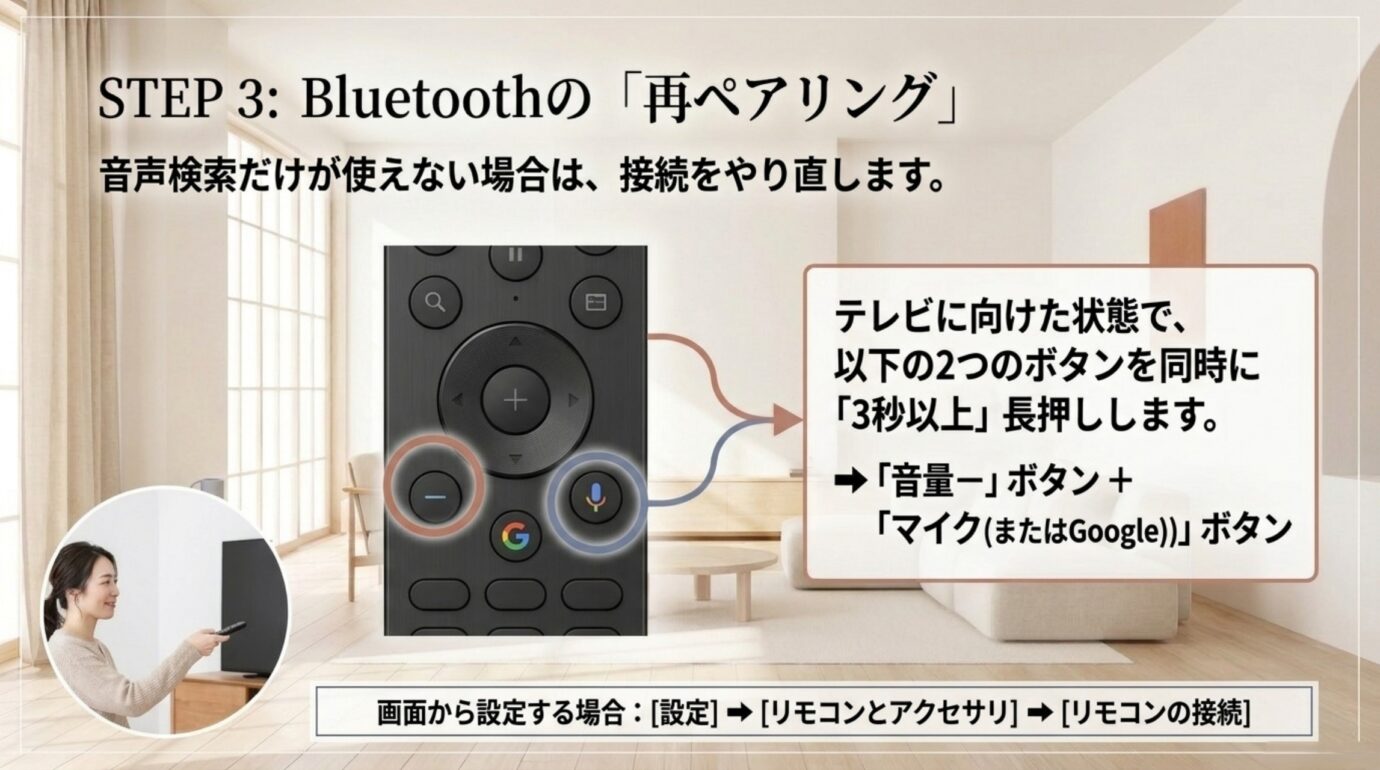
テレビ画面に接続中の表示が出て、完了メッセージが表示されれば再ペアリング完了です。
ボタン名称や設定画面は年式によって異なるため、画面上に表示される操作案内を優先してください。
一部モデルには赤外線モードもあります。対象モデルでは「音量-」を押しながら「入力切換」を約3秒押すことで、一時的に赤外線モードへ変更できる場合があります。この状態では音声検索などBluetooth専用機能は使えませんが、Bluetooth側の問題を切り分ける手段になります。
赤外線モードへの切り替え操作は、すべてのブラビア共通ではありません。
自分のモデルが対象か分からない場合は、取扱説明書やソニー公式サポートを確認してください。
物理リモコンが完全に使えない時は、対応するモデルならスマートフォンから操作できる場合もあります。
設定方法については、BRAVIAをスマホリモコンとして使う方法で詳しくまとめています。
ブラビア純正リモコンの選び方
電池交換、リセット、テレビ本体の再起動、ペアリングまで試しても改善せず、リモコン側の故障と判断できるなら交換を検討します。
ここで大切なのは、見た目だけで選ばないことです。
テレビ型番から対応品を確認する
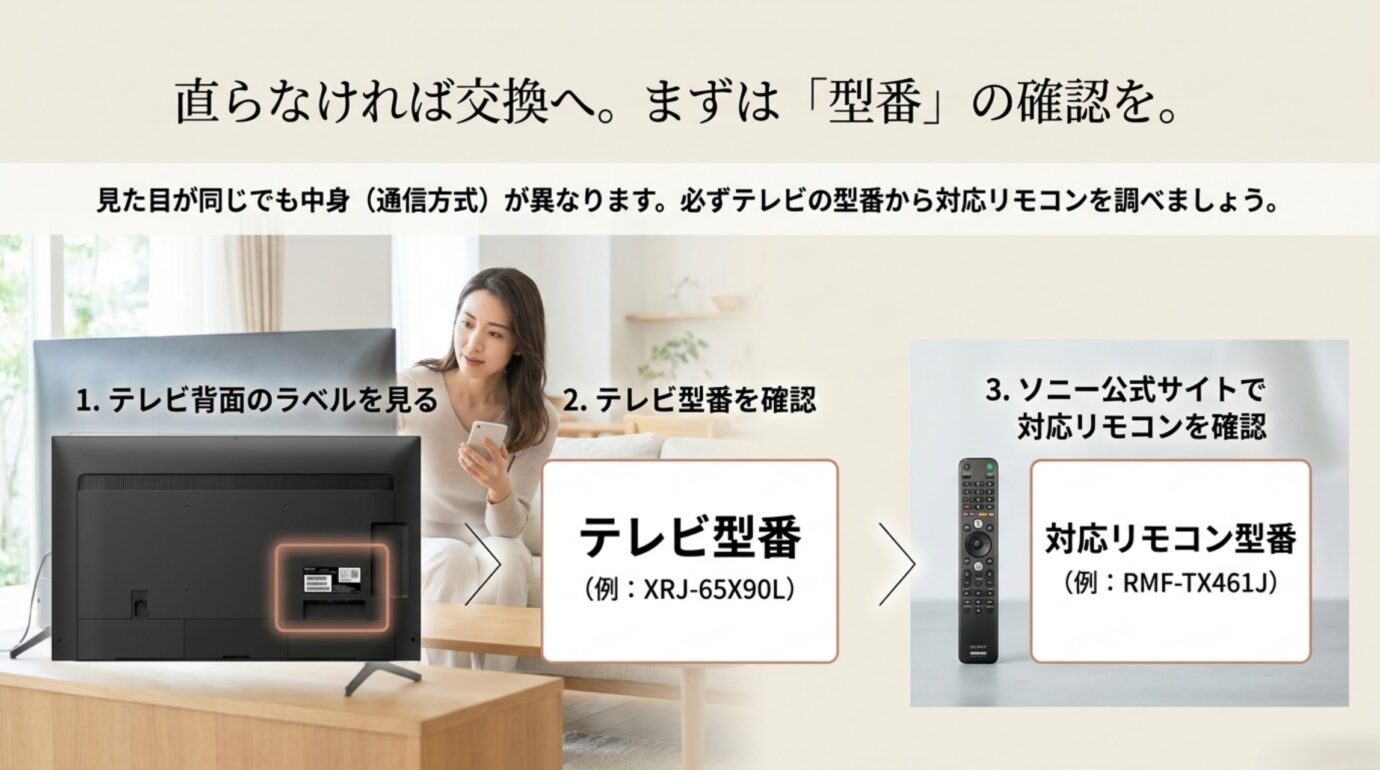
ブラビア純正リモコンを購入する時は、まずテレビ本体の型番を確認してください。
テレビ背面のラベルや保証書などに「XRJ-65X90L」「KJ-55X9500H」といった型番が記載されています。
シリーズや発売年によって、対応する純正リモコンの型番と通信方式が異なります。
代表的な組み合わせを整理すると次のようになります。
| ブラビアシリーズ | 純正リモコン型番 | 通信方式の特性 |
|---|---|---|
| XR90M2、XR70M2 | RMF-TX481J | 無線・電源など一部は赤外線 |
| XR90、XR80、XR70、XR50、A95L | RMF-TX461J | 無線・電源など一部は赤外線 |
| A80L、X95L、X90L、X85L、X83L、X81L、X80L | RMF-TX451J | 無線・電源など一部は赤外線 |
| A95K、A90K、A80K、X95K、X90K、X85K、X80K | RMF-TX441J | 無線・電源など一部は赤外線 |
| A90J、A80J、X95J、X90J、X85J、X80J | RMF-TX431J | 無線・電源など一部は赤外線 |
| A9S、A8H、X9500H、X8550H、X8000H | RMF-TX421J | 無線・電源など一部は赤外線 |
| A9G、X9500G、X8550G、X8500G | RMF-TX410J | 無線・電源など一部は赤外線 |
| A8G、X8000G、A9F、Z9F、A8F、X9000F | RMF-TX400J | 赤外線・音声検索のみ無線 |
| X9500E、X9000E | RMF-TX210J | 赤外線・音声検索のみ無線 |
| W870C | RMF-TX101J | 無線・電源など一部は赤外線 |
上記は代表例です。同じ発売時期でもシリーズによってリモコンが異なる場合があります。
購入前には、ソニー公式サポートで自分のテレビ型番に対応するリモコン型番を確認してください。
ネットショップでは外観がよく似たリモコンが多数販売されていますが、ボタン配置が似ているだけで完全互換とは限りません。
私はテレビ型番→対応リモコン型番→商品ページの型番という順に照合する方法をおすすめします。
リモコンは「ソニー用だから使えるだろう」で選ばないほうがいいですよ。
特に音声検索を使うなら、テレビのシリーズと純正リモコン型番まで照合するのが安心です。
純正品を探す際はボタン配置にも注目してください。
NetflixやYouTubeなどのダイレクトボタン、録画関連ボタン、入力切換、クイック設定など、普段よく使っているボタンが交換後も同じように使えるかは日常の使いやすさに大きく影響します。
純正品と互換品の違いを比較する
ブラビアの交換用リモコンには、ソニー純正品だけでなく、家電メーカー各社が販売する汎用リモコンやブラビア対応の互換リモコンがあります。
価格だけを見ると互換品は魅力的ですが、できることが同じとは限りません。
| 比較項目 | 純正リモコン | 互換・汎用リモコン |
|---|---|---|
| 基本操作 | 対応テレビなら基本的に利用可能 | 対応機種なら利用可能 |
| Bluetooth操作 | 対応モデルで利用可能 | 非対応製品も多い |
| 音声検索 | 対応モデルで利用可能 | 非対応の場合がある |
| 動画サービスボタン | 標準構成を維持しやすい | 配置や対応が異なる場合あり |
| ペアリング | 対応モデルでは必要 | 赤外線のみなら不要な場合あり |
| 価格 | 比較的高めになりやすい | 比較的安い製品が多い |
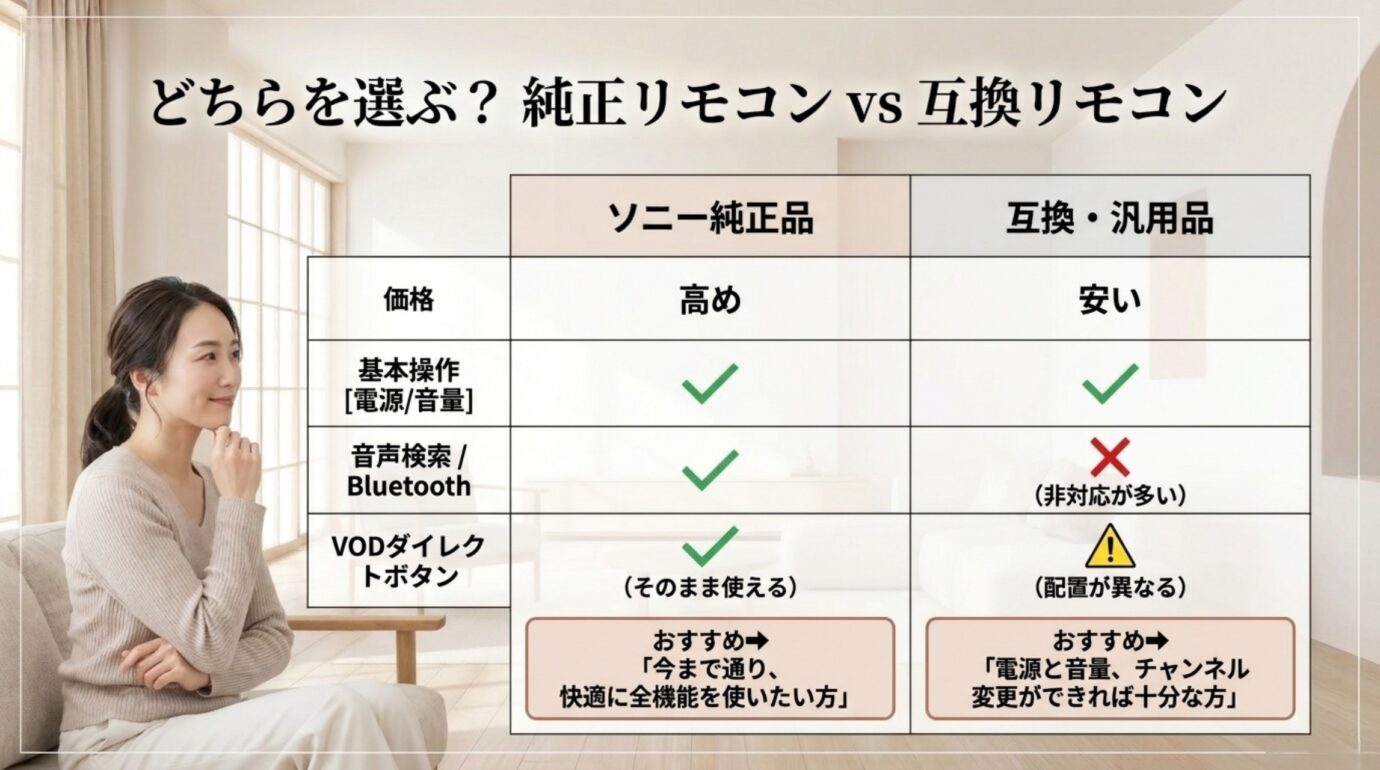
テレビを見るだけで、電源、音量、チャンネル変更ができれば十分という人なら、互換リモコンでも困らない場合があります。
一方で、Google TVの音声検索をよく使う人や、動画配信サービスのダイレクトボタンを多用する人は純正品のほうが安心です。
特に汎用リモコンは赤外線通信だけに対応する製品も多いため、Bluetoothを使った無指向性操作や音声機能が利用できない可能性があります。
互換品を選ぶなら「ブラビア対応」だけではなく、テレビ型番、音声操作、Bluetooth、専用ボタンまで確認してください。
音声検索、Bluetooth操作、動画サービスの専用ボタンまでこれまで通り使いたいなら純正品を優先するのがおすすめです。
基本操作だけできれば十分なら、対応を確認したうえで互換品を選ぶ方法もあります。
純正リモコンへ交換するなら、先にテレビ型番を確認してから探すと間違いを減らせます。同じように見えるリモコンでも対応機種が違うことがあるので、商品ページの対応型番までチェックして選んでくださいね。
[moshimo_link keyword=”ソニー BRAVIA 純正 リモコン”]
純正リモコンが届くまでテレビを操作したいだけなら、別のリモコンを急いで購入しなくてもスマートフォンで代用できる可能性があります。
テレビ全般のリモコン代用方法については、テレビのリモコンが壊れた時の代用方法でも詳しく解説しています。
リモコン復旧後に確認したい設定
リモコンが正常に動くようになったら、必要に応じてチャンネル設定や外部機器との連携も確認しておきましょう。
特に引っ越し後やテレビを初期化した後は、リモコンが直っても放送設定が以前のままになっていることがあります。
チャンネル設定を再スキャンする
ブラビアのリモコンチャンネル設定をやり直したい場合は、Google TVやAndroid TV搭載モデルなら「クイック設定」または「ホーム」から設定画面を開きます。
そこから「放送と外部入力」「放送受信設定」「チャンネル設定」といった項目へ進みます。
メニュー名称はモデルによって異なるため、まったく同じ項目が見つからない場合は取扱説明書を確認してください。
引っ越した場合は、最初に地域設定の県域を現在住んでいる地域へ変更します。
郵便番号も設定しておくと、データ放送の天気予報など地域情報を正しく表示しやすくなります。
その後、地上デジタル放送の自動チャンネル設定を実行します。
ここで出てくるのが「初期スキャン」と「再スキャン」です。
| 設定 | 使う場面 | 動作 |
|---|---|---|
| 初期スキャン | 引っ越し・地域変更など | 現在の登録を消して受信可能局を設定し直す |
| 再スキャン | 放送局追加・受信状況変更など | 現在の設定を残しながら追加・更新する |
引っ越して放送エリアそのものが変わった場合は初期スキャン、同じ地域でチャンネル情報を更新したいだけなら再スキャン、と考えると分かりやすいですよ。
スキャンしても特定のチャンネルが映らない場合は、リモコン設定ではなくアンテナ側の問題も疑います。
E201やE202などの表示が出る、ブロックノイズが多い、チャンネルによって受信できないといった場合は、アンテナレベルを確認してください。
アンテナケーブルが緩んでいないか、分配器やレコーダーを経由している場合は接続に問題がないかもチェックします。
可能なら壁のアンテナ端子とテレビを直接接続して確認すると、中間にある機器が原因なのか切り分けやすくなります。
屋外アンテナの調整は自分で行わないでください。台風や強風のあとにアンテナの向きが変わった可能性がある場合でも、屋根など高所での作業には転落事故の危険があります。最終的な判断や屋外アンテナの調整は、電気店やアンテナ工事の専門業者へ相談してください。
ブラビアリンクで操作を補完する
ブラビアでは、HDMIで接続した対応機器を連携させる「ブラビアリンク」が利用できます。
これはHDMI-CECと呼ばれる仕組みを利用して、テレビとブルーレイレコーダー、サウンドバーなどの操作を連動させる機能です。
設定画面から「放送と外部入力」「外部入力」「ブラビアリンク設定」などへ進み、「ブラビアリンク機器制御」を有効にします。
接続するレコーダーやサウンドバー側でもHDMI機器制御を有効にする必要があります。
正常に設定されれば、テレビのリモコンから対応レコーダーを操作したり、機器の電源を連動させたりできます。
逆に、対応するブルーレイレコーダーなどからテレビの電源オンが連動する構成なら、ブラビアのリモコンが故障した時の一時的な操作手段になることもあります。
ただし、接続機器や発売年によって利用できる連動機能は異なります。
「HDMIでつないでいるから必ず操作できる」と考えず、テレビと接続機器の両方がブラビアリンクやHDMI機器制御へ対応しているか確認してください。
リモコンが壊れた時の保険にもなります。スマートフォンリモコンとブラビアリンクを使える状態にしておくと、物理リモコンが突然使えなくなった時にもテレビを操作する手段を残せます。
ブラビアのリモコンに関するよくある質問(FAQ)
- ブラビアのリモコンが突然反応しない時は何から確認しますか?
-
最初は電池を2本とも新品へ交換し、テレビの受光部に障害物がないか確認してください。その後、スマートフォンのカメラで赤外線信号を確認し、リモコンのリセット、テレビ本体の再起動、Bluetoothペアリングの順に進めると原因を切り分けやすいです。
- 電源ボタンだけ効く場合は故障ですか?
-
必ずしも故障とは限りません。近年のブラビアには、電源など一部操作を赤外線、その他の操作をBluetoothで行うモデルがあります。電源だけ操作できる場合は、Bluetoothペアリングが外れていないか確認してみてください。
- ブラビアのリモコンは自分でリセットできますか?
-
多くの場合は簡単に試せます。電池を取り外して約1分放置します。2019年以降発売のブラビアのリモコンでは、電池を抜いてから電源ボタンを約3秒押す方法もあります。モデルによって手順が異なる可能性があるため、正確な方法はソニー公式サポートや取扱説明書も確認してください。
- 純正リモコンではなく互換品でも大丈夫ですか?
-
電源、音量、チャンネル変更など基本操作だけなら、対応する互換リモコンで問題なく使える場合があります。ただし、音声検索、Bluetooth操作、動画サービスのダイレクトボタンなどが利用できない製品もあるため、テレビ型番と対応機能を購入前に確認してください。これまでの操作性をそのまま維持したいなら、私は純正品を優先するのがおすすめだと思います。
- 新しい純正リモコンは買っただけで使えますか?
-
赤外線を使う基本操作はそのまま利用できる場合がありますが、Bluetoothや音声検索を使うモデルではペアリングが必要になることがあります。対応するテレビでは「リモコンとアクセサリ」などから新しいリモコンを登録し、画面の案内に従って設定してください。
ブラビアのリモコン対処法まとめ
ブラビアのリモコンが反応しなくなっても、すぐに故障と判断する必要はありません。
まずは電池交換→受光部確認→赤外線確認→リモコンリセット→テレビ再起動→Bluetoothペアリングの順で切り分けてみてください。
特に近年のブラビアは赤外線とBluetoothを併用するため、「電源だけ効く」「音声検索だけ効かない」といった症状そのものが原因を見つけるヒントになります。
すべて確認しても改善せず、テレビ本体では正常に操作できるのであれば、リモコンの交換を検討するタイミングです。
- テレビ本体の型番を最初に確認する
- 対応する純正リモコン型番を照合する
- 音声検索やBluetooth対応を確認する
- 互換品は専用ボタンの対応まで確認する
純正リモコンは少し高く感じることもありますが、テレビ本来の機能をそのまま使いたいなら安心感があります。
逆に基本操作だけで十分なら、対応を確認したうえで互換リモコンやスマートフォンを活用する方法もあります。
あなたが普段どのボタンをよく使っているかを思い出すと、純正にするべきか、互換品でも十分なのか判断しやすいですよ。
なお、リモコン型番、対応テレビ、設定方法、ソフトウェアの仕様は変更される可能性があります。
正確な情報はソニー公式サイトやお使いのブラビアの取扱説明書をご確認ください。
テレビ本体の故障が疑われる場合や、自分で判断することに不安がある場合は、無理に分解や修理をせず、最終的な判断はソニーのサポート窓口や家電修理の専門家へ相談してください。