Gajetter | 暮らしアップデート 運営者の「Gio」です。
Google TVを搭載したブラビアを使っていると、「Fire TV Stickって追加したほうが便利なの?」「もうテレビにNetflixやYouTubeが入っているのに、買う意味ある?」と迷いますよね。
結論から言うと、比較的新しいGoogle TV搭載ブラビアなら、Fire TV Stickを追加しなくても十分な人がかなり多いです。Netflix、Prime Video、YouTube、TVer、U-NEXTなど主要な動画配信サービスをテレビ本体から利用できますし、ブラビアのクロームキャスト機能にあたるGoogle Castも標準で使えます。
一方で、数年前のブラビアを使っていてホーム画面やアプリの起動が重い場合や、家族がFire TVの操作に慣れている場合は話が別です。テレビ本体を買い替える前にFire TV Stickを追加して、スマート機能だけを延命するという方法はかなり合理的です。
この記事では、ブラビアとFire TV Stickの違いだけでなく、ブラビアのキャスト設定、Google Castができない時の対処法、ネトフリなどの対応状況、Webブラウザまでまとめて整理します。
- ブラビアにFire TV Stickが必要か判断する基準
- ブラビアとFire TV Stickの機能や操作性の違い
- ブラビアのGoogle Castとキャスト設定方法
- キャストできない時の原因と具体的な対処法
ブラビアにFire TV Stickは必要?
最初に、一番気になる結論から整理しておきます。
Google TV搭載ブラビアとFire TV Stickは、どちらもNetflixやYouTubeなどの動画を見るためのスマートテレビ機能を持っています。そのため、新しいブラビアへFire TV Stickを接続すると、できることのかなりの部分が重複します。
基本的な考え方はシンプルです。 今のブラビアの動画アプリが快適に動いているなら、そのままでOK。動作速度やアプリ対応などに不満が出てからFire TV Stickを追加しても遅くありません。
新しいGoogle TVなら基本不要
最近のGoogle TV搭載ブラビアを使っていて、Netflix、YouTube、Prime Video、TVer、U-NEXTなどを見ることが中心なら、Fire TV Stickを無理に追加する必要はありません。
Google TVにはアプリを追加する機能があり、対応する動画配信サービスであればテレビ本体だけで視聴できます。アプリを起動するためだけにHDMI入力を切り替えたり、別のリモコンを用意したりする必要もありません。
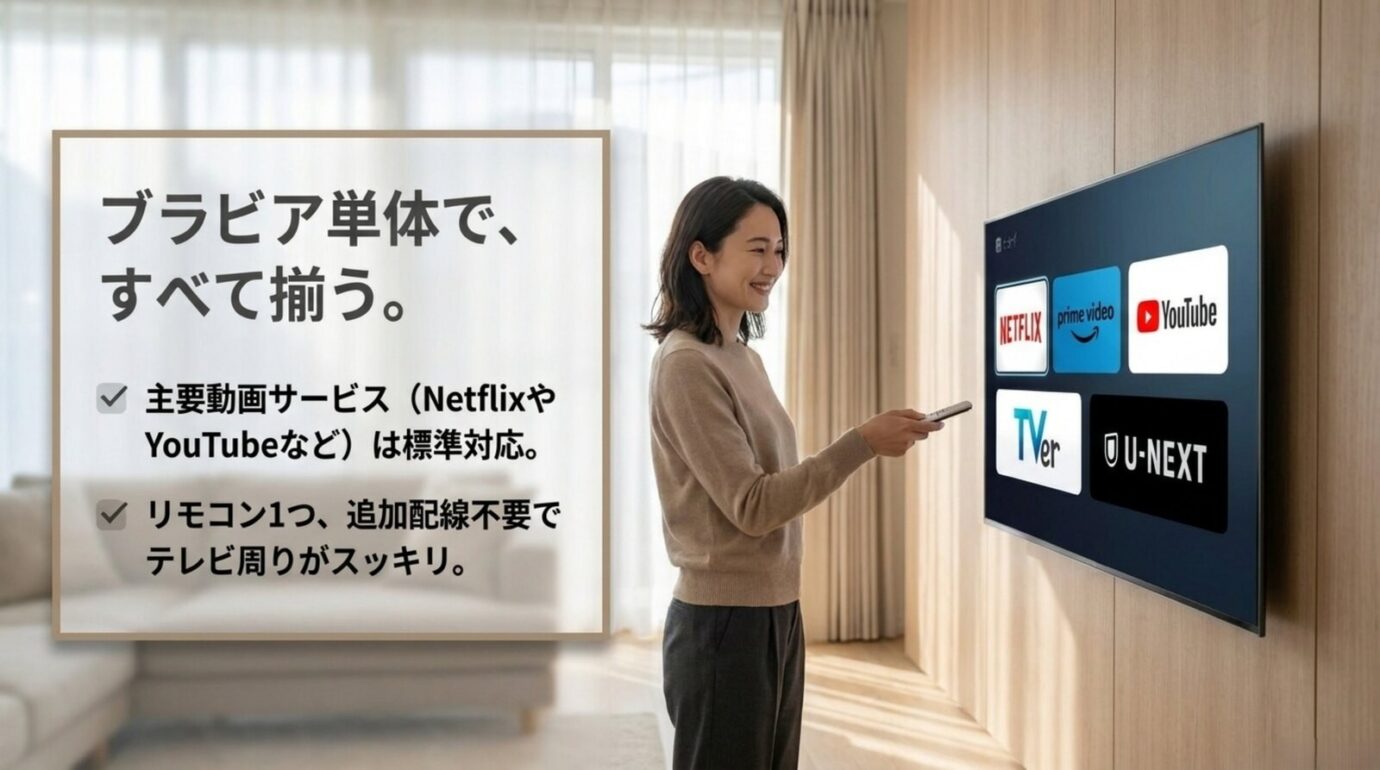
「ブラビア ネトフリ」で検索して「Netflixを見るにはFire TV Stickが必要なのかな?」と考えている人もいるかもしれませんが、Google TVやAndroid TV対応ブラビアではNetflixを含む主要サービスに対応しています。
もちろん、すべての年式・機種で同じアプリが永久に使えるわけではありません。アプリの提供状況はテレビの年式やソフトウェア、サービス事業者側の対応によって変わる可能性があります。
そのため、見たいサービスが決まっているなら、購入や契約前にソニー公式の対応アプリ情報を確認しておくと確実ですよ。
| 使い方 | Google TV搭載ブラビア | Fire TV Stick追加 |
|---|---|---|
| Netflix | 対応モデルなら利用可能 | 利用可能 |
| YouTube | 利用可能 | 利用可能 |
| Prime Video | 利用可能 | 利用可能 |
| TVer・U-NEXTなど | 主要サービスに対応 | 主要サービスに対応 |
| スマホからキャスト | Google Castを利用可能 | 端末・アプリの機能により対応 |
| 追加配線 | 不要 | HDMI接続と給電が必要 |
つまり、「Fire TV Stickを接続すれば映像配信サービスが一気に増える」というより、同じサービスへアクセスする別の入口を追加すると考えたほうが分かりやすいです。
対応機種なのにYouTubeだけ開かない場合は、Fire TV Stickを追加する前に原因を切り分けてみましょう。ブラビアでYouTubeが見れない原因と対処法では、再起動からアプリのキャッシュ削除、更新、旧型モデルの対応状況まで解説しています。
旧型や動作が重いなら追加もあり
Fire TV Stickの価値が出てくるのは、ブラビア本体のスマート機能に不満を感じ始めた時です。
テレビは映像自体はまだきれいなのに、ホーム画面を開くと遅い。Netflixを押してから起動するまで待たされる。アプリを切り替えると引っかかる。この状態でテレビそのものを買い替えるのは、ちょっともったいないですよね。
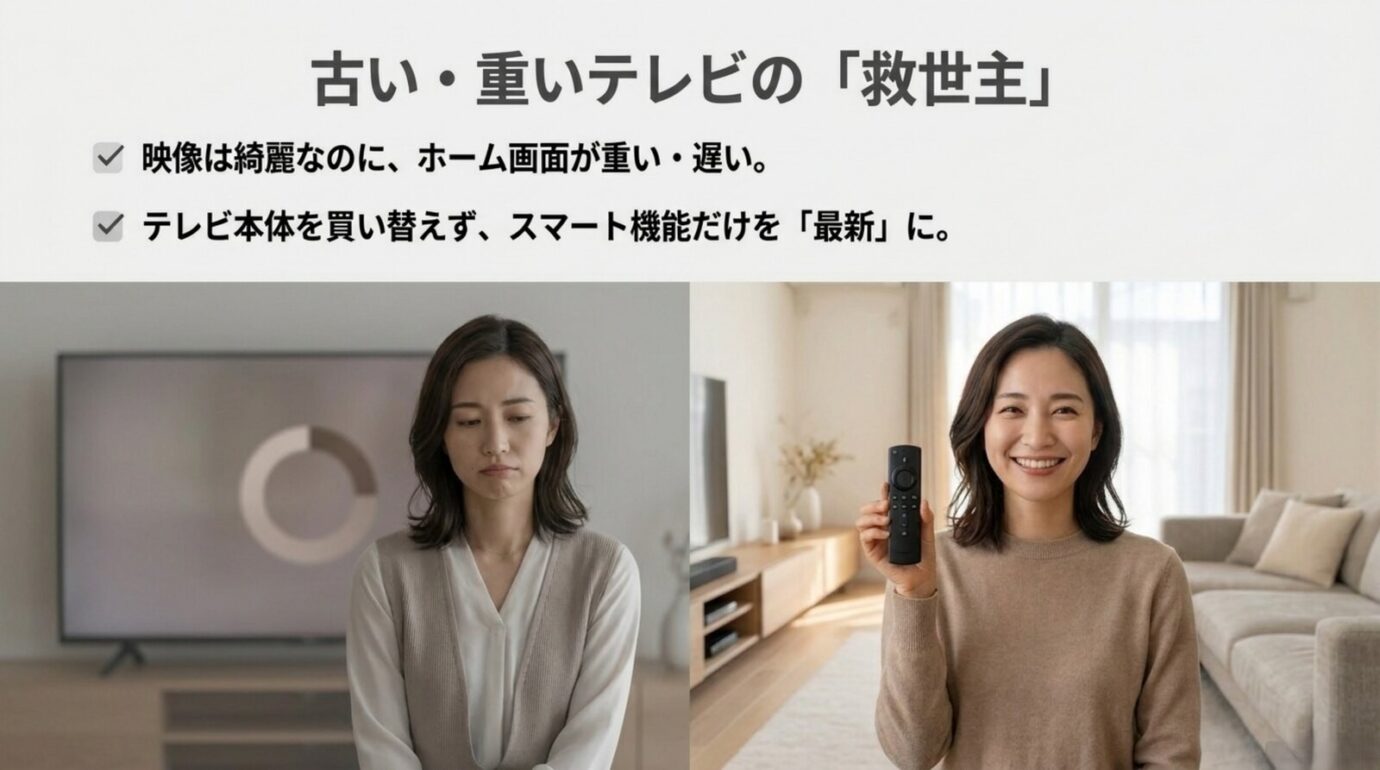
そんな時は、Fire TV Stickのような外部ストリーミング端末を追加することで、映像を映すテレビはそのまま使い、動画配信部分だけ新しくすることができます。
特にブラビアのパネルや音質、地デジ・BS視聴には不満がなく、「ネット動画だけ重い」というケースなら相性のいい方法です。
◆Gioのワンポイントアドバイス
私なら、テレビ本体に大きな不満がなくGoogle TVの動作だけが遅いなら、いきなりテレビを買い替えることはしません。まずFire TV Stickのような外部端末で改善できるか試します。テレビ本体の寿命とスマート機能の寿命は、分けて考えたほうがムダが少ないですよ。
古いテレビでFire TV Stickを使える条件やHDMI端子の確認方法は、Fire TV Stickは古いテレビで使える?条件と接続方法でも詳しく整理しています。
逆に、画面の暗さ、バックライトの不具合、音声トラブル、HDMI端子の故障など、テレビ本体側に問題がある場合はFire TV Stickでは改善できません。
「テレビが古い」のではなく「内蔵スマート機能だけが古くなった」のかを切り分けることが大切です。
\ Google TVの動作が重いなら、テレビを買い替える前に /
操作速度を優先してブラビアを延命したいなら、Fire TV Stickの中でも上位モデルを候補にすると考えやすいです。現行モデルごとのOSやアプリ互換性まで比べたい場合は、Fire TV Stick 4K Selectの対応アプリと上位モデルとの違いも確認してみてください。
ブラビアとFire TV Stickの違い
Google TV搭載ブラビアとFire TV Stickを比較すると、動画を見るという目的はかなり似ています。
違いが出やすいのは、対応アプリそのものより、ホーム画面の使い方、リモコン、処理速度、配線、Amazonサービスとの親和性です。
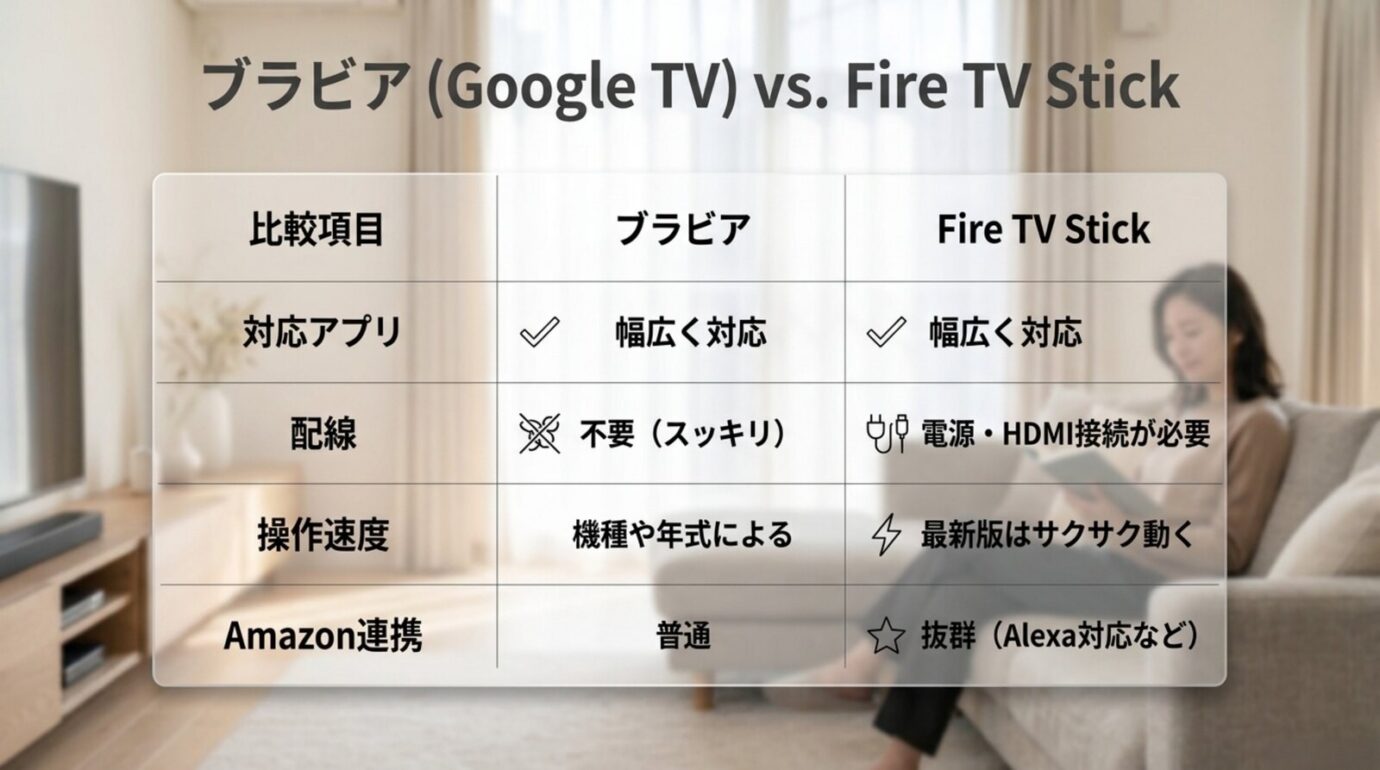
対応アプリと操作性を比較
Google TV搭載ブラビアではGoogle TVを中心にアプリを利用し、Fire TV StickではAmazonのFire TV環境を利用します。
どちらでも主要な動画配信サービスはかなり充実しているため、Netflix、Prime Video、YouTubeなどを見るだけなら、視聴できる作品そのものに大きな差が出ないケースが多いです。
一方、ホーム画面の作りは違います。
Google TVはGoogleアカウントやGoogle系サービスとの連携がしやすく、YouTubeやGoogle Castを普段から使っている人には自然です。Fire TVはPrime VideoをはじめAmazonのサービスとのつながりが分かりやすく、Alexaを使っている家庭にもなじみやすいです。
どちらが絶対に使いやすいというより、普段使っているサービスと、家族がどちらの操作方法に慣れているかで評価が変わります。
| 比較項目 | ブラビア内蔵Google TV | Fire TV Stick |
|---|---|---|
| 基本環境 | Google TV | Fire TV |
| 主要VOD | 幅広く対応 | 幅広く対応 |
| Google Cast | 対応ブラビアで利用可能 | Google Cast目的なら追加不要 |
| Amazon連携 | Prime Videoアプリを利用可能 | Amazonサービスと相性がよい |
| 操作速度 | 機種・年式で差がある | 端末の世代・モデルで差がある |
| 持ち運び | 不可 | 持ち運び可能 |
なお、Fire TV Stickにも複数のモデルがあります。古いFire TV Stickから古いブラビアへ交換するだけでは、期待したほど速くならないケースもあります。
操作速度の改善を目的に追加するなら、「Fire TV Stickなら何でもいい」と考えず、購入時点の現行モデルと仕様を確認したほうがいいですよ。
配線やリモコンの違い
ブラビア内蔵Google TVの強みは、やっぱりシンプルさです。
テレビの中に機能が入っているため、Fire TV Stick本体も電源ケーブルも必要ありません。テレビのリモコンだけで地デジからNetflix、YouTubeまで移動できます。
Fire TV Stickを追加すると、テレビのHDMI端子に本体を接続し、さらに電源を確保する必要があります。
なお、Fire TV StickをHDMI接続しても、地デジとFire TVの映像をそのまま2画面表示できるとは限りません。テレビを見ながらYouTubeなども表示したい方は、ブラビアの2画面表示に対応する機種と代替方法も確認してください。
Fire TV側のリモコンから対応テレビの電源や音量を操作できる場合もありますが、機器の組み合わせや設定によって動作は異なります。
Fire TV Stickの電源は、メーカーが案内する電源アダプターを使う方法を基本に考えてください。 テレビのUSB端子は機種によって供給できる電力が異なり、電力不足が再起動や不安定動作につながることがあります。
また、家族全員がブラビアのリモコンに慣れている家庭にFire TV Stickを追加すると、「Netflixはどっちで開くの?」「このリモコンは何用?」となることもあります。
逆に、以前からFire TVを使っていて家族がAlexa対応リモコンの操作に慣れているなら、ブラビアを買い替えてもFire TV環境をそのまま続ける意味があります。
ブラビアで動画配信はどこまで見られる?
Fire TV Stickが必要か迷ったら、まず「今のブラビアだけで、自分が見たいサービスを使えるか」を確認しましょう。
ここが全部そろっていて、動作にも不満がないなら、Fire TV Stickを追加する理由はかなり少なくなります。
ネトフリや主要VODに対応
Google TV・Android TV機能を搭載したブラビアでは、Netflix、Prime Video、YouTubeだけでなく、TVer、U-NEXT、Disney+、Hulu、ABEMA、DAZN、DMM TV、FOD、TELASA、WOWOWオンデマンドなど、多くの動画サービスを利用できるモデルがあります。
そのため、「ブラビア ネトフリを見るならファイヤースティックが必要」ということは基本的にありません。
4KやHDRで再生できるかどうかについては、ブラビア本体、利用しているサービス、料金プラン、作品、通信環境など複数の条件があります。
テレビが4Kだから、すべてのNetflix作品が必ず4Kになるわけではないので、この点は分けて考えてください。
動画配信アプリの対応状況は固定ではありません。テレビの発売年やシリーズによって違うほか、サービス側の仕様変更によって利用条件が変わる場合もあります。正確な情報はソニーや各動画配信サービスの公式サイトをご確認ください。
もし見たいアプリがブラビアに存在しない場合は、そこで初めてFire TV Stickなど外部端末を検討すれば十分です。
テレビ本体で利用できない動画サービスでも、対応する外部ストリーミング機器をHDMI接続することで視聴環境を作れる場合があります。ここがFire TV Stickを後から追加できる大きなメリットです。
ブラビアのWebブラウザ事情
「ブラビア インターネットブラウザ」や「ブラビア webブラウザ」で検索している人も多いですが、ブラビアではモデルによってWebブラウザを利用できる場合があります。
対応モデルではホーム画面やアプリ一覧からブラウザを起動し、URLや検索キーワードを入力してWebページを見ることができます。ただし、ブラウザの名称や提供状況はモデル・年式によって異なるため、実際のメニューを確認してください。
ここはパソコンやスマホとまったく同じだとは考えないほうがいいです。
テレビ用ブラウザでは、Webサイトの作りや動画方式によって正常に表示できないページがあります。リモコンによる文字入力も、パソコンのキーボードほど快適ではありません。
Fire TV Stickでも対応するWebブラウザを利用できますが、「ブラウザのためだけにFire TV Stickを買うべきか」は使い方次第です。
ニュースや簡単なWebページをたまに見る程度ならブラビア本体で足りることも多いでしょう。一方、テレビでWebサービスを頻繁に使い、内蔵ブラウザとの相性が悪いサイトがあるなら、Fire TV側のブラウザを試す価値はあります。
動画配信サイトをブラウザから開けば必ずテレビで再生できるわけではありません。著作権保護方式やブラウザ対応状況によって、ページは開けても動画だけ再生できない場合があります。
ブラビアのクロームキャスト機能
Google TV搭載ブラビアでは、Fire TV Stickとは別に知っておきたい便利な機能があります。それがGoogle Castです。
以前は「Chromecast built-in」と呼ばれることが多かったため、「ブラビア クロームキャスト」「ブラビア グーグルキャスト」「ブラビア google cast」と検索している人も、基本的にはこの機能を探していると考えてOKです。
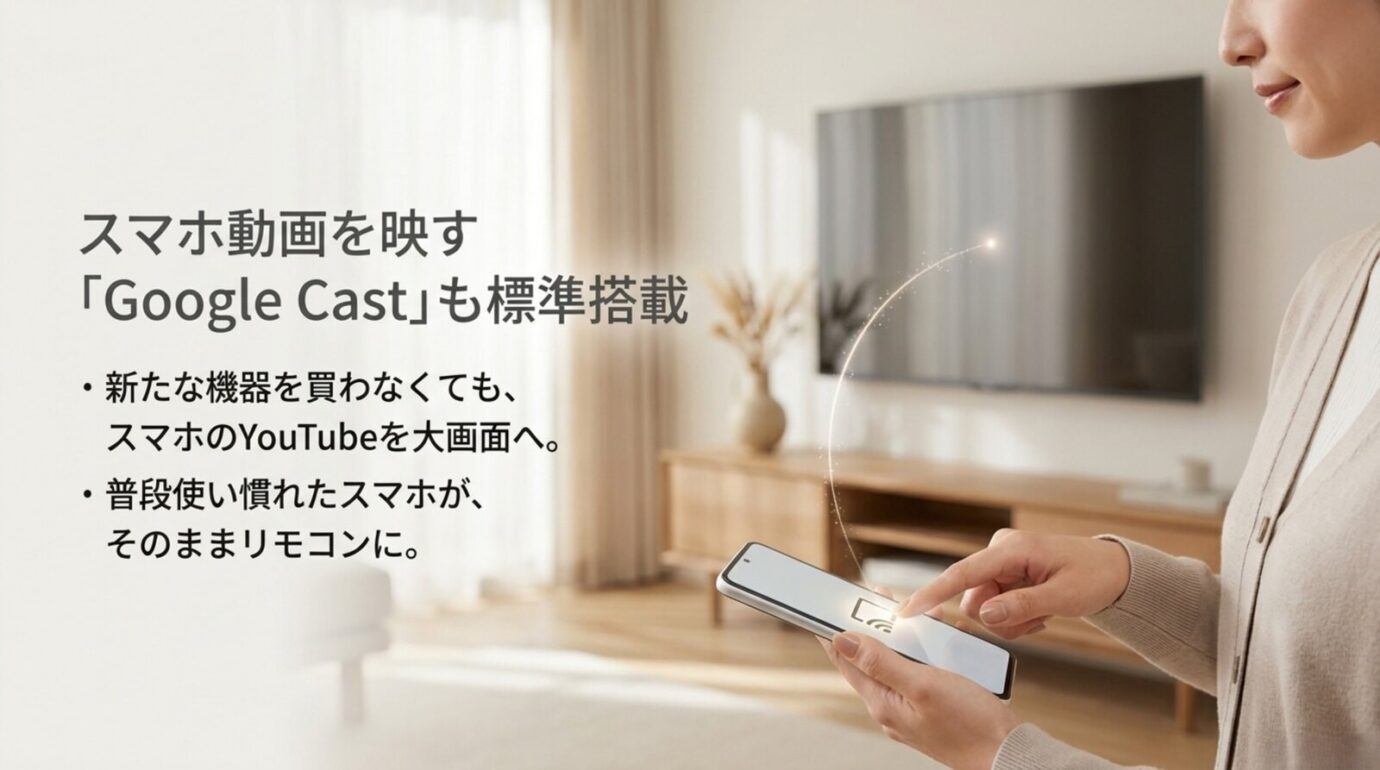
Google Castでできること
Google Cast対応ブラビアなら、スマートフォンで見つけたYouTube動画などをテレビへ送って再生できます。
イメージとしては、スマートフォンの映像をずっとテレビへ転送し続けるというより、スマホから「この動画をブラビアで再生して」と指示する感覚に近いです。
Google Cast対応アプリでキャストアイコンを押し、接続先としてブラビアを選択すれば、テレビ側で再生が始まります。
再生開始後は、スマートフォンをリモコン代わりに使えるほか、別のアプリを操作できる場合もあります。
パソコンの場合はGoogle Chromeから、対応するブラビアへブラウザのタブやパソコン画面をキャストできます。
「スマホの動画をテレビで見たいからFire TV Stickを買おう」と考えていた人は、まずブラビアに標準搭載されているGoogle Castを試してみるのがおすすめです。
◆Gioのワンポイントアドバイス
Google TV搭載ブラビアを持っているのに、スマホ動画を見るためだけに外部端末を追加するのは少しもったいないです。まず内蔵Google Castで目的を満たせるか確認してから考えると、余計な機器を増やさずに済みますよ。
なお、iPhoneからテレビへ画面や動画を送る場合は、Google Cast対応アプリを利用する方法のほか、AirPlay対応ブラビアならAirPlayを使えるケースもあります。対応機能はモデルによって異なるため確認してください。
ブラビアのキャスト設定方法
ブラビア クロームキャスト 設定やブラビア キャスト 設定で一番重要なのは、テレビ側で難しい初期設定をすることより、スマートフォンとブラビアを同じWi-Fiネットワークへ接続することです。
基本的な流れは次のようになります。
| 手順 | 確認する内容 |
|---|---|
| 1 | ブラビアをインターネットへ接続する |
| 2 | スマホをブラビアと同じWi-Fiへ接続する |
| 3 | YouTubeなどGoogle Cast対応アプリを開く |
| 4 | キャストアイコンをタップする |
| 5 | 表示されたブラビアを選択する |
Google TV搭載ブラビアを「ベーシックテレビ」として設定している場合は、Google TV機能を利用できる状態へ変更する必要があるモデルもあります。
また、「リビングのテレビ」「BRAVIA」など分かりやすいデバイス名にしておくと、家に複数台のテレビがある時も接続先を間違えにくくなります。
スマートフォンからテレビそのものを操作したい場合は、キャストとは少し仕組みが違います。BRAVIAをスマホリモコンとして使う方法については、BRAVIAのスマホリモコン完全ガイド!公式アプリと設定術で詳しく解説しています。
パソコンからキャストする場合も基本は同じで、パソコンとブラビアを同じWi-Fiネットワークへ接続し、Google Chromeのキャスト機能からブラビアを選びます。
ブラビアにGoogle Castが入っているなら、スマホから対応動画を送る目的だけで別のストリーミング機器を追加する必要性は低いです。追加端末が必要になるのは、内蔵機能で目的を満たせない時と考えると分かりやすいですよ。
ブラビアでキャストできない原因
ブラビア クローム キャスト できないというトラブルは、Google Cast機能そのものが壊れているとは限りません。
実際には、Wi-Fi、スマホ側の権限、アプリ、本体ソフトウェアなどを順番に確認すると解決できるケースがあります。
いきなり初期化するのではなく、簡単に戻せるところから確認していきましょう。
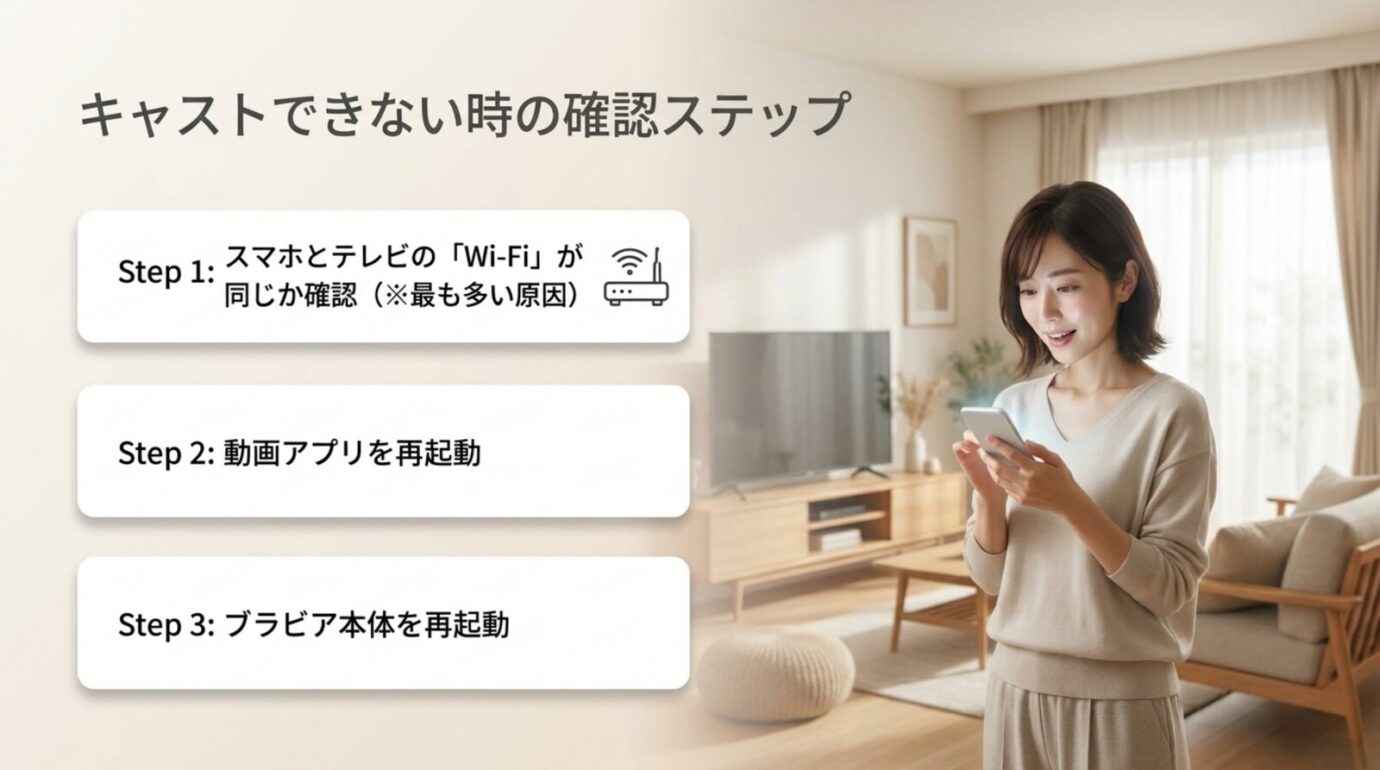
Wi-Fiと本体設定を確認する
まず確認したいのは、ブラビアとスマートフォンが同じWi-Fiネットワークに接続されているかです。
ここでありがちなのが、スマートフォンは通常のWi-Fi、テレビはゲストWi-Fiというケースです。どちらもインターネットは使えるため気付きにくいのですが、端末同士を通信させない設定になっているとブラビアを検出できません。
Wi-Fiルーターによっては2.4GHzと5GHzでネットワーク名を分けていることもあります。キャストできない時は、まずスマートフォンとブラビアが同じネットワーク名へ接続されているかを見比べてください。
次に確認したいのがVPNやゲストネットワーク、ルーターの端末分離機能です。
スマートフォン側では、アプリにローカルネットワークへのアクセス権限が必要になる場合もあります。特にスマホを買い替えた直後やアプリを再インストールした後は確認しておきたい部分です。
キャストできない時の最初の切り分け
ブラビアとスマホのWi-Fi名を確認 → アプリを再起動 → ブラビアを再起動 → ルーターを確認、の順で進めると原因を追いやすいです。
Google Cast不具合の対処法
Wi-Fiが正常でもブラビア キャストができない場合は、テレビ側のGoogle Cast関連処理が一時的に不安定になっている可能性があります。
最初に試したいのはブラビアの再起動です。普段リモコンで電源を切る操作は待機状態になるため、システムそのものが完全に再起動されるとは限りません。
対応モデルならリモコンの電源ボタンを長押しして再起動します。それでも改善しない場合は、取扱説明書やソニーの案内を確認したうえで電源を入れ直します。
次に、キャストできないアプリとGoogle Cast関連アプリを確認します。
ソニーは、Android TV・Google TV搭載ブラビアでキャストできない場合の対処として、対象アプリ、Google Cast、Android System WebViewのデータ消去や更新確認などを案内しています。機種ごとの最新手順は、ソニー公式「スマートフォンのアプリ画面をテレビに表示できない」で確認できます。
| 症状 | まず確認すること |
|---|---|
| キャストアイコンがない | アプリがGoogle Cast対応か確認 |
| ブラビアが一覧に出ない | スマホとテレビのWi-Fiを確認 |
| 選択しても接続しない | アプリとテレビを再起動 |
| 特定アプリだけ失敗する | アプリ更新・データを確認 |
| すべてのアプリで失敗する | Google Cast・本体・ネットワークを確認 |
ここで大切なのは、最初からテレビを工場出荷状態へ戻さないことです。
初期化するとGoogleアカウント、Wi-Fi、アプリ、画質設定などを設定し直すことになるため、再起動やアプリ側の確認を先に行うほうが負担が少なく済みます。
設定画面や項目名は、ブラビアの年式・シリーズ・ソフトウェアによって異なります。データ消去や初期化を行う前に、対象モデルのソニー公式サポートを確認してください。
Fire TV Stickを追加するメリット
ここまで読むと「じゃあFire TV Stickはいらないの?」と思うかもしれません。
新しいGoogle TV搭載ブラビアでは必須ではありませんが、Fire TV Stickならではのメリットもあります。
ポイントは、機能を増やすというより今のテレビの弱い部分を外部端末で補うことです。
動作の重いブラビアを延命できる
個人的にFire TV Stickを追加する価値が一番大きいと思うのが、ブラビア内蔵Google TVの動作が遅くなってきたケースです。
テレビは一度購入すると長く使います。一方、NetflixやYouTubeなどのアプリは購入後も更新され続け、ホーム画面やサービスの機能も変化します。
すると、画面やスピーカーには問題がないのに、アプリを開く部分だけ時代についていけなくなることがあります。
Fire TV StickをHDMI端子へ接続すれば、動画アプリの処理をテレビ内蔵Google TVではなくFire TV側へ任せられます。
「テレビの映像部分はまだ使えるから、スマートテレビ部分だけ交換する」という感覚ですね。
これは買い替えを検討している時ほど重要です。
たとえば不満が「Netflixが開くのが遅い」「ホーム画面がカクつく」「アプリ切り替えが面倒」だけなら、テレビ本体まで買い替えなくても改善できる可能性があります。
ただし、Fire TV Stickを追加してもブラビア本体のチャンネル切り替え速度や地デジ機能、液晶・有機ELパネルの劣化、バックライト、テレビ本体の故障などは改善しません。
また、Fire TV Stick自体にも性能差があります。速度改善が目的なら、購入時点の現行ラインアップの中で処理性能や対応アプリ、対応画質を比較するのがおすすめです。
販売価格やモデル構成は時期によって変わるため、購入前には商品ページで最新情報を確認してください。
Fire TV操作に慣れた家族にも便利
性能表には出にくいけれど、意外と大きいのが「家族が慣れているか」です。
これまで何年もFire TV Stickを使っていた家庭がGoogle TV搭載ブラビアへ買い替えると、テレビ本体だけで同じようなサービスを見られるようになります。
でも、お父さんはFire TVのホーム画面、お母さんはAlexaリモコン、子どもはPrime Videoの開き方まで全部覚えている。そんな状態なら、無理にGoogle TVへ統一しなくてもいいんですよね。
Fire TV Stickを新しいブラビアへ移して、以前と同じ操作環境をそのまま使うのも十分ありです。
逆に、「リモコンが2本あるのが面倒」「できるだけテレビ周りをシンプルにしたい」という人なら、内蔵Google TVへまとめるほうが快適でしょう。
◆Gioのワンポイントアドバイス
スペックだけを見ると「内蔵Google TVがあるからFire TVは不要」と言えても、家族全員が毎日使うテレビでは操作の慣れも立派な性能です。機能が重複していても、家族が迷わず使えるなら残す価値はありますよ。
さらにFire TV Stickは取り外して持ち運べるため、別室のテレビなど別の対応ディスプレイで使える点も内蔵Google TVにはない特徴です。
ブラビアとFire TVのよくある質問(FAQ)
ブラビア買い替え前に試す価値はある?
Google TV搭載ブラビアにFire TV Stickが必要かどうかは、「Fire TV Stickのほうが高性能か」という単純な比較だけでは決まりません。
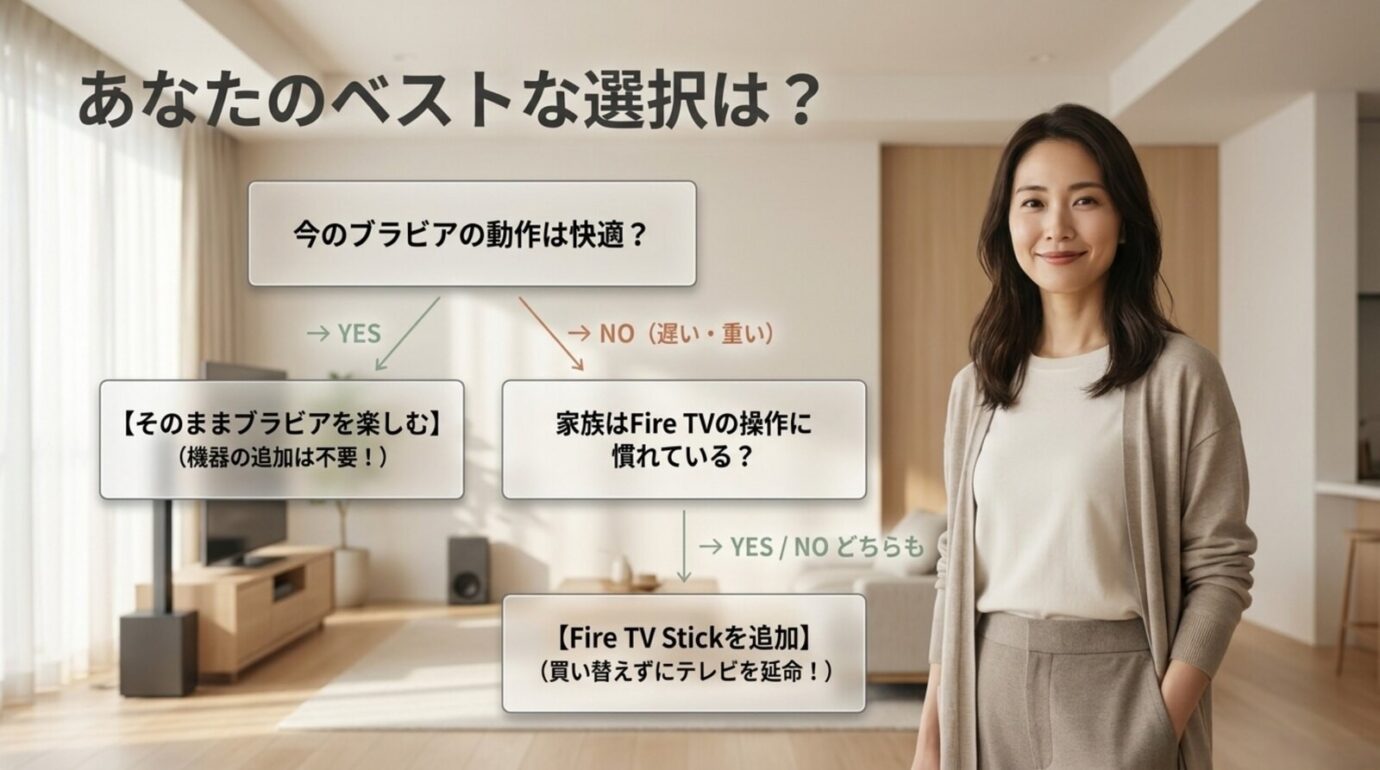
新しいブラビアでGoogle TVが快適に動いているなら、基本的には本体機能だけで十分です。
Netflix、Prime Video、YouTube、TVer、U-NEXTなど主要な動画配信サービスに対応し、Google Castを使えばスマートフォンやパソコンからコンテンツをテレビへ送ることもできます。
ブラビアのWebブラウザも対応モデルでは利用できるため、Fire TV Stickを接続しないとスマートテレビとして使えないわけではありません。
一方で、数年前のブラビアを使っていて、ネット動画だけが遅いなら話は変わります。
Fire TV Stickを追加すれば、テレビの画面やスピーカーはそのまま使いながら、動画配信の操作部分だけを新しくできます。
- 新しいGoogle TV搭載ブラビアならFire TV Stickは基本不要
- 主要VODやGoogle Castはブラビア本体で利用できる
- 内蔵Google TVが重いならFire TV Stick追加は有効な選択肢
- ブラビアにないアプリを使いたい場合も外部端末が役立つ
- 家族がFire TV操作に慣れているなら継続する価値がある
- テレビ買い替え前にスマート機能だけ延命できるか試す
私なら、画質や音には満足しているのにGoogle TVだけが重いという理由であれば、まず外部ストリーミング端末を試します。
そこで快適になれば、まだ使えるテレビを買い替えずに済むかもしれません。
逆に、新しいGoogle TV搭載ブラビアを購入したばかりなら、一度Fire TV Stickを外してブラビア単体で使ってみるのもありです。もしかすると、今まで外部端末でやっていたことの大部分がテレビだけで完結するかもしれませんよ。
Fire TV Stickを「必要だから付ける」のか、「何となく今まで使っていたから付ける」のか。ここを一度整理すると、あなたにとって本当に使いやすいテレビ環境が見えてきます。
アプリの対応状況や設定画面、Fire TVシリーズの仕様は、モデルやソフトウェア更新によって変更される場合があります。正確な情報はソニー、Google、Amazonなど各社の公式サイトをご確認ください。テレビ本体の故障が疑われる場合や設定変更に不安がある場合は、最終的な判断はメーカーサポートや専門家にご相談ください。