こんにちは。Gajetter | 暮らしアップデート、運営者のGioです。
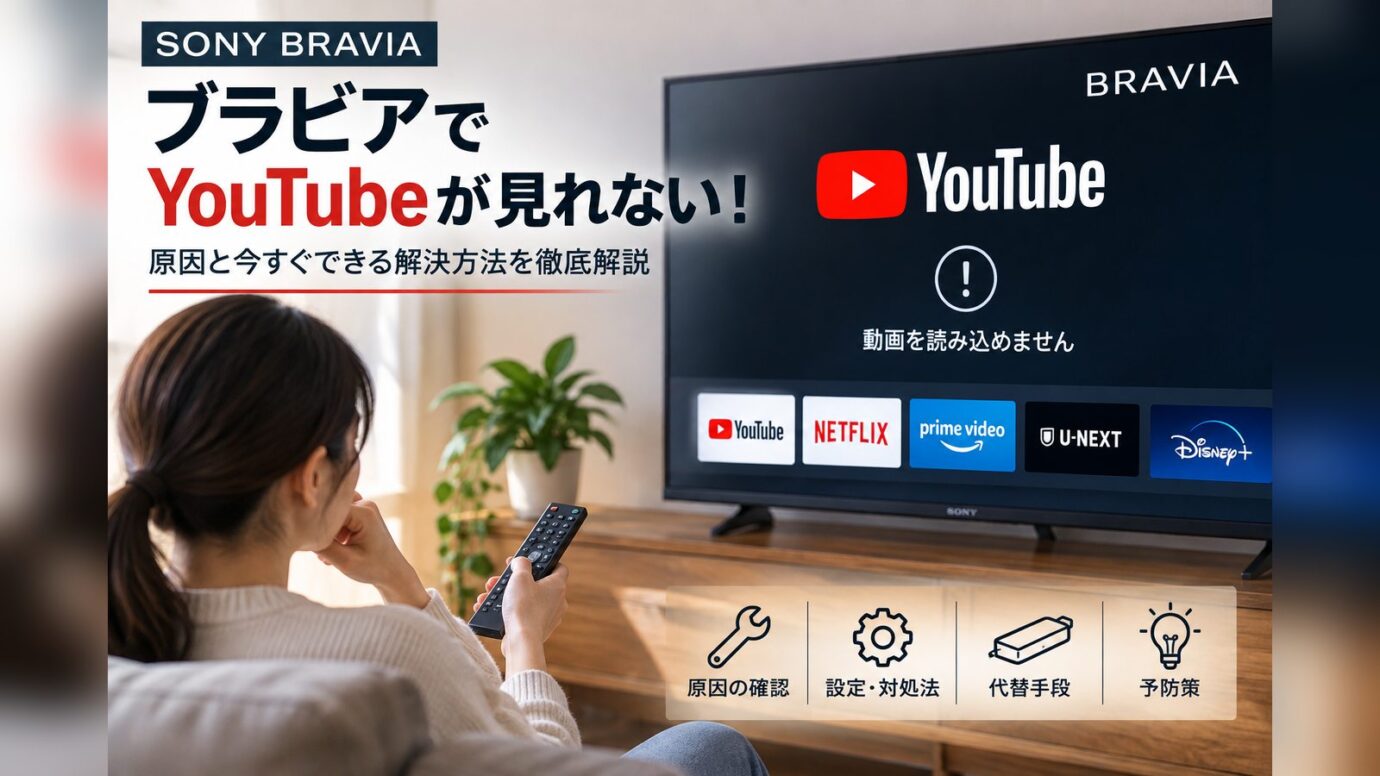
ブラビアでYouTubeを開こうとしたら起動しない、動画の途中で止まる、画面が真っ白になる。昨日まで普通に見られていたのに、急にこうなることがあります。
私もAndroid TV搭載テレビを使っていて、YouTubeだけ反応しなくなった経験があります。その時はテレビ本体を再起動しただけで復旧しました。
Google TVやAndroid TVを搭載したブラビアは、テレビでありながらスマホに近い仕組みでアプリが動いています。なので、テレビ放送は正常なのにYouTubeだけがおかしくなることは珍しくありません。
YouTubeだけの不調なら、いきなりWi-Fi設定を消したりテレビを初期化したりする必要はありません。再起動、YouTubeアプリ、更新状態、Googleアカウントの順に確認したほうが早く復旧できる可能性があります。
- ブラビアでYouTubeが見れない原因
- YouTubeが起動しない時の対処手順
- 止まる・真っ白になる症状の直し方
- 旧型ブラビアでYouTubeを見る方法
ブラビアでYouTubeが見れない原因
ブラビアでYouTubeが見れない場合、最初から「テレビが故障した」と考える必要はありません。
YouTubeだけがおかしいのか、NetflixやPrime Videoなどほかのネット動画も使えないのかによって、調べる場所が変わります。まずは症状を切り分けてみましょう。
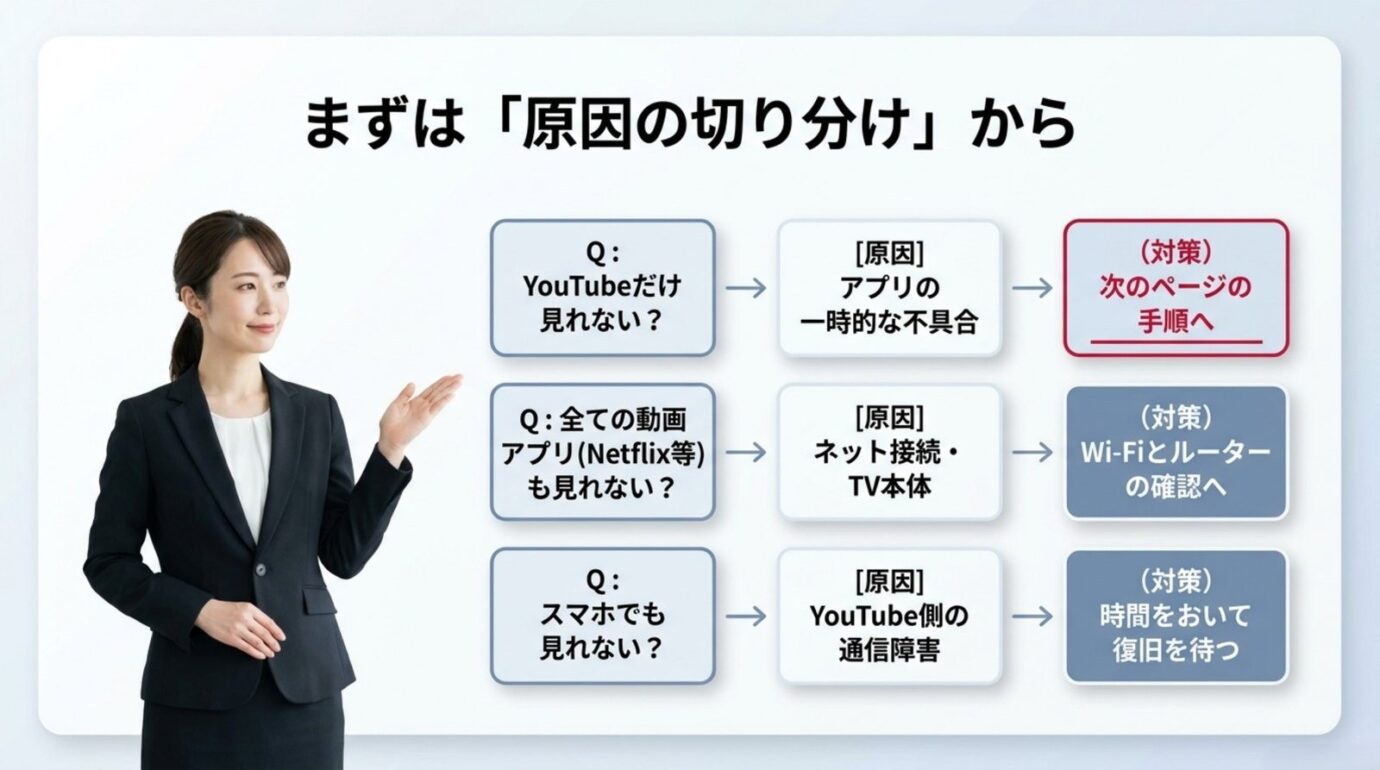
| 症状 | 考えやすい原因 | 最初に試すこと |
|---|---|---|
| YouTubeだけ起動しない | アプリの一時的な不具合 | 再起動・キャッシュ削除 |
| YouTubeだけ真っ白 | アプリデータや更新の問題 | キャッシュ・データ・更新確認 |
| 動画が途中で止まる | 通信・アプリ・処理負荷 | 別動画と通信状態を確認 |
| 動画アプリ全部が見れない | ネット接続や本体側 | Wi-Fi・ルーターを確認 |
| スマホでもYouTubeが見れない | YouTube側や回線側 | 別回線でも確認する |
| かなり古いブラビア | サービス対応終了 | 型番と対応状況を確認 |
YouTubeだけ見れない場合
NetflixやPrime Video、TVerなどは普通に見られるのに、YouTubeだけ起動しない。この場合は、インターネット回線そのものよりYouTubeアプリ側を先に疑います。
具体的には、アプリが一時的に固まっている、キャッシュが影響している、YouTubeアプリの更新後に動作が不安定になっている、本体ソフトウェアとの組み合わせで不具合が起きている、といったケースです。
ここでルーターを初期化したりWi-Fi設定を削除したりすると、かえって作業が増えてしまいます。
YouTubeだけ見れないなら、最初にブラビアを再起動してください。
それでも直らなければ、YouTubeのキャッシュ削除、データ削除、アプリ更新へ進むのが分かりやすい順番です。
ほかのアプリも見れない場合
YouTubeに加えてNetflixやPrime Videoなども開けないなら、YouTubeアプリだけの問題とは考えにくくなります。
この場合はブラビアがインターネットへ正常につながっているか確認してください。Wi-Fiマークが表示されていても、ルーターから先のインターネット通信ができていないことがあります。
まずブラビアのネットワーク設定を開き、接続状態を確認します。そのあとスマホを同じWi-Fiへ接続し、WebサイトやYouTubeを開けるか確認すると切り分けやすいですよ。
スマホでも見れない場合
ブラビアだけでなく、スマホやパソコンでも同じ時間帯にYouTubeが見られない場合は、テレビを何度設定し直しても直らない可能性があります。
自宅の回線やYouTube側で一時的な障害が発生しているケースがあるからです。
スマホならWi-Fiを切ってモバイル通信へ切り替えてみましょう。それでYouTubeが再生できれば、自宅側のインターネット環境を確認する価値があります。
ブラビアを再起動する方法
私がブラビアやAndroid TV系のテレビでYouTubeがおかしくなった時、最初に試すのが再起動です。
特に「昨日まで見れていた」「テレビ放送は普通」「YouTubeだけ突然開かない」という状態なら、かなり手軽に試せます。
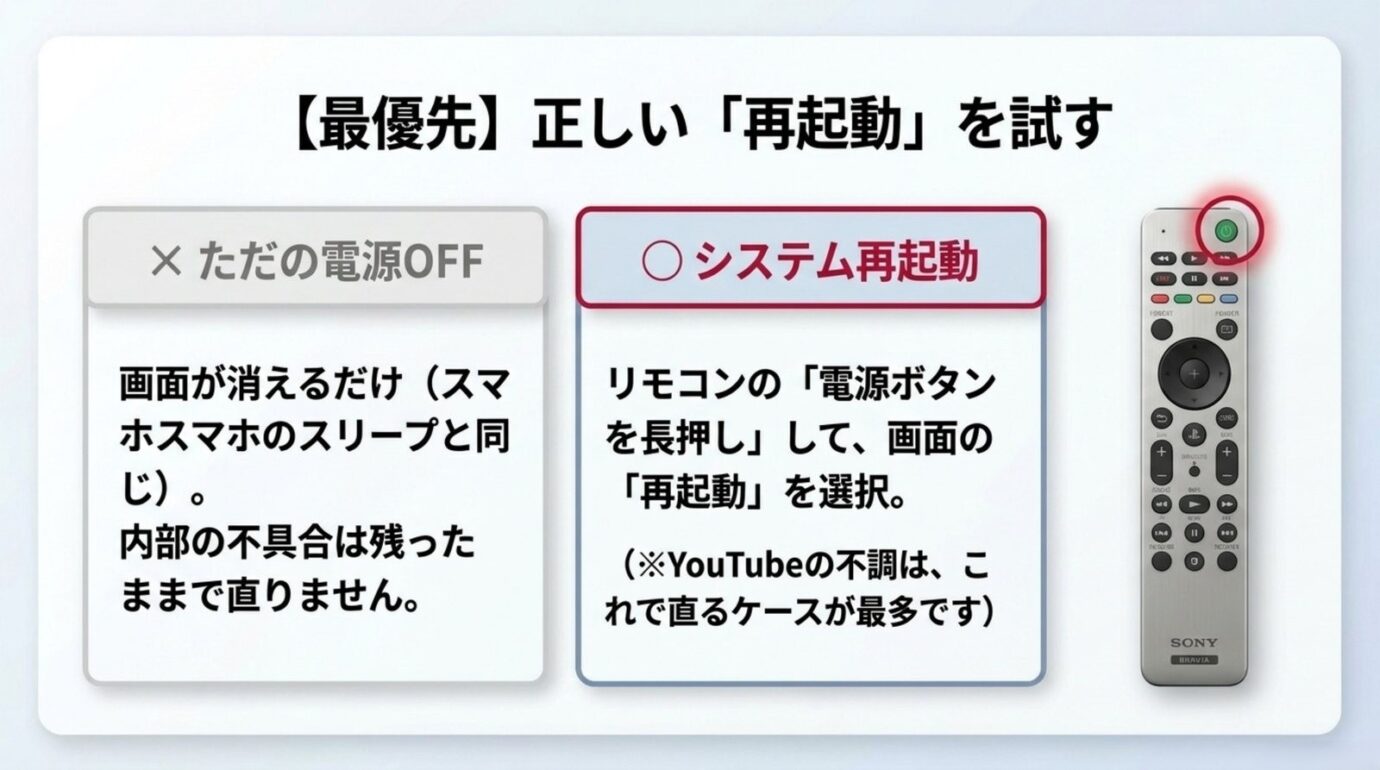
普通の電源オフとの違い
ここは意外と大事です。
リモコンの電源ボタンを普通に押して画面を消しただけでは、テレビ内部のシステムが完全に終了せず、待機状態になる場合があります。
つまり、スマホでいう画面を消した状態に近く、アプリの一時的な不調がそのまま残ることがあります。
だからこそ、YouTubeがおかしい時は単なる電源オフではなく、ブラビア自体を再起動してみてください。
◆Gioのワンポイント
私の場合もAndroid搭載テレビでYouTubeが見れなくなった時、再起動でそのまま直りました。テレビだから毎回システムを意識することはありませんが、Google TVやAndroid TVは「大画面の情報端末」くらいに考えると、不具合の対処が分かりやすくなりますよ。
電源ボタン長押しで再起動
対応するGoogle TV・Android TV搭載ブラビアでは、テレビの電源が入っている状態でリモコンの電源ボタンを長押しします。
画面に「再起動」などが表示された場合は、そのまま再起動を選択してください。
テレビがいったん終了して再び立ち上がったら、すぐ設定変更をせずYouTubeを起動してみましょう。これだけで正常に戻るなら、それ以上触る必要はありません。
ブラビアのリセットと初期化の違いや、再起動してもテレビ自体の不具合が続く場合は、ブラビアの初期化・リセット方法で詳しく解説しています。
電源コードを抜いて再起動
リモコン操作を受け付けない、再起動メニューが表示されない場合は、電源コードを使った電源リセットも候補です。
テレビの電源を切り、電源プラグをコンセントから抜いて少し待ちます。そのあとプラグを戻し、テレビを起動してください。
録画中やUSB HDDへアクセスしている最中に電源コードを抜くのは避けてください。
また、焦げたにおい、煙、異常な発熱などがある場合は再起動を繰り返さず、使用を中止してメーカーや販売店へ相談してください。
YouTubeアプリを直す方法
再起動してもYouTubeだけがおかしいなら、次はYouTubeアプリそのものを確認します。
Google TV・Android TVでは、スマホと同じようにアプリごとにキャッシュや保存データを持っています。ここが不安定になると、起動しない、真っ白、読み込みが終わらないといった症状につながることがあります。
強制停止とキャッシュ削除
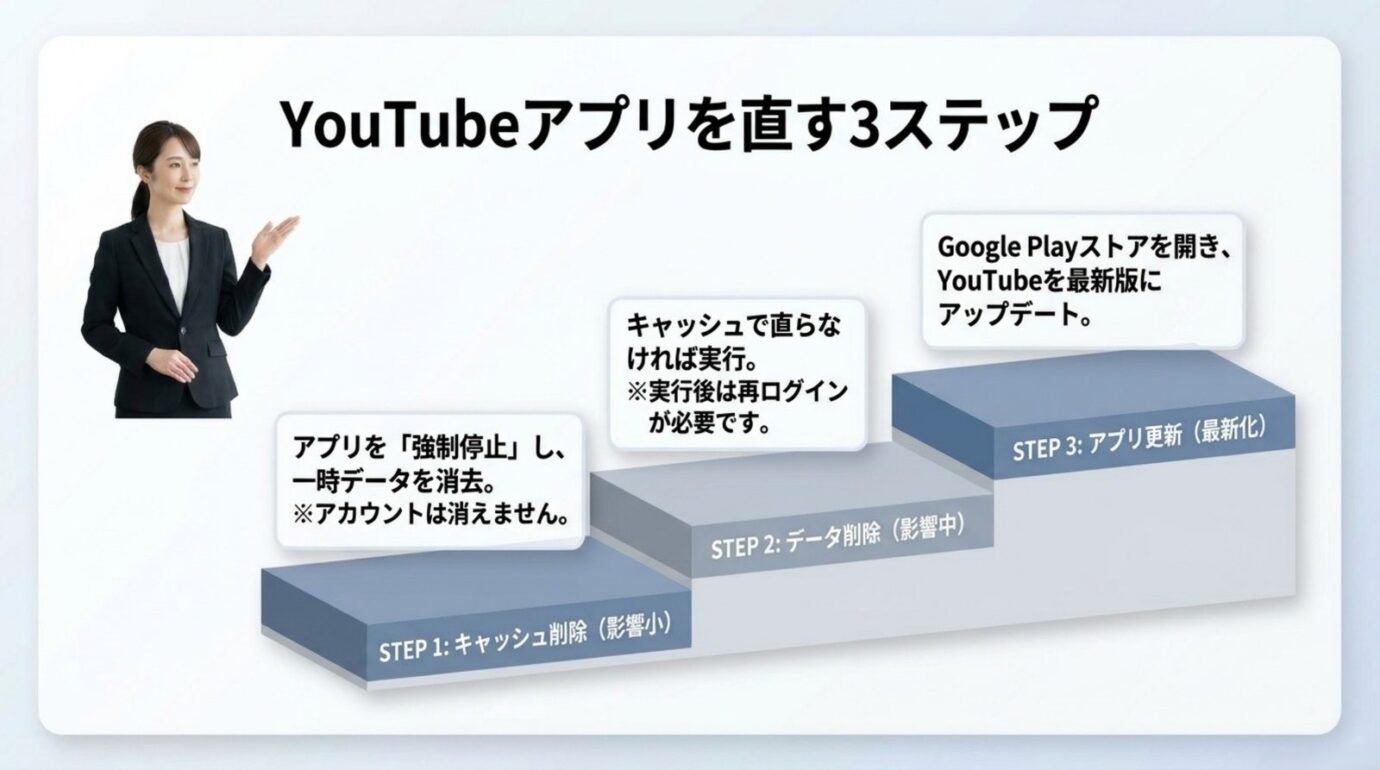
まず試したいのはYouTubeアプリの強制停止とキャッシュ削除です。
メニュー名はブラビアの発売時期やソフトウェアによって違いますが、おおむね「設定」から「アプリ」を開き、YouTubeを選択します。
「強制停止」が表示される場合はいったん停止させ、そのあと「キャッシュを削除」を実行してください。
キャッシュは一時的に保存されているデータなので、削除しても通常はGoogleアカウントそのものが消える操作ではありません。
YouTubeなどのアプリを長く使っていると一時データが蓄積し、アプリの動作に影響する場合があります。再起動だけで改善しない時に確認したい項目です。
再起動で直らないなら、私は次にYouTubeのキャッシュを削除します。
いきなりテレビ全体を初期化するより、影響する範囲がずっと小さいからです。
データ削除は次に試す
キャッシュだけでは改善しない場合は、YouTubeアプリの「データを削除」「データを消去」といった項目を試します。
ただし、これはキャッシュ削除より影響が大きく、YouTubeアプリ内の履歴やログイン状態などがリセットされる場合があります。
そのため、Googleアカウントへ再度ログインできることを確認してから進めたほうが安心です。
ブラビアでYouTubeアプリの不調が続く場合、データ削除、テレビの再起動、YouTubeアプリの更新確認などが対処候補になります。機種によってメニューや操作手順が異なるので、正確な手順はソニー公式サポートのブラビア向けYouTube対処方法も確認してください。
YouTubeを更新する
YouTubeアプリが古いままでも、新しいバージョンに更新した直後でも、一時的に動作が不安定になることがあります。
Google Playストアを利用できるブラビアなら、YouTubeに更新がないか確認しましょう。
Google TVではGoogle Playストアを検索し、アプリ管理から更新を確認できます。Android TVではホーム画面やアプリ一覧からGoogle Playストアを開けるモデルがあります。
表示方法は機種によって違うので、「このメニュー名がないから故障した」とは考えなくて大丈夫です。
更新後はいったんYouTubeを終了し、必要ならブラビアも再起動してから確認してください。
ブラビア本体を更新する
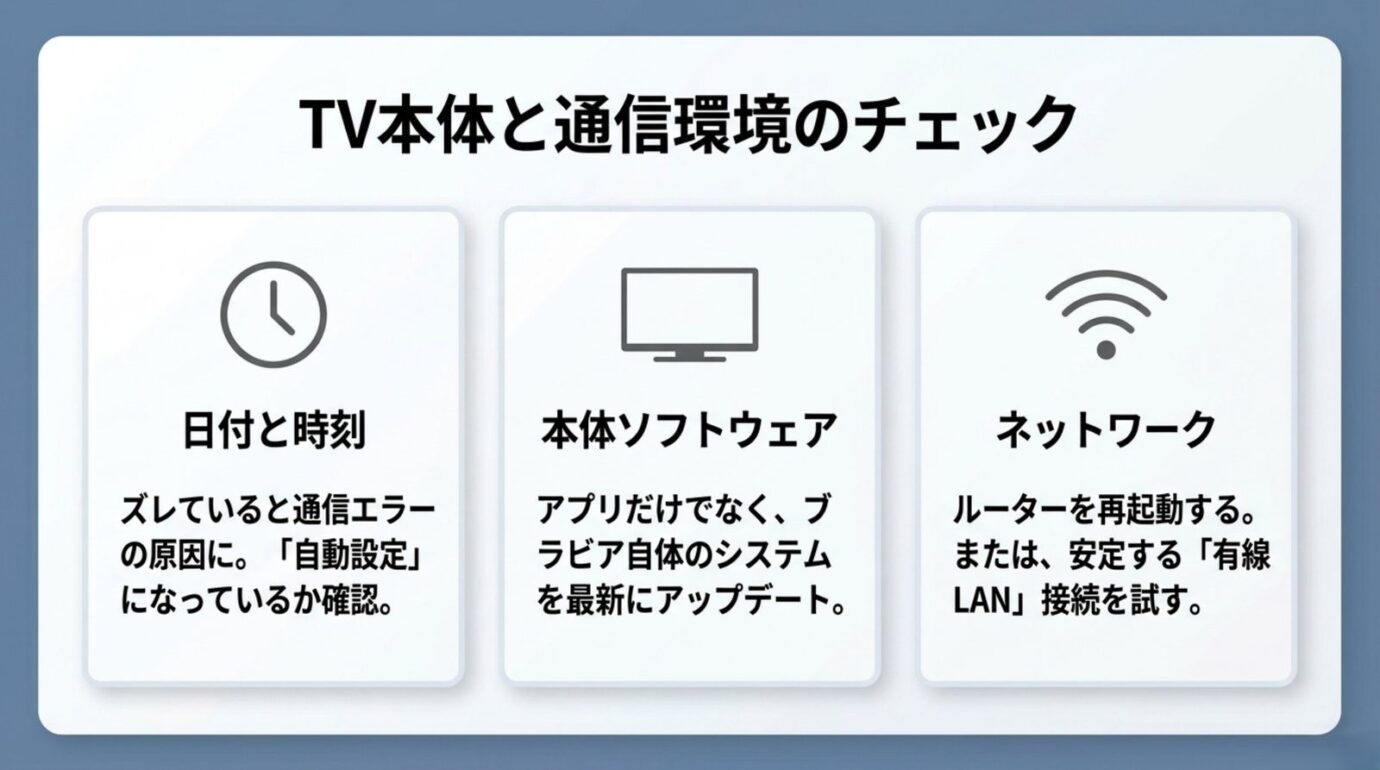
YouTubeアプリだけを更新しても改善しない場合は、ブラビア本体のソフトウェアも確認します。
アプリとテレビ側のシステムは組み合わせて動くので、どちらか一方だけが古い状態より、利用できる最新状態へそろえておくほうがトラブルを避けやすくなります。
本体の更新を確認する
Google TV搭載モデルでは「設定」から「システム」「デバイス情報」「システムアップデート」といった項目を進むことで、更新を確認できるモデルがあります。
Android TVではメニュー名が異なる場合があります。
ソフトウェア更新中は電源を切ったり、コンセントを抜いたりしないでください。更新が終了してテレビが正常に立ち上がってからYouTubeを確認します。
本体更新後にすぐYouTubeを開くより、一度テレビを再起動してからアプリを確認すると切り分けがしやすくなります。
設定とアカウントを確認する
再起動、キャッシュ、アプリ更新、本体更新を試してもYouTubeがおかしいなら、アカウントやテレビの基本設定も確認します。
特に「YouTube自体は開くけれど、自分のアカウントだけおかしい」という症状では、アプリよりログイン情報を疑ったほうがいい場合があります。
Googleアカウントを確認
ブラビアのGoogle TVでは、複数のGoogleアカウントやプロフィールを利用できるモデルがあります。
普段使っているGoogleアカウントとは別のプロフィールになっていないか確認してください。
また、YouTubeのホーム画面は出るけれど登録チャンネルや履歴だけ表示されないなら、アプリそのものではなくログイン状態の問題かもしれません。
いったんYouTubeからログアウトして再ログインする方法もありますが、パスワードや2段階認証を確認できる状態で行うのがおすすめです。
日付と時刻を確認する
ブラビアの時計が明らかにずれている場合は、日付と時刻の設定も確認しておきましょう。
ネットサービスではログインや通信時に時刻情報が使われます。そのため、時刻が大きく狂っている状態でアカウント認証までおかしいなら、設定を確認する価値があります。
通常はネットワークや放送から時刻を取得する自動設定を利用しておけば問題ありません。
ただしメニュー名は機種ごとに違います。設定を変更する場合は、最終的に使用しているブラビアの取扱説明書やソニー公式サポートで型番ごとの操作を確認してください。
空き容量を確認する
ブラビアを何年も使っていてアプリを大量に追加している場合は、内部ストレージの空き容量も確認してみてください。
空き容量が少なくなると、アプリの更新や一時データの保存が正常に進まなくなることがあります。
使っていないアプリが多いなら、必要なものまで消さないよう確認しながら不要なアプリを削除します。
YouTube以外のアプリも起動が遅い、ホーム画面全体が重いという状態なら、YouTubeだけの問題ではなくブラビア全体の処理状態を見たほうがいいですね。
通信環境を確認する
YouTubeが途中で止まる、読み込みマークが何度も出る、画質が頻繁に落ちる場合は通信状態も確認します。
ただし、YouTubeだけ起動しない症状で最初からルーターを疑う必要はありません。ほかのネット動画も不安定な時に確認するくらいで十分です。
Wi-Fi接続を確認する
ブラビアの設定から「ネットワークとインターネット」などを開き、正しいWi-Fiへ接続されているか確認します。
Wi-Fiにつながっている表示があっても、実際にインターネットへ通信できているとは限りません。
NetflixやTVerなど別のネットサービスを開いてみると判断しやすいです。
YouTubeだけダメならアプリ側、複数サービスがダメなら通信側という感じで、一つずつ範囲を狭めていきましょう。
ルーターを再起動する
スマホなど同じWi-Fiを利用する機器も不安定なら、ルーターの再起動を試します。
再起動方法はルーターによって違うため、電源の扱いはメーカーの説明書に従ってください。
光回線のONUやホームゲートウェイまで全部まとめて適当にコンセントを抜いてしまうと、どの機器が原因だったのか分からなくなります。
まずテレビ、次にルーターというように、一つずつ確認するほうが原因を見つけやすいですよ。
有線LANも切り分けに使う
テレビとルーターが離れていてWi-Fiが不安定なら、対応するブラビアでは有線LAN接続を試す方法もあります。
有線へ変更すると安定するなら、テレビ本体やYouTubeアプリよりWi-Fi環境が影響していた可能性が出てきます。
逆に有線でもYouTubeだけ開けないなら、再びアプリ側へ目を向けましょう。
症状別の対処法
ここまでの手順を、検索されやすい症状ごとにもう少し具体的に当てはめてみます。
同じ「YouTubeが見れない」でも、起動できないのか、途中で止まるのか、真っ白なのかで優先順位が変わります。
YouTubeが起動しない
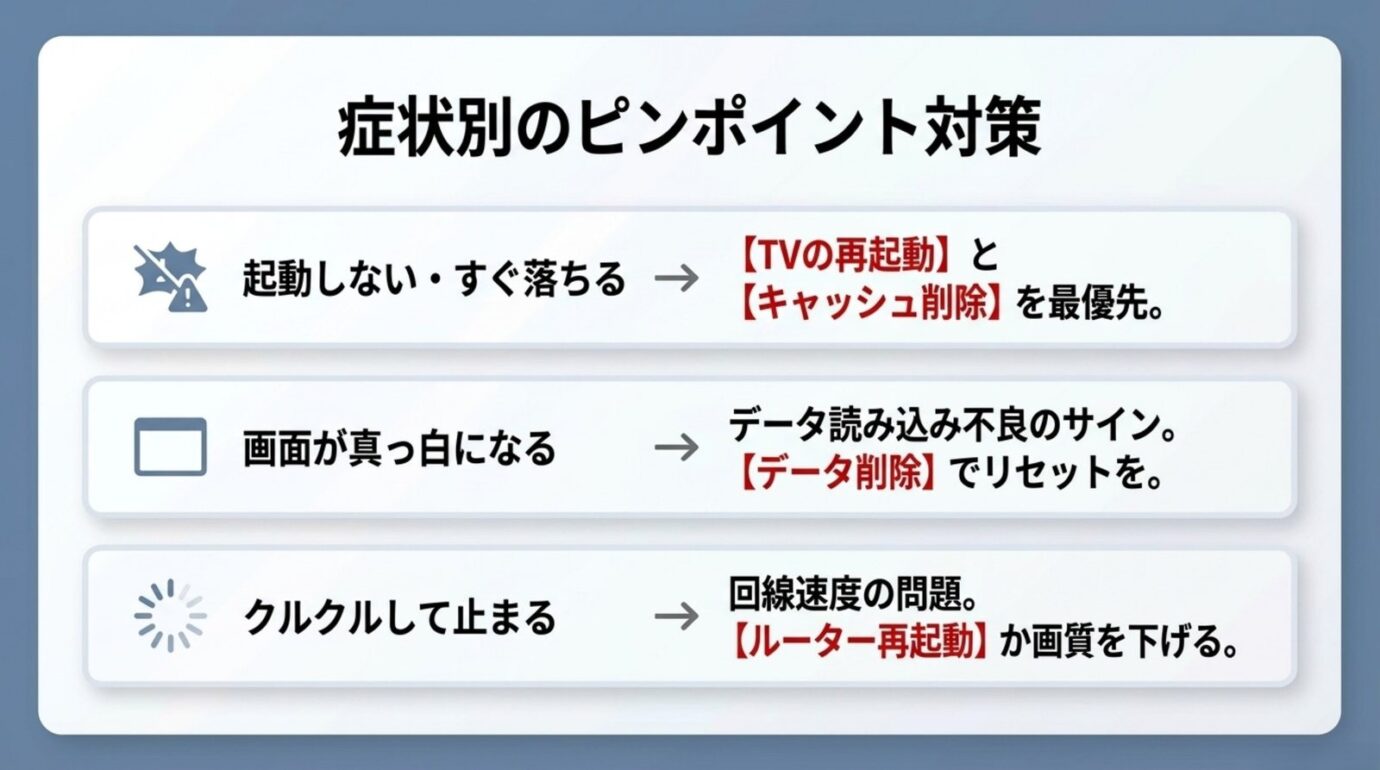
YouTubeアイコンを押しても反応しない、すぐホーム画面へ戻る場合は、ブラビアの再起動を最初に試します。
改善しなければYouTubeを強制停止し、キャッシュを削除。それでもダメならアプリデータ、YouTube更新、本体ソフトウェアの順で確認してください。
「起動しない=テレビ初期化」と考えるのは早いです。
YouTubeが止まる
アプリは開くけれど再生途中で止まる場合は、同じ動画だけで起きるのか、どの動画でも起きるのかを確認します。
特定動画だけなら動画側の問題も考えられます。複数の動画で読み込みが続くなら通信状態、ブラビアの再起動、YouTubeのキャッシュを確認してください。
Netflixなどほかの動画サービスまで止まるなら、Wi-Fiや回線側の確認を優先します。
通信が混雑している時に高画質再生だけ止まりやすい場合は、YouTubeの画質を一時的に下げて再生できるか確認する方法もあります。画質を下げると安定するなら、アプリ自体より通信速度やWi-Fi環境を見直す材料になります。
画面が真っ白になる
YouTubeを開くと真っ白な画面だけ表示される場合も、アプリデータが正常に読み込まれていない可能性があります。
私はこの症状でも、まず再起動から試します。
直らなければ強制停止、キャッシュ削除、データ削除、更新確認へ進みます。アプリデータを消去したあとは再ログインが必要になる可能性があるので、アカウント情報を確認してから行いましょう。
音だけ出て映像が出ない
音声は流れるのに映像だけ黒い場合も、YouTubeアプリの再起動とブラビア本体の再起動を試します。
ただし、YouTubeだけでなく地上波やHDMI入力まで映像がおかしい場合は話が別です。
その場合はアプリ問題ではなく、テレビ本体や映像系統の不具合も考える必要があります。画面全体、ほかの入力、設定画面が正常に表示されるか確認してください。
急に見れなくなった
ブラビアでYouTubeが昨日まで見れていたのに急に見れなくなった場合、設定を自分で変更していないなら、まず大きく触らないことです。
再起動、YouTubeアプリの状態、更新情報を順番に確認してください。
特に自動アップデートを利用しているテレビでは、ユーザーが何もしていなくてもアプリ側の状態が変化することがあります。
◆Gioのワンポイント
昨日まで使えていた機能が急にダメになると「テレビが壊れた?」と思ってしまいますが、ネット動画だけの不調なら本体故障と決めつけないほうがいいです。地上波、設定画面、ほかのアプリを見れば、かなり切り分けできますよ。
旧型ブラビアで見れない場合
再起動してもキャッシュを消しても、どうやってもYouTubeが使えない。そこで確認したいのがブラビアの年式です。
スマートテレビの弱点は、液晶パネルがまだ使えても、ネット動画サービス側の対応が先に終わる場合があること。
これはテレビが壊れているわけではありません。
対応終了なら設定では直らない
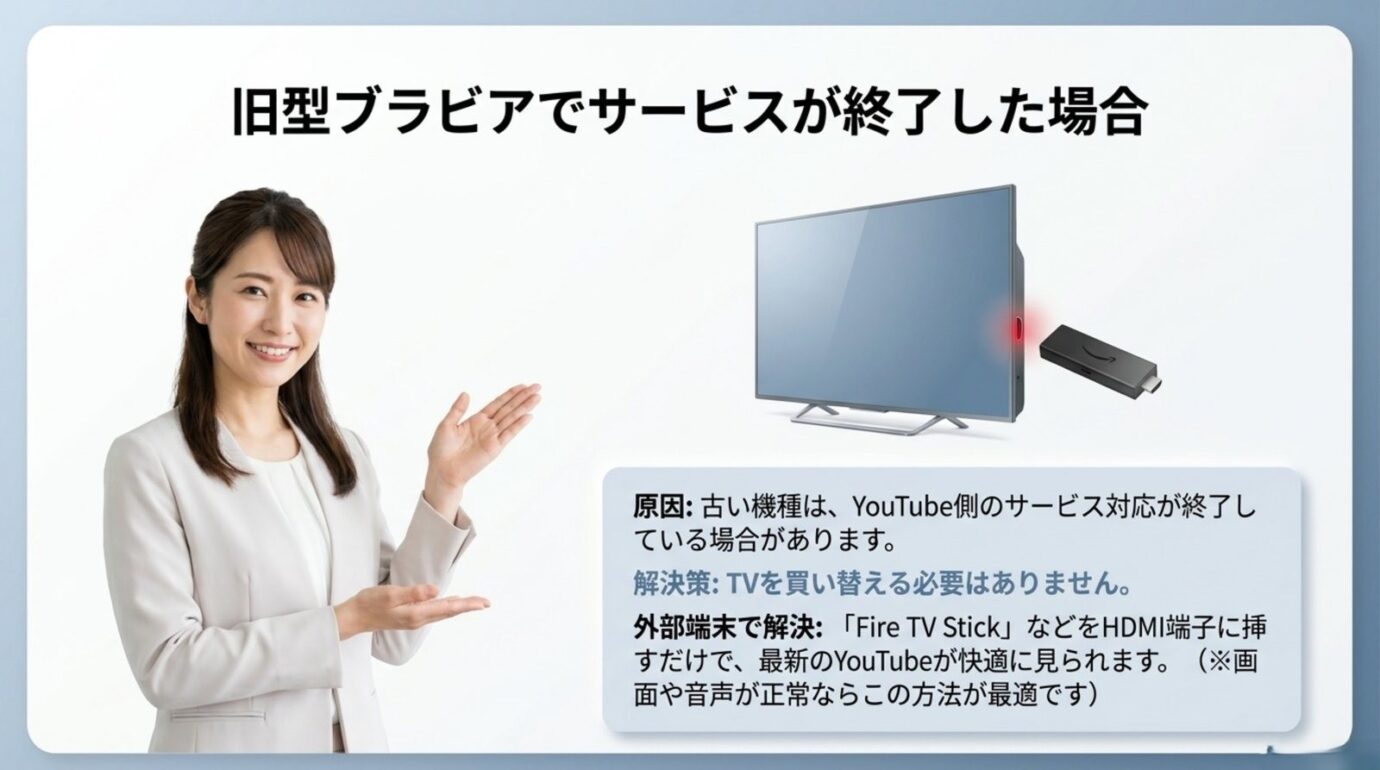
かなり古いブラビアでは、YouTubeサービスへの対応が終了している機種があります。
こうした機種では、再起動、ルーター交換、初期化をしても、テレビ内蔵機能としてYouTubeを復活させられない場合があります。
まずテレビ背面や保証書などで型番を確認し、ソニーのサポート情報でYouTubeへの対応状況を確認してください。
逆にGoogle TV・Android TV搭載モデルで最近まで普通にYouTubeを使えていたなら、いきなり「対応終了」と判断するより、これまで紹介した再起動やアプリ対策から試すほうが自然です。
外部端末で延命できる
テレビの映像や音には不満がないのに、内蔵YouTubeだけ使えなくなった場合、私はテレビをすぐ買い替える必要はないと思っています。
Fire TV Stickなどの外部ストリーミング端末をHDMIへ接続すれば、テレビ側の古いスマート機能を使わずYouTubeを視聴できる可能性があります。
つまり、テレビは画面としてそのまま使い、ネット動画を再生する部分だけ新しい機器へ交換する考え方です。
これはYouTubeのためだけにテレビ本体を買い替えるより、かなり小さな出費で済むことがあります。
ブラビアのパネル、地デジ、音声、HDMI端子が正常なら、スマート機能だけ外部端末へ任せる方法があります。
ブラビア内蔵Google TVとFire TV Stickの違いや、どんな場合に追加する意味があるのかは、ブラビアにFire TVは必要かを比較した記事で詳しく解説しています。
古いテレビで利用する場合のHDMI端子や接続条件については、Fire TV Stickを古いテレビで使える条件と接続方法も参考にしてください。
ブラビア本体はまだきれいに映るのに、YouTubeなどのスマート機能だけが古くなっているなら、テレビを丸ごと買い替える前に外部端末を試す価値があります。特に動画アプリの起動速度まで改善したいなら、処理性能に余裕のあるモデルを候補にすると使いやすいですよ。
\ YouTubeのためだけにテレビを買い替える前に /
ただし、HDMI端子自体が故障している、画面に線が入る、部分的に暗い、電源が勝手に落ちるといったテレビ本体の不調は、外部端末では直せません。
初期化は最後にする
ブラビアでYouTubeが見れない時、検索していると「初期化」という対処方法も出てきます。
ただ、私はYouTubeだけの不具合でいきなりファクトリーリセットするのはおすすめしません。
Googleアカウント、Wi-Fi、追加アプリ、画質や音質など、再設定する項目が一気に増えるからです。
初期化前に確認すること
初期化を検討する前に、再起動、YouTubeのキャッシュ、アプリデータ、アプリ更新、本体更新、通信環境、Googleアカウントまで確認してください。
ここまで試してもYouTube以外のアプリやGoogle TV全体まで不安定なら、初期化を検討する意味が出てきます。
ファクトリーリセットは再起動とは別物です。
テレビ本体の各種設定やGoogleアカウント、Wi-Fiなどを再設定する必要があるため、実行前に必要なパスワードや設定内容を確認してください。
初期化が必要なケース
YouTubeだけでなく複数のアプリが繰り返し異常終了する、Google TV全体が頻繁に固まる、再起動やキャッシュ削除、本体更新でも改善しない場合は、ファクトリーリセットが選択肢になることがあります。
ただし型番によって手順や初期化される範囲が違います。
正確な操作は使用しているブラビアの型番を確認し、ソニー公式サポートや取扱説明書に従ってください。
修理や相談を検討する症状
YouTubeが見れないだけなら、基本的にはアプリやネットワークの確認から始められます。
一方、テレビ放送まで映らない、電源が勝手に落ちる、再起動を繰り返す、設定画面まで正常に表示できない場合は、本体側の不具合も考えられます。
さらに、焦げ臭い、煙が出る、異常に熱くなる、電源プラグが異常発熱するといった症状がある場合は使用を続けないでください。
テレビ内部にはユーザーが触ることを前提としていない電源回路などがあります。自己分解はせず、正確な情報はメーカー公式情報を確認し、必要に応じて購入店やメーカーなどの専門窓口へ相談してください。
ブラビアのYouTubeに関するFAQ
ブラビアでYouTubeが見れない時に、特に迷いやすいポイントをまとめました。
ブラビアのYouTubeに関するよくある質問(FAQ)
ブラビアのYouTube不調を直す順番
ブラビアでYouTubeが見れなくなった時に大切なのは、いきなり設定を全部変更しないことです。
YouTubeだけがおかしいのか、ネット動画全体がおかしいのかを確認してから、影響の小さい対処方法から進めてください。
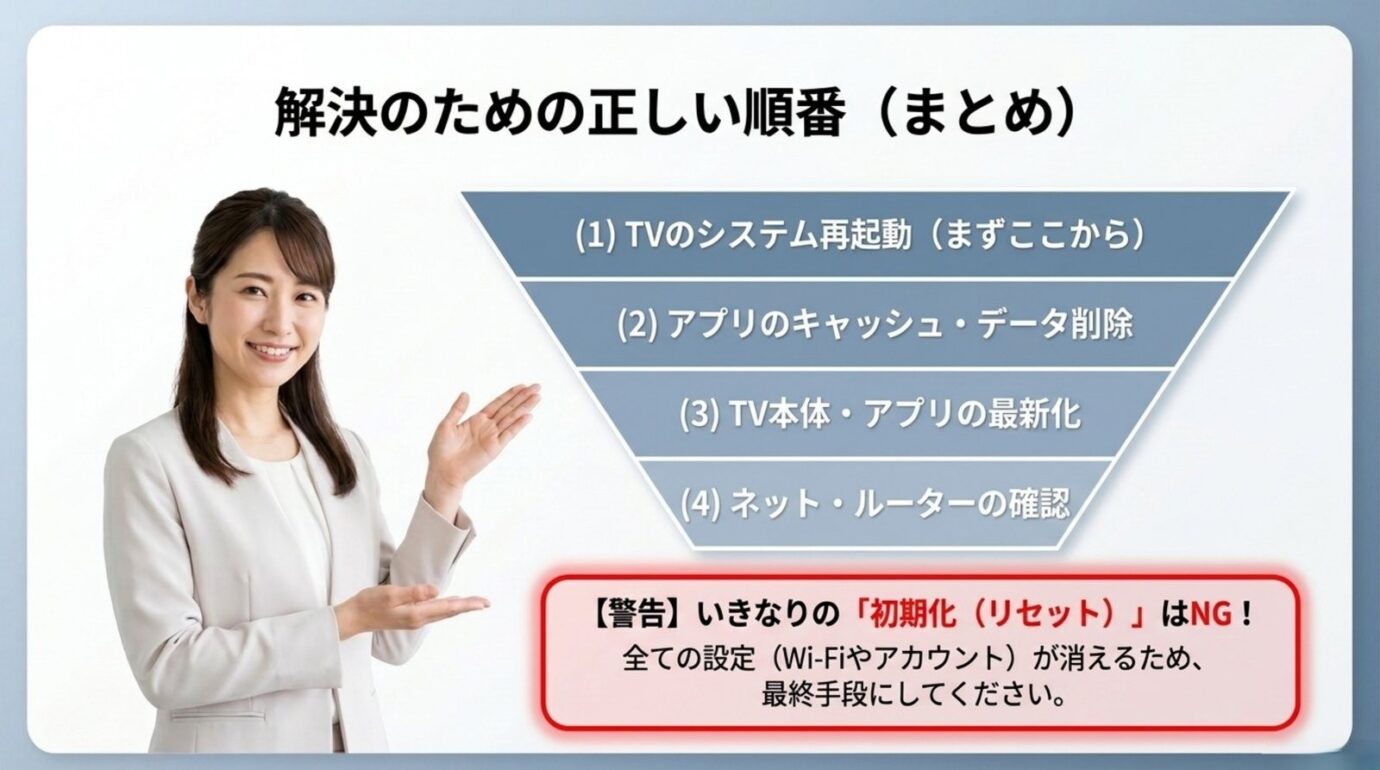
- 最初にブラビアを再起動する
- YouTubeだけ不調ならキャッシュを削除する
- 直らなければアプリデータと更新を確認する
- ブラビア本体のソフトウェアを確認する
- Googleアカウントと日付・時刻を確認する
- ほかのアプリもダメならWi-Fiを確認する
- 初期化はほかの対処を試してから行う
- 旧型の対応終了なら外部端末を検討する
私自身、Android搭載テレビでYouTubeが見れなくなった時は、再起動だけで復旧しました。
テレビ放送が正常でYouTubeだけがおかしいなら、テレビそのものの寿命と決めつけるのはまだ早いです。
まず再起動。それからアプリ。次に更新やアカウント。そして複数のネットサービスまで使えない場合に通信環境を見る。この順番なら、余計な初期化をせず原因を追いやすくなります。
そして古いブラビアで内蔵YouTubeの対応そのものが終了しているなら、テレビを丸ごと買い替える前にFire TV Stickなどを追加する方法があります。
画面も音もまだ気に入っているテレビなら、スマート機能だけ新しくする。私はこの考え方で十分だと思います。