
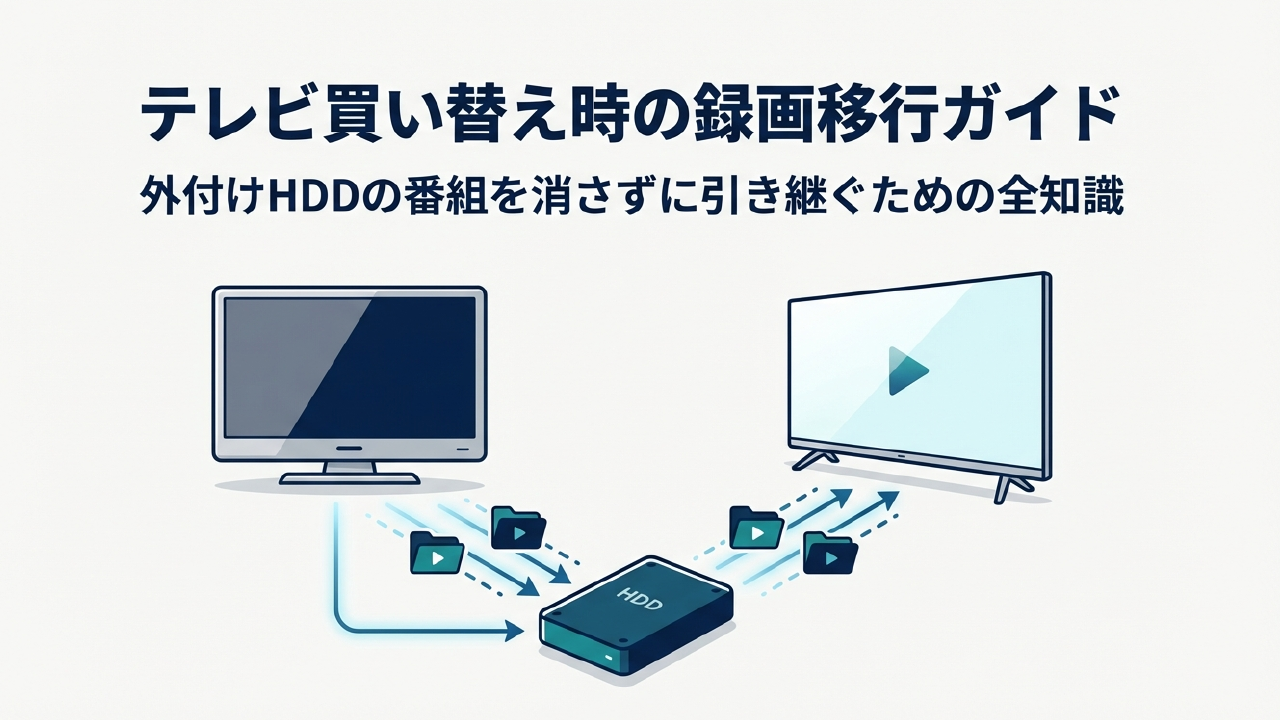
記事更新:2026年10月30日
こんにちは。Gajetter | 暮らしアップデート、運営者のGioです。
テレビを買い替えるとき、今まで外付けHDDに録りためた番組をどうするか、気になりますよね。
「新しいテレビにつなぎ替えれば、そのまま見られるんじゃない?」と思うかもしれません。ところが、実際につないでみると「初期化が必要です」と表示されることがあります。
家族のお気に入りの番組や、もう放送されない特番が入っていたら、かなり焦りますよね。
最初に結論をお伝えすると、テレビに直接つないで録画していた通常の外付けHDDは、別のテレビへつなぎ替えても、録画番組をそのまま再生できないのが基本です。
ただし、録画したテレビがまだ使えるなら、すべてを諦める必要はありません。機種によっては、対応レコーダーやRECBOXへネットワーク経由でダビングできる場合があります。また、SeeQVaultを利用して記録していた番組なら、対応機器で再生できる可能性もあります。
大切なのは、今使っているHDDの録画方式、古いテレビのダビング機能、新しいテレビの再生機能を順番に確認することです。
この記事では、外付けHDDの初期化が必要になる理由から、SeeQVault、RECBOX、4K録画、REGZA・BRAVIA・AQUOS・VIERAの違いまで、できるだけ分かりやすく整理します。
難しい言葉も出てきますが、あなたの家のテレビで何ができるのか、一緒に確認していきましょう。
まず大切なこと:新しいテレビで「初期化」「フォーマット」「録画用に登録」と表示されても、残したい録画番組がある場合は進めないでください。初期化すると、保存されている録画番組が消去されます。
| 現在の状況 | 録画を残せる可能性 | 最初にすること |
|---|---|---|
| 通常のUSB録画HDDを別のテレビにつなぐ | そのままの再生は原則不可 | 初期化せず、元のテレビへ戻す |
| 元のテレビがまだ使える | 対応機種なら移行できる場合あり | ネットワークダビング機能を確認 |
| SeeQVault方式で録画していた | 対応機器なら再生できる場合あり | 録画方式と再生先の互換性を確認 |
| RECBOXなどへダビング済み | 対応機器で再生できる場合あり | DTCP-IP再生への対応を確認 |
| 元のテレビが故障している | 通常録画では厳しい | HDDを初期化せずメーカーへ相談 |
- 外付けHDDを新しいテレビで再生できない理由
- SeeQVaultで録画番組を引き継げる条件
- RECBOXやレコーダーへダビングする方法
- メーカー別の違いと買い替え前に必要な準備
外付けHDDを引き継げない理由
まずは、なぜテレビを買い替えると外付けHDDの録画番組が見られなくなるのか、基本から整理していきます。
ここを理解しておけば、新しいテレビで初期化を求められても、落ち着いて判断できますよ。
外付けHDDが初期化される理由
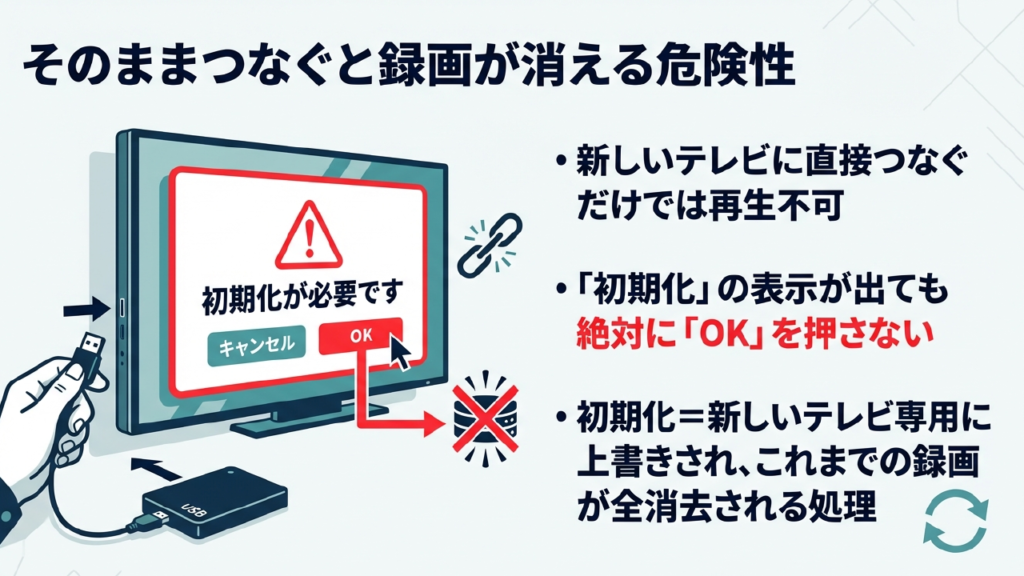
テレビ録画用の外付けHDDは、パソコンで使う外付けHDDとは少し仕組みが違います。
パソコンなら、対応するファイル形式で保存していれば、別のパソコンへHDDをつなぎ替えてデータを開けることが多いですよね。
ところが、日本のデジタル放送をテレビで録画する場合は、著作権保護の仕組みが関係します。
多くのテレビでは、録画した番組がテレビ本体の機器情報と関連付けられ、別のテレビでは再生できないようになっています。
例えば、ソニーのBRAVIA公式サポートでも、テレビの機器情報と録画番組が関連付けられているため、USB-HDDを別のテレビへ接続して再生することはできないと案内されています。
これはHDDが壊れたという意味ではありません。録画したテレビ以外では、その番組を開くための条件を満たせないということなんですね。
そのため、新しいテレビでHDDを認識できても、録画番組の一覧が表示されなかったり、録画用HDDとして初期化するよう求められたりします。
HDDの容量やUSB端子の形が同じでも、録画番組を引き継げるとは限りません。ここは、買い替え前にぜひ覚えておきたいポイントです。
テレビの買い替えでは、HDDのほかにもB-CASカード、ACAS、有料放送契約、配線など、確認したいことがいくつかあります。全体の準備はテレビ買い替え前のやることチェックリストで紹介しているので、あわせて確認してみてください。
初期化表示が出たらどうする?
新しいテレビで初期化を求められた場合は、まず操作を止めてください。
「初期化すれば直るのかな」と思うかもしれませんが、テレビ録画用の初期化は、保存されているデータを消去して、新しいテレビ用にHDDを登録し直す操作です。
元のテレビで録画番組を見られる状態なら、新しいテレビでは初期化せず、元のテレビへHDDを戻すことを考えましょう。
ただし、HDDを抜き差しするときは、録画中やダビング中でないことを確認し、取扱説明書にある取り外し手順に従ってください。動作中に突然抜くと、データや機器に問題が起こる場合があります。
また、すでに初期化してしまった場合は、通常の方法で元の録画番組を再生できなくなる可能性が高いです。大切な番組があったなら、さらに操作を重ねず、まずメーカーへ相談しましょう。
| 状況 | 避けたい操作 | おすすめの対応 |
|---|---|---|
| 新テレビで初期化を求められた | そのまま初期化する | 操作を中止して録画方式を確認 |
| 元のテレビで録画を見られる | 旧テレビをすぐ処分する | 必要な番組の移行可否を確認 |
| HDDが認識されない | 何度も初期化を試す | 接続・給電・登録状態を確認 |
| HDDから異音がする | 繰り返し電源を入れる | 使用を止めてメーカーへ相談 |
録画番組が見られない原因
録画番組が見られない場合、最初に確認したいのは「別のテレビへつなぎ替えたから見られないのか」「元のテレビでも見られなくなったのか」という違いです。
この2つは、原因も対処法も変わります。
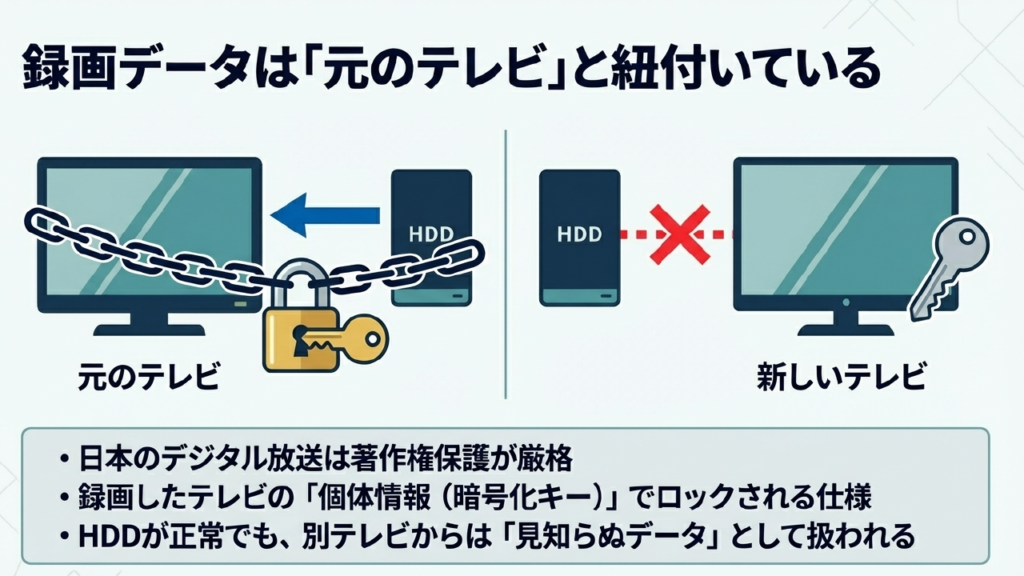
別のテレビへつなぎ替えて見られなくなったなら、録画番組の機器ひも付けが原因である可能性が高いです。
一方、元のテレビに戻しても認識されない場合は、HDDやUSBケーブル、電源供給、テレビ側の登録情報などを確認する必要があります。
例えば、次のような原因が考えられます。
- USBケーブルが緩んでいる、または接触不良が起きている
- 録画用ではないUSB端子に接続している
- ポータブルHDDの給電が不足している
- HDD本体に故障や劣化が起きている
- テレビ側のHDD登録情報に問題が生じている
ただし、これらの症状だけで原因を断定することはできません。
特にHDDのランプが点滅し続けたり、カチカチと異音がしたりする場合は、何度も抜き差しして確認するより、使用を止めてメーカーへ相談するほうが安全です。
REGZAで外付けHDDが突然認識されなくなった場合の詳しい確認手順は、REGZAの外付けHDDが認識しない原因と対策でも紹介しています。
HDDの給電不足にも注意
外付けHDDには、テレビのUSB端子から電力を受け取るバスパワー方式と、専用のACアダプターを使うセルフパワー方式があります。
バスパワー方式は配線が少なくて便利ですが、テレビとHDDの組み合わせによっては電力が足りず、動作が不安定になる場合があります。
一方、ACアダプター付きの据え置き型HDDは、テレビ側のUSB給電に依存しないため、対応する機器では安定して使いやすいのがメリットです。
ただし、ここで大切なのは、ACアダプター付きHDDへ買い替えても、古いHDDに保存された録画番組を自動的に引き継げるわけではないということです。
給電の安定性と、録画番組の移行は別の問題として考えてくださいね。
これから新しいテレビで録画を始めるなら、ACアダプター付きの据え置き型HDDも候補です。購入する際は、テレビメーカーの動作確認情報と対応容量を必ず確認しましょう。
なお、このBUFFALO製HDDは、新しいテレビで録画を始めるための候補として紹介しています。古いテレビの録画番組を移すための機器ではありません。
録画番組を残す3つの方法
通常の外付けHDDを新しいテレビへそのままつなぎ替える方法が難しいなら、ほかに選択肢はないのでしょうか。
実は、テレビやレコーダーの対応機能によっては、録画番組を残せる方法があります。
ここで考えたいのは、SeeQVault、RECBOXなどのネットワークHDD、そして対応レコーダーへのダビングです。
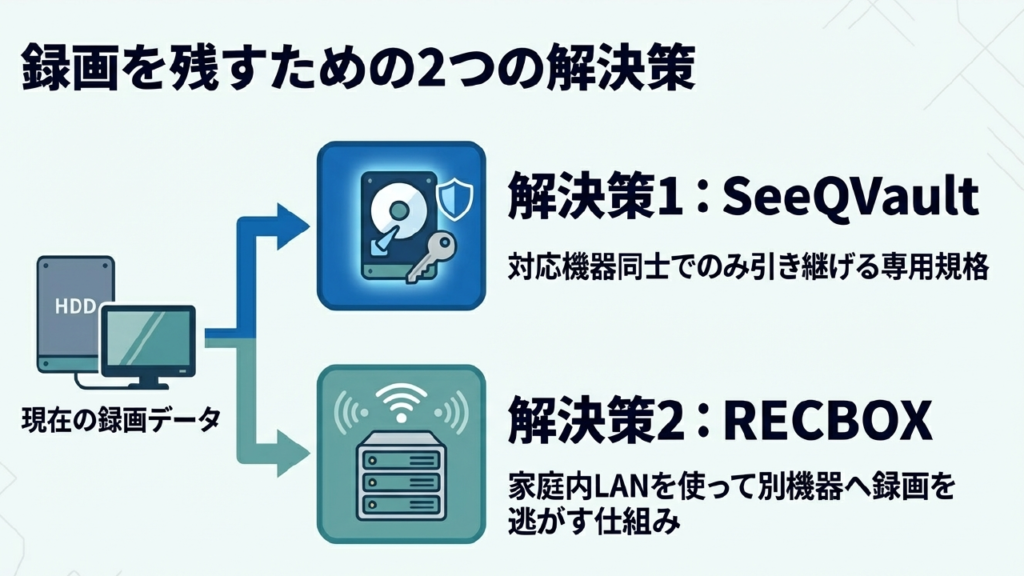
ただし、どの方法も「対応機種なら利用できる」という条件付きです。機器を買えば何でも解決するわけではないので、順番に見ていきましょう。
SeeQVaultで引き継ぐ条件
テレビを買い替えても録画番組を残したいとき、候補になる仕組みのひとつがSeeQVault(シーキューボルト)です。
SeeQVaultは、著作権保護された録画番組を、対応する機器同士で扱えるようにするための技術です。
通常のテレビ録画用HDDは、録画したテレビ以外で再生できないことが基本ですが、SeeQVault方式で記録した番組なら、条件の合う対応機器で再生できる場合があります。
ここだけ聞くと、とても便利に感じますよね。
ただし、ひとつ大切な注意点があります。
SeeQVault対応HDDを購入するだけでは、今まで録画していた番組を引き継げません。
録画元のテレビやレコーダーがSeeQVaultに対応していること、番組が実際にSeeQVault方式で記録されていること、再生先がその記録方式に対応していることが必要です。
例えば、SeeQVault対応HDDを購入しても、テレビ側で通常のUSB録画用として初期化・登録した場合は、SeeQVaultの機器間再生機能を利用できないことがあります。
つまり、HDDの商品名に「SeeQVault対応」と書いてあっても、それだけで安心はできないんですね。
確認したい4つの条件
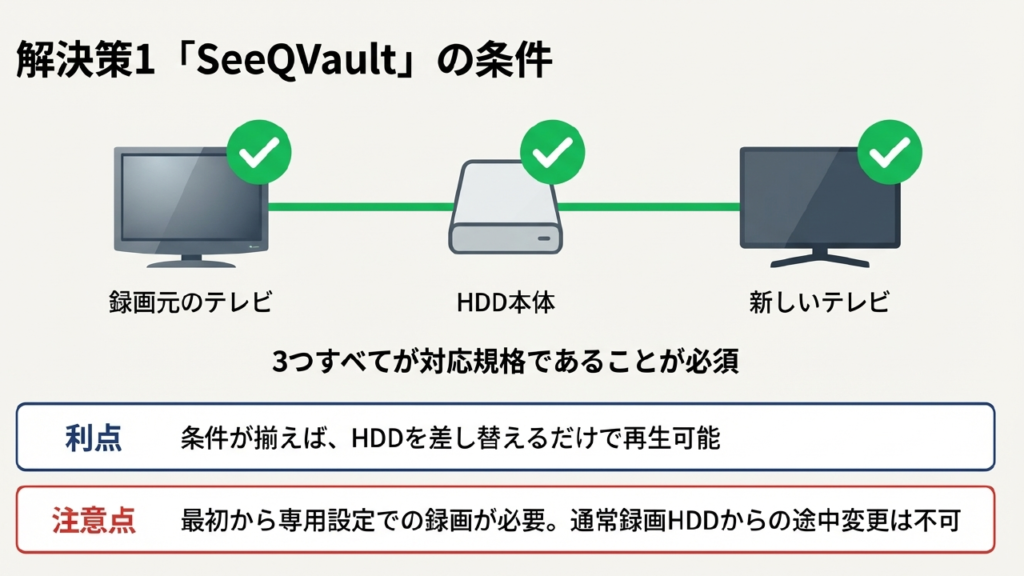
- 録画元:元のテレビやレコーダーがSeeQVault録画・ダビングに対応するか
- 記録方式:保存済み番組が実際にSeeQVault方式で記録されているか
- 再生先:新しいテレビやレコーダーが、その記録方式の再生に対応するか
- 番組の種類:新4K衛星放送など、移行対象外の番組が含まれていないか
また、同じSeeQVault規格に対応していても、メーカーや機器ごとのファイル形式が異なる場合は再生できないことがあります。
特にシャープのAQUOSでは、液晶テレビとブルーレイレコーダーを分けて考える必要があります。シャープ公式サポートでは、液晶テレビAQUOSはSeeQVaultに対応していないと案内されています。一方、AQUOSのブルーレイレコーダーにはSeeQVault対応製品があります。
同じAQUOSという名前でも、テレビとレコーダーを同じ扱いにはできないわけです。
また、新4K衛星放送の録画は、一般的なHD放送の録画とは移行条件が異なります。SeeQVault対応だから4K録画も引き継げる、とは考えないほうが安全です。
これからSeeQVaultを利用したい場合は、まずテレビやレコーダーの型番を確認し、メーカーの対応表で利用できる記録方式を確認してください。
SeeQVault対応HDDを探しているなら、次のような製品も候補になります。ただし、購入前にはあなたのテレビやレコーダーとの互換性確認が欠かせません。
大切なのは、対応HDDを買ったあとではなく、買う前に録画元と再生先を確認することです。HDDだけを交換しても、これまでの録画番組が移せるわけではありません。
| 確認項目 | 通常のUSB録画 | SeeQVault方式 |
|---|---|---|
| 別のテレビでの再生 | 原則不可 | 互換性のある対応機器なら可能性あり |
| 保存済み番組の移行 | HDD差し替えでは不可 | 録画元・記録方式・再生先の条件次第 |
| 新4K衛星放送の録画 | 通常の移行は困難 | 対応が限定的。個別確認が必要 |
| 注意点 | 別機器で初期化しない | 対応HDDだけでは不十分 |
RECBOXへダビングする方法
通常のUSB録画用HDDに番組を保存していて、テレビを買い替えたい。そんなときの選択肢になるのが、アイ・オー・データのRECBOXです。
RECBOXは、テレビやレコーダーから対応する録画番組をネットワーク経由でダビングし、保存・再生するための機器です。
使い方のイメージは、古いテレビの録画番組をRECBOXへ移しておき、新しいテレビからRECBOXに保存した番組を見るというものです。
メーカーをまたいで買い替えたい場合にも、条件が合えば役立つ方法です。
ただし、ここにも大切な注意点があります。
RECBOXは、古いUSB録画用HDDを直接つないで、その中の番組を読み取る機器ではありません。
録画元のテレビやレコーダーが、RECBOXへ番組を送るネットワークダビング機能に対応している必要があります。
この違いを知らずに購入すると、せっかくRECBOXを用意しても、録画番組を移せない場合があります。
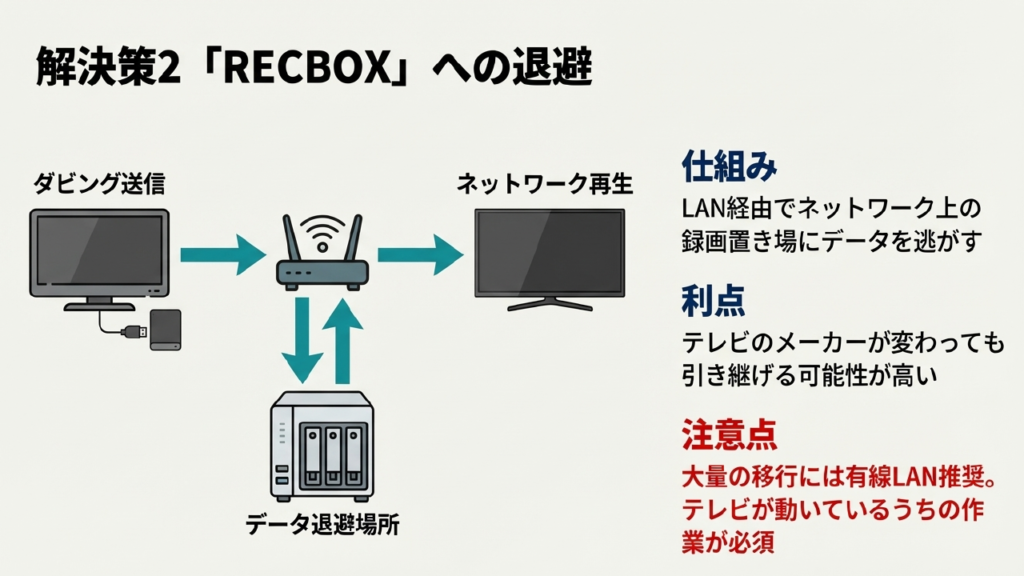
RECBOXを使える3つの条件
- 録画元:元のテレビがネットワークダビングの送信に対応している
- 保存先:利用するRECBOXが録画元機器からのダビングに対応している
- 再生先:新しいテレビが、保存番組のDTCP-IP再生に対応している
DTCP-IPというのは、家庭内ネットワークで著作権保護された録画番組をやり取りするための仕組みです。
対応するテレビなら、RECBOXに保存した録画番組を家庭内ネットワーク経由で再生できる場合があります。
ただし、対応している機能は、テレビやレコーダーの型番によって異なります。
RECBOX公式でも、録画、ダビング、再生の各機能は接続先機器の仕様によって異なると案内されています。
購入前には、アイ・オー・データ公式のRECBOX対応機器案内を確認してください。
RECBOXへの移行手順
録画元のテレビが対応している場合は、次の順番で準備すると分かりやすいです。
- 元のテレビの型番とネットワークダビング機能を確認する
- RECBOXの対応機器一覧で組み合わせを確認する
- テレビとRECBOXを家庭内ネットワークへ接続する
- テレビの録画一覧からダビングしたい番組を選ぶ
- 対応するダビング先としてRECBOXを指定する
- まず短い番組を1本移し、正しく再生できるか確認する
- 問題なければ大切な番組から順にダビングする
メニュー名や操作方法はメーカーごとに異なります。また、テレビによってはRECBOXをダビング先として選べない場合もあります。
そのため、取扱説明書の対応機能を確認しながら進めてくださいね。
大量の番組を移す場合は、Wi-Fiより有線LANのほうが通信環境を安定させやすいです。対応するネットワーク機器を利用し、ダビング中はケーブルを外したり電源を切ったりしないようにしましょう。
ダビング10とムーブに注意
デジタル放送の録画番組には、コピー回数などを制限する仕組みがあります。
代表的なのが「ダビング10」と「コピーワンス」です。
ダビング10では、対応機器や番組の条件に従ってダビングできますが、回数には制限があります。
一方、コピーワンス番組では、コピーではなく「ムーブ(移動)」として扱われる場合があります。ムーブでは、移動が完了すると元の録画番組が削除されることがあります。
家族が何度も見返す番組や、保存しておきたい特番は、先にコピー制御と移行先での再生方法を確認しておくと安心です。
私は、こうした移行作業をするときは、いきなり何十本もまとめて移すより、まず1本で動作を確認する方法をおすすめします。
RECBOXの購入を考えているなら、容量だけでなく、現在のテレビがダビング送信に対応しているか、新しいテレビが再生に対応しているかを確認しましょう。

 ポチップ
このRECBOX HVL-RS4は、対応機器から録画番組をダビングして保存するための候補です。すでに古いテレビが故障している場合や、録画元がネットワークダビング非対応の場合は、購入しても目的を達成できない可能性があります。
| 条件 | RECBOX利用の考え方 |
|---|---|
| 元のテレビがダビング送信対応 | 移行できる可能性あり |
| 元のテレビが送信非対応 | RECBOXへ直接移すことは難しい |
| 元のテレビが故障している | 通常録画の救済は厳しい |
| 新しいテレビがDTCP-IP再生非対応 | 保存しても新テレビで再生できない場合あり |
| 録画番組が新4K衛星放送 | 通常のHD録画と同じ方法では移せない場合がある |
対応レコーダーへ移す方法
もうひとつ考えたいのが、対応レコーダーへのダビングです。
テレビメーカーや機種によっては、外付けHDDに録画した番組を、対応するブルーレイレコーダーへネットワーク経由で移せる場合があります。
例えば、REGZAには「レグザリンク・ダビング」、パナソニックの一部VIERAには対応ディーガへのダビング機能があります。
こうした機能を利用できれば、テレビを買い替える前に大切な番組をレコーダー側へ移しておくことが可能です。
レコーダーを録画の中心にすると、次にテレビだけ買い替える際にも、テレビ直結HDDに比べて運用しやすくなる場合があります。
ただし、レコーダーなら何でもよいわけではありません。テレビ側のダビング送信機能と、レコーダー側の受信機能が対応している必要があります。
また、レコーダー自身に接続したUSB-HDDの録画と、テレビに接続したUSB-HDDの録画では、扱いが異なります。接続先や録画元を取り違えないようにしましょう。
4K録画は引き継げる?
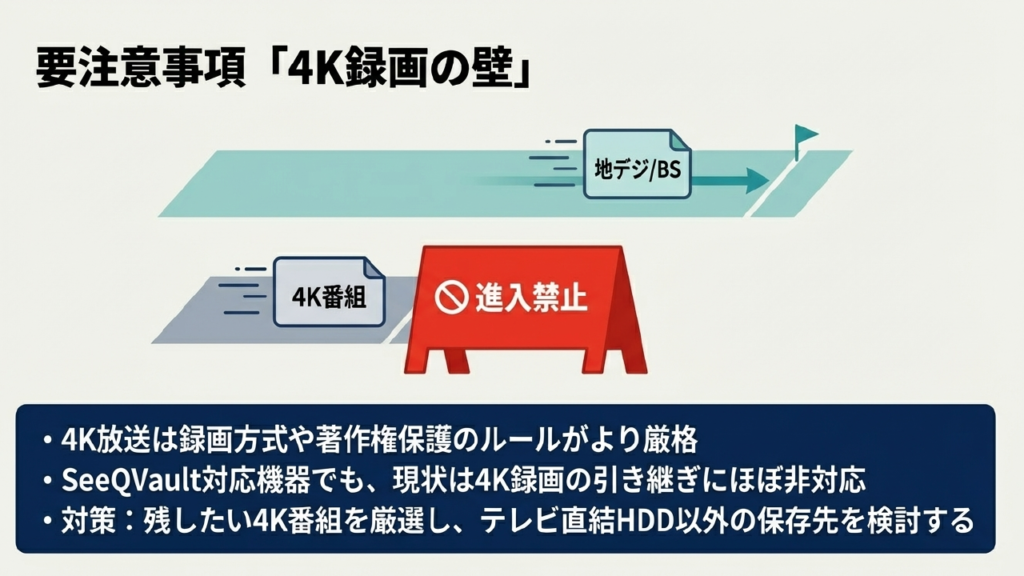
ここで見落としたくないのが、4K録画の扱いです。
地上デジタル放送や従来のBS放送の録画を移せたとしても、新4K衛星放送の録画が同じ方法で移せるとは限りません。
4K放送では、録画方式や著作権保護、対応するダビング機能などの条件が異なるためです。
例えば、パナソニックの対応VIERAからディーガへのネットワークダビング案内では、4K放送の録画番組はダビングできないと明記されている機能があります。
つまり、同じテレビでも、地デジの録画は移せるのに、4K録画は移せないということがあるんですね。
また、SeeQVault対応機器であっても、新4K衛星放送の録画が移行対象になっているとは限りません。
4K録画を多く残している場合は、テレビの型番だけでなく、録画した放送の種類と、移行先の対応形式を必ず確認しましょう。
4K番組を残したい場合
4K録画を残したい場合、私ならまず「今どうしても残したい番組」を整理します。
すべての番組を残そうとすると、必要な機器や作業時間が増えるだけでなく、移行できない番組が混ざっていると途中で困ることがあります。
絶対に残したい番組、できれば残したい番組、見終わったら消してよい番組。この3つに分けるだけでも、進め方がかなり見えてきますよ。
今後も4K録画を長期保存したいなら、対応する4Kレコーダーを録画の中心にする方法も検討できます。ただし、レコーダー側にもダビング制限があるため、保存や移行が無条件に保証されるわけではありません。
4K録画の移行は、対応する機器と放送種別を個別に確認することが大切です。HD録画で使えた方法が、4Kでも使えるとは限らない点に注意してくださいね。
メーカー別の録画移行方法
ここからは、REGZA、VIERA、BRAVIA、AQUOSの違いを整理していきます。
テレビ録画に使われる著作権保護の基本的な考え方は共通していますが、録画番組を外へダビングするための機能はメーカーや機種によって異なります。
同じメーカーのテレビへ買い替える場合でも、通常のUSB録画用HDDをそのまま引き継げるとは限りません。
まずはメーカー名だけでなく、今使っているテレビの型番を確認してみましょう。
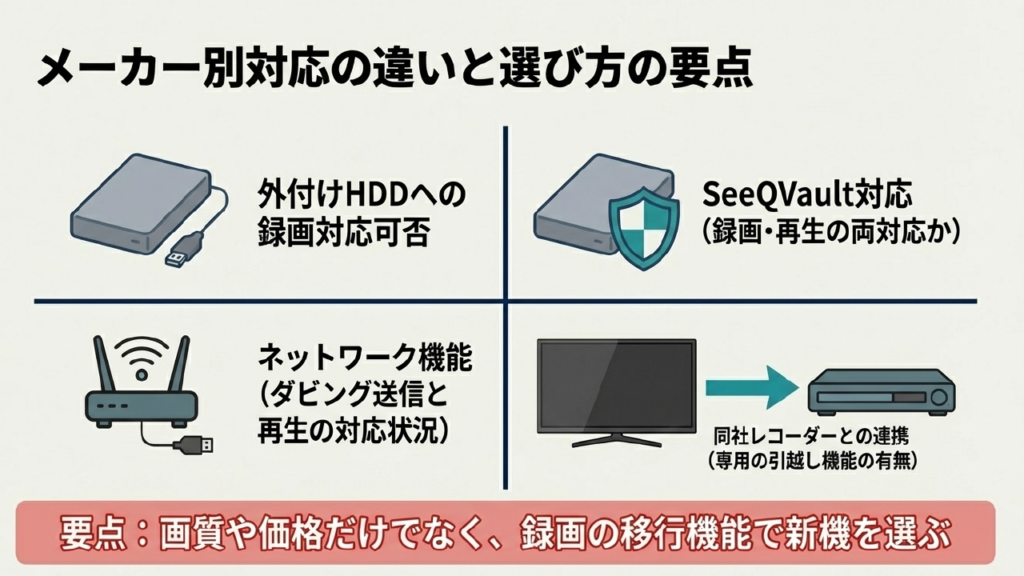
| メーカー | まず確認したい機能 | 主な注意点 |
|---|---|---|
| REGZA | レグザリンク・ダビング | 対応テレビとダビング先の組み合わせが必要 |
| VIERA | USB-HDDからディーガへのダビング | 一部の対応機種に限られる |
| BRAVIA | USB録画の制約、対応レコーダーの機能 | 通常録画HDDを別テレビへ直接移行できない |
| AQUOS | USB録画の制約、対応機種のダビング機能 | AQUOSテレビとレコーダーの違いに注意 |
REGZAはダビング機能を確認
REGZAを使っている場合は、まず「レグザリンク・ダビング」への対応を確認してみてください。
レグザリンク・ダビングに対応するREGZAでは、USB-HDDへ録画した番組を、対応するレコーダーやDTCP-IP対応サーバーへダビングできる場合があります。
例えば、録画番組を対応するレグザブルーレイへ移したり、対応するネットワークサーバーへ保存したりする方法があります。
ただし、すべてのREGZAが対応しているわけではありません。
REGZA公式でも、対応するテレビとダビング先の機器に条件があり、すべてのDTCP-IPサーバーへダビングできるとは限らないと案内されています。
また、録画番組のコピー制御によって、ダビングではなくムーブになる場合があります。
詳しい対応機種や機能は、REGZA公式「レグザリンク」で確認できます。
テレビ買い替え前に確認するなら、今のREGZAがダビング送信に対応しているか、次に利用するレコーダーやRECBOXがダビング先として使えるか、この2点が特に重要です。
録画番組がたくさん残っている場合は、新しいテレビを購入する前に対応表を確認しておくと安心ですよ。
VIERAはディーガ連携を確認
パナソニックのVIERAを使っている場合は、ディーガとの連携に注目してみましょう。
一部のVIERAでは、テレビに接続したUSB-HDDの録画番組を、対応するディーガへネットワーク経由でダビングできます。
こうした機能が使えれば、テレビを買い替える前に大切な録画をディーガへ移しておく方法を選べます。
ただし、VIERAとディーガの両方が対応している必要があります。
「お部屋ジャンプリンク」に対応しているという表示だけで、USB-HDDの録画をディーガへダビングできると判断しないようにしましょう。
ネットワーク経由で番組を再生する機能と、録画番組をほかの機器へ送る機能は別だからです。
また、対応するダビング機能であっても、新4K衛星放送の録画が対象外となる場合があります。
今使っているVIERAとディーガの型番を控えて、メーカーの対応機器一覧や取扱説明書で確認してみてください。
BRAVIAはUSB録画に注意
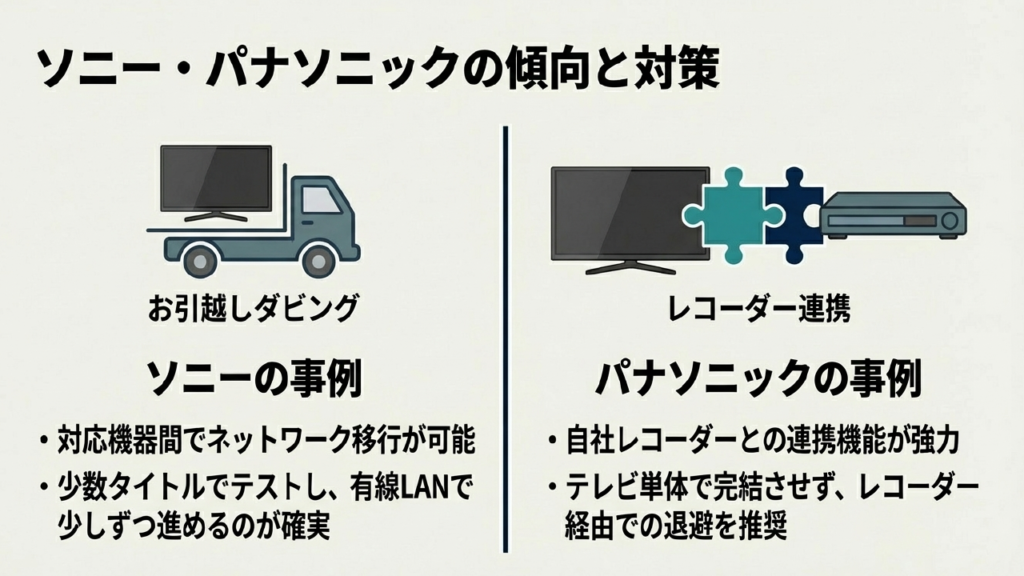
ソニーのBRAVIAでは、通常のUSB録画用HDDを別のBRAVIAへつなぎ替えて、そのまま再生することはできません。
ソニー公式では、テレビの機器情報と録画番組が関連付けられているため、USB-HDDをほかのテレビへ接続すると初期化を求められると案内しています。
これは同じソニーのテレビへ買い替える場合でも、基本的に変わりません。
ここで混同したくないのが、ソニーのブルーレイレコーダーにある「お引越しダビング」などの機能です。
レコーダー同士の録画移行機能があるからといって、BRAVIAのUSB-HDD録画番組を自由にレコーダーへ取り出せるわけではありません。
BRAVIAの録画を残したい場合は、テレビ側に利用できるダビング手段があるか、型番ごとの仕様を確認してください。
また、これから新しいBRAVIAで録画を始めるなら、外付けHDDの容量や給電方式、対応機種を確認しておくと安心です。
詳しい選び方は、BRAVIAの外付けHDD完全ガイドでも紹介しています。
AQUOSは機器の違いに注意
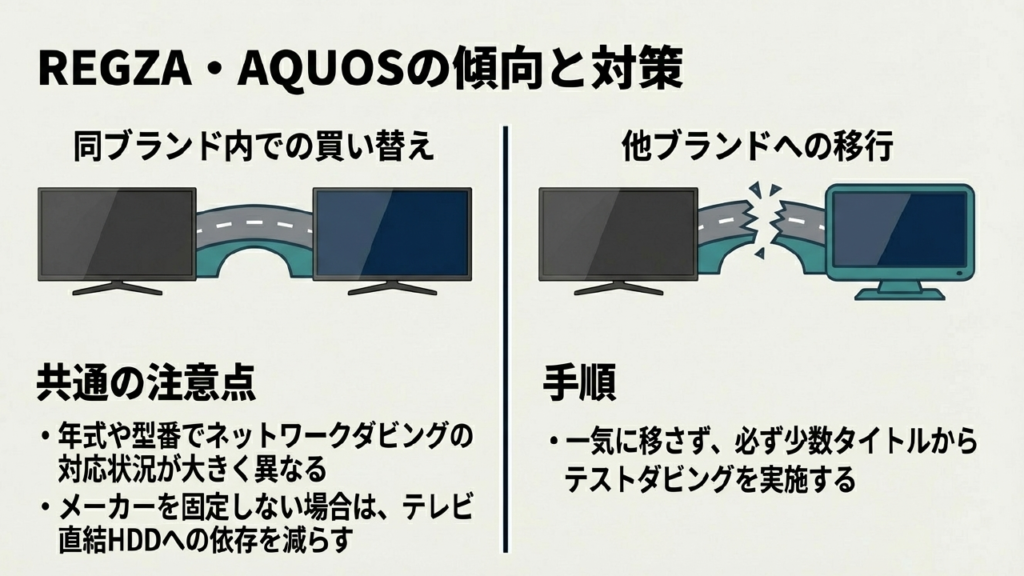
シャープのAQUOSでは、テレビとブルーレイレコーダーを分けて考える必要があります。
通常のUSB録画用HDDに保存された番組は、録画したAQUOSテレビと関連付けられています。そのため、新しいAQUOSへつなぎ替えても、そのまま再生できないのが基本です。
また、シャープの公式サポートでは、液晶テレビAQUOSはSeeQVaultに対応していないと案内されています。
一方、AQUOSのブルーレイレコーダーにはSeeQVault対応製品があります。
つまり、同じAQUOSという名前でも、テレビとレコーダーでは使える機能が異なるんですね。
AQUOSテレビの通常録画用HDDを、SeeQVault対応HDDへ交換するだけで録画番組を引き継げるわけではありません。
また、AQUOSの機種によっては関連機器とのダビング機能が用意されている場合もありますが、すべてのモデルで使えるわけではありません。
テレビを処分する前に、録画元の型番と利用可能なダビング機能を確認しておきましょう。
REGZAとAQUOSで買い替えを迷っている場合は、録画機能の違いも重要です。AQUOSとREGZAの比較ガイドでも、普段の録画やテレビの使い方に合う選び方を紹介しています。
テレビ買い替え前の準備
ここまで、録画番組を引き継ぐ方法を整理してきました。
ただ、テレビを買い替えるときに一番大切なのは、移行できると分かる前に古いテレビを処分しないことです。
録画番組がたくさんある場合は、新しいテレビを選ぶのと並行して、録画の整理も始めておきましょう。
最初に型番を控えておく
録画移行を考えるときは、まず次の情報をメモしておくとスムーズです。
- 今使っているテレビのメーカーと型番
- 購入予定のテレビのメーカーと型番
- 現在接続している外付けHDDの型番
- 通常録画用かSeeQVault方式か
- 残したい番組が地デジ・BS・新4K衛星放送のどれか
- RECBOXやレコーダーなど、手元にある周辺機器の型番
テレビの型番は、本体背面のラベルや保証書、設定画面、購入履歴などで確認できます。
型番が分かれば、メーカー公式サイトの対応表で録画・ダビング機能を調べられます。
「うちのテレビでもできるかな?」と迷っている段階では、まず型番を確認するのがいちばん確実ですよ。
録画番組を仕分ける
録画番組が何百本も残っていると、全部移そうと思うだけで大変ですよね。
そんなときは、まず録画を次の3つに分けてみてください。
- 絶対に残したい番組:家族の思い出、特番、保存版にしたい番組
- できれば残したい番組:時間があれば見返したい映画やドラマ
- 消しても困らない番組:視聴済み、配信などで代替できる番組
移行できる機器があっても、録画本数が多ければ作業には時間がかかります。
残したい番組の優先順位を決めておけば、必要な保存容量や作業時間を考えやすくなります。
家族で共用しているHDDなら、自分だけで判断せず、ほかの人が残したい番組も確認しておくと安心ですね。
元のテレビはいつ処分する?
録画番組を残したいなら、移行が完了したことを確認するまで、古いテレビを処分しないのがおすすめです。
特にRECBOXやレコーダーへダビングする場合は、移行元のテレビが正常に動作している必要があります。
新しいテレビを設置してから録画移行に対応していないことが分かると、古いテレビをすでに回収してもらっていた場合、対応が難しくなります。
家電量販店の配送・設置サービスでは、新しいテレビの設置と同時に古いテレビを回収する場合もあるため、録画の移行作業が終わっていないなら、回収のタイミングを事前に相談しておくとよいでしょう。
また、古いテレビを手放すときは、録画HDDの取り外しだけでなく、動画配信サービスのログアウトやネットワーク設定の初期化なども忘れずに確認したいところです。
録画用HDDの初期化と、テレビ本体の個人情報を消去するための初期化は目的が違います。必要な録画を保護したうえで、適切な順序で進めてください。
故障している場合の判断
もし元のテレビがすでに故障している場合は、録画番組の引き継ぎが難しくなることがあります。
通常のUSB録画用HDDは録画したテレビと関連付けられているため、テレビが起動せず、録画番組を再生できない状態では、ネットワークダビングも利用できない場合があるからです。
また、修理でテレビの主要基板が交換された場合、録画番組との関連付けが変わり、元の録画を再生できなくなる可能性もあります。
大切な番組が残っているなら、修理依頼時に「USB-HDDの録画番組を残したい」と伝え、修理内容によって再生できなくなる可能性があるか確認しましょう。
HDDの内部を分解したり、パソコンでフォーマットしたりすることは避けてください。
著作権保護された録画データは、通常のファイル復旧とは仕組みが異なります。データ復旧業者へ依頼しても再生できるようになるとは限りません。
まずはテレビメーカーとHDDメーカーへ、型番と症状を伝えて相談するのがおすすめです。
購入前の最終チェック
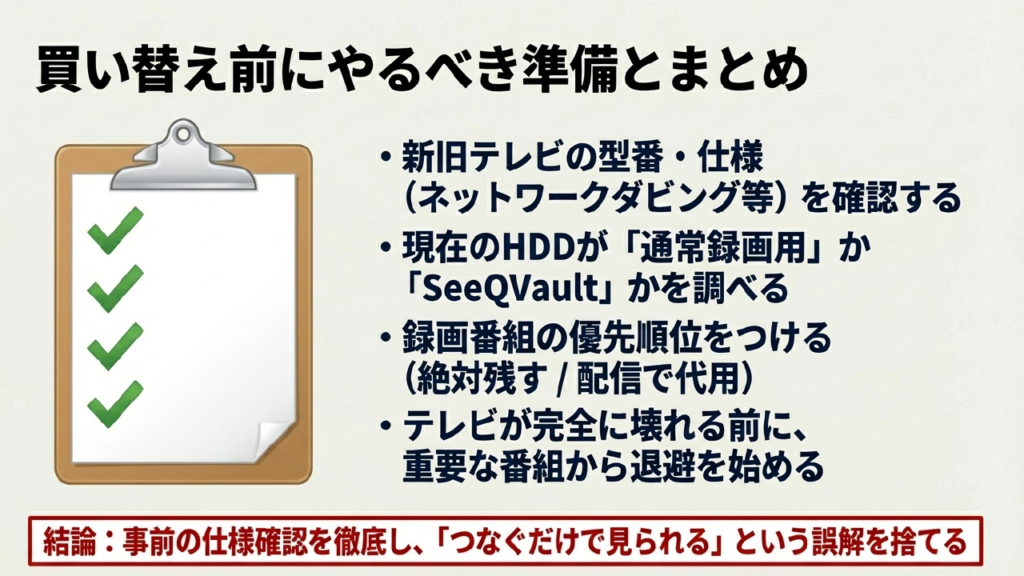
テレビを買い替える前に、次の項目を確認しておきましょう。
- 今のテレビで外付けHDDの録画番組を再生できる
- 元のテレビと新しいテレビの型番を控えた
- HDDが通常録画用かSeeQVault方式か確認した
- ネットワークダビング送信に対応しているか確認した
- RECBOXやレコーダーの対応機種を確認した
- 4K録画など移行対象外の番組を確認した
- 大切な番組から順番に移行する計画を立てた
- 移行が終わるまで古いテレビを処分しない
すべてを一度に確認するのは大変かもしれませんが、最初に型番と録画方式を整理するだけでも、できることがかなり見えてきます。
何より、録画番組を消してしまう操作を避けられることが大きいですね。
よくある質問
テレビ買い替え時のHDD移行まとめ
テレビを買い替えるとき、通常のUSB録画用HDDを新しいテレビへつなぎ替えても、録画番組はそのまま再生できないのが基本です。
新しいテレビで初期化を求められた場合は、大切な録画を残すためにも、そのまま操作を進めないでください。
一方、元のテレビがまだ使えるなら、対応するRECBOXやレコーダーへネットワークダビングできる場合があります。また、SeeQVault方式で記録した番組なら、互換性のある対応機器で再生できる可能性もあります。
ただし、どの方法もテレビと周辺機器の型番、録画方式、番組の種類によって条件が変わります。
特に4K録画は、地デジや従来のBS録画と同じ方法で移せるとは限りません。
私がおすすめするのは、テレビを買い替える前に「残したい録画番組を整理すること」と「今のテレビのダビング対応を確認すること」です。
この2つを先に済ませておけば、余計な機器を購入したり、大切な番組を誤って消したりするリスクを減らせます。
録画は日々の楽しみでもありますし、家族にとって大切な思い出が残っていることもありますよね。
だからこそ、新しいテレビを選ぶときは画質やサイズだけでなく、今までの録画をどう扱うかも一緒に考えてみてください。
あなたの環境に合う方法を確認しながら、安心してテレビの買い替えを進めていきましょう。