
こんにちは。Gajetter | 暮らしアップデート、運営者の「Gio」です。
REGZAの外付けHDDが認識しない状態になると、録画していた番組が見られないだけでなく、このまま初期化していいのか、復旧できるのかまで一気に不安になりますよね。ここ、かなり焦るところだと思います。
とくに、突然認識しない、タイムシフト用HDDが未接続になる、ランプ点滅が止まらない、バッファローやアイオーデータのHDDで挙動が違う、録画一覧が表示されない、初期化してくださいと出る、Ubuntuで修復できるのか、復旧業者に頼むべきか、といった悩みはよく出てきます。
この記事では、REGZAの外付けHDDが認識しない時にまず確認すべき原因と、録画データを守るために避けたい操作、そして自宅で試せる範囲と専門業者へ相談したほうがいい症状を、できるだけわかりやすく整理していきます。
- REGZAで外付けHDDが認識されない主な原因
- 初期化や再接続で録画データを失うリスク
- ランプ点滅やタイムシフト不具合の見分け方
- 自力対応と復旧業者相談の判断基準
REGZAの外付けHDDが認識しない原因
まずは、REGZA側の一時的な不具合なのか、外付けHDD側の問題なのかを切り分けるところからです。原因をざっくり分けると、接続・電源・テレビ本体・ファイル管理情報・HDDの物理故障のどれかに寄っていることが多いです。
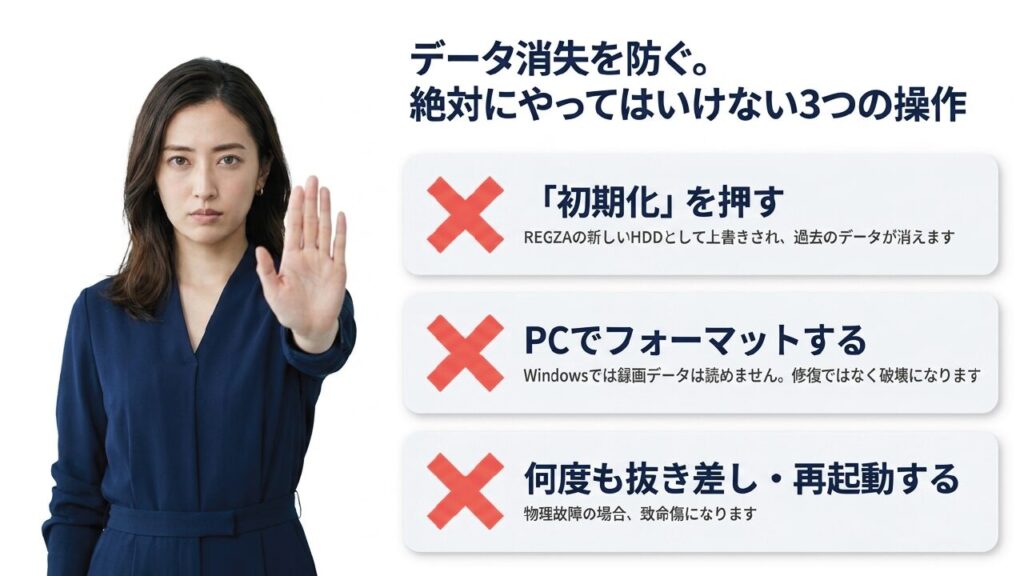
一番避けたいのは、原因がわからないまま初期化や再登録を進めてしまうことです。録画データを残したい場合は、まず症状を観察して、危険度の高いサインがないか確認していきましょう。
REGZAのUSBハードディスク録画は、テレビ本体・外付けHDD・USBケーブル・電源・録画管理情報がセットで成立しています。どれかひとつが崩れるだけで、画面上は同じように認識しないと表示されることがあるんですよね。
突然認識しない時の確認点
REGZAの外付けHDDが昨日まで普通に使えていたのに、突然認識しない。このパターンでは、まず接続まわりと電源まわりを疑います。USBケーブルが少し抜けかけていたり、ACアダプターの接触が甘くなっていたり、テレビ側のUSB端子にホコリや緩みが出ていたりすると、HDD自体が壊れていなくても認識されないことがあります。ここ、意外とシンプルな原因もあるんですよ。
ただし、何度も抜き差しを繰り返すのはおすすめしません。軽い接触不良なら改善することもありますが、HDD内部に物理的な不調が出始めている場合、再起動のたびにディスクへ負荷がかかります。特にカチカチ音、ガリガリ音、焦げたようなにおい、回転しない感じがあるなら、その時点で通電を止めるのが安全です。
まず確認したいのは、REGZA本体が外付けHDDをまったく認識していないのか、それとも機器としては見えているけれど録画一覧だけが表示されないのかです。この2つは似ているようで、原因の方向性がかなり変わります。
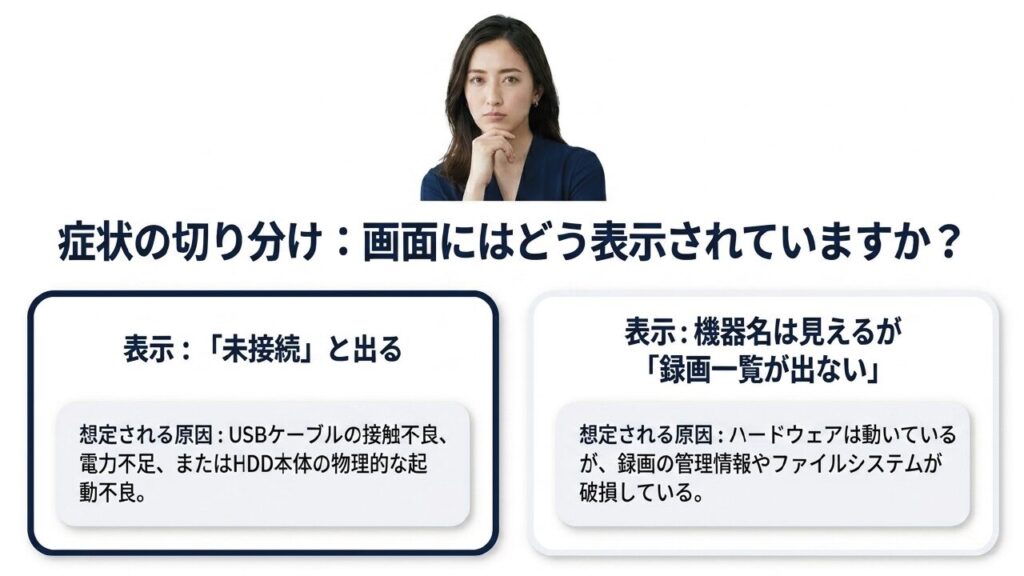
未接続と出るならUSB接続や電源、HDDの起動不良が疑われます。一方で、機器名や容量は見えるのに録画一覧が出ない場合は、録画データの管理情報やファイルシステム側の問題が強くなります。
最初にチェックする順番
- HDDの電源ランプが点灯または点滅しているか
- HDDから普段と違う異音が出ていないか
- USBケーブルが録画用端子にしっかり刺さっているか
- ACアダプター式HDDなら電源が安定しているか
- REGZAの画面に初期化や登録の案内が出ていないか
REGZAの録画用HDDは、Windowsの外付けHDDのように中身をそのまま開けるものではありません。PCにつないだ時にフォーマットを求められても、録画データを残したいなら絶対に進めないでください。REGZAはWindows標準(NTFSやexFAT)ではなく、Linux系のファイルシステム(主にXFSなど)を独自に暗号化して採用しています。そのため、Windowsパソコンに繋ぐと単に「未知の形式」と判断されてフォーマットを要求されるだけなのです。決して「壊れているからフォーマットが出た」わけではないことを覚えておいてください。
最初に見るポイントは、USBケーブル、ACアダプター、接続端子、テレビ側のUSB録画用端子、HDDの動作音です。ここで異音がある場合は、自己修復よりもデータ保全を優先してください。
また、意外と落とし穴になるのが「最近テレビ本体の修理(メイン基板の交換)を行わなかったか」です。REGZAの録画データはテレビ本体の基板(MACアドレス等)と紐付いて強力に暗号化されているため、基板交換から戻ってきた直後は、HDDが健康でも「別のテレビ」と判定されて初期化を求められます。
HDD側の確認をしても改善しない場合は、REGZA本体側の不具合もあわせて切り分けておくと安心です。画面が真っ暗になる、赤ランプが点滅する、リモコンが効かない、E202が出るなど、別の症状も同時に出ているなら、外付けHDDだけの問題ではない可能性があります。症状別に確認する順番は、REGZAの故障診断と修理判断ガイドで詳しく整理しています。
それ以外にも、家族が掃除のときにケーブルを少し動かしていた、テレビ台の裏でケーブルが強く曲がっていた、電源タップの差し込みがゆるんでいた、という物理的なズレもありがちです。とはいえ、原因確認のために何十回も再接続するのは逆効果になりかねません。試すなら一度電源を落として、ケーブルの状態を見てから、落ち着いて1回だけつなぎ直すくらいにしておくのが安心です。
タイムシフトで認識しない原因
タイムシフトマシン用の外付けHDDが認識しない場合は、通常録画用HDDよりも負荷が大きい点を意識しておきたいです。タイムシフトは、指定したチャンネルを長時間連続で録画し続ける使い方なので、HDDにとってはかなりハードな運用になります。あなたの感覚ではテレビの便利機能でも、HDD側から見るとほぼ休みなく働き続けている状態なんですよね。
REGZAのタイムシフト録画を安定して使うなら、トラブル対処だけでなく、最初のHDD選びもかなり重要です。通常録画向けの安いHDDでは、長時間稼働や連続書き込みに向かず、認識不良や録画失敗につながることがあります。タイムシフト向けの容量や、据え置き型・ポータブル型の違いを整理したい方は、テレビ録画用外付けHDDの選び方とおすすめ容量も参考にしてください。
通常録画なら番組を録る時だけ書き込みが発生しますが、タイムシフトは常に書き込みと上書きを繰り返します。そのため、スピンドルモーター、磁気ヘッド、記録面、電源回路への負担が積み重なりやすく、ある日突然未接続になることがあります。特に長期間使っているHDDや、テレビ録画向けではない一般向けHDDを使っている場合は、連続稼働の負担が表に出やすいです。
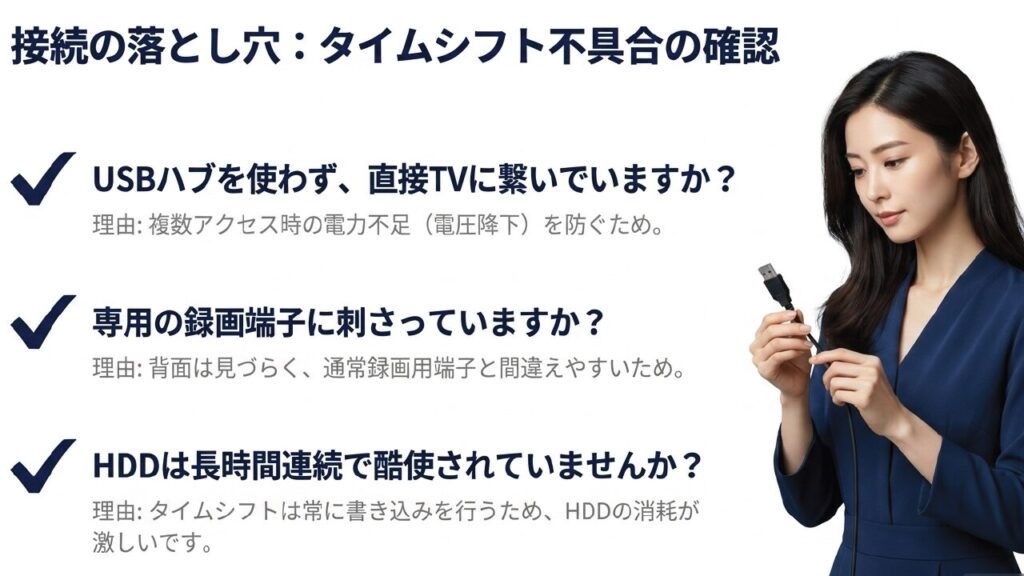
もうひとつ見落としやすいのが、接続端子です。タイムシフト用HDDは、REGZA本体の指定されたUSB端子に接続する必要がある機種があります。USBハブを経由していたり、通常録画用の端子に接続していたりすると、正しく認識されないことがあります。タイムシフトでUSBハブを避けるべき最大の理由は、通信の安定性に加えて「電力不足(バスパワー駆動の限界)」です。特にACアダプターのないポータブルHDDをハブ経由で繋ぐと、複数アクセスが走った瞬間に電圧降下を起こして未接続エラーになりやすいのです。特にテレビの背面は見づらいので、以前つないだつもりの端子と実際の端子が違っていた、ということも普通にあります。
タイムシフトで認識しない時は、まず録画用HDDとしての接続条件を見直すのが先です。HDDの故障を疑う前に、タイムシフト専用端子か、通常録画用端子か、USBハブを挟んでいないか、HDDの容量や対応条件が機種に合っているかを確認します。機種ごとの対応状況は変わるため、最終的には取扱説明書やREGZA公式の対応情報を見て判断するのが確実です。
認識不良や録画失敗を繰り返してHDDの買い替えを検討する場合は、一般的なパソコン用HDDや通常録画向けモデルではなく、REGZAのタイムシフトマシンで対応確認された製品を選びましょう。長時間録画では容量だけでなく、連続稼働への対応、冷却方式、ACアダプターの有無、テレビ型番との組み合わせも重要です。具体的な候補は、REGZAタイムシフトHDDのおすすめモデルと選び方で比較しています。
タイムシフト用HDDで注意したいことは、USBハブを使わず、REGZAの取扱説明書で指定された端子に直接接続することです。機種ごとの対応条件は異なるため、正確な情報はREGZA公式サポート「サポートTOP」をご確認ください。
タイムシフト録画が止まると、ついすぐ復旧させたくなりますよね。ただ、録画データを大事にしたい場合は、初期化や再登録よりも、まず安全な切り分けを優先したほうがいいです。特に過去番組表やタイムシフト録画一覧が空になったように見える場合でも、HDD内部にデータが残っている可能性はあります。ここで再登録を進めると、残っていたデータにアクセスしづらくなることがあるので、落ち着いて状態を見ましょう。
| 確認項目 | 見るポイント | 注意点 |
|---|---|---|
| 接続端子 | タイムシフト用の指定端子か | 通常録画用端子と間違えやすい |
| USBハブ | ハブを介さず直接接続しているか | 転送不安定や電力不足(電圧降下)が起きやすい |
| HDDの稼働年数 | 長期間連続稼働していないか | 劣化による突然の認識不良が起きやすい |
| HDDの種類 | テレビ録画向け・対応確認済みか | 一般向けHDDは長時間録画に向かない場合がある |
タイムシフトは便利な反面、HDDの消耗が見えにくいです。壊れる前にバックアップできれば理想ですが、REGZA録画の制約上、自由に別媒体へコピーできないケースも多いです。だからこそ、認識しない症状が出た時は、復旧より先にデータを悪化させない動き方が大事になります。
ランプ点滅が続く時の見方
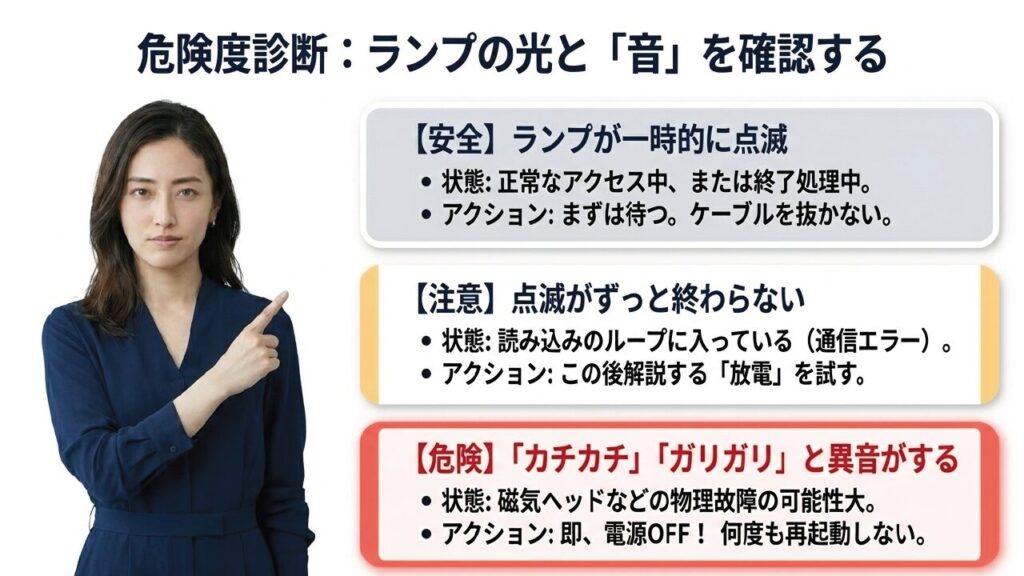
外付けHDDのランプ点滅は、正常なアクセス中でも起こります。なので、ランプが点滅しているだけで即故障とは言い切れません。起動直後、録画中、録画一覧の読み込み中、終了処理中などは、HDDのアクセスランプが点滅することがあります。ここが判断しづらいところですよね。
問題は、点滅がいつまでも終わらない場合です。REGZAがHDDをマウントしようとしているのにうまくいかず、通信を何度もやり直している可能性があります。ファイル管理情報に矛盾が出ていたり、USBケーブルの接触が不安定だったり、HDDの読み込みに時間がかかりすぎている場合にも、点滅が続くことがあります。
たとえば、正常なアクセス点滅なら、録画一覧を開いた直後だけ点滅して、その後落ち着くことが多いです。録画中なら番組の保存に合わせて断続的に点滅します。一方で、テレビ画面では未接続や読み込み中のまま変わらず、HDD側のランプだけがずっと同じテンポで点滅しているなら、通信や認識のループに入っている可能性があります。
ここでやってしまいがちなのが、点滅中にケーブルを抜くことです。もしHDDが本当に読み書きしている最中だった場合、ファイルシステムの管理情報がさらに壊れる可能性があります。数十分以上待っても変化がない場合は、テレビとHDDの電源を落とし、完全放電の手順で仕切り直すほうが安全です。
ランプ点滅は「動いているサイン」であると同時に、「処理が詰まっているサイン」のこともあります。点滅の意味はメーカーや型番で違うため、ランプ色や点滅パターンは取扱説明書でも確認しておきましょう。
ランプ点滅で見るべき3つの観点
- 点滅が一時的か、長時間続いているか
- テレビ画面の表示が変化しているか
- 点滅と同時に異音やブザーが出ていないか
特に気をつけたいのは、ランプ点滅に異音がセットになっているケースです。ランプが動いているからまだ大丈夫、と思ってしまいがちですが、内部では読み込みに失敗して何度も同じ場所へアクセスしていることがあります。物理障害が始まっているHDDでは、この繰り返しアクセスがかなり危険です。
ランプ点滅が長時間続き、同時にカチカチ音やガリガリ音がある場合は、電源を切ってください。録画データを守りたいなら、状態確認のための通電も最小限にするのが安全です。
また、テレビの電源をオフにしたあともランプがしばらく点滅する場合があります。これはHDDが終了処理をしているだけのこともあります。すぐにコンセントを抜くのではなく、通常は少し待って落ち着くかを見ます。ただし、いつまでも止まらない、音がおかしい、テレビ側も反応しないという場合は、通常の終了処理ではない可能性があります。
バッファロー製HDDの症状
バッファロー製の外付けHDDでは、緑ランプの点滅が見られることがあります。これは、起動処理、終了処理、録画データの読み書きなど、正常な動作でも起こるため、緑ランプ点滅だけで故障と決めつける必要はありません。点滅していると不安になりますが、まずは点滅のタイミングと継続時間を見るのが大事です。
ただし、REGZAに接続しているのに録画一覧が出ない、未接続のまま、緑ランプが長時間ずっと点滅し続ける、といった場合は注意が必要です。テレビ側との通信が成立していない、HDDの中の管理領域を読めていない、またはHDD自体が読み込みに失敗している可能性があります。
バッファロー製HDDでよくある見方としては、緑ランプが点灯しているだけなら待機状態、点滅していればアクセス中、というイメージを持つ人が多いと思います。ただ、製品ごとに意味は違うので、正確には型番ごとの説明を確認する必要があります。とくにテレビ録画向けモデルとPC向けモデルでは、電源連動やスリープ復帰の挙動が微妙に違うことがあります。
この状態でREGZA側に初期化や登録の案内が出たとしても、録画データを残したいなら進めないほうがいいです。初期化は「ちょっとした修復」ではなく、HDDをそのREGZA用に登録し直す操作です。結果として、過去の録画が見られなくなる可能性があります。
緑ランプが点滅しているから待てば直るとは限りません。長時間変化がない場合は、むやみに通電を続けず、電源を落として状態を整理してください。
また、バッファロー製の外付けHDDはテレビの電源と連動してスリープ・復帰するモデルもあります。REGZA本体の電源操作、予約録画、番組表取得、タイムシフト録画などのタイミングでHDDが起動するため、ランプが思わぬタイミングで点滅することがあります。ここで毎回ケーブルを抜いてしまうと、かえって管理情報を壊すきっかけになります。
バッファロー製HDDで避けたい対応
- 緑ランプ点滅中にUSBケーブルを抜く
- 初期化表示が出たまま勢いで登録する
- PCにつないでフォーマットや修復を進める
- 異音があるのに何度も再起動する
テレビ買い替え時にも初期化表示で迷いやすいので、録画データの扱いを広く確認したい場合は、Gajetter内のテレビ買い替え時の外付けHDD移行方法も参考になるかなと思います。買い替えや接続変更のタイミングでは、認識しない原因が故障ではなく、登録情報や機器の紐づきにあることもあります。
もし同じバッファロー製HDDを別のREGZAやPCへつないで確認したくなる場合も、慎重に進めてください。PCで認識しないから壊れている、とは限りませんし、PC側でフォーマットを押してしまうと録画データを失う可能性があります。確認の目的はあくまでHDDの電源が入るか、異音がないか、S.M.A.R.T.が読めるか程度にとどめるのが安全です。
アイオーデータ製HDDの症状
アイオーデータ製の外付けHDDでは、モデルによって赤ランプやブザー音で異常を知らせるものがあります。すべての機種で同じ挙動とは限りませんが、赤ランプの点灯・点滅、ピーピーというブザー音、普段と違う警告表示がある場合は、軽く見ないほうがいいです。音で知らせてくるタイプは、かなり気になりますよね。
赤ランプは、HDDが正しく接続されていない、内部でエラーが出ている、セキュリティやシステム状態に問題がある、といったサインの可能性があります。ブザー音が鳴る場合は、容量や設定の問題だけでなく、HDDの物理的な異常が絡むケースもあります。
アイオーデータ製HDDの場合、テレビ録画向けモデル、NAS系に近い管理機能を持つモデル、電源連動機能を持つモデルなどがあり、ランプ表示の意味は製品によって異なります。だから、赤ランプイコール即データ消失と決めつける必要はありません。ただし、録画データが大事なら、警告が出ている状態で無理に使い続けないほうがいいです。
ここで大事なのは、音とランプの異常がある時は、データ復旧の観点では通電時間を短くすることです。HDDは内部の磁気ヘッドが記録面のすぐ近くを動く精密機器なので、異常があるまま動かすほど、状態が悪化するリスクがあります。
アイオーデータ製HDDで赤ランプやブザー音がある場合は、まず取扱説明書で意味を確認しつつ、録画データが重要なら自己判断での初期化や修復ソフトの実行は避けるのが無難です。
赤ランプやブザーが出た時の考え方
赤ランプやブザーが出た時は、最初に録画データの優先度を決めてください。録画データを諦めてもいいなら、初期化や再登録で使い直せる可能性はあります。ただ、データを残したいなら話は別です。状態確認のための操作でも、HDDに追加の負荷がかかることがあります。
また、ブザー音が容量不足や設定エラーを示している場合もありますが、テレビ側で認識しない状態と重なっているなら、単純な容量不足とは限りません。特に、HDDから回転音がしない、カチカチとリトライ音がする、ランプが赤のまま変わらない、電源を入れてもすぐ落ちる、といった症状があるなら、物理障害の可能性を強めに見たほうが安全です。
| 症状 | 考えられる状態 | おすすめしない操作 |
|---|---|---|
| 赤ランプが点灯 | 接続不良、内部エラー、警告状態 | 初期化の即実行 |
| 赤ランプが点滅 | エラー通知、読み込み不良、機器状態異常 | 長時間通電の継続 |
| ブザー音が鳴る | 重大な警告、設定異常、物理障害の可能性 | 再起動の繰り返し |
| ランプも音も普段と違う | 複合的なトラブル | 分解やPCでの強制修復 |
アイオーデータ製に限らず、メーカーのランプ表示はあくまで入口の判断材料です。最終的には、REGZA側の表示、HDDの動作音、使用年数、直前の停電やケーブル抜けの有無を合わせて見ていきます。録画データを守るなら、赤ランプやブザーを見た時点で「まだ動いているから大丈夫」ではなく、「これ以上悪化させないにはどうするか」と考えるのがベターです。
録画一覧が表示されない原因
REGZAで外付けHDD自体は接続されているように見えるのに、録画一覧が表示されない。この場合、HDDの中にある録画管理情報やファイルシステムの一部が壊れている可能性があります。HDDのモーターが回っていても、録画一覧を作るための情報が読めなければ、REGZA側では番組が表示できません。
REGZAの録画用HDDは、一般的なWindows向けのNTFSやexFATとは違う管理方式で扱われます。そのため、PCにつないでも録画ファイルを普通に開くことはできません。前述の通り、Windowsがフォーマットを求めてくることもありますが、これは録画データを救う操作ではありません。むしろ、録画データを残したい人にとっては絶対に避けるべき案内です。
録画一覧が出ない原因としては、停電、録画中のケーブル抜け、電源断、HDDの不良セクタ、テレビ側の一時的なフリーズなどが考えられます。特に録画中やタイムシフト中は書き込みが走っているため、そのタイミングで電源が落ちると、管理情報に矛盾が出やすくなります。
録画データは、単に動画ファイルが並んでいるだけではありません。番組名、録画日時、チャンネル、再生位置、サムネイル、管理番号など、テレビ側が一覧表示するための情報も関係しています。この管理情報が壊れると、実際の録画データがHDD上に残っていても、REGZAの画面では何もないように見えることがあります。ここがやっかいなんですよね。
| 症状 | 考えられる原因 | 避けたい操作 |
|---|---|---|
| 録画一覧だけ出ない | 管理情報やファイルシステムの破損 | 初期化、CHKDSK、復旧ソフトの深いスキャン |
| 未接続と表示される | USB接続不良、電源不足、HDD故障 | 抜き差しの連続、長時間通電 |
| 異音がする | 磁気ヘッドやモーターの物理障害 | 再起動の繰り返し、自力分解 |
| 初期化してくださいと出る | 既存の録画領域を正しく読めない状態 | 登録や初期化の実行 |
録画一覧が表示されない時ほど、初期化ボタンが魅力的に見えるんですよね。でも、録画データを残したいなら、そのボタンはいったん押さない。これがかなり大事です。初期化をすると、REGZAが新しい録画領域として使い始めるため、過去の録画情報をたどる手がかりが減る可能性があります。
録画一覧が出ない時に分けて考えること
- テレビ本体が一時的に固まっているだけなのか
- HDDの接続や電源が不安定なのか
- 録画管理情報が壊れているのか
- HDD内部に物理的な読み取り不良があるのか
テレビ本体の一時的なフリーズなら、放電や再起動で戻ることがあります。接続や電源なら、ケーブルやACアダプターの見直しで改善することもあります。ただ、録画管理情報の破損や物理障害が絡んでいる場合、ユーザー側の操作で安全に戻せる範囲はかなり限られます。録画一覧が戻らないからといって、復旧ソフトをすぐ走らせるのはおすすめしません。
録画一覧が表示されない状態でのPC操作は慎重に。Windowsでフォーマット、CHKDSK、復旧ソフトのフルスキャンを行うと、状態によっては復旧の手がかりを壊したり、HDDに強い負荷をかけたりする可能性があります。
あなたがまずやるべきことは、REGZAとHDDの電源を落として、これ以上の書き込みや読み込みを増やさないことです。そのうえで、放電、ケーブル確認、異音確認、HDDの健康状態の確認へ進みます。録画データが重要なら、「直す」より先に「壊さない」を優先する。この考え方で動くと、失敗しにくいです。
REGZAの外付けHDDが認識しない時の対処
ここからは、実際にREGZAの外付けHDDが認識しない時の対処を整理します。ポイントは、いきなり強い操作をしないことです。初期化、修復コマンド、復旧ソフトのフルスキャンは、状況によっては逆効果になります。
安全な順番は、電源を落とす、接続を確認する、テレビ側をリセットする、HDDの健康状態を見る、必要なら専門家に相談するという流れです。録画データの重要度が高いほど、慎重に進めましょう。
対処の基本は、軽い確認から順番に進めることです。ケーブル確認や放電は比較的リスクが低い一方、初期化や修復コマンドはデータに直接影響する可能性があります。
初期化を避けるべき理由
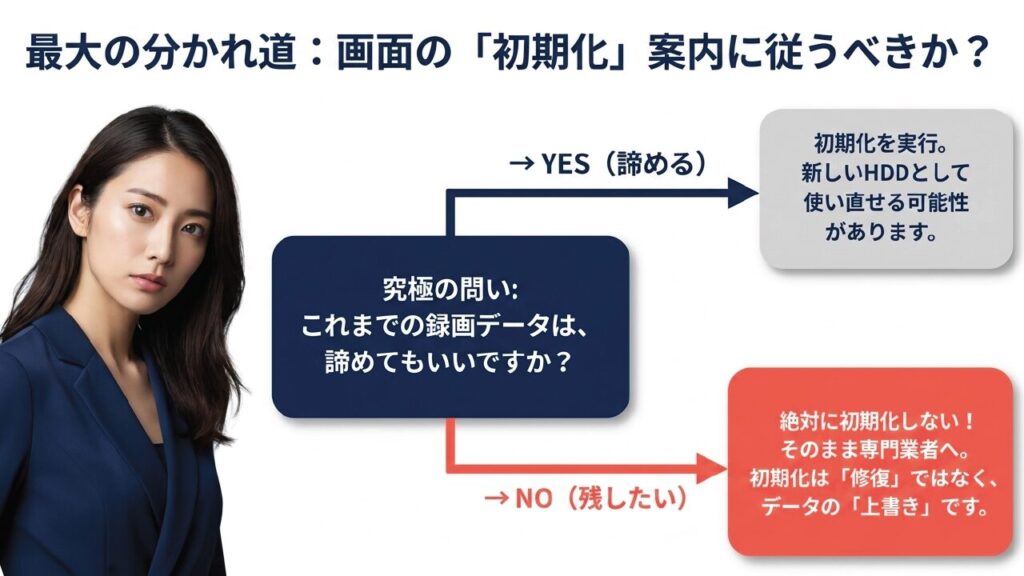
REGZAに外付けHDDを接続した時に、新しいUSBハードディスクとして登録する案内や、初期化を促す表示が出ることがあります。ここで「はい」を押すと直りそうに見えますが、録画データを残したい場合はかなり危険です。画面の案内だけ見ると、これを押せば元通りになりそうに見えるのが怖いところです。
初期化は、HDDの中身をREGZAが新しく使える状態に作り直す操作です。つまり、過去の録画番組を見られるように修復する操作ではありません。管理情報が上書きされると、録画データの実体が一部残っていたとしても、番組としてつなげて取り戻す難易度が一気に上がる可能性があります。
初期化表示が出る理由は、REGZAが外付けHDDの既存情報を正しく読めていないからです。HDDが本当に新品だから表示される場合もありますが、以前使っていた録画用HDDで突然表示されたなら、テレビ側が過去の登録情報や録画領域をうまく認識できていない可能性があります。ここで初期化すると、REGZAから見れば新しいHDDとして扱い直すことになります。
初期化は最終手段です。録画データを諦めてもよい場合を除き、初期化や再登録は進めないでください。誤って操作した場合でも、追加録画や再使用を続けると復旧可能性がさらに下がることがあります。
また、Windowsパソコンにつないだ時に表示されるフォーマット案内も同じです。REGZA用HDDがPCで読めないからといって、PC側でフォーマットするのは避けてください。これは修復ではなく、別の形式で使い直すための処理です。フォーマット後に新しいデータを書き込んでしまうと、元の録画情報がさらに見つかりにくくなります。
初期化してよいケースと避けるべきケース
| 状況 | 初期化の判断 | 理由 |
|---|---|---|
| 録画データが不要 | 実行してもよい場合がある | 使い直しを優先できるため |
| 録画データを残したい | 避けるべき | 管理情報が上書きされる可能性があるため |
| 初期化表示が突然出た | 避けるべき | 既存領域を読めていない可能性があるため |
| 別のテレビで使いたい | 慎重に判断 | テレビごとの登録情報が関係するため |
💡 もし、どうしても復旧が難しく、新しいHDDへの買い替えを決断された場合は、長時間録画やタイムシフトにも強い「テレビ録画用・高耐久モデル」を選ぶのが安心です。
すでに初期化してしまった場合は、上書きを避けるためにすぐ使用を止めるのが大事です。録画データが重要なら、その時点で専門業者へ相談するほうが現実的です。初期化後に新しく録画すると、古い録画データのあった領域へ新しいデータが書き込まれることがあり、復旧の難易度が上がります。
このあたりは、知らないと本当に押してしまいやすいです。だから、REGZAの外付けHDDが認識しない時は、画面の案内にすぐ従うより、まずはデータを残したいかどうかを自分に確認してください。残したいなら初期化しない。ここだけは強めに覚えておいてほしいです。
電源リセットと放電の手順
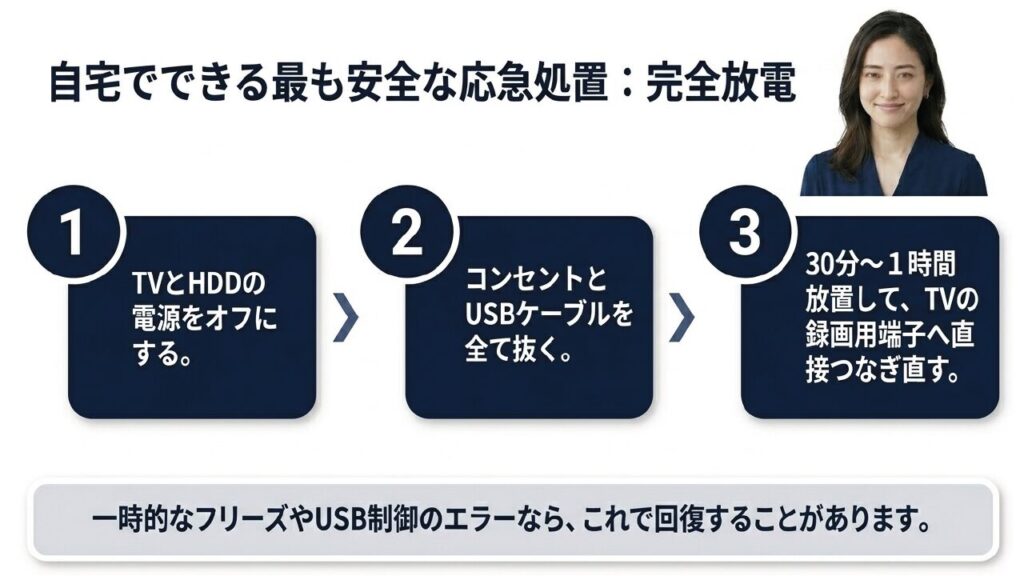
自宅で比較的安全に試せる対処として、まずやりたいのが電源リセットと放電です。REGZA本体やUSB制御まわりが一時的に固まっているだけなら、これで回復することがあります。難しい作業ではありませんが、順番を間違えずに落ち着いてやるのがポイントです。
テレビは電源ボタンでオフにしても、内部では番組表取得やネットワーク待機などの処理が残っていることがあります。そのため、リモコンで電源を切るだけではなく、電源プラグを抜いて完全にリセットするのがポイントです。いわゆる再起動ではなく、テレビ本体とHDDの電源状態をしっかりリセットするイメージですね。
安全に試す流れ
- REGZAと外付けHDDの電源を切る
- テレビの電源プラグをコンセントから抜く
- 外付けHDDのACアダプターも抜く
- USBケーブルをいったん外す
- 30分から1時間ほど放置する
- 指定端子へ直接つなぎ直して起動する
この手順で直る場合は、HDDそのものではなく、テレビ側の一時的な認識エラーやUSB制御の詰まりだった可能性があります。逆に、放電しても未接続のまま、ランプ点滅が続く、異音がある、録画一覧が戻らない場合は、無理に繰り返さないほうがいいです。
放電の目的は、テレビ側のメモリ状態やUSBコントローラーまわりの一時的な不整合をリセットすることです。REGZAはスタンバイ中でも完全に眠っているわけではなく、予約録画や番組表更新などに備えた処理が残ることがあります。長時間使い続けていると、一時的な認識不良が出ることもあるため、放電でクリアできるケースがあります。
放電は比較的リスクの低い切り分けですが、HDDに異音がある場合は例外です。異音がある時は、放電後に再通電するだけでも悪化する可能性があるため、通電を止めて相談を優先してください。
放電後につなぎ直す時の注意
つなぎ直す時は、USBハブを使わず、REGZA本体の録画用端子へ直接接続します。タイムシフト用HDDなら、タイムシフト用として指定されている端子かも確認してください。ケーブルは強く曲がっていないものを使い、可能であれば別の正常なUSBケーブルで試します。ACアダプター式HDDなら、電源タップではなく壁のコンセントに直接つなぐと、電源の不安定さを切り分けやすいです。
放電後にREGZAがHDDを認識した場合でも、すぐ大量の録画予約やタイムシフト再開をする前に、録画一覧が正常に開くか、再生できるか、異音がないかを見てください。復帰直後に不安定さが残っていることもあるため、いきなり負荷をかけるより、まずは短時間の確認が安心です。
放電を何度も繰り返すのはNGです。1回から2回試して改善しない場合は、別原因を疑ってください。認識しないたびに電源オン・オフを繰り返すと、物理障害があるHDDでは状態を悪化させる可能性があります。
電源リセットと放電は、自宅で試しやすい一方で万能ではありません。接続不良やテレビ側の一時的なフリーズには効くことがありますが、ファイル管理情報の破損やHDD内部の故障までは直せません。だから、放電で直らない時は「もっと強く何かを試す」ではなく、「次の切り分けに進む」と考えるのが安全です。
ファームウェア更新の確認
REGZA本体のソフトウェアが古い場合、外付けHDDとの相性やUSB認識まわりで不安定になることがあります。テレビ側の設定メニューからソフトウェア更新を確認し、更新がある場合は公式手順に沿って適用してください。ここは地味ですが、テレビ本体側の不具合を切り分けるうえで大事です。
ファームウェア更新で改善する可能性があるのは、テレビ側の一時的な不具合、USB機器の認識処理、特定のHDDとの相性問題などです。ただし、HDDの中の管理情報が壊れている場合や、HDD自体が物理的に故障している場合は、ファームウェア更新だけで直るとは限りません。
更新作業中に電源が落ちると別のトラブルにつながることがあるため、安定した電源環境で行いましょう。また、外付けHDD側にもファームウェア更新が用意されているモデルがありますが、録画データが重要な場合は、更新前にメーカーの注意書きを確認することが大切です。
ファームウェア更新は、テレビ側の不具合切り分けとして有効なことがあります。ただし、症状や機種によって対応が変わるため、正確な情報は公式サイトをご確認ください。
ファームウェア更新で見たいポイント
- REGZA本体のソフトウェアが最新か
- 更新後にテレビが正常に再起動するか
- USB HDD関連の改善情報があるか
- 使用中のHDDが対応確認済みか
更新確認をする時は、外付けHDDの状態に合わせて慎重に進めます。HDDから異音がしている場合は、ファームウェア更新の前にHDDの通電を止めたほうがいいこともあります。テレビ本体の更新そのものはHDDを直す作業ではないため、HDD側が危ない状態なら、まずデータ保全を優先してください。
また、アップデート直後に一時的にHDDの認識が変わることもあります。更新後はテレビを再起動し、必要に応じて電源を落として少し待ってからHDDを接続します。ここでも初期化表示が出たら、録画データを残したい場合は進めないでください。更新したから初期化していい、という話ではありません。
| 確認内容 | 期待できること | 限界 |
|---|---|---|
| REGZA本体の更新 | USB認識や動作安定性の改善 | HDD物理故障は直らない |
| 対応HDDの確認 | 機種との相性問題を避けやすい | 故障済みHDDの復旧にはならない |
| HDDメーカー情報の確認 | 型番固有の注意点を把握できる | 更新作業自体にリスクがある場合もある |
ファームウェア更新は、あくまでテレビ側の環境を整えるための手段です。認識しない原因がテレビ側のソフトウェア不具合なら改善の余地がありますが、HDD内部の管理情報破損や物理障害がある場合は、別の対応が必要になります。更新で直らなかったからといって、すぐ初期化へ進むのではなく、次にHDDの健康状態や症状の重さを見ていきましょう。
Ubuntuでの修復判断
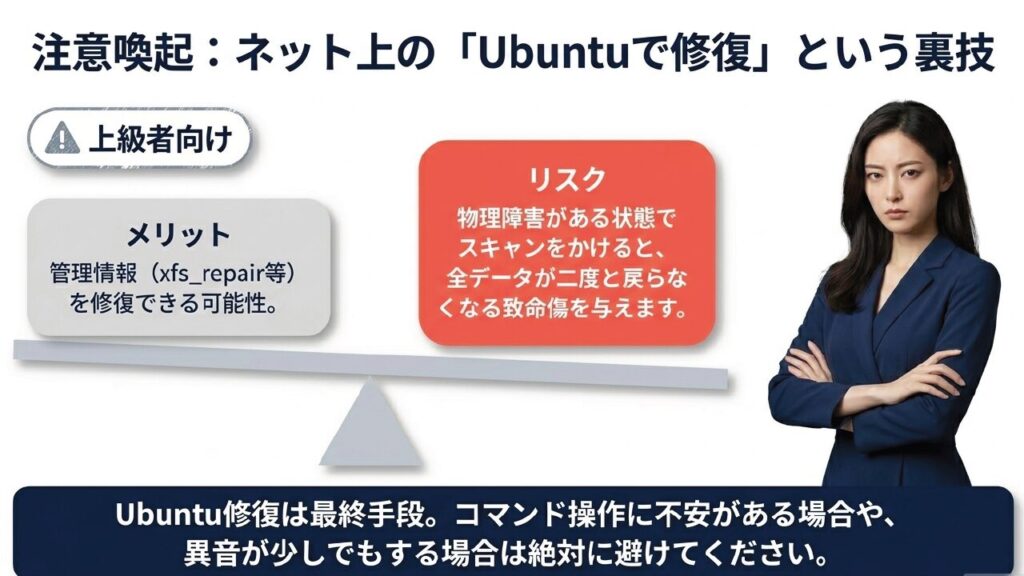
REGZAの外付けHDDが認識しない時に、Ubuntuで修復できるという話を見かけることがあります。これは、REGZA録画用HDDがWindowsでは扱いにくい形式で管理されている一方、Linux環境ではファイルシステムの確認や修復ができる場合があるためです。とはいえ、ここはかなり上級者向けです。
代表的には、UbuntuのLive USBを使ってPCを起動し、対象HDDを確認したうえで、xfs_repairなどの修復コマンドを使う流れです。ネット上には「これで直る!」といった情報もありますが、これはかなり上級者向けです。デバイス名を間違えるとPC内蔵ドライブのデータを消してしまう可能性がありますし、何より不良セクタ(物理的な読み取りエラー)がある状態で修復コマンドを走らせると、ファイルシステムに完全にトドメを刺し、二度と復旧できなくなるリスクがあります。
私がここで一番伝えたいのは、Ubuntu修復は最初に試す簡単な裏技ではないということです。少なくとも、HDDから異音がしないこと、S.M.A.R.T.情報で不良セクタなどの危険サインが見えていないこと、コマンド操作に慣れていることが前提になります。
S.M.A.R.T.で注意や異常が出ているHDDに、修復コマンドや復旧ソフトのフルスキャンをかけるのは危険です。不良セクタが増えている状態では、読み込み負荷そのものが故障を進める可能性があります。
WindowsでCHKDSKを実行するのも避けたほうがいいです。CHKDSKはWindows向けのファイルシステムを前提にした修復機能であり、REGZA録画用HDDに対して安全に直してくれる万能ツールではありません。録画データを守りたいなら、対応形式を理解しないまま修復コマンドを走らせないことが大切です。
Ubuntu修復を検討する前の条件
- HDDから異音が出ていない
- S.M.A.R.T.で重大な異常が出ていない
- 対象ディスクのデバイス名を確実に判別できる
- Linuxのコマンド操作に慣れている
- 失敗した場合のリスクを理解している
Ubuntu環境での修復は、REGZAが読めなくなった録画領域の管理情報を整える目的で使われることがあります。イメージとしては、壊れた目次を直して、テレビが録画一覧を再び読めるようにする作業です。ただし、目次だけの問題なら可能性がありますが、HDDの記録面そのものに不良がある場合は話が違います。壊れかけのHDDにスキャンや修復をかけると、負荷で一気に読めなくなることがあります。
| 作業 | 目的 | 主なリスク |
|---|---|---|
| S.M.A.R.T.確認 | HDDの健康状態を見る | 数値の判断を誤る可能性がある |
| Ubuntu Live USB起動 | Windowsを介さず確認する | 操作に慣れていないと混乱しやすい |
| デバイス名確認 | 対象HDDを特定する | 内蔵ドライブと間違えると危険 |
| xfs_repair系の修復 | 管理情報の修復を試みる | 物理障害があると悪化する可能性がある |
私は、Ubuntu修復を否定したいわけではありません。条件がそろっていて、論理障害に寄っているなら、選択肢になることはあります。ただ、あなたがコマンド操作に不安を感じるなら、無理に進めないでください。録画データが大事な時ほど、最初の一手が重要です。自力で直そうとして状態を悪化させるより、早めに専門家へ相談したほうが結果的に安全なこともあります。
特に、REGZAで初期化表示が出る、録画一覧が表示されない、PCでフォーマットを求められる、ランプ点滅が続く、という症状が重なっている場合は、論理障害と物理障害の見分けが難しくなります。こういう時に自己判断で修復コマンドを実行するのはリスクがあります。やるなら、必ずHDDの状態確認を先に行い、録画データの重要度を踏まえて判断してください。
復旧業者へ依頼すべき症状
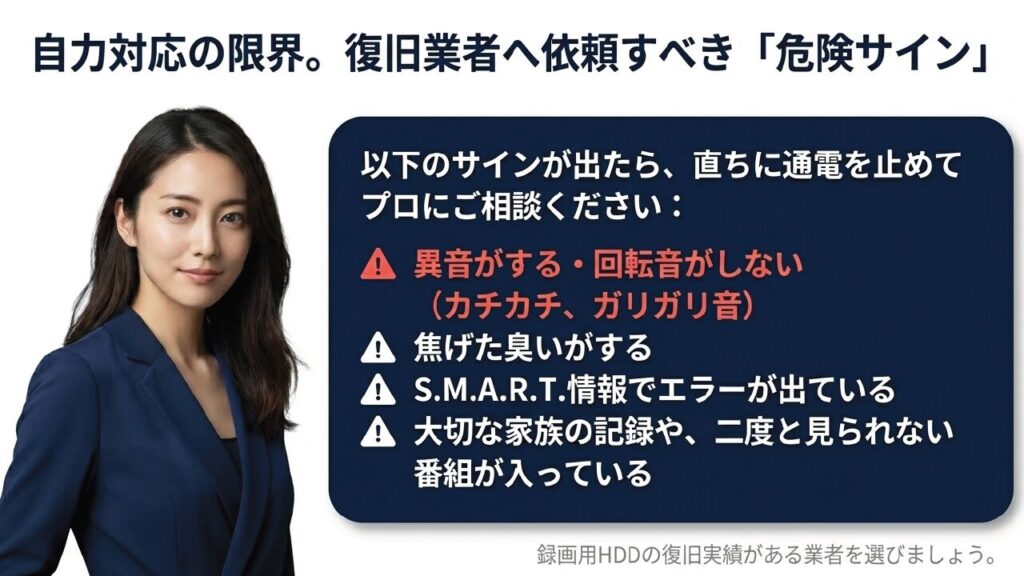
復旧業者へ相談したほうがいいのは、録画データの重要度が高い場合、HDDから異音がする場合、初期化表示が出ている場合、録画一覧が表示されないまま改善しない場合、S.M.A.R.T.で注意や異常が出ている場合です。特に、家族の記録や再放送が期待できない番組など、失いたくない録画があるなら、自己対応を重ねる前に相談するほうが安全です。
HDDの物理障害は、外から見る以上に繊細です。内部では磁気ヘッドと記録面が非常に近い距離で動いているため、カチカチ音やガリガリ音があるまま通電すると、記録面を傷つけるリスクがあります。一度深い傷が入ると、専門設備があっても読み出しが難しくなることがあります。
業者を選ぶ時は、料金の安さだけで決めないほうがいいです。録画用HDDに対応しているか、クリーンルームなどの設備があるか、初期診断の範囲、見積もり後の追加費用、復旧できなかった場合の扱い、個人情報の管理体制などを確認してください。
| 確認項目 | 見るべき理由 |
|---|---|
| 録画用HDDの復旧実績 | 通常のPCデータ復旧とは扱いが違うため |
| 物理障害への対応設備 | 異音やモーター不良では分解作業が必要になることがあるため |
| 初期診断と見積もり | 費用と復旧可能性を事前に確認するため |
| セキュリティ体制 | 録画データや個人情報を預けることになるため |
費用は障害の軽重や容量、必要な作業によって大きく変わります。一般的な目安としては、軽い論理障害なら数万円台、物理障害や重度障害では数十万円規模になることもあります。ただし、これはあくまで一般的な目安です。最終的な金額は診断結果によって変わるため、正確な情報は公式サイトをご確認ください。最終的な判断は専門家にご相談ください。
すぐ相談したほうがいい危険サイン
- カチカチ、ガリガリ、ジーッという異音がする
- 電源を入れてもHDDが回転している感じがない
- 焦げたようなにおいがする
- REGZAで初期化表示が出ている
- PCにつなぐとフォーマットを求められる
- S.M.A.R.T.で注意や異常が出ている
復旧業者へ依頼するかどうか迷う時は、録画データの価値で考えると判断しやすいです。見逃し配信や再放送で見られる番組なら、HDDを初期化して使い直す選択もあります。一方で、二度と録れない番組、家族の記録、長年ためた録画リストなどがあるなら、費用をかけてでも診断を受ける価値があるかもしれません。
業者選びでは、安さだけを基準にしないでください。HDDの状態によっては、最初の作業が復旧結果を左右することがあります。物理障害の疑いがある場合は、開封環境や部品交換対応の有無も確認したほうが安心です。
また、データ復旧は成功が保証されるものではありません。どれだけ設備がある業者でも、記録面に深い傷がある、上書きが進んでいる、分解や修復ソフトで状態が悪化している、といった場合は復旧が難しくなります。だからこそ、症状が出た直後に通電を止め、余計な操作をしないことが重要です。
相談時には、REGZAの型番、HDDのメーカーと型番、使用年数、症状が出たタイミング、画面に出た表示、異音の有無、初期化をしたかどうかをメモしておくと話が早いです。特に、初期化やPC接続、復旧ソフトの使用歴は、隠さず伝えたほうが適切な診断につながります。恥ずかしがる必要はありません。みんな焦る場面ですから。
REGZAの外付けHDDが認識しない時のまとめ
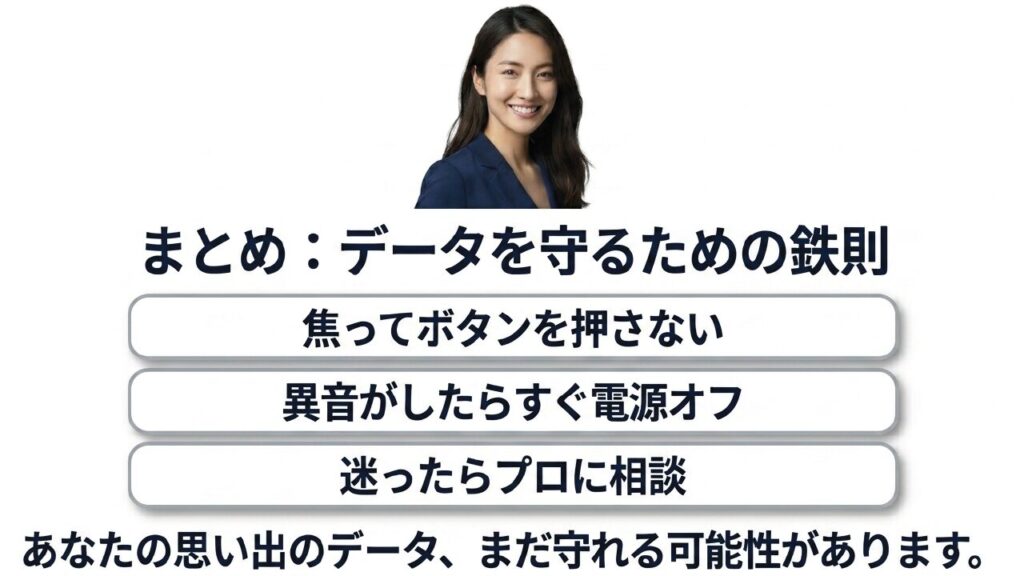
REGZAの外付けHDDが認識しない時は、焦って初期化や再登録をしないことが一番大事です。まずは、USBケーブル、電源、接続端子、ランプ点滅、異音の有無を確認し、REGZA本体とHDDの電源を落として放電を試します。それで改善しない場合は、HDD側の管理情報の破損や物理障害も視野に入れる必要があります。
突然認識しない、タイムシフト用HDDが未接続になる、バッファロー製HDDのランプ点滅が続く、アイオーデータ製HDDで赤ランプやブザー音が出る、録画一覧が表示されない。こうした症状は、原因がひとつとは限りません。軽い接続不良のこともあれば、HDD内部の故障が始まっていることもあります。
録画データを守る基本方針は、初期化しない、通電を繰り返さない、異音があれば止める、物理障害の疑いがあれば専門業者へ相談する、という流れです。
Ubuntuでの修復は、物理障害がないと判断でき、なおかつLinuxの操作に慣れている人向けの選択肢です。誰にでもすすめられる安全策ではありません。少しでも不安があるなら、無理に自力で進めず、専門家に相談したほうが結果的に録画データを守れる可能性があります。
REGZAの外付けHDDが認識しない時ほど、最初の対応が大切です。直したい気持ちはすごくわかりますが、録画データを残したいなら、まずは止める、確認する、危ない操作を避ける。この順番で落ち着いて進めていきましょう。
この記事の最終チェックリスト
- 初期化や再登録をすぐ実行しない
- PCでフォーマットやCHKDSKを実行しない
- 異音がある場合は通電を止める
- 放電と接続確認は落ち着いて1回ずつ試す
- タイムシフト用HDDは指定端子を確認する
- 大切な録画データがあるなら専門家へ相談する
最後にもう一度だけ言うと、REGZAの外付けHDDが認識しない時のゴールは、HDDを無理やり動かすことではなく、録画データを失わない確率を上げることです。使い直すだけなら初期化で済む場面もあります。でも、データを残したいなら、初期化はかなり重い判断になります。
あなたが今まさに困っているなら、まずテレビとHDDの電源を落として、症状をメモしてください。画面表示、ランプの色、点滅の仕方、異音の有無、直前に停電やケーブル抜けがなかったか。この情報があるだけで、次に取るべき行動がかなり見えやすくなります。
費用や復旧可否はHDDの状態によって大きく変わります。この記事の内容は一般的な目安として参考にし、正確な情報は公式サイトをご確認ください。
録画データって、あとから思っている以上に大切だったと気づくことがあります。だからこそ、焦って押す前に一呼吸です。REGZAの外付けHDDが認識しない時は、初動で守れる可能性があります。あなたの録画データが少しでも安全に戻るよう、まずは危険な操作を避けるところから始めてください。