
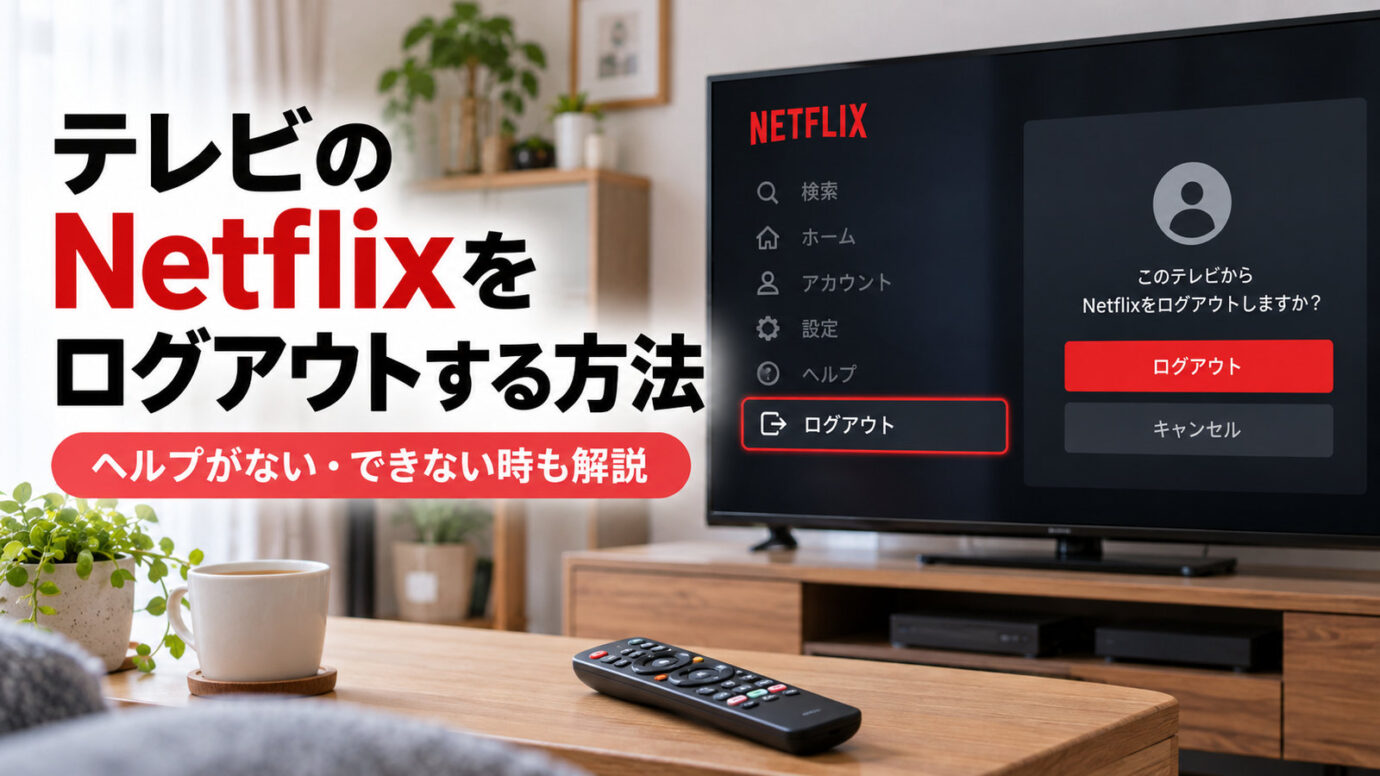
記事更新:2026年10月26日
こんにちは。Gajetter | 暮らしアップデート、運営者のGioです。
テレビでNetflixをログアウトしたいのに、「ヘルプが見つからない」「リモコンのどこを押すの?」「Fire TV Stickでは操作が違う?」と迷っていませんか。
結論から言うと、テレビ版Netflixは、ホーム画面でリモコンの「戻る」を押し、メニューの「ヘルプ」→「ログアウト」→「はい」の順に選ぶのが基本です。
ただし、Netflixのメニューが画面上部にあるか左側にあるかで、ヘルプの場所が変わります。ヘルプが表示されない場合には、Netflix公式が案内するリモコン操作でログアウトメニューを呼び出す方法もあります。
この記事では、通常のログアウトからFire TV Stick・Google TVでの操作、ログアウトできない場合の対処、ホテルでログアウトを忘れた際の遠隔操作まで、順番に解説します。
- テレビ版Netflixをログアウトする基本手順
- Fire TV StickやGoogle TVでの操作方法
- ヘルプがない・ログアウトできない時の対処
- ホテルで忘れた時の遠隔ログアウト方法
テレビのNetflixをログアウトする方法

まずは、テレビ本体やストリーミング端末からNetflixをログアウトする基本手順を整理します。
Netflixでは、テレビの種類やアプリ画面の構成によってメニューの位置が異なります。最初に、あなたのテレビでどちらのメニューが表示されるかを確認してください。
| 画面の状態 | 操作方法 |
|---|---|
| メニューが画面上部にある | 左側のプロフィールアイコンから「ヘルプ」へ進む |
| メニューが画面左側にある | メニューの下部から「ヘルプ」へ進む |
| ヘルプが表示されない | Netflixアプリ内の設定、または後述するリモコン操作を確認 |
| テレビが手元にない | スマホから「アクセスとデバイスの管理」を使う |
通常のログアウトなら、テレビ本体の初期化やNetflixアプリの削除は必要ありません。まずはアプリ内のメニューから操作するのが基本です。
リモコンの戻るボタン操作
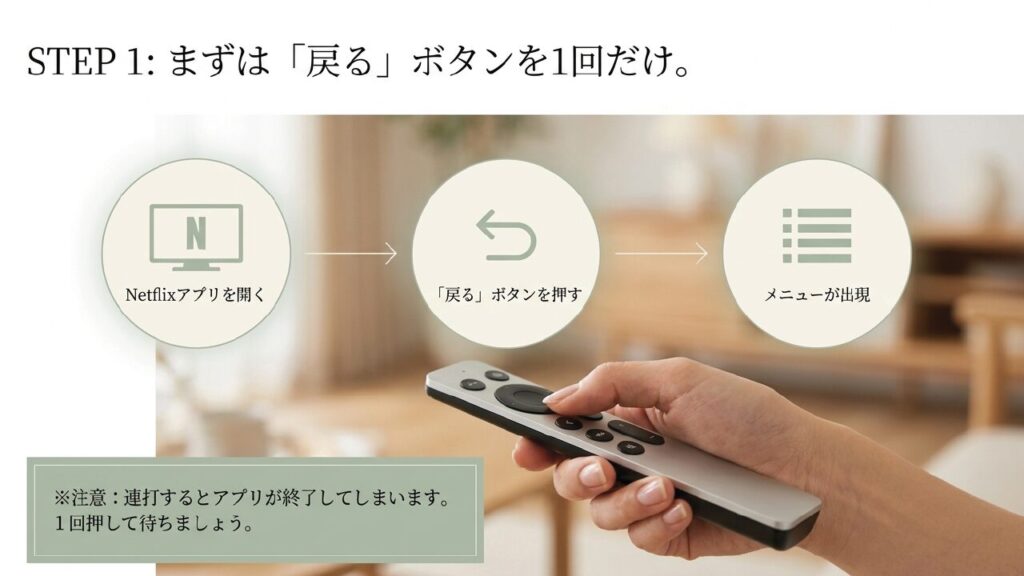
テレビでNetflixをログアウトする時、最初に試したいのがリモコンの戻るボタンです。
Netflixのホーム画面を開いた状態で戻るボタンを押すと、画面上部または左側のメニューへ移動できます。
ここで大切なのは、テレビ本体のホーム画面ではなく、Netflixアプリを開いた状態で操作することです。
基本の操作手順
- テレビでNetflixアプリを開く
- Netflixのホーム画面でリモコンの「戻る」を押す
- 表示されたメニューから「ヘルプ」を探す
- 「ログアウト」を選択する
- 確認画面で「はい」を選ぶ
戻るボタンを何度も押すと、Netflixアプリを終了してテレビ本体のホーム画面へ戻ることがあります。
1回押したら画面の変化を確認し、メニューが表示されたところで方向キーを使って移動してください。反応が遅いテレビでは、連打しないほうが失敗しにくいですよ。
ヘルプからログアウトする
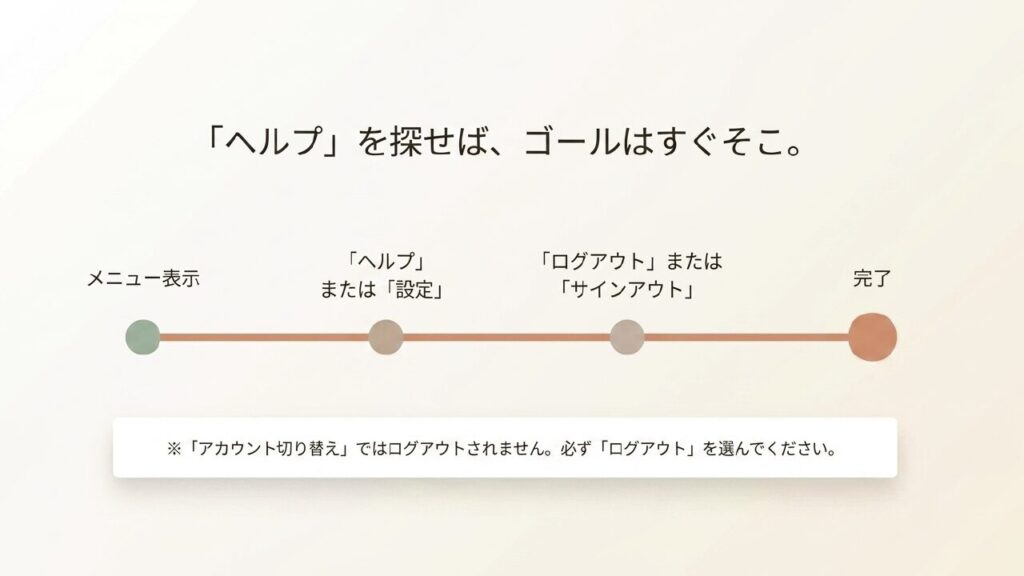
多くのテレビ版Netflixでは、ログアウトは「ヘルプ」の中にあります。
スマホではアカウント設定からログアウトするイメージがありますが、テレビではヘルプに配置されているため、初めてだと少し分かりにくいかもしれません。
Netflix公式でも、メニューから「ヘルプ」→「ログアウト」→「はい」と進む操作が案内されています。
ログアウトが完了すると、その端末ではNetflixの再ログインが必要になります。家族以外のテレビや共有端末を使った場合は、ログアウトが完了しているか確認しておくと安心です。
なお、プロフィールの切り替えとログアウトは別の操作です。プロフィールを別のものに変更しても、Netflixアカウント自体はログインしたままになります。
テレビを譲渡・売却する時も、Netflixを含む動画アプリからログアウトしておきましょう。手放す前の確認事項は、テレビ買い替え前のやることチェックリストでも解説しています。
設定からサインアウトする
ヘルプが見つからない場合は、Netflixアプリ内の設定も確認してください。
対応する機器では、ヘルプの代わりに歯車アイコンの設定からログアウト操作へ進める場合があります。
設定を開いたら、ログアウト、サインアウトなどの項目を探します。ただし、機種やアプリのバージョンによって表示は異なるため、すべてのテレビで同じ操作ができるわけではありません。
ここで注意したいのは、Netflixアプリ内の設定とテレビ本体の設定を混同しないことです。
例えば、テレビ本体の初期化やGoogle TV全体のリセットを行うと、Wi-Fi設定やほかのアプリのログイン情報まで失う可能性があります。
単にNetflixからログアウトしたいだけなら、いきなりテレビ全体を初期化する必要はありません。
プロフィールアイコンの探し方
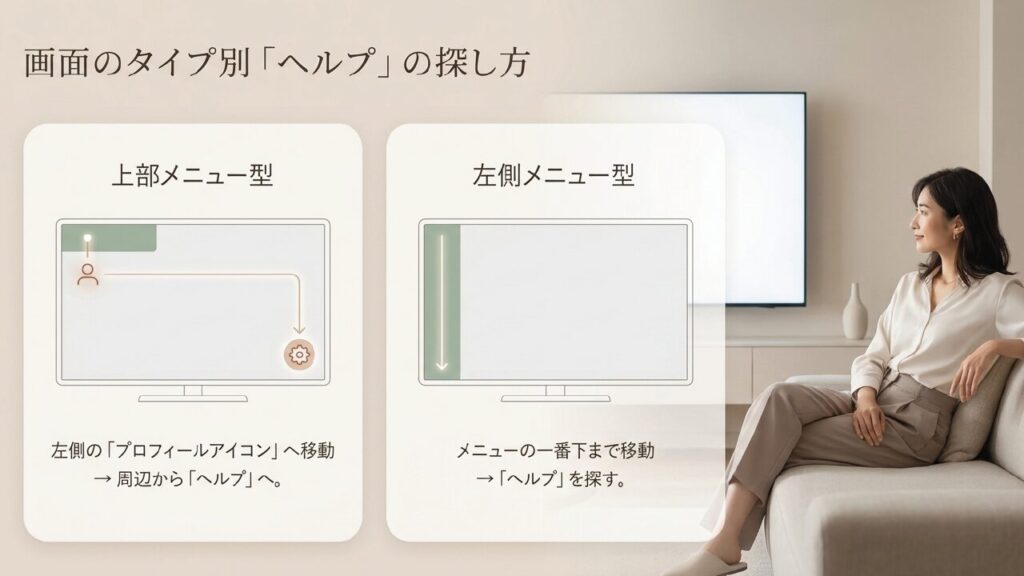
テレビ版Netflixで迷いやすいのが、プロフィールアイコンやヘルプの位置です。
Netflix公式では、メニューの表示位置によって次のように操作を分けています。
| メニューの出方 | 探す場所 | 進み方 |
|---|---|---|
| 画面上部 | 左側のプロフィールアイコン | プロフィールアイコンからヘルプを開く |
| 画面左側 | メニューの下部 | 下へ移動してヘルプを選ぶ |
| ヘルプがない | Netflixアプリ内の設定 | ログアウトできる項目があるか確認する |
同じNetflixでも、テレビの画面構成やアプリの表示が違うことがあります。
インターネット上の説明と自宅のテレビ画面が違っていても、必ずしも操作を間違えているわけではありません。まずは画面上部と左側のどちらにメニューがあるかを確認してください。
Fire TV Stickの手順
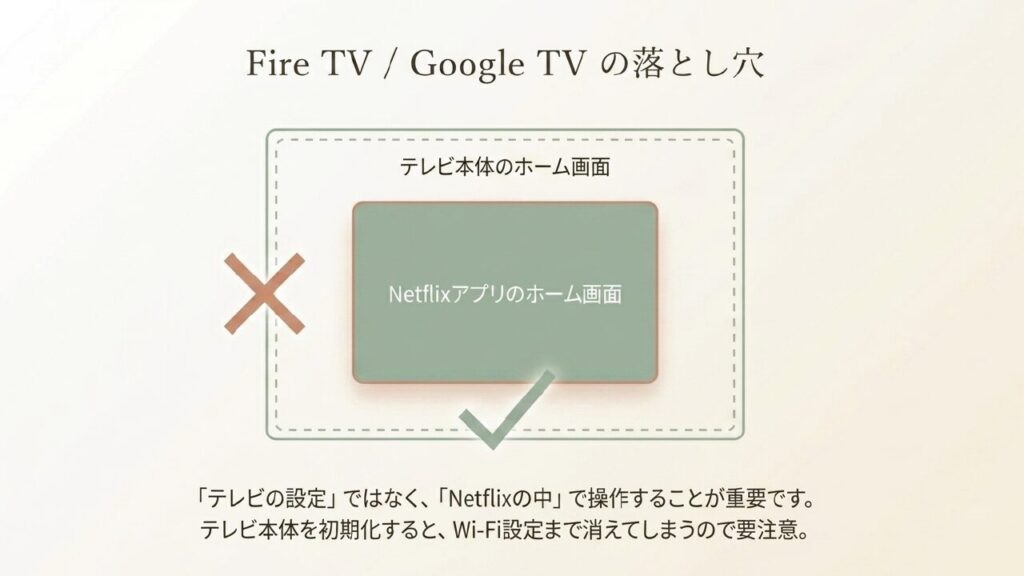
Fire TV StickでNetflixをログアウトする場合も、まずNetflixアプリを開いて操作します。
Fire TVのホーム画面とNetflixのホーム画面は別です。Amazonのホーム画面を開いている状態では、Netflixアプリのログアウトメニューは操作できません。
- Fire TV StickでNetflixを起動する
- Netflixのホーム画面で「戻る」を押す
- メニューから「ヘルプ」を探す
- 「ログアウト」→「はい」を選ぶ
Fire TVのホーム画面へ戻ってしまったら、Netflixアプリを開き直して操作してください。
もしNetflixアプリが固まって操作を受け付けない場合は、Fire TV Stickの再起動やアプリの状態確認も必要です。ログアウトできない場合の対処は後半で解説します。
旅行先で自分のFire TV Stickを使う方法もあります。
ホテルの備え付けテレビへ自分のNetflixアカウントを直接登録したくない場合は、普段使っているFire TV Stickを持参するのも一つの方法です。
ただし、ホテル側のHDMI入力が利用できること、電源やWi-Fiなどの接続環境が整っていることが前提です。ホテルによっては利用できない場合もあるので、事前に確認してください。
また、Fire TV Stickをテレビから抜いても、Fire TV Stick内のNetflixアカウントが自動的にログアウトされるわけではありません。自分の端末を忘れずに持ち帰ることが大切です。
旅行用にも使えるFire TV Stick
自宅でも旅行先でも同じ動画アプリを使いたい場合は、Fire TV Stickが選択肢になります。購入するなら、テレビの対応解像度や必要な機能も確認して選びましょう。

 ポチップ
Google TVの操作方法
Google TVやAndroid TV搭載テレビでも、Netflixアプリ内からログアウトするのが基本です。
ソニーのBRAVIA、シャープのAQUOS、Chromecast with Google TVなどでも、Netflixのホーム画面からメニューを開き、ヘルプとログアウトを探してください。
ただし、Google TVを搭載しているからといって、すべてのメーカー・年式でNetflixの画面が完全に一致するわけではありません。アプリの表示を優先して確認しましょう。
Google TVには、テレビ本体のGoogleアカウントとNetflixアカウントが別々に存在します。
NetflixだけをログアウトしたいのにGoogleアカウントを削除してしまうと、YouTubeやGoogle Playなど、ほかのサービスにも影響する可能性があります。
また、Google TVの設定からNetflixアプリのデータを削除すると、再ログインが必要になる場合があります。単なるログアウトのために、最初からアプリデータを削除するのは避けたほうがよいでしょう。
ログアウトメニューが見つからない場合は、次の対処法へ進んでください。
ログアウトできない時の対処法
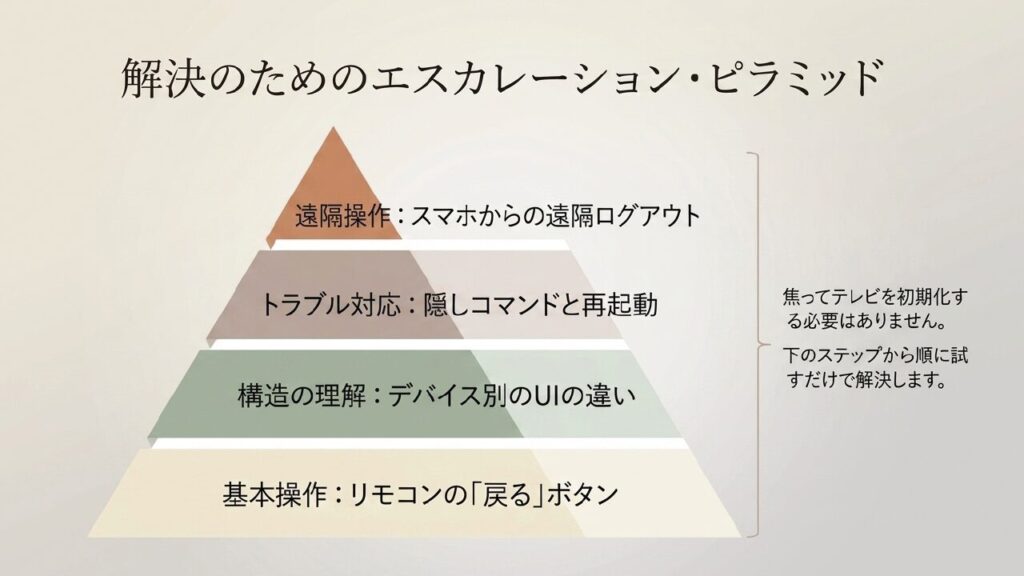
通常の操作でログアウトできない場合は、原因を切り分けて対処します。
例えば、ヘルプの項目が見つからない場合と、Netflixの画面が完全に固まっている場合では、確認する内容が違います。
まずは次の表で、今の状態に近いものを確認してください。
| 今の状態 | 最初に試すこと |
|---|---|
| ヘルプが表示されない | Netflix公式のリモコン操作でメニューを呼び出す |
| リモコンが反応しない | 電池や端末の動作状態を確認する |
| Netflixがフリーズする | アプリや端末を再起動する |
| エラーコードが表示される | コードに対応したNetflix公式の対処を確認する |
| テレビが手元にない | アクセスとデバイスの管理から遠隔ログアウトする |
テレビ全体の初期化は最後の手段です。通常のログアウトなら、そこまで行う必要はありません。
ヘルプがない時のリモコン操作
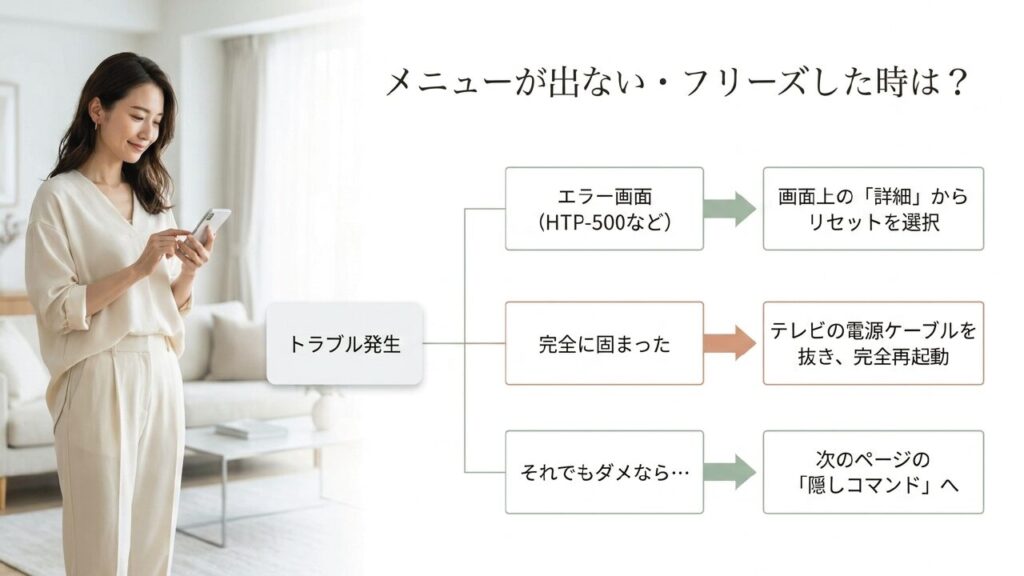
ヘルプやログアウトが表示されない場合は、Netflix公式が案内しているリモコン操作を試せます。
Netflixが開いている状態で、リモコンの方向キーを次の順番で押します。
上 → 上 → 下 → 下 → 左 → 右 → 左 → 右 → 上 → 上 → 上 → 上
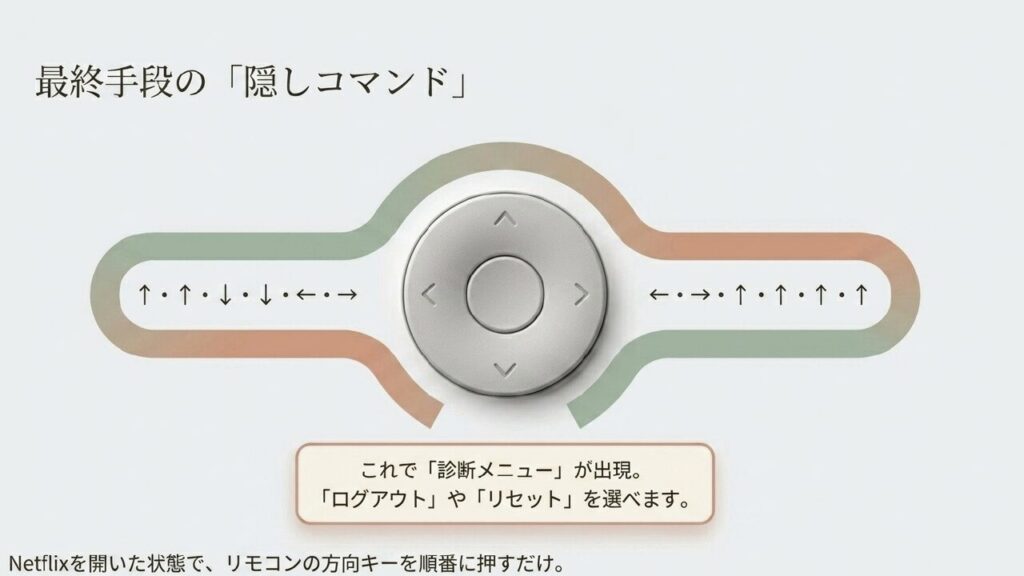
対応する機器でメニューが表示されたら、「ログアウト」「リセット」「解除」などの項目から選びます。
単にNetflixからログアウトするだけなら、まず「ログアウト」を選んでください。
リセットはアプリの状態を初期化する操作なので、再ログインなどが必要になる場合があります。
このリモコン操作はNetflix公式に掲載されている方法ですが、すべての機器で同じように利用できるとは限りません。Apple TVなど、別のログアウト手順が案内されている機器もあります。
メニューが開かない場合は、無理に操作を繰り返すのではなく、利用中の機器に対応した公式手順を確認してください。
また、Netflixが正常に動作しない時は、次の順番で確認すると切り分けやすくなります。
- Netflixアプリ内のヘルプ・設定を確認する
- 対応機器なら公式のリモコン操作を試す
- アプリやテレビ・ストリーミング端末を再起動する
- Netflixアプリと端末の更新状況を確認する
- 必要ならスマホから遠隔ログアウトを行う
テレビやFire TV Stickは、電源を切っても待機状態になっている場合があります。フリーズが続く時は、機種の説明書に沿って再起動してください。
電源コードを抜く方法が案内されている機器もありますが、操作方法や注意点は機種によって異なります。
テレビの買い替えがきっかけでNetflixのログアウトを確認している方は、B-CASカードや有料放送契約の引き継ぎにも注意してください。詳しくはテレビ買い替え時のB-CASカードはどうする?で解説しています。
スマホから遠隔ログアウトする
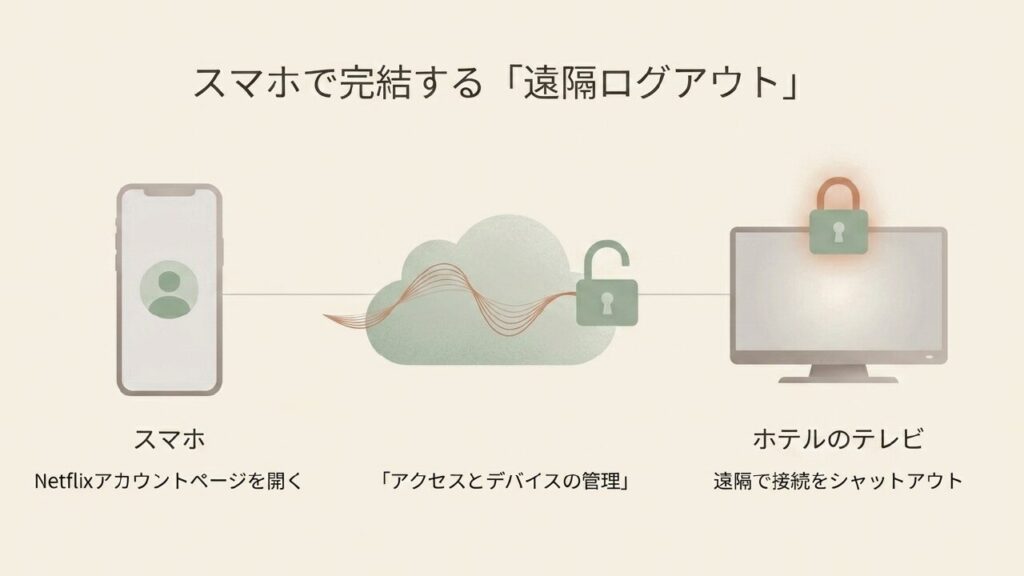
テレビが手元にない場合は、スマホやパソコンからNetflixを遠隔ログアウトできます。
Netflix公式の「アクセスとデバイスの管理」では、アカウントで利用されたデバイスを確認し、対象の端末からログアウトできます。
遠隔ログアウトの手順
- スマホやパソコンでNetflixにログインする
- 「アクセスとデバイスの管理」を開く
- ログアウトしたい端末を探す
- 対象デバイスの下矢印を開く
- 「ログアウト」を選択する
Netflix公式では、最近のストリーミングに利用したデバイスについて、デバイスの種類、最後に使用したプロフィール、最後に視聴した日時などを確認できると案内しています。
ホテルや友人宅で利用した端末を探す場合は、こうした情報が手がかりになります。
ただし、デバイスが管理画面に表示されるまで最大48時間かかることがあり、ログインしたすべての端末が必ず一覧に出るわけではありません。
ログアウトしたい端末を特定できない場合は、後述する「すべてのデバイスからログアウト」を検討してください。
詳しい手順はNetflix公式「デバイスからログアウトする方法」でも確認できます。
ホテルでログアウトを忘れた時
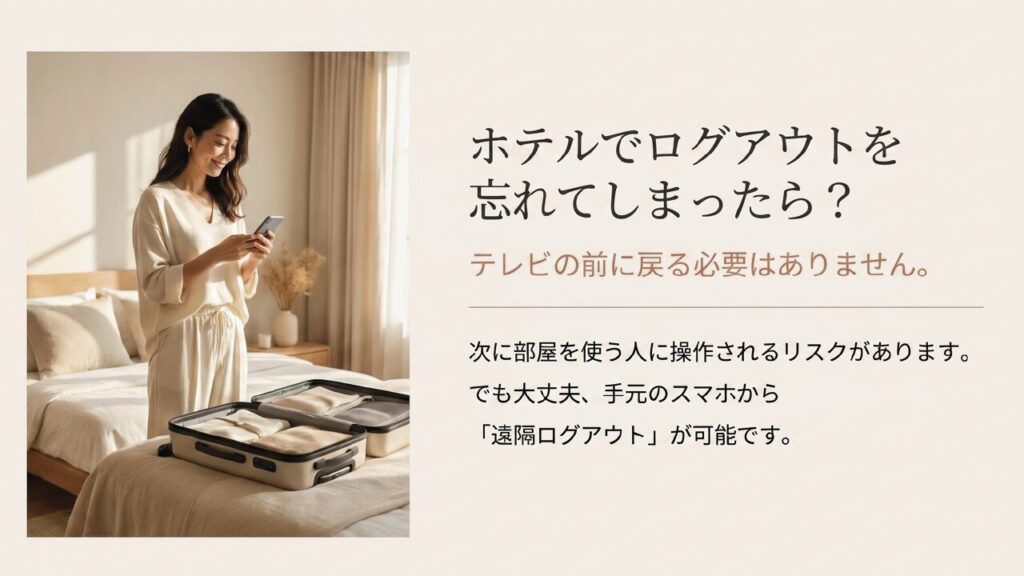
ホテルでNetflixを利用したあと、ログアウトを忘れて帰ってしまうこともありますよね。
チェックアウト前は荷物整理や時間の確認で忙しく、テレビのログアウトまで気が回らないこともあると思います。
そんな時は、わざわざホテルへ戻らなくても、まずスマホから「アクセスとデバイスの管理」を確認してください。
宿泊中に利用したテレビが特定できれば、その端末をログアウトします。端末を特定できない場合は、すべてのデバイスからログアウトする方法もあります。
ホテルで特に注意したいのは、テレビの電源を切っただけではNetflixのログイン状態が解除されるとは限らないことです。
ログアウトしないまま次の宿泊者がテレビを利用すると、あなたのNetflixアカウントへアクセスできる可能性があります。
視聴履歴やおすすめ作品に影響するだけでなく、プロフィールなどの操作につながるおそれもあるため、気づいた時点で対応しましょう。
なお、ホテルによっては独自のゲストモードやチェックアウト時のアカウント消去機能を導入している場合もあります。ただし、すべてのホテルで自動的にログアウトされるとは限りません。
旅行先で利用したアカウントが心配な場合は、ホテルの機能に任せきりにせず、自分でもNetflixのログイン状態を確認しておくと安心です。
テレビを手放す場合も考え方は同じです。Netflixなどの動画サービスからログアウトし、必要に応じてテレビ本体の個人情報やアカウント情報を消去してください。
録画用HDDの引き継ぎについては、テレビ買い替え時の外付けHDD移行ガイドも参考になります。
エラーコードHTP-500の対処
Netflixでエラーコード「HTP-500」が表示される場合は、ログアウトの問題だけでなく、ネットワーク接続にも注意が必要です。
Netflix公式では、HTP-500は通常、デバイスがNetflixサービスへ接続できないネットワーク接続の問題を示すと説明しています。
このエラーが出た時は、次のように確認してください。
- 画面に「詳細」が表示されているか確認する
- 表示される場合は「ログアウト」または「リセット」を確認する
- 機種に対応した方法でテレビや端末を再起動する
- Wi-Fiやインターネット接続を確認する
- 問題が続く場合はNetflix公式のエラー別手順を確認する
ログアウトやリセットを行うと再ログインが必要になる場合があるため、Netflixのログイン情報を確認してから操作してください。
また、Wi-Fiにつながっているように見えても、インターネット側へ正常に接続できていない場合があります。
Netflixだけでなく、YouTubeなどの動画アプリも利用できない場合は、テレビやネットワーク側の問題を疑ってください。
テレビのWi-Fi設定については、テレビをWi-Fiにつなぐ方法と接続できない時の対処法で詳しく解説しています。
HTP-500の具体的な対応方法は、Netflix公式「エラーHTP-500」を確認してください。
すべてのデバイスからログアウト

どのテレビにログインしたのか分からない、ホテルの端末を特定できない、見覚えのないデバイスがある。そんな場合は、すべてのデバイスからログアウトする方法があります。
Netflixの「アクセスとデバイスの管理」を開き、画面下部にある「すべてのデバイスからログアウト」を選択して確定します。
この操作では、自宅のテレビだけでなく、スマホ、タブレット、パソコンなどもログアウトの対象になります。
家族が利用している端末も対象になるため、必要に応じて事前に伝えておくとよいでしょう。
また、知らない人が自分のNetflixアカウントを使用している疑いがある場合は、ログアウトとあわせてパスワードの変更も検討してください。
ただし、ホテルでログアウトを忘れただけで、必ずパスワードを変更しなければならないわけではありません。
対象のテレビを正しく特定してログアウトできたなら、まずはその操作で対応できます。ログイン状態に不安が残る場合や、不審な利用が疑われる場合に追加の対策を考えましょう。
私なら、ホテルでログアウトを忘れた時は、最初に対象デバイスを探します。見つからなければすべてのデバイスからログアウトし、アカウントの利用状況も確認する流れにします。
よくある質問
テレビのNetflixログアウトまとめ
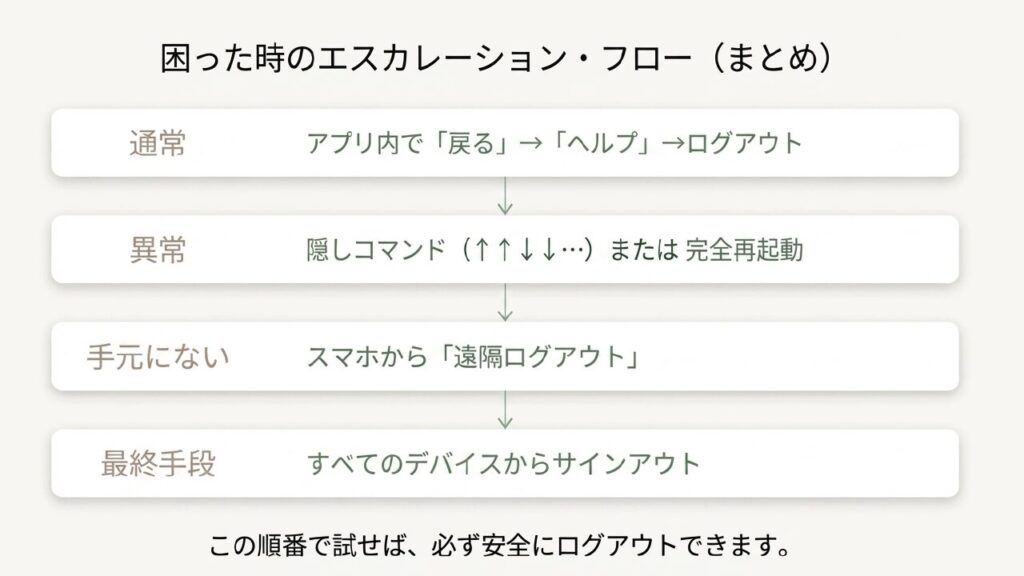
テレビでNetflixをログアウトする場合は、まずNetflixのホーム画面でリモコンの戻るボタンを押し、ヘルプからログアウトする方法を試してください。
操作が分からなくなった時は、次の順番で確認するとスムーズです。
- Netflixアプリ内の「ヘルプ」→「ログアウト」を探す
- ヘルプがない場合は公式のリモコン操作を確認する
- アプリが固まる場合は再起動や更新を確認する
- ホテルで忘れた場合はスマホから遠隔ログアウトする
- 端末を特定できない場合はすべてのデバイスからログアウトする
大切なのは、ログアウトできないからといって、いきなりテレビ本体を初期化しないことです。
Netflixアプリ内でできる操作と、テレビ本体に影響する操作を分けて考えれば、不要な設定変更も避けやすくなります。
また、ホテルや共有テレビでNetflixを利用した場合は、使い終わったあとにログアウトまで確認しましょう。
テレビやアプリの画面は更新によって変更されることがあります。表示が違う場合は、使用している機器とNetflix公式ヘルプの案内を照らし合わせて確認してください。