
こんにちは。Gajetter | 暮らしアップデート、運営者の「Gio」です。
BRAVIAの外付けHDDを調べていると、おすすめの選び方、容量、録画時間、4K録画、接続方法、初期化、録画用登録、認識しない時の対処、録画できない原因、SeeQVault、買い替え時のダビングまで、一気に気になることが増えますよね。ここ、かなり迷いやすいところです。
外付けHDDは、ブルーレイレコーダーより手軽に録画環境を作れる便利アイテムです。ただし、BRAVIA側の対応容量やUSB端子、録画データの扱いを知らずに選ぶと、買ったあとに「思っていた使い方ができないかも」となりがちです。
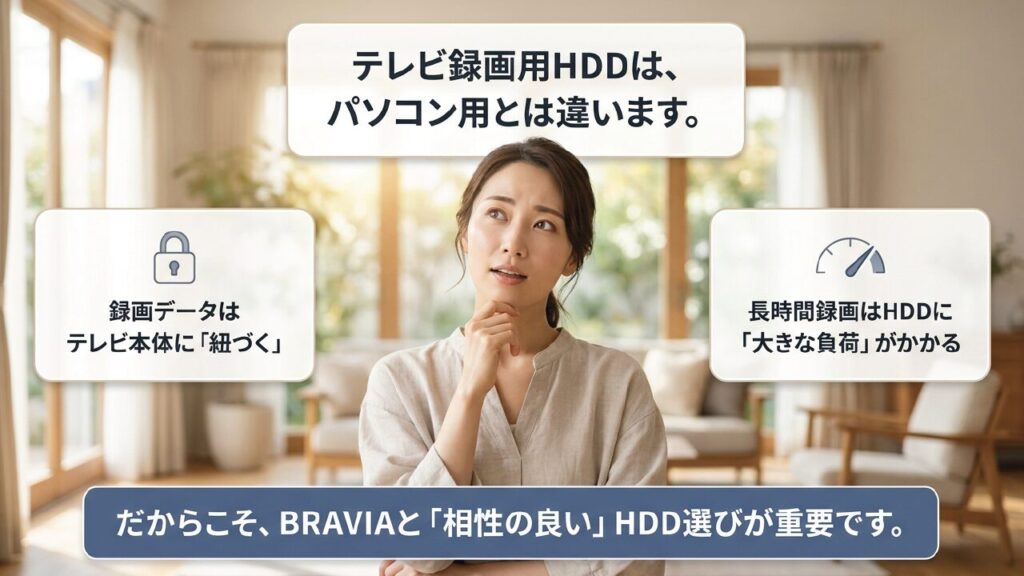
しかも、テレビ録画用のHDDは、パソコンのデータ保存とは考え方が少し違います。録画番組は著作権保護の仕組みによってテレビ本体と紐づくことが多く、あとから別のテレビへつなぎ替えても見られない場合があります。容量だけ見て買うと、ここでつまずきやすいんですよ。
この記事では、BRAVIAで外付けHDDを使う前に押さえたい選び方から、設定、トラブル時の確認、買い替え時の考え方まで、できるだけ現実的に整理していきます。初めて外付けHDDを買う人にも、すでに認識しない・録画できないトラブルで困っている人にも、使える内容にまとめました。
- BRAVIAに合う外付けHDDの選び方
- 容量別の録画時間と4K録画の考え方
- 接続・初期化・録画用登録の流れ
- 認識しない時や買い替え時の対処法
BRAVIAの外付けHDD選び
まずは、BRAVIAで使う外付けHDDを選ぶときの基本から見ていきます。容量だけで決めるのではなく、設置場所、電源方式、4K録画の有無、買い替え時の録画データの扱いまで含めて考えると、失敗しにくくなりますよ。
外付けHDDは「安いからこれでいいか」と選びがちですが、テレビ録画は意外と負荷がかかる使い方です。録画予約の時間になると自動で起動し、番組を長時間書き込み続け、場合によっては毎日のように稼働します。だからこそ、BRAVIAと相性のいいタイプを選ぶことが大事です。
外付けHDDのおすすめ
BRAVIA用の外付けHDDを選ぶなら、まずはテレビ録画対応を明記している据え置き型HDDを優先して考えるのが無難です。PC用として売られているHDDでも使える場合はありますが、テレビ録画は長時間の書き込みが発生しやすいので、録画向けとして動作確認されているモデルのほうが安心感があります。ここ、地味に大事ですよ。
テレビ録画向けHDDで見ておきたいポイントは、容量、静音性、放熱性、電源の安定性、メーカーの動作確認情報です。特にリビングで使う場合、HDDの動作音は思ったより気になります。深夜に録画予約が走ったとき、カリカリ音やファンの音が気になると、せっかくの快適なテレビ環境がちょっと残念になります。ファンレス設計や防振設計をうたうモデルは、この点で選びやすいです。
とくにおすすめしやすいのは、バッファロー、アイ・オー・データ、エレコムなどのテレビ録画向けシリーズです。これらのメーカーはBRAVIAを含むテレビ録画用途を想定したモデルを展開していて、静音性、放熱性、24時間録画への配慮、故障予測機能など、リビング運用で助かるポイントが押さえられています。モデルによっては、テレビ側から残量を確認しなくても本体LEDで使用量の目安を見られるものや、HDDの劣化を知らせる機能を備えたものもあります。
💡 おすすめモデル:リビングで静かに、かつたっぷりと録画したい方へ
価格と安定性のバランスが良く、多くの方に選ばれているのがテレビ録画向けの4TB以上の据え置きモデルです。放熱性や静音性に優れているため、夜間の録画予約でも動作音が気になりません。
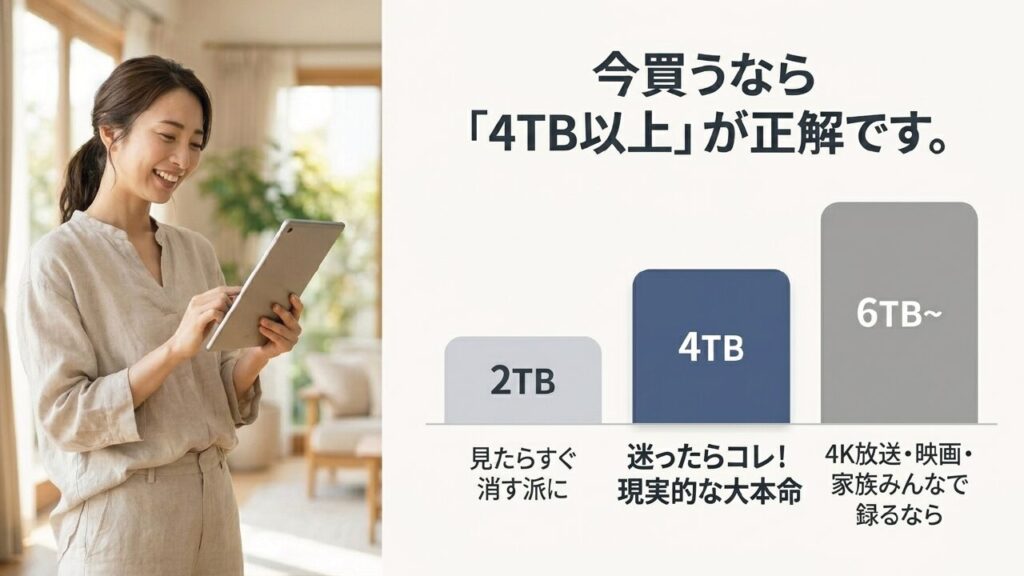
容量は、地デジ中心なら2TBでも足りる人はいます。ただ、今から買うなら私は4TB以上を基準に考えるかなと思います。理由はシンプルで、番組を消す手間が減るからです。録画って、最初は「見たら消すから大丈夫」と思うんですが、実際は映画、スポーツ、音楽番組、家族の録画予約が積み重なって、意外とすぐ埋まります。ここ、経験ある人も多いはずです。
迷ったら、4TB〜6TBの据え置き型が現実的です。地デジ中心ならかなり余裕を持てますし、BSや4K番組も録るなら、少なすぎる容量を選ぶよりストレスが減りやすいです。価格だけで小容量を選ぶより、数年使う前提で余裕を持たせたほうが満足度は高くなりやすいですよ。
一方で、外付けHDDは消耗品です。高価なモデルを買ったから絶対に壊れない、というものではありません。だからこそ、録画をため込む人ほど「大容量を買う」だけでなく、「故障時にどうするか」まで考えておくのが大事です。たとえば、録画番組をずっと残したいなら、買い替えや故障時のデータ移行方法もセットで検討しておくと安心です。買い替え時の流れまで先に把握したい場合は、テレビ買い替え時の外付けHDD移行ガイドもあわせて確認しておくと、あとで慌てにくいですよ。
価格は時期や販売店で変わります。容量が大きいほど便利ですが、必要以上に大容量を選ぶと予算も上がります。あなたが「毎週録って見たら消す派」なのか、「映画や特番を残したい派」なのかで、ちょうどいい容量は変わります。BRAVIA用の外付けHDDは、安さだけでなく、あなたの録画スタイルに合うかで選ぶのがいちばん失敗しにくいです。
据え置き型とポータブル
外付けHDDには、大きく分けて据え置き型とポータブル型があります。見た目の違いだけでなく、電源の取り方がかなり重要です。ここを理解しておくと、あとから「なんで認識しないの?」となったときの切り分けがかなり楽になります。
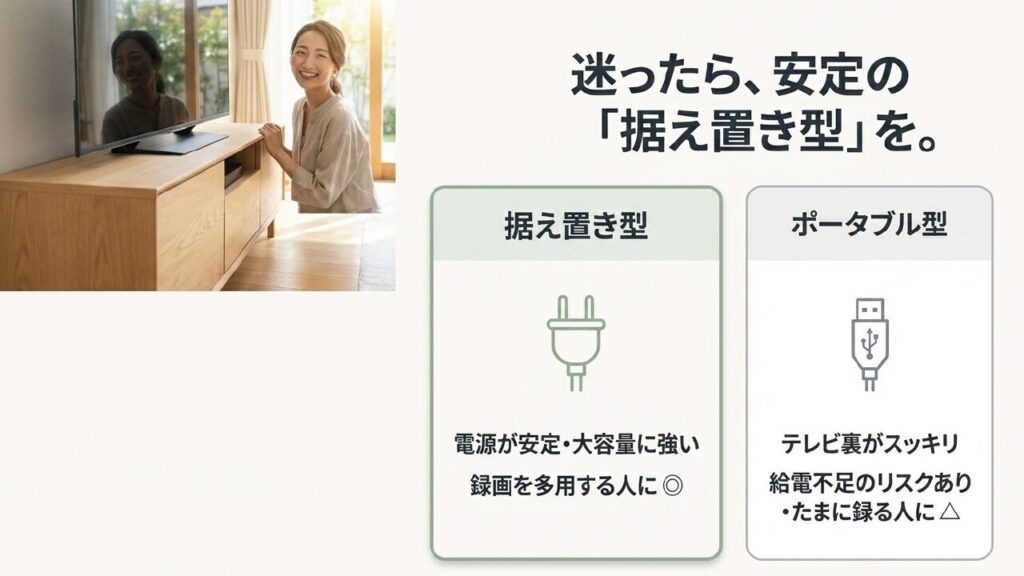
据え置き型は、ACアダプターを使ってコンセントから電力を取るタイプです。テレビのUSB端子からの給電に頼らないため、動作が安定しやすいのがメリットです。録画予約を多用する人、長時間番組をよく録る人、家族で共有する人、HDDを何年か使い続けたい人にはこちらが向いています。筐体が大きいぶん、放熱設計に余裕があるモデルも多く、テレビ横やテレビ台の中に置いてじっくり運用するイメージです。
一方、ポータブル型はUSBケーブル1本で接続できるので、配線がかなりスッキリします。テレビ裏に隠しやすく、見た目を整えたい人には魅力的です。電源アダプターが不要なので、コンセント周りがごちゃつかないのもメリットですね。壁掛けテレビや、テレビ台のスペースが少ない部屋では、ポータブル型の省スペース性はかなり助かります。
ただし、ポータブル型はバスパワー駆動、つまりテレビのUSB端子から電力をもらって動きます。BRAVIA側のUSB給電がHDDの要求する電力に足りない場合、スピンアップに失敗して認識しなかったり、録画中に不安定になったりすることがあります。一般的に、テレビの周辺機器用USB端子は出力が500mA程度ですが、録画用の端子(USB 3.0)は900mA程度の出力があります。特に古いポータブルHDD、ケーブルが劣化しているHDD、USBハブ経由で接続しているHDDは、この給電問題が起きやすいです。ポータブル型を使う場合は必ず指定の録画用端子へ直接接続することが必須条件になります。
| タイプ | メリット | 注意点 | 向いている人 |
|---|---|---|---|
| 据え置き型 | 電源が安定しやすく大容量も選びやすい | ACアダプターと設置スペースが必要 | 録画を多用する人、4K番組も録る人 |
| ポータブル型 | 配線が少なくテレビ裏に隠しやすい | 給電不足で認識が不安定になる場合がある | 省スペース重視、録画頻度が少なめの人 |
ポータブル型を選ぶ場合は、給電不足に注意です。認識しない、録画中に不安定になる、突然録画リストが出ないといった症状が出たら、USBケーブルや給電方式を疑ってみてください。ケーブルを変えるだけで改善することもありますが、大切な録画を安定して残したいなら据え置き型のほうが安心です。
リビングで長く使う前提なら、私は据え置き型を選ぶかなと思います。多少ケーブルは増えますが、録画用途では安定性のほうが大事です。逆に、寝室用のBRAVIAでたまに録るだけ、配線を増やしたくない、という使い方ならポータブル型もアリです。大事なのは、あなたの使い方が「常用録画」なのか「たまに録画」なのかを先に決めることです。
容量と録画時間の目安
外付けHDDの容量は、録画したい番組の種類によって必要量が変わります。地上デジタル放送より、BS・110度CSデジタル放送、さらに新4K衛星放送のほうがデータ量は大きくなります。つまり、同じ1TBでも、地デジを録る場合と4K番組を録る場合では、保存できる時間が変わるということです。
ここで大切なのは、カタログの容量をそのまま録画時間に換算しないことです。HDDの実際に使える容量は管理領域などの影響を受けますし、録画時間も放送波や番組のビットレート、テレビ側の録画方式によって変動します。なので、以下の表はあくまで一般的な目安として見てください。きっちりこの時間だけ録れる、と断定するものではありません。
| HDD容量 | 地デジの目安 | BS・CSの目安 | 4K放送の目安 | おすすめの使い方 |
|---|---|---|---|---|
| 500GB | 約60時間 | 約45時間 | 約32.5時間 | 短期保存、サブテレビ向け |
| 1TB | 約120時間 | 約90時間 | 約65時間 | 録ってすぐ消す人向け |
| 2TB | 約240時間 | 約180時間 | 約130時間 | 地デジ中心の標準容量 |
| 4TB | 約480時間 | 約360時間 | 約260時間 | 迷った時の現実的な本命 |
| 6TB | 約720時間 | 約540時間 | 約390時間 | 家族利用や4K録画向け |
| 8TB | 約960時間 | 約720時間 | 約520時間 | 録りため派、大容量重視向け |
毎週ドラマを数本録るくらいなら2TBでも足りることがあります。ただ、家族で使う、映画を残す、スポーツ中継や特番を録る、4K番組も録るとなると、2TBは意外と早く埋まります。録画予約って、最初は少なめでもだんだん増えるんですよね。新番組のシーズンが始まると、とりあえず録っておく番組が増えがちです。
BRAVIAで使う容量の目安をさらに広く整理したい場合は、テレビ録画用外付けHDD全体の選び方も確認しておくと安心です。2TB・4TB・6TBの違い、REGZAやAQUOSでの注意点、SeeQVault対応HDD、タイムシフト録画向けHDDまで見ておくと、自分の録画スタイルに合う容量を選びやすくなります。詳しくは、テレビ録画用外付けHDDの選び方とおすすめ容量でまとめています。
容量選びは保存期間で考える
容量選びでは、「何時間録れるか」だけでなく「どのくらい残すか」も重要です。たとえば、録画した番組を1週間以内に見る人と、半年以上残しておきたい人では、必要な容量がまったく違います。見たらすぐ消すなら2TB〜4TBでも十分な場合がありますが、映画や特番をライブラリ的に残したいなら4TB〜6TB以上を見ておきたいです。
また、家族で使う場合は容量の減りが速くなります。子どものアニメ、家族のドラマ、スポーツ中継、自分の映画など、録画ジャンルが増えると整理も大変です。誰かが消したくない番組が残り続けると、いつの間にか残量が少なくなります。ここ、家庭内あるあるかもしれません。
録画したらすぐ見る人は2TB〜4TB、残したい番組が多い人は4TB〜6TB以上を基準にすると、容量不足で焦る場面を減らしやすいです。容量不足で録画失敗するとけっこう悔しいので、予算が許すなら少し余裕を持たせるのがおすすめです。
HDDの容量はあとから増やすより、最初に少し余裕を持って選ぶほうがラクです。BRAVIAに複数台登録できる場合でも、同時に使う運用には制約があるため、「足りなくなったら追加すればいい」と考えすぎないほうが安全です。
4K録画に必要な容量
4K録画をするなら、容量選びはかなり大事です。4K放送は画質が高いぶん、地デジよりデータ消費が大きくなります。地デジ感覚で1TBや2TBを選ぶと、思ったより早く残量が減るかもしれません。ここは、BRAVIAを4Kテレビとしてしっかり使いたい人ほど気になるところですよね。
4Kの映画、音楽番組、スポーツ、長時間特番を録るなら、最低でも4TBを見ておきたいところです。録りためる使い方なら6TB〜8TBも現実的です。価格は上がりますが、1TBあたりの単価で見ると大容量モデルのほうが割安になることもあります。もちろん販売価格は時期やショップで変わるので、そこは購入時に比較してください。
4K録画で注意したいのは、容量だけではありません。BRAVIA側が外付けHDD録画に対応しているか、録画したい放送に対応しているか、同時録画にどこまで対応しているかも確認が必要です。同じBRAVIAでも、発売年やシリーズによって録画仕様は変わります。見た目が似ていても、録画機能が同じとは限らないんです。
4K録画で容量が減りやすいケース
4K番組の中でも、長時間の映画、スポーツ中継、ライブ番組、年末年始の特番は容量を使いやすいです。たとえば、数時間のスポーツ中継を複数録って、さらに映画を残しておくと、4TBでも「思ったより減るな」と感じるかもしれません。録画時間の目安だけ見ると余裕がありそうでも、実際の運用では削除しない番組が積み重なります。
また、4K番組は「せっかく高画質だから残しておきたい」と感じやすいのもポイントです。地デジのバラエティは見たら消せても、4Kの映画やライブは残したくなる。これ、かなり自然な流れです。だからこそ、4K録画をよく使う人は、最初から容量をケチりすぎないほうが快適です。
4K録画は、容量だけでなくBRAVIA側の対応状況も確認が必要です。すべてのBRAVIAが同じ条件で4K録画に対応しているわけではないため、購入前に型番ごとの仕様を確認してください。特に古いモデルや一部シリーズでは、対応するHDD容量や録画機能に違いがあります。
また、録画中にデータ転送が追いつかないとトラブルの原因になります。特に同時録画や高画質番組を想定する場合は、USB 3.0対応など、録画用途に十分な転送速度を持つHDDを選ぶのが安心です。安い中古HDDや古いUSB 2.0世代のHDDを流用する場合、容量は足りていても録画用途には向かないことがあります。
4K録画を本気で使うなら、4TB以上、できれば6TB前後を候補にするのが私のおすすめです。録画予約をたくさん入れても残量に余裕があると、精神的にラクです。毎回「そろそろ消さなきゃ」と考えなくて済むのは、地味だけどかなり快適ですよ。
対応容量と登録台数
BRAVIAで使える外付けHDDの容量は、モデルによって上限が異なります。近年のAndroid TVやGoogle TV搭載モデルでは大容量HDDに対応するケースが増えていますが、古い機種では認識できる容量に制限があることがあります。ここは本当に型番チェックが大事です。
外付けHDD選びでは「テレビ録画対応」と書いてあるHDDを選べば全部OK、と思いがちです。でも実際には、HDD側が対応していてもBRAVIA側の仕様で使えない容量がある場合があります。たとえば、HDDが8TBでも、テレビ側の対応上限がそれより低ければ、正常に登録できない可能性があります。買ったあとに気づくとかなり痛いので、購入前に確認しておきたいですね。
目安として、BRAVIAでは外付けHDDを複数台登録できるモデルがあります。ただし、登録できる台数と、同時に接続して使える台数は別の話です。同時に録画用として安定運用できるHDDは原則1台と考えるのが安全です。複数台をジャンル別に使い分けたい場合でも、同時接続ではなく、必要に応じて接続し直す運用になることがあります。
USBハブ運用は避けたほうが安心
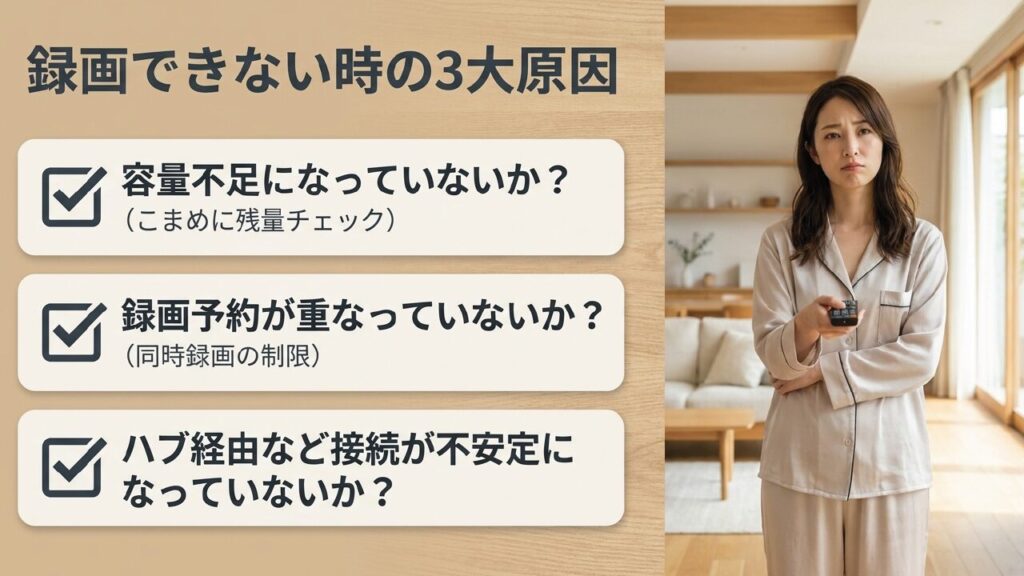
USBハブを使えば複数台いけそうに見えますが、録画用HDDではおすすめしません。USBハブ経由だと認識が不安定になったり、録画機能が正常に動かない可能性があります。特に録画は、番組開始時間に合わせて確実に書き込みを始める必要があるので、接続の安定性がかなり重要です。
また、BRAVIAにはUSB端子が複数ある場合がありますが、すべてが録画用とは限りません。写真や動画再生用のUSB端子、周辺機器用のUSB端子、録画用として指定されたUSB端子が分かれていることがあります。端子の場所や表記はモデルで違うため、取扱説明書や公式サポートで確認するのが確実です。
対応容量、登録台数、USB端子の仕様はBRAVIAの型番ごとに変わります。正確な情報はソニー公式サイトや取扱説明書をご確認ください。特に大容量HDDを購入する場合は、購入前に型番ごとの対応情報を見るのが安全です。
ここを飛ばしてしまうと、「8TBを買ったのに認識しない」「USB端子に挿したのに録画用として登録できない」「ハブ経由にしたら録画に失敗した」といった困りごとにつながります。外付けHDDの価格が高くなるほど、失敗した時のダメージも大きいです。買う前に型番チェック、これがかなり大事です。
もし型番がわからない場合は、テレビ本体の背面ラベル、設定メニューの本体情報、購入時の保証書などを確認しましょう。BRAVIAはシリーズ名だけでなく、細かい型番まで見るのがポイントです。同じ年式に見えても、録画仕様が違うことがあります。
SeeQVault対応の注意点
SeeQVaultは、録画データを機器の買い替え後にも扱いやすくするための著作権保護規格として知られています。ただ、BRAVIAの外付けHDD選びでは、この部分をかなり慎重に見たほうがいいです。名前だけ見ると「これを選べばテレビ買い替え後も安心」と思いがちですが、BRAVIAではそのまま当てはめないほうが安全です。
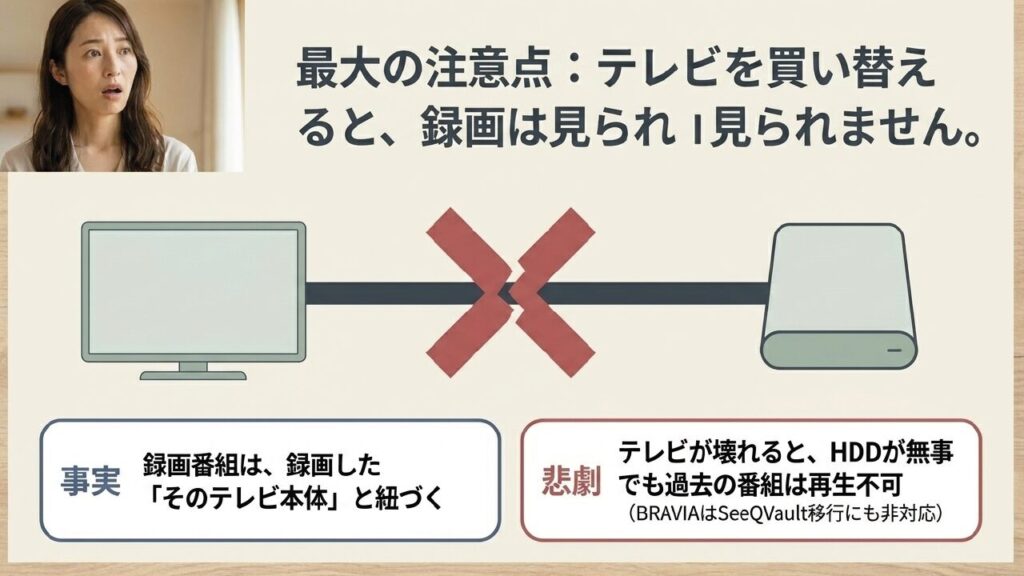
通常の外付けHDD録画では、録画データは録画したテレビ本体と紐づきます。つまり、テレビが故障したり買い替えたりしたときに、新しいBRAVIAへHDDをつなぎ替えても、そのまま過去の番組を再生できるとは限りません。むしろ、一般的には「録画したテレビでのみ再生できる」と考えておくのが現実的です。
ここが外付けHDD録画の最大の注意点です。HDD自体に番組データが入っているのに、別のテレビでは見られない。初めて知るとちょっと理不尽に感じるかもしれませんが、これはデジタル放送の著作権保護の仕組みが関係しています。番組データが単純な動画ファイルとして保存されているわけではなく、テレビ本体との組み合わせで再生できるようになっているんです。
ソニー公式サポートでも、ブラビアはSeeQVault規格のUSB HDDには対応しておらず、USB HDDに録画した番組は録画したブラビアでのみ再生できる旨が案内されています。購入前には、必ず一次情報で確認しておくと安心です。ソニー公式サポート「ブラビアにSeeQVault対応のUSB HDDが接続できるか」
SeeQVault対応HDDを買えば安心とは限らない
SeeQVault対応と書かれたHDDは、対応機器と組み合わせることでメリットを発揮します。ただし、BRAVIA側がその使い方に対応していなければ、期待した引き継ぎはできません。つまり、HDDだけSeeQVault対応でも意味が薄い場合がある、ということです。ここ、かなり誤解しやすいポイントです。
さらに、4K番組の扱いはより慎重に考える必要があります。録画データの移行やダビングは、放送のコピー制御、機器の対応状況、録画方式によって条件が変わります。特に大切な番組を残したい場合、「外付けHDDに入っているから大丈夫」と考えるのは危険です。
買い替え後も録画番組を残したいなら、SeeQVaultだけに期待せず、LANダビングや対応レコーダー、RECBOXなどの保存方法もセットで検討するのが現実的です。外付けHDD録画は便利ですが、長期保存や引き継ぎには弱点があります。
私なら、BRAVIAの外付けHDDは「日常的に録って見るための保存先」として使い、大切な番組を長期保存したい場合は別の移行手段を最初から考えます。録画番組は家族の思い出に近いものもありますし、失ってからでは戻せないことが多いです。
4K番組の扱いも含め、録画データの移行はかなりデリケートです。大切な番組を残したい場合は、購入前に公式情報を確認し、最終的な判断は専門家にご相談ください。特に、故障しかけたHDDを何度も抜き差ししたり、自分で分解したりするのは避けたほうが安全です。
BRAVIAの外付けHDD設定
外付けHDDを選んだら、次はBRAVIAへの接続と登録です。ここは難しそうに見えますが、流れ自体はシンプルです。ただし、挿す端子、初期化の意味、認識しない時の切り分けを知っておくと、トラブル時にかなり落ち着いて対応できます。
設定まわりで大事なのは、「接続できた」と「録画用として登録できた」は別ということです。USBでつながっていても、録画用HDDとして登録されていなければ録画には使えません。さらに、初期化すると中身が消えるため、作業前の確認も欠かせません。
接続方法と専用USB端子
BRAVIAで外付けHDDを使うときは、テレビ背面や側面にあるUSB端子のうち、録画用として指定されている端子に接続します。多くのモデルでは、端子付近に「HDD REC」といった録画用であることを示す表示があり、端子の中が青色(USB 3.0対応)になっていることがほとんどです。テレビ裏は暗くて見えにくいですが、まずはこの青色の端子を探すのが確実です。USB端子が複数あるとどこでも良さそうに見えますが、録画用として使える端子が決まっている場合があるので注意です。
据え置き型HDDの場合は、先にACアダプターをコンセントへ接続し、HDDに電源が入る状態にしてからUSBケーブルでBRAVIAとつなぎます。ポータブル型の場合はUSBケーブル1本で接続できますが、給電不足が起きると不安定になることがあります。録画用の青い端子は通常のUSB端子より大きな電力(900mA)を供給できるため、ポータブルHDDを利用する場合はこの青色の録画用端子に挿すことで動作が安定しやすくなります。特に録画開始時はHDDが起動するタイミングなので、給電が弱いと認識が遅れたり、録画に失敗したりする可能性があります。
基本は、BRAVIA本体の録画用USB端子へ直接接続です。USBハブや延長ケーブルを挟むと、録画用HDDとして正しく認識されない原因になります。テレビ台の奥行きや配線の都合で延長したくなる気持ちはわかりますが、録画の安定性を考えると、できるだけ付属ケーブルで直結するのが安心です。
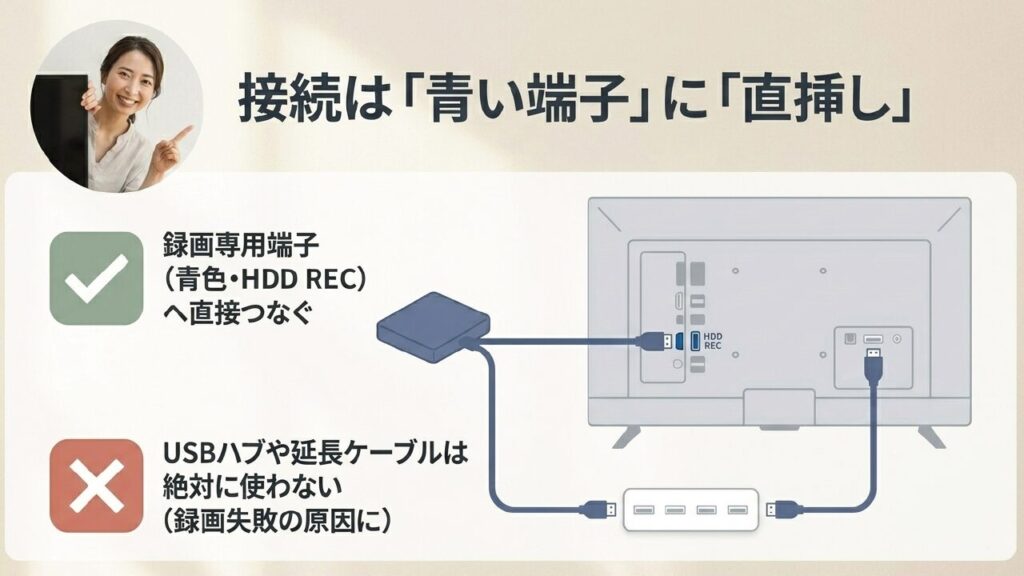
接続前に確認しておきたいこと
- HDDがテレビ録画対応モデルか
- BRAVIAの録画用USB端子(青色・HDD REC)がどこにあるか
- HDDの電源ケーブルが確実に挿さっているか
- USBハブや延長ケーブルを使っていないか
- テレビ本体のソフトウェアが古すぎないか
テレビ裏は暗くて見づらいので、間違ったUSB端子に挿してしまうこともあります。録画用ではないUSB端子に挿した場合、写真や動画再生用としては認識しても、録画用登録に進めないことがあります。端子の表示をスマホのライトで照らして確認するといいですよ。
テレビ裏は配線が混みやすいので、HDDのUSBケーブルと電源ケーブルが抜けかけていないかも見ておきましょう。地味ですが、認識トラブルの原因としてかなり多いです。テレビ台を動かしたあとや掃除のあとに抜けかけるケースもあります。
接続後に画面上へ案内が出れば、そのまま録画用登録へ進めます。案内が出ない場合でも、設定メニューから手動で録画機器設定に入れることがあります。焦って何度も抜き差しするより、一度テレビを再起動してから設定画面を確認するほうが安全です。
また、HDDの動作ランプが点滅している間はアクセス中の可能性があります。このタイミングでUSBケーブルや電源を抜くと、データ破損の原因になることがあります。接続・取り外しは、テレビの案内や設定画面の手順に従って行いましょう。
初期化と録画用登録
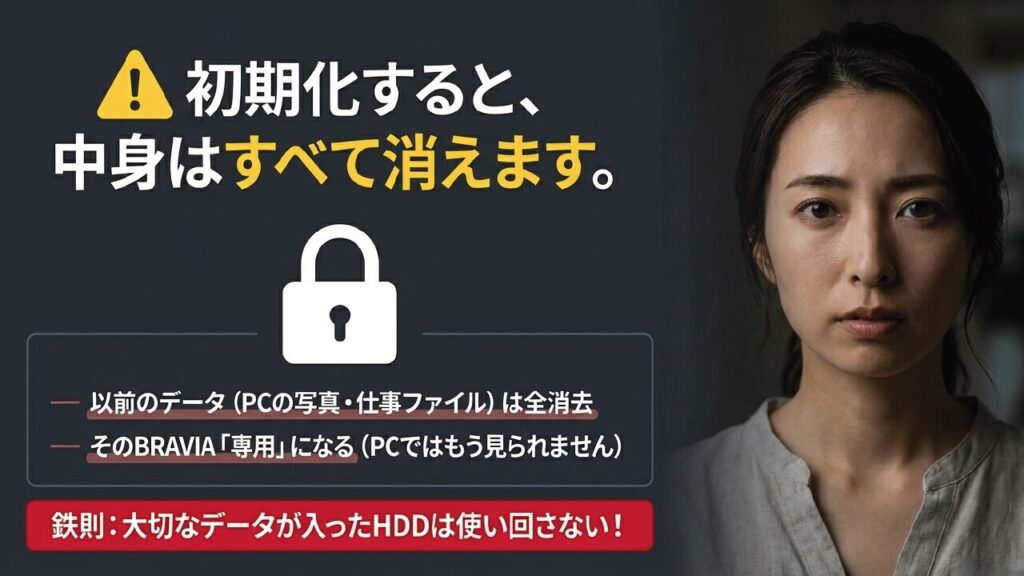
BRAVIAに外付けHDDを接続したら、録画用として登録します。このとき、HDDはBRAVIA用に初期化されます。ここ、かなり重要です。初期化という言葉がさらっと出てきますが、実際にはHDD内のデータを消して、BRAVIAで録画に使える状態へ作り替える作業です。
初期化すると、HDD内のデータは消えます。以前パソコンで使っていたHDDや、写真・動画・書類を保存していたHDDをそのまま使う場合は、必要なデータを必ず別の場所へ退避してから作業してください。ここを見落とすと、家族写真や仕事のファイルまで失う可能性があります。怖いですよね。
操作の流れはモデルによって少し違いますが、基本的にはリモコンのホームボタンやクイック設定から設定メニューへ入り、放送と外部入力、または録画機器設定のような項目から録画用登録を行います。HDDを接続した直後に案内画面が出るモデルもありますが、出ない場合は手動で設定を開きましょう。
録画用登録の基本的な流れ
- 外付けHDDを録画用USB端子(HDD REC)へ直接接続する
- BRAVIAの設定メニューを開く
- 録画機器設定を選ぶ
- 録画用として登録するHDDを選ぶ
- 初期化の警告内容を確認する
- 登録完了後に録画テストを行う
登録時には、「保存されているデータが消去されます」といった内容の確認が表示されることがあります。この表示は軽く読み飛ばさないでください。録画用として使うHDDは、基本的にBRAVIA専用の保存先になります。あとからPCに戻して普通の外付けストレージとして使うには、再フォーマットが必要になることがあります。
BRAVIAで録画用に初期化したHDDは、通常のパソコン用ストレージとしてそのまま使えなくなる場合があります。あとでPCに戻したい場合も、再フォーマットが必要になり、録画データは保持できません。大切なデータが入ったHDDを録画用に流用するのは避けるのが安全です。
登録が完了すると、録画予約や録画リストからHDDを使えるようになります。最初に短い番組で録画テストをしておくと、設定ミスに早めに気づけますよ。たとえば、5分〜10分程度の番組を録画して、録画リストに表示されるか、再生できるか、削除できるかを確認します。
また、登録後はHDDをむやみに別の機器へつなぎ替えないほうがいいです。PCにつないでも中身を普通に見られるわけではありませんし、誤ってフォーマットを促されることもあります。BRAVIA用に登録したHDDは、基本的にそのBRAVIA専用として扱う。これくらいの気持ちで運用すると安全です。
認識しない時の確認点
BRAVIAが外付けHDDを認識しない時は、いきなり故障と決めつけなくて大丈夫です。まずは、電源、USBケーブル、接続端子、テレビ本体の一時的な不具合を順番に見ていきます。こういうトラブルは焦りますが、原因は意外とシンプルなことも多いです。
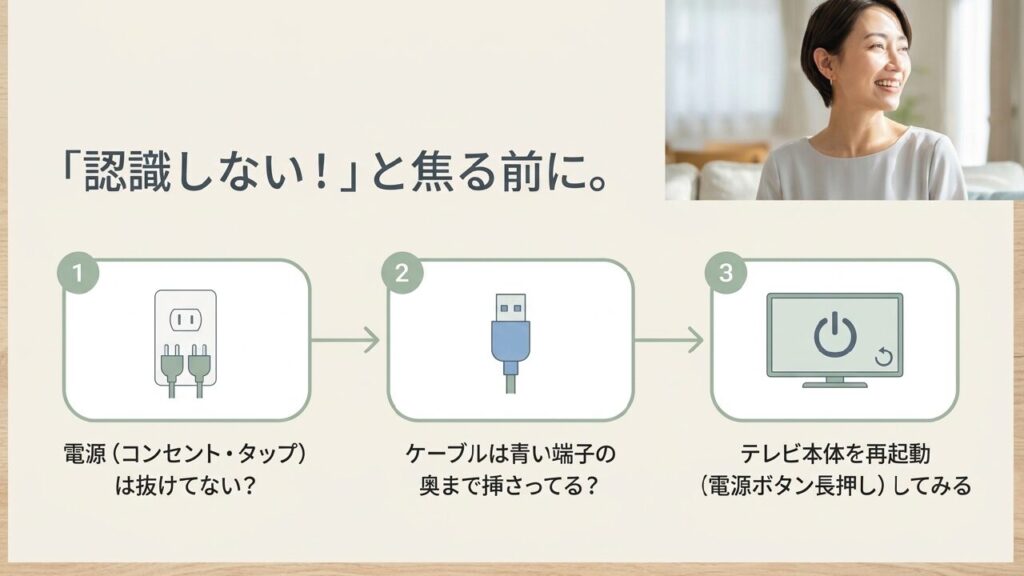
最初に見るべきポイント
- HDDの電源ランプが点灯しているか
- ACアダプターが抜けていないか
- USBケーブルが奥まで挿さっているか
- 録画用のUSB端子(青色)に接続しているか
- USBハブを経由していないか
据え置き型なら、コンセントや電源タップのスイッチも確認してください。電源タップの個別スイッチがオフになっていたり、掃除の時にアダプターが半抜けになっていたりすることは普通にあります。HDD本体のランプが消えているなら、まず電源まわりを疑いましょう。
ポータブル型なら、USBケーブルの劣化や給電不足も疑うポイントです。ケーブルが細い、長い、古い、折れ曲がっている場合、電力や信号が安定しないことがあります。別のUSBケーブルで試せるなら、交換してみる価値はあります。ただし、録画データが入っているHDDを何度も抜き差しする場合は、テレビの電源状態やアクセスランプに注意してください。
接続に問題がなさそうなら、BRAVIA本体の再起動も試してみてください。Android TVやGoogle TV搭載のBRAVIAは、スマホやPCに近い動きをするので、長期間使っていると一時的にUSB周りの認識が乱れることがあります。リモコンの電源ボタン長押しで再起動できるモデルもありますし、電源プラグを抜いて数分待つ放電で改善することもあります。
電源ボタン長押しの再起動、または電源プラグを抜いて数分待つ放電で改善することがあります。ただし、録画中やHDDアクセス中の抜き差しは避けてください。アクセス中の強制切断は、録画データや管理情報の破損につながる可能性があります。
PCで使っていたHDDは要注意
以前パソコンで使っていたHDDをBRAVIAに接続すると、初期登録画面が出ない、録画用として認識しない、ということがあります。これは、HDD内にPC用のパーティションやファイルシステム、隠し領域が残っていることが原因になる場合があります。特に中古HDDや、バックアップソフトで使っていたHDDでは起きやすいです。
この場合、PC側で中身を完全に消してから再接続すると改善することがあります。ただし、その作業は保存データを消す操作になります。必要なデータが残っていないか必ず確認してください。操作に不安がある場合は、詳しい人や専門店に相談したほうが安全です。
それでも認識しない場合は、HDD側の故障、ファイルシステムの不整合、BRAVIA側の対応容量外などが考えられます。大切な録画が入っている場合は、むやみに初期化せず、専門業者への相談も検討してください。異音がする、回転音がしない、焦げたようなにおいがする場合は、物理故障の可能性もあります。こういう時は無理に通電し続けないほうがいいです。
録画できない原因と対処
外付けHDDは認識しているのに録画できない場合、原因はひとつとは限りません。容量不足、録画予約の重複、HDDの登録状態、USB規格、放送側の制限など、複数の要素が絡みます。ここ、原因が見えにくいのでモヤモヤしますよね。
まず確認したいのは、HDDの残量です。録画リストの整理を後回しにしていると、気づかないうちに容量がギリギリになっていることがあります。特に4K番組や長時間番組は容量を大きく使うので、残量表示はこまめに見ておきたいところです。残量が少ない状態で録画予約を入れると、録画途中で止まったり、予約自体が成立しなかったりする可能性があります。
次に、同じ時間帯の録画予約が重なっていないかを確認します。BRAVIAのチューナー数やHDDの転送速度によっては、2番組同時録画に制限が出る場合があります。USB 2.0の古いHDDや、速度が不安定なHDDでは、録画予約が思うように成立しないことがあります。テレビ側が同時録画に対応していても、接続しているHDDや放送条件によって制限が出ることがあるんです。
録画できない時の切り分け表
| 症状 | 考えられる原因 | 確認すること |
|---|---|---|
| 予約できない | HDD未登録、予約重複、対応外放送 | 録画機器設定、予約一覧、番組情報を確認 |
| 録画が途中で止まる | 容量不足、接続不安定、HDDエラー | 残量、USBケーブル、HDD診断を確認 |
| 録画リストに出ない | 保存先違い、認識不良、管理情報エラー | 録画先、HDD接続、テレビ再起動を確認 |
| 特定番組だけ録れない | コピー制御、放送条件、予約条件 | 番組詳細、録画制限、予約設定を確認 |
録画できない時は、まず録画先が外付けHDDになっているかを確認してください。テレビによっては、録画先の設定や登録状態が変わっている場合があります。また、HDDを一度外したあとに再接続した場合、認識に時間がかかることがあります。録画予約の直前に抜き差しするのは避けたほうが安全です。
録画できないからといって、すぐにHDDを初期化するのは避けてください。初期化すると録画データは消えます。まずは予約状況、残量、接続、BRAVIAの再起動、ソフトウェアアップデートを順番に確認しましょう。大切な録画がある場合は、初期化は最後の手段です。
また、停電や録画中のケーブル抜けが起きると、HDD内の管理情報が壊れることがあります。診断機能でエラーが出る場合は再登録で使えるようになるケースもありますが、保存済み番組を失う可能性があります。ここは慎重に判断してください。
HDDから「カチカチ」「ジー」「キュルキュル」といった普段と違う音がする場合は、物理故障の可能性があります。この状態で録画や再生を繰り返すと、さらに状態が悪くなることがあります。重要な番組が入っているなら、無理に操作を続けず、データ復旧やメーカーサポートへの相談を検討してください。
買い替え時のダビング
BRAVIAを買い替える時にいちばん注意したいのが、外付けHDDの録画データです。通常のUSB HDD録画では、録画した番組はそのBRAVIA本体と紐づいています。新しいテレビにHDDをつなげばそのまま見られる、という仕組みではないことが多いです。ここ、知らないとかなりショックを受けます。
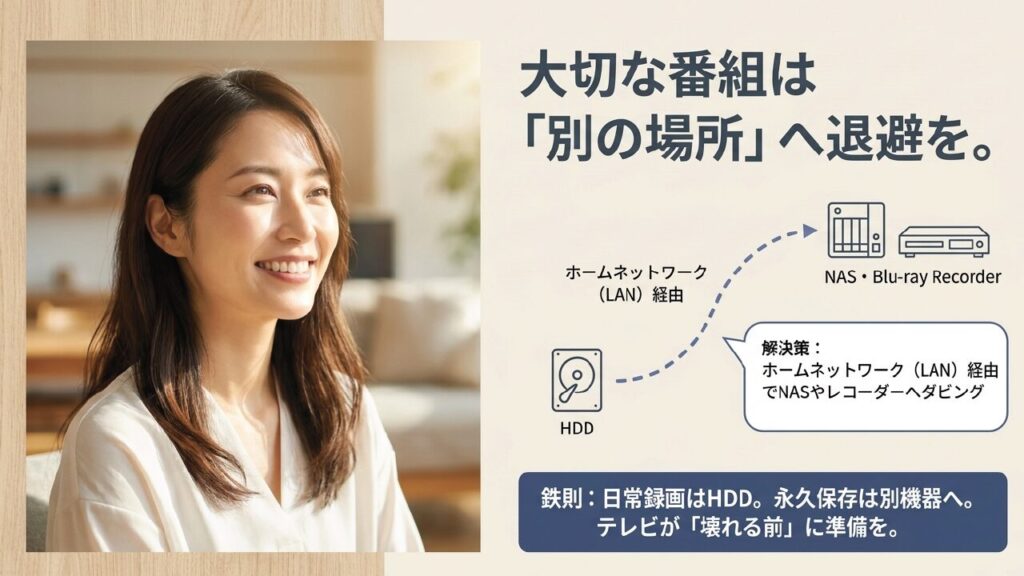
録画番組を残したい場合は、買い替え前にダビング方法を考えておく必要があります。代表的な選択肢としては、DTCP-IP対応のNASやRECBOXのようなネットワーク保存機器、対応ブルーレイレコーダーへのダビングなどがあります。ただし、BRAVIAのモデル、録画番組の種類、保存先機器の対応状況によってできることが変わります。
RECBOXなどを使う場合は、BRAVIAと保存先機器を同じ家庭内ネットワークにつなぎ、録画リストからダビング先を選んで番組を移す流れになります。これにより、テレビ本体だけに依存しない保存環境を作れる可能性があります。ただし、すべてのBRAVIAが同じようにLANダビングへ対応しているわけではないため、事前確認は必須です。
💡 おすすめソリューション:大切な家族の思い出や映画を退避させるなら
「数年後にテレビを買い替えても、今の録画番組を絶対に残したい」という方は、ネットワーク対応HDD(RECBOXなど)を一つ持っておくと安心です。テレビ本体の故障リスクから大切な番組を守れます。 [moshimo id=”987654″]
買い替え前にやるべき確認
- 今使っているBRAVIAがダビング機能に対応しているか
- 保存先のレコーダーやNASが対応機器か
- 録画番組にコピーやムーブの制限がないか
- ネットワークが安定しているか
- テレビが故障する前に作業できる状態か
特に大事なのは、テレビが故障する前に動くことです。外付けHDDの中に録画データが残っていても、紐づいているBRAVIA本体が壊れてしまうと、番組を取り出せなくなる可能性があります。電源が入らない、録画リストが開けない、ネットワークに接続できない状態になってからでは、できることが一気に減ります。
買い替え直前ではなく、今のテレビが元気なうちに移行手段を用意するのがコツです。テレビが故障してからでは、録画番組を取り出せないケースがあります。特に長期保存したい番組がある人は、普段から移行方法を考えておくと安心です。
また、HDD自体の寿命も考えておく必要があります。外付けHDDは永久保存メディアではありません。毎日録画に使っていれば、いつかは不調が出ます。使用年数が長い、動作音が変わった、録画失敗が増えた、認識に時間がかかるようになった、という場合は買い替えや移行を検討するサインかもしれません。
ただし、すべての番組が自由に移せるわけではありません。放送のコピー制御、機器の対応状況、ネットワーク環境によって条件が変わります。大切な録画資産を守りたい場合は、正確な情報は公式サイトをご確認ください。最終的な判断は専門家にご相談ください。
私としては、外付けHDDは「日常録画の置き場所」、レコーダーやNASは「残したい番組の退避先」と考えるのが現実的かなと思います。全部を外付けHDDだけに任せると、テレビ本体の故障やHDD故障のリスクを一身に背負うことになります。大切な番組ほど、早めに別の保存ルートを用意しておきましょう。
BRAVIAの外付けHDDまとめ
BRAVIAの外付けHDDは、手軽に録画環境を整えられる便利な選択肢です。ブルーレイレコーダーほど複雑ではなく、USB接続と録画用登録だけで使い始められるのは大きな魅力ですよね。テレビをよく見る人にとって、気になった番組をすぐ録れる環境はかなり快適です。
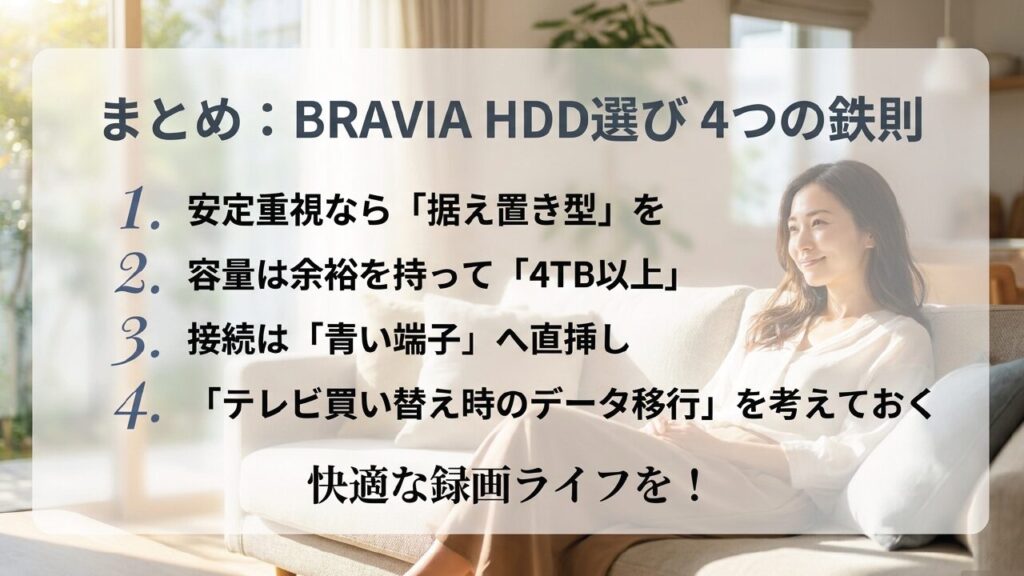
一方で、選び方を間違えると、容量不足、認識しない、録画できない、買い替え後に番組が見られないといったトラブルにつながります。だからこそ、最初に押さえるべきポイントはかなりシンプルです。BRAVIAに対応する容量か、録画用USB端子へ直接つなぐか、初期化で中身が消えることを理解しているか、買い替え時の録画データをどう考えるか。この4つだけでも、失敗の多くを避けやすくなります。
- 安定性重視なら据え置き型を選ぶ
- 4K録画をするなら4TB以上を基準にする
- 録画用USB端子(青色・HDD REC)へ直接接続する
- 初期化前にHDD内のデータ消去を理解する
- 買い替え時の録画データ移行は早めに考える
BRAVIAの外付けHDDは、容量と対応状況、そして録画データの引き継ぎリスクまで見て選ぶのが正解です。価格だけで選ぶと、あとから「もう少し容量を増やせばよかった」「買い替え時のことを考えていなかった」となりやすいです。
迷った時の選び方
私なら、地デジ中心なら4TB、4Kや映画も録るなら6TB前後のテレビ録画対応モデルを軸に考えます。そのうえで、型番ごとの対応容量や録画仕様を公式情報で確認してから購入します。ここを丁寧にやっておくと、あとからの「しまった」をかなり減らせますよ。
最後にもう一度だけまとめると、BRAVIAの外付けHDD選びは対応確認、容量、安定性、データ移行の4点が重要です。録って見るだけなら外付けHDDはとても便利ですが、長期保存まで考えるなら、レコーダーやネットワーク保存機器との組み合わせも検討しておきましょう。テレビ本体の買い替えでは録画以外にも確認事項が出てくるので、契約やカードまわりも含めて整理したい場合は、テレビの買い替えでB-CASカードはどうするかも見ておくと安心です。
外付けHDDは、BRAVIAの録画機能をぐっと使いやすくしてくれるアイテムです。あなたの録画スタイルに合った容量とタイプを選べば、見たい番組を逃しにくくなります。急いで最安モデルを選ぶより、数年使う前提で少し余裕を持って選ぶ。これが、満足度の高い録画環境づくりの近道かなと思います。
なお、対応容量、録画方式、ダビング可否、SeeQVaultやネットワーク保存の扱いは、BRAVIAの型番やソフトウェア更新状況によって変わる可能性があります。購入前や重要な作業前には、正確な情報は公式サイトをご確認ください。最終的な判断は専門家にご相談ください。引越しや模様替えでテレビを移動する予定がある場合は、外付けHDDを接続したまま運ばないように、液晶テレビの運び方と外付けHDDの扱いもあわせてチェックしておくと安全です。