
安いモデルで十分なのか、4Kモデルにした方がいいのか、それとも最上位のFire TV Stick 4K Maxを選ぶべきなのか。価格差があるだけに、なんとなく選ぶと後悔することもあります。
この記事では、Fire TV Stickの主なモデルの違いを整理しながら、用途別におすすめの選び方を解説します。テレビでYouTubeやNetflix、Amazonプライムビデオ、TVerなどを快適に見たい方は、ぜひ参考にしてください。
- Fire TV Stickはどれを選べばいいのか
- HDモデルと4Kモデルの違い
- Fire TV Stick 4K Maxを選ぶべき人
- 安く買いたい人に向いているモデル
- 買う前に確認すべき注意点
結論:Fire TV Stick どれを選ぶ?これがおすすめ
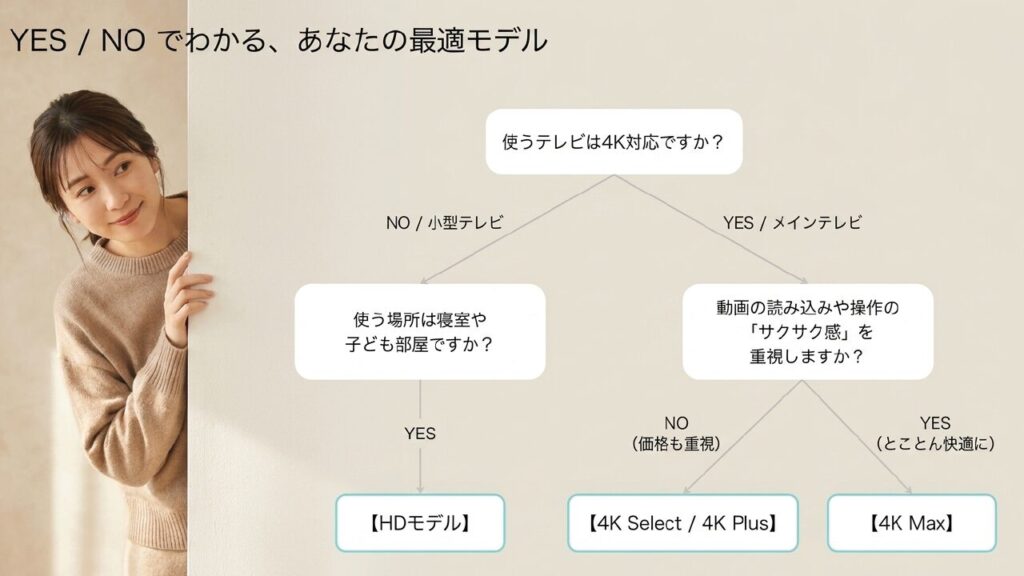
結論から言うと、迷った場合は4K対応モデルを選んでおくのがおすすめです。
現在4Kテレビを使っている人はもちろん、今はフルHDテレビでも将来的にテレビを買い替える可能性があるなら、4K対応モデルを選んでおくと長く使いやすくなります。
一方で、寝室や子ども部屋の小さなテレビで動画を見るだけなら、Fire TV Stick HDでも十分です。画質よりも価格を重視する人には、HDモデルも選択肢になります。
| モデル | 向いている人 | 特徴 |
|---|---|---|
| Fire TV Stick HD | 安く動画視聴を始めたい人 | HDテレビ向け。価格重視なら候補 |
| Fire TV Stick 4K Select | 安く4K対応モデルを選びたい人 | 4K対応のエントリーモデル |
| Fire TV Stick 4K Plus | 性能と価格のバランスを重視する人 | 多くの家庭で選びやすい中間モデル |
| Fire TV Stick 4K Max | 動作の快適さを重視する人 | ストレージや通信性能を重視する上位モデル |
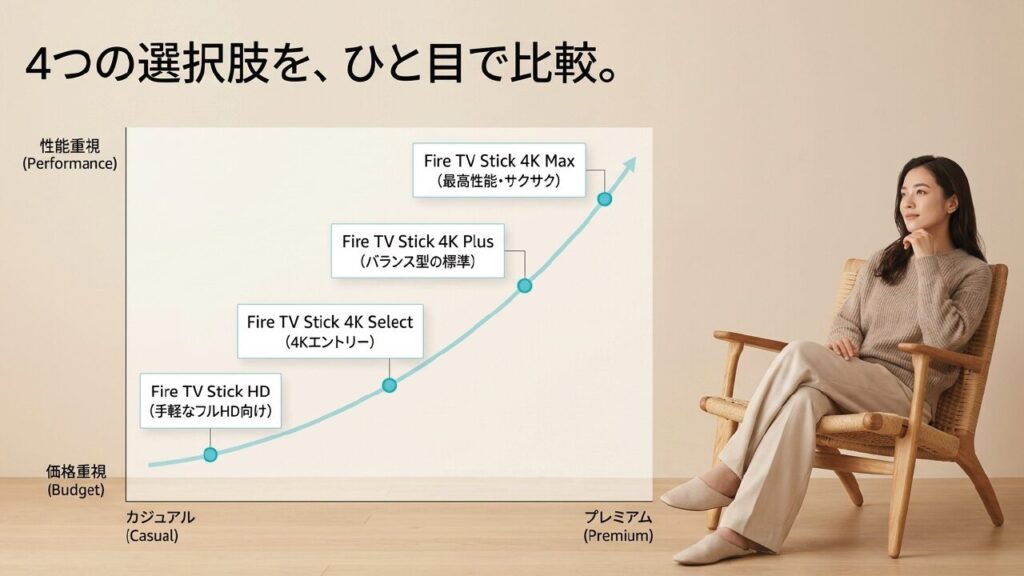
とくにリビングのメインテレビで使うなら、Fire TV Stick 4K PlusまたはFire TV Stick 4K Maxを選んでおくと満足度が高くなりやすいです。
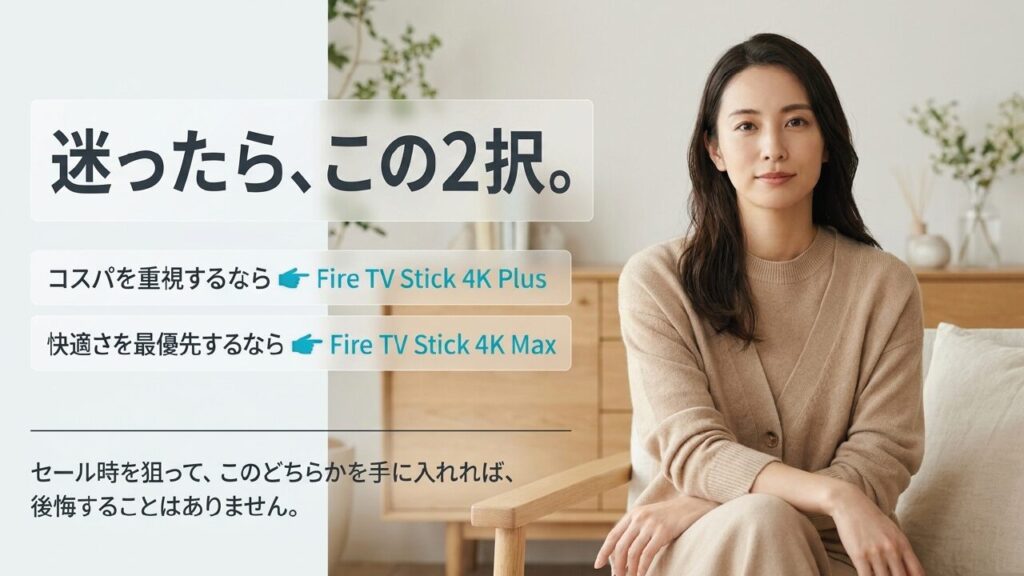
迷ったらこの2択
コスパ重視ならFire TV Stick 4K Plus、快適さ重視ならFire TV Stick 4K Maxがおすすめです。
\ Amazonのセールやポイント還元でお得にゲット! /
\ サクサク動く最高性能で毎日をストレスフリーに /
Fire TV Stick どれを選ぶ?選び方のコツ
価格だけで選ばない
Fire TV Stickはセール時に大きく値下がりすることがあるため、つい一番安いモデルを選びたくなります。
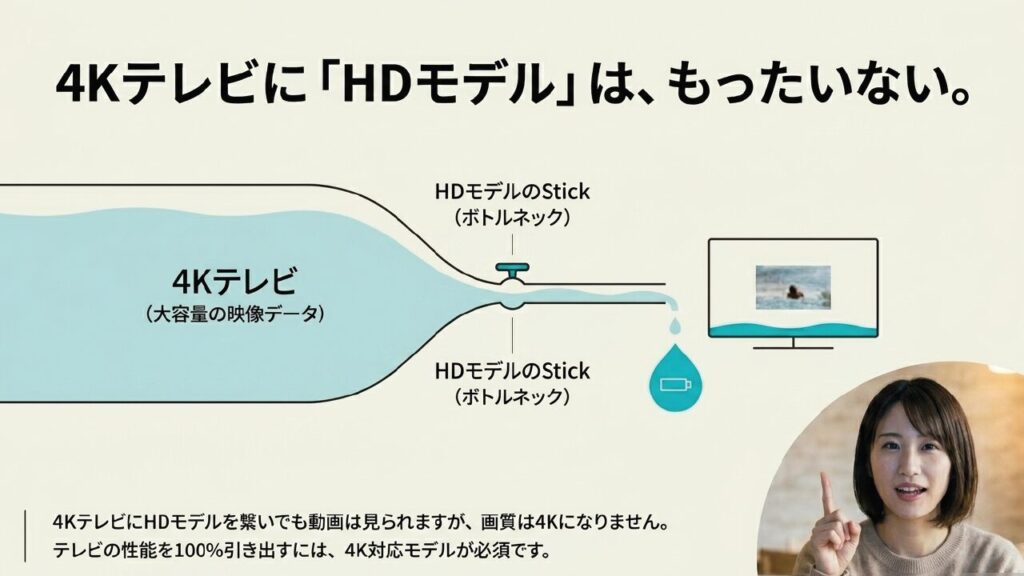
ただし、価格だけで選ぶのは少し注意が必要です。テレビが4K対応なのにHDモデルを選ぶと、せっかくのテレビ性能を活かしきれません。
また、アプリをたくさん入れたい人や、操作のもっさり感をできるだけ避けたい人は、上位モデルの方が向いています。
Fire TV Stickは一度買うと数年使うことが多いアイテムです。数千円の差で使い勝手が変わるなら、最初から少し上のモデルを選ぶのも現実的です。
対応画質を確認する
Fire TV Stickを選ぶうえで、まず確認したいのがテレビの画質です。
テレビがフルHDまでならFire TV Stick HDでも使えますが、4Kテレビを使っているなら4K対応モデルを選ぶのが基本です。
4KテレビにHDモデルを接続しても動画視聴自体はできますが、4K画質では楽しめません。AmazonプライムビデオやNetflix、YouTubeなどで4Kコンテンツを見る予定があるなら、最初から4K対応モデルを選びましょう。
選び方の目安
- HDテレビ:Fire TV Stick HDでも可
- 4Kテレビ:Fire TV Stick 4K系がおすすめ
- メインのリビングテレビ:4K Plus以上がおすすめ
- 長く快適に使いたい:4K Maxがおすすめ
使う場所と目的で選ぶ
Fire TV Stickは、使う場所によってもおすすめモデルが変わります。
たとえば、寝室の小型テレビでYouTubeやTVerを見るだけなら、Fire TV Stick HDでも十分です。画質や処理性能に強いこだわりがなければ、安く導入できます。
一方で、リビングのメインテレビで家族みんなが使うなら、Fire TV Stick 4K PlusやFire TV Stick 4K Maxの方が安心です。アプリの切り替えや検索、動画の読み込みなど、日常的な使い勝手に差が出やすいからです。
また、Wi-Fi環境が混雑しやすい家や、4K動画をよく見る家庭では、通信性能の高いモデルを選ぶメリットがあります。
目的別おすすめFire TV Stick
コスパ重視ならFire TV Stick 4K Plus
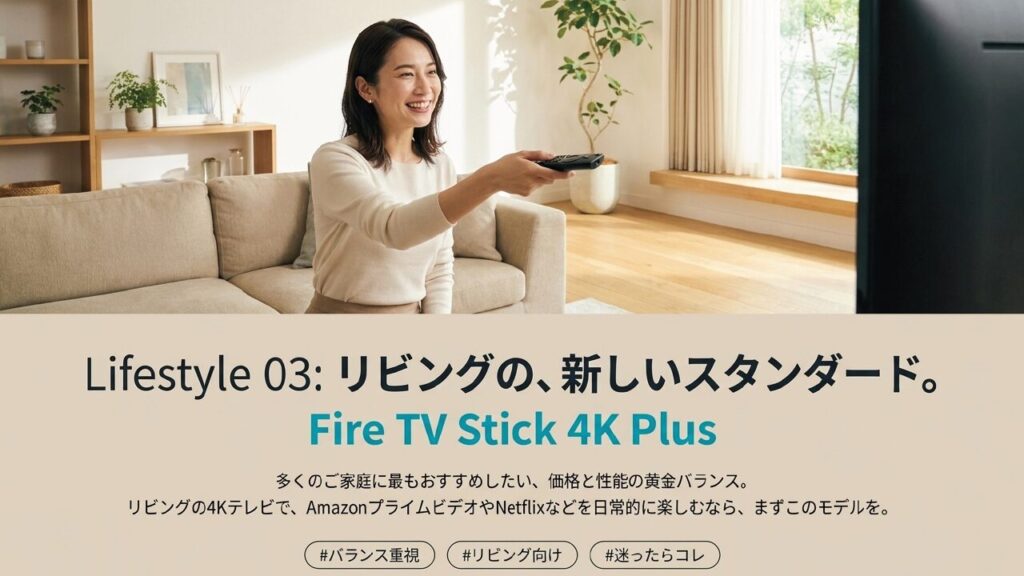
価格と性能のバランスで選ぶなら、Fire TV Stick 4K Plusが有力候補です。
4K対応でありながら、最上位モデルほど価格が高くなりすぎないため、多くの家庭で選びやすいモデルです。
リビングの4KテレビでAmazonプライムビデオ、Netflix、YouTube、TVerなどを見たい人には、まずこのクラスを検討するとよいでしょう。
Fire TV Stick 4K Plusがおすすめな人
- 4Kテレビで動画を見たい人
- 価格と性能のバランスを重視する人
- リビング用に無難なモデルを選びたい人
- Fire TV Stick HDでは少し物足りない人
\ 迷ったらコレ!一番バランスの取れた大本命モデル /
高機能重視ならFire TV Stick 4K Max
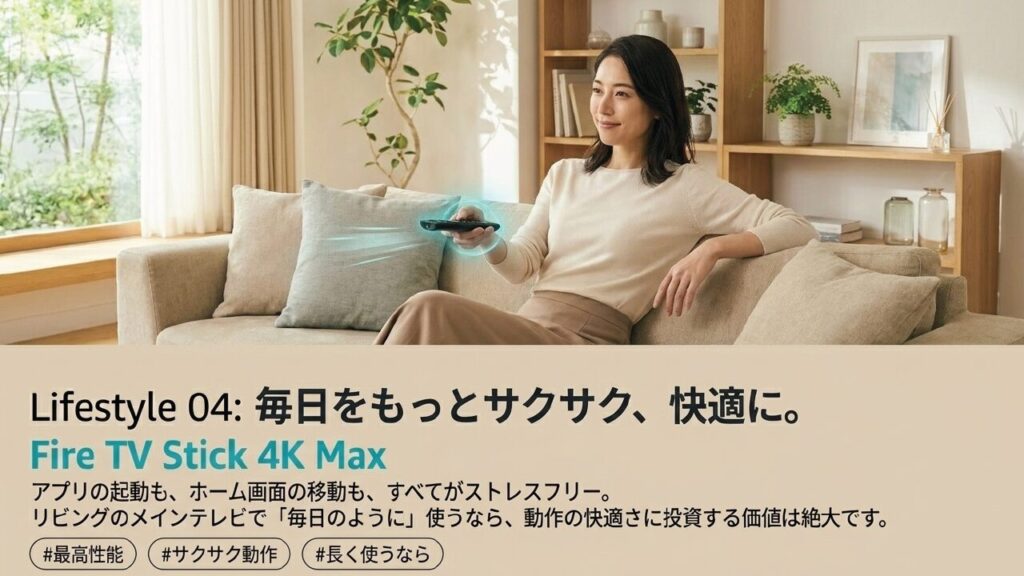
できるだけ快適に使いたいなら、Fire TV Stick 4K Maxがおすすめです。
Fire TV Stick 4K Maxは、Fire TV Stickシリーズの上位モデルにあたります。アプリを多く入れたい人、リモコン操作の反応を重視する人、4K動画を快適に見たい人に向いています。
とくに、リビングのメインテレビで毎日のように使うなら、上位モデルを選ぶ価値はあります。
Fire TV Stickは「たまに使う」よりも「毎日使う」人ほど、動作の快適さが重要になります。動画アプリの起動、ホーム画面の移動、検索の反応など、細かい部分でストレスを減らしたいなら4K Maxが選びやすいです。
Fire TV Stick 4K Maxがおすすめな人
- リビングのメインテレビで使う人
- できるだけサクサク動くモデルが欲しい人
- アプリを多めに入れたい人
- 4K動画をよく見る人
- 少し高くても長く快適に使いたい人
\ もっさり感とはおさらば!最上位のサクサク体験 /
初心者向けならFire TV Stick HD
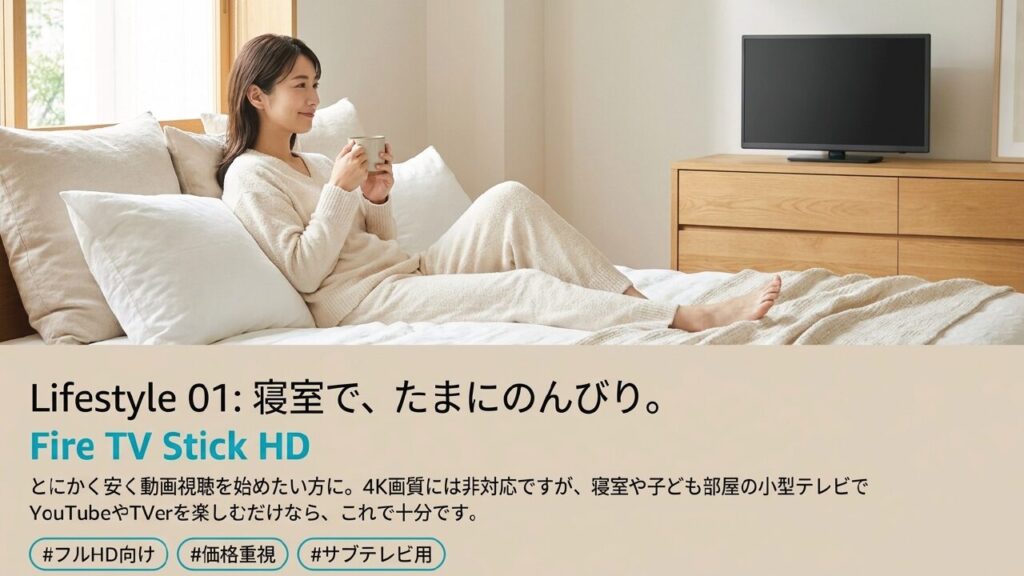
とにかく安く動画視聴を始めたいなら、Fire TV Stick HDも候補になります。
4K画質には対応しませんが、フルHDテレビや小型テレビで使うなら十分です。寝室、子ども部屋、実家のテレビなどに追加する用途なら、無理に上位モデルを選ばなくても問題ありません。
ただし、4Kテレビで使う予定がある人や、将来的にテレビを買い替える可能性がある人は、4K対応モデルを選んでおいた方が後悔しにくいです。
Fire TV Stick HDがおすすめな人
- HDテレビで使う人
- できるだけ安く買いたい人
- 寝室や子ども部屋用に使いたい人
- 動画視聴が中心で高画質にこだわらない人
\ 寝室やサブテレビに最適!手軽に動画視聴スタート /
安く4K対応にしたいならFire TV Stick 4K Select
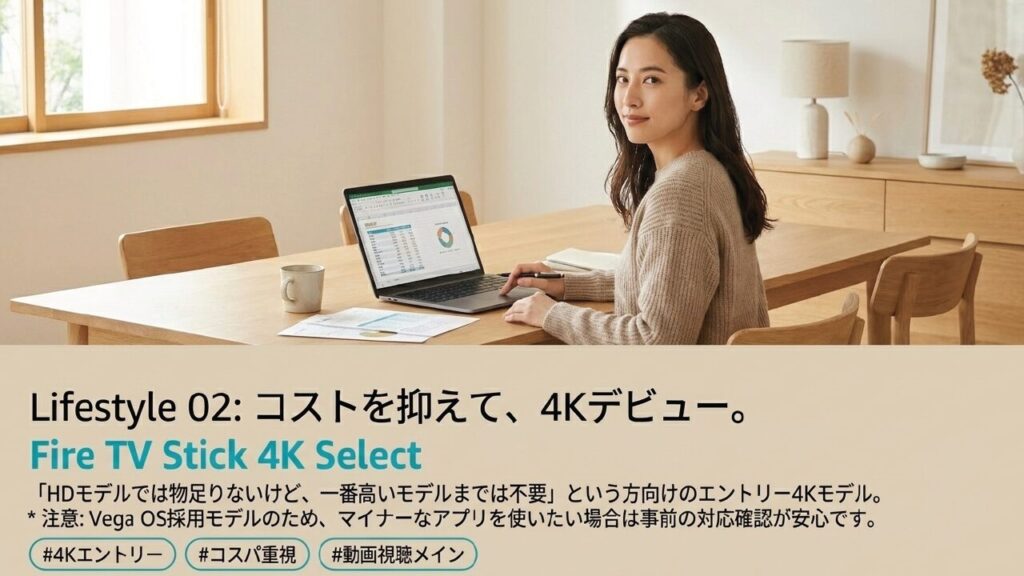
4K対応モデルをできるだけ安く選びたいなら、Fire TV Stick 4K Selectも候補になります。
4K対応のエントリーモデルという位置づけなので、「HDモデルでは物足りないけれど、4K Maxまでは必要ない」という人に向いています。
ただし、アプリの対応状況やOSの違いは購入前に確認しておきたいポイントです。Fire TV Stick 4K SelectはVega OS採用モデルとして案内されているため、使いたいアプリが対応しているか確認してから選ぶと安心です。
購入前に確認したいアプリやミラーリングの制限は、Fire TV Stick 4K Selectの対応アプリと注意点で詳しく整理しています。
Fire TV Stick 4K Selectがおすすめな人
- 安く4K対応モデルを選びたい人
- 動画視聴が中心の人
- 最新モデルにこだわりたい人
- 使うアプリが対応しているか確認できる人
\ コストを抑えて賢く4Kデビューしたい方へ /
買う前の注意点
テレビにHDMI端子が必要
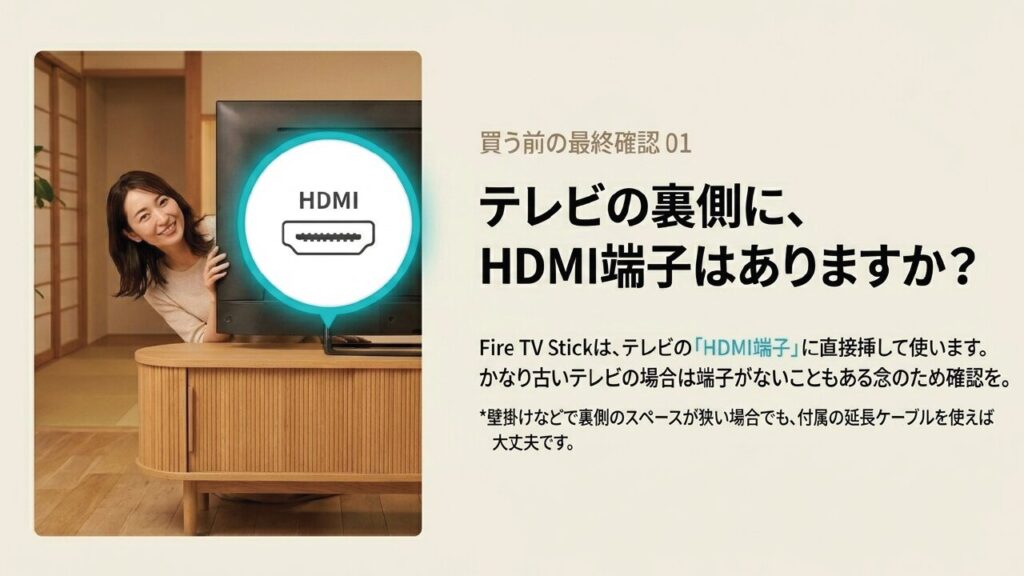
Fire TV Stickを使うには、テレビ側にHDMI端子が必要です。
最近のテレビであれば多くの場合HDMI端子がありますが、かなり古いテレビでは端子の有無を確認しておきましょう。
また、Fire TV Stick本体はテレビのHDMI端子に直接挿す形になります。テレビ裏のスペースが狭い場合は、付属のHDMI延長ケーブルを使うと設置しやすくなります。
安定したWi-Fi環境が必要

Fire TV Stickは、基本的にWi-Fiに接続して動画を再生します。
そのため、Wi-Fiが弱い部屋で使うと、動画が止まる、画質が落ちる、アプリの読み込みが遅いといったトラブルが起きることがあります。
とくに4K動画を見る場合は、通信環境が重要です。テレビの近くでスマホのWi-Fiが不安定な場合は、ルーターの位置を見直すか、Wi-Fi中継機の導入も検討しましょう。
使いたい動画サービスに対応しているか確認する
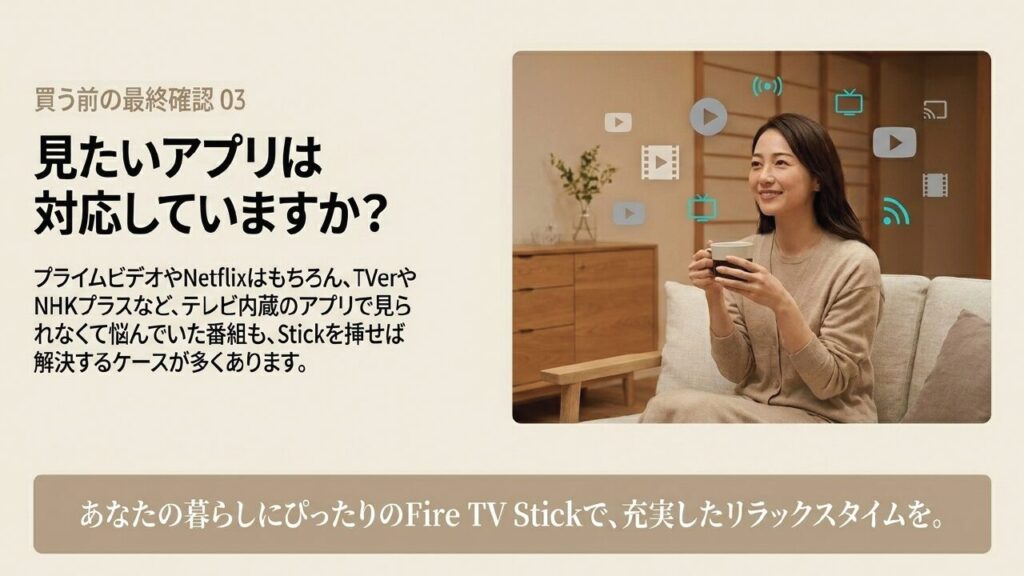
Fire TV Stickでは、Amazonプライムビデオ、Netflix、YouTube、TVer、Disney+、U-NEXTなど多くの動画サービスを利用できます。
ただし、サービスによってはログインや別途契約が必要です。また、アプリの対応状況は変更されることがあるため、購入前に自分が使いたいサービスを確認しておくと安心です。
特にNHKプラスやTVerなど、テレビ本体側のアプリ対応で悩んでいる人は、Fire TV Stickを追加することで見やすくなるケースがあります。
関連記事
よくある質問
Fire TV Stickは4Kテレビでないと使えない?
4Kテレビでなくても使えます。
HDテレビで使うならFire TV Stick HDでも問題ありません。ただし、4Kテレビで使う場合は、4K対応モデルを選んだ方がテレビの性能を活かせます。
Fire TV Stick 4K Maxは本当に必要?
動画を見るだけなら、必ずしもFire TV Stick 4K Maxである必要はありません。
ただし、リビングのメインテレビで毎日使う人、アプリを多く入れる人、少しでも快適に操作したい人には4K Maxが向いています。
Fire TV Stickはセールで買うべき?
Fire TV StickはAmazonのセール時に値下がりすることがあります。
急ぎでなければ、プライムデー、ブラックフライデー、タイムセール祭りなどを狙うのもおすすめです。ただし、必要なタイミングで買っても日常的に使うなら十分元は取りやすいアイテムです。
古いテレビでもFire TV Stickは使える?
HDMI端子があるテレビなら使える可能性があります。
ただし、かなり古いテレビではHDCPなどの条件によって正常に映らない場合もあります。購入前にテレビ側のHDMI端子や対応解像度を確認しておきましょう。
まとめ:Fire TV Stickは使い方に合わせて選ぼう
Fire TV Stickは、テレビで動画配信サービスを楽しみたい人にとって便利なストリーミング端末です。
選び方のポイントは、テレビの画質、使う場所、求める快適さの3つです。
Fire TV Stickの選び方まとめ
- 安く始めたいならFire TV Stick HD
- 安く4K対応にしたいならFire TV Stick 4K Select
- バランス重視ならFire TV Stick 4K Plus
- 快適さ重視ならFire TV Stick 4K Max
迷った場合は、Fire TV Stick 4K PlusまたはFire TV Stick 4K Maxを選ぶと後悔しにくいです。
とくにリビングのメインテレビで使うなら、少し上のモデルを選んだ方が長く快適に使えます。価格だけでなく、テレビの性能や使い方に合わせて選びましょう。
Fire TV Stickを選ぶなら
コスパ重視ならFire TV Stick 4K Plus、快適さ重視ならFire TV Stick 4K Maxがおすすめです。セール時は価格が変わりやすいので、最新価格を確認してから選びましょう。
\ コスパ最強!リビングのメインに /
\ 長く使うなら迷わずコレ!最高性能モデル /