
こんにちは。Gajetter | 暮らしアップデート、運営者のGioです。
Fire TV StickでNHKプラスが見れないと、アプリが使用不可になったり、インストールできないまま止まったり、ダウンロードが終わらない状態になったりして、けっこう焦りますよね。
さらに、起動しない、映らない、EATV-N01やEATV-N04が出る、確認コードがわからない、ログインできない、テレビ連携が進まない、対応機種や世代が合っているか不安、VPNや海外利用でブロックされる、NHKONE移行時の不具合が気になるなど、つまずく場所がかなり多いです。
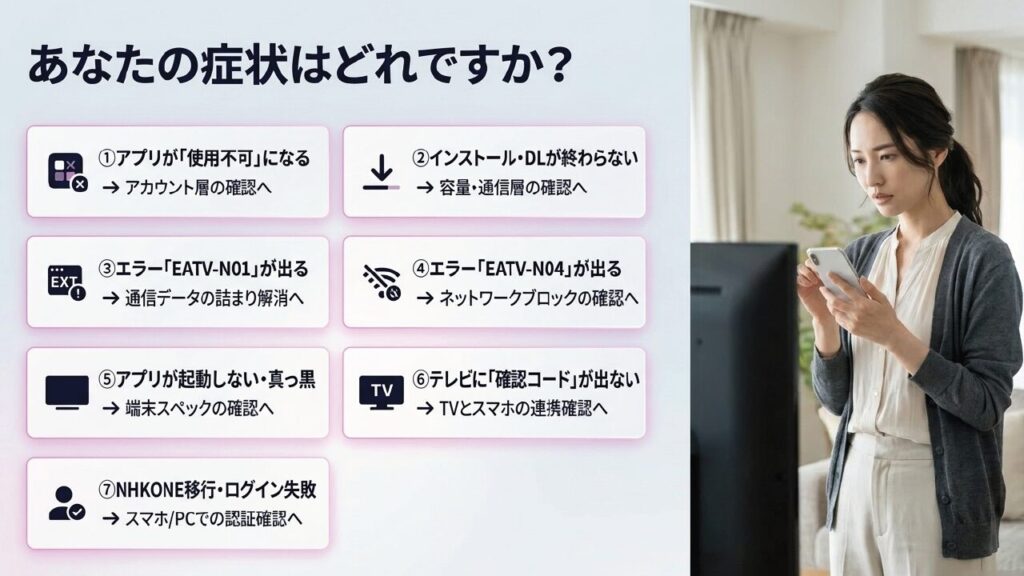
この記事では、Fire TV StickでNHKプラスが見れない時に、どこから確認すればいいのかを順番に整理します。難しい設定名も出てきますが、あなたの状況に近いところから読めば大丈夫ですよ。
- 使用不可やインストール不可の原因
- EATVエラーや起動不良の対処法
- 対応機種や世代の見分け方
- 確認コードやログイン連携の直し方
FireTVStickでNHKプラスが見れない原因
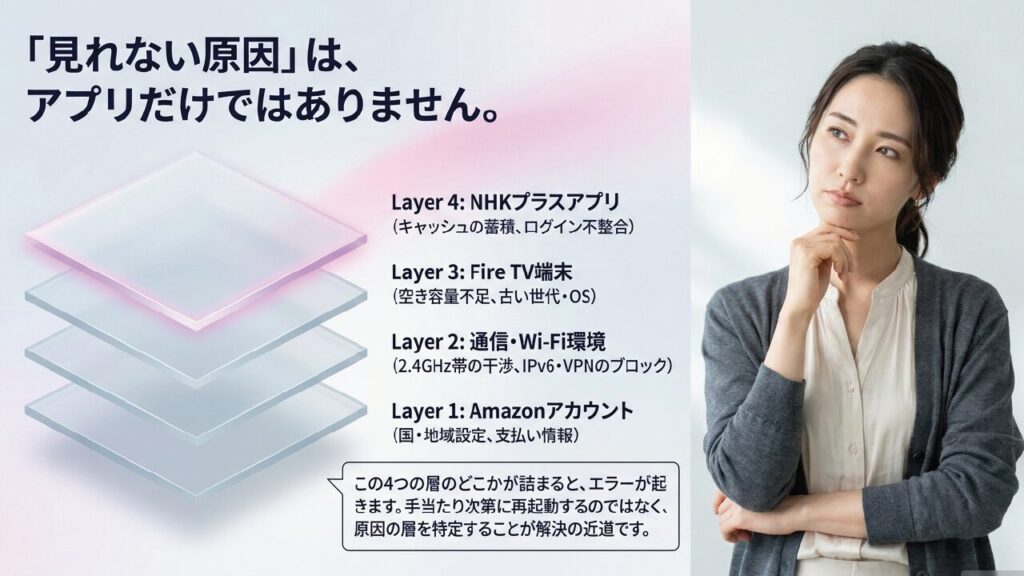
まずは、Fire TV Stick側でNHKプラスが見れない時に多い原因を整理します。ポイントは、アプリそのものの不具合だけでなく、Amazonアカウント、通信環境、Fire TV Stickの世代、NHK側の認証まわりが重なって起きることです。ここを混ぜて考えると、再起動ばかり繰り返して時間を溶かしがちなので、原因を層に分けて見ていきましょう。
NHKプラスアプリが使用不可
NHKプラスアプリがFire TVのアプリストアで使用不可と表示される場合、最初に疑いたいのはFire TV Stick本体の故障ではありません。ここ、かなり大事です。Fire TV Stickのホーム画面でアプリが見えているのに使えないと、本体が壊れたのかな、NHKプラスがFire TVに非対応なのかな、と考えがちですよね。ただ、実際にはAmazonアカウント側の国や地域設定、デジタルコンテンツの利用条件、支払い情報の整合性が引っかかっているケースがあります。
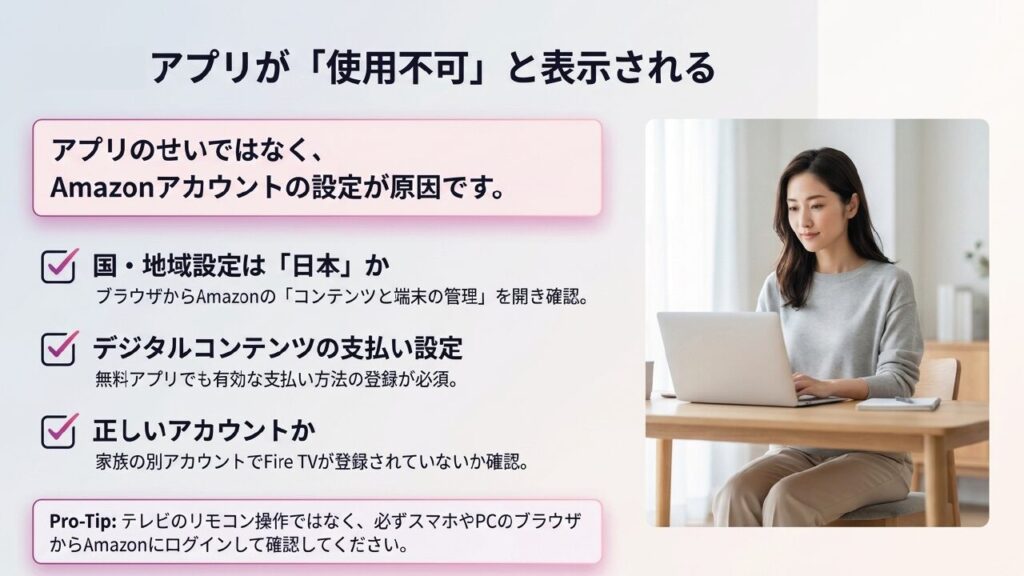
Fire TVでアプリを取得する流れは、無料アプリであってもAmazon側ではデジタルコンテンツの取得処理として扱われます。つまり、0円のアプリを選んでいるだけに見えても、裏側ではこのアカウントはそのアプリを取得できる地域にあるか、デジタルコンテンツを利用できる設定になっているか、という判定が走ります。NHKプラスは日本国内向けのサービスなので、Amazonアカウントの国や地域設定が日本以外になっていたり、過去に海外のAmazonストアを利用した履歴が影響していたりすると、アプリが使用不可として表示されることがあるわけです。
また、住所だけ日本にしていても、デジタルコンテンツの支払い設定が古いままだったり、国内で使える支払い方法として正しく認識されていなかったりすると、アプリの取得がスムーズに進まないこともあります。無料アプリなのに支払い方法が関係するのは少しモヤっとしますが、Amazonのアプリストアの仕組みとして、アプリの取得可否をアカウント全体の状態で見ていると考えると理解しやすいです。
まず確認したいAmazon側の設定
確認する時は、Fire TV Stickの画面だけで完結させようとしないのがコツです。テレビのリモコン操作だけだと、必要な設定画面までたどり着きにくいことがあります。PCまたはスマホのブラウザからAmazonにログインし、アカウントサービス内のコンテンツと端末の管理、国や地域設定、デジタルコンテンツの支払い設定を順番に確認してください。
使用不可の時に最初に見る場所
- Amazonアカウントの国や地域設定が日本になっているか
- デジタルコンテンツ用の住所が古いままになっていないか
- 支払い方法が有効な状態になっているか
- Fire TV Stickが正しいAmazonアカウントに登録されているか
- 家族の別アカウントでFire TV Stickを使っていないか
特に家族でFire TV Stickを共有している場合、テレビでは自分のアカウントで使っているつもりでも、実際には別のAmazonアカウントで端末登録されていることがあります。Prime VideoやYouTubeは普通に見れているのにNHKプラスだけ使用不可になると、ついアプリ側を疑いたくなりますが、アプリストアの使用不可表示は、端末よりもアカウント判定が原因になりやすいです。
もうひとつ見落としがちなのが、Fire TV Stick本体の登録解除と再登録です。アカウント設定を直したあとも表示が変わらない場合、Fire TV Stick側が古い状態を保持していることがあります。この場合は、いったん端末を再起動し、それでも変わらなければAmazonアカウントから端末の登録状態を確認します。登録解除や再登録は手間がかかるので最初からやる必要はありませんが、国や地域設定を直しても使用不可のままなら候補に入れていいと思います。
登録解除は最後寄りの手段です。
Fire TV Stickの登録を解除すると、アプリの再ログインや一部設定のやり直しが必要になる場合があります。家族のアカウント、購入済みコンテンツ、サブスクの利用状況も関係するため、操作前にどのAmazonアカウントで使っているかを必ず確認してください。
なお、AmazonやNHK側の仕様は変更されることがあります。アプリの配信条件、対応機種、アカウント設定の画面名などは時期によって変わる可能性があるため、正確な情報は公式サイトをご確認ください。費用や契約、アカウントの安全性に関わる判断で迷う場合は、最終的な判断は専門家にご相談ください。
インストールできない原因
NHKプラスが検索には出てくるのにインストールできない場合、原因はひとつに決めつけないほうがいいです。よくあるのは、Amazonアカウントの国や地域設定、デジタルコンテンツの支払い設定、Fire TV Stick本体の空き容量不足、Fire OSの更新不足、Wi-Fiの不安定さ、そして端末世代の非対応です。ここ、地味に原因が多いんですよ。
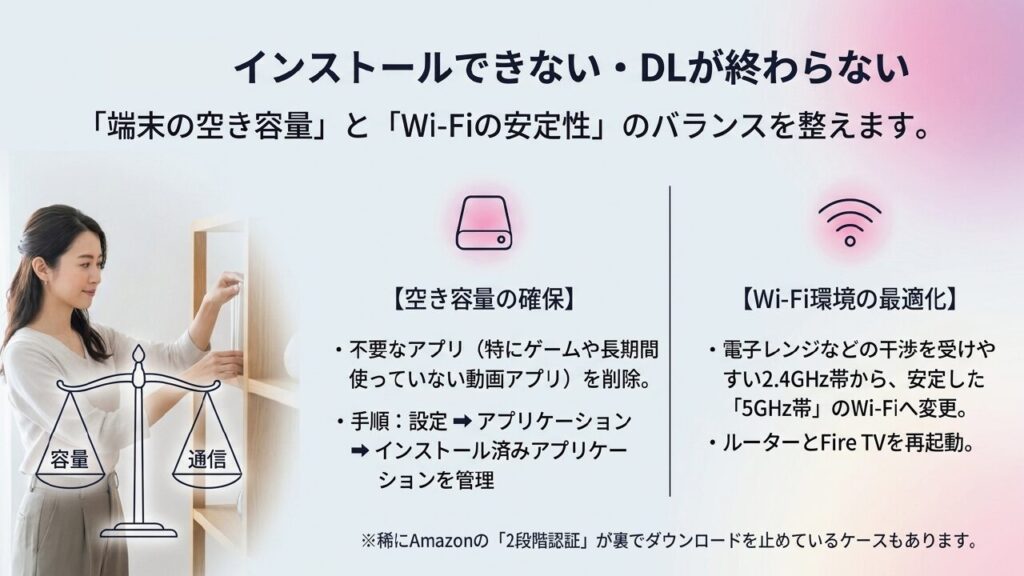
まず確認したいのは、Amazonアカウントの居住国設定です。使用不可のセクションでも触れましたが、アプリをインストールするためには、そのアカウントがNHKプラスの配信対象地域として扱われている必要があります。Fire TV StickのアプリストアでNHKプラスが表示されていても、ダウンロードや取得の段階で止まるなら、アカウント側の情報が古い可能性があります。
次に、Fire TV Stick本体の空き容量です。Fire TV Stickは動画アプリをいくつも入れていると、思ったより早く容量が圧迫されます。Prime Video、TVer、Netflix、Disney+、YouTube、ゲーム系アプリなどを入れていると、表面上は普通に動いていても、新しいアプリを入れる余裕が少なくなっていることがあります。空き容量が足りないと、ダウンロードが始まらない、途中で止まる、インストールに失敗する、といった症状につながります。
Fire TV Stick本体の容量不足や周辺機器の使い方まで見直したい場合は、Gajetter内のFire TV StickにUSBメモリを接続する正しい設定と手順も参考になります。NHKプラスのインストールそのものをUSBメモリで解決する話ではありませんが、Fire TV Stickの容量管理や電源まわりを理解する補助になります。
インストール前に整理したいポイント
インストールできない時は、やみくもにボタンを連打するより、まず端末の状態を整理したほうが早いです。Fire TV Stickの設定から、アプリケーション、インストール済みアプリケーションを管理へ進み、使っていないアプリを削除します。特に、数か月使っていない動画アプリやゲームアプリは整理候補です。削除しても、必要になったら再インストールできるものが多いので、あまり怖がらなくて大丈夫かなと思います。
| 確認項目 | 起きやすい症状 | 見直し方 |
|---|---|---|
| Amazonの国や地域設定 | アプリが使用不可、取得できない | PCやスマホのブラウザでAmazonアカウントを確認 |
| 支払い設定 | 無料アプリでも取得が止まる | デジタルコンテンツ用の支払い方法を確認 |
| 空き容量 | ダウンロードやインストールが途中で止まる | 不要アプリを削除して再起動 |
| Fire OSの更新 | アプリが不安定、インストール後に起動しない | 設定からアップデートを確認 |
| 端末世代 | そもそも対象外、動作が重い | Fire TV Stickのモデル名を確認 |
Fire OSのアップデートも忘れずに見てください。Fire TV Stickは自動更新されることが多いですが、長く電源を切っていた端末や、ネットワークが不安定な環境では更新が止まっていることがあります。OSが古いと、アプリストアの表示、DRM、ログイン連携、動画再生まわりで不具合が出やすくなります。
また、インストールできない原因が端末世代にある場合、どれだけ設定を変えても改善しないことがあります。古いFire TV Stickは、アプリの要求するOSや処理性能に届かない場合があるからです。特に、長年使っている第1世代や第2世代のFire TV Stickでは、ホーム画面やYouTubeは動くのにNHKプラスだけ厳しい、ということもあり得ます。
インストールできない時のおすすめ順番
- Fire TV Stickを再起動する
- Amazonアカウントの国や地域設定を確認する
- デジタルコンテンツの支払い設定を確認する
- 不要アプリを削除して空き容量を作る
- Fire OSを更新する
- 再度NHKプラスを検索してインストールする
ポイントは、原因をアプリだけに限定しないことです。アプリストア、Amazonアカウント、Fire OS、端末容量、通信環境がセットで動いているので、どこか一箇所が詰まるとインストールできない状態になります。もし購入や買い替え判断が必要になりそうな場合は、価格だけで決めず、対応機種、利用したい動画サービス、テレビのHDMI端子、Wi-Fi環境まで含めて考えるのがおすすめです。正確な情報は公式サイトをご確認ください。
ダウンロードが終わらない時
NHKプラスのダウンロードが終わらない時は、通信速度だけを見ても解決しないことがあります。もちろんWi-Fiが弱ければダウンロードは遅くなりますが、Fire TV Stickではストアアプリの一時データ、Amazonアカウントの認証処理、2段階認証、Fire OSの状態、ルーターとの相性も絡みます。だから、ネットは普通に見れるのにNHKプラスのダウンロードだけ止まる、というややこしい症状が起きるんですよね。
まず試したいのは、Fire TV Stickの再起動です。ホーム画面が動いているから再起動は不要と思いがちですが、アプリストアのダウンロード処理が裏側で固まっている時は、再起動であっさり進むことがあります。リモコンの決定ボタンと再生ボタンを同時に長押しする方法、または設定メニューから再起動する方法があります。テレビの電源を切るだけではFire TV Stickが完全に再起動しないこともあるので、Fire TV側の再起動を意識してください。
次に、Wi-Fiの接続先を確認します。ルーターに2.4GHz帯と5GHz帯がある場合、Fire TV Stickは5GHz帯のほうが安定しやすいことが多いです。2.4GHz帯は壁や距離に強い一方で、電子レンジ、Bluetooth機器、近隣のWi-Fiと干渉しやすいです。5GHz帯は距離や障害物に弱いですが、テレビ周辺で電波がしっかり届いているなら動画用途では快適になりやすいです。
ダウンロード停止は認証待ちの可能性もある
見落としやすいのが、Amazonアカウントの2段階認証です。アプリ取得の処理中にアカウント認証が必要になった時、Fire TV Stick側の画面では分かりやすい案内が出ず、ダウンロードが進まないように見える場合があります。すべての環境で起きるわけではありませんが、国や地域設定も支払い設定も問題ないのにダウンロードだけ終わらない時は、候補に入れていいと思います。
2段階認証を一時的に切る場合は慎重に進めてください。
Amazonアカウントの2段階認証は、アカウント保護のために重要な設定です。どうしてもダウンロード処理の切り分けで一時的に無効化する場合は、作業後に必ず再度有効化してください。セキュリティに不安がある場合は、無理に操作せず、公式サポートや専門家に相談するのが安全です。
ダウンロードが終わらない時は、Fire TV Stick側に古いアプリストア情報が残っていることもあります。アプリストアを閉じて開き直す、Fire TV Stickを再起動する、Wi-Fiを切断して再接続する、ルーターを再起動する、といった順番で確認していきましょう。ルーターの再起動は、電源を抜いてすぐ戻すのではなく、少し待ってから再接続すると安定しやすいです。
また、複数のアプリを同時に更新している時は、NHKプラスのダウンロードが待機状態になっている場合もあります。Fire TV Stickのアプリ更新が溜まっていると、画面上では止まっているように見えても、裏側で別の処理が動いていることがあります。時間を置いてから再確認するのもアリです。
ダウンロードが終わらない時の実践手順
- Fire TV Stickを再起動する
- Wi-Fiを5GHz帯に固定してみる
- ルーターを再起動する
- 不要アプリを削除して空き容量を確保する
- Amazonアカウントの2段階認証や支払い設定を確認する
- 時間を置いてアプリストアを開き直す
ここで大切なのは、ダウンロードが止まる原因をひとつずつ潰すことです。Wi-Fi設定、容量、アカウント、認証をまとめて変えると、何で直ったのか分からなくなります。あとから同じ症状が出た時に困るので、ひとつ試して確認、またひとつ試して確認、という進め方がいちばん堅いです。
EATV-N01エラーの対処
EATV-N01エラーが出る場合は、NHKプラスアプリが映像や必要なデータを読み込みに行く途中で、通信やセッションの確立に失敗している可能性があります。画面には短いエラーしか出ないので分かりにくいですが、イメージとしては、アプリがNHKプラス側のサーバーや配信ネットワークに接続しようとしているのに、途中でうまく返事が返ってこない状態です。
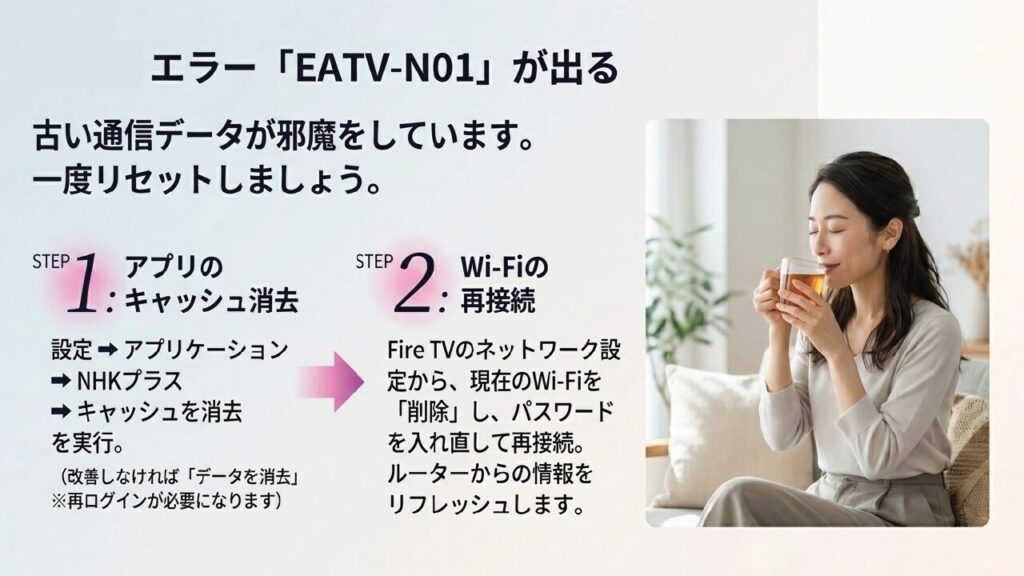
この時にまず試したいのが、NHKプラスアプリのキャッシュ消去とデータ消去です。キャッシュとは、一度読み込んだ情報を次回以降すばやく表示するために一時保存しているデータのことです。便利な仕組みですが、ネットワーク環境が変わった後や、ログイン情報が古くなった後に、古い情報が邪魔をすることがあります。引っ越し後、ルーター交換後、プロバイダ変更後にEATV-N01が出始めたなら、この可能性はけっこうあります。
Fire TV Stickでは、設定からアプリケーション、インストール済みアプリケーションを管理、NHKプラスを選び、キャッシュを消去します。それでも改善しない場合は、データを消去します。データ消去はキャッシュより強めのリセットなので、ログイン状態やアプリ内の設定が初期化されることがあります。再ログインやテレビ連携のやり直しが必要になる可能性があるため、ID、パスワード、スマホやPCを手元に用意してから進めると安心です。
データ消去で直る理由
データ消去で直ることがあるのは、アプリ内部に残っている古いセッション情報、認証情報、通信先情報をリセットできるからです。Fire TV Stickは起動を速くするため、いろいろな情報を一時保存します。ただ、ネットワークの経路やIPアドレスが変わったのに古い情報を使い続けると、アプリが正しい通信先にたどり着けず、EATV-N01のようなエラーにつながることがあります。
EATV-N01で試す基本手順
- NHKプラスアプリを完全に終了する
- Fire TV Stickを再起動する
- NHKプラスのキャッシュを消去する
- 改善しなければNHKプラスのデータを消去する
- Wi-Fiをいったん削除して再接続する
- ルーターを再起動する
- 必要に応じてログイン連携をやり直す
なお、AQUOS本体でNHKプラスを使う場合は、Fire TV Stickとは確認場所が少し変わります。AQUOS側にGoogle Playストアがあるか、NHKプラスアプリを検索できるか、テレビ本体の空き容量やソフトウェア更新に問題がないかを見ておく必要があります。Fire TVではなくAQUOS本体で見たい方は、AQUOSでNHKプラスを見る方法と見られない時の対処法も参考にしてください。
Wi-Fiの再接続もかなり有効です。Fire TV Stickのネットワーク設定から、現在接続しているWi-Fiをいったん削除し、パスワードを入れ直して接続します。これにより、ルーターからIPアドレスやDNS情報を再取得しやすくなります。特に、ルーターを買い替えた後や、同じSSID名を新しいルーターに引き継いだ場合は、Fire TV Stick側が古い接続情報を保持していることがあります。
また、EATV-N01が一時的なサーバー側の混雑や障害で起きることもゼロではありません。NHKプラス以外の動画アプリは正常か、スマホやPCではNHKプラスを見られるか、時間を置くと改善するかを見てください。Fire TV Stickだけで発生するなら端末側やネットワーク側、スマホやPCでも発生するならサービス側やアカウント側の可能性が上がります。
もしFire TV Stick側でNHKプラスのエラーが続く場合は、Apple TV 4Kでの視聴方法も比較しておくと選択肢が広がります。Apple TVではNHKプラスのアプリ視聴に加えて、iPhoneやiPadからAirPlayで飛ばす使い方もできるため、ログインや操作のしやすさで選べるのが強みです。Apple TVでNHKプラスやTVerなど国内サービスがどこまで見れるかは、Apple TVで見れるもの完全ガイドで詳しくまとめています。
データ消去前にログイン情報を確認してください。
NHKプラスのデータを消去すると、ログイン連携が解除される可能性があります。IDやパスワードが分からない状態で進めると、エラーは消えても再ログインで止まることがあります。
ここまで試してもEATV-N01が続く場合は、Fire TV Stickの端末世代、Fire OSの更新状態、ルーターのIPv6設定まで見る段階です。すぐに買い替えと決めつける必要はありませんが、古い端末でエラーが頻発するなら、アプリが求める処理に端末が追いついていない可能性もあります。
EATV-N04エラーの対処
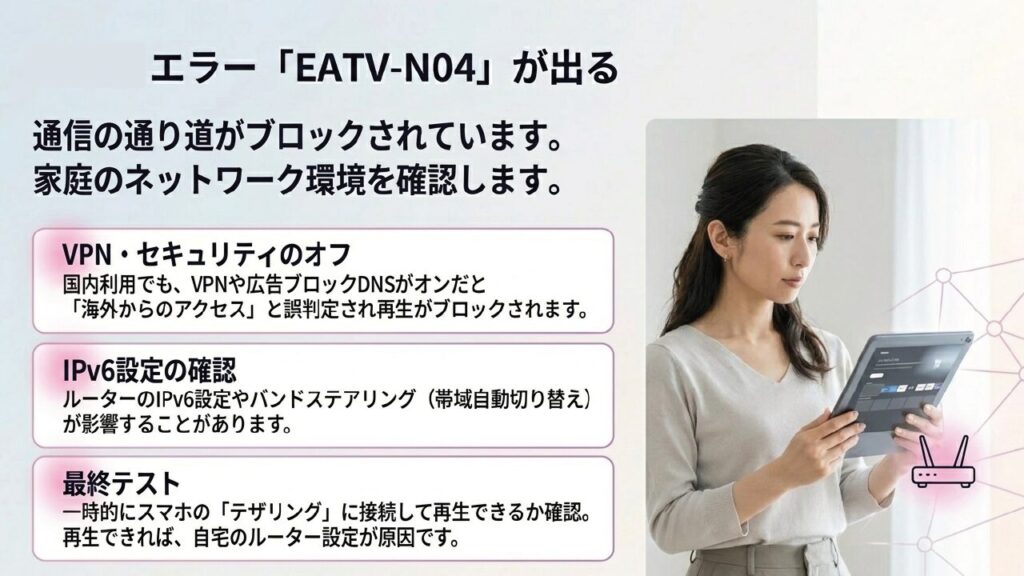
EATV-N04エラーも、EATV-N01と同じく通信やセッションの問題として考えると整理しやすいです。ただ、私の感覚では、EATV-N04のほうがネットワーク環境、ルーター設定、IPv6まわり、VPNやセキュリティ機能の影響を受けているケースを疑いたいです。もちろん断定はできませんが、アプリのデータ消去だけで直らない時は、家庭内ネットワーク全体を見る必要があります。
まず確認したいのは、NHKプラス以外の動画アプリの状態です。YouTube、Prime Video、TVer、Netflixなどが普通に再生できるなら、インターネット自体はつながっています。ただし、それだけでNHKプラス側の通信が正常とは言い切れません。動画配信サービスごとに、認証方法、配信サーバー、DRM、通信の経路が違うため、あるアプリだけエラーになることがあります。
日本の家庭用回線では、IPv4 over IPv6、IPoE、MAP-E、DS-Liteなどの方式が使われている場合があります。これはざっくり言うと、IPv6の高速な経路を使いながら、IPv4向けの通信も通す仕組みです。普段のWeb閲覧では快適でも、動画配信アプリの通信では、ルーターの設定やファームウェア、端末側のネットワーク処理との相性が出ることがあります。
Fire TV Stick全体の通信や再生まわりをもう少し広く確認したい場合は、Gajetter内のFire TV Stickでラジオを聴く方法と設定でも、Wi-Fiの揺れや再生できない時の切り分けに触れています。NHKプラスとは別アプリの話ですが、Fire TV Stick側の不安定さを見分けるヒントになります。
ルーター設定は慎重に確認する
ルーターの管理画面では、IPv6パススルー、IPv6ブリッジ、IPoE、IPv4 over IPv6、セキュリティフィルター、ペアレンタルコントロール、DNS設定などを確認します。ただし、ここは少し慎重に進めてください。ネットワーク設定を適当に変えると、NHKプラスどころか家中のインターネットが不安定になることがあります。
ルーター設定は一気に変えないでください。
IPv6やDNS、セキュリティ設定を複数同時に変更すると、どの設定が原因だったのか分からなくなります。1項目ずつ変更し、そのたびにFire TV Stickとルーターを再起動して確認するのがおすすめです。自信がない場合は、プロバイダやルーターメーカーのサポートに相談してください。
次に、Wi-Fiの帯域を見直します。2.4GHz帯と5GHz帯が同じSSID名でまとめられている、いわゆるバンドステアリング機能が有効なルーターでは、端末が自動的に帯域を切り替えることがあります。この切り替え自体は便利ですが、ストリーミング再生中や認証中に切り替わると、一時的に通信が途切れてエラーになることがあります。NHKプラスでEATV-N04が出るなら、2.4GHzと5GHzのSSIDを分け、Fire TV Stickを5GHzに固定して試す価値があります。
VPNやプロキシ、広告ブロック系DNSも確認ポイントです。NHKプラスは日本国内向けのサービスなので、通信経路が海外扱いになったり、データセンター系のIPアドレスとして判定されたりすると、再生が拒否されることがあります。VPNを使っている場合は、一度オフにして試してください。セキュリティソフトやルーターのフィルタリング機能が強すぎる場合も、動画配信の通信を邪魔することがあります。
| 確認ポイント | 疑われる影響 | 試したい対処 |
|---|---|---|
| IPv6設定 | 通信経路や変換処理の相性 | IPv6パススルーやIPoE設定を確認 |
| バンドステアリング | 帯域切り替え時の通信断 | 2.4GHzと5GHzのSSIDを分ける |
| VPN | 海外IPやデータセンター判定 | 一時的にVPNをオフにして確認 |
| DNS設定 | 配信先への名前解決失敗 | 自動取得やプロバイダ推奨設定に戻す |
| ルーターのセキュリティ機能 | 動画配信通信の遮断 | 一時的に設定を緩めて切り分け |
EATV-N04がどうしても改善しない場合は、Fire TV Stickをスマホのテザリングに一時的につないで確認する方法もあります。テザリングでNHKプラスが見られるなら、自宅回線やルーター側の問題である可能性が高くなります。逆に、テザリングでも同じエラーが出るなら、Fire TV Stick本体、アプリ、アカウント、対応機種の問題を疑います。ただし、テザリングは通信量を消費するため、料金プランによっては追加費用や速度制限につながる可能性があります。あくまで短時間の切り分けとして使ってください。
ネットワークまわりは、見た目以上に複雑です。普通にネットが使えるから問題なし、とは言い切れません。NHKプラスのような動画配信アプリでは、ログイン、認証、映像取得、権利確認が連続して動くため、そのどこかで通信が詰まるとEATV-N04として表に出ることがあります。
起動しない時の確認点
NHKプラスアプリが起動しない、ロゴのまま止まる、開いた瞬間に落ちる、画面が真っ黒になる。こういう時は、アプリだけでなくFire TV Stick本体の状態を見たほうが早いです。特に古いFire TV Stickを使っている場合、ホーム画面は普通に動くのに、動画アプリだけ落ちることがあります。ここ、なかなか判断が難しいところですよね。
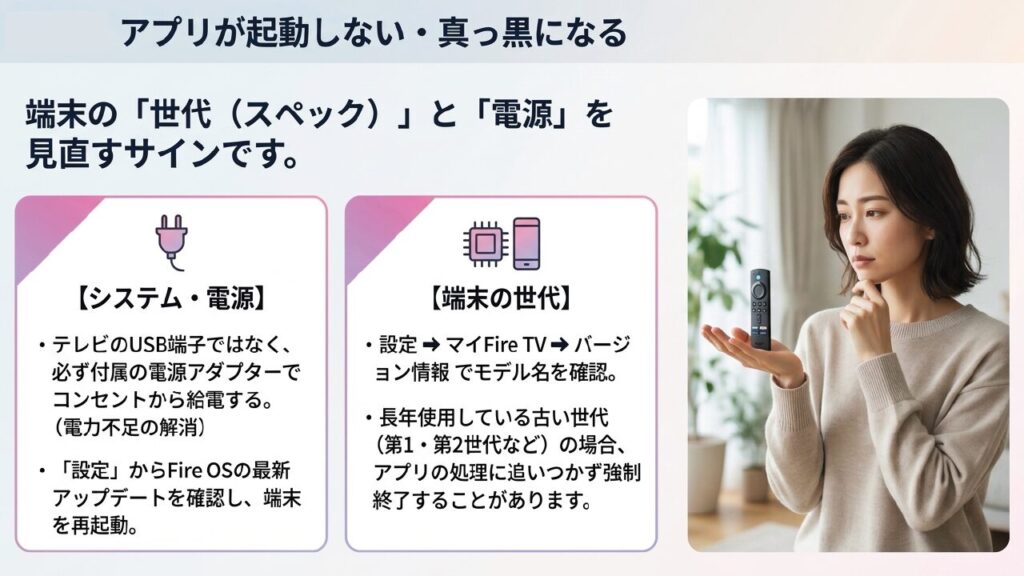
最初にやることは、Fire TV Stick本体の再起動です。アプリが起動しない時に、テレビの電源ボタンだけを押している人も多いのですが、それだとFire TV Stickが完全には再起動していないことがあります。Fire TVの設定から再起動するか、リモコン操作でFire TV Stick自体を再起動してください。再起動後、すぐにNHKプラスだけを開いて挙動を確認します。
次に、NHKプラスアプリのキャッシュ消去、改善しなければデータ消去です。起動時に読み込む一時データが壊れていると、アプリが立ち上がらずに止まることがあります。データ消去まで行うとログイン状態がリセットされる可能性があるため、ログイン情報の確認は事前にしておきましょう。
Fire TV Stickの発熱、寿命、買い替え判断まで含めて整理したい場合は、Gajetter内のApple TVとFire TV Stickの比較もあわせて読むと判断しやすいです。NHKプラスだけでなく、TVerやPrime Videoなども含めて長く使うなら、端末選びはかなり大事ですよ。
空き容量不足でもアプリは落ちる
Fire TV Stickの空き容量不足も、起動しない原因としてかなり重要です。ストレージがギリギリの状態でも、ホーム画面や軽いアプリは動くことがあります。ただ、動画アプリは起動時にサムネイル、設定情報、認証情報、一時ファイルなどを展開します。その余裕がないと、ロゴで止まったり、起動直後にクラッシュしたりするわけです。
不要なアプリを削除する時は、使っていないものから順番に整理しましょう。動画アプリは再インストールできるものが多いですが、ログインが必要になる場合があります。家族が使っているアプリを勝手に消すと軽く揉めるので、そこは一声かけるのがおすすめです。
| 症状 | 見直す場所 | 対処の目安 |
|---|---|---|
| ロゴで止まる | アプリデータ | キャッシュ消去、データ消去 |
| すぐ落ちる | 空き容量 | 不要アプリ削除、再起動 |
| 真っ黒な画面になる | HDMIや映像出力 | HDMI端子の差し直し、別端子で確認 |
| 何度もエラー | 通信環境 | Wi-Fi再接続、ルーター再起動 |
| 改善しない | 端末世代 | 対応機種か確認 |
Fire OSの更新も確認してください。動画配信アプリは、OS側の認証機能やDRM機能に依存することがあります。Fire OSが古いままだと、アプリ側が求める処理に対応できず、起動できない、再生できない、エラーが出るといった症状につながります。設定からマイFire TV、バージョン情報、アップデートの確認へ進み、利用可能な更新がないか見てください。
また、電源まわりも意外と大事です。Fire TV StickをテレビのUSB端子から給電している場合、電力が足りずにアプリ起動時や再生開始時に不安定になることがあります。可能であれば、付属の電源アダプターを使ってコンセントから給電してください。特に4Kモデルや長時間利用では、電源不足が不安定さの原因になることがあります。
古い端末は設定だけで直せないことがあります。
再起動、キャッシュ消去、データ消去、OS更新、空き容量確保を試しても起動しない場合、端末の性能や対応状況が原因の可能性があります。買い替えには費用が発生するため、対応機種や利用目的を確認してから判断してください。
最終的には、スマホやPCではNHKプラスが見られるのか、別のFire TV Stickでは起動するのか、同じFire TV Stickで他の動画アプリは動くのか、という切り分けが重要です。NHKプラスだけ起動しないならアプリやアカウント、複数アプリが落ちるならFire TV Stick本体や電源、ネットワーク側の問題を疑うと整理しやすいですよ。
FireTVStickでNHKプラスが見れない時の対処
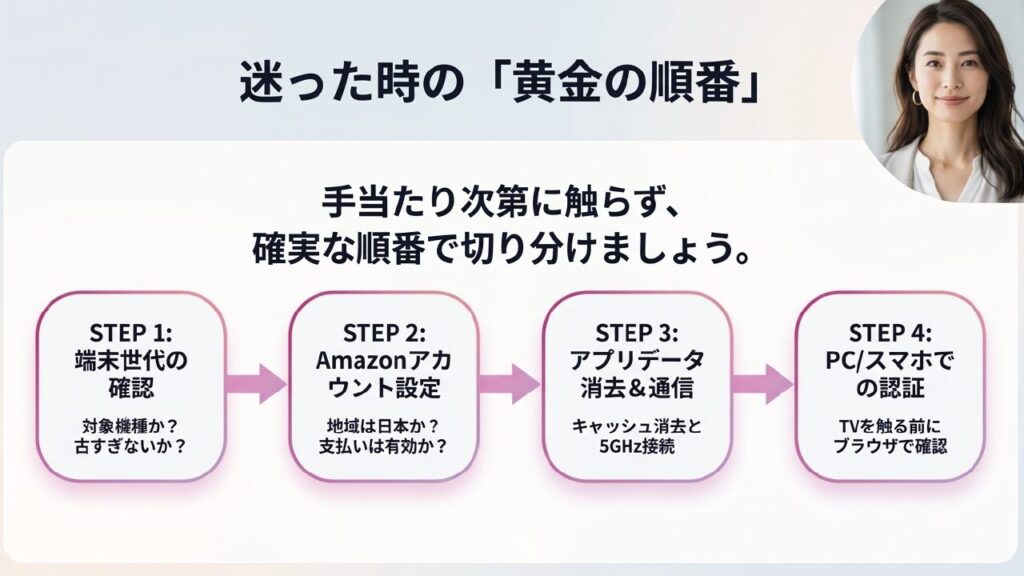
ここからは、実際にFire TV StickでNHKプラスが見れない時の対処を、機種確認、認証コード、ログイン、VPN、NHKONE移行の順に見ていきます。原因がひとつではないからこそ、上から順番に切り分けるのが近道です。焦って全設定を触るより、自分の症状に近い場所から確認していくほうが失敗しにくいです。
対応機種と世代を確認
Fire TV StickでNHKプラスを見るなら、対応機種と世代の確認はかなり重要です。アプリが検索できる、ストアに表示される、他の動画アプリが動く、というだけでは安心しきれません。NHKプラスのテレビ向けアプリには、動作確認されている端末やOS条件があり、古いFire TV Stickでは不安定になったり、対象外になったりすることがあります。
NHKプラスのテレビ向けアプリは、インターネットに接続したテレビ受信機や外付けデバイスで使える仕組みです。ただし、テレビ向けアプリではスマホやPC版とすべて同じことができるとは限らず、見逃し配信を中心にした使い方になります。ここを勘違いすると、アプリは入ったのに思っていた番組が見れない、放送同時配信が見れない、と感じることがあります。
対応機種の確認で大事なのは、Fire TV Stickという名前だけで判断しないことです。Fire TV Stickには第1世代、第2世代、第3世代、4K、4K Maxなど複数のモデルがあります。見た目が似ていても、OS、メモリ、処理性能、対応アプリの条件が違います。長く使っている端末ほど、対応可否の確認は必須です。
Fire TV Stickの世代はどこで見るか
Fire TV Stickの世代は、設定画面から確認できます。設定、マイFire TV、バージョン情報、端末名やモデル情報を見てください。購入履歴が残っているなら、Amazonの注文履歴からモデル名を確認するのも分かりやすいです。家族から譲ってもらった端末や、何年も前に買った端末は、見た目だけで世代を判断しないほうが安全です。
NHKプラスの対応状況については、NHKプラス公式ヘルプでテレビ向けアプリの対応デバイスや動作確認機種が案内されています。Fire TV Stick第3世代、Fire TV Stick 4K、Fire TV Stick 4K Max、Fire TV Cube第2世代など、動作確認機種として案内されているものがありますが、対応範囲は変更される可能性があります。最新情報は必ず公式で確認してください。(出典:NHKプラス公式ヘルプ「テレビ向けアプリで視聴する」)
| 確認すること | 見る場所 | 判断のポイント |
|---|---|---|
| Fire TV Stickの世代 | 設定のマイFire TV | 第3世代以降や4K系かを確認 |
| Fire OSの更新状態 | バージョン情報 | 最新アップデートがないか確認 |
| NHKプラスの対応状況 | NHKプラス公式ヘルプ | 動作確認機種に含まれるか確認 |
| テレビ向けアプリの仕様 | NHKプラスの案内 | 見逃し配信中心の仕様を理解する |
古いFire TV Stickの場合、アプリがインストールできても快適に動かないことがあります。起動が遅い、画面が固まる、EATVエラーが頻発する、ログイン連携で落ちるといった症状が続くなら、端末性能がボトルネックになっている可能性も見ます。再起動やデータ消去で一時的に直るけれど、数日でまた不安定になる場合は、端末の寿命や世代の問題も現実的です。
買い替え判断は慎重にしてください。
Fire TV Stickの買い替えには費用がかかります。NHKプラスだけでなく、使いたい動画アプリ、テレビの解像度、Wi-Fi環境、HDMI端子の空き、リモコン操作のしやすさまで含めて判断すると失敗しにくいです。正確な情報は公式サイトをご確認ください。
もしFire TV Stick自体の買い替えを考えるなら、単に最新モデルを選ぶのではなく、テレビの解像度や使うアプリ、Wi-Fi環境に合わせて選ぶのがおすすめです。NHKプラスやTVer、YouTube、Prime Videoを快適に使いたいなら、HDモデルで足りるのか、4K Plusや4K Maxまで必要なのかを先に整理しておくと失敗しにくいです。モデルごとの違いは、Fire TV Stick 4モデルの違いと最適解も参考にしてください。
動作が重い、アプリが落ちる時は最新端末へのアップデートがおすすめ
古い第1・第2世代のFire TV Stickをお使いで、キャッシュ消去や再起動を試しても動作がもっさりしたり、アプリが頻繁に落ちたりする場合は、端末自体のスペック限界が近づいています。
NHKプラスをはじめとした最新の動画配信サービスをサクサク快適に楽しむなら、処理能力が大幅に向上し、通信が安定するWi-Fi 6(または6E)に対応した「Fire TV Stick 4K Max」へのアップデートがおすすめです。動作の重さによるストレスから一気に解放されますよ。
私なら、まず現在の端末世代を確認し、対応機種に入っているかを見ます。そのうえで、Fire OSを更新し、アプリの入れ直しやデータ消去を試します。それでも改善しない場合に、初めて買い替えを検討します。いきなり購入に進むより、この順番のほうが無駄な出費を避けやすいですよ。
確認コードが出ない時
Fire TV StickのNHKプラスアプリでログイン連携を進める時、テレビ画面に確認コードや連携コードが出ないことがあります。この場合、まず押さえたいのは、テレビ向けアプリのログインはFire TV Stickだけで完結しないという点です。テレビ画面に表示されたコードを、スマホやPC側で入力して連携する仕組みなので、テレビ側とスマホやPC側のどちらかが止まると先に進めません。
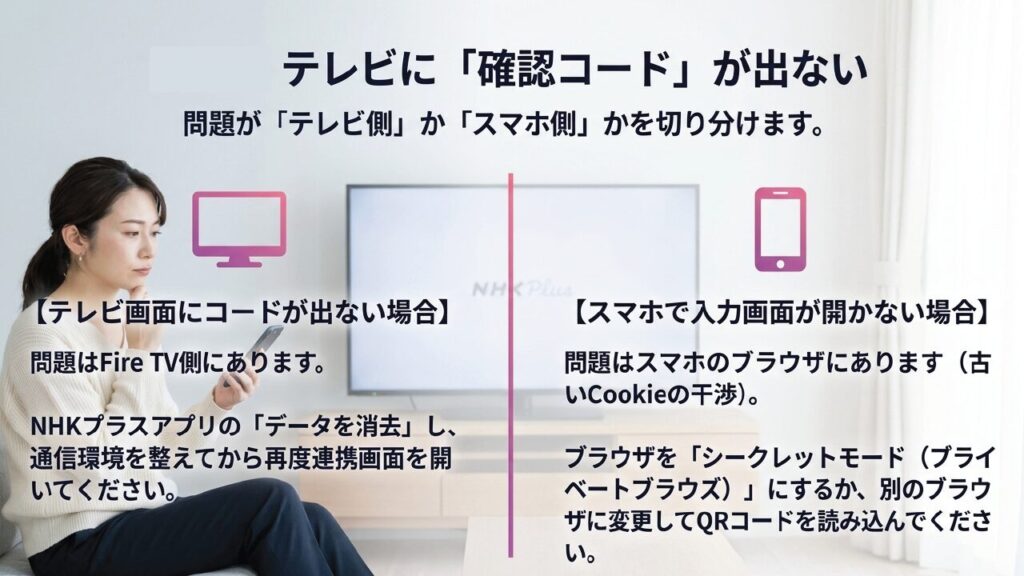
確認コードが出ない時は、まずFire TV Stick側の画面遷移を確認します。NHKプラスアプリを開き、ログインまたは設定メニューから連携画面に進みます。ここでコードが出る前に画面が止まる、読み込みが終わらない、エラーが出る場合は、スマホ側ではなくFire TV Stick側のアプリ状態を整える必要があります。アプリのキャッシュ消去、データ消去、再起動を順番に試してください。
また、確認コードには有効時間がある場合があります。テレビ画面にコードを表示したままスマホを探したり、パスワードを思い出したりしているうちに時間が経つと、コードが無効になって失敗することがあります。コード入力でエラーになる時は、不具合ではなく時間切れの可能性もあります。ここ、地味に気になりますよね。
テレビ側とスマホ側を分けて考える
確認コードが出ない時は、問題をテレビ側とスマホ側に分けると整理しやすいです。テレビ側でコードが表示されないなら、Fire TV Stickのアプリ、通信、対応機種、OS更新が主な確認先です。テレビ側にコードは出ているのにスマホ側で入力画面が開かないなら、スマホのブラウザ、Cookie、ログイン状態、NHKONEの認証状態を確認します。
確認コードが出ない時の切り分け
- テレビ画面にコードが出ないならFire TV Stick側を確認
- コードは出るが入力画面が開かないならスマホやPC側を確認
- コード入力で失敗するなら時間切れや入力ミスを確認
- 何度も失敗するならコードを出し直して最初からやり直す
スマホのカメラでQRコードを読み取る場合、既定ブラウザが古いCookieを持っていて、ログイン画面がループすることがあります。SafariやChromeの通常モードでうまくいかない時は、シークレットモードやプライベートブラウズで開く、別のブラウザで試す、PCのブラウザで試す、という方法が有効です。特に、以前にNHKプラスやNHKONEへログインした履歴がある端末では、古いログイン状態が邪魔になることがあります。
確認コードが表示される前にアプリが固まる場合は、Fire TV Stickの通信状態も見てください。Wi-Fiが弱い、ルーターとの距離が遠い、2.4GHzと5GHzを自動切り替えしている、VPNやDNS設定が影響している、といった理由で認証画面の読み込みに失敗することがあります。コード表示は一見ログインの問題に見えますが、裏側ではサーバーとの通信が必要なので、ネットワーク不安定でも止まります。
コードが出ない時はスマホ側ではなくテレビ側から見直します。
テレビ画面にコードが表示されていない状態では、スマホやPC側で入力する情報がありません。まずFire TV Stick側のログイン画面を正常に出すことが先です。
家族のスマホでQRコードを読み取っている場合も注意です。NHKプラスのIDとログインしているブラウザのアカウントがずれていると、連携が分かりにくくなります。できれば、NHKプラスを普段使っている本人のスマホまたはPCで連携するのがシンプルです。最終的にどうしても進まない場合は、Fire TV Stick側のデータ消去を行い、テレビ側のコード表示からやり直してください。
ログインできない時の対処
NHKプラスにログインできない時は、IDやパスワードの入力ミスだけでなく、NHKONEへの移行状況、登録メールアドレス、ブラウザのCookie、確認コードの有効期限、受信契約との紐づき、端末側のセッション不整合などが関係します。Fire TV Stickで見れないからFire TVの問題だと思いがちですが、実際にはスマホやPC側のアカウント操作で止まっていることも多いです。
まず確認したいのは、スマホやPCのブラウザでNHKプラスまたはNHKONEにログインできるかです。ここでログインできないなら、Fire TV Stick側を触っても解決しません。IDやパスワードを再確認し、必要なら再設定を行います。登録メールアドレスが古い、メールが届かない、認証コードが迷惑メールに入っている、というケースもあります。
スマホではログインできないのにPCでは進むことがあります。これは、スマホのブラウザに古いCookieが残っている、アプリ内ブラウザで開いている、QRコードから開いたページが途中で切り替わっている、などが原因になりやすいです。スマホで詰まる時は、同じ操作をPCのChromeやEdgeで試してみてください。意外とこれで進むことがあります。
ログイン問題は段階ごとに分ける
ログインできないと言っても、どこで止まっているかによって対処が違います。ID入力前に画面が開かないのか、IDとパスワードを入れると弾かれるのか、メール認証コードが届かないのか、テレビの連携コード入力で失敗するのか。この段階を分けるだけで、かなり解決しやすくなります。
| 止まる場所 | 主な原因 | 対処 |
|---|---|---|
| ログイン画面が開かない | ブラウザや通信の問題 | 別ブラウザ、PC、シークレットモードで試す |
| IDやパスワードで失敗 | 入力ミス、登録情報の不一致 | パスワード再設定、登録メール確認 |
| 認証コードが届かない | 迷惑メール、受信拒否、登録メール違い | 迷惑メール確認、受信設定見直し |
| テレビ連携で失敗 | コード期限切れ、セッション不整合 | コードを出し直し、ブラウザを変える |
| ログイン後も見れない | アプリ側の古いデータ | Fire TV側でデータ消去して再連携 |
Fire TV Stick側でコードを出し、スマホやPC側でログインしてコードを入力する場合、テレビ側とブラウザ側のセッションがうまく対応している必要があります。途中で別タブを開いたり、戻るボタンを押したり、古いQRコードを再利用したりすると、認証がズレることがあります。失敗したら、古い画面を使い回さず、テレビ側で新しいコードを出し直すのがおすすめです。
また、家族のNHKプラスIDでログインしようとしている場合、登録情報や利用条件の確認も必要です。受信契約や登録情報に関わる内容は、家庭ごとの状況によって変わります。ブログ記事だけで断定できる部分ではないので、正確な情報は公式サイトをご確認ください。
ログインできない時のおすすめ切り分け
- PCブラウザでログインを試す
- スマホのシークレットモードで試す
- 別ブラウザで試す
- IDやパスワードを再設定する
- 登録メールアドレスと迷惑メールを確認する
- Fire TV側で連携コードを出し直す
- 必要ならNHKプラスアプリのデータを消去する
私なら、まずPCでログインできるかを確認します。PCでログインできるならアカウント自体は生きている可能性が高く、Fire TV Stickやスマホ側の連携問題に絞れます。PCでもログインできないなら、アカウント情報やメール認証から見直します。この順番なら、無駄にFire TV Stickを初期化せずに済みますよ。
VPNや海外利用の注意点
VPNや海外利用が絡む場合、Fire TV StickでNHKプラスが見れない原因はかなり分かりやすくなる一方で、扱いは慎重にしたほうがいいです。NHKプラスは日本国内向けのサービスであり、配信権利や利用条件の都合で、日本国外からの視聴が制限されることがあります。つまり、Fire TV Stickやアプリが壊れていなくても、接続元の地域判定によって再生できないことがあるわけです。
日本国内にいる場合でも、VPNを使っていると接続先サーバーが海外扱いになったり、データセンター系のIPアドレスとして判定されたりすることがあります。その結果、NHKプラス側から見ると日本国内の一般的な家庭回線ではないと判断され、映像の再生が止まる可能性があります。NHKプラスだけでなく、Disney+、TVer、Prime Videoなど複数の動画アプリで同時にエラーが出るなら、VPN、プロキシ、DNS、ルーターのセキュリティ機能を疑っていいと思います。
ただし、ここで大切なのは、VPNで地域制限を回避する方法を前提にしないことです。VPN自体はプライバシー保護や安全な通信のために使われることもありますが、配信サービスの地域制限を回避する目的での利用は、利用規約や権利処理の観点で問題になる可能性があります。この記事では、あくまで原因切り分けとしてVPNを一時的にオフにして確認する、という範囲で考えてください。
国内利用でもVPNが原因になることがある
会社支給の端末、セキュリティアプリ、ルーター側のVPN、広告ブロックDNSなどを使っている場合、自分ではVPNをオンにしたつもりがなくても、通信経路が通常と違うことがあります。Fire TV Stick本体にVPNアプリを入れていなくても、ルーター側でVPN接続していると家中の端末がその影響を受けます。ここ、かなり見落としやすいです。
VPNの扱いは慎重に判断してください。
VPNを一時的にオフにして原因を切り分けるのは有効ですが、地域制限を回避する目的での利用はおすすめしません。費用、契約、利用規約、セキュリティに関わるため、最終的な判断は専門家にご相談ください。
海外赴任や長期滞在中の場合は、Fire TV Stickの設定を直してもNHKプラスを視聴できない可能性があります。その場合は、NHKプラスではなく、海外向けに提供されているNHK系サービスやニュース配信、現地で利用できる正規の視聴方法を確認したほうが安全です。サービスごとに対象地域や配信内容が異なるので、公式の案内を必ず確認してください。
また、VPNをオフにしても見れない場合は、DNS設定も確認します。広告ブロック系DNSや独自DNSを使っていると、動画配信に必要なドメインへの接続がブロックされることがあります。Fire TV Stick本体でDNSを細かく設定していなくても、ルーター側で設定している場合は影響します。ルーターのDNS設定を自動取得やプロバイダ推奨設定に戻して試すと、切り分けになります。
| 利用状況 | 起きやすいこと | 確認方法 |
|---|---|---|
| Fire TV StickにVPNアプリあり | 接続地域が海外扱いになる | VPNを一時的にオフ |
| ルーターでVPN利用 | 家中の端末がVPN経由になる | ルーター管理画面を確認 |
| 広告ブロックDNS利用 | 動画配信先への接続が失敗 | DNSを自動取得に戻す |
| 海外滞在中 | 地域制限で再生不可 | 公式の提供地域を確認 |
原因切り分けとしては、VPNをオフ、DNSを標準に戻す、Fire TV Stickを再起動、NHKプラスアプリを開き直す、という順番が分かりやすいです。それで見られるようになったなら、Fire TV StickやNHKプラスアプリの不具合ではなく、通信経路が原因だった可能性が高いです。
NHKONE移行時の不具合
NHKONEへの移行時期には、認証コードが届かない、コードを入力してもエラーになる、ログイン画面から先に進まない、テレビ連携が完了しないといった不具合や混乱が起きることがあります。こうしたアカウント基盤の切り替え時は、Fire TV Stick側で見れていたものが急に見れなくなることもあり、かなり焦りますよね。
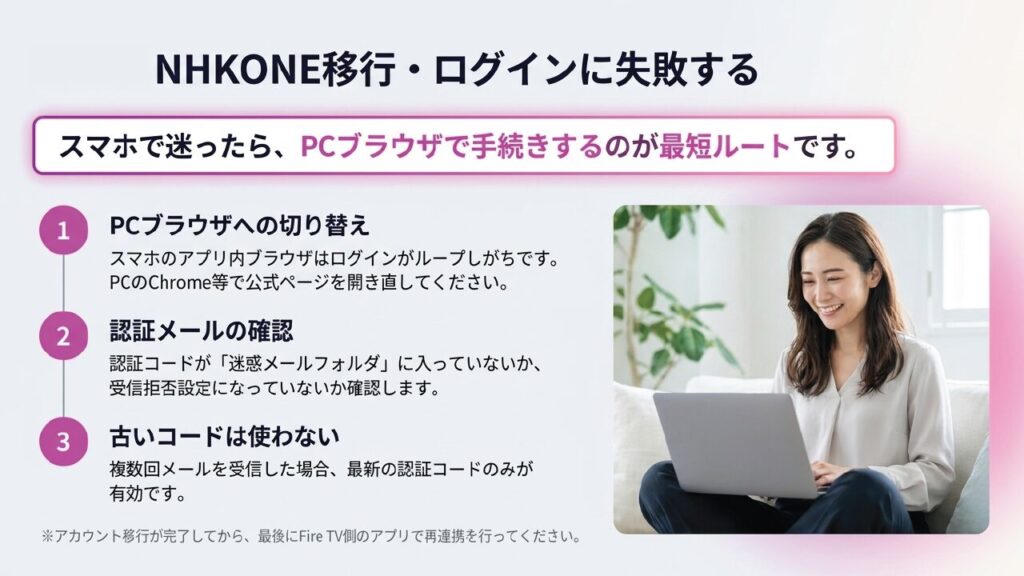
まず理解しておきたいのは、NHKONEやNHKプラスのアカウント認証で止まっている場合、Fire TV Stickを何度再起動しても根本解決しないことがあるという点です。テレビ側のアプリは、あくまでスマホやPCで認証されたアカウント情報と連携して動きます。そのため、スマホやPCでの登録、メール認証、ログイン、移行手続きが止まっていると、Fire TV Stick側でも利用開始できません。
特に多いのが、認証コードのメールが届かないケースです。Gmail、キャリアメール、プロバイダメールなどを使っている場合、迷惑メールフォルダに入っている、受信拒否設定に引っかかっている、登録メールアドレスが古い、メールボックスの容量がいっぱい、入力したメールアドレスが間違っている、といった原因が考えられます。まずは迷惑メールフォルダ、受信設定、登録メールアドレスを確認してください。
スマホでダメならPCで試す
NHKONEの手続きでスマホがうまくいかない時は、PCブラウザに切り替えるのがおすすめです。スマホのアプリ内ブラウザやQRコード読み取り後のブラウザでは、Cookieやセッションが複雑になり、ログイン画面がループすることがあります。PCのChrome、Edge、Safariなどで公式ページを開き、最初からログインや移行手続きを進めると、すんなり通る場合があります。
NHKONE移行で詰まった時の確認順
- 登録メールアドレスが正しいか確認する
- 迷惑メールフォルダを確認する
- 受信拒否設定やドメイン指定受信を確認する
- スマホではなくPCブラウザで試す
- 別ブラウザやシークレットモードで試す
- 時間を置いて再度手続きする
- Fire TV Stick側で連携コードを出し直す
コード入力でエラーになる場合は、古い認証コードを使っていないかも確認してください。メールが複数回届いた場合、古いコードを入力して失敗することがあります。最新のメールに記載されたコードを使い、入力画面を開いたまま長時間放置しないようにしましょう。コードの有効期限が切れていると、正しく入力してもエラーになります。
また、NHKONEの移行が完了しているつもりでも、Fire TV Stick側のアプリには古いログイン状態が残っていることがあります。この場合は、NHKプラスアプリのデータ消去を行い、テレビ側で新しい連携コードを表示し、PCまたはスマホで再連携する流れがおすすめです。アカウント側の移行が終わってから、Fire TV Stick側をリセットする順番ですね。
NHKONEまわりは、Fire TV Stickだけで完結しません。
テレビ側の問題に見えても、実際にはスマホやPCでのアカウント登録、メール認証、パスワード設定、移行手続きが止まっていることがあります。Fire TV Stickを触る前に、PCやスマホでログインできるかを確認しましょう。
メールが届かない、登録情報が分からない、受信契約との紐づきで不安がある場合は、無理に何度も操作を繰り返すより、公式サポートを確認したほうが安全です。アカウントや契約情報に関わる内容は、家庭ごとの状況で変わります。正確な情報は公式サイトをご確認ください。
FireTVStickでNHKプラスが見れないについて総まとめ
Fire TV StickでNHKプラスが見れない時は、アプリの再起動だけで直そうとすると遠回りになることがあります。原因は、使用不可、インストールできない、ダウンロードが終わらない、EATV-N01やEATV-N04、確認コード、ログイン、VPN、NHKONE移行、対応機種や世代のどこかに分かれます。つまり、見れないという同じ症状でも、詰まっている場所は人によって違うわけです。
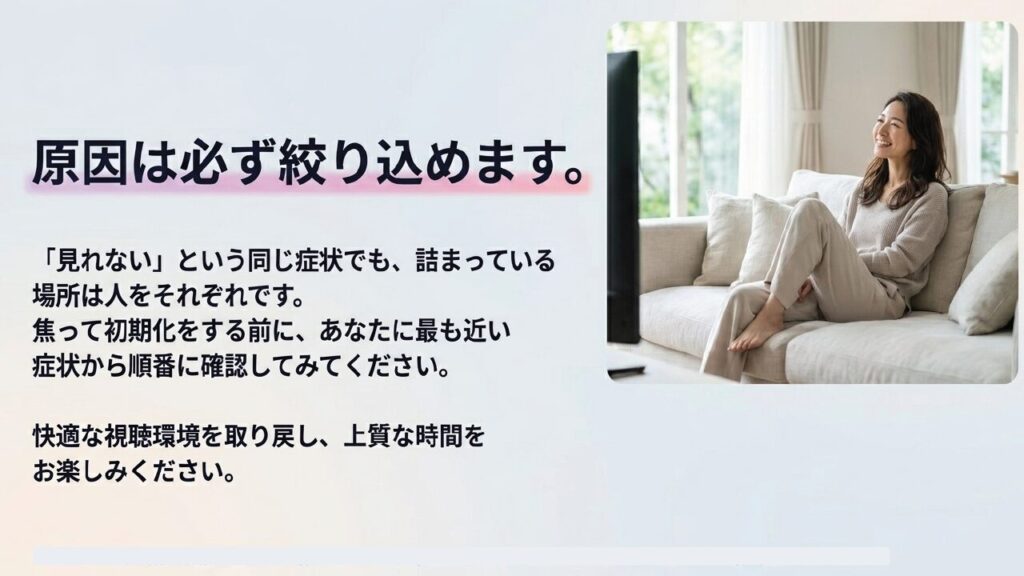
私なら、まず対応機種とFire TV Stickの世代を確認します。古い端末や対象外の端末なら、設定をどれだけ触っても限界があります。次に、Amazonアカウントの国や地域設定、デジタルコンテンツの支払い設定を見ます。ここがズレていると、使用不可やインストール不可につながります。その後、アプリのキャッシュ消去、データ消去、Wi-Fi再接続、ルーター再起動を順番に試します。
ログインや確認コードで止まっている場合は、Fire TV Stickだけを触らず、スマホやPCでNHKプラスまたはNHKONEにログインできるかを確認します。PCでログインできるならアカウント自体は動いている可能性が高く、テレビ連携の問題に絞れます。PCでもログインできないなら、Fire TV Stickではなくアカウント側の確認が先です。
症状別に最短ルートで確認する
全部を一気に試す必要はありません。あなたの画面に出ている症状に近いところから確認すれば大丈夫です。使用不可ならAmazonアカウント、EATVなら通信とキャッシュ、確認コードならログイン連携、海外やVPNなら接続地域、というように分けて考えると、かなり楽になります。
| つまずく場所 | 主な原因 | まず試すこと |
|---|---|---|
| 使用不可 | Amazonの地域設定 | 国や地域設定を日本に確認 |
| インストール不可 | 支払い設定や空き容量 | 設定確認と不要アプリ削除 |
| ダウンロード停止 | Wi-Fi、認証、ストア処理 | 再起動、5GHz接続、アカウント確認 |
| EATVエラー | 通信やキャッシュ | データ消去とWi-Fi再接続 |
| 起動しない | OSや端末世代 | 更新と対応機種確認 |
| 確認コード不可 | テレビ連携の不整合 | コード再発行、PCブラウザ利用 |
| ログイン不可 | 認証やNHKONE移行 | PCブラウザで再手続き |
| 海外やVPN | 地域判定や通信経路 | VPNをオフにして切り分け |
Fire TV Stickは便利な端末ですが、NHKプラスのように配信地域、アカウント認証、テレビ向けアプリの仕様が絡むサービスでは、少しだけ切り分けが必要です。逆に言えば、順番さえ間違えなければ、何を確認すべきかはかなり整理できます。焦って初期化する前に、まずはアカウント、対応機種、アプリデータ、通信、ログイン連携の順で見ていきましょう。
最後に大事な注意点です。
対応機種、アカウント、料金、受信契約、利用条件、VPN利用、セキュリティ設定に関わる内容は変更される場合があります。正確な情報は公式サイトをご確認ください。また、契約や通信設定、セキュリティ設定で判断に迷う場合は、最終的な判断は専門家にご相談ください。
Fire TV StickでNHKプラスが見れない時は、あなたの環境で一番近い症状から順番に試すのが近道です。使用不可ならAmazonアカウント、EATVエラーなら通信とデータ消去、ログインできないならPCブラウザでの認証確認。ここまで整理して進めれば、原因はかなり絞れるかなと思います。