Gajetter | 暮らしアップデート運営者のGioです。
Fire TV Stick 4K Selectは、4K対応モデルとしては価格を抑えやすく、Prime VideoやNetflix、YouTubeなどをテレビで楽しみたい人には魅力的な端末です。
ただ、従来のFire TV Stickと同じ感覚で選ぶと、「使いたかったアプリが見つからない」「iPhoneをミラーリングできない」「上位モデルにしておけばよかった」と感じる可能性があります。
その理由が、Fire TV Stick 4K Selectで初めて採用されたVega OSです。見た目は従来のFire TVと似ていますが、アプリの動かし方や互換性は大きく変わっています。
この記事では、2026年7月時点で確認できる対応アプリ、楽天TVやミラーリングの注意点、報告されやすい不具合、4K Plus・4K Maxとの違いまで整理します。
- Fire TV Stick 4K Selectで使える主要アプリ
- Vega OSと従来のFire OSの違い
- 楽天TVやミラーリングを使う際の注意点
- 4K Plus・4K Maxとの性能差と選び方
先に結論です。
Fire TV Stick 4K Selectは、主要な動画配信サービスを手頃に4Kで見る用途には向いています。
一方で、使いたいアプリがVega OSに対応しているかを購入前に確認することが必須です。幅広いアプリやiPhoneの画面共有、周辺機器との連携まで考えるなら、互換性の安心感が高いFire TV Stick 4K Plusを優先したほうが後悔しにくいですよ。
Fire TV Stick 4K Selectの特徴
Fire TV Stick 4K Selectは、Amazonが2025年に発売した4K対応のエントリーモデルです。価格を抑えるために一部の機能や性能を絞りながら、4K Ultra HDやHDR10+にはしっかり対応しています。
最大の特徴は、ハードウェアの違いよりも新しいVega OSを搭載していることです。ここが4K Plusや4K Maxとの選び方を左右します。
Vega OS採用で変わる点
従来のFire TV Stickでは、Androidを基にした「Fire OS」が使われてきました。
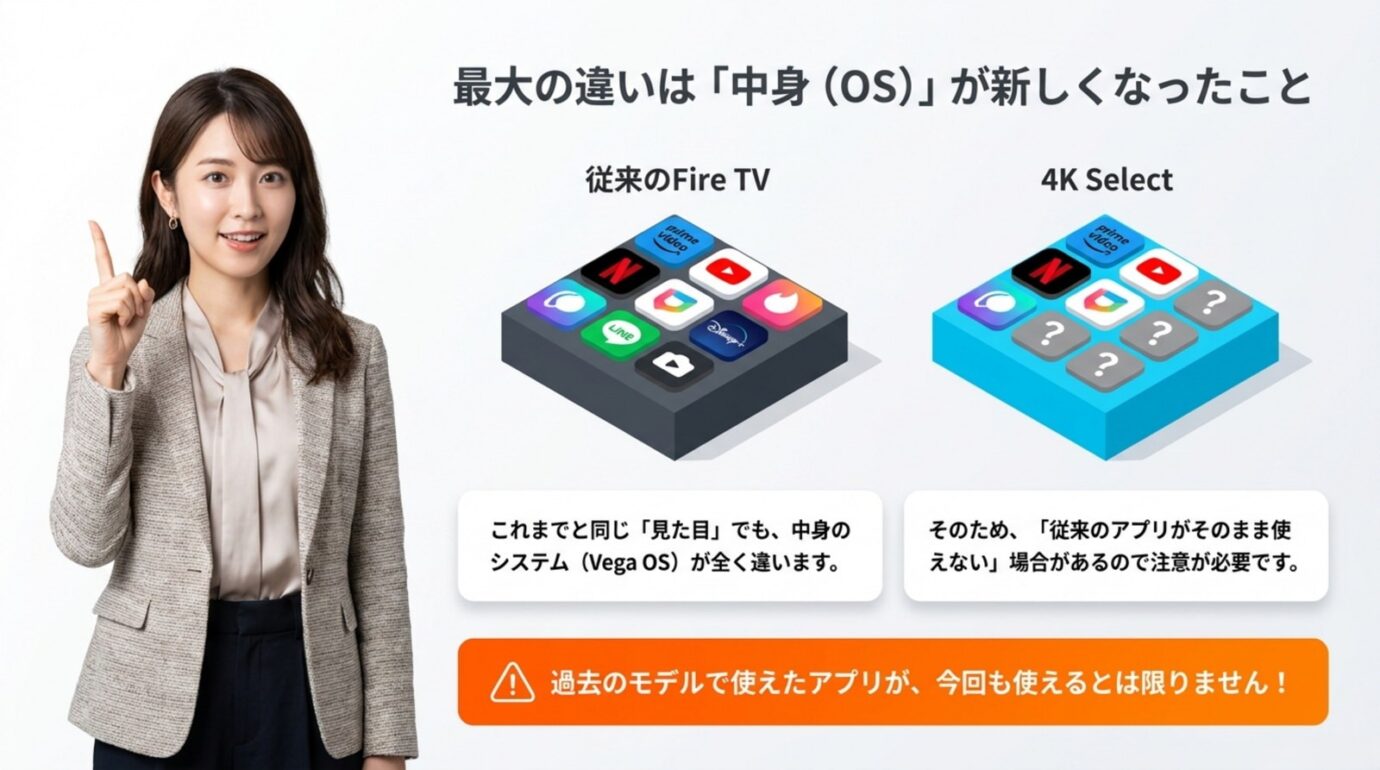
Fire TV Stick 4K Selectでは、この仕組みから離れ、Amazonがデバイス向けに開発したVega OSが採用されています。Amazonの開発者向け情報では、Linuxの構成要素を土台とし、React Nativeやウェブ技術を使ってアプリを開発できる仕組みとされています。
テレビ画面に表示されるホーム画面やリモコンの使い方は、従来のFire TVと大きく変わりません。2026年には新しいFire TVの画面構成も配信され、アプリや作品を探す基本操作はかなりわかりやすくなっています。
ただし、内部の仕組みは別物です。従来のFire OS向けアプリはAndroid用のAPK形式ですが、Vega OS用アプリはVPKGという異なる形式で配信されます。
そのため、旧モデルで使えたAndroid向けアプリを、そのままFire TV Stick 4K Selectへ移すことはできません。
APKを追加する使い方には向きません。
Fire TV Stick 4K Selectでは、従来機で行われていたAPKファイルのサイドロードを同じ方法では利用できません。
Amazonアプリストアに表示されていないアプリを、Android版のファイルから無理に追加する目的なら、4K Selectは選ばないほうが安全です。
Vega OSは小さな機器でも軽快に動かすことを意識した設計です。とはいえ、OSが軽いことと、すべてのアプリが快適に使えることは同じではありません。
アプリ提供会社がVega OS版を用意しているか、Amazonのクラウドアプリ配信に選ばれているかによって、利用できるサービスが変わります。
つまり、Fire TV Stick 4K Selectを選ぶ際は「Fire TVに対応しているか」だけでは足りません。Fire TV Stick 4K Selectに対応しているかまで確認する必要があります。
見た目が同じFire TV Stickでも、4K Selectだけは中身の考え方が違います。以前のFire TVで使えていたから今回も使えるだろう、と決めつけないことが大事ですよ。
4K対応と基本スペック
Fire TV Stick 4K Selectは、最大3840×2160の4K Ultra HD映像を最大60fpsで出力できます。
HDR10、HDR10+、HLGにも対応しているため、対応テレビと対応作品を組み合わせれば、明るい部分から暗い部分まで階調を残した映像を楽しめます。
一方で、4K Plusや4K Maxが対応するDolby Visionには非対応です。テレビがDolby Vision対応でも、4K Selectから出す映像はHDR10系での再生になります。
プロセッサはクアッドコア1.7GHz、メモリは1GB、保存容量は8GBです。通信規格はWi-Fi 5で、2.4GHz帯と5GHz帯の両方に対応しています。
電源端子はUSB Type-CではなくMicro-USBです。テレビの裏側で一度つないだら頻繁に触る部分ではありませんが、最近の機器とケーブルを共用しにくい点は知っておきたいところです。
| 項目 | Fire TV Stick 4K Select |
|---|---|
| 搭載OS | Vega OS |
| 最大解像度 | 4K・最大60fps |
| HDR | HDR10・HDR10+・HLG |
| プロセッサ | クアッドコア1.7GHz |
| メモリ | 1GB |
| 保存容量 | 8GB |
| Wi-Fi | Wi-Fi 5 |
| Bluetooth | Bluetooth 5.0+LE |
| 電源端子 | Micro-USB |
| Dolby Vision | 非対応 |
音声については、Amazon公式の一般向け製品ページではDolby形式のHDMIパススルー対応と案内されています。
4K Plusや4K MaxはDolby Atmos対応を明確な特徴としているため、対応サウンドバーを使って立体音響まで楽しみたい場合は、上位モデルのほうが構成を組みやすいです。
また、4K映像を見るには4K対応テレビだけでなく、動画配信サービス側の4K対応プランや4K対応作品も必要です。端末を変えるだけで、すべての動画が4Kになるわけではありません。
Fire TVシリーズ全体の選び方は、Fire TV Stick各モデルの違いと選び方でも詳しく整理しています。
\ 主要サービスを安く4Kで楽しみたい人に /
製品仕様と最新価格は、Amazon公式「Fire TV Stick 4K Select」で確認できます。
対応アプリと利用上の注意
Fire TV Stick 4K Selectでは、Prime Videoだけでなく、国内で利用者の多い動画配信サービスにも幅広く対応しています。
ただし、すべてのアプリが本体内で同じように動いているわけではありません。Vega OS向けに作られたアプリと、Amazonのクラウドを経由するアプリが混在しています。
ネイティブアプリの対応状況
Vega OS向けに作られたネイティブアプリは、アプリ本体がFire TV Stick 4K Select上で動作します。
端末側の機能を直接使えるため、ホーム画面からアプリを起動した際の待ち時間を短くしやすく、メニュー操作や作品ページの切り替えも滑らかになりやすいのが特徴です。
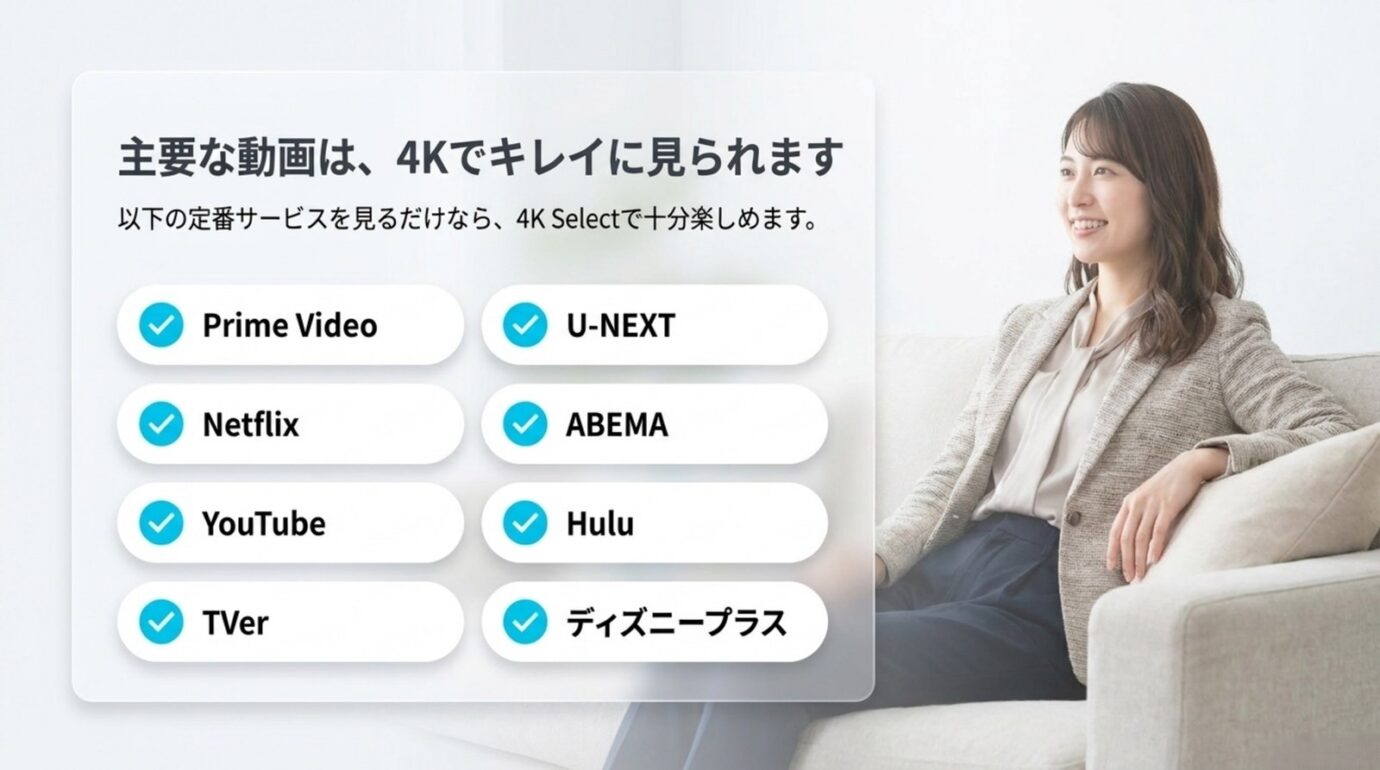
Amazonの製品ページでは、2026年3月12日時点の主な対応例として、Prime Video、Netflix、YouTube、TVer、U-NEXT、ABEMA、Hulu、ディズニープラス、NHKプラスなどが案内されています。
主要な動画サービスを見るだけなら対応範囲は広めです。
Prime Video、Netflix、YouTube、TVer、U-NEXT、ABEMA、Hulu、ディズニープラス、NHKプラスなどを中心に使う人なら、4K Selectでも基本的な動画視聴環境を作れます。
ただし、ここで注意したいのが、製品ページにサービス名が載っていることと、そのアプリが完全なVega OSネイティブ版であることは同じではない点です。
サービスによっては、後述するクラウドアプリとして提供されます。視聴自体はできても、アプリの起動速度や一部機能、画面構成が旧Fire TVと異なる可能性があります。
また、対応アプリは固定ではありません。提供会社がVega OS版を開発したり、反対にサポートを終了したりすれば状況は変わります。
購入前には、Amazonの4K Select用アプリ一覧でサービス名を検索し、アプリ詳細画面にFire TV Stick 4K Selectが対応端末として表示されるかを確認してください。
作品ごとに契約や追加料金が必要になる場合もあります。正確な配信状況、料金、対応画質は各サービスの公式サイトをご確認ください。
クラウドアプリの仕組み
Vega OSには、従来のFire OS向けアプリをクラウド上で動かし、その画面をFire TV Stick 4K Selectへ送る「Amazon Cloud App Streaming」という仕組みがあります。
仕組みを簡単に言うと、アプリそのものはAmazonのクラウド内に作られたFire OS環境で起動します。
そこで表示された映像や操作画面がインターネット経由で4K Selectへ送られ、リモコン操作は反対方向にクラウドへ送信されます。
これにより、アプリ提供会社がすぐにVega OS版を作れなくても、既存のFire OSアプリを4K Selectで提供できる場合があります。
これはアプリ不足を補う便利な仕組みですが、端末内で完結するネイティブアプリよりも通信環境の影響を受けやすくなります。
アプリを開いた際に接続処理が入るため、起動に一拍待たされることがあります。Wi-Fiが混雑している家庭では、メニュー操作の反応が遅くなったり、画質が安定するまで時間がかかったりするかもしれません。
クラウドアプリはネット回線への依存度が高めです。
動画の再生だけでなく、アプリ画面の表示やリモコン操作にも通信を使います。ホテルWi-Fi、集合住宅の混雑した回線、接続制限のあるネットワークでは、起動できない可能性もあります。
アプリ詳細画面に「Amazonクラウドホスト型アプリ」などの表示がある場合は、このクラウド配信が使われています。
クラウドアプリだから必ず遅いわけではありません。高速で安定した光回線と5GHz帯のWi-Fiを使えば、普段の動画視聴では大きな不満を感じないケースもあります。
ただ、「インターネットが不安定でも端末内のアプリだけは操作できる」という従来の感覚とは違います。回線状態が使い勝手に直接響くことは覚えておきましょう。
Amazon Cloud App Streamingは、すべてのFire OSアプリが自動的に対象になる仕組みではありません。Amazonが選んだ一部アプリに限られるため、非対応アプリをユーザー側でクラウド化することもできません。
参考:Amazon公式「Amazon Cloud App Programの概要」
楽天TVが使えない理由
Fire TV Stick 4K Selectを検討している人が、特に注意したいのがRakuten TVです。
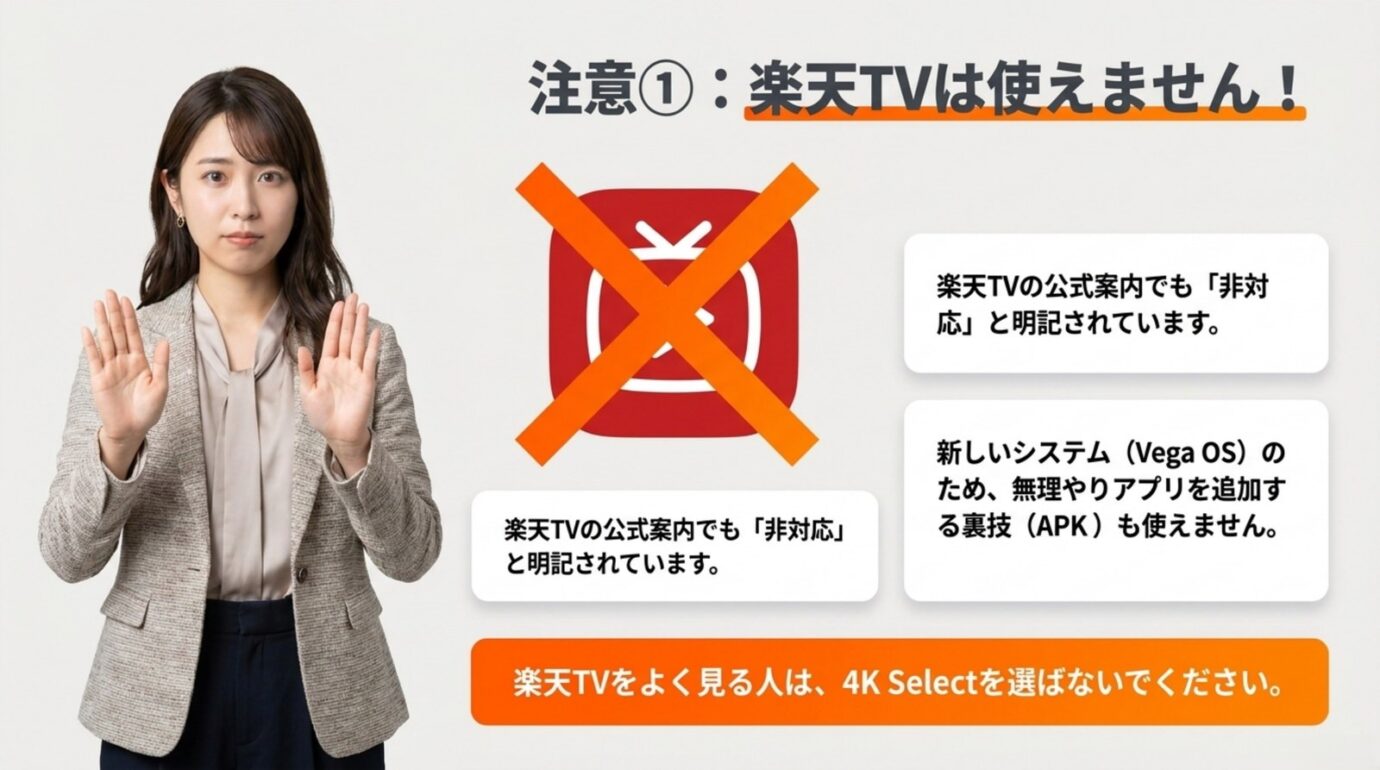
楽天TVの公式案内では、Fire TV Stick 4K Selectは非対応と明記されています。Amazonの製品ページで多くの動画サービスが紹介されていても、楽天TVまで利用できるわけではありません。
従来のFire TV向け楽天TVアプリは、Androidを基にしたFire OS上で動く構成です。
一方、4K SelectはVega OSを搭載しており、Android向けアプリをそのままインストールできません。さらに、楽天TVアプリがAmazonのクラウドアプリ配信やVega OS版に対応していなければ、アプリストアにも利用可能なアプリとして表示されません。
楽天TVをよく使う人は4K Selectを避けましょう。
映画のレンタル、舞台配信、ライブ配信などをRakuten TVで見る予定なら、Fire OSを搭載する4K Plusまたは4K Maxを選ぶほうが安心です。
スマートフォンで楽天TVを再生し、ミラーリングでテレビへ映せばよいと思うかもしれません。
しかし、4K SelectはiPhoneのAirPlayを標準で受信できません。AndroidやWindowsのMiracastでも、著作権保護によって動画部分が黒くなる可能性があります。
つまり、ミラーリングを代替手段として当てにするのもおすすめできません。
楽天TVを優先するなら、購入前に楽天TV公式の対応機器一覧を確認し、対応が明記されたモデルを選んでください。
ミラーリング機能の制約
スマートフォンやパソコンの画面をテレビへ映すミラーリング機能は、送信する端末によって対応状況が異なります。
特にiPhone・iPadと、Android・Windowsでは仕組みが違うため、「Fire TVはミラーリング対応」という説明だけで判断しないようにしましょう。
iPhoneとiPadは非対応
Fire TV Stick 4K Selectは、iPhoneやiPadで使われるAirPlayを標準では受信できません。
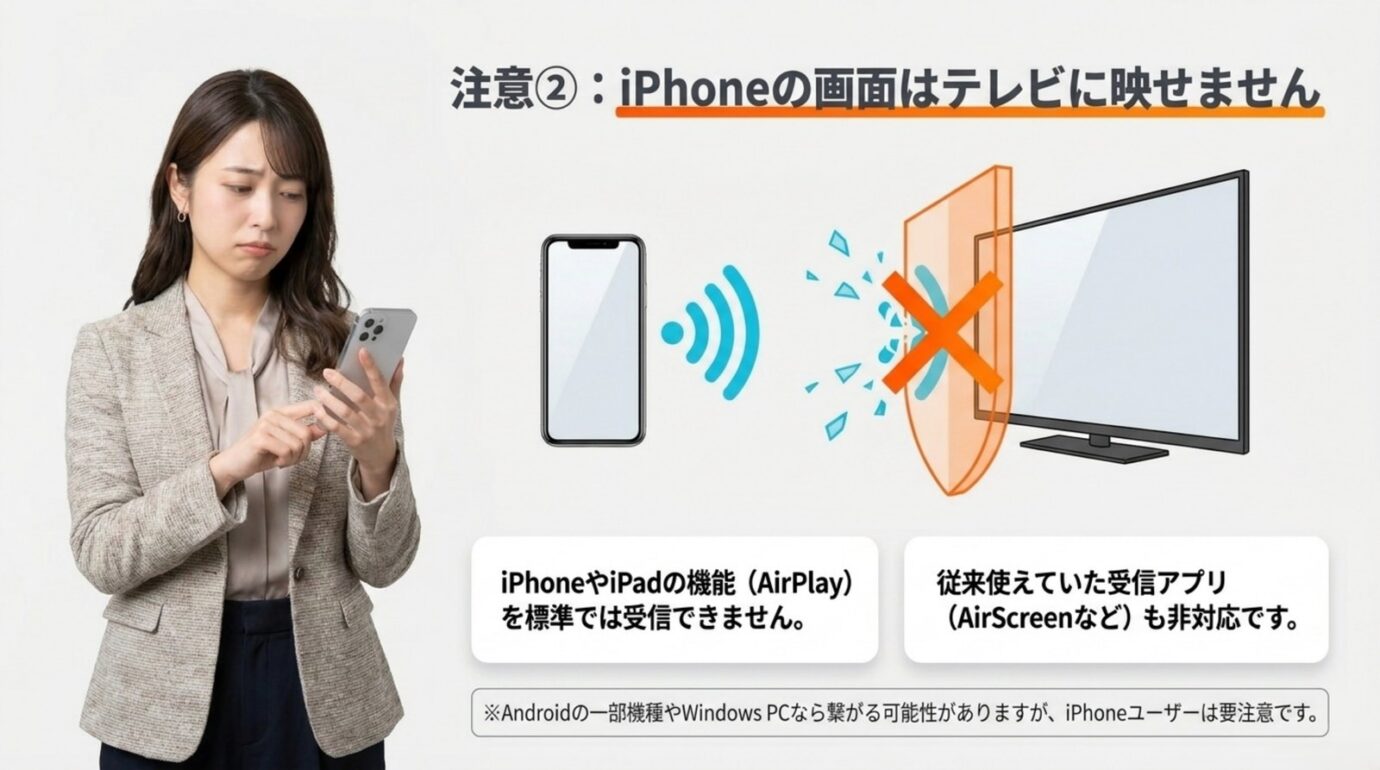
従来のFire OS搭載モデルでは、AirScreenやAirReceiverなどの受信アプリをFire TV側に入れることで、iPhoneの画面をテレビへ映す方法がよく使われていました。
ところが、これらはAndroid向けの仕組みを使ったアプリです。Amazonのデジタル機器フォーラムでも、AirScreenはFire TV Stick 4K Selectに対応していないと案内されています。
そのため、4K SelectだけでiPhoneやiPadの画面を無線ミラーリングするのは難しいと考えてください。
Fire TVリモコンアプリとAirPlayは別機能です。
iPhoneへFire TVアプリを入れれば、スマートフォンをリモコンとして使えます。しかし、iPhoneの画面をテレビへ映せるようになるわけではありません。
写真やウェブページを家族で見たい、iPhoneのゲーム画面をテレビへ映したい、Macの画面を無線で共有したいという用途では、4K Selectは相性がよくありません。
Apple製品との連携を重視するならApple TV、費用を抑えながら受信アプリを利用したいならFire OS搭載の4K Plusや4K Maxが候補になります。
Apple TVとの使い勝手まで比較したい人は、Apple TVとFire TV Stickの違いも参考にしてください。
iPhoneユーザーほど、価格だけで4K Selectを選ばないほうがいいです。たまにしか使わない画面共有でも、必要な日に使えないとかなり困るんですよね。
AndroidとWindowsの対応
Fire TV Stick 4K Selectは、Amazonの開発者向け仕様でMiracast対応と案内されています。
Miracastに対応するAndroidスマートフォンやWindowsパソコンなら、追加アプリを使わずに画面を共有できる可能性があります。
Fire TV側でミラーリングの待機画面を開き、Android側の「画面のキャスト」「Smart View」「ワイヤレスディスプレイ」などから接続先を選びます。
Windowsでは、クイック設定や「接続」からワイヤレスディスプレイを探し、Fire TVを選択します。
ただし、Android端末なら何でもつながるわけではありません。Google PixelのようにMiracast送信へ対応していない機種もあります。
また、送信側とFire TV Stickが対応していても、Wi-Fiの混雑、ルーターの端末分離設定、無線機器の相性によって接続できない場合があります。
ミラーリングと動画再生は別問題です。
スマートフォンのホーム画面や写真が映っても、NetflixやPrime Videoなどの動画部分だけ黒くなることがあります。これは故障ではなく、配信サービスの著作権保護による制限である可能性があります。
文字中心の資料や写真を映す用途なら比較的使いやすい一方、ゲームや動きの激しい映像では遅延や音ズレを感じることがあります。
仕事のプレゼンやイベントなど、失敗できない場面で使うなら、事前に本番と同じ端末、ルーター、アプリで動作を確認してください。
Windowsとの接続手順やつながらない場合の確認ポイントは、Fire TV Stickとノートパソコンを接続する方法で詳しく解説しています。
不具合と対処法
Fire TV Stick 4K Selectで「動作が遅い」「アプリが起動しない」「画面が真っ暗になる」といった症状が出ても、すぐに本体故障と決めつける必要はありません。
Vega OSの一時的な処理、クラウドアプリの通信、Wi-Fi環境、テレビとのHDMI接続など、複数の原因が考えられます。
動作が重くなる原因
Fire TV Stick 4K Selectは、Vega OSを軽快に動かすことを前提に設計されていますが、搭載メモリは1GBです。
4K Plusや4K Maxの2GBと比べると余裕が少ないため、アプリを何度も切り替えたあとや長時間使い続けたあとに、メニュー操作が重く感じられる可能性があります。
ただし、動作が遅い原因をメモリだけに絞ることはできません。
クラウドアプリを使っている場合は、Wi-Fi回線の速度や安定性、Amazon側の接続状況、家庭内ネットワークの混雑も影響します。
特定のアプリだけ重いなら、そのアプリ側の不具合やクラウド配信との相性が考えられます。ホーム画面を含めて全体が重いなら、本体の再起動、ソフトウェア更新、電源環境の確認が有効です。
症状を切り分ける順番
まず別のアプリが正常に動くか確認します。次にWi-Fiの接続状態を確認し、それでも改善しなければ本体を再起動します。
最初から初期化するとログインや設定をすべてやり直すことになるので、初期化は最後の手段にしましょう。
テレビのUSB端子から給電している場合は、電力不足も疑ってください。
画面は映っていても、アプリ起動時や4K再生時に電力が足りず、再起動やフリーズにつながる場合があります。安定性を優先するなら、同梱の電源アダプターを壁のコンセントへ接続する方法が基本です。
画面が真っ暗な場合は、テレビ側の入力切り替え、HDMI端子、HDMI延長ケーブル、電源ケーブルを順番に確認します。
別のHDMI端子へ挿し直すだけで改善することもあります。4Kテレビでは、HDCP 2.2対応端子や拡張フォーマット設定が必要になる場合もあるため、テレビの取扱説明書も確認してください。
アプリの対応状況やOSの更新によって挙動は変わります。正確な情報はAmazonおよび各アプリの公式サイトをご確認ください。
再起動と初期化の手順
動作が重い、アプリが開かない、リモコン操作への反応が鈍い場合は、まず通常の再起動を行います。
ホーム画面を操作できる場合は、「設定」から「My Fire TV」または「デバイスとソフトウェア」を開き、「再起動」を選択します。
画面が固まって設定を開けない場合は、電源コードまたは電源アダプターを抜き、数秒待ってから接続し直します。
Amazon公式でも、電源を抜いて3秒ほど待ち、差し直す方法が案内されています。
再起動ではアプリやログイン情報は消えません。
一時的な処理やメモリの状態をリセットするだけなので、動作が重い場合に最初に試しやすい方法です。
それでも改善しない場合は、アプリを一度削除して再インストールします。クラウドアプリでは、家庭内ネットワークやルーターを再起動することで改善する場合もあります。
工場出荷時の状態へ戻す場合は、「設定」から「My Fire TV」または「デバイスとソフトウェア」を開き、「工場出荷時の設定にリセット」を選択します。
初期化すると、Amazonアカウント、Wi-Fi設定、インストールしたアプリ、各サービスのログイン情報が削除されます。
初期化は最終手段です。
再設定に必要なAmazonアカウント、Wi-Fiのパスワード、動画サービスのログイン情報を確認してから実行してください。
リモコンのボタンを組み合わせる強制操作は、リモコンの種類やソフトウェアによって案内が異なる可能性があります。
画面を操作できない状態で初期化が必要な場合は、Amazon公式サポートで現在の機種に合った操作を確認するほうが安全です。
Plus・Maxとの違いと選び方
Fire TV Stick 4K Select、4K Plus、4K Maxは、いずれも4K映像に対応しています。
ただし、OS、メモリ、Wi-Fi、映像規格、アプリ互換性に差があるため、単純に価格だけを比べると選び方を間違えやすいです。
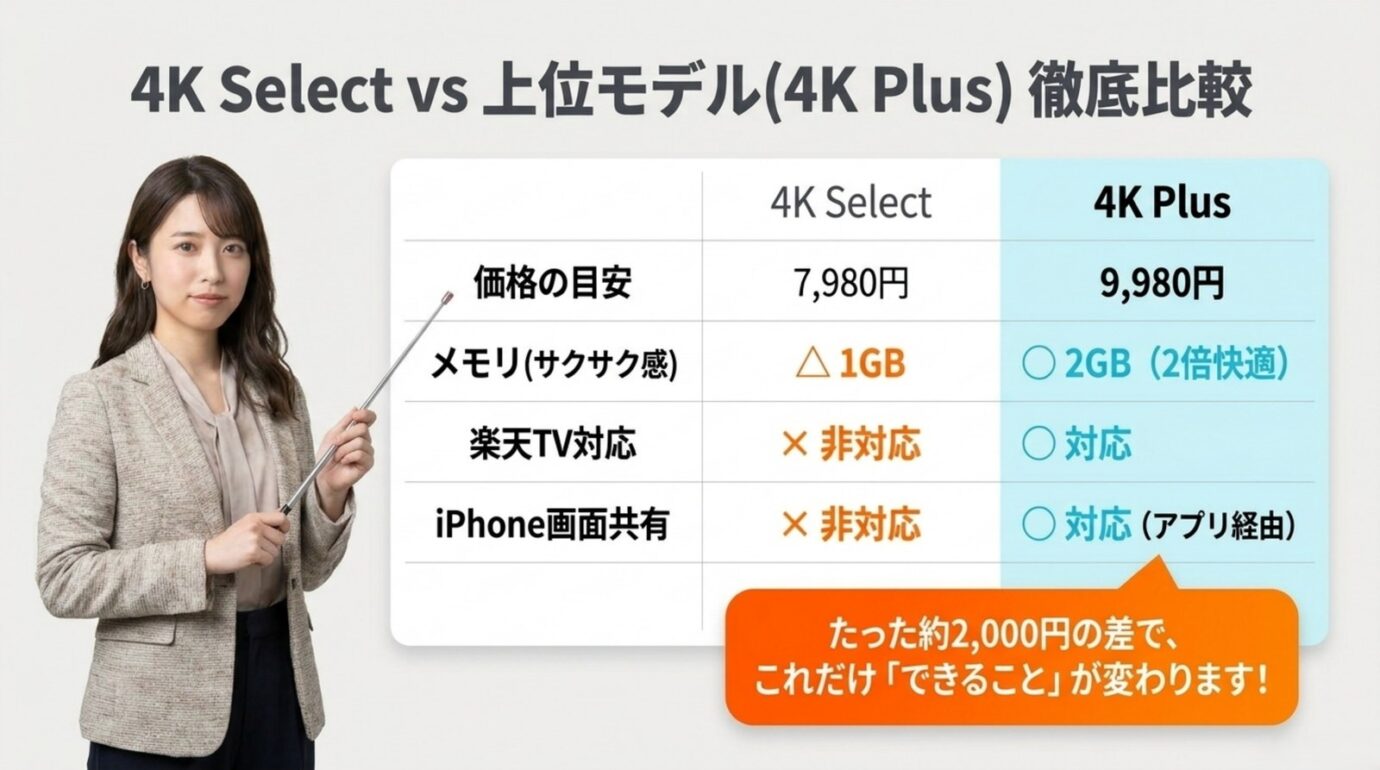
以下の価格や仕様は2026年7月時点の一般的な目安です。セール、販売店、ソフトウェア更新によって変わる場合があります。購入時の正確な情報は公式サイトをご確認ください。
| 比較項目 | 4K Select | 4K Plus | 4K Max |
|---|---|---|---|
| 通常価格の目安 | 7,980円 | 9,980円 | 12,980円 |
| 搭載OS | Vega OS | Fire OS 8 | Fire OS 8 |
| プロセッサ | 1.7GHz | 1.7GHz | 2.0GHz |
| メモリ | 1GB | 2GB | 2GB |
| 保存容量 | 8GB | 8GB | 16GB |
| Wi-Fi | Wi-Fi 5 | Wi-Fi 6 | Wi-Fi 6E |
| Dolby Vision | 非対応 | 対応 | 対応 |
| Dolby Atmos | HDMIパススルー中心 | 対応 | 対応 |
| 楽天TV | 非対応 | 対応 | 対応 |
| APKアプリ | 利用不可 | Fire OS向け | Fire OS向け |
| アンビエント表示 | 非対応 | 非対応 | 対応 |
4K Selectと4K Plusの違いで特に大きいのは、Vega OSとFire OSの違いです。
4K PlusはAndroidを基にしたFire OS 8を搭載するため、これまでのFire TV向けアプリとの互換性を確保しやすく、楽天TVやAirScreenなどを使いたい人にも向いています。
メモリも4K Selectの2倍となる2GBです。複数アプリを切り替えながら使う場合や、数年間使うことを考えるなら、この余裕は無視できません。
さらにWi-Fi 6、Dolby Vision、Dolby Atmosに対応します。通常価格の差が約2,000円であれば、幅広い家庭には4K Plusが最もバランスのよい選択です。
4K Selectと4K Maxの違いは、さらに明確です。
4K Maxは2.0GHzのプロセッサと16GBの保存容量を搭載し、アプリを多く入れたい人や、操作速度を重視する人に向いています。
Wi-Fi 6Eにも対応しており、6GHz帯対応ルーターと組み合わせれば、周囲のWi-Fiと干渉しにくい環境を作れます。
テレビを使っていない時間にアートや写真、ウィジェットを表示するアンビエントディスプレイも、4K Maxならではの機能です。
ここで紹介している16GB・Wi-Fi 6E対応の4K Maxは第2世代です。旧型との違いや第3世代の発売状況は、Fire TV Stick 4K Maxの第1世代・第2世代比較で詳しく解説しています。
Dolby Atmos対応サウンドバーを含めて視聴環境を整える場合は、サウンドバーが必要な人と不要な人の違いも確認しておくと、端末だけに費用をかけすぎる失敗を防げます。
\ 迷ったら互換性と性能のバランスが良い4K Plus /
\ 保存容量と快適さを優先するなら最上位の4K Max /
4K Selectを選ぶ判断基準
Fire TV Stick 4K Selectが向いているのは、使う動画サービスがある程度決まっており、4K再生をできるだけ安く始めたい人です。
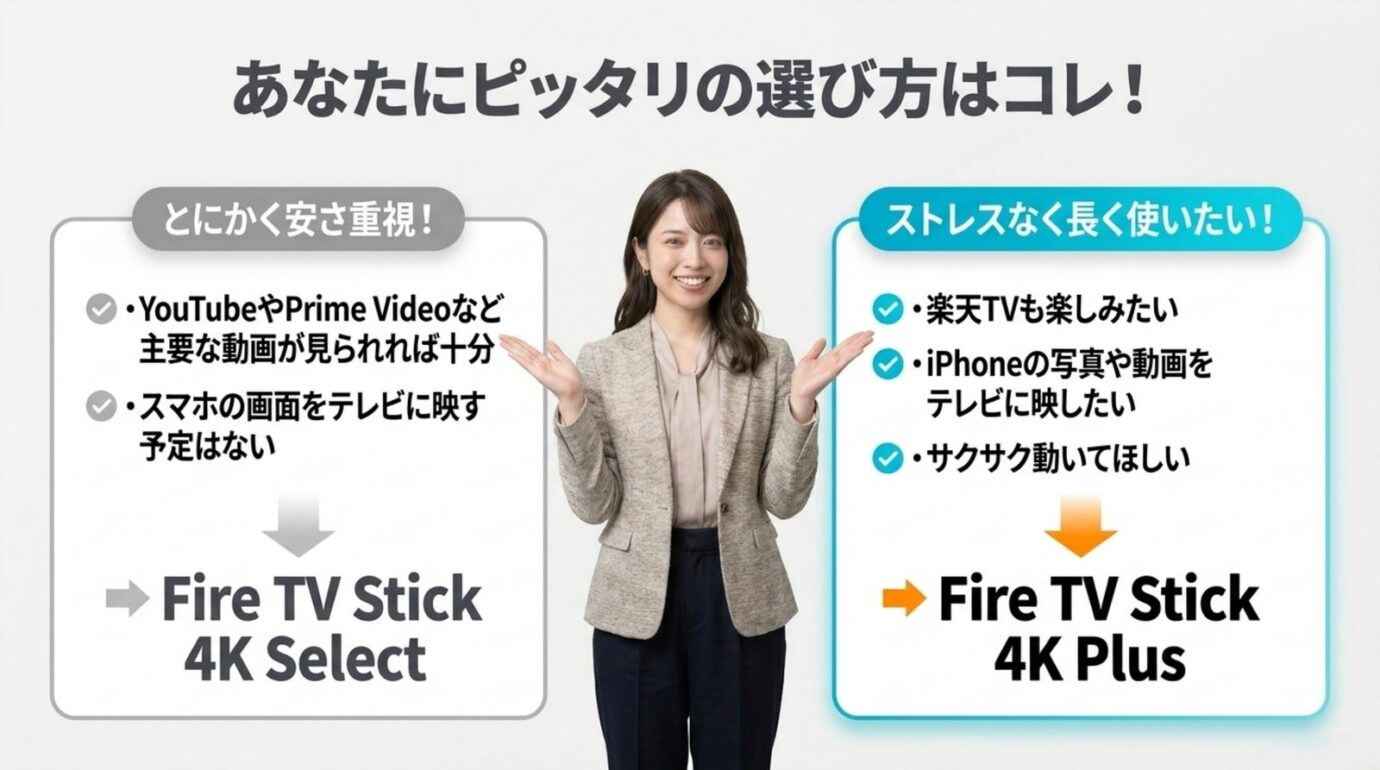
Prime Video、Netflix、YouTube、TVer、U-NEXT、ABEMA、Hulu、ディズニープラスなど、公式に案内されている主要サービスを中心に見るなら、4K Selectでも十分に役割を果たします。
特にセールで大きく値下がりしている場合は、寝室用や旅行用など、用途を絞ったサブ機として選びやすくなります。
反対に、楽天TVを使う人、iPhoneやiPadをミラーリングしたい人、APK形式のアプリを使いたい人には向きません。
Dolby Vision対応テレビやDolby Atmos対応サウンドバーを持っている場合も、4K Plusまたは4K Maxを選んだほうが機器の性能を活かしやすいです。
モデル選びの目安
4K Select:主要動画サービスを安く4Kで見たい人
4K Plus:アプリ互換性と価格のバランスを重視する人
4K Max:速度、保存容量、Wi-Fi、ホームシアター機能を重視する人
4K画質が必要ない場合は、USB-CやWi-Fi 6に対応した新型HDも候補です。詳しくはFire TV Stick HD 2026と4K Selectの違いをご覧ください。
私が一般家庭向けに選ぶなら、基本は4K Plusです。
4K Selectとの価格差に、2倍のメモリ、Wi-Fi 6、Dolby Vision、Dolby Atmos、Fire OSによるアプリ互換性が含まれるからです。
4K PlusのCPUやストレージ、Fire OS 8、4K Maxとの価格差は、Fire TV Stick 4K Plusの性能と評価を比較した記事で詳しく解説しています。
あなたがFire TV Stickで見たいものは、YouTubeやPrime Videoだけでしょうか。それとも、楽天TV、スマートフォンの画面共有、音楽、ゲーム、周辺機器との連携まで考えていますか。
後者なら、購入時の数千円だけでなく、数年間使う間のストレスまで含めて選ぶことが大切です。
Fire TV Stick 4K Selectのよくある質問(FAQ)
Q1. Fire TV Stick 4K SelectでNetflixやTVerは見られますか?
A. Amazonの製品ページでは、Netflix、YouTube、TVer、U-NEXT、ABEMA、Hulu、ディズニープラス、NHKプラスなどへの対応が案内されています。
ただし、アプリによってVega OS上で直接動くものとクラウド経由で動くものがあります。対応状況は変更される可能性があるため、購入前にAmazonアプリストアの4K Select用ページをご確認ください。
Q2. Fire TV Stick 4K Selectで楽天TVは見られますか?
A. 2026年7月時点では、楽天TV公式サイトでFire TV Stick 4K Selectは非対応と案内されています。
楽天TVをテレビで見ることが主な目的なら、Fire OSを搭載する4K Plusや4K Maxなど、楽天TV公式の対応機器一覧に掲載されているモデルを選んでください。
Q3. iPhoneの画面を4K Selectへミラーリングできますか?
A. Fire TV Stick 4K SelectはAirPlayを標準では受信できません。
従来のFire TVで使われてきたAirScreenも4K Selectには対応していないため、iPhoneやiPadの画面共有を重視する人にはおすすめしにくいです。Apple TVやFire OS搭載モデルも含めて検討してください。
Q4. 4K Selectと4K Plusはどちらがおすすめですか?
A. YouTubeやPrime Videoなど主要サービスだけを安く見るなら4K Selectでも十分です。
楽天TV、iPhoneのミラーリング、幅広いアプリ、Dolby Vision、Dolby Atmos、Wi-Fi 6を使いたいなら4K Plusが向いています。通常価格差が約2,000円であれば、私は4K Plusを優先します。
Q5. 動作が重い場合は買い替えが必要ですか?
A. すぐに買い替える必要はありません。まず本体とルーターの再起動、ソフトウェア更新、電源アダプターの確認、別のアプリが正常に動くかの確認を行ってください。
特定のクラウドアプリだけ遅い場合は、回線状況やアプリ側の問題も考えられます。複数のアプリやホーム画面が常に重く、初期化後も改善しない場合はAmazonサポートへ相談してください。
まとめ
Fire TV Stick 4K Selectは、4K Ultra HDとHDR10+に対応し、主要な動画配信サービスを手頃に楽しめるモデルです。
ただし、Vega OSの採用によって、従来のFire OSとはアプリ互換性が異なります。楽天TV、AirScreen、APK形式のアプリなど、利用できないものがある点には注意が必要です。
YouTube、Prime Video、Netflix、TVerなどを中心に使い、価格を最優先するなら4K Selectでもよいでしょう。
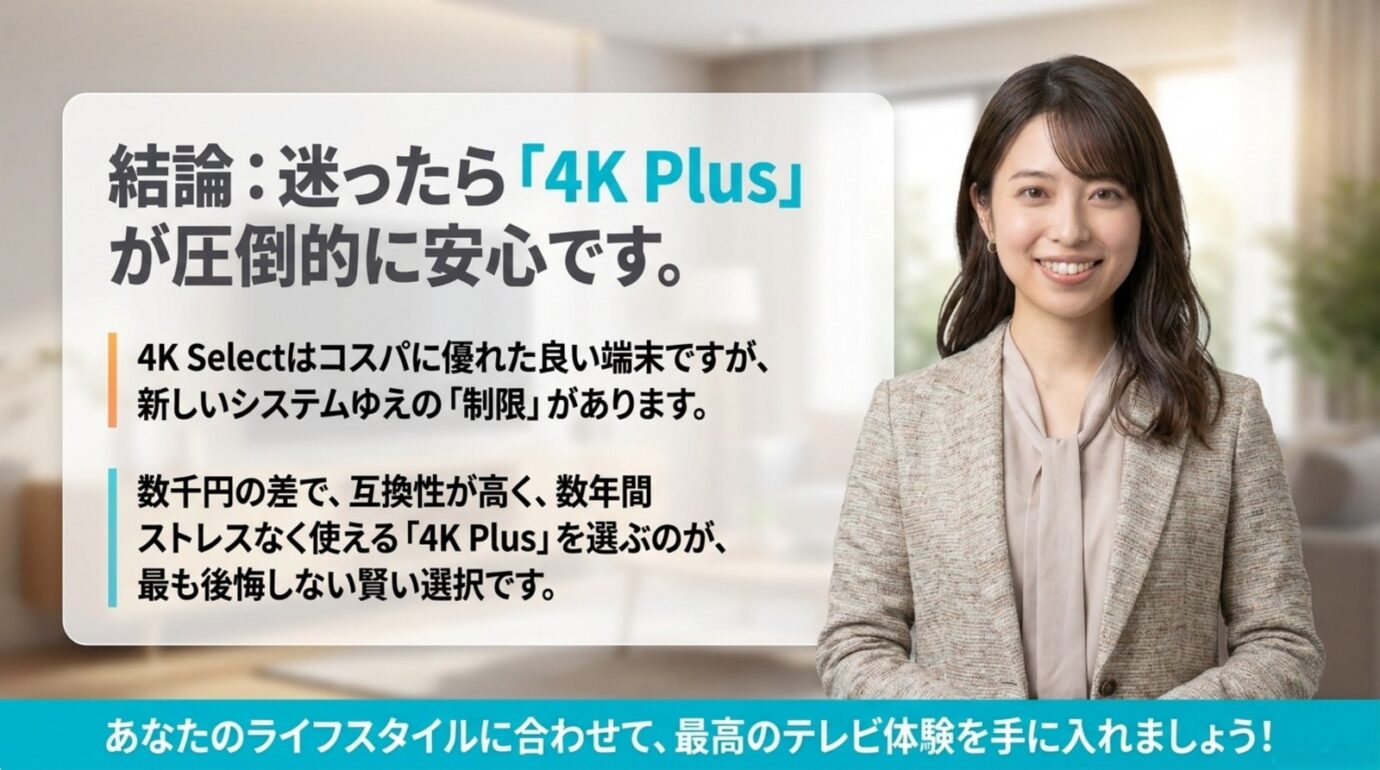
一方、幅広いアプリ、iPhoneとの連携、Dolby VisionやDolby Atmos、長期的な使いやすさを重視するなら、4K Plusを選ぶほうが安心です。
アプリ、価格、仕様、キャンペーンは変更される場合があります。正確な情報はAmazonおよび各サービスの公式サイトをご確認ください。テレビやサウンドバーとの接続に不安がある場合、最終的な判断はメーカー窓口や販売店の専門スタッフにご相談ください。