こんにちは。Gajetter | 暮らしアップデート、運営者の「Gio」です。
AQUOSでNHKプラスを見たいのに、見られない、ログインできない、インストールできない、登録方法がわからない、連携コードで止まる、ココロビジョンからの見方がわからない、NHK ONE移行後の違いがややこしい、Fire TVやキャストで代用できるのか知りたい。こういう疑問、かなり出やすいですよね。
特にAQUOSは、Android TV搭載モデルかどうか、Google Playストアが使えるか、リモコンにアプリボタンがあるか、テレビ本体の容量が足りているかで答えが変わります。ここが少しややこしいところです。
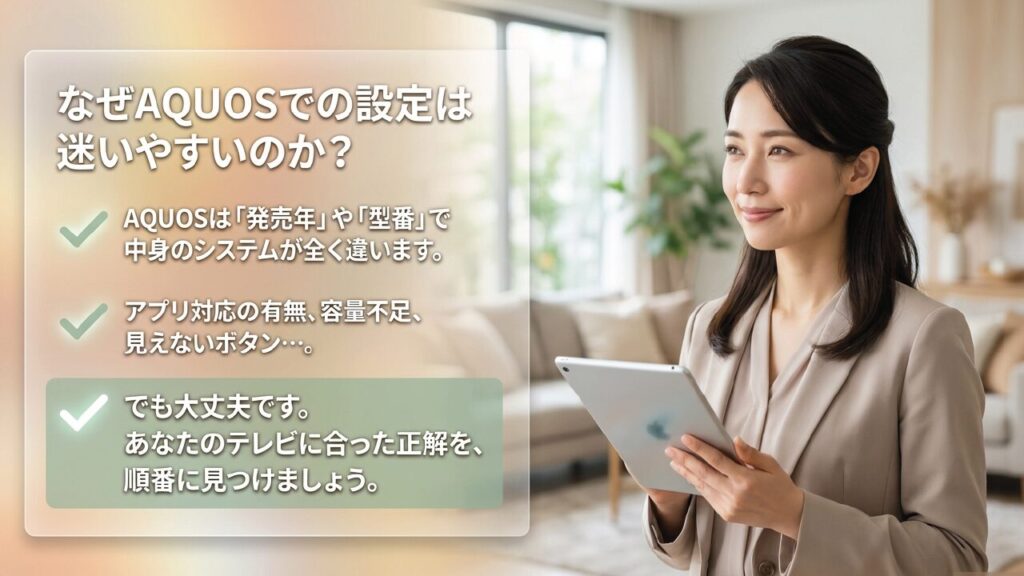
この記事では、AQUOSでNHKプラスを見るための基本手順から、NHK ONE移行後のログイン、ココロビジョン経由の起動、Fire TVやキャストを使う代替方法、見られない時の原因まで、あなたが迷いやすいポイントを順番に整理していきます。
- AQUOSでNHKプラスを見られる条件
- Google Playストアからの導入手順
- ログインや連携コードで詰まる原因
- 見られない時の代替視聴方法
AQUOSでNHKプラスを見る方法
AQUOSでNHKプラスを見る方法は、大きく分けるとテレビ本体にアプリを入れる方法と、Fire TVやスマホのキャストを使う方法があります。まずはあなたのAQUOSが、テレビ単体でNHKプラスに対応できるタイプなのかを確認するのがスタートです。
この章では、対応機種の見分け方、Google Playストアからのインストール、ココロビジョン経由の起動方法、Fire TVを使った代替手段、スマホからテレビへ映すキャストまで、実際に視聴へたどり着くための流れをまとめます。
AQUOSの対応機種を確認
AQUOSでNHKプラスをテレビ単体で使いたい場合、最初に見るべきなのは画面サイズや発売年よりも、Android TVまたはGoogle TV系のOSを搭載しているかです。NHKプラスのテレビ向けアプリは、Android TV OSやFire OSなどのテレビ向け環境で使う形になります。つまり、同じAQUOSという名前でも、すべてのモデルで同じようにNHKプラスを見られるわけではありません。ここ、気になりますよね。
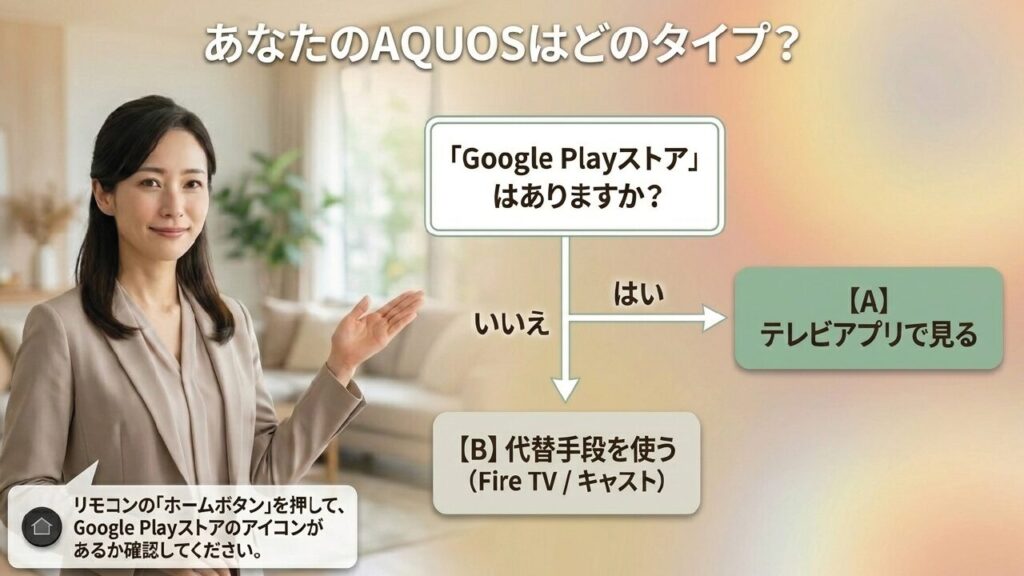
ざっくり言うと、AQUOSの中でもGoogle Playストアが開けるモデルなら、NHKプラスアプリを検索してインストールできる可能性があります。逆に、古いAQUOSや独自OS系のモデルでは、テレビ本体だけでアプリを追加できないことがあります。テレビにインターネット機能があるからといって、必ずNHKプラスアプリが入るとは限らないのがややこしいところです。
まず確認したいポイント
- ホーム画面にGoogle Playストアがあるか
- アプリ一覧からNHKプラスを検索できるか
- テレビがインターネットに接続されているか
- テレビ本体の空き容量が残っているか
- AQUOS本体のソフトウェアが最新に近い状態か
対応機種かどうかを調べるときは、AQUOSの型番を確認してから、シャープ公式サイトやNHKプラスのテレビ向けアプリ案内を確認するのが安全です。型番はテレビ背面のラベル、設定メニュー、保証書などで確認できます。テレビの設定画面にある「端末情報」「デバイス情報」「システム情報」のような項目から、OSバージョンやソフトウェアバージョンを確認できるモデルもあります。
特に注意したいのは、AQUOSという名前だけでNHKプラス対応とは判断できないことです。同じAQUOSでも、年式やシリーズによってOSやアプリ対応状況が違います。中古テレビや家族から譲り受けたテレビだと、発売年や型番がわからず、ここでつまずきやすいです。テレビのリモコンにYouTubeやNetflixボタンがあっても、それだけでGoogle Playストア対応とは言い切れません。
また、NHKプラスのテレビ向けアプリは、NHKやメーカーが動作確認した機種以外でもOS条件を満たせば使える場合があります。ただし、表示や一部機能が正常に動作しない可能性もあるため、動作確認機種に入っているかは一度見ておきたいところです。NHK公式では、テレビ向けアプリの対応デバイスやダウンロード手順が案内されています。確認する場合は、NHKプラス「テレビ向けアプリで視聴する」を参照すると判断しやすいです。(※現在、NHK ONEの開始に伴い公式サイトは順次「www.web.nhk」ドメインへの統合が進んでいます。もし上記リンクから自動転送されない場合は、NHK ONE公式サイトから最新のヘルプページを検索してみてください。)
AQUOS本体が対応していない場合でも、すぐに諦める必要はありません。HDMI端子が使えるなら、Fire TV StickやChromecast with Google TVのような外付けデバイスを接続することで、テレビ自体を買い替えずにNHKプラスの視聴環境を作れる可能性があります。まずは「テレビ単体でいけるか」「外付けデバイスが必要か」を分けて考えるのが、いちばん迷いにくいですよ。
NHKプラスのインストール方法
Google Playストアが使えるAQUOSなら、NHKプラスのインストールは比較的シンプルです。リモコンのホームボタンを押して、アプリ一覧またはGoogle Playストアを開き、検索欄にNHKプラスと入力します。表示された公式アプリを選び、インストールを実行します。検索時は、リモコンで文字入力するより音声入力を使ったほうが早いこともあります。テレビの文字入力、正直ちょっと面倒ですからね。
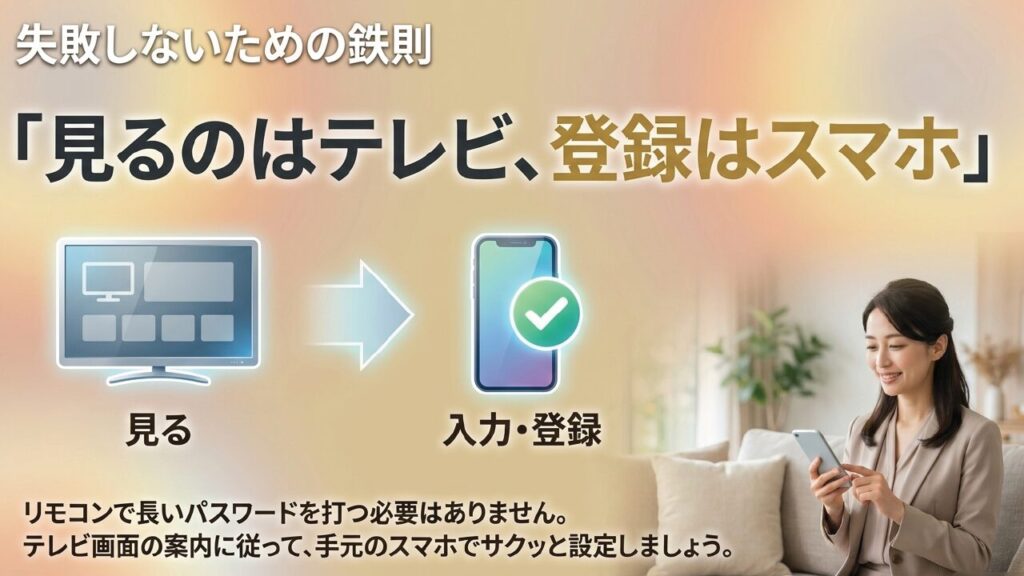
テレビ向けアプリでは、スマホアプリのようにテレビ画面上で新規登録をすべて完結するというより、スマホやパソコンでアカウント登録やログイン連携を進める流れになります。ここ、少し面倒に見えますが、リモコンで長いIDやパスワードを入力するよりはずっとラクです。AQUOS側ではアプリを入れて起動し、ログイン画面に表示される案内に従って、スマホやパソコンで連携するイメージです。
| 確認項目 | 見る場所 | ポイント |
|---|---|---|
| アプリの入手 | Google Playストア | NHKプラスで検索する |
| ログイン | テレビアプリのログイン画面 | スマホやPCで連携コードを入力する |
| 登録 | NHKプラスまたはNHK ONEのWebページ | テレビだけでは完結しにくい |
| 視聴 | NHKプラスアプリ | 同時配信や見逃し配信を選ぶ |
| 不具合対策 | AQUOS本体の設定 | 容量、通信、アップデートを確認する |
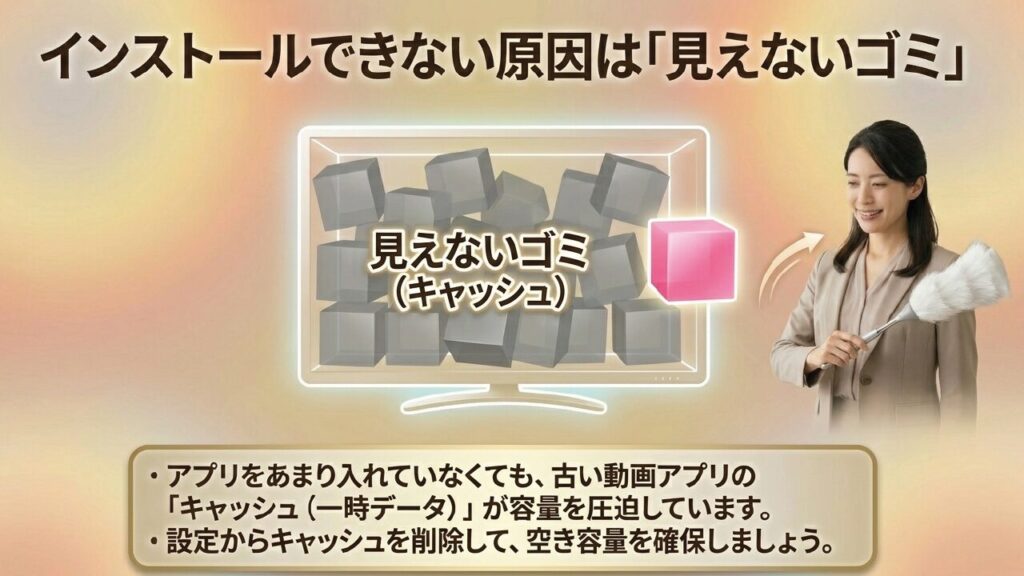
インストールできない場合に多いのが、テレビ本体の容量不足です。スマートテレビはスマホやパソコンほど内部ストレージに余裕がないことも多く、動画アプリ、ゲーム系アプリ、システム更新、キャッシュが積み重なると、思った以上に空き容量が減ります。NHKプラス自体が極端に大きいアプリでなくても、インストール時には一時的な空き領域が必要になる場合があります。
もし容量不足のような表示が出る場合は、使っていないアプリを削除するか、アプリのキャッシュを消してから再度試してください。削除候補は、しばらく使っていない動画配信アプリやゲームアプリ、試しに入れたまま放置しているアプリです。アプリを消すのが不安な場合は、まずキャッシュ削除から始めると比較的安心です。
インストール前にやっておくと安心なこと
- AQUOSをインターネットに接続しておく
- テレビ本体の時刻設定を正しくしておく
- 使っていないアプリを整理しておく
- AQUOS本体のソフトウェア更新を確認しておく
- スマホかPCでNHK ONEアカウントにログインできるか確認しておく
私もテレビアプリまわりを触るときに、アプリ一覧だけ見て「そんなに入れてないのにな」と思ったことがあります。でも実際は、使っていない動画アプリのキャッシュがかなり残っていたりするんですよね。テレビの動作が重い時も、まず容量とキャッシュを見直すのはかなり有効です。
インストール後は、ホーム画面やアプリ一覧にNHKプラスが追加されます。見つからない時は、ホーム画面の先頭に表示されていないだけで、すべてのアプリ一覧の奥に入っている場合があります。よく使うなら、ホーム画面に並び替えたり、お気に入りに追加したりしておくと次回から迷いにくくなりますよ。
ココロビジョンからの見方
AQUOSで地味につまずきやすいのが、NHKプラスアプリをどこから起動するのかという問題です。最近のリモコンは、YouTubeやNetflixなどの専用ボタンが目立つ一方で、昔のようなわかりやすいアプリボタンがない場合があります。テレビ本体にはアプリが入っているのに、起動場所がわからない。これ、かなりもったいないパターンです。
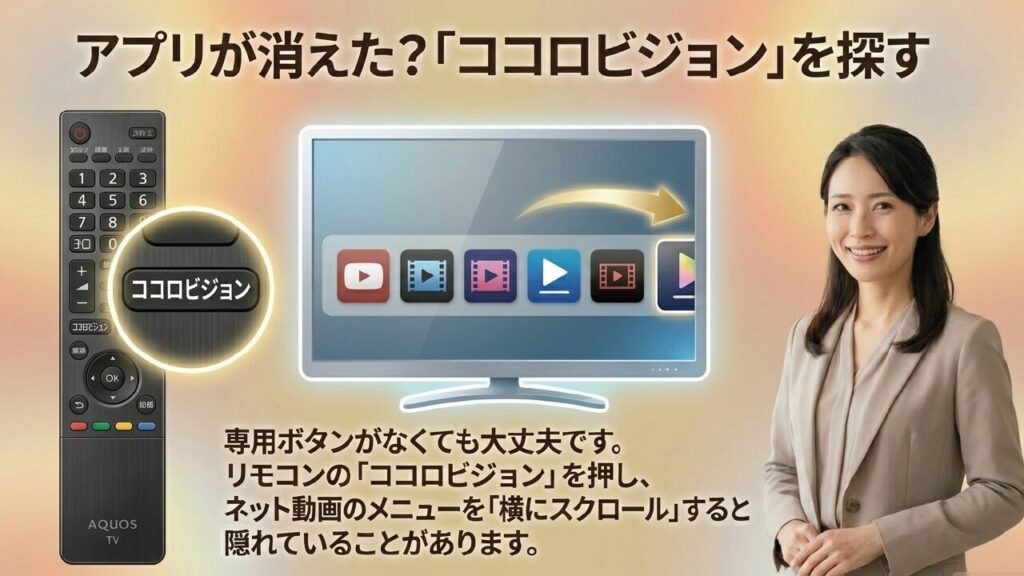
この場合は、シャープ独自のココロビジョンを経由して探す方法があります。リモコンのココロビジョンボタンを押し、画面内のメニューからおすすめネット動画やアプリ系の項目を開き、NHKプラスのアイコンを探します。表示位置はモデルや画面構成で変わることがありますが、横方向にスクロールすると見つかるケースがあります。最初の画面だけ見て「ない」と判断しないのがポイントです。
ココロビジョン経由で探す時のコツ
最初の画面にNHKプラスが見えなくても、すぐに諦めなくて大丈夫です。横スクロールやアプリ一覧の奥に隠れていることがあります。リモコンの左右キーで、表示されていないアイコンまで確認してみてください。
ココロビジョンは、AQUOSのネット動画やおすすめ情報をまとめて表示する入口のような役割を持っています。リモコンに汎用的なアプリボタンがない場合でも、ココロビジョンからネット動画系のメニューへ進むことで、NHKプラスにたどり着ける可能性があります。特に、家族共用のテレビでは、ホーム画面をあまり触らず、リモコンの専用ボタンだけで操作したい人も多いはずです。
ただし、ココロビジョン経由で表示される内容は、テレビのソフトウェアやネット接続状況に影響されます。うまく表示されない場合は、AQUOS本体のソフトウェア更新、ネットワーク接続、ココロビジョン関連のアップデートを確認しましょう。ネットに接続されていない状態だと、ココロビジョン側のおすすめネット動画が正しく更新されないことがあります。
また、AQUOSのモデルやリモコンの種類によっては、メニュー名やボタン配置が微妙に違います。買い替え用リモコンを使っている場合、元のリモコンにあったボタンがなかったり、ショートカットの挙動が違ったりすることもあります。その場合は、リモコンのホームボタンからアプリ一覧を開くルートと、ココロビジョン経由のルートの両方を試してみるのがおすすめです。
テレビ本体の不調や赤点滅、画面が暗いなどの症状も同時に出ている場合は、アプリ以前にテレビ側の状態確認が必要です。AQUOSの経年劣化や不具合の切り分けは、シャープの液晶テレビの寿命と不調の判断方法でも詳しく整理しています。アプリだけが動かないのか、テレビ全体が不安定なのかを分けて見ると、対処がかなり楽になりますよ。
Fire TVで見る代替方法
古いAQUOSでGoogle Playストアが使えない場合や、テレビ本体の動作が重くてアプリが安定しない場合は、Fire TV Stickなどの外部デバイスを使う方法が現実的です。HDMI端子に接続するだけで、テレビ側のOSに依存せず、Fire TV側のアプリ環境でNHKプラスを使えます。AQUOS本体のアプリ対応でずっと悩むより、外付けデバイスで解決したほうが早いケースはかなりあります。
【最短で解決したい方へ】
古いAQUOSでも、HDMI端子にこれを挿すだけで最新のネット動画環境に生まれ変わります。動作が重いテレビで無理にアプリを動かすよりサクサク動いて快適ですし、何よりテレビ本体を買い替えるより圧倒的に安上がりです。
この方法の良いところは、テレビ本体が古くても、HDMI入力とインターネット環境があれば使える可能性があることです。テレビ側は映像を映す画面として使い、アプリやログイン、配信サービスの処理はFire TV側に任せるイメージです。特に、AQUOS本体の動作が重い、アプリが落ちる、Google Playストアがない、検索してもNHKプラスが出てこないといった場合には、かなり有力な選択肢になります。
Fire TVが向いているケース
- AQUOS本体にGoogle Playストアがない
- NHKプラスアプリを検索しても出てこない
- テレビ本体の動作が重い
- 他の動画アプリもまとめて使いたい
- 家族がリモコン操作に慣れている環境を作りたい
Fire TV Stickを使う場合は、AQUOSのHDMI端子に本体を挿し、USB電源を接続し、テレビの入力切替で該当するHDMIを選びます。その後、Fire TV側でWi-Fiに接続し、Amazonアカウントでセットアップします。セットアップが終わったら、Fire TVの検索画面やアプリストアからNHKプラスを探してインストールします。
Fire TV側でNHKプラスを探す場合、アプリ名の表示や検索結果は時期によって変わる可能性があります。NHKプラスで検索して出ない場合は、NHK関連アプリやNHK ONEとの関係も含めて確認してください。また、Fire TVやAmazonアカウントの地域設定が日本以外になっていると、日本向けアプリが表示されないことがあります。海外設定のまま使っている中古端末や、以前海外で使っていたアカウントでは注意したいところです。
また、Fire TVを使う場合でも、視聴にはNHK ONEアカウントやNHKプラスのログイン連携が必要になることがあります。つまり、Fire TVは視聴環境の代替にはなりますが、アカウント登録の代替にはなりません。テレビ本体ではなくFire TVでアプリを動かすだけなので、ログインや利用登録の部分は別途必要です。
費用面では、テレビを買い替えるよりFire TV Stickを追加するほうが安く済むことが多いです。ただし、価格は販売時期やモデル、セール状況によって変わります。あくまで一般的な目安として考えてください。AQUOS本体がまだ普通に映るなら、まず外付けデバイスで延命するのはかなり堅実かなと思います。
キャストでテレビに映す方法
もうひとつの代替方法が、スマホからAQUOSへ画面を映すキャストやミラーリングです。Androidスマホの場合、クイック設定から画面のキャストを開き、同じWi-Fiに接続されたAQUOSを選ぶことで、スマホ画面をテレビへ映せる場合があります。テレビ本体にNHKプラスアプリを入れられない場合でも、スマホ側でNHKプラスを開いてテレビに映せる可能性があるのが、この方法の便利なところです。
キャストやミラーリングを使うには、AQUOSとスマホが同じWi-Fiに接続されている必要があります。スマホがモバイル通信、テレビが自宅Wi-Fiという状態だと、デバイス一覧にテレビが出てこないことがあります。また、同じWi-Fi名に見えても、ルーターのゲストネットワークやメッシュWi-Fiの設定によって、スマホとテレビが互いに見えない場合もあります。ここ、地味にハマりやすいです。
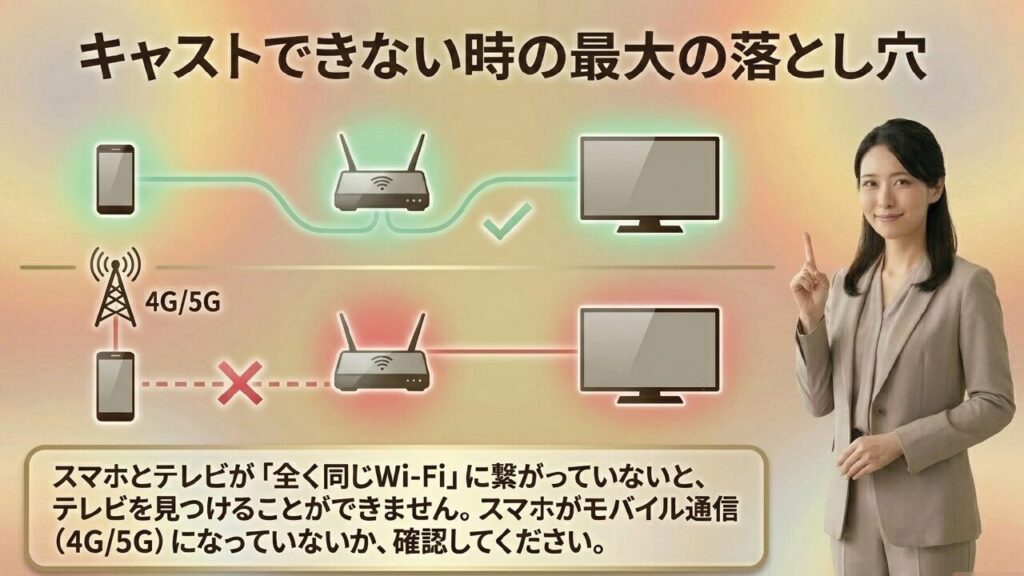
キャスト時の注意点
キャストやミラーリングは便利ですが、スマホの通知、バッテリー残量、Wi-Fiの安定性に影響されます。長時間見るなら、スマホを充電しながら使い、通知が映り込まないように設定しておくと安心です。
スマホから映す場合のメリットは、番組検索やログイン操作をスマホ側でできることです。テレビのリモコンで文字入力をする必要がないので、見たい番組を探すのはかなりラクになります。特に、見逃し配信で番組名を検索したり、アカウント情報を入力したりする場面では、スマホ操作のほうが圧倒的に快適です。
一方で、デメリットもあります。ミラーリングの場合はスマホの画面をそのまま映すため、通知が表示されたり、スマホを別の用途に使いにくくなったりします。さらに、スマホのバッテリーが減る、Wi-Fiが不安定だと映像がカクつく、スマホの画面ロックや省電力設定で再生が止まるといったこともあります。毎日長時間見るなら、テレビ向けアプリやFire TVのほうが安定しやすいです。
キャストがうまくいかない場合は、テレビとスマホが同じWi-Fiに接続されているか、VPNやゲストWi-Fiを使っていないか、テレビ側で接続許可が必要になっていないかを確認してください。機種によってはミラーリングの名称が、キャスト、画面共有、ワイヤレス出力、スクリーンミラーリングなどに分かれることもあります。メニュー名が違っても、機能としては近い場合があります。
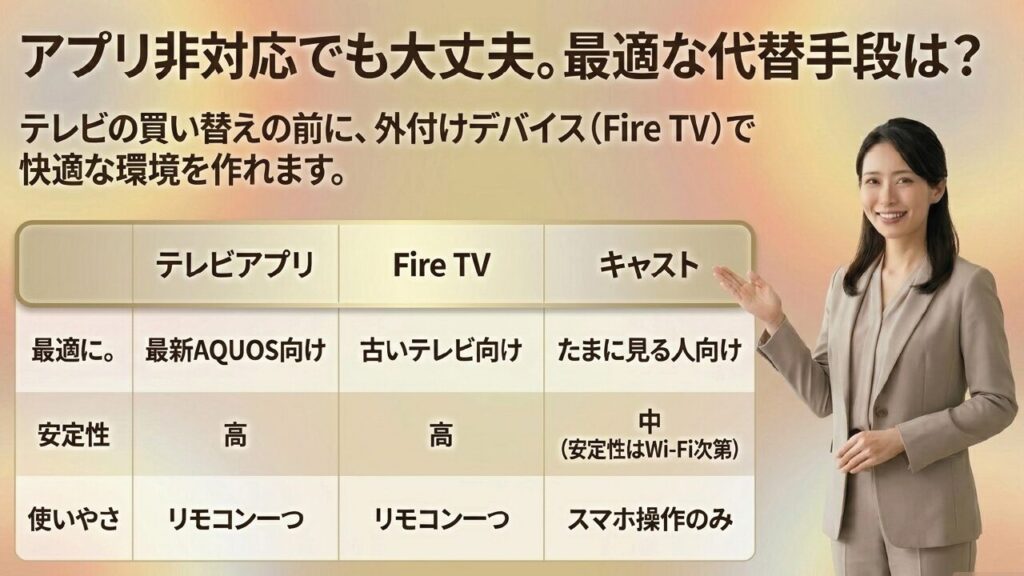
スマホの画面をそのまま映す方法は、テレビアプリより柔軟ですが、安定性ではFire TVやテレビ向けアプリのほうが有利なこともあります。毎日使うならテレビ向けアプリ、たまに見るならキャスト、古いAQUOSならFire TVというように使い分けるとラクです。あなたの使い方に合わせて、いちばんストレスの少ない方法を選ぶのが正解ですよ。
AQUOSのNHKプラス不具合対策
ここからは、AQUOSでNHKプラスが見られない、ログインできない、連携コードが通らない、登録方法で止まるといったトラブルを整理します。原因はアプリだけでなく、NHK ONE移行、アカウント、テレビ本体の容量、通信環境、地域設定などに分かれます。
不具合対策で大事なのは、いきなりテレビの故障と決めつけないことです。アカウント、アプリ、通信、テレビ本体、外部デバイスのどこで止まっているかを順番に見れば、かなりのケースで原因を絞れます。
NHK ONE移行後の違い
NHKプラスまわりで混乱しやすいのが、NHK ONEとの関係です。現在は、NHKのインターネットサービス全体をまとめる枠組みとしてNHK ONEがあり、その中で同時配信や見逃し配信を利用するサービスとしてNHKプラスを使う流れになっています。つまり、AQUOSで番組を見る目的なら、基本的にはNHKプラスアプリを使います。ただし、アカウントやログインの考え方はNHK ONE側に寄っているため、以前のNHKプラスIDを使っていた人ほど、移行や再ログインで戸惑いやすいです。
ここで押さえたいのは、NHK ONEとNHKプラスは、まったく別の動画サービスが2つ並んでいるというより、NHK ONEという大きな枠組みの中にNHKプラスがあると考えるとわかりやすいことです。NHKプラスは、主に総合テレビやEテレの同時配信、見逃し配信を視聴するためのサービスです。一方で、過去番組や有料配信などを扱うNHKオンデマンドとは性格が違います。
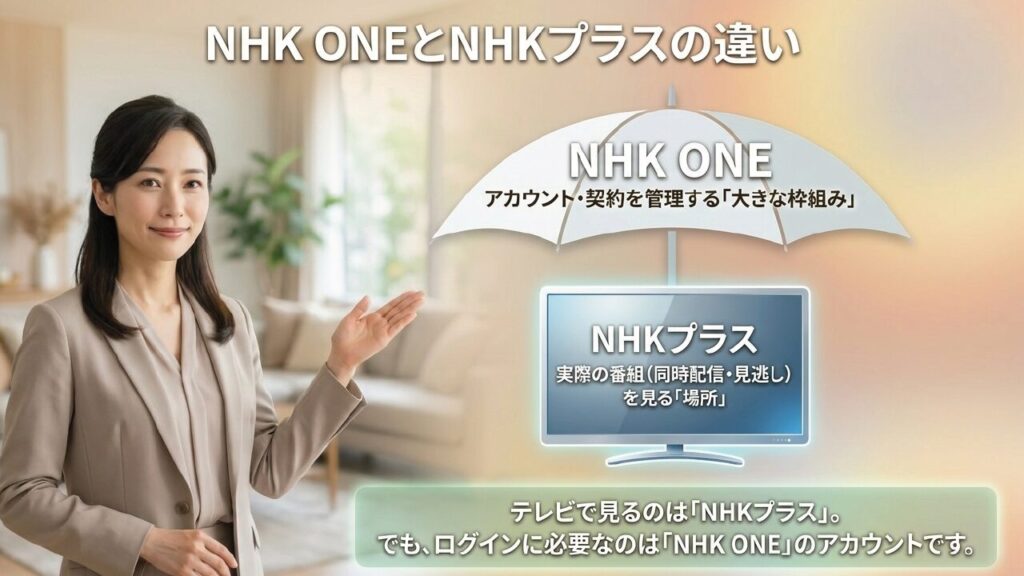
ざっくり整理すると
- NHK ONEはNHKのネットサービス全体の枠組み
- NHKプラスは同時配信や見逃し配信を見るサービス
- AQUOSではテレビ向けNHKプラスアプリを使う
- ログインにはNHK ONEアカウントが関係する
以前からNHKプラスを使っていた人は、アプリの更新だけで終わると思いがちです。でも、実際にはアカウントの移行、プロファイル設定、新しいアプリでの再ログインが必要になる場合があります。ここを飛ばしてしまうと、アプリは開くのに視聴できない、ログインできないという状態になりやすいです。特に、スマホでは見られるのにAQUOSではログインし直しになる場合、テレビ側のアプリが新しいアカウント連携を求めている可能性があります。なお、旧NHKプラスからNHK ONEアカウントへの簡易な「スムーズ移行」期間は2026年3月末で終了しています。そのため、これから手続きをする方は新規登録に近い手順で改めて連携し直す必要がある点にご注意ください。
また、家族の誰かが以前のアカウントで登録していた場合、メールアドレスがわからない、パスワードが不明、受信契約情報と紐づいている人が違う、といった問題も起こりがちです。テレビは家族で共有するものなので、スマホアプリよりもアカウントの持ち主があいまいになりやすいんですよね。
このあたりは制度や画面表示が変わる可能性もあるため、最新の正確な情報はNHK公式サイトをご確認ください。特に受信契約やアカウントに関わる内容は、自己判断で進めず、迷ったら公式ヘルプを優先するのが安全です。費用や契約に関わる部分は、最終的な判断は専門家にご相談ください。
ログインできない時の確認点
AQUOSでNHKプラスにログインできない時は、まず原因を分けて考えるのが大事です。メールアドレスやパスワードが違うのか、NHK ONEアカウントの移行が終わっていないのか、連携コードの入力期限が切れているのか、テレビ側の通信が不安定なのかで対処が変わります。ログインできないという一言でも、実際には止まっている場所がかなり違うんですよ。
よくあるのは、スマホやパソコンではログインできるのに、テレビではログインできないパターンです。この場合、テレビに直接IDやパスワードを入れるのではなく、テレビ画面に表示されるQRコードやURLからスマホ側でログインし、連携コードを入力する流れを確認してください。AQUOSのリモコンで長いメールアドレスや複雑なパスワードを入力しようとすると、打ち間違いも増えます。
ログインできない時のチェック順
- スマホやPCでNHK ONEアカウントにログインできるか
- メールアドレスやパスワードを間違えていないか
- 旧NHKプラスからの移行が必要ではないか
- テレビとスマホが安定した通信環境にあるか
- 連携コードの有効時間が切れていないか
- AQUOSのアプリが最新版に近い状態か
メール認証コードが届かない場合は、迷惑メールフォルダ、受信拒否設定、メールアドレスの入力ミスを確認します。Gmailなどのフリーメールでも、タイミングによっては受信が遅れることがあります。何度も連続で再送すると逆に混乱しやすいので、少し時間を置いてから試すのもありです。受信設定でNHKからのメールがブロックされていないかも見ておきたいところです。
テレビ側でアプリが固まる、ログイン画面が進まない場合は、AQUOS本体を再起動し、NHKプラスアプリのキャッシュ削除も試してください。テレビは電源ボタンを押しただけでは完全に再起動されないことがあるため、必要に応じて電源プラグを抜いて数分待つ方法もあります。ただし、録画中や更新中は避けてください。録画予約が入っている時間帯に電源を切ると、別のトラブルにつながる可能性があります。
ログインで詰まった時にやりがちなのが、同じ操作を何度も繰り返すことです。でも、メール認証や連携コードは時間差で届いたり、古いコードと新しいコードが混ざったりします。いったん画面を閉じ、最新のコードを表示し直し、スマホ側のログイン状態を確認してからやり直すほうがスムーズです。
また、家族で使っているテレビでは、別の人のNHK ONEアカウントでログインしようとしている可能性もあります。スマホ側に保存されているアカウントが自分のものか、メールアドレスが古いものではないか、ブラウザに別アカウントが残っていないかも確認してみてください。ここを見落とすと、正しいパスワードを入れているつもりでも進まないことがあります。
連携コード入力の注意点
NHKプラスのテレビ向けアプリでは、テレビ画面に表示された連携コードを、スマホやパソコン側で入力してログインを完了させます。ここで大事なのは、連携コードはIDやパスワードではないという点です。テレビとアカウントを結びつけるための一時的なコードです。なので、連携コードをメモして後日使う、別のテレビで使い回す、という使い方は基本的にできません。
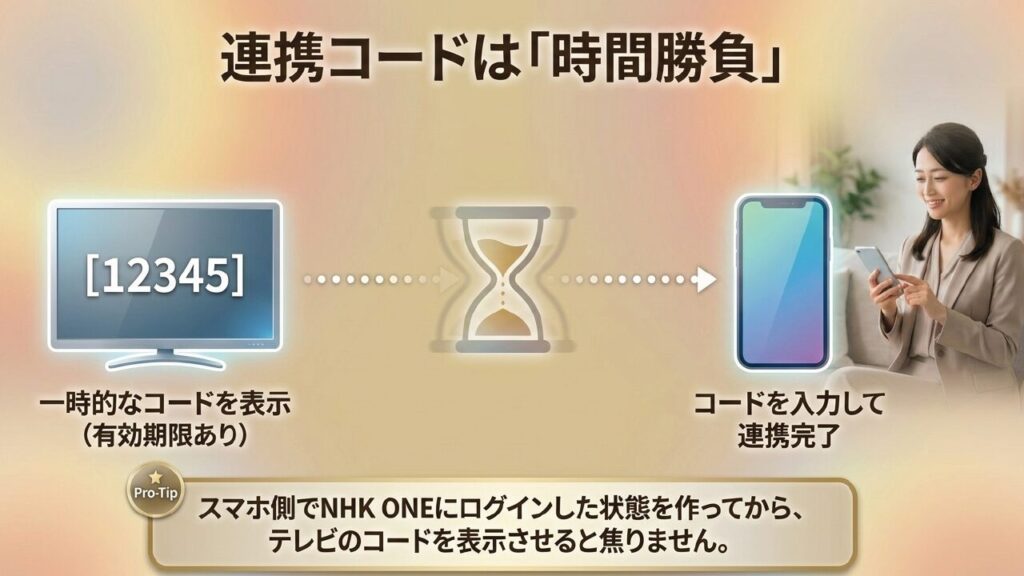
連携コードには有効時間があります。表示してから時間が経つと、正しく入力してもエラーになることがあります。入力に時間がかかった場合は、テレビ側で一度戻る、またはログイン画面を開き直して、新しいコードを表示させてから再入力しましょう。テレビ画面のコードと、スマホ側で入力しているコードが同じかを落ち着いて確認するのが大事です。
連携コードで失敗しやすい例
- 古いコードを入力している
- 数字や英字の見間違いがある
- スマホ側で別アカウントにログインしている
- テレビ側の画面を閉じてしまっている
- 通信が不安定で認証結果が反映されない
- スマホのブラウザに古いログイン情報が残っている
私がこの手のテレビ連携でいつも気をつけているのは、スマホ側で先にログインを済ませておくことです。テレビ画面を見ながら、スマホでメールアドレスやパスワードを入力して、さらにコードも入力するとなると、どうしても焦ります。先にスマホ側の準備を済ませるだけで、かなり失敗が減りますよ。
入力後にスマホ側で認証完了の表示が出ても、テレビ側の反映に少し時間がかかることがあります。すぐにリモコンを連打せず、数秒待ってから画面が切り替わるか確認しましょう。反映されない場合は、テレビアプリ側を一度閉じて再起動すると、ログイン状態が反映されることもあります。
また、連携コード入力の画面にたどり着けない場合は、AQUOS側でNHKプラスアプリが正しく起動していない可能性があります。アプリの起動直後にエラーが出る、真っ黒な画面で止まる、ホームに戻されるといった場合は、ログイン以前にアプリの問題です。この場合は、アプリのキャッシュ削除、アプリの更新、テレビ本体の再起動、ネットワーク接続の確認を優先してください。
数字の見間違いも意外とあります。テレビ画面から少し離れていると、0とO、1とI、5とSのような文字が見づらいことがあります。表示されるコードが英数字混在の場合は、スマホでQRコードを読み取って入力画面へ進み、テレビ画面のコードを近くで確認しながら入力しましょう。焦って何度も失敗するより、テレビに近づいて一度で入れたほうが結果的に早いです。
登録方法と仮登録の違い
NHKプラスをしっかり使うには、NHK ONEアカウントの登録や受信契約情報との連携が必要になります。登録はテレビ画面だけで進めるのではなく、スマホやパソコンのWebブラウザから行うのが基本です。AQUOSのテレビアプリは視聴用の入口であって、細かな登録情報を入力する場所としてはあまり向いていません。ここはスマホやPCを使ったほうが圧倒的にラクです。
登録時には、メールアドレス、パスワード、受信契約に関する情報などを入力する流れになります。以前は確認コードの郵送などが絡む時期もありましたが、現在の手続きは画面上で進められる部分が増えています。ただし、運用や画面表示は変更される可能性があるため、正確な情報は公式サイトをご確認ください。特に受信契約に関する情報は、住所や契約者名などが関係するため、家族で確認してから進めると安心です。
| 状態 | できること | 注意点 |
|---|---|---|
| 本登録 | 継続して利用しやすい | 受信契約情報の確認が必要 |
| 仮登録 | 一時的に使える場合がある | 期限や表示制限がある |
| 未ログイン | 一部表示のみ | 見逃し配信などが制限される |
仮登録は、急いで使い始めたい時には便利ですが、ずっとそのまま使える状態ではありません。再生時に登録を促す表示が出たり、一定期間後に機能が制限されたりする場合があります。AQUOSで家族も使うなら、早めに本登録まで済ませたほうが後で困りにくいです。テレビで見たい番組があるタイミングで登録作業を始めると焦るので、時間がある時に済ませるのがいいかなと思います。
登録方法でつまずく人に多いのは、メールアドレスの確認と受信契約情報の確認です。登録用URLが届かない、認証コードが届かない、家族の誰のメールアドレスで登録したかわからない、といった問題が出やすいです。メールアドレスは今後のログインやパスワード再設定にも使うため、家族で共有する場合でも、誰が管理するのかを決めておくとトラブルが減ります。
また、AQUOSで視聴する場合でも、登録作業はスマホやPC側で完了させ、テレビでは連携コードを使ってログインする流れになります。テレビ画面で登録フォームを探しても見つからない、という場合は仕様として自然です。テレビ側でやることは、アプリの起動、ログイン連携、番組の選択が中心です。
登録情報の扱いは慎重に
受信契約、登録住所、契約者名、メールアドレスなどは、費用や個人情報に関わる内容です。入力内容に不安がある場合は、NHK公式ヘルプや問い合わせ窓口を確認してください。最終的な判断は専門家にご相談ください。
なお、受信契約や登録情報は費用や契約に関わる内容です。入力内容に不安がある場合は、NHK公式ヘルプや問い合わせ窓口を確認してください。この記事の内容はあくまで一般的な目安であり、契約状況や登録画面の内容は変わる可能性があります。正確な情報は公式サイトをご確認ください。
見られない時の原因
AQUOSでNHKプラスが見られない時は、いきなり故障と考えるより、原因を順番に切り分けるのがおすすめです。アプリが入っていない、ログインできていない、通信が切れている、テレビ本体の空き容量が不足している、アカウントの地域設定が日本になっていないなど、原因はいくつもあります。焦る場面ですが、順番に見ればかなり整理できます。
まず確認したいのは、他の動画アプリが再生できるかどうかです。YouTubeや他の動画配信アプリも止まるなら、NHKプラスだけの問題ではなく、Wi-Fi、ルーター、AQUOS本体のネット接続に原因があるかもしれません。逆に、他のアプリは普通に動くのにNHKプラスだけ見られない場合は、NHKプラスアプリ、ログイン状態、アカウント連携、サービス側の仕様変更を疑うのが自然です。
見られない時の切り分け順
- 他の動画アプリは再生できるか
- NHKプラスアプリは最新版か
- ログイン状態になっているか
- テレビ本体の容量は足りているか
- ルーターやWi-Fiは安定しているか
- Fire TVやGoogleアカウントの地域設定は日本か
他の動画アプリも止まるなら、まずルーターを再起動し、AQUOSのネットワーク設定を確認しましょう。テレビがWi-Fiには接続されていても、実際にはインターネットへ出られていないことがあります。設定画面で接続テストができるモデルなら、そこで確認するとわかりやすいです。有線LANを使える環境なら、一時的に有線接続で試すのも有効です。
NHKプラスだけ見られない場合は、アプリの更新、ログイン、アカウント連携を確認します。アプリを開けるけれど再生できない、番組一覧は出るけれど見逃し配信が見られない、ログインを求められる、というように症状を分けて見ると原因に近づきます。ログインしているつもりでも、NHK ONE移行後に再ログインが必要になっていることもあります。
テレビ本体の不調が疑われる場合は、画面の一部が暗い、音だけ出る、電源ランプが点滅するなど、別の症状も出ていないか確認しましょう。画面まわりの不調は、シャープの液晶テレビで画面の一部が暗い時の原因でも詳しくまとめています。アプリの問題だと思っていたら、実はテレビ本体の処理や表示に不調が出ているケースもあります。
録画用HDDや外部機器を多数つないでいる場合、USB機器やHDMI機器の影響でテレビの動作が不安定に感じることもあります。テレビまわりを整理する時は、録画データの扱いにも注意が必要です。買い替えや機器整理を考える場合は、テレビ買い替えで外付けHDDを移行する時の注意点も参考になります。
Fire TVやChromecastを使っている場合は、外部デバイス側のアカウント地域設定も見ておきたいところです。日本向けアプリが表示されない、検索してもNHKプラスが出てこない場合、AmazonアカウントやGoogleアカウントの国設定が影響している可能性があります。日本国内で使っているのにアプリが出ない場合は、デバイス側のアカウント設定を確認してみてください。
費用や契約に関わる確認について
受信契約、アカウント登録、対応機種、修理費用などは、機種や契約状況によって変わります。この記事の内容はあくまで一般的な目安です。正確な情報は公式サイトをご確認ください。最終的な判断は専門家にご相談ください。
よくある質問
AQUOSなら必ずNHKプラスを見られますか
AQUOSなら必ず見られる、とは言い切れません。Android TVやGoogle TV系のアプリ環境があるモデルならテレビ本体で使える可能性がありますが、古いAQUOSや独自OS系のモデルではアプリを入れられないことがあります。その場合はFire TV Stickなどの外部デバイスを使う方法が現実的です。まずはGoogle Playストアがあるか、NHKプラスアプリを検索できるか、AQUOSの型番が動作確認機種に近いかを確認すると判断しやすいです。
NHKプラスとNHK ONEは別物ですか
完全に別物というより、NHK ONEという大きな枠組みの中で、同時配信や見逃し配信を見るサービスとしてNHKプラスを使うイメージです。AQUOSで番組視聴をしたい場合は、テレビ向けのNHKプラスアプリを使い、ログインやアカウント管理でNHK ONEが関係してきます。以前のNHKプラスIDを使っていた人は、移行や再ログインが必要になる場合があります。
連携コードを入れても進まない時は
連携コードの有効時間切れ、入力ミス、スマホ側のログインアカウント違い、通信不安定がよくある原因です。テレビ側で新しい連携コードを表示し直し、スマホ側で正しいアカウントにログインした状態で再入力してください。入力後すぐにテレビ画面が切り替わらない場合でも、数秒待ってから確認しましょう。古いコードを何度も入力するより、新しいコードでやり直すほうが早いです。
古いAQUOSではどう見るのが簡単ですか
テレビ本体にNHKプラスアプリを入れられない場合は、Fire TV StickやChromecast with Google TVなどの外部デバイスをHDMI接続する方法がわかりやすいです。スマホ操作に慣れているなら、キャストやミラーリングで映す方法もあります。毎日見るなら外部デバイス、たまに見るならスマホキャスト、という使い分けでもいいかなと思います。
インストールできない時は買い替えが必要ですか
すぐに買い替えと決めなくて大丈夫です。まずは空き容量、キャッシュ、ソフトウェア更新、ネット接続を確認しましょう。それでも非対応モデルであることがはっきりした場合は、テレビ買い替えよりも外部デバイス追加のほうが費用を抑えられることがあります。価格や対応状況は時期によって変わるため、購入前には公式情報や販売ページを確認してください。
AQUOSでNHKプラスを使う要点
AQUOSでNHKプラスを使う時の要点は、対応機種かどうか、アプリを入れられるか、NHK ONEアカウントでログインできるかの3つです。ここがそろえば、テレビ本体のNHKプラスアプリで同時配信や見逃し配信を見られる可能性が高くなります。逆に、この3つのうちどこかで止まっていると、アプリは見つかるけれど使えない、ログインできるけれどテレビに反映されない、という状態になりやすいです。
まず、Google Playストアが使えるAQUOSなら、テレビ本体にNHKプラスアプリを入れられるか確認します。アプリが見つかれば、インストールして起動し、スマホやPCを使ってNHK ONEアカウントとのログイン連携を進めます。テレビだけで登録を完結させようとすると迷いやすいので、登録やログインはスマホ側で進める、と考えるとスムーズです。
一方で、AQUOS本体が古い、Google Playストアがない、アプリが出てこない、容量不足でインストールできない場合は、無理にテレビ単体で解決しようとしなくて大丈夫です。Fire TV StickやChromecast with Google TVを使えば、テレビ側のOSに左右されにくくなります。テレビはまだきれいに映るのにアプリ機能だけが古い、という場合は、外付けデバイスで補うのがかなり現実的です。
ログインできない時は、NHK ONE移行、メール認証、連携コード、通信環境を順番に確認しましょう。見られない時は、他の動画アプリが動くか、AQUOS本体の容量やキャッシュは問題ないか、地域設定が日本になっているかまで見ると、原因を切り分けやすいです。いきなりテレビの故障と決めつけるより、アプリ、アカウント、通信、機器の順で見ていくのがおすすめです。
個人的には、毎日使うならテレビ向けアプリ、古いAQUOSならFire TV、たまに見るならスマホからのキャストがちょうどいいかなと思います。あなたのテレビ環境に合わせて、いちばんストレスの少ない方法を選んでみてください。AQUOSとNHKプラスの組み合わせは少しややこしいですが、仕組みを分けて考えれば、ちゃんと解決まで持っていけますよ。
最後に、対応機種、受信契約、アカウント登録、サービス仕様は変更される可能性があります。この記事の内容はあくまで一般的な目安として参考にし、正確な情報は公式サイトをご確認ください。