
Gajetter | 暮らしアップデート 運営者の「Gio」です。
ブラビアの画面が固まった、アプリが開かない、設定画面まで進めない。こんな状態になると、「もう初期化するしかないのかな?」と不安になりますよね。
ただし、ブラビアの初期化は最初に試す対処法ではありません。Google TVやAndroid TVを搭載したブラビアは、スマホと同じように再起動やアプリのキャッシュ削除だけで復旧するケースがあります。
一方、通常のブラビア リセットで改善しない場合や、ソニーのロゴから先へ進まない場合には、ファクトリーリセットや本体ボタンを使ったブラビアの強制初期化が必要になることもあります。
さらに注意したいのが「ブラビア セーフモード」「メンテナンスモード」「プロモード」です。名前は似ていますが役割が違い、特に業務用ブラビアのプロモードは家庭用テレビの初期化手順と混同しないことが大切ですよ。
- ブラビアのリセットと初期化の違い
- 初期化する前に試したい再起動とキャッシュ削除
- 操作できない時のブラビア強制初期化手順
- セーフモード・メンテナンスモード・プロモードの違い
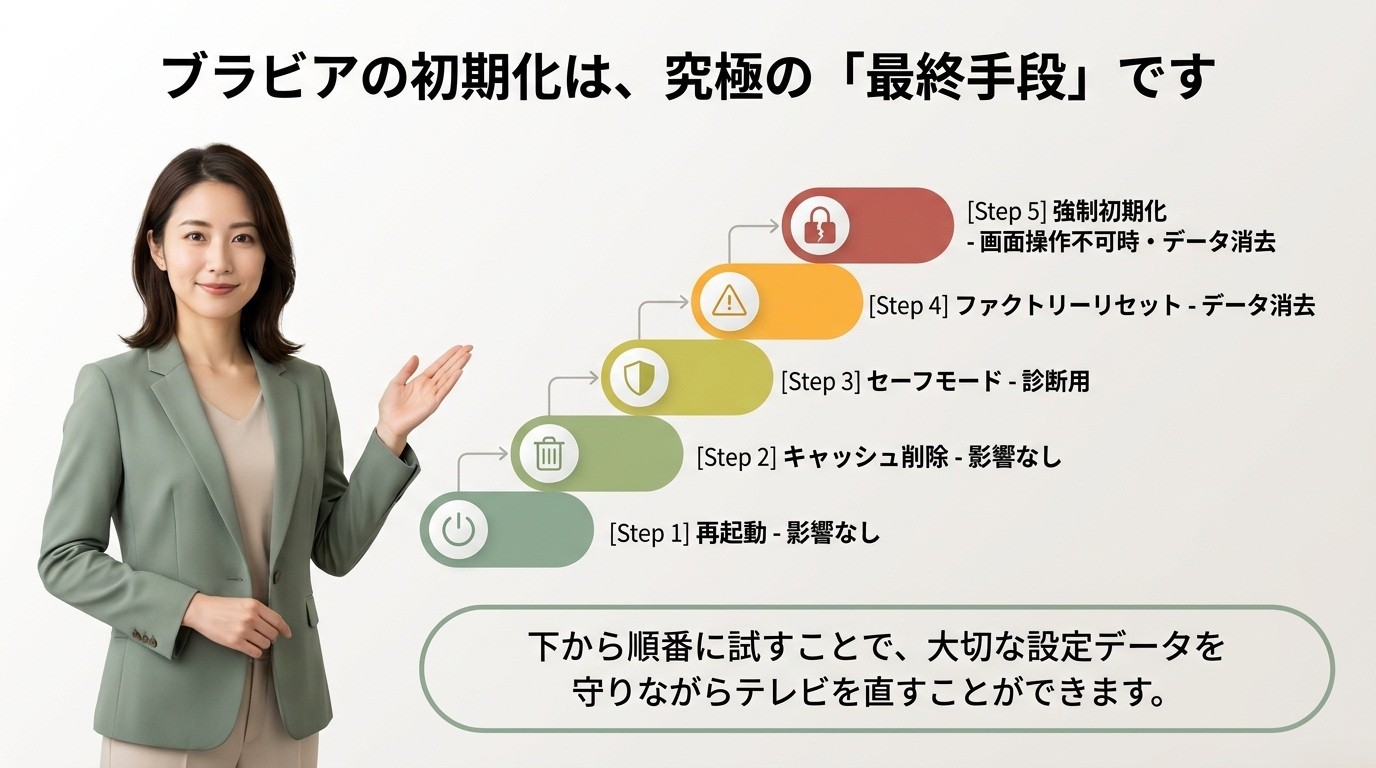
先に結論を言うと、ブラビアの初期化は最終手段です。
再起動→キャッシュ削除→セーフモード→ファクトリーリセット→強制初期化の順に、影響の小さい方法から試すのがおすすめです。
設定画面を操作できるなら通常のファクトリーリセット、テレビ自体が正常に起動できないなら型番や発売時期を確認したうえで強制初期化、と考えると判断しやすくなります。
ブラビアの初期化前に確認すること
ブラビアを初期化すると、テレビ本体に保存されている多くの設定を最初からやり直すことになります。
「調子が悪い=すぐ初期化」と考えるのではなく、まずはどこまで操作できるのかを確認しましょう。ホーム画面が開くのか、設定画面へ入れるのか、リモコン自体が反応しているのかによって、選ぶ対処法が変わります。
初期化で消える設定とデータ
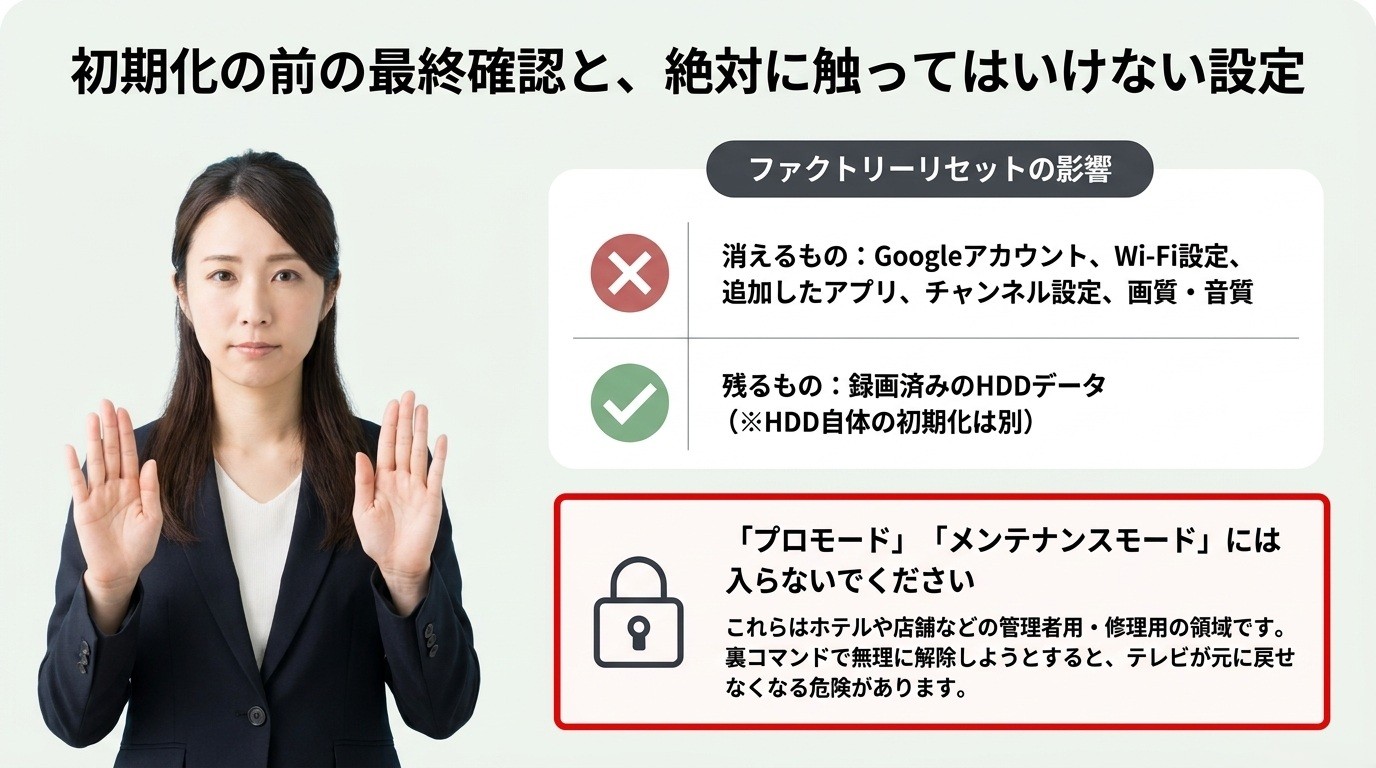
ブラビアのファクトリーリセットを実行すると、Googleアカウントのログイン情報、Wi-Fi設定、あとから追加したアプリ、放送受信設定、画質・音質など、本体に保存されている多くのユーザー設定が初期状態へ戻ります。
つまり、初期化後にテレビの電源が入れば、そのまま以前と同じ状態で使えるわけではありません。
| 項目 | 再起動 | ファクトリーリセット |
|---|---|---|
| Googleアカウント | 基本的に保持 | 再ログインが必要 |
| Wi-Fi設定 | 基本的に保持 | 再設定が必要 |
| 追加したアプリ | そのまま | 再インストールが必要 |
| 画質・音質設定 | そのまま | 再設定が必要 |
| チャンネル設定 | そのまま | 再設定が必要 |
初期化する前に特に確認しておきたいのが、Googleアカウントと自宅Wi-Fiのパスワードです。
家族が設定したテレビだと、「Wi-Fiのパスワードが分からない」「どのGoogleアカウントでログインしていたか分からない」というところで止まりやすいんですよね。
NetflixやPrime Videoなどを使っている場合は、それぞれのサービスへ再度ログインすることも考えておきましょう。画質や音質を自分好みに細かく調整している人は、必要であれば初期化前に設定値をスマホで撮影しておくのも一つの方法です。
また、外付けUSB HDDで録画している場合は、テレビ本体の初期化とHDDそのものの初期化を混同しないことが重要です。
録画中やHDDへアクセスしている最中にケーブルを抜くのは避け、録画や再生が終わっていることを確認してから初期化作業へ進んでください。
初期化を実行する前に確認しておきたいこと
Googleアカウント、Wi-FiのSSIDとパスワード、利用している動画配信サービスなどを確認しておきましょう。モデルやOSの世代によって初期化される項目が異なる場合があるため、最終的にはお使いの型番の取扱説明書を確認してください。
まず試したいブラビアの再起動
ブラビアの動作が重い、アプリだけ開かない、リモコン操作が遅れる程度なら、私はまず再起動→アプリのキャッシュ削除→ソフトウェア更新の確認という順番で切り分けます。
普段リモコンでテレビの電源を切る操作は、完全にシステムを終了するのではなく待機状態へ移行している場合があります。
そのため、長期間テレビを使い続けていると、一時的な処理の詰まりやアプリの不具合が残ったままになることがあります。
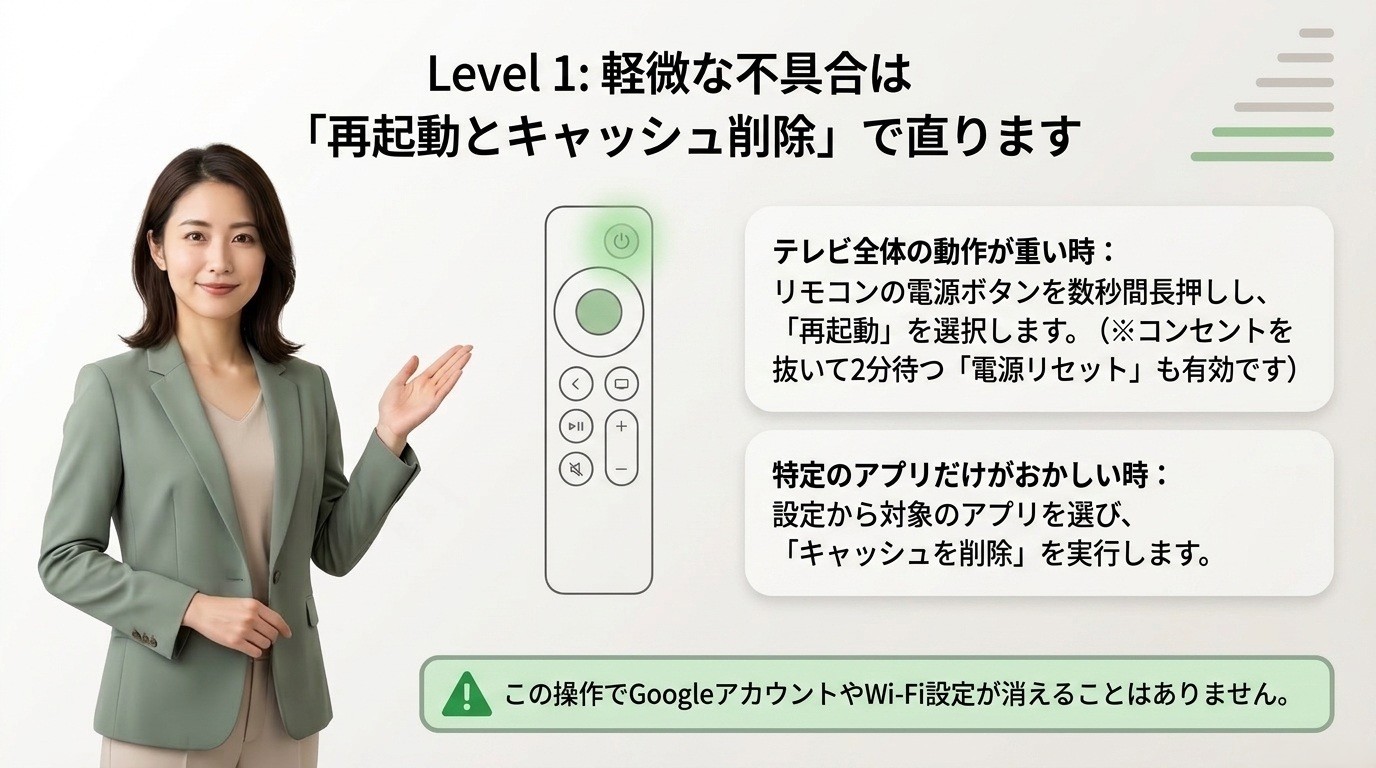
リモコンの電源ボタンを数秒間長押しし、「再起動」などの表示が出るモデルでは、そのまま再起動を実行してください。
特定のアプリだけがおかしい場合は、テレビ全体を初期化する前に、設定から対象アプリを開いてキャッシュを削除します。
キャッシュ削除と「データを削除」は別の操作なので注意してください。データ削除を行うと、そのアプリで再ログインや再設定が必要になる場合があります。
例えばYouTubeだけ起動しないのに、地上波視聴や他のアプリは問題なく使えるのであれば、テレビ本体すべてを初期化する必要性は低いと考えられます。
YouTubeだけに症状が出ている場合は、テレビ全体を初期化する前に、ブラビアでYouTubeが見れない時の対処法を試してみてください。アプリのキャッシュやデータ、更新状態など、初期化より影響の小さい方法から確認できます。
逆にホーム画面全体が重い、入力切替にも時間がかかる、複数のアプリで動作がおかしいのであれば、アプリ単体ではなくOS側の一時的な不調も疑ったほうがいいでしょう。
また、「テレビが固まっている」と思っていても、実はリモコンだけが反応していないケースもあります。
赤外線やBluetoothの接続、電池残量などが原因なら、ブラビアを初期化しても解決しません。リモコン側の切り分けはブラビアのリモコンが反応しない時の原因と対処法も参考にしてください。
◆Gioのワンポイントアドバイス
アプリ1個だけがおかしいのに、テレビ全部を初期化してしまうのはちょっと大げさです。初期化すると元へ戻す手間も大きいので、まずは症状がテレビ全体なのか、一部のアプリだけなのかを見てください。
リモコンだけが故障しているなら、テレビ本体を初期化する必要はありません。ボタンの反応が不安定だったり、電池を替えても改善しなかったりする場合は、対応する純正リモコンへの交換も選択肢です。購入時はブラビア本体の型番に対応しているか必ず確認してください。
「テレビが壊れた」と思う前に、リモコン側を切り分けておくと余計な初期化を避けやすいですよ。
ブラビアのリセット方法
「ブラビア リセット方法」で調べると、再起動と初期化が一緒に説明されていることがあり、ここが少しややこしいところです。
この記事では、リセットはまずテレビを正常な状態へ戻す操作、ファクトリーリセットは設定を消去して工場出荷状態へ戻す操作として分けて考えます。
電源リセットで不具合を直す方法
リモコンを操作できる場合は、まず電源ボタン長押しによる再起動を試します。
- テレビの電源を入れた状態にする
- リモコンをテレビへ向ける
- 電源ボタンを数秒間長押しする
- 「再起動」が表示された場合は選択する
- テレビが起動したら症状を確認する
リモコン操作をまったく受け付けない場合は、電源コードを抜く方法を試します。
- テレビの電源を切る
- 電源プラグをコンセントから抜く
- 約2分間そのまま待つ
- 電源プラグを差し直す
- テレビを起動して動作を確認する
電源プラグを抜いてしばらく待つことで、テレビをいったん完全に停止させた状態から起動し直せます。
この電源リセットでは、GoogleアカウントやWi-Fi設定などを消去するファクトリーリセットは行われません。
「設定が全部消えてしまうのでは?」と心配になるかもしれませんが、通常の再起動と工場出荷状態への初期化は別です。
テレビ全体の動作が重い、アプリの切り替えが遅い、電源を入れてからホーム画面の反応がおかしい、といった軽い症状なら、まずこの段階までで改善するか確認してください。
録画中や更新中の電源断には注意
USB HDDで録画中だったり、テレビがソフトウェア更新中だったりする場合は、電源コードを抜かないでください。録画や更新が終了してから作業するのが基本です。
セーフモードで原因を切り分ける
再起動してもブラビアの動作が不安定で、「最近アプリを入れてからおかしくなった」という場合は、ブラビアのセーフモードを使って原因を切り分けられます。
セーフモードは、あとからインストールしたアプリの動作を抑えた状態でテレビを起動する診断用のモードです。
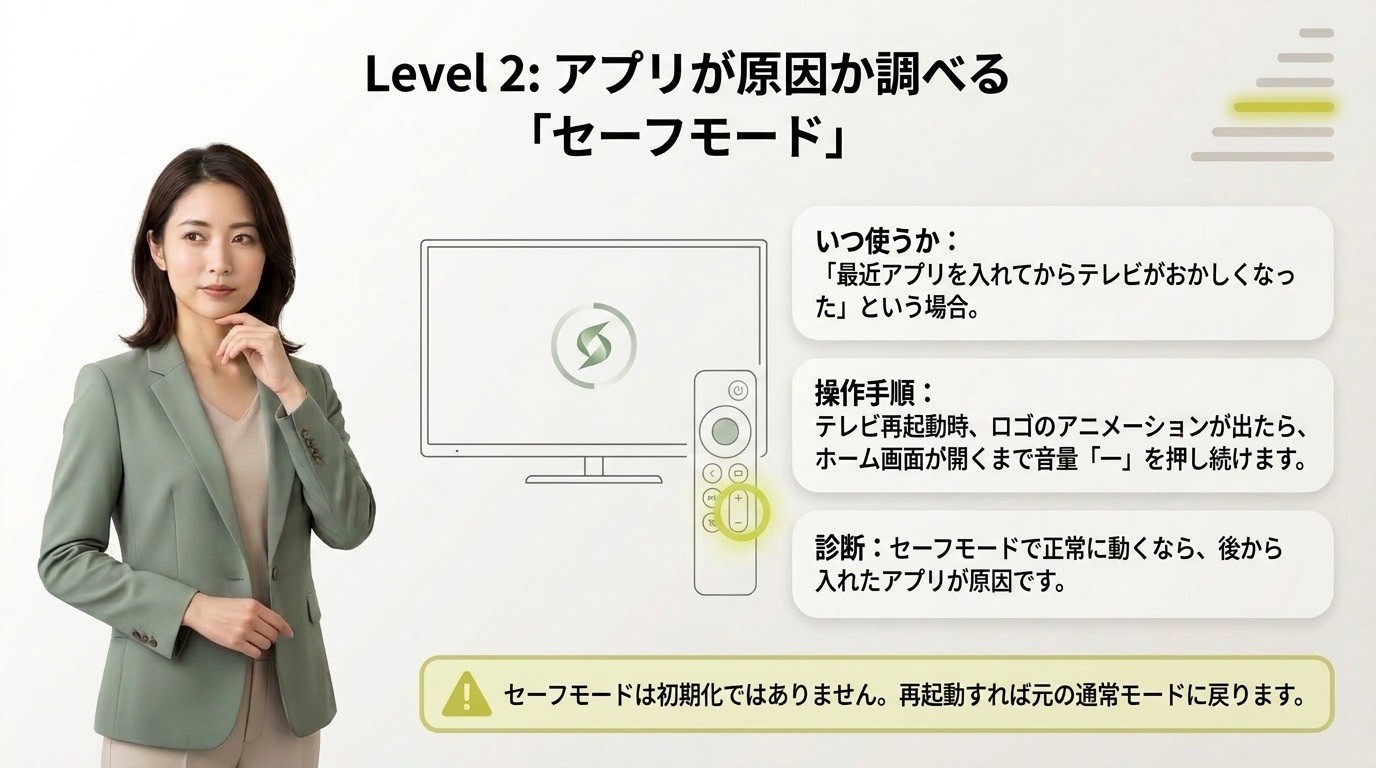
基本的な流れは次のようになります。
- テレビの電源が入った状態でリモコンの電源ボタンを長押しする
- テレビを再起動する
- Googleロゴと起動アニメーションが表示されたら音量小「-」を押し続ける
- ホーム画面が立ち上がるまで押し続ける
- 画面左下に「セーフモード」と表示されるか確認する
セーフモードでは安定して動作するのに、通常起動すると再び不安定になる場合は、あとから追加したアプリが影響している可能性があります。
最近インストールしたアプリや、不具合が起きる直前に更新したアプリから確認し、必要に応じてキャッシュ削除やアンインストールを行ってください。
例えば「特定の動画アプリを入れたあとからホーム画面まで重くなった」という場合、セーフモードで正常に動作すれば原因をかなり絞り込みやすくなります。
反対に、セーフモードでも同じ症状が出るなら、追加アプリだけが原因とは考えにくくなります。その場合は次のファクトリーリセットを検討する段階です。
セーフモードを終了するときは、テレビを通常どおり再起動します。
セーフモード=初期化ではありません
データを全部消すための機能ではなく、アプリなどが原因かどうかを調べるための診断モードです。いきなりファクトリーリセットする前に試す価値があります。
ブラビアを初期化する方法
再起動やキャッシュ削除、セーフモードでも改善しない場合は、ブラビアを工場出荷時の状態へ戻す初期化を検討します。
まだ設定画面を操作できるなら、本体ボタンを使う強制初期化ではなく、通常の設定メニューからファクトリーリセットを行いましょう。
ファクトリーリセットの手順
ブラビア ファクトリーリセットは、テレビ本体に保存されたユーザー設定を消去し、工場出荷状態へ戻す操作です。
再起動やセーフモードとは影響の大きさがまったく違うので、「まだ設定画面を操作できるけれど不具合が直らない」という段階で利用します。
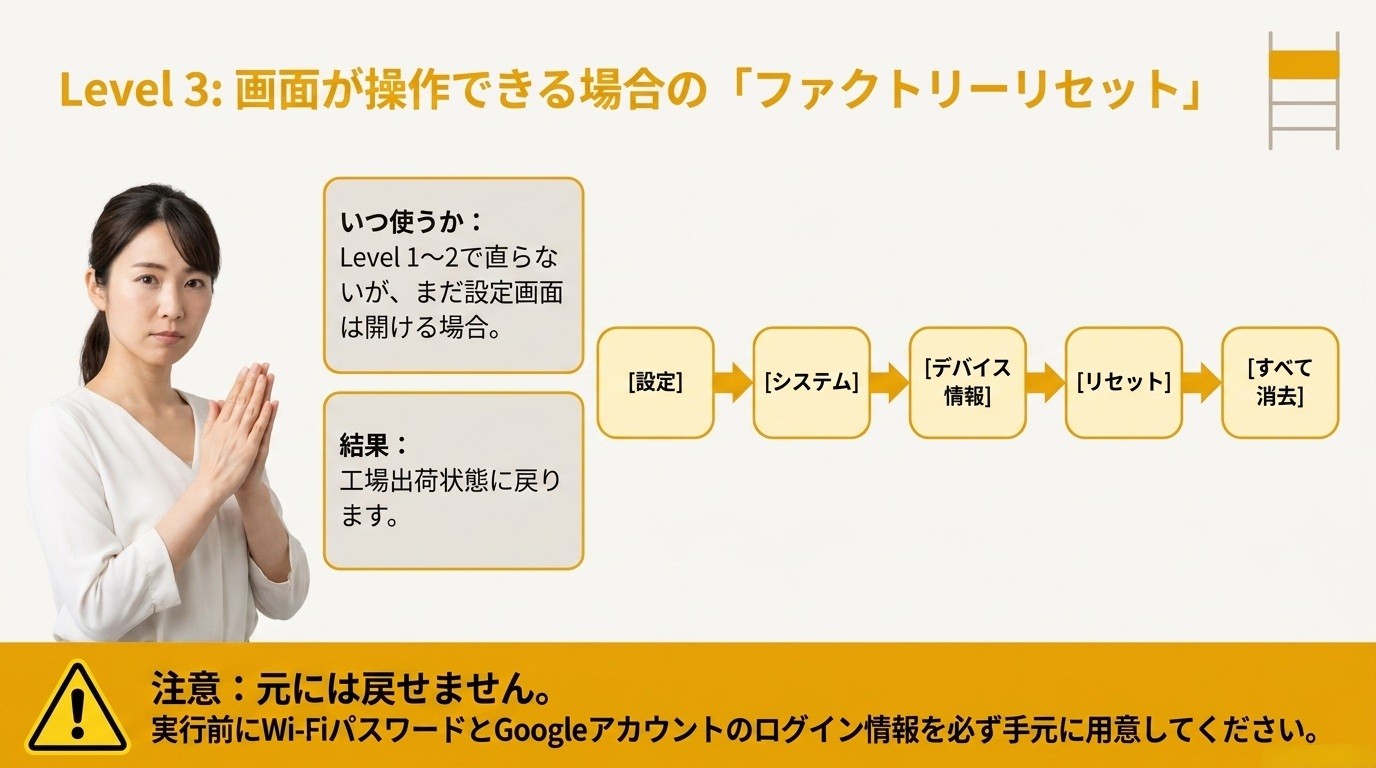
Google TV搭載モデルでは、おおむね次のような流れで操作します。
- リモコンの「クイック設定」または「ホーム」を押す
- 「設定」を開く
- 「システム」を選ぶ
- 「デバイス情報」を開く
- 「リセット」を選択する
- 「出荷状態に戻す」を選ぶ
- 「すべて消去」を選択する
Android TV搭載モデルや古い世代では、「デバイス設定」「本体設定」「個人情報初期化」「設定情報リセット」など、名称やメニューの位置が違うことがあります。
ここで大事なのは、記事に書かれた似た名前の項目を勘で選ばないことです。
ブラビアは発売年やシリーズで操作体系が違うため、本体背面などで型番を確認し、該当モデルの公式案内と照らし合わせてから実行してください。
型番別の最新情報を確認したい場合は、ソニー公式のテレビ・ブラビア サポートから、お使いのモデルを選んで確認できます。
ファクトリーリセットは元に戻せません
Googleアカウント、Wi-Fi設定、追加アプリ、放送受信設定、画質・音質などを再設定できる準備をしてから実行してください。
初期化後に必要な再設定
ブラビアの初期化が終わると、「ようこそ」などの初期設定画面からテレビをセットアップし直します。
モデルによって順番は違いますが、主に次の設定が必要です。
- 言語と地域の設定
- 自宅Wi-Fiへの接続
- Googleアカウントへのログイン
- 地上デジタル・BS・CSのチャンネル設定
- 動画配信アプリへの再ログイン
- 画質・音質の再設定
- 必要に応じてBluetoothリモコンや周辺機器を再接続
ここでつまずきやすいのがGoogleアカウントです。
テレビの画面でメールアドレスやパスワードを入力するのは意外と大変ですし、2段階認証を使っている場合はスマホ側の確認も必要になることがあります。
Wi-Fiのパスワードが長い場合も、初期化してから慌てて探すより先に控えておくほうがスムーズです。
また、ブラビアにサウンドバー、ゲーム機、ブルーレイレコーダーなどを接続している場合は、HDMI連動などの設定を確認し直す必要が出ることもあります。
「テレビは映るようになったけれど、以前と音の出方が違う」「レコーダーと連動しなくなった」という場合は、本体故障ではなく初期化によって設定が戻っただけの可能性もあります。
◆Gioのワンポイントアドバイス
初期化そのものより大変なのが、その後の再設定なんですよね。Wi-Fi、Googleアカウント、動画サービス、チャンネル、画質まで戻す必要があります。「初期化したら終わり」ではなく、「初期化してから元の環境へ戻すところまでが作業」と考えておくといいですよ。
ブラビアを強制初期化する方法
ホーム画面が表示されない、ソニーのロゴから先へ進まない、再起動を繰り返す、リモコン操作ができず設定画面に入れない。
こうした状態では、通常の設定メニューからファクトリーリセットを実行できません。
そこで使うのがブラビア 強制初期化です。
ただし、強制初期化の操作方法は発売時期や本体ボタンの構成によって異なります。「ブラビアなら全部同じ方法」と考えず、型番を確認してから進めることが重要です。
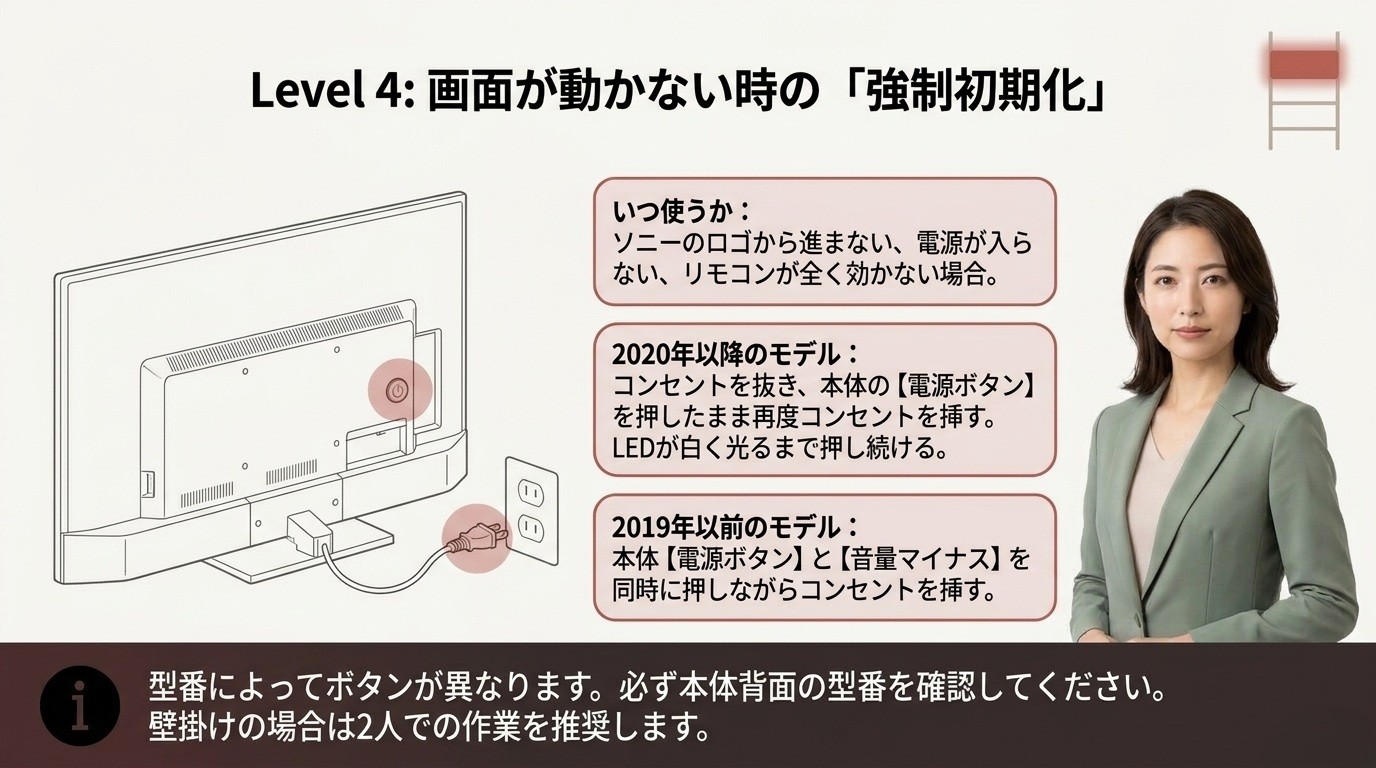
ここからは通常のリセットではありません
強制初期化を実行すると各種設定が消去されます。テレビの設定画面を操作できる状態なら、先に通常のファクトリーリセットを利用してください。
2020年以降の強制初期化
2020年以降の対象モデルでは、本体の電源ボタンを押した状態で電源を接続する方法が基本です。
操作は本体ボタンを押しながら電源プラグを扱うため、テレビの設置状況によっては一人ではかなりやりにくいです。
- テレビの電源プラグをコンセントから抜く
- テレビ本体の電源ボタンを押し続ける
- 電源ボタンを押したまま電源プラグを差し直す
- 前面LEDが白色に点灯するまで電源ボタンを押し続ける
- LEDが白色になったら電源ボタンを離す
- テレビが再起動するまで待つ
- 初期設定画面が表示されたら再設定する
LEDが変化するまでには多少時間がかかることがあります。
強制初期化が始まると、途中でテレビが複数回再起動する場合があります。画面が一時的に真っ暗になったからといって、すぐにコンセントを抜き直さないようにしてください。
初期化中は反応がないように見える時間があっても、処理が続いている可能性があります。
本体の電源ボタンは背面や底面にあることが多く、壁掛けテレビだと手が入りにくい場合があります。
テレビを無理に動かすと転倒や破損につながるので、設置状況によっては2人で作業するほうが安全です。
2019年以前の強制初期化
2019年以前の対象Android TV搭載ブラビアでは、近年モデルとは操作が異なります。
基本的にはテレビ本体の電源ボタンと音量マイナス「-」ボタンを同時に押したまま通電します。
- テレビの電源プラグをコンセントから抜く
- 本体の電源ボタンと音量マイナスを同時に押す
- 2つのボタンを押したまま電源プラグを差す
- 前面LEDが緑色になるまで押し続ける
- 緑色になったらボタンを離す
- テレビが再起動するまで待つ
- 初期設定画面が表示されたら再設定する
古いブラビアは、本体ボタンの数や配置が機種ごとにかなり違います。
そのため、「2019年以前だからこの方法で絶対に大丈夫」と決めつけず、型番を確認してから操作することが重要です。
テレビ背面の型番ラベルを確認しづらい場合は、購入時の保証書や取扱説明書、購入履歴などから型番を調べる方法もあります。
発売年だけで決めつけない
同じ時期のブラビアでも本体ボタンの構成が異なることがあります。本体ボタンの位置や強制初期化の方法が分からない場合は、型番ごとの取扱説明書を確認してから操作するのがおすすめです。
強制初期化できない時の確認点
ブラビアを強制初期化できない場合は、何度も同じ操作を繰り返す前に原因を整理しましょう。
最初に確認したいのは型番と発売時期です。
2020年以降と2019年以前では操作が異なるため、別世代の手順を試しても強制初期化が始まらない可能性があります。
次に、本体の電源ボタンを正しく押せているか確認してください。
壁掛けや壁寄せスタンドではボタンが見えにくく、「押しているつもりだったけれど別の部分だった」ということもあります。
LEDが指定された色に変わる前にボタンを離した場合も、通常起動してしまうことがあります。
また、強制初期化後は通常より起動に時間がかかる場合があります。画面が真っ暗だからといって、すぐに失敗と判断しないでください。
「カチッ」と内部のリレー音が聞こえるだけで画面が表示されない時間があるケースでも、処理が続いている可能性があります。数分程度は様子を見てから次の判断をしましょう。
正しい型番の手順を試しても、ロゴから進まない、まったく電源が入らない、すぐに電源が落ちるといった症状が続くなら、ソフトウェアではなく基板や電源回路などハードウェア側の不具合も考えられます。
次の症状では初期化を繰り返さないでください
- 焦げたようなにおいがする
- 煙が出ている
- 異常に熱くなっている
- 大きな異音がする
- 電源が入ってすぐ落ちる状態を繰り返す
安全に関わる可能性があるため、使用を中止し、自分で分解せず購入店やメーカーサポートへ相談してください。
ブラビアの特殊モードと解除方法
ブラビアには通常の視聴モード以外にも、セーフモードや業務用のプロモード、修理・点検で扱われる特殊な設定領域があります。
インターネットで検索すると「ブラビアの裏コマンド」といった情報も見つかりますが、家庭用ブラビアを復旧する手順と、業務用・サービス用途の設定を同じものとして扱わないことが大切です。
特に「プロモード解除できない」という検索でこの記事にたどり着いた場合は、まず自宅用の一般的なブラビアなのか、ホテルや店舗などで利用される法人向けモデルなのかを確認してください。
メンテナンスモードの注意点
「ブラビア メンテナンス モード」「ブラビア サービスモード」などで検索すると、通常の設定画面にはない診断領域へ入るための操作が紹介されていることがあります。
ただし、この領域は一般ユーザーが日常的な不具合を直すために利用する設定画面ではありません。
機種によっては、動作履歴や診断情報の確認だけでなく、通常の設定画面では触れない項目が含まれる場合があります。
設定内容を理解しないまま数値や項目を変更すると、元の状態へ戻せなくなったり、本来なかった別の不具合を起こしたりする可能性があります。
ブラビアを普通に復旧させたいだけなら、メンテナンスモードへ入る必要は基本的にありません。
再起動、キャッシュ削除、セーフモード、通常初期化、型番に合った強制初期化まで試して、それでも改善しないなら修理相談へ進むほうが安全です。
◆Gioのワンポイントアドバイス
テレビの裏コマンドって、ちょっと試してみたくなるんですよね。でも「入れる」と「触っていい」は別の話です。普通にブラビアを直したい人ほど、公式の復旧手順から外れないほうが結果的に近道ですよ。
プロモード解除と解除できない場合
ブラビアのプロモードは、主に法人向け・業務用ブラビアで使われる管理機能です。
ホテルの客室、店舗のデジタルサイネージ、会社の会議室などでは、不特定多数の利用者が勝手に入力や設定を変えてしまうと困りますよね。
プロモードでは、本体キーやリモコン操作、外部入力、音量、電源投入時の入力などを管理者側で制限できるモデルがあります。
対応する業務用モデルでは、「通常モード」「プロ設定モード」「プロモード」のように状態が分かれており、プロ設定モードで運用内容を設定したあと、プロモードへ移行して利用者の操作を制限します。
一部の対応モデルでは、ブラビア プロモード解除・プロ設定モードへの移行コマンドとして、次のようなボタン操作が使われます。
プロモード解除コマンドの例
「画面表示」→「消音」→「音量+」→「ホーム」の順番に、短い間隔で押します。
ただし、このブラビア プロ モード 解除 コマンドがすべての業務用ブラビアで共通とは限りません。
業務用ブラビアはシリーズや世代によって仕様が異なるため、必ずその型番の法人向け取扱説明書で操作方法を確認してください。
さらに重要なのが、プロモードの保護にPINが設定されているケースです。
正しいプロモード解除コマンドを入力しても、管理者によるPIN保護が有効になっていると、解除できない場合があります。
この状態で「家庭用ブラビアと同じように強制初期化すれば解除できるのでは?」と考えるのは避けてください。
業務用プロモードと家庭用ブラビアの強制初期化は別の仕組みとして考える必要があります。
PINが分からない場合や、会社・ホテルなど管理者がいる機器の場合は、自己判断で解除を試さず管理者や設置業者、メーカーの法人向けサポートへ相談してください。
家庭用と業務用を混同しないことが重要です
施設や会社から管理されているブラビアの場合は、プロモードを自己判断で解除しないでください。設定変更が施設の運用ルールや管理システムに影響する可能性があります。
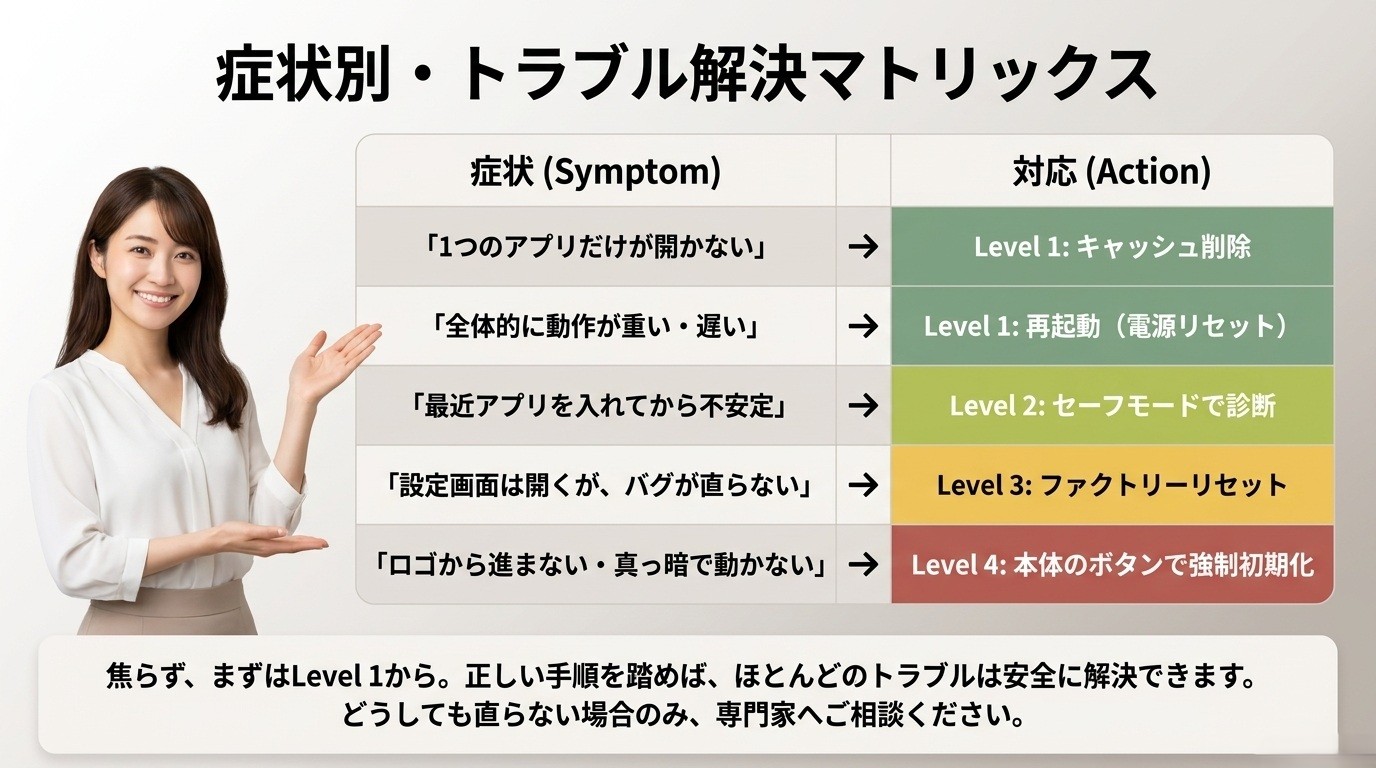
最後に、症状と対処方法を整理しておきます。
| ブラビアの症状 | 最初に試したい対処 |
|---|---|
| 特定のアプリだけ開かない | アプリのキャッシュ削除 |
| テレビ全体の動作が重い | 再起動・電源リセット |
| アプリ追加後から不安定 | セーフモードで診断 |
| 設定画面は開けるが直らない | ファクトリーリセット |
| ロゴから進まない・操作できない | 型番に合った強制初期化 |
| 業務用で設定が制限されている | プロモードの仕様を確認 |
ブラビアの初期化に関するよくある質問(FAQ)
- ブラビアをリセットすると設定は全部消えますか?
-
電源ボタン長押しなどによる通常の再起動であれば、GoogleアカウントやWi-Fi設定などを消去するファクトリーリセットとは異なります。工場出荷状態へ戻す初期化を実行した場合は、多くの設定やログイン情報、追加アプリなどを再設定する必要があります。
- ブラビアが起動しなくても初期化できますか?
-
対応するAndroid TV・Google TV搭載モデルでは、本体ボタンを押しながら電源を接続する強制初期化があります。ただし、発売時期や型番によって使うボタンが異なるため、必ずモデルを確認してから操作してください。
- ブラビアのセーフモードにするとデータは消えますか?
-
セーフモードはファクトリーリセットではありません。追加したアプリなどを動かさない状態で起動し、不具合の原因を切り分けるための診断機能です。通常モードへ戻す場合はテレビを再起動します。
- 強制初期化してもブラビアが直らない場合は故障ですか?
-
必ず故障とは限りません。型番に合わない方法を試している、本体ボタンを正しく押せていない、強制初期化後の起動を十分待っていない可能性もあります。ただし、正しい手順でも起動できない場合は基板や電源系などの故障も考えられるため、メーカーや修理の専門家へ相談してください。
- ブラビアのプロモード解除ができない時はどうすればいいですか?
-
まず型番に対応したプロモード解除手順か確認してください。管理者によるPIN保護が設定されている場合は、解除コマンドだけでは解除できないことがあります。業務用ブラビアは家庭用の強制初期化とは扱いが異なるため、管理者・設置業者・メーカーの法人向けサポートへ確認するのが安全です。
まとめ
ブラビアの調子が悪い時は、いきなり初期化するのではなく、症状の重さに応じて順番に切り分けることが大切です。
- 特定のアプリだけおかしいならキャッシュ削除
- テレビ全体が重いならまず再起動・電源リセット
- 追加アプリが怪しいならセーフモード
- 設定画面を操作できるならファクトリーリセット
- 起動できない場合は型番別の強制初期化
- メンテナンスモードは不用意に触らない
- 業務用プロモードは家庭用初期化と混同しない
ブラビアの初期化は、再起動やキャッシュ削除で直らない場合の最終手段と考えるのがおすすめです。
初期化するとGoogleアカウント、アプリ、ネットワーク、画質・音質などを再設定する必要があります。まずは影響の小さな方法から試してみてください。
設定画面すら表示できない場合は、お使いのブラビアの型番と発売時期を確認してから強制初期化へ進みましょう。
一方、テレビ本体は正常そうなのにリモコンだけ反応しない場合は、初期化ではなくリモコン側の故障やペアリングを切り分けるほうが先です。
また、メンテナンスモードや業務用プロモードは通常のトラブル解決とは別の領域です。分からない設定を触るより、通常の復旧手順で改善しない段階でサポートへ相談するほうが安全ですよ。
モデルやソフトウェアのバージョンによって、メニュー名や操作方法が異なる場合があります。正確な情報はソニー公式サイトと、お使いの型番の取扱説明書をご確認ください。故障や安全面に不安がある場合の最終的な判断は、メーカーや修理の専門家へ相談してください。