
記事内容更新:2026年9月15日
テレビをWi-Fiにつなぎたいのに、「設定のどこを開けばいい?」「SSIDってどれ?」「パスワードは合っているのに接続できない」と止まってしまうこと、ありますよね。
結論から言うと、Wi-Fi内蔵テレビなら、基本は「設定」→「ネットワーク」→「Wi-Fi」→自宅のSSIDを選ぶ→パスワードを入力の流れで接続できます。
ただし、テレビのメーカー、型番、発売年によってメニュー名が違います。さらに、古いテレビでは5GHzや新しい暗号化方式に対応していなかったり、そもそもWi-Fiを内蔵していなかったりします。ここが「スマホは簡単につながったのに、テレビだけ分からない」となりやすい理由です。
- Wi-Fiの項目がある → SSIDを選び、パスワードを入力
- Wi-Fiの項目がない → 型番を調べて無線LAN対応か確認
- スマホはWi-Fiに繋がるのにテレビだけダメ → テレビ側の設定・周波数帯・暗号化方式を確認
- スマホもテレビもつながらない → ルーター・ONU・回線側を確認
- Wi-FiはつながるがYouTubeだけ見られない → アプリ・ログイン・テレビ本体を確認
| 今の状態 | 最初に確認すること | 次の行動 |
|---|---|---|
| 初めてWi-Fiにつなぐ | Wi-Fi内蔵か、SSIDとパスワード | ネットワーク設定から接続 |
| SSIDが出てこない | Wi-Fiがオンか、対応周波数帯 | 2.4GHzを試す、型番を確認 |
| パスワードで失敗 | SSID、文字、大文字小文字 | 入力し直す、保存済み設定を削除 |
| テレビだけつながらない | テレビの年式・設定・電波 | 再起動、帯域変更、有線で切り分け |
| 家中でつながらない | ルーター・ONU・回線 | 通信機器を確認 |
この記事では、テレビのWi-Fiの繋げ方を、初めて設定する人でもリモコンを持ちながら確認できる順番で解説します。BRAVIA、VIERA、AQUOS、REGZAのメーカー別設定、2.4GHz・5GHz・6GHzの違い、テザリング、パスワードが合っているのにつながらない時の確認方法までまとめました。
テレビのWi-Fiは、一度正しく設定できれば、YouTube、Netflix、Prime Videoなどの動画アプリだけでなく、ソフトウェア更新、キャスト、スマホリモコンなどにも使われます。だからこそ、なんとなく接続するより「どこまでつながっているか」を理解しておくと、あとで不調が出ても困りにくいですよ。
- テレビをWi-Fiにつなぐ基本手順
- 自分のテレビがWi-Fi対応か確認する方法
- BRAVIA・VIERA・AQUOS・REGZAの設定の違い
- 2.4GHz・5GHz・6GHzの選び方
- スマホは繋がるのにテレビだけ繋がらない時の確認方法
- パスワードが合っているのにつながらない時の原因
- テザリングでテレビを接続する方法と注意点
テレビのWiFiの繋げ方|まず基本の5ステップ
テレビをWi-Fiにつなぐ作業そのものは、対応しているテレビならそれほど難しくありません。細かいメニュー名はメーカーごとに違いますが、やることはほぼ共通です。
| 手順 | 操作 | 確認ポイント |
|---|---|---|
| 1 | テレビの設定を開く | ホーム・設定・メニュー・歯車マークなど |
| 2 | ネットワーク設定を開く | ネットワーク、通信設定、インターネット設定など |
| 3 | Wi-Fiをオンにする | 無線LAN、有線LANの選択にも注意 |
| 4 | 自宅のSSIDを選ぶ | ルーター記載のSSIDと一致させる |
| 5 | パスワードを入力 | 大文字・小文字・数字を正確に入力 |
接続が完了したら、Wi-Fiマークが出たかだけで判断せず、YouTubeなどネット接続を使うアプリをひとつ開いて確認してください。「ルーターにはつながったけれどインターネットには出られない」という状態もあるからです。
最初にテレビの型番とWiFi対応を確認
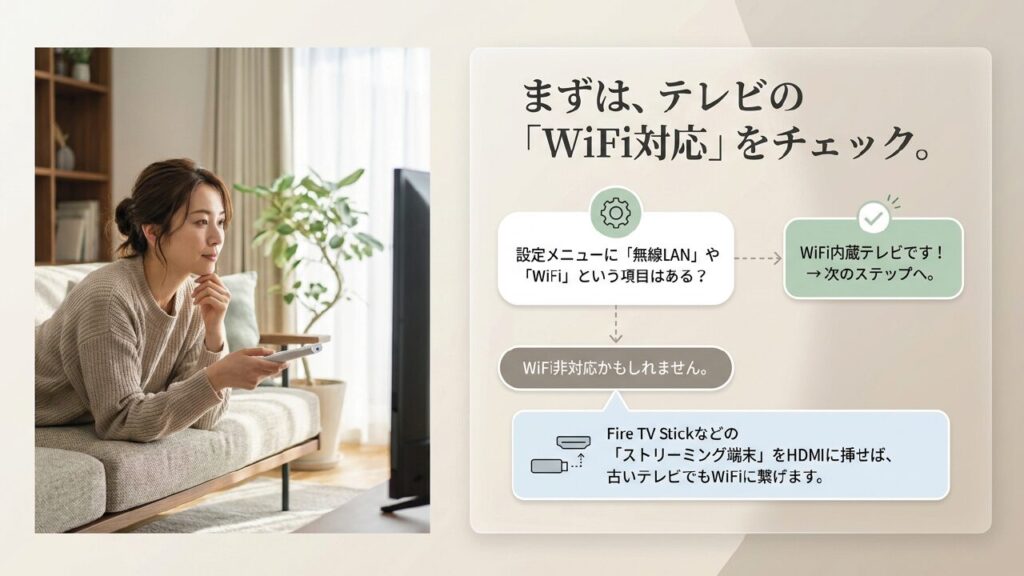
設定を始める前に、自分のテレビが無線LAN、つまりWi-Fiを内蔵しているかを確認しましょう。
最近のスマートテレビではWi-Fi内蔵が一般的になっていますが、「インターネット対応テレビ=必ずWi-Fi内蔵」とは限りません。少し前のテレビではLAN端子による有線接続には対応していても、無線LANは別売アダプターが必要というモデルもあります。
いくらリモコンで設定画面を探してもWi-Fiが出てこない場合、メニューを見落としているとは限らないんですね。テレビそのものが無線LAN非対応なら、探し続けても表示されません。
型番はテレビ背面のラベルで確認する
確実なのは型番で調べる方法です。テレビ背面や側面のラベル、保証書、購入履歴などから型番を確認してください。
たとえばBRAVIAなら「K-65XR53」、AQUOSなら「4T-C65HV1」のように、メーカー名だけでなくシリーズとサイズまで含めた型番があります。この型番をメーカー公式サイトで検索し、「無線LAN」「Wi-Fi」「IEEE802.11」などの記載を確認します。
2026年9月時点の例では、ソニーのBRAVIA XR53シリーズはGoogle TVを搭載し、無線LANはIEEE802.11ac/a/b/g/n/axに対応しています。さらに2.4GHz・5GHz・6GHzを使えるWi-Fi 6E対応です。シャープのAQUOS HV1ラインもWi-Fi 6E対応の無線LANを本体に内蔵し、REGZA ZX1SはWi-Fi 6対応の無線LANを内蔵しています。
仕様はBRAVIA XR50/XR53シリーズ公式仕様、AQUOS HV1公式仕様、REGZA ZX1S公式仕様で確認できます。
ただし、この仕様を別シリーズへそのまま当てはめてはいけません。同じメーカーでも年式とシリーズによってWi-Fi規格、対応周波数、設定画面が違います。
| 確認例 | 公式仕様で確認できる内容 | 注意点 |
|---|---|---|
| BRAVIA XR53 | Google TV、Wi-Fi 6E対応 | 旧BRAVIAは設定経路・対応帯域が異なる |
| AQUOS HV1 | Wi-Fi 6E対応・本体内蔵 | 旧AQUOSまで同じとは限らない |
| REGZA ZX1S | Wi-Fi 6対応・本体内蔵 | 旧モデルでは対応規格が異なる |
| VIERA | 機種ごとの仕様表で確認 | Fire TV搭載世代などで操作が変わる |
型番を確認しておくと、Wi-Fi以外にも使える動画アプリ、Bluetooth、AirPlay、キャスト、LAN端子などを正確に調べられます。テレビ設定で迷ったら、メーカー名だけではなく「型番まで見る」。ここがいちばん確実です。
新しいテレビへ買い替えたばかりなら、Wi-Fiだけでなくチャンネル設定、動画サービスのログイン、外付けHDD、HDMI機器なども一緒に確認しておくと後がラクです。買い替え前後にやることは、テレビ買い替え前のやることチェックリストでまとめています。
SSIDとWiFiパスワードを用意する
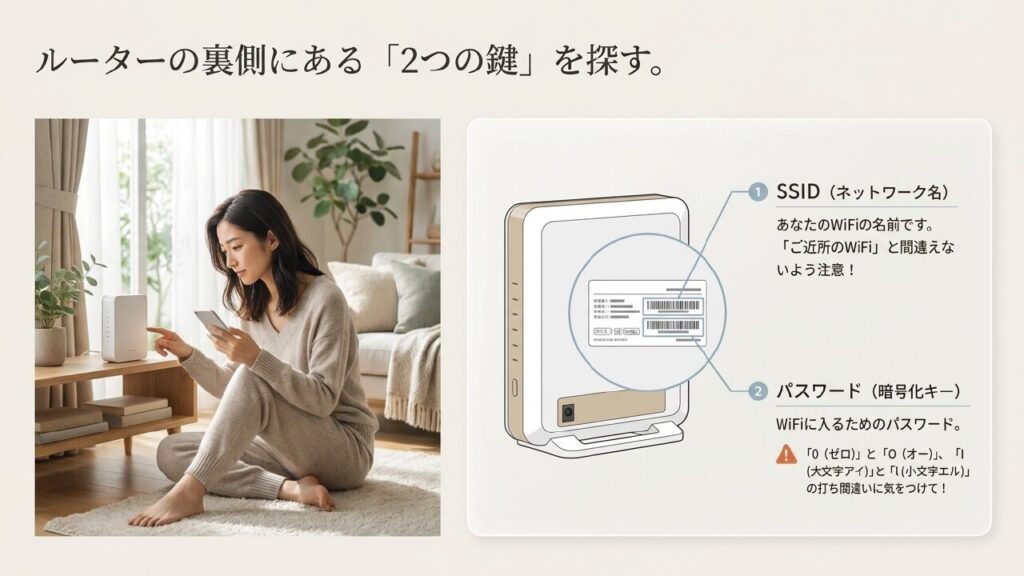
テレビをWi-Fiにつなぐ時に必要なのが、SSIDとWi-Fiパスワードです。
SSIDはWi-Fiネットワークの名前です。テレビでWi-Fi設定を開くと、近所も含めて複数のSSIDが表示されます。その中から自宅のルーターが出しているSSIDを選択します。
パスワードは、ルーターによって「暗号化キー」「セキュリティキー」「KEY」「パスフレーズ」「無線LANパスワード」などと書かれていることがあります。
初期設定のままなら、ルーターの側面や底面に貼られているラベルで確認できることが多いです。ただし、家族がSSIDやパスワードを変更している場合、ラベル記載の情報では接続できません。
すでにスマホが自宅Wi-Fiへ接続できているなら、スマホが現在使っているSSIDとテレビに表示されたSSIDを見比べるのも分かりやすいですよ。
パスワード入力はテレビ接続で特につまずきやすい
テレビのリモコンで英数字を入力するのは、スマホよりかなり面倒です。よくあるのが、数字の「0」とアルファベットの「O」、小文字の「l」と大文字の「I」、大文字と小文字の入力ミスです。
パスワード表示を切り替えられるテレビなら、周囲に他人がいないことを確認したうえで、一時的に文字を表示して確認すると間違いを見つけやすくなります。
| 確認項目 | よくある失敗 | 対処 |
|---|---|---|
| SSID | 近所の似たSSIDを選択 | ルーター記載のSSIDと完全一致させる |
| 0とO | 数字と英字を取り違える | 1文字ずつ確認 |
| Iとl | 大文字Iと小文字lを取り違える | 表示入力で確認 |
| 大文字・小文字 | すべて同じ文字種で入力 | ラベル通り入力 |
| 変更済みパスワード | 本体ラベルを使っている | 現在のルーター設定を確認 |
「絶対にパスワードは合っている」と思っている時ほど、SSIDの選択間違いも確認してください。パスワードだけを何度も入力し直して、実は別のWi-Fiを選んでいた、という状態では何回やっても接続できません。
メーカー別|テレビをWiFiにつなぐ設定画面
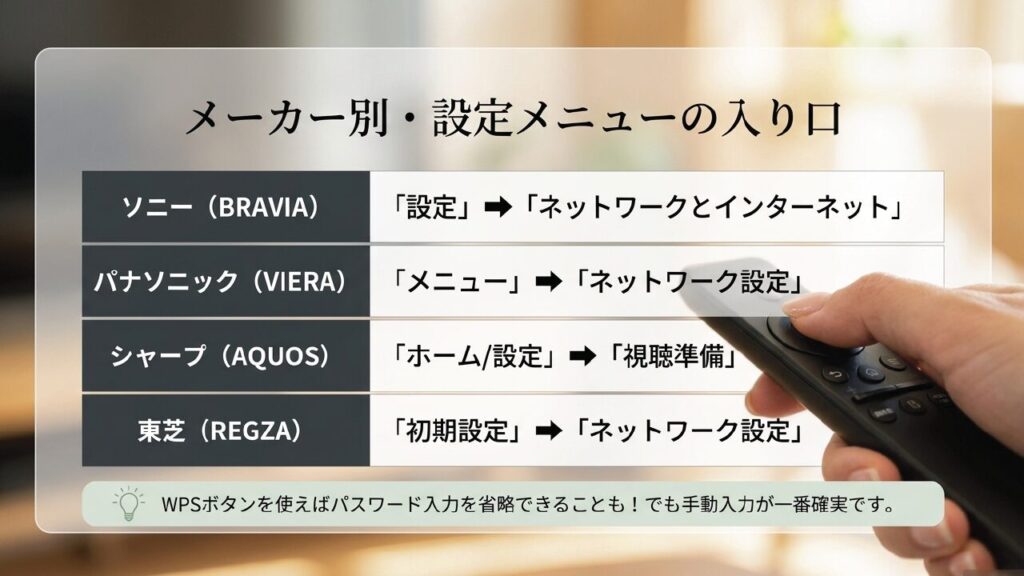
テレビのWi-Fiの繋げ方で一番ややこしいのが、メーカーや発売年によって設定メニューの名前が違うことです。
ネットの記事と自宅のテレビを見比べて、「そんな項目ないけど?」となることがあります。これは操作を間違えているとは限りません。同じメーカーでもOSや発売年が変わればメニュー構成も変わります。
以下のメーカー別設定は、2026年9月15日時点のソニー・パナソニック・シャープ・REGZA公式サポートを確認して整理しています。ただし、同じメーカーでも型番やソフトウェア更新によって画面が変わるため、最終的には使用中の型番の取扱説明書を確認してください。
| メーカー | 設定画面の入口例 | 世代による違い |
|---|---|---|
| SONY BRAVIA | 設定 → ネットワークとインターネット | 旧モデルは通信設定・ネットワーク設定 |
| Panasonic VIERA | メニュー → 設定 → ネットワーク設定 → ネットワーク接続 | Fire TV搭載機は別の設定画面 |
| SHARP AQUOS | 基本設定 → ネットワークとインターネット | 旧モデルは通信設定・LAN設定・視聴準備など |
| REGZA | ネットワーク・サービス設定 → ネットワーク接続設定 | 2017年以前は初期設定 → ネットワーク設定 |
SONY BRAVIAのWiFi設定
Google TVまたはAndroid TVを搭載したBRAVIAでは、ソニー公式の案内で[設定]→[ネットワークとインターネット]からWi-Fi設定へ進みます。モデルによっては[通信設定]→[ネットワーク設定]→[高度な設定]など別の表示になる場合があります。
利用可能なネットワークを表示し、自宅のSSIDを選んでパスワードを入力します。
一方、Android TV・Google TV非搭載の古いBRAVIAでは、「ホーム」→「設定」→「通信設定」→「ネットワーク設定」といった別の経路になるモデルがあります。
つまり「BRAVIAなら全部同じ」ではありません。Google TV世代と旧世代では設定画面がかなり違うため、記事の画面と一致しない場合は型番で確認するのが確実です。
正確な手順はソニー公式「ブラビアをWi-Fi接続する方法」でも型番ごとに確認できます。
なお、Google TV搭載BRAVIAを使っていて「さらにFire TV Stickを付ける必要がある?」と迷っている場合は、Wi-Fi接続後にブラビアにFire TVは必要なのかも確認すると、機器を追加するべきか判断しやすいです。
Panasonic VIERAのWiFi設定
VIERAは発売年による違いが特に大きいため、型番を確認してから設定するのがおすすめです。
パナソニック公式FAQでは、従来のVIERAは「メニュー」→「設定」→「ネットワーク設定」→「ネットワーク接続」→「かんたん設定」へ進み、SSIDを選んで接続する流れが案内されています。「設定」の画面が出ない機種では、そのまま「ネットワーク設定」へ進みます。
接続方式にはSSIDを選ぶ方式とプッシュボタン方式がありますが、パナソニック公式では4KテレビについてSSIDで接続するよう案内されています。
ここで注意したいのが、2024年以降に発売された品番が「TV-」から始まるFire TV搭載VIERAです。従来のVIERAとは設定画面が異なるため、古いVIERAの操作手順をそのまま探さないほうが分かりやすいです。
「自宅のVIERAだけ画面が違う」と感じたら、無理に記事と同じ項目を探さず、テレビ型番から取扱説明書を確認してください。
公式手順はパナソニック公式「テレビ(ビエラ)を無線LANでインターネットに接続するには」で確認できます。Fire TV搭載VIERAについても、この公式FAQから専用サポートへ進めます。
SHARP AQUOSのWiFi設定
Google TV対応AQUOSでは、シャープ公式の案内で、「基本設定」→「ネットワークとインターネット」からWi-Fi設定へ進めます。
利用可能なネットワークから自宅のSSIDを選び、パスワードを入力します。初期設定中にGoogle TVを設定する場合も、接続するSSIDを選択してパスワードを入力する流れです。
Android TV世代や旧モデルでは「基本設定」→「通信設定」→「LAN設定」「インターネット設定」といった経路があります。さらに古いAQUOSでは「視聴準備」や「通信(インターネット)設定」などの言葉が使われるモデルもあります。
現在のGoogle TV搭載機だけを基準に古いAQUOSを操作しようとすると、ここで迷いやすいです。
メーカー公式のモデル別手順はシャープ「AQUOS接続ナビ」から確認できます。
REGZAのWiFi設定
REGZAも発売年でメニュー構成が変わります。
REGZA公式では、比較的新しい対象機種について「設定」→「ネットワーク・サービス設定」→「ネットワーク接続設定」→「かんたんネットワーク設定」→「無線LAN」からアクセスポイントを選ぶ流れが案内されています。
2017年以前のモデルでは「設定」→「初期設定」→「ネットワーク設定」→「かんたんネットワーク設定」→「無線LAN」という流れです。
REGZAで特に確認したいのが、接続方法が「有線LAN」のままになっていないかです。REGZA公式でも「ネットワーク・サービス設定」→「ネットワーク接続設定」→「詳細設定」→「接続方法」から無線LANを選択する確認方法が案内されています。
詳しくはREGZA公式の無線LAN接続FAQで確認できます。
記事とテレビ画面が違う時は、無理に同じ項目名を探さなくて大丈夫です。「ホーム」「設定」「通信」「ネットワーク」「インターネット」「無線LAN」のどれかを手がかりにし、それでも見つからなければ型番で公式説明書を確認してください。
有線LANとWiFiはどちらがいい?
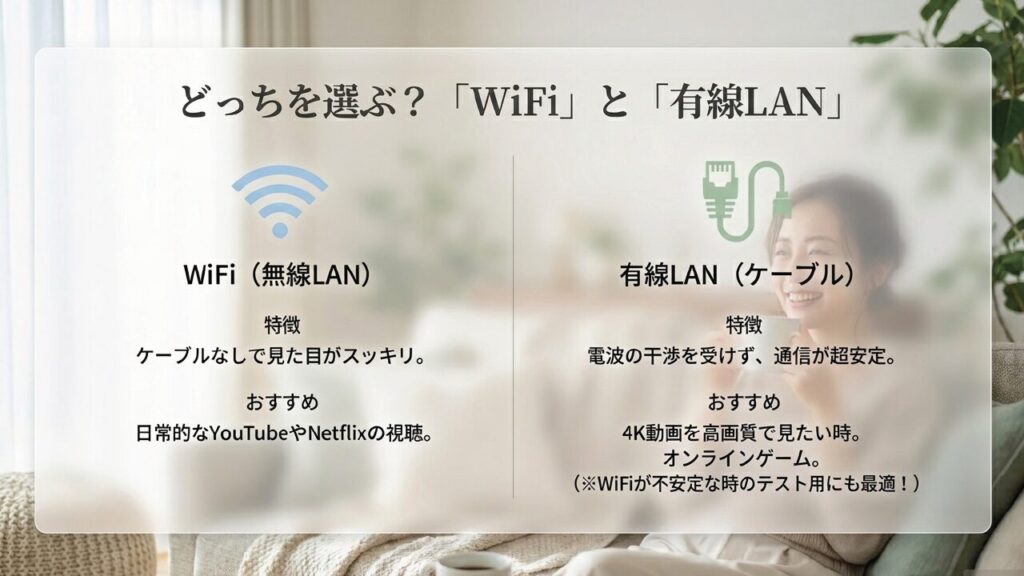
テレビをインターネットにつなぐ方法は、大きく分けてWi-Fiと有線LANの2つです。
Wi-Fiのメリットは、LANケーブルをテレビまで引かなくていいこと。壁掛けテレビや、テレビとルーターが離れている家ではかなり助かります。
一方、有線LANの大きなメリットは通信の安定性です。無線のように壁、家具、周囲のWi-Fi、電子レンジなどの影響を受けにくいため、テレビの置き場所による差が出にくくなります。
| 接続 | メリット | デメリット | 向いている人 |
|---|---|---|---|
| Wi-Fi | 配線が少なく設置しやすい | 距離・壁・電波干渉の影響を受ける | 配線を増やしたくない人 |
| 有線LAN | 通信が安定しやすい | LANケーブルが必要 | 4K動画や安定性重視の人 |
私なら、最初はWi-Fiで設定します。それでYouTubeやNetflixが快適に見られるなら、そのままで問題ありません。
逆に「夜だけ止まる」「高画質にすると読み込みが増える」「テレビだけ通信が切れる」といった症状があるなら、一度有線LANで試します。
有線では安定するのにWi-Fiでは止まるなら、インターネット回線そのものより、テレビ周辺の無線環境を疑いやすくなります。この切り分けはかなり使えますよ。
常設するつもりがなくても、検証用に長めのLANケーブルが1本あると便利です。Wi-Fiが原因なのか、テレビや回線そのものが原因なのかを短時間で判断できます。
テレビとルーターが少し離れているなら、家具の裏にも通しやすい細めのLANケーブルを使うと検証しやすいです。Wi-Fi改善グッズを先に買うより、一度有線で原因を切り分けてから判断するほうがムダな出費を避けやすいかなと思います。
LANケーブルのカテゴリーは一般家庭なら5e以上でも使えますが、今から購入するならCat6やCat6Aなどを選んでおくと使い回しやすいです。なお、テレビ側のLAN端子自体が100Mbpsまでというモデルもあるため、高価なケーブルへ交換すればテレビの通信速度が無制限に上がるわけではありません。
WiFi非対応・古いテレビをネットにつなぐ方法
テレビの設定をいくら探してもWi-Fiが見つからず、公式仕様にも無線LAN対応の記載がなければ、別の方法を考えます。
テレビ背面にLAN端子があれば、まず有線LANが使えるか確認してください。
もうひとつの方法が、テレビ本体をネットにつなぐのではなく、HDMI端子へストリーミング端末を接続する方法です。
たとえばFire TV Stickなら、Wi-Fi接続はテレビではなくFire TV Stick側で行います。テレビにHDMI入力があり、機器を正常に接続できれば、テレビ本体のスマート機能が古くてもYouTubeやPrime Videoなどを利用できる環境を作りやすくなります。
これは「テレビ放送は普通に見られるけれど、ネット機能だけ古い」というテレビを延命したい人に向いています。反対に、すでに新しいGoogle TVやFire TV搭載テレビを使っていて、内蔵アプリに不満がないなら、無理に外付け端末を増やす必要はありません。
古いテレビをネット動画用として使いたいなら、テレビそのものを買い替える前に検討しやすい方法です。
注意したいのが、パソコン用のUSB Wi-Fi子機です。「USB端子があるから挿せば使えるだろう」と考えたくなりますが、テレビ側がその機器を認識する必要があります。
メーカー指定品や動作確認済み品以外は使えないモデルもあるため、USB無線LANアダプターを購入する前に必ずテレビ型番から対応状況を確認してください。
テレビのWiFiが繋がらない時は原因を順番に切り分ける
ここからは、設定してもテレビがWi-Fiにつながらない時の対処です。
このトラブルで大切なのは、最初からルーター設定やテレビ初期化まで触らないこと。戻すのが簡単な項目から順番に確認します。
- スマホが同じWi-Fiでネットにつながるか
- テレビに自宅SSIDが表示されるか
- SSIDとパスワードが正しいか
- 2.4GHz・5GHzを切り替える
- テレビを再起動する
- ルーター・ONUを確認する
- 有線LANで接続して比較する
- 最後にネットワーク設定リセットや初期化を検討する
スマホはWiFiに繋がるのにテレビだけ繋がらない時
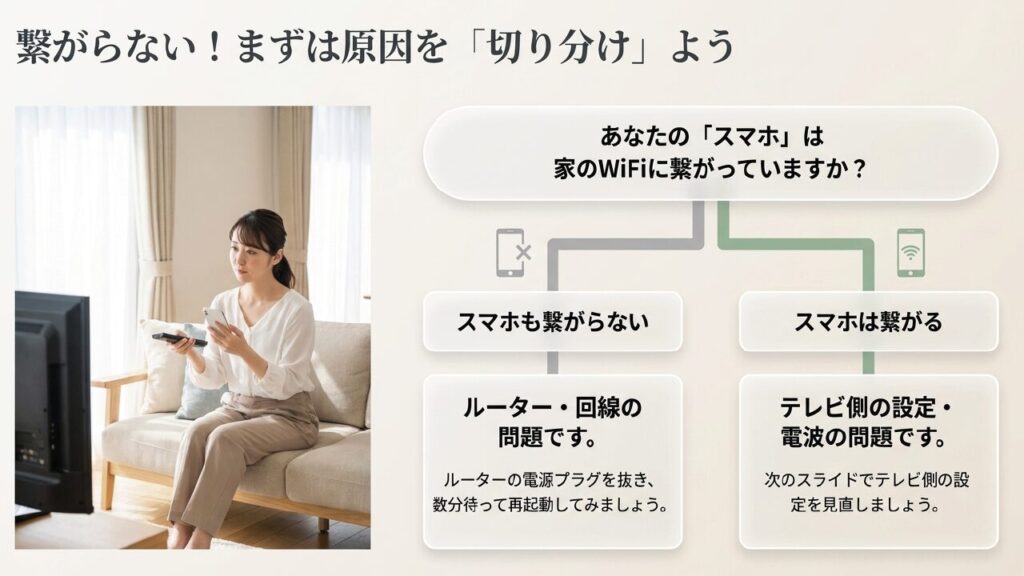
スマホは同じWi-Fiで普通に使えるのにテレビだけ繋がらないなら、回線全体よりテレビ側の設定や対応条件を先に確認します。SSIDの選択、2.4GHz・5GHz、保存済みWi-Fi情報、暗号化方式などが候補です。
まずスマホをテレビと同じ自宅Wi-Fiへ接続して、Webサイトなどが開くか確認してください。
スマホもつながらないなら、テレビの設定をいじる前にルーターや回線側を疑います。
反対にスマホは普通にネットが使えるのにテレビだけつながらないなら、テレビ側の設定、テレビのWi-Fi性能、周波数帯、電波環境へ確認範囲を絞れます。
| スマホ | テレビ | 疑う場所 |
|---|---|---|
| つながる | つながらない | テレビ設定・電波・対応規格 |
| つながらない | つながらない | ルーター・ONU・回線 |
| つながる | Wi-Fi接続済み | アプリ・DNS・時刻・サービス側 |
この3パターンに分けるだけでも、確認する範囲がかなり狭くなります。
パスワードが合ってるのにWiFiに繋がらない原因
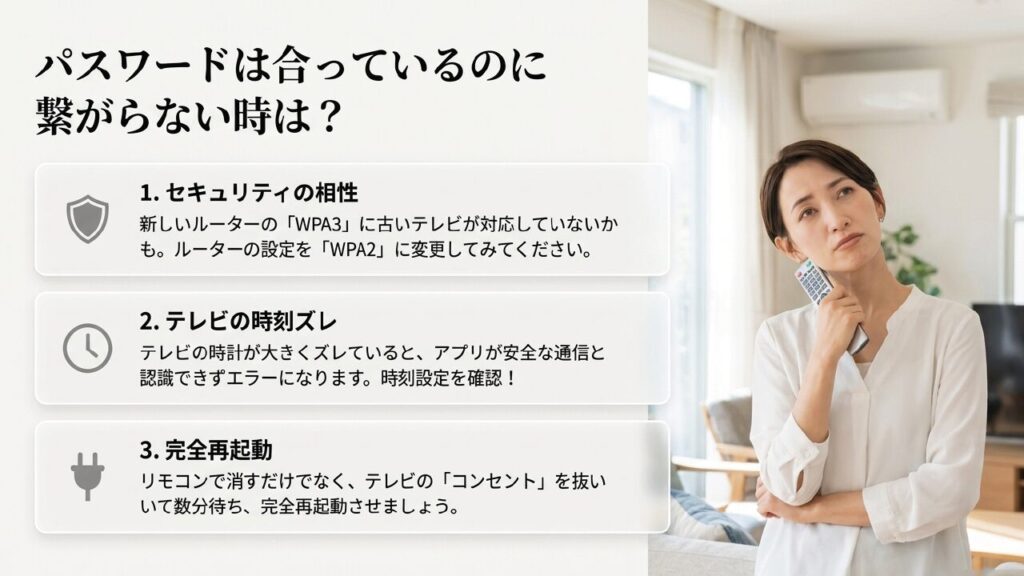
「何回確認してもパスワードは合っている。それなのにつながらない」。ここまで来ると、かなりモヤッとしますよね。
この場合は、入力ミス以外の原因を確認する段階です。
保存済みWiFi設定をいったん削除する
テレビ側に古いWi-Fi情報が保存されていると、設定を変更したルーターへうまく再接続できない場合があります。
ルーターを交換した時に、以前と同じSSIDを新しいルーターにも設定したケースは特に注意したいところです。名前は同じでも、暗号化方式などの中身が変わっている可能性があります。
テレビのネットワーク設定から対象SSIDを「削除」「切断」「ネットワークを削除」などで消し、あらためてSSIDを選択してパスワードを入力します。
ソニー公式でも、Wi-Fiに接続できない場合の対処として、登録済みWi-Fi情報を一度削除して再接続する方法が案内されています。
WPA3と古いテレビの組み合わせを確認
新しいWi-Fiルーターでは、WPA3やWPA2/WPA3混在モードが利用できる製品が増えています。
ここで気をつけたいのがテレビの年式です。古いテレビ側が新しいセキュリティ方式に対応していない場合、SSIDは見つかるのに認証で止まることがあります。
だからといって、いきなり家全体のセキュリティを弱い方式へ変更するのはおすすめしません。
まずテレビの取扱説明書で対応する暗号化方式を確認します。そのうえで、ルーターにIoT機器向けSSIDやWPA2対応の別SSIDを作れる機能があるなら、テレビだけそちらへ接続する方法も検討できます。
ルーターのセキュリティ設定を変更すると、スマホ、パソコン、ゲーム機、スマート家電などにも影響する場合があります。設定内容が分からない場合は、ルーターメーカーの公式サポートを確認してください。
MACアドレスフィルタリングも確認
ルーターでMACアドレスフィルタリングを設定している家庭では、新しく接続するテレビだけ拒否される場合があります。
REGZA公式でも、無線LANルーターへ接続できない原因として、SSID・セキュリティキーとあわせてMACアドレスフィルタリングが確認項目として案内されています。
ほかのスマホは使えるのに、買ったばかりのテレビだけどうしても接続できない時は候補に入れてください。
IPアドレスを取得できているか
SSIDへの認証が通っても、その後テレビがルーターからIPアドレスを取得できなければインターネットは利用できません。
ネットワーク状態画面に「IPアドレス取得失敗」「インターネット接続なし」などが表示されるなら、パスワード入力の問題とは別です。
通常の家庭ではIPアドレスは自動取得で使うことが多いため、自分で固定IPを設定した覚えがないのに手動設定になっている場合は見直してください。
ただし、会社や特殊なネットワーク環境では固定設定が必要な場合があります。現在の設定が分からない場合は、値をむやみに変更しないほうが安全です。
テレビの日付と時刻も意外と重要
Wi-Fiには接続できているのに、YouTubeや動画サービスだけ開けない時は、テレビの日付と時刻も確認してください。
テレビの時計が大きくずれていると、インターネット上のサーバーと安全な通信を行う際に問題が出る場合があります。
停電後、長期間コンセントを抜いていたテレビ、ネットワーク設定を初期化したテレビなどでは念のため確認しておきましょう。
Google TVでWi-Fi接続まではできたもののGoogleアカウントへのログインで止まる場合は、Wi-Fiそのものではなく認証側の問題かもしれません。テレビでGoogleアカウントにログインできない時の対処法も確認してください。
2.4GHzと5GHzはテレビの場所で選ぶ
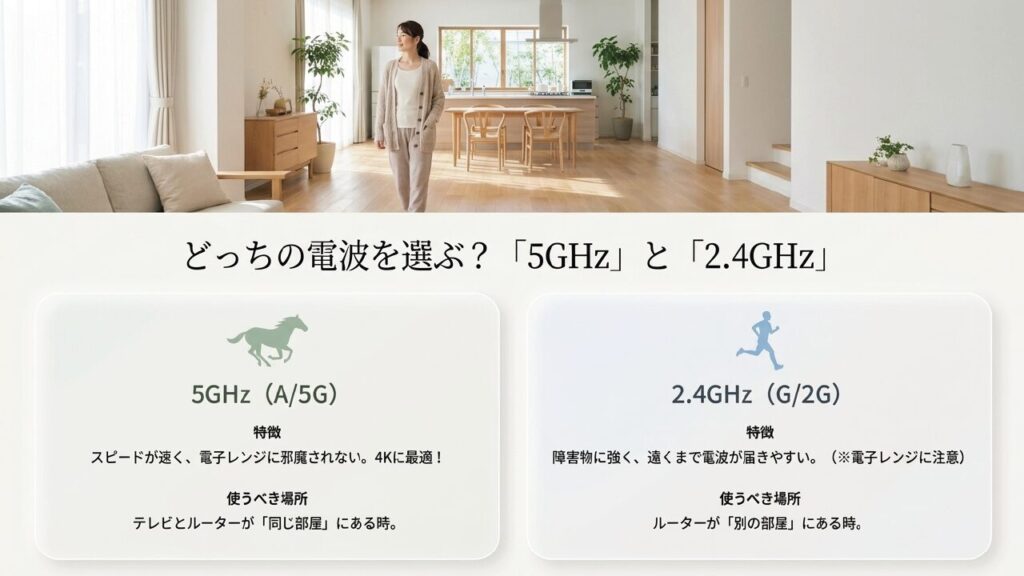
Wi-Fi設定でSSIDが2つ以上表示され、「どれにつなげばいいの?」と迷う人も多いと思います。
家庭用Wi-Fiでよく使われるのが2.4GHzと5GHzです。最近ではWi-Fi 6E対応機器などで6GHzも使われます。
| 帯域 | 特徴 | テレビに向く環境 | 注意点 |
|---|---|---|---|
| 2.4GHz | 比較的遠くまで届きやすい | 別室・壁を挟む場所 | 家電や周辺Wi-Fiと混雑しやすい |
| 5GHz | 高速で混雑しにくい傾向 | 同じ部屋・近距離 | 壁や床の影響を受けやすい |
| 6GHz | 対応機器が少なく混雑しにくい | 対応テレビとルーターが近い環境 | テレビ側も6GHz対応が必要 |
テレビとルーターが同じリビングにあるなら、まず5GHzを試すのが分かりやすいです。
一方、ルーターが廊下の収納内、テレビが別室、間に壁が複数ある、といった環境では2.4GHzのほうが安定する場合があります。
「5GHzのほうが数字が大きいから絶対に優秀」というわけではありません。通信速度が高くても、テレビの場所まで十分な電波が届かなければ動画視聴では不安定になります。
古いテレビでは5GHzに対応していない場合もある
ルーターに2.4GHzと5GHzのSSIDがあるのに、テレビには片方しか表示されない場合があります。
この場合、テレビ側がその周波数帯やWi-Fi規格に対応していない可能性も確認してください。
特に古いテレビでは、2.4GHzだけに対応しているモデルがあります。逆に最近のBRAVIA XR53やAQUOS HV1のように6GHz帯を利用できるWi-Fi 6E対応機もあります。
ここも型番の仕様表を見るのがいちばん確実です。
電子レンジ使用時だけ止まるなら2.4GHzを疑う
2.4GHz帯は、電子レンジやBluetooth機器などと周波数が近く、環境によって影響を受けることがあります。
キッチンとリビングが近い家で、「電子レンジを動かすと動画が止まる」という症状があるなら、テレビを5GHzへ切り替えて改善するか確認してみてください。
反対に5GHzではテレビまで電波が弱いなら、2.4GHzへ戻します。どちらが正解かは家によって変わるので、実際に両方試すのが早いです。
テレビ設置後にWiFiが弱くなりやすい場所
テレビはスマホと違って場所を動かさないので、一度電波の弱い位置に置くとずっとその条件で通信します。ルーターとの距離だけでなく、家具や壁との位置関係も確認してください。
- テレビの裏側へルーターを押し込んでいる
- 金属製テレビラックの中にルーターがある
- ルーターを床へ直置きしている
- 収納棚や扉の中へ入れている
- テレビとルーターの間にコンクリート壁がある
- 電子レンジの近くへルーターを置いている
こうした条件では、スマホをルーターの近くで使った時は快適なのに、テレビだけ不安定ということが起こります。
Wi-Fiが弱いからとすぐ中継器やメッシュWi-Fiを購入するより、まずルーターを少し高く開けた場所へ移動し、2.4GHz・5GHzの両方を試してください。それでも改善しない時に追加機器を検討するほうが、原因を切り分けやすくなります。
ルーターとテレビを再起動する順番
Wi-Fiトラブルでは再起動も有効ですが、テレビのリモコンで電源を切っただけでは完全に再起動されないモデルがあります。
まずはテレビの設定メニューに「再起動」があるなら、それを使います。メーカーによってはリモコンの電源ボタン長押しから再起動できるモデルもあります。
それでも改善しない場合は、取扱説明書を確認したうえでテレビの電源を完全に切ります。
ルーター、ホームゲートウェイ、ONUなど複数の通信機器がある場合は、構成を確認してから再起動してください。回線終端装置やルーターが起動して通信状態が安定してから、テレビを再接続するほうが切り分けしやすいです。
なお、固定電話や光電話、仕事用ネットワークなどが同じホームゲートウェイを使っている場合、電源を抜くと一時的に利用できなくなります。家族が通信中でないかも確認してください。
テザリングでテレビをWiFi接続する方法
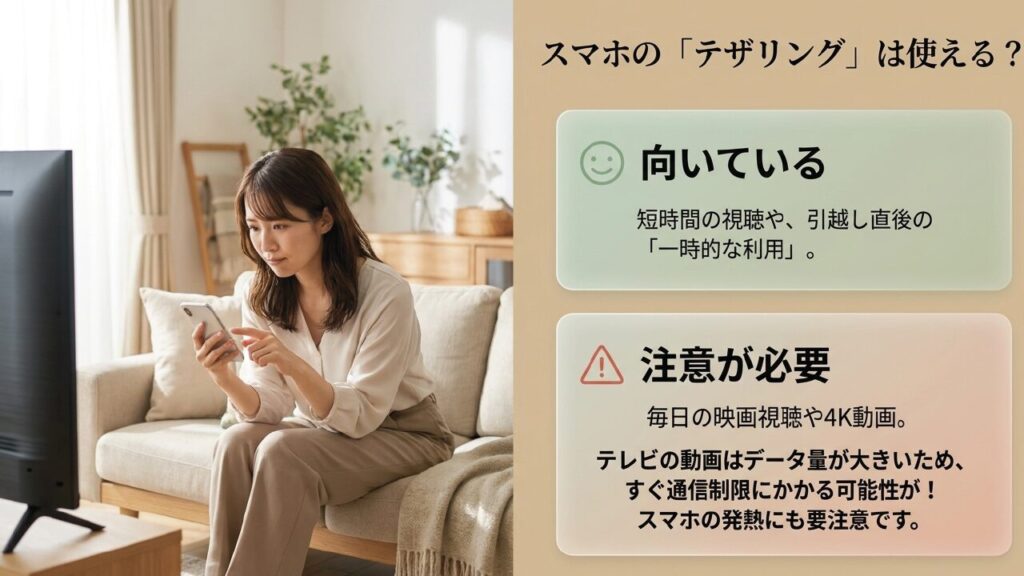
自宅の固定回線がまだ開通していない時や、ルーター故障時の応急処置なら、スマホのテザリングでテレビをネットにつなぐこともできます。
仕組みは簡単です。スマホをWi-Fiルーター代わりにして、テレビ側からスマホが出しているSSIDへ接続します。
iPhoneのテザリング
iPhoneでは「設定」からインターネット共有を開き、「ほかの人の接続を許可」をオンにします。
テレビのWi-Fi一覧にiPhoneのネットワーク名が表示されたら選択し、iPhone側に表示されるWi-Fiパスワードを入力します。
ここでかなり役立つのが、古いテレビと接続する場合の「互換性を優先」です。
Appleの公式セキュリティガイドによると、iPhone 12以降では「互換性を優先」を有効にすると、インターネット共有で5GHzと、対応機種では6GHzをオフにし、2.4GHzのみを利用してWPA2パーソナルを使う動作になります。
そのため、「新しいiPhoneのテザリングSSIDが古いテレビに出てこない」「パスワードを入れても接続できない」という場合は、互換性を優先をオンにして改善するか試す価値があります。
ただし、互換性を優先すると通信性能やWi-Fiセキュリティより互換性を優先した接続になります。普段からオンにする必要はなく、古い機器を接続したい時の確認手段として考えると分かりやすいです。
Androidのテザリング
Androidでは機種によって表示が違いますが、「ネットワークとインターネット」「接続」「アクセスポイントとテザリング」「モバイルホットスポット」などから設定する機種が多いです。
アクセスポイント名とパスワードを確認し、テレビ側からそのSSIDを選択します。
Androidはメーカーによってテザリングの周波数帯を変更できる場合もあります。テレビがSSIDを検出しない時は、2.4GHzへ変更できないか確認すると切り分けになります。
テザリングは常用より一時利用向き
テザリングで気をつけたいのは通信量です。テレビではスマホより大きな画面で高画質動画を見るため、データ使用量が増えやすくなります。
Netflixの案内では、設定によって4K画質で1時間あたり最大約7GBのデータを使用する目安が示されています。映画を数本見るだけでもかなりの容量になる可能性があります。
通信会社のプランによっては、テザリング容量、速度制限、追加料金などの条件があります。正確な条件は契約している通信会社の公式情報を確認してください。
また、長時間のテザリングはスマホのバッテリー消費や発熱も増えやすくなります。
| 用途 | テザリング | 理由 |
|---|---|---|
| Wi-Fi故障時の確認 | かなり向いている | 自宅ルーターを避けて切り分けできる |
| 引っ越し直後 | 条件付きで便利 | 短期間なら使いやすい |
| 短時間のYouTube | 使いやすい | 通信量を管理しやすい |
| 毎日の4K映画 | あまり向かない | 通信量・発熱・安定性の負担が大きい |
一方で、テザリングはトラブル診断にはかなり便利です。自宅Wi-Fiではテレビがネットにつながらないのに、スマホのテザリングならすぐつながる場合、テレビのWi-Fi機能そのものより自宅ルーターとの接続条件を疑いやすくなります。
テレビで動画を見るために必要な通信速度
Wi-Fiへ接続できても、動画が止まってしまっては快適とは言えません。
ただし、「テレビなら最低○Mbps」と一律には決められません。利用する動画サービスやテレビ側の機能によって推奨値が違います。
Netflixの公式案内では、HD 720pは3Mbps以上、フルHD 1080pは5Mbps以上、4K UHDは15Mbps以上の安定した通信速度が推奨されています。
一方、パナソニックのVIERA向け案内では、利用する機能や映像サービスによってさらに高い通信速度が必要になる場合があります。
数字が違うのは不思議ではありません。映像の圧縮方式、サービス、画質、テレビ機能などによって必要な速度が変わるためです。
| 画質 | Netflix公式の推奨例 | 考え方 |
|---|---|---|
| HD 720p | 3Mbps以上 | 最低限だけでなく安定性も重要 |
| フルHD 1080p | 5Mbps以上 | 同時利用があるなら余裕が必要 |
| 4K UHD | 15Mbps以上 | サービスによってさらに高い推奨値あり |
大事なのは瞬間的な最高速度より、動画を見ている間に安定して速度が出ることです。
速度テストで100Mbps出たとしても、Wi-Fiが頻繁に途切れて数Mbpsまで落ち込めば動画は止まります。逆に必要な速度を安定して維持できていれば、数字が極端に大きくなくても快適に見られる場合があります。
また、スマホで測った速度をそのままテレビの通信速度と思わないほうがいいです。スマホをルーターの近くで測っているなら、テレビが置かれている場所とは条件が違います。
夜だけ止まる場合は、家庭内で家族が動画やゲームを同時利用している可能性だけでなく、回線や集合住宅側の混雑も候補になります。
4K動画をよく見るなら、Wi-Fiの速度測定だけでなく、有線LANで同じ動画を再生して差があるかを確認すると原因が分かりやすくなります。
WiFiは繋がるのにYouTubeやアプリだけ見れない場合
テレビのネットワーク状態が「インターネット接続済み」なのに、特定の動画アプリだけ動かない場合はWi-Fi設定から少し離れて考えます。
- そのアプリだけ障害が起きている
- アプリが古い
- テレビ本体のソフトウェアが古い
- ログイン情報がおかしい
- アプリのキャッシュやデータに問題がある
- テレビ自体がサービスの対応対象外になった
この場合、ルーターを何度も初期化しても直らない可能性があります。
たとえばVIERAでWi-Fiは使えるのにYouTubeだけ起動しない場合は、通信だけでなくテレビ本体、アプリ、対応状況まで確認する必要があります。症状別の確認方法はVIERAでYouTubeが見れない原因と直し方で詳しく解説しています。
BRAVIAでYouTubeだけ調子が悪い場合も、Wi-Fiを最初から設定し直す前に、アプリ更新、キャッシュ、テレビ本体の再起動などを順番に確認したほうが効率的です。詳しくはブラビアでYouTubeが見れない原因と直し方でまとめています。
また、BRAVIAをスマホから操作したいのにテレビだけ検出されない場合は、テレビとスマホが同じ家庭内ネットワークにいるかも重要です。
どちらもインターネットにはつながっていても、片方がゲストWi-Fiへ接続されていると端末同士を見つけられないことがあります。BRAVIAのスマホ操作についてはBRAVIAのスマホリモコン完全ガイドも参考にしてください。
テレビのWiFi接続でよくある質問
テレビのWiFiの繋げ方まとめ
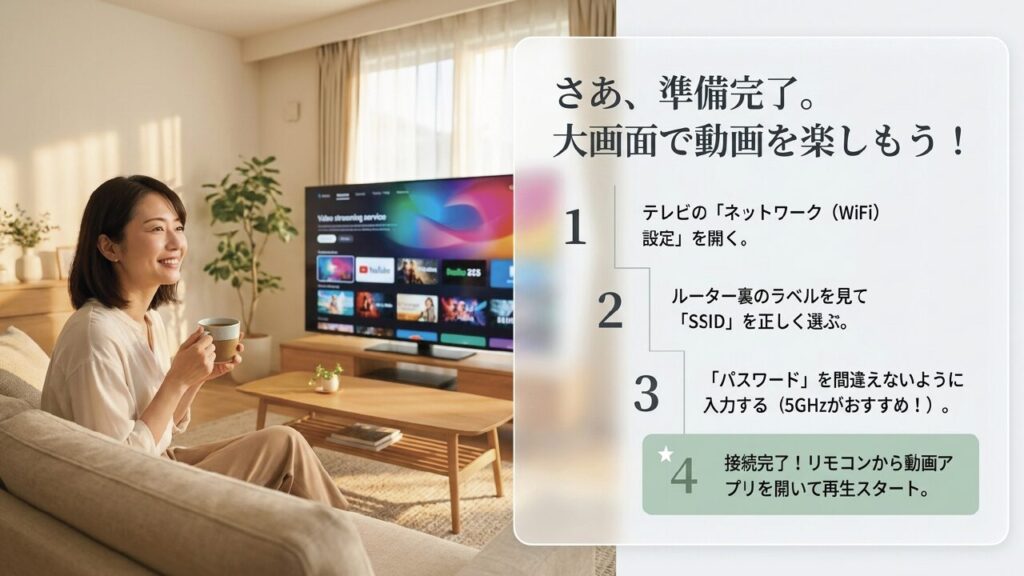
テレビのWi-Fiの繋げ方は、基本だけならシンプルです。
- テレビがWi-Fi対応か型番で確認する
- ルーターのSSIDとパスワードを用意する
- テレビのネットワーク設定を開く
- Wi-Fiをオンにして自宅SSIDを選ぶ
- パスワードを入力して接続する
- YouTubeなどを開いてインターネット接続まで確認する
つながらない場合は、いきなり難しい設定を触らないことが大切です。
| 確認順 | 見る場所 | 判断 |
|---|---|---|
| 1 | スマホ | 家のWi-Fi全体が正常か |
| 2 | SSID | 正しい接続先か |
| 3 | パスワード | 入力ミスがないか |
| 4 | 2.4GHz・5GHz | 電波環境との相性 |
| 5 | テレビ再起動 | 一時不具合ではないか |
| 6 | ルーター | 回線・暗号化・端末制限 |
| 7 | 有線LAN | Wi-Fiだけの問題か |
特に覚えておきたいのは、スマホが同じWi-Fiで使えるかどうかです。スマホもダメならルーターや回線、スマホは使えるのにテレビだけダメならテレビ側。この切り分けを最初にやるだけで、かなり迷いにくくなります。
パスワードが正しいのにつながらない場合は、SSIDを削除して再登録し、2.4GHz・5GHzの変更、暗号化方式、MACアドレス制限、IPアドレス取得などを確認します。
古いテレビなら、新しいルーターとの組み合わせが原因になることもあります。逆に最新テレビでも、テレビ台の奥や金属ラック、壁を挟んだ場所ではWi-Fiが弱くなることがあります。テレビの新しさだけでは決まらないんですね。
Wi-Fi非対応の古いテレビでも、LAN端子やHDMI端子が使えればネット動画を見る方法は残っています。テレビ本体の映像には不満がなく、内蔵アプリだけ古いのであれば、Fire TV Stickのような外付け機器で延命できるケースもあります。
反対に、Wi-Fi対応テレビならまず追加機器を買わず、今ある機能で正常に接続できるか確認してみてください。原因を切り分けてから必要な機器だけ追加するほうが、費用も配線も増やさずに済みます。
- テレビの型番を確認する
- スマホとテレビの接続状態を比較する
- Wi-Fiで不安定なら一度有線LANで試す
この3つが分かれば、「テレビの問題なのか」「Wi-Fiの問題なのか」「回線の問題なのか」がかなり見えてきます。
なお、メーカーごとの設定画面、対応するWi-Fi規格、暗号化方式、動画サービスの推奨速度、スマートフォンのテザリング条件などは、テレビやルーターの型番、ソフトウェア更新、契約内容によって変わります。機器の設定変更や購入前には、使っている製品のメーカー公式サイトと取扱説明書もあわせて確認してください。