「Fire TV Stickって結局何ができるの?」「テレビに挿すと何が変わるの?」と、名前は知っていても仕組みまではよく分からない人も多いと思います。
Fire TV Stickは、テレビのHDMI端子へ接続して、Prime VideoやYouTubeなどのネット動画や各種アプリをテレビで使えるようにする小型のストリーミング端末です。テレビ自体に新しいネット機能がなくても、HDMI入力とインターネット環境があれば使える可能性があります。
ただし、2026年現在は「Fire TV Stickならどれでも同じ」ではありません。フルHD向けのFire TV Stick HD、4K対応のFire TV Stick 4K Selectや4K Plusがあり、OSや対応機能、アプリ環境にも違いがあります。
この記事では、初めてFire TV Stickを使うあなた向けに、できること・できないこと、必要なもの、2026年モデルの選び方、接続から動画を見るまでの基本的な使い方をまとめます。
- Fire TV Stickとは何をする機器なのか
- テレビでできること・できないこと
- 2026年モデルを選ぶときの違い
- 接続から動画を見るまでの基本的な流れ
Fire TV Stickとは?
Fire TV Stick(ファイアTVスティック)は、Amazonが展開しているテレビ向けのストリーミングメディアプレーヤーです。
本体をテレビのHDMI入力端子へ接続し、Wi-Fiなどでインターネットにつなぐことで、テレビ画面から動画配信サービスや対応アプリを利用できます。
簡単にいえば、普通のテレビやネット機能が古くなったテレビへ、ネット動画を見るための機能を追加する機器です。テレビにアンテナを増設する機器ではなく、インターネット上の映像や音声をテレビへ表示するための端末と考えると分かりやすいでしょう。
テレビを買い替えずに使える
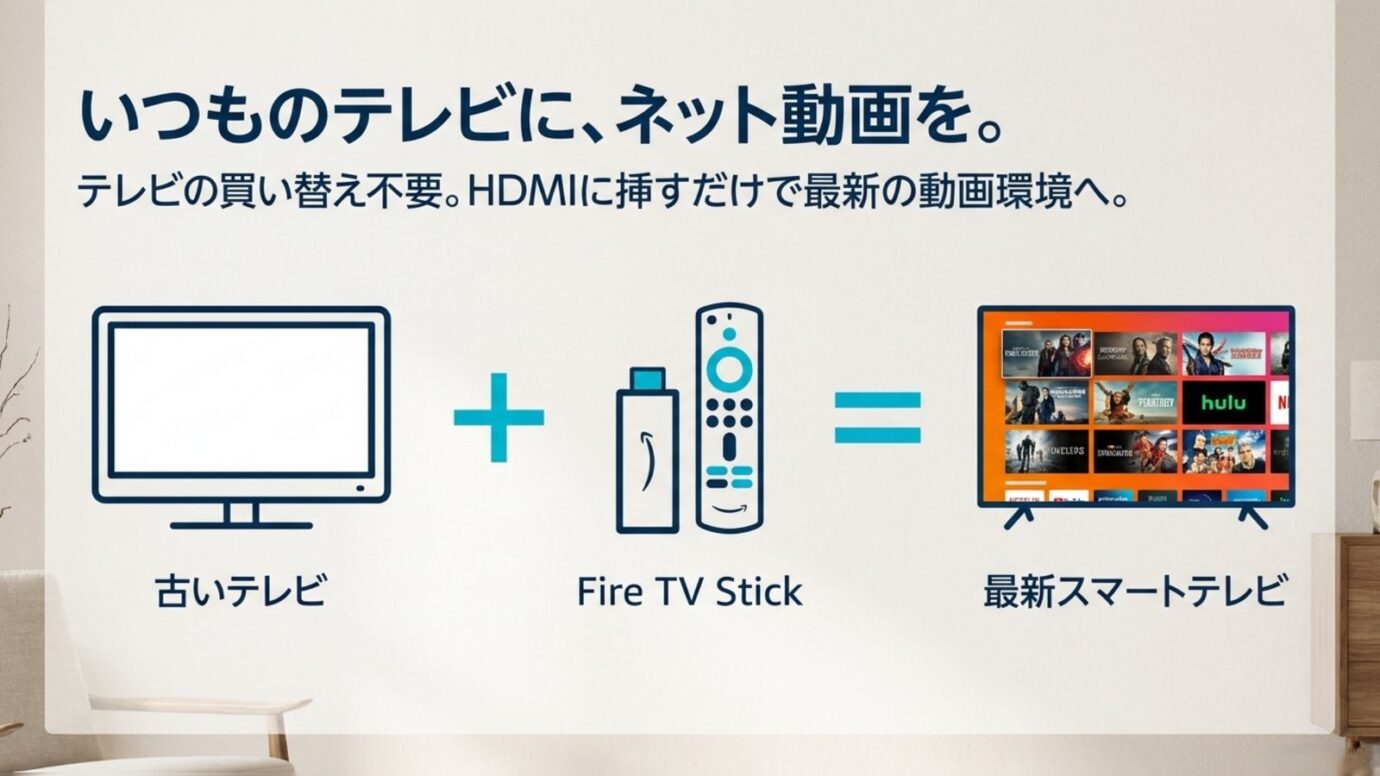
Fire TV Stickの大きなメリットは、テレビ本体を買い替えなくてもネット動画環境を更新しやすいことです。
たとえばテレビ自体はまだきれいに映るのに、YouTubeアプリが終了した、Netflixの動作が重い、動画配信サービスを追加できない、といった場合があります。テレビの液晶パネルや音声には問題がなくても、内蔵されているOSやアプリの世代だけが古くなることは珍しくありません。
こうしたケースでは、テレビ側のスマート機能を無理に使い続けるのではなく、映像再生をFire TV Stick側へ任せる方法があります。テレビは「映像を表示する画面」として使い、アプリやネット接続はFire TV Stick側で処理するイメージです。
テレビにHDMI入力があれば古い機種でも利用できる可能性があります。ただし、テレビの解像度やHDCPなども関係します。古いテレビで使えるか詳しく確認したい場合は、Fire TV Stickは古いテレビで使える?HDMI・HDCP・解像度の確認方法も参考にしてください。
テレビ内蔵アプリとの違い
最近のテレビには、最初からPrime Video、Netflix、YouTubeなどのアプリが入っている機種も多くあります。そのため「スマートテレビならFire TV Stickはいらないのでは?」と思うかもしれません。
実際、テレビ内蔵アプリで見たいサービスがすべて使えて、起動や検索も快適なら、無理にFire TV Stickを追加する必要はありません。HDMI端子を1つ使うことになりますし、リモコンも増えるため、機能が重複するだけになることもあります。
一方で、テレビを数年使っていると、本体の映像性能には不満がなくても、アプリの起動やメニュー操作だけ遅く感じることがあります。テレビメーカー側で特定アプリの提供が終了したり、新しい動画サービスがテレビ側へ追加されなかったりする場合もあります。
Fire TV Stickなら動画アプリを動かす処理を外部端末へ任せられるため、テレビ本体のスマート機能とは別の環境を用意できます。テレビはそのまま使いながら、ネット動画部分だけを更新したい人に向いています。
Fire TV Stickでできること
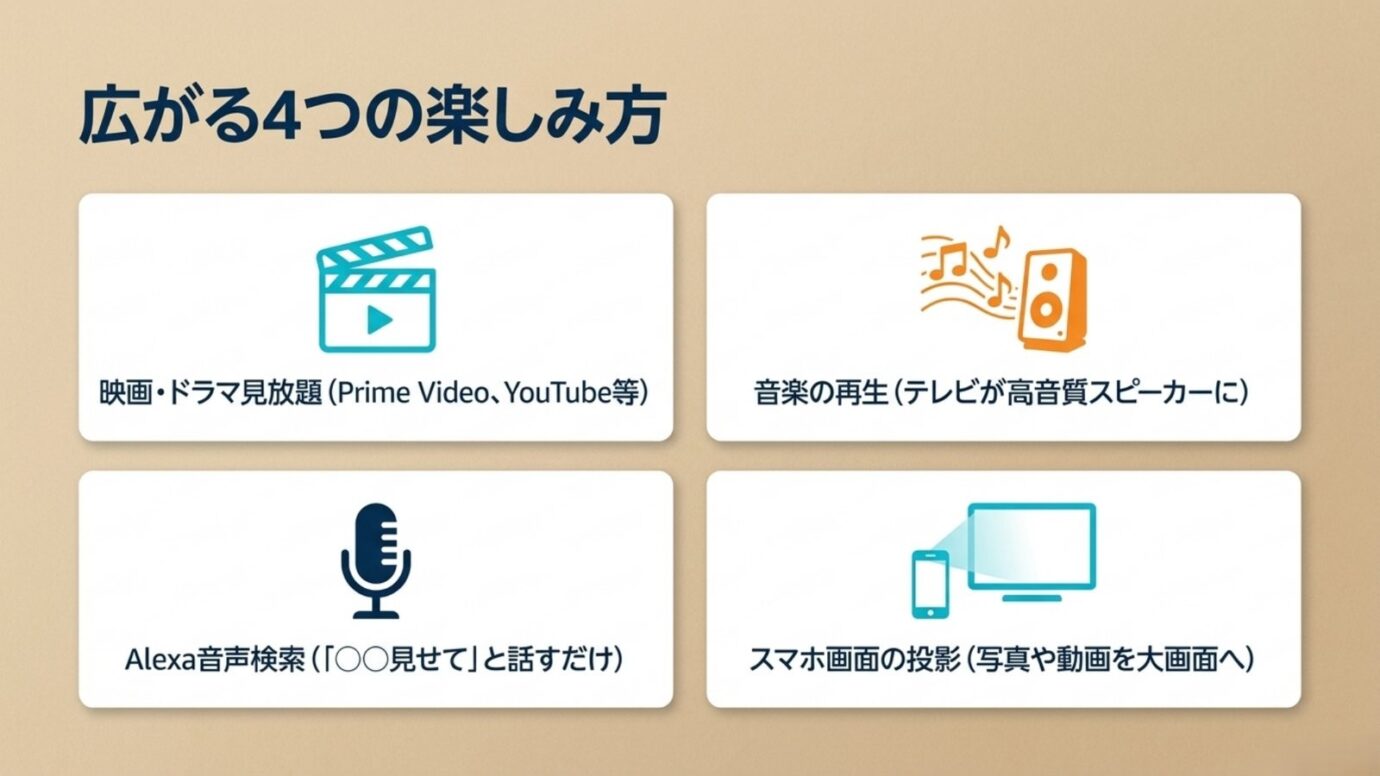
Fire TV Stickは「Amazon Prime Videoを見るためだけの機器」と思われがちですが、実際にはもう少し幅広く使えます。代表的なのは動画配信、音楽再生、Alexaによる検索、スマホとの連携です。
動画配信サービスを見る
もっとも基本的な使い方が、テレビで動画配信サービスを見ることです。
Prime Videoをはじめ、Netflix、YouTubeなど、Fire TV向けに提供されているさまざまなアプリを利用できます。テレビのリモコンではなくFire TVのリモコンでアプリを選び、作品を検索して再生します。
ただし、利用できるアプリはFire TV StickのモデルやOS、配信事業者側の対応状況によって変わります。特に2025年以降はVega OSを採用するモデルが登場しているため、以前のFire OS搭載機とまったく同じアプリ環境だと考えないほうが安全です。
たとえばFire TV Stick 4K SelectはVega OSを採用しています。アプリ対応が気になる場合は、Fire TV Stick 4K Select対応アプリと注意点で詳しく整理しています。
テレビで音楽を楽しむ
対応する音楽・音声アプリを使えば、テレビや接続したサウンドバーから音楽を再生することもできます。
映像だけでなく、リビングのテレビを音楽再生用として使いたい場合にも便利です。テレビ側にある程度のスピーカー性能があれば、そのままBGM用として使えますし、サウンドバーを接続している家庭ならテレビ周りの音響設備を活用できます。
Bluetooth対応機器との接続にも対応しているため、機種や用途によってはBluetoothイヤホンやスピーカーを組み合わせることもできます。夜にテレビのスピーカー音量を上げにくい家庭では、ワイヤレスイヤホンを使う方法もあります。
Alexaで音声検索できる
付属するAlexa対応音声認識リモコンでは、マイクボタンを押しながら作品名や俳優名などを話して検索できます。
画面上の文字をリモコンで1文字ずつ入力するより楽なので、動画を頻繁に検索する人ほど便利さを感じやすい機能です。家族が作品名を覚えていてもアプリ名までは分からない、といった場面でも使いやすいでしょう。
対応するテレビやサウンドバーなどでは、Fire TVリモコンから電源や音量を操作できる場合もあります。ただし、すべてのテレビやAV機器で同じ操作ができるわけではなく、機器側の対応や設定が必要になることがあります。
スマホ画面を映せる場合もある
Fire TV Stickでは、端末やモデル、OSによって画面ミラーリングを利用できる場合があります。
ただし「iPhoneならAirPlayで必ずそのまま映せる」「Androidなら全部同じ手順」と考えるのは危険です。スマホ側のOS、Fire TV側のOS、利用するアプリによって方法が変わります。
動画配信サービスには著作権保護があるため、スマホ画面そのものは映っても動画部分だけ黒くなるケースもあります。ミラーリングを主目的にFire TV Stickを買う場合は、使いたいスマホとサービスの対応状況まで確認しておきましょう。
Alexa機器と連携できる
対応するEchoシリーズなどと組み合わせれば、Fire TVを音声操作したり、対応機器でホームシアター環境を構成したりできる場合があります。
Fire TV Stickは単なる動画再生機器ではなく、AmazonのAlexa対応機器と組み合わせて使える点も特徴です。すでに自宅でEchoを使っている人は、Fire TV Stick単体だけでなく連携機能まで確認すると活用の幅が広がります。
できないことも確認
できることが多いFire TV Stickですが、テレビに挿しただけですべての機能が追加されるわけではありません。購入後の「こんなはずじゃなかった」を避けるため、できないことも先に確認しておきましょう。
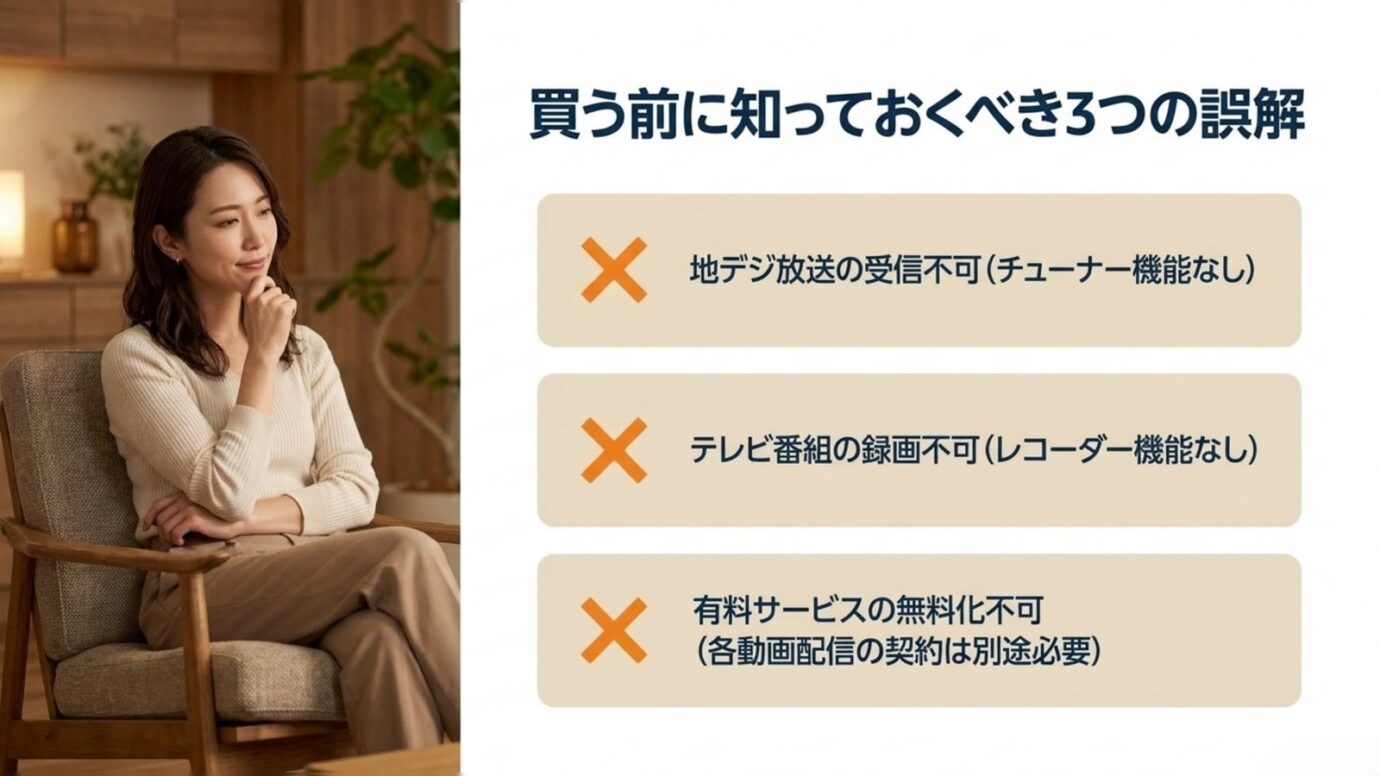
地デジチューナーはない
Fire TV Stick本体には、一般的なテレビのような地上デジタル・BS・CSチューナーは内蔵されていません。
そのためFire TV StickをHDMI端子へ挿しただけで、アンテナから地上波テレビ放送を受信できるようになるわけではありません。
地上波番組を見たい場合は、テレビ本体のチューナーを使うか、対応するネット配信サービス、ネットワークチューナーなど別の仕組みが必要です。Fire TV Stickはアンテナ端子の代わりではなく、インターネット配信を見るための端末です。
録画機にはならない
Fire TV Stickそのものを、一般的なテレビ番組録画用レコーダーとして使うこともできません。
テレビ番組を録画したい場合は、テレビのUSB HDD録画機能やブルーレイレコーダー、対応するネットワークレコーダーなどを利用します。Fire TV Stickにストレージがあるからといって、地デジ番組をそこへ録画できるわけではありません。
動画が全部無料になるわけではない
Fire TV Stick本体を買ったからといって、Netflixや有料の動画配信サービスが無料になるわけではありません。
Fire TV Stickはあくまでサービスをテレビで利用するための端末です。有料サービスを利用する場合は、それぞれの契約料金が別に必要です。
無料で利用できる動画サービスやコンテンツもありますが、「Fire TV Stick購入代だけで全サービスが見放題」と誤解しないようにしてください。すでにスマホで契約している動画サービスがある場合は、同じアカウントでテレビ向けアプリへログインできるか確認するとスムーズです。
4K画質には条件がある
4K対応のFire TV Stickを買えば、どんなテレビでも4K画質になるわけではありません。
4Kで見るには、Fire TV Stickだけでなく、テレビ側が4K表示に対応していること、HDMI・HDCPなど必要な接続条件を満たしていること、視聴するコンテンツ自体が4K配信に対応していることなどが必要です。
また、動画配信サービスによっては4K視聴が上位料金プランに限定される場合もあります。フルHDテレビで4Kモデルを使うこと自体は可能なケースがありますが、テレビが表示できる解像度を超えて4Kになるわけではありません。
使うために必要なもの
Fire TV Stickを使うために大掛かりな工事は必要ありません。ただし、購入前にテレビと通信環境を確認しておくことが重要です。
- テレビに空いているHDMI入力端子があるか
- 自宅にWi-Fiなどのインターネット環境があるか
- 初期設定に使えるAmazonアカウントがあるか
- 選ぶモデルの給電方法と付属品がテレビ周りに合うか
HDMI入力のあるテレビ
まず必要なのがHDMI入力端子です。
Fire TV Stick本体はテレビのHDMI端子へ接続します。テレビ背面や側面に「HDMI 1」「HDMI 2」などと書かれた端子があるか確認してください。
レコーダー、ゲーム機、サウンドバーなどですでにHDMI端子を使っている場合は、空き端子があるかも確認しておきます。端子は空いていても、テレビ背面が壁に近いとFire TV Stick本体が物理的に挿しにくいことがあります。
Wi-Fiなどのネット環境
動画はインターネット経由で受信するため、基本的にはWi-Fi環境が必要です。
動画が途中で止まる場合、Fire TV Stick本体よりWi-Fi環境が原因になっているケースもあります。テレビの裏は壁やテレビ本体の影響で電波が届きにくくなることもあるため、ルーターとの距離や設置場所にも注意してください。
環境によっては対応するイーサネットアダプターを利用して有線LAN化する方法もあります。ただし、対応アクセサリーはFire TV Stickのモデルによって異なるため、旧モデル用をそのまま購入しないよう注意が必要です。
Amazonアカウント
初期設定ではAmazonアカウントを利用します。
Amazonプライム会員でなくてもFire TV Stickそのものは利用できます。Prime Videoのプライム対象作品など、プライム会員向けサービスを利用する場合に会員特典が関係します。
Netflixなど別会社のサービスを使う場合は、そのサービス側のアカウントも必要です。初期設定を始める前に、普段使っているメールアドレスやパスワードを確認しておくと、テレビ画面の前で慌てにくくなります。
給電方法はモデルで違う
ここは2026年のFire TV Stickで特に注意したいポイントです。
2026年版Fire TV Stick HDはUSB-C端子を備え、Amazon公式ではテレビのUSBポートから直接給電する「Direct Power」に対応しています。そのため、従来モデルのように必ず電源アダプターとコンセントを使う構成とは異なります。
一方、4K Plusや4K Selectなどは給電構成が異なります。昔使っていたFire TV Stickのケーブルや電源アダプターを、新しいモデルでもそのまま使えるとは限りません。
購入したモデルの付属品と端子形状を確認して、そのモデルで指定されている方法で給電してください。電源が不足すると、起動しない、再起動を繰り返す、動画再生中に不安定になるといった症状の切り分けが難しくなります。
2026年モデルの選び方
2026年9月時点でFire TV Stickを新しく選ぶなら、HDテレビ用なのか4Kテレビ用なのかを最初に決めると分かりやすくなります。そのうえで搭載OSと、使いたいアプリの対応状況を確認してください。
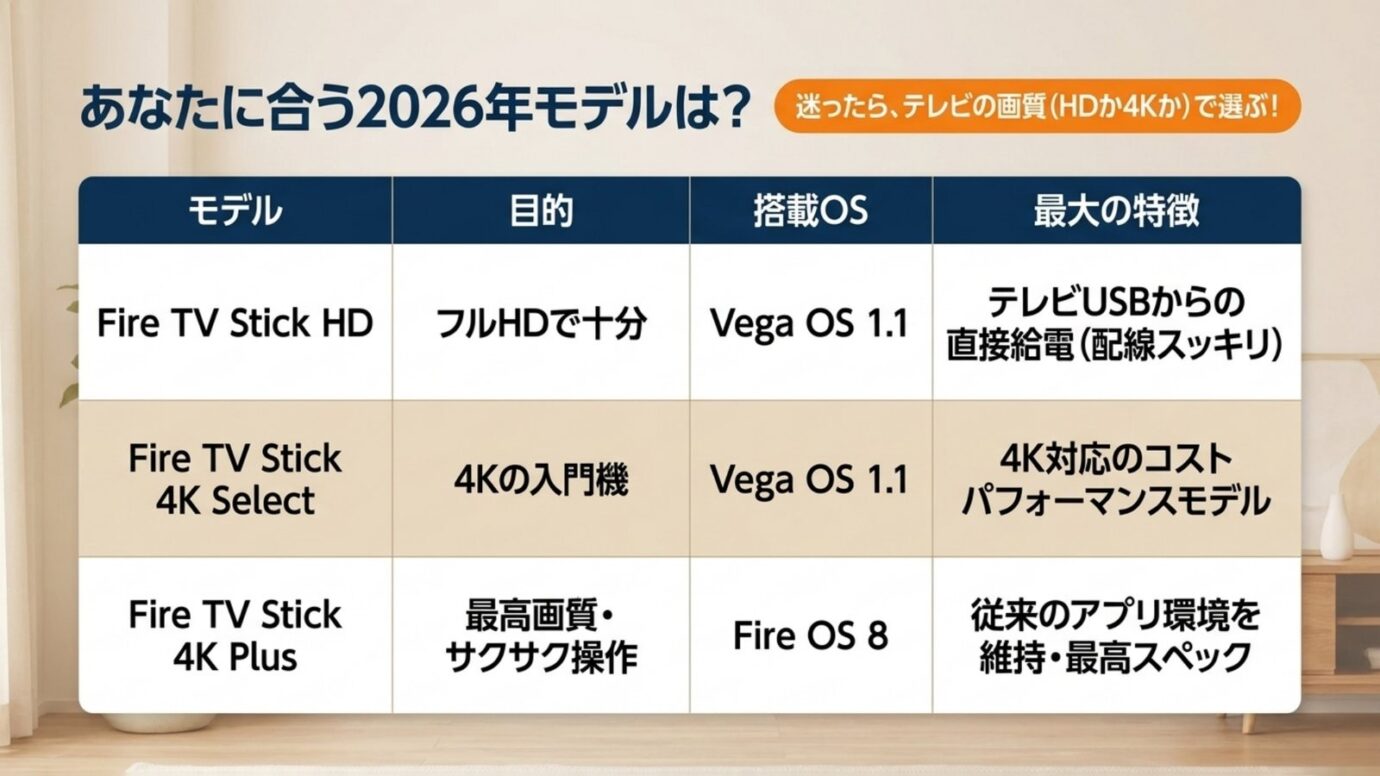
| モデル | 主な用途 | OS | 通信 | ストレージ |
|---|---|---|---|---|
| Fire TV Stick HD 2026 | フルHD中心 | Vega OS 1.1 | Wi-Fi 6 | 8GB |
| Fire TV Stick 4K Select 2025 | 4Kの基本モデル | Vega OS 1.1 | 802.11ac | 8GB |
| Fire TV Stick 4K Plus 2025 | 4K・HDR機能重視 | Fire OS 8 | Wi-Fi 6 | 8GB |
Amazon公式仕様では、Fire TV Stick HD(2026)はVega OS 1.1、Wi-Fi 6、8GBストレージを搭載し、USB-C 2.0とテレビUSBからの直接給電に対応しています。4K SelectもVega OS 1.1ですが、Wi-Fiは802.11acまでです。
4K PlusはFire OS 8、2GB RAM、Wi-Fi 6を採用し、Dolby Vision、HDR10+、Dolby Atmosなどへ対応しています。モデル構成や仕様は変更される可能性があるため、購入時にはAmazon公式のFire TVストリーミングメディアプレーヤー仕様も確認してください。
HDテレビならHDが候補
テレビがフルHDまでで、Prime VideoやYouTubeなどを普通に見ることが主目的なら、Fire TV Stick HDが選びやすいモデルです。
特に2026年モデルはテレビUSBからの直接給電に対応しているため、コンセント周りの配線を減らしたい人にも向いています。テレビのUSBポート位置によっては、Fire TV Stickの設置をすっきりまとめやすくなります。
ただしVega OSを採用しているため、以前のFire OS機で使っていたアプリや特殊な使い方をそのまま移せるとは限りません。普段見るサービスが決まっているなら、本体価格を見る前にアプリ対応を確認するのがおすすめです。
4KならSelectかPlus
4Kテレビで4K動画を楽しみたいなら、4K Selectや4K Plusが候補になります。
単に「4Kと書いてあるか」だけではなく、OS、Wi-Fi、HDR方式、利用したいアプリまで確認するのがポイントです。テレビがDolby Vision対応でも、接続する端末側や視聴コンテンツ側が対応していなければ、その方式では表示されません。
4K SelectはVega OS、4K PlusはFire OS 8という大きな違いがあります。価格差だけで判断せず、使いたいアプリや機能がどちらに合っているかを確認してください。
旧4K Maxも確認する
販売店や通販では、Fire TV Stick 4K Max(第2世代)など旧世代の商品を見かける場合もあります。
旧モデルだからすぐ使えなくなるわけではありませんが、現行世代とはOSやストレージ、Wi-Fi、アプリ環境などが異なります。セール価格だけで選ぶと、自分が重視していた機能が現行モデルと違うことに後から気付く可能性があります。
4K Maxの世代を確認したい場合は、Fire TV Stick 4K Maxの世代比較|旧型との違いで詳しく比較しています。
Fire TV Stick本体を買うなら、HD・4K Select・4K Plusの実売価格を同じタイミングで比較するのがおすすめです。テレビの解像度と使いたいアプリを先に決めてから価格を見ると、必要以上に高いモデルを買う失敗を減らせます。
基本的な使い方
Fire TV Stickの基本的な使い方は難しくありません。モデルによって画面や給電方法は異なりますが、大まかな流れは共通しています。
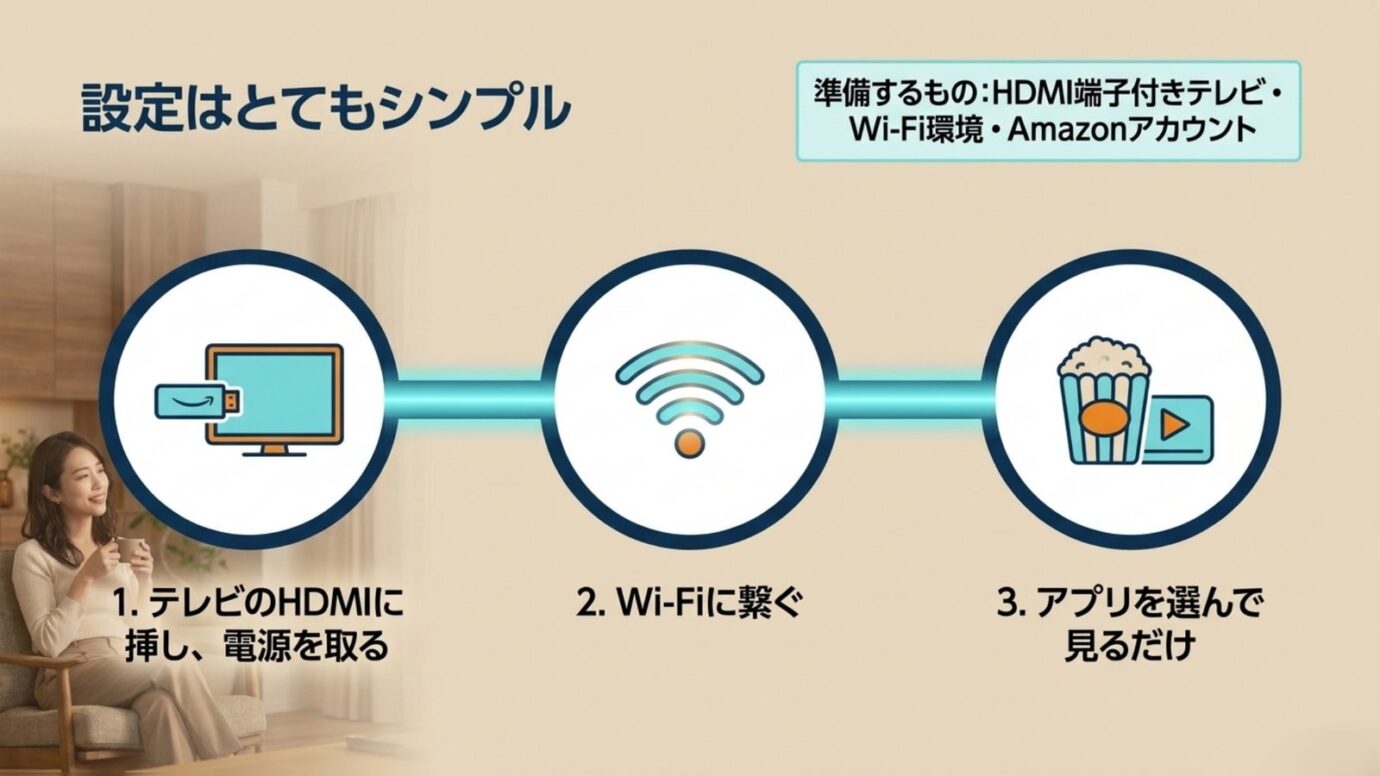
テレビへ接続する
Fire TV StickをテレビのHDMI入力端子へ接続します。
本体がテレビ背面へ直接挿しにくい場合は、そのモデルに対応する延長方法を確認します。HDMI端子周辺が狭いテレビでは、本体と隣のケーブルが干渉することもあります。
次にモデル指定の方法で電源を確保し、テレビ側の入力を接続したHDMIへ切り替えます。「HDMI1へ挿したのにHDMI2を表示している」という単純な入力違いは、初回接続で意外と起こりやすいポイントです。
Wi-Fiへ接続する
画面の案内に沿ってリモコンを設定し、自宅のWi-Fiへ接続します。
自宅に2.4GHzと5GHzの両方がある場合、周囲の電波状況やルーターとの距離によって快適な接続先が変わります。
5GHz帯は高速通信に向く一方、壁や距離の影響を受けやすい傾向があります。動画が頻繁に止まる場合は、Fire TV Stickの故障と決めつける前にWi-Fi環境も確認しましょう。
Wi-Fiがどうしても不安定なら、対応モデルで有線LANを使う方法もあります。イーサネットアダプターはFire TV Stickの世代や端子に合う製品を選ぶ必要があるため、「Fire TV用」と書かれているだけで決めず、自分のモデル対応を確認してください。
アプリを選んで見る
初期設定が終わったら、利用したい動画配信サービスのアプリを開き、必要に応じて各サービスへログインします。
サービスによってはスマホやパソコン側で表示されたコードを入力してログインする方式もあります。テレビ画面で長いメールアドレスやパスワードを入力するより簡単な場合があります。
一度設定してしまえば、普段はFire TVのホーム画面からアプリを選び、見たい作品を再生するだけです。家族で使う場合は、動画サービス側のプロフィール機能も併用すると視聴履歴やおすすめ表示を分けやすくなります。
向いている人と不要な人
Fire TV Stickは便利ですが、すべての家庭で必要な機器ではありません。テレビの年式よりも、今のネット動画環境に不満があるかどうかで考えると判断しやすくなります。
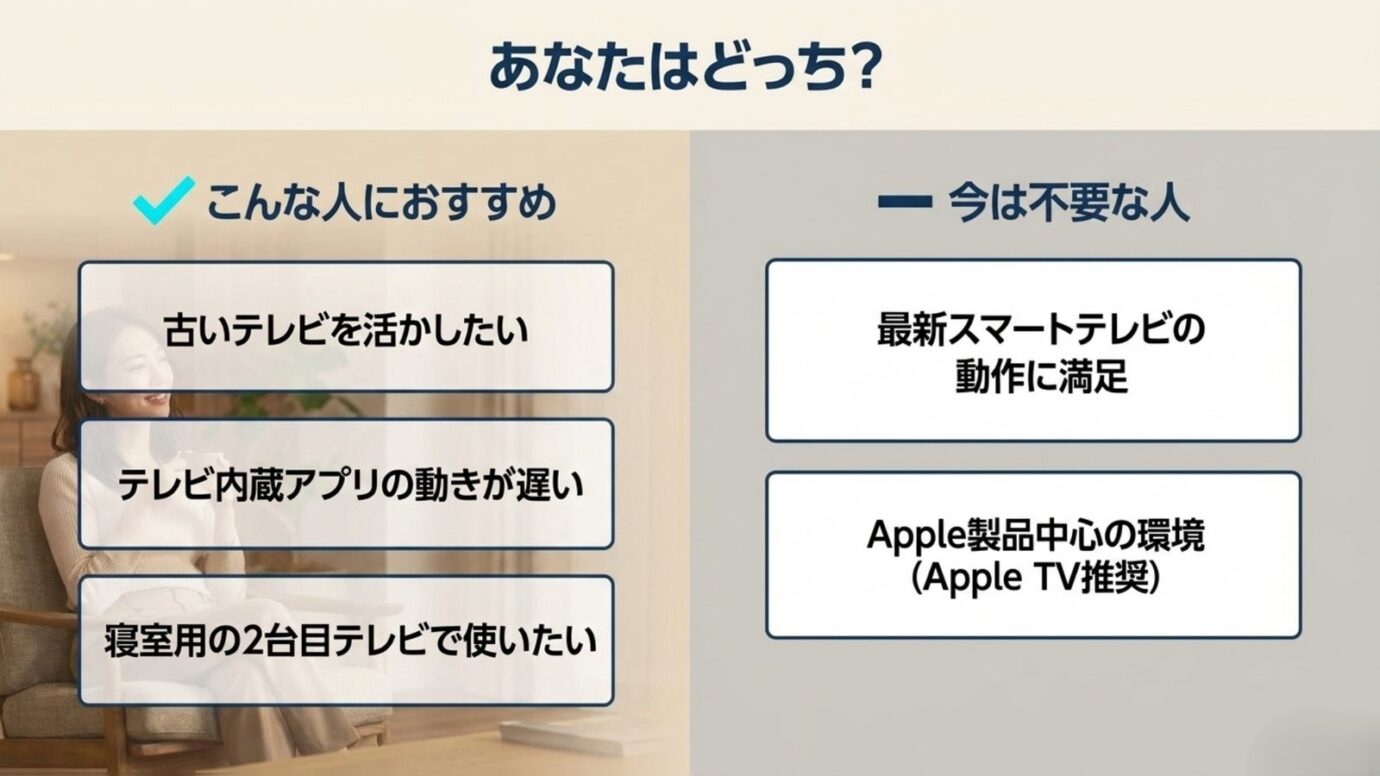
向いている人
- 古いテレビでネット動画を見たい
- テレビ内蔵アプリの動作が遅い
- 対応アプリを増やしたい
- 寝室など2台目テレビでも動画を見たい
- Alexaの音声検索を使いたい
特に「テレビの画質そのものには不満がないけれど、ネット機能だけ古い」という場合は、テレビを丸ごと買い替える前に検討しやすい機器です。
リビングのメインテレビには最新のアプリが入っていても、寝室や子ども部屋に以前使っていたテレビが残っているなら、その2台目テレビへFire TV Stickを追加する使い方もできます。テレビを買い直すより小さな追加投資で済むのがメリットです。
なくても困らない人
- テレビ内蔵アプリですでに満足している
- ネット動画をほとんど見ない
- ゲーム機など別の動画再生機器を使っている
- Apple製品との連携を最優先したい
すでに新しいGoogle TV搭載テレビやFire TV搭載テレビを使っていて、動作やアプリに不満がないなら、外付けのFire TV Stickを追加しても機能が重複しやすくなります。
また、iPhoneやAirPlayなどApple製品との連携を重視する場合は、Apple TV 4Kも比較対象になります。違いはApple TVとFire TV Stickの比較|結局どっち?で整理しています。
「Fire TV Stickが人気だから」という理由だけで追加するのではなく、今のテレビで困っていることがFire TV Stickで解決できるかを先に考えるのがポイントです。
よくある質問
Fire TV Stickのまとめ
Fire TV Stickは、テレビのHDMI端子へ接続して、ネット動画や対応アプリを利用できるようにする小型ストリーミング端末です。
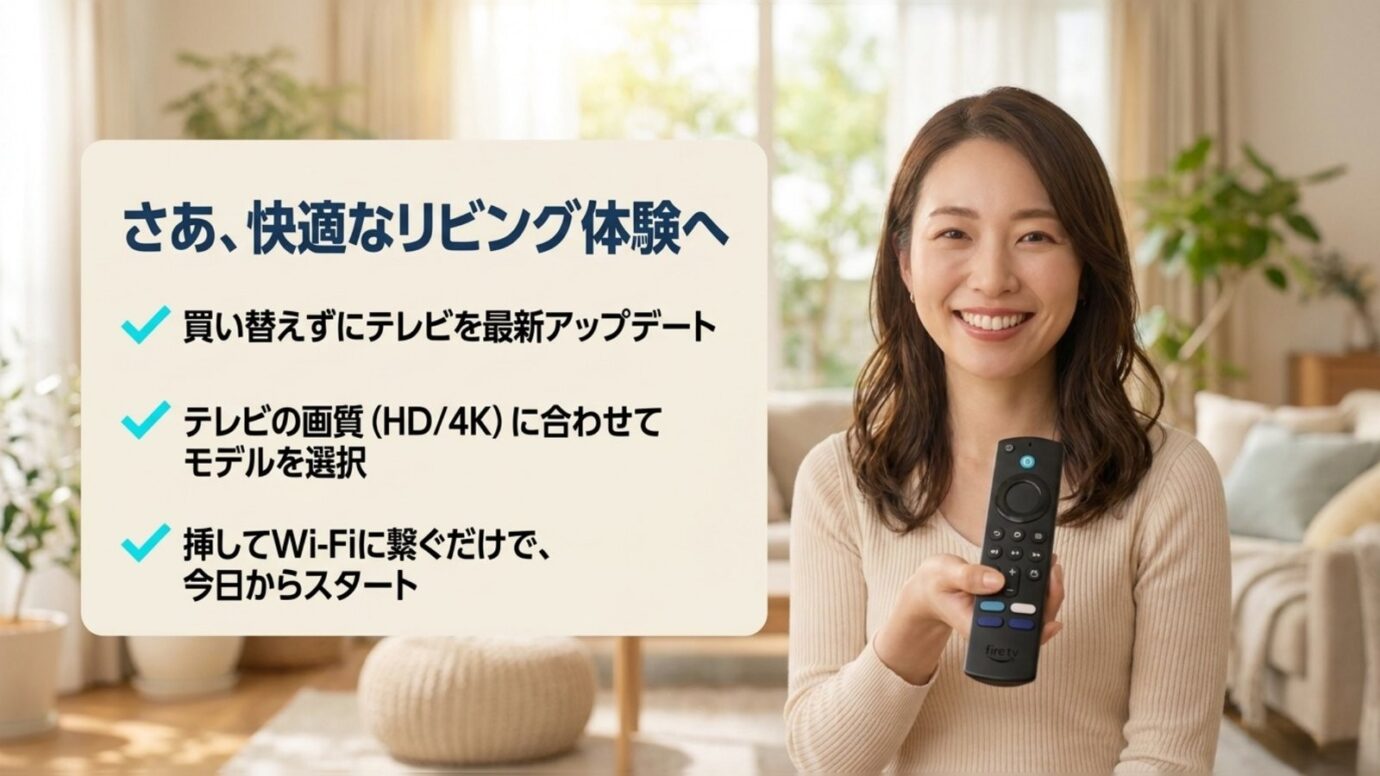
テレビを買い替えなくてもネット動画環境だけ新しくできるため、まだ画面は問題なく使える古いテレビや、内蔵アプリの動作が遅くなったテレビとの相性がいい機器です。
一方で、地デジチューナーや一般的なテレビ録画機能が追加されるわけではありません。有料動画サービスの料金もFire TV Stick本体とは別です。
さらに2026年は、Vega OSを搭載するFire TV Stick HDや4K Selectと、Fire OSを搭載する4K Plusが混在しています。以前より「とりあえず一番安いFire TV Stickを買う」という選び方はしにくくなっています。
まずはテレビがHDか4Kか、見たい動画サービスは何か、使いたいアプリが対応しているかを確認してください。そのうえでモデルを選べば、必要以上に高い機種を買ったり、購入後にアプリ非対応で困ったりする失敗を減らせます。
古いテレビを活かしたいならHDMI端子と解像度を確認し、4KテレビならHDR方式やOSまでチェックする。接続後はWi-Fiとアカウントを設定し、使いたいアプリを入れる。この順番で考えれば、Fire TV Stickは決して難しい機器ではありません。
よくある質問
- QFire TV Stickは何のために使うものですか?
-
テレビのHDMI端子へ接続し、Prime VideoやYouTubeなどのネット動画や対応アプリをテレビで利用するためのストリーミング端末です。テレビのネット機能が古い場合にも利用できます。
- QAmazonプライム会員でなくても使えますか?
-
Fire TV Stick自体はAmazonプライム会員でなくても利用できます。ただし、Prime Videoのプライム会員向け作品などを利用する場合は、それぞれ必要な会員資格や契約が必要です。
- Q普通のテレビでもFire TV Stickは使えますか?
-
テレビに対応するHDMI入力があり、必要な映像・著作権保護規格などの条件を満たせば利用できる可能性があります。ネット機能を内蔵していないテレビでも、テレビ側にWi-Fi機能がある必要はありません。
- QFire TV Stickだけで地上波を見られますか?
-
Fire TV Stick本体には一般的な地デジチューナーがないため、アンテナから地上波放送を直接受信することはできません。地上波を見るにはテレビ本体のチューナーや対応する別機器・配信サービスなどが必要です。
- QFire TV Stick HDと4Kはどちらを選べばいいですか?
-
フルHDテレビで一般的な動画視聴が中心ならHDモデル、4Kテレビで4K配信を楽しみたいなら4K系モデルが基本候補です。ただし、2026年はOSや対応アプリにもモデル差があるため、画質だけでなく使いたいサービスまで確認して選んでください。