
こんにちは。Gajetter | 暮らしアップデート、運営者のGioです。
ブラビアのUSB端子にメモリを挿したのに、写真が出てこない。動画の一覧までは表示されるのに、いざ再生するとエラーになる。昨日まで使えていたUSBメモリを急に認識しなくなった。こういうUSBまわりの症状、意外とあります。
私がブラビアを使ってきた中では、USBメモリ自体に問題がなく、テレビを再起動しただけで再び認識するケースも珍しくありません。Google TVやAndroid TV側が一時的に不安定になっているのかな、と感じることはありますが、ここは原因を断定できるものではありません。
一方、再起動しても直らないなら別の原因を探します。ブラビアでUSBメモリを再生するには、USB端子へ挿すだけではなく、USBのファイルシステム、動画の拡張子、映像コーデック、音声コーデックなどがテレビ側の条件に合っている必要があります。
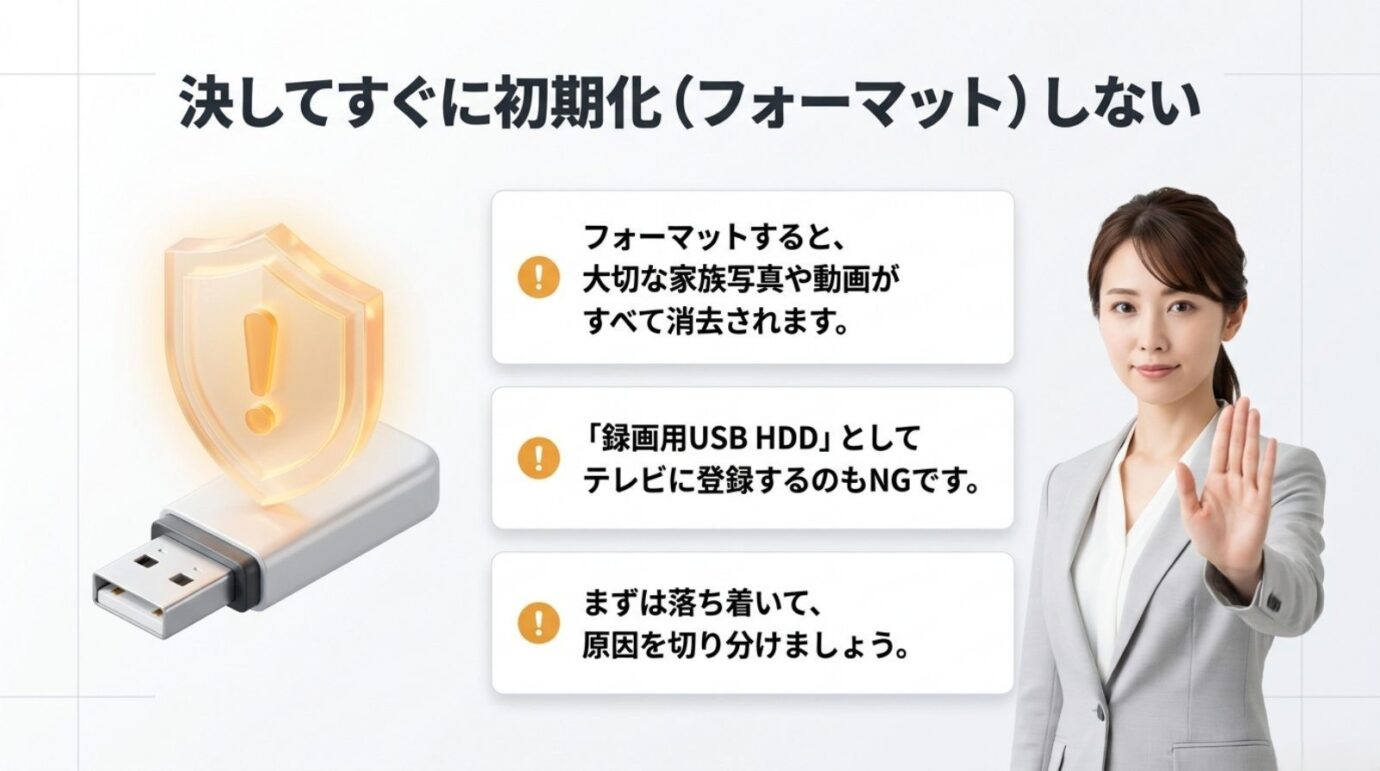
大切なのは、再生できないからといって元のUSBメモリをいきなり初期化しないこと。まず別のUSBメモリへ写真や動画をコピーして切り分け、動画変換が必要な場合も元ファイルを残したまま複製して試すのがおすすめです。
- ブラビアでUSBメモリを再生する基本手順
- 写真や動画で確認したい対応形式とコーデック
- USBメモリを認識しない場合の切り分け方
- 動画だけ再生できない場合の変換方法
ブラビアでUSB再生の基本
まず押さえておきたいのは、ブラビアのUSB端子には複数の用途があることです。USBメモリ内の写真や動画を見る使い方と、テレビ番組を録画するUSB HDDでは扱いが異なります。
USBの写真や動画は再生できる
Android TVやGoogle TVを搭載したブラビアでは、USBメモリなどに保存した写真や動画をテレビで表示できます。
ソニー公式でも、JPEG形式の画像やMPEG2、MP4形式などの動画を再生できることが案内されています。USBメモリを接続すると、対応モデルでは通知からメディアプレーヤーを開いて写真や動画を選択できます。
操作方法や使用するアプリはブラビアの機種によって異なるので、詳しくはソニー「デジタルカメラやUSBメモリーの画像を楽しむ」も確認してください。
録画用USB HDDとは別物
ここはかなり大事です。USB端子があるからといって、録画用USB HDDと写真・動画を見るUSBメモリを同じ感覚で扱わないほうがいいですよ。
ブラビアでテレビ番組を録画するために登録したUSB HDDは、テレビ側で録画機器として扱われます。写真や動画をパソコンと共有する一般的なUSBメモリとは用途が違います。
特に避けたいのが、「認識しないからフォーマットしてみよう」とテレビの録画機器設定を触ってしまうこと。録画用として登録・初期化すると保存していたデータへ影響するため、家族写真や旅行動画が入ったUSBメモリでは行わないでください。
USBメモリの再生手順
ブラビアでUSBメモリを再生するときは、余計な条件を増やさず試すのがコツです。USBハブや延長ケーブルを間に挟まず、テレビ本体へ直接接続するところから始めます。
メディアプレーヤーから開く
Google TVやAndroid TV搭載ブラビアでは、だいたい次の流れでUSBメモリを開けます。メニュー名は年式やソフトウェアによって多少変わるので、まったく同じ表示でなくても慌てなくて大丈夫です。
- USBメモリをブラビア本体のUSB端子へ直接挿す
- 接続通知が表示されたらUSB機器を開く
- 通知がない場合はアプリからメディアプレーヤーを開く
- USB機器名を選んで写真や動画を選択する
ソニーもUSB機器から写真や動画を見る場合、USBハブを介さずテレビへ直接接続するよう案内しています。
トラブルの原因を探す意味でも直結は有効です。USBメモリ、ハブ、延長ケーブル、テレビと途中の機器が増えるほど、どこで問題が起きているのか分かりにくくなるからですね。
メディアプレーヤーがない場合
「ブラビアのメディアプレーヤーが見つからない」という場合もあります。すべてのブラビアで同じアプリ名が使われてきたわけではありません。
一部の旧型Android TVでは写真を見るときに「アルバム」アプリを使用する機種があり、比較的新しいAndroid TVやGoogle TVではメディアプレーヤーを使う構成があります。
ネットで見つけた操作画面と自宅のブラビアが違っていても、それだけで異常とは限りません。テレビ背面などに記載された型番を確認し、その型番のヘルプガイドを見るのが一番確実です。
USBの対応形式を確認する
USBメモリ自体は表示されるのに写真や動画だけ開けない場合、次に見るのがファイル形式です。特に動画は「MP4だから大丈夫」とは限りません。
USBのフォーマットを確認
USBメモリにはFAT32、exFAT、NTFSなどのファイルシステムがあります。簡単に言えば、USBメモリの中でデータを保存・管理するための方式です。
近年のブラビアにはFAT16、FAT32、exFAT、NTFSなど複数形式を扱えるモデルがあります。ただし、これをすべてのブラビア共通仕様として考えるのはNG。対応するファイルシステムはテレビの型番ごとに確認してください。
| 形式 | 特徴 | 確認したい点 |
|---|---|---|
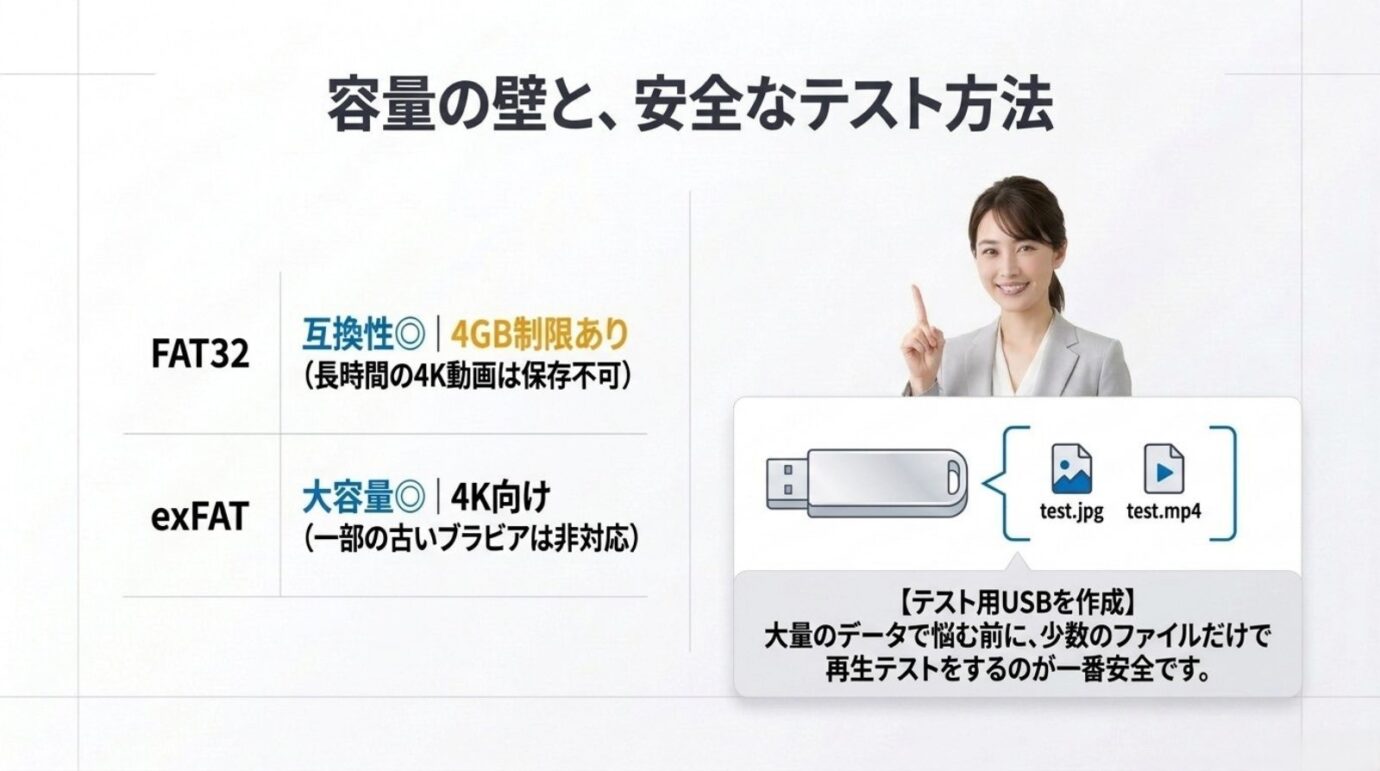
| FAT32 | 多くの機器で扱いやすい | 1ファイル4GBを超えて保存できない |
| exFAT | 大容量動画を扱いやすい | ブラビアの型番ごとに対応確認 |
| NTFS | Windowsで広く利用される | ブラビア側の対応状況を確認 |
写真中心ならFAT32でも困りにくいものの、4K動画は1本で4GBを超えることがあります。その場合、FAT32ではテレビで再生する以前にUSBメモリへファイルを保存できません。
そこでexFATなどが候補になりますが、古いブラビアまで一律に対応しているとは言えません。USBメモリを買い足したりフォーマットしたりする前に、ブラビアの型番を確認しておきましょう。
MP4でも再生できない理由
ブラビアの動画再生で一番ややこしいのがここです。
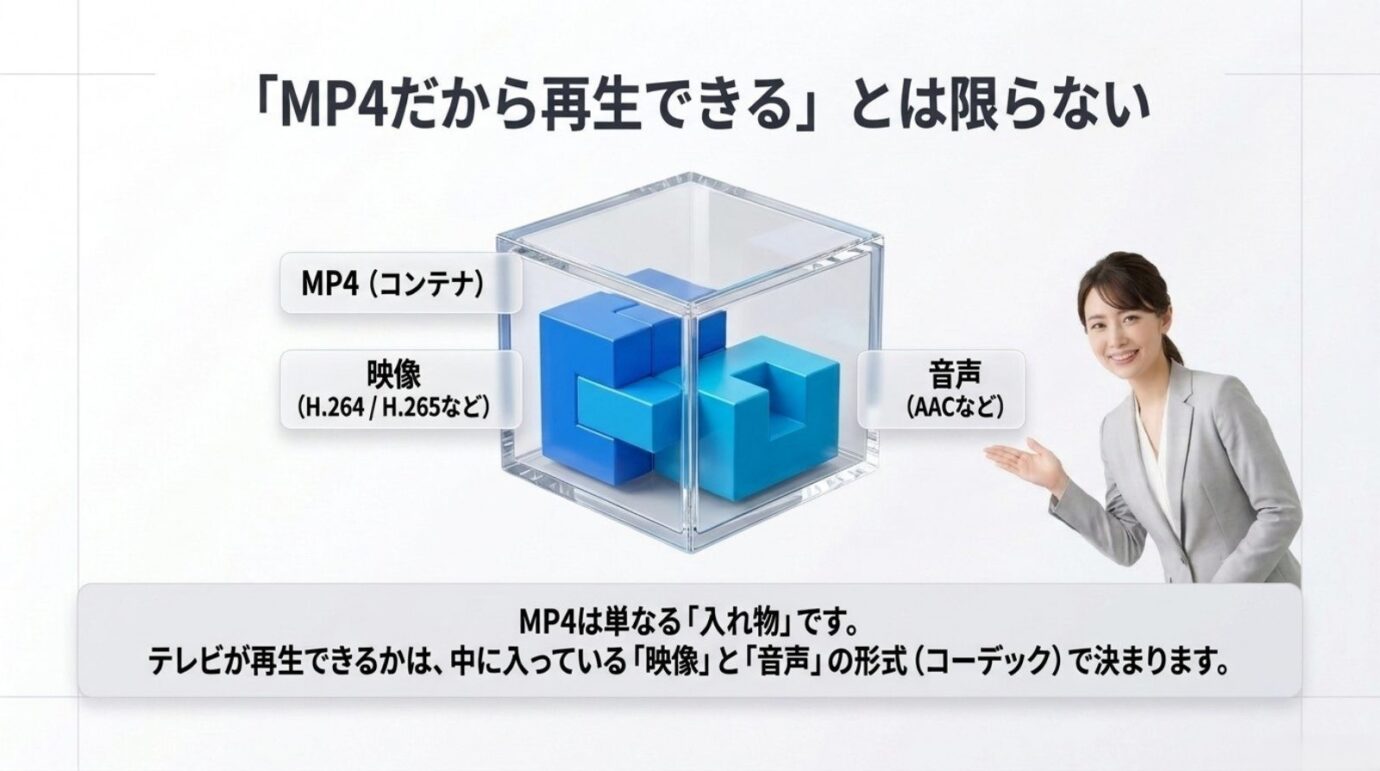
ファイル名が「movie.mp4」なら、「MP4対応テレビだから再生できるはず」と思いますよね。しかしMP4というのは、映像と音声などをまとめて入れておく入れ物のようなものです。
その中の映像にはH.264/AVCやH.265/HEVCなどがあり、音声にもAACなど複数の方式があります。さらに解像度、フレームレート、ビットレート、プロファイルなどの条件も関係します。
つまり、拡張子が同じ「.mp4」でも中身は同じとは限りません。
| 確認項目 | 例 | 役割 |
|---|---|---|
| コンテナ | MP4、MKVなど | 映像や音声をまとめる入れ物 |
| 映像コーデック | H.264、H.265など | 映像を圧縮する方式 |
| 音声コーデック | AACなど | 音声を圧縮する方式 |
| 解像度 | 1920×1080、3840×2160 | 映像の大きさ |
| フレームレート | 30p、60pなど | 1秒間の画像枚数 |
このため、「同じUSBに入れたMP4動画なのに、Aは再生できてBは再生できない」という状態が普通に起こります。MP4という拡張子だけを見て判断しないことがポイントです。
写真はJPEGから試す
写真については、まずJPEGで試すのが分かりやすいです。ブラビアではUSB機器からJPEG画像を表示できるモデルが広くあります。
スマートフォンや編集アプリから書き出した画像では、HEIFなどJPEG以外の形式になっている場合があります。拡張子を確認し、対応が分からなければ元写真を残したままJPEGへ複製して試してください。
写真を「変換」すると言っても元画像へ上書きする必要はありません。私はトラブル確認では、元ファイルを保管したままテスト用コピーを作るやり方をおすすめします。
USBを認識しない原因
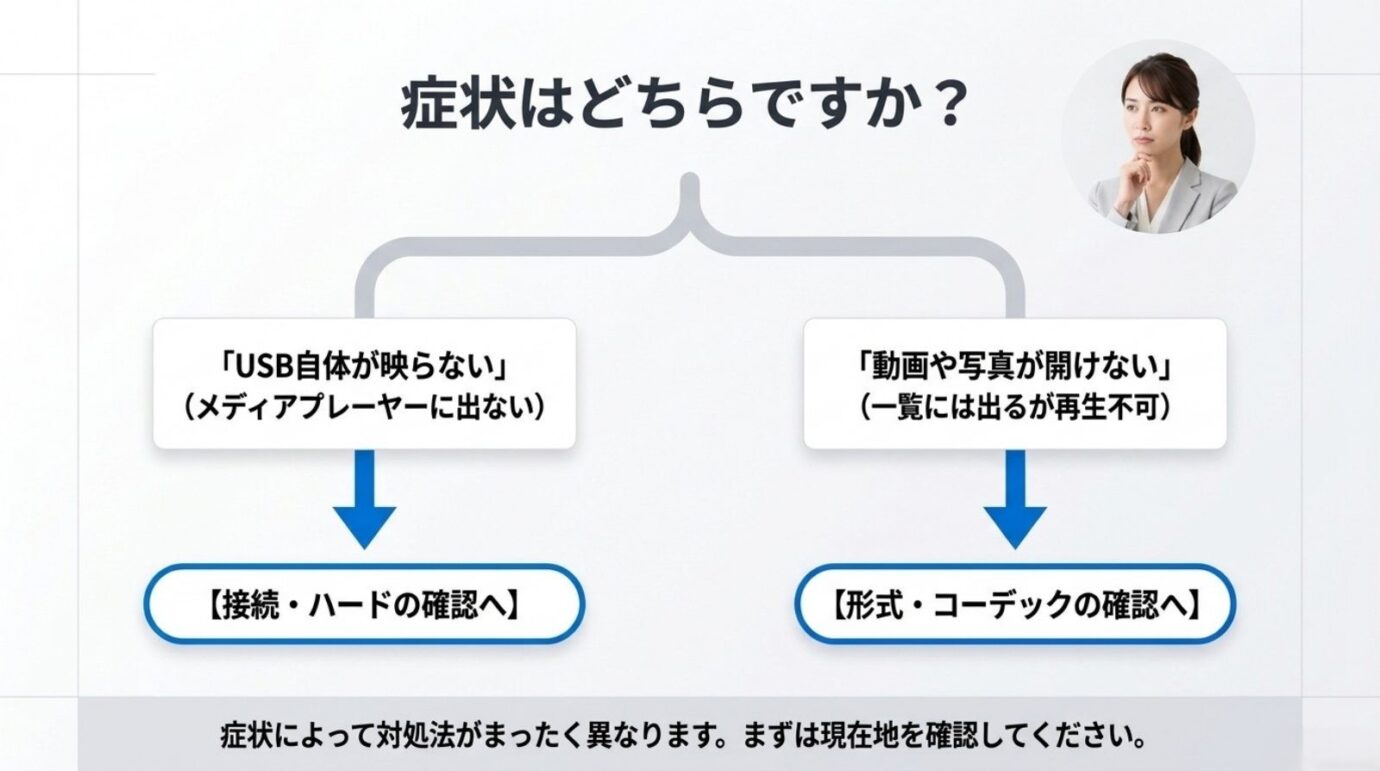
メディアプレーヤーを開いてもUSBメモリそのものが表示されないなら、動画形式を調べる前に接続側から確認します。ファイルが見えていない段階で動画を変換しても意味がありません。
USBを挿し直して確認する
最初は単純なところからいきましょう。一度USBメモリを取り外し、テレビ本体のUSB端子へしっかり挿し直します。
USBハブや延長ケーブルを使っているなら外してください。複数のUSB端子があるモデルでは、別の端子でも確認します。
ただし録画用USB HDDが動作している場合は扱いに注意してください。録画中やデータへアクセスしている状態で、USB HDDやテレビの電源を不用意に切るのは避けます。
ブラビアを再起動する
USBメモリを昨日まで認識していたのに突然見えなくなった場合、私はかなり早い段階でテレビを再起動します。
実際、ブラビアではUSBだけでなくアプリやリモコン、ネットワークまわりの一時的な不調が再起動で改善することがあります。USBを認識しない症状でも、私の経験では再起動で普通に戻ることが結構あります。
Google TVやAndroid TVの動作が一時的に不安定になっているのでは、と感じることはあります。ただし、USB認識障害の原因がAndroidそのものだと確証を得ているわけではありません。
リモコンの電源ボタン長押しで再起動メニューが表示されるモデルなら、まず通常の再起動を実行します。
ここで大切なのは、再起動と工場出荷状態への初期化は別物ということ。いきなり設定やアカウントを消す必要はありません。違いについてはブラビアの初期化・リセット方法と復旧手順でも詳しく解説しています。
別のUSBメモリで試す
再起動しても改善しないなら、別のUSBメモリを用意すると原因をかなり絞れます。
おすすめは、再生できることが分かっているJPEG写真を1枚か2枚だけ入れたテスト用USBです。フォルダを何階層も作らず、USBメモリの一番上へ保存して試します。
別のUSBなら認識する場合、テレビのUSB端子そのものより元のUSBメモリ側を疑いやすくなります。反対に複数のUSBをまったく認識しない場合は、テレビ側のソフトウェアやUSB端子も確認対象です。
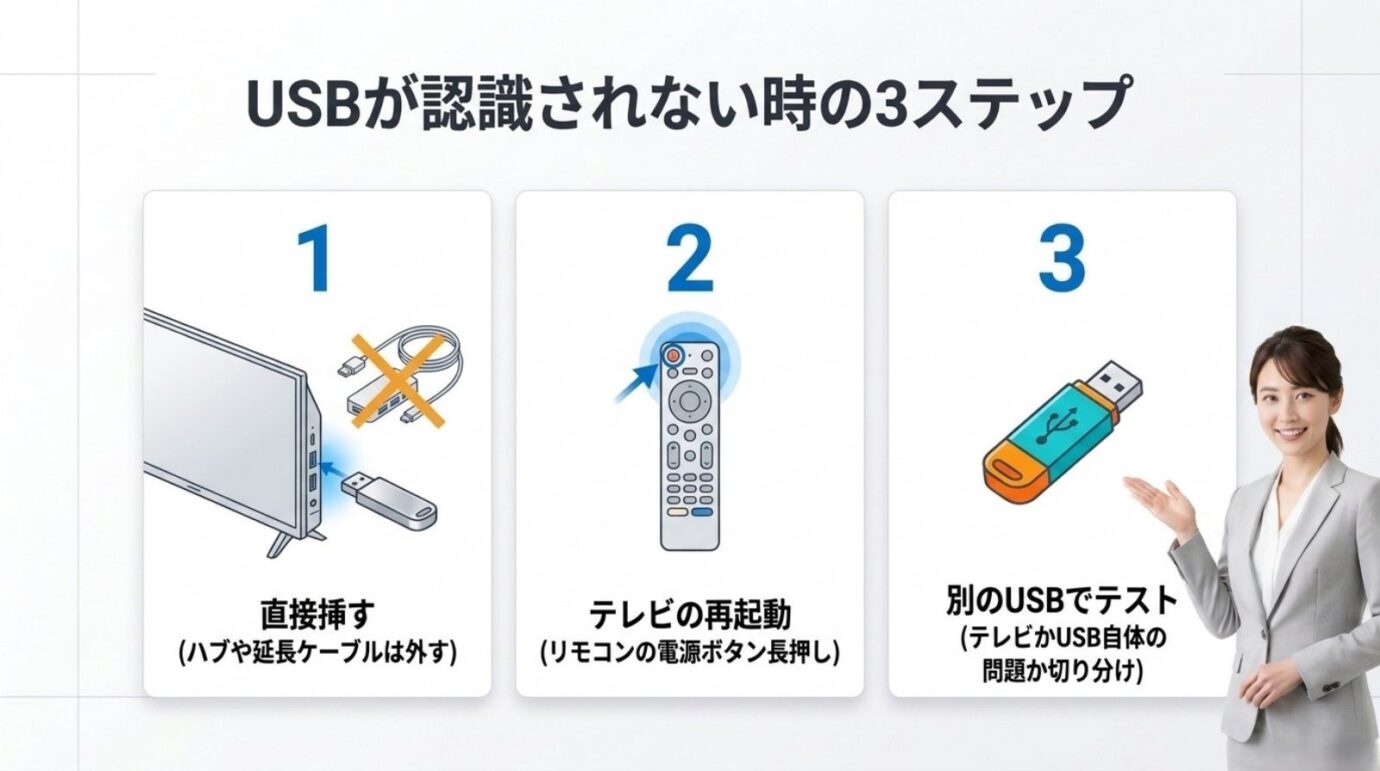
元のUSBメモリはそのまま残し、別のUSBメモリへ少数のテストファイルだけコピーします。フォーマットや動画変換をする場合も、まずテスト用USBから始めると元データを失うリスクを抑えられます。
動画再生できない原因
USBメモリとフォルダは表示されるのに、動画を選ぶと「再生できません」となる場合は、USB接続よりファイル側を疑います。
映像コーデックを確認する
最初に確認したいのが映像コーデックです。近年のブラビアではH.264/AVCやH.265/HEVCなど幅広い方式を扱えるモデルがありますが、対応条件は年式や型番によって変わります。
だからこそ、「H.265だから全部ダメ」「MP4なら全部大丈夫」と単純に決めないほうがいいんですよ。
パソコンの動画情報表示や動画編集ソフトなどで映像コーデックを確認し、自分のブラビアのヘルプガイドにある再生可能なファイル形式と照らし合わせます。
音だけ出ない場合もある
映像は表示されるのに音が出ない場合は、動画全体が非対応とは限りません。映像部分は読み込めても、動画内に収録された音声方式がブラビアの条件に合っていない可能性があります。
逆に音声だけ進んで画面が出ない場合は、映像コーデック側を疑います。
つまり「動画が再生できない」を一括りにせず、一覧に出ない、再生開始できない、映像だけ出ない、音だけ出ない、途中で止まると症状を分けると原因を探しやすくなります。
4K動画は条件が増える
スマートフォンやデジタルカメラで撮影した4K動画は、フルHD動画よりデータ量が大きくなります。
同じMP4でも4K、60p、HEVC、高ビットレートなど複数の条件が重なるため、古いブラビアでは対応範囲を超える場合があります。
さらにFAT32のUSBメモリでは1ファイル4GBを超えるデータを保存できません。長時間の4K動画なら、USBへコピーする段階で止まる場合もあります。
そのため、「USBには保存できたのか」「メディアプレーヤーには表示されるのか」「再生を開始できるのか」を順番に見ていくことが大事です。
再生できない時の対処順
ここまでの内容を実際のトラブル対応へ落とし込みます。あちこちの設定を一度に変えるより、影響の少ないところから1つずつ確認してください。
まずUSBが見えるか確認
最初の分岐は「USBメモリ自体がブラビアから見えているか」です。
| 症状 | 優先して確認すること |
|---|---|
| USB自体が表示されない | 挿し直し、別端子、再起動、別USB |
| USBは見えるがファイルがない | フォルダ、ファイル形式、ファイルシステム |
| 動画一覧には表示される | 映像・音声コーデック |
| 一部の動画だけ再生不可 | その動画固有の形式や設定 |
| すべて再生できなくなった | 再起動、USB、テレビ側の状態 |
一部の動画だけ再生できないのであれば、テレビのUSB端子が故障している可能性は下がります。同じUSB内のJPEG写真や別の動画を正常に開けるか確認してください。
フォルダ構成を単純にする
大量のフォルダやファイルを入れたUSBより、テストではできるだけ単純な状態にします。
例えば新しいUSBメモリの直下へ「test.jpg」と「test.mp4」だけ保存するイメージ。これなら深いフォルダ階層や大量のファイルなど、ほかの要因を減らせます。
この状態で再生できるなら、元のUSBメモリへ戻ってフォルダ構成や対象ファイルを確認すればOKです。
初期化は最後にする
USBが認識されないと、WindowsやMacから「フォーマットしますか」と表示されることがあります。しかし、大切な写真や動画が入っているなら、その場で実行しないでください。
特に家族写真や旅行動画は、失ってからでは取り返しがつきません。
認識しないUSBをいきなり初期化しないでください。元データをパソコンや別ストレージへ複製できるか確認し、読み出せない大切なデータがある場合はデータ復旧の専門家へ相談したうえで判断してください。
テレビやUSB機器に煙、焦げたにおい、異常な発熱などがある場合は、再起動を繰り返さず使用を中止してください。安全に関わる症状では、正確な情報をメーカー公式サイトで確認し、最終的な判断は販売店や修理の専門家へ相談しましょう。
動画を変換して再生する
USBは正常に認識し、写真も表示できる。それでも特定の動画だけ再生できないなら、ブラビアで扱いやすい形式へ変換して確認する方法があります。
元動画を残して変換する
動画を変換するときに私が一番おすすめしたいのは、元ファイルへ上書きしないことです。
元動画はパソコンや別ストレージへ保存したまま、「BRAVIA確認用.mp4」のような複製ファイルを作ります。
互換性を優先するときの候補として、MP4コンテナ、H.264/AVC映像、AAC音声という組み合わせがあります。さまざまな機器で長く使われてきた組み合わせなので、動作確認用として扱いやすいです。
ただし、これもすべてのブラビアでの再生を保証する設定ではありません。解像度やフレームレートなどを含め、最終的には使用中のブラビアのヘルプガイドを優先してください。
拡張子変更だけでは変換不可
ここも間違えやすいところです。「video.mov」を「video.mp4」にファイル名変更しても、映像の中身は変わりません。
拡張子を書き換えるだけではコーデック変換にはならないため、対応外の動画が突然再生可能になるわけではありません。
変換する場合は、動画変換ソフトや編集ソフトから新しい動画ファイルとして書き出します。
USBメモリ選びも確認する
写真や短い動画を見る程度なら、極端に大容量のUSBメモリは必要ありません。一方、4K動画を何本も入れるなら32GBや64GBではすぐ容量が足りなくなる場合があります。
買い足すなら、容量だけでなくパソコン側のUSB規格や書き込み速度も見ておくと使いやすいですよ。ただし高速なUSBメモリを買ったからといって、ブラビア側が対応していない動画形式を再生できるようになるわけではありません。
容量、ファイルシステム、読み書き速度に加えて、自分のブラビアがその形式を扱えるか確認してください。4K動画を保存する場合は、1ファイルあたりの容量にも注意が必要です。
写真だけでなく4K動画も持ち運びたいなら、速度と容量に余裕のあるUSBメモリを選んでおくとコピー待ちを減らせます。テレビだけでなくパソコンでも使いやすい製品を選んでおくと便利ですよ。
USB以外の再生方法もある
USB再生は通信環境がなくても使えて便利ですが、毎回動画をUSBへコピーするのが面倒なら別の方法もあります。
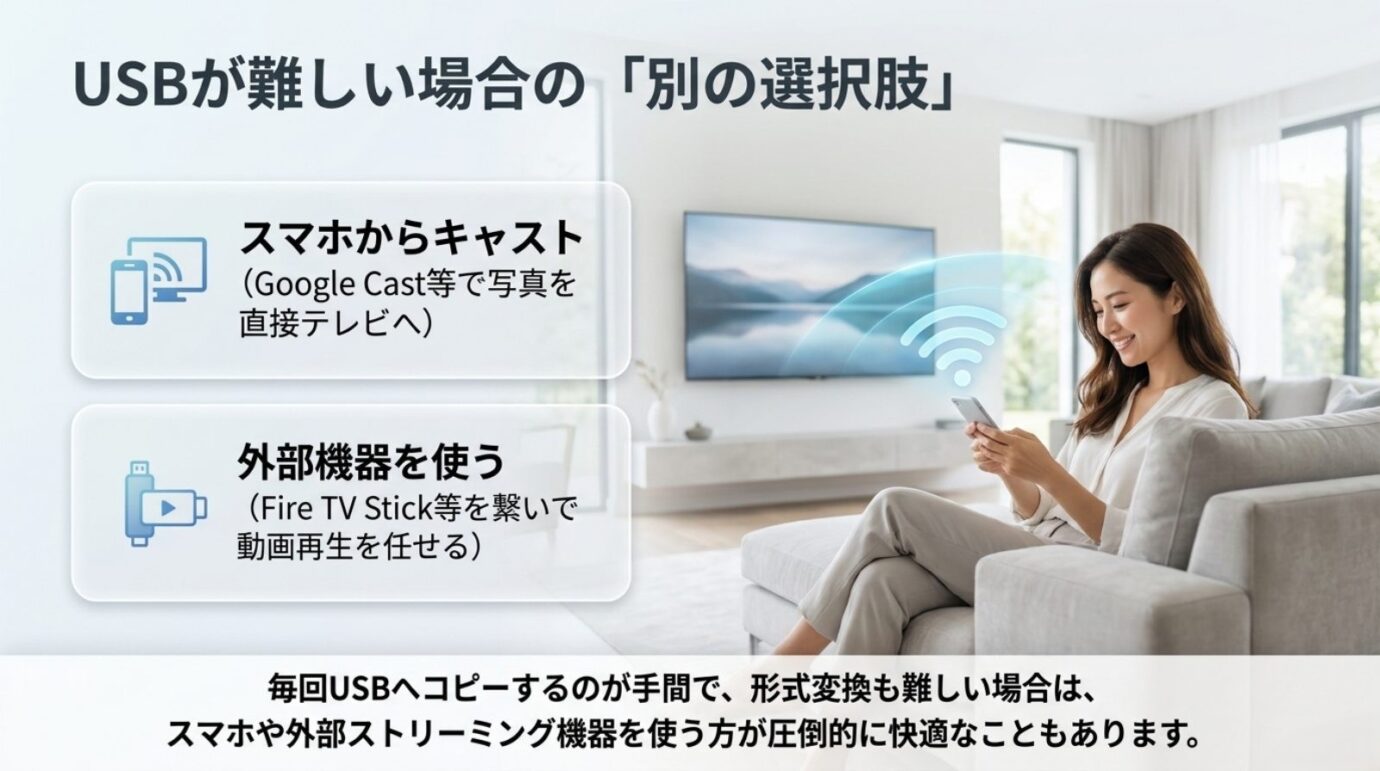
スマホから映す方法
Google TV搭載ブラビアでは、対応するスマートフォンやアプリからGoogle Castなどを利用してテレビへ表示できる場合があります。
旅行写真を家族で見る程度なら、USBメモリへコピーするよりスマホから表示したほうがラクなこともあります。
ただし、スマホ内に保存されたあらゆる動画を無条件に再生できるという意味ではありません。使用するアプリ、スマートフォン、ブラビアの対応状況によって変わります。
外部機器を使う方法
古いブラビアで動画形式への対応に苦労している場合、テレビ内蔵のメディアプレーヤーへこだわらない方法もあります。
HDMI接続する再生機器やストリーミング機器を使い、動画配信やスマート機能を外部機器へ任せる考え方です。
特にブラビア本体の映像はまだきれいなのに、Google TVやアプリの動作だけが重くなっているなら、テレビそのものを買い替える前に外部端末を追加する方法があります。詳しくはブラビアにFire TVは必要かGoogle TVと比較した記事でも解説しています。
ただし、Fire TV Stickを追加すればブラビアのUSB端子に挿したすべての動画がそのまま再生できる、という意味ではありません。ネット動画を快適に見たいのか、自分で撮影したローカル動画を再生したいのかで使い方を分けてください。
ブラビア本体のGoogle TVだけが重いなら、テレビを買い替える前に外部ストリーミング端末を試す方法もあります。
ブラビアUSBの疑問
最後に、ブラビアのUSBメモリ再生で特に引っかかりやすいポイントへまとめて回答します。
ブラビアUSBのよくある質問
ブラビアUSB再生まとめ
ブラビアでUSBメモリを再生できないときは、最初から動画変換やUSBのフォーマットへ進む必要はありません。
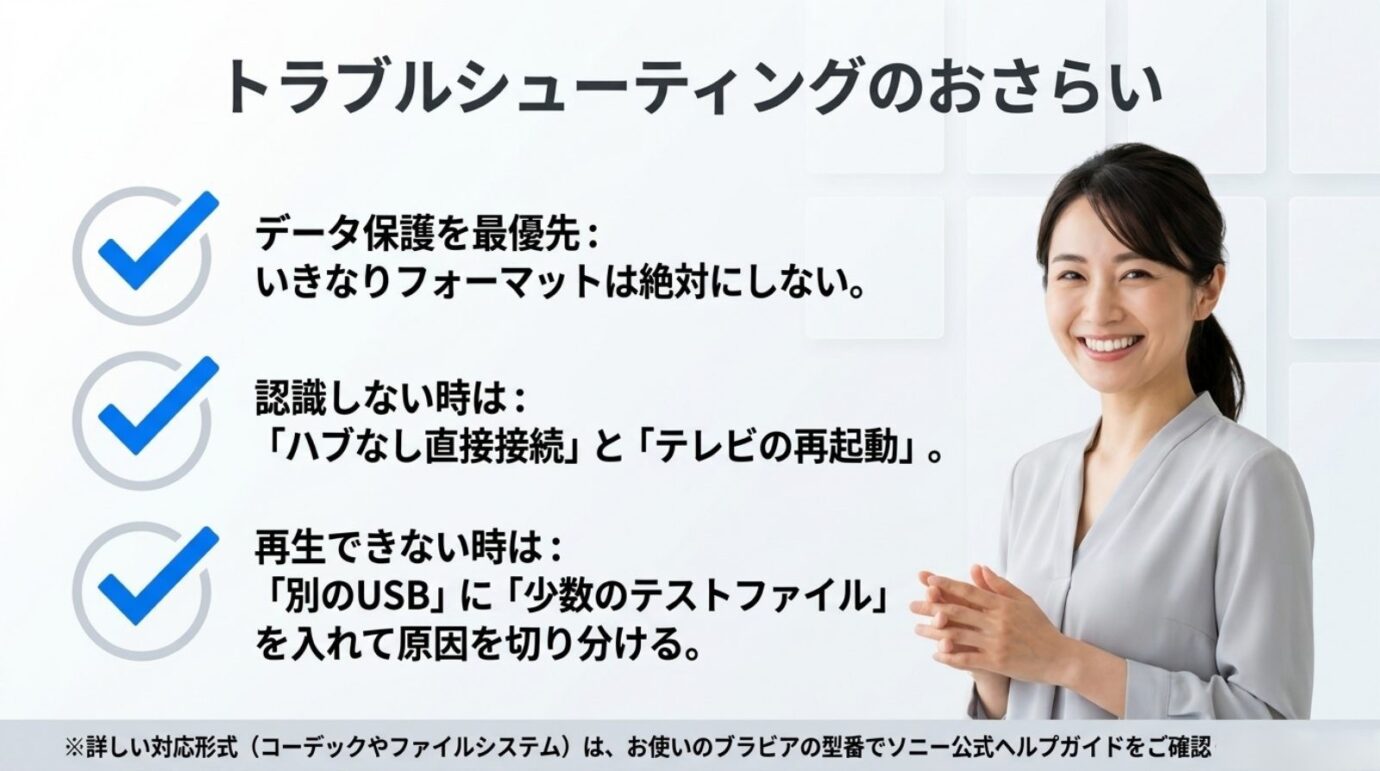
- USBメモリはハブを使わずブラビアへ直接接続する
- メディアプレーヤーなど対応アプリからUSBを開く
- 突然認識しなくなった場合はブラビアを再起動する
- 別のUSBメモリでも認識するか確認する
- USBのファイルシステムがブラビアに対応しているか確認する
- MP4の拡張子だけでなく映像と音声のコーデックを見る
- 変換するときは元動画を残してコピーを作る
- USBのフォーマットはデータを退避してから行う
特に覚えておいてほしいのは、「USBを認識しない」と「USBは認識するけれど動画を再生できない」は別のトラブルだということです。
USBそのものが見えないなら、直接接続、再起動、別USBの順。USB内のファイルまで見えているなら、動画形式やコーデックを確認します。この順番なら余計な設定変更を減らせます。
そして、大切な写真や動画が入ったUSBをいきなり初期化しないこと。私はここを一番重要だと思っています。
元データを残す、別USBで試す、必要なら互換性を確認した動画へ複製して試す。この順番なら、大切なデータを守りながらブラビアのUSB再生トラブルを切り分けやすくなります。
対応形式や操作方法はブラビアの型番によって異なるため、正確な情報はソニー公式サイトと使用中のモデルのヘルプガイドをご確認ください。