
こんにちは。Gajetter|暮らしアップデート、運営者のGioです。
PS5やXboxを有機ELテレビで楽しみたい。でも、LGのC6MとB6Eを比べていると「120Hzと165Hzって、そんなに違うの?」と気になりませんか?
ゲーム向けテレビを調べると、VRR、ALLM、G-SYNC、応答速度0.1msなど、専門用語が次々に出てきますよね。しかも、165Hz対応のテレビを買ったからといって、どんなゲームでも165fpsで遊べるわけではありません。
2026年に登場したLGの有機ELテレビ「C6M」と「B6E」は、どちらもゲーム機能が充実しています。ただし、C6Mの最大165HzとB6Eの最大120Hzには、実際にその性能を使える環境の違いがあります。
特にPS5やXboxが中心なのか、ゲーミングPCもつなぐのかで、選び方が変わってくるんです。
この記事では、LG公式の製品仕様をもとに、120Hzと165Hzの違い、ゲーム機能、HDMI接続、設定方法、うまく表示されないときの確認手順まで整理しました。あなたのゲーム環境に合うのはどちらなのか、一緒に見ていきましょう。
- C6Mの165HzとB6Eの120Hzの違い
- PS5・Xbox・ゲーミングPCとの相性
- VRR・ALLM・HDMIの設定と確認方法
- 購入前に比較したい価格・画質・設置条件
結論:PS5ならB6Eも十分
最初に結論です。PS5やXbox Series Xを中心に遊ぶなら、4K/120Hz対応のB6Eでも十分に有力な選択肢です。
一方、ゲーミングPCを接続して、高フレームレートのゲームを楽しみたいなら、最大165Hzまで対応するC6Mに注目したいですね。
ここで大切なのは、C6Mの165Hzは通常の120Hz表示とは条件が違い、VRR(可変リフレッシュレート)適用時に利用する仕様だということです。
つまり、C6Mを購入すれば、PS5の映像が自動的に165Hzへ変わるという意味ではありません。
ゲーム用途で比較すると
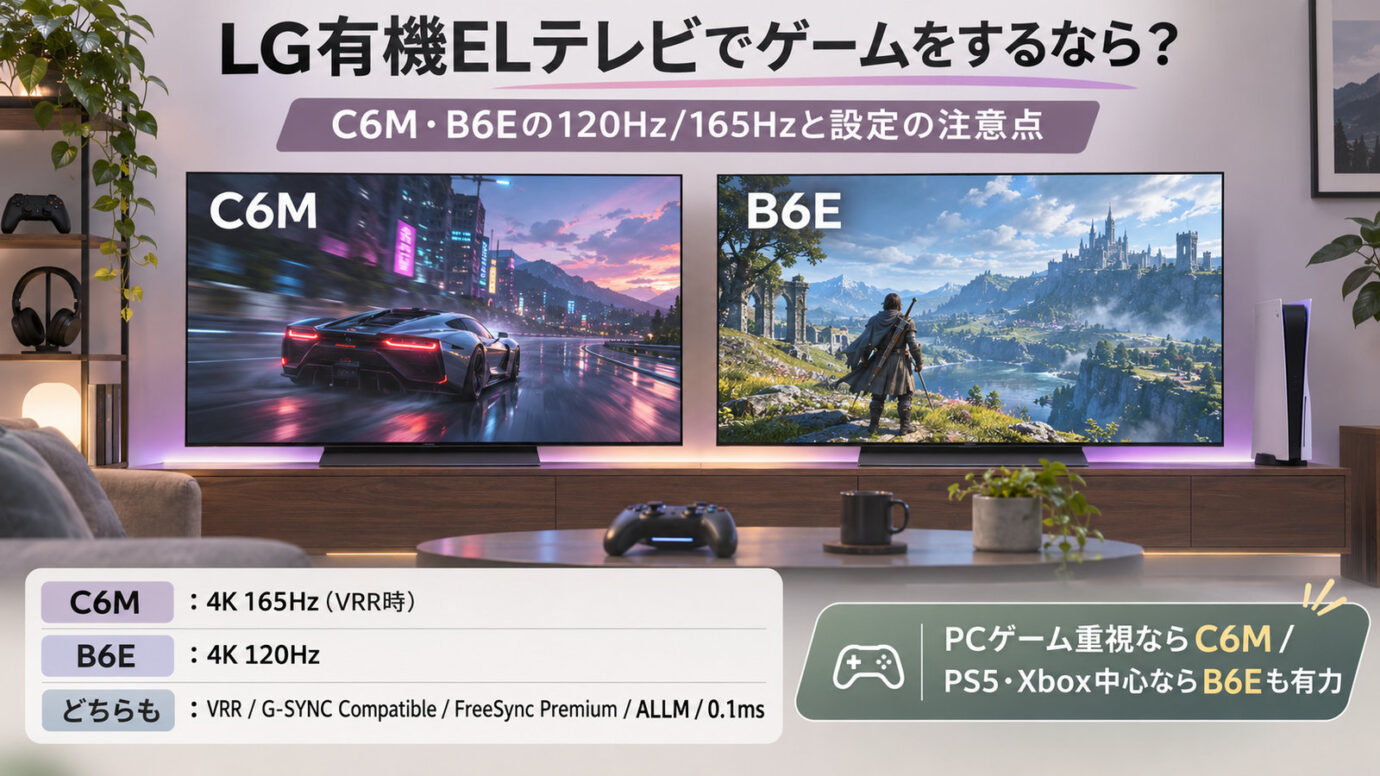
| 比較項目 | C6M | B6E |
|---|---|---|
| 画面方式 | 4K有機EL | 4K有機EL |
| 通常のリフレッシュレート | 120Hz | 120Hz |
| VRR時の最大値 | 165Hz | 120Hz |
| 応答速度 | 0.1ms以下 | 0.1ms以下 |
| VRR | 対応 | 対応 |
| ALLM | 対応 | 対応 |
| G-SYNC Compatible | 対応 | 対応 |
| FreeSync Premium | 対応 | 対応 |
| Dolby Vision for Gaming | 4K/120Hz | 4K/120Hz |
| 映像エンジン | α11 AI Processor 4K Gen3 | α8 AI Processor 4K Gen3 |
| HDMI入力 | 4端子 | 4端子 |
| ゲーム機中心の利用 | おすすめ | おすすめ |
| 120fps超のPCゲーム | 条件付きで対応 | 120Hzまで |
表を見ると分かるように、ゲーム向けの基本機能はどちらも充実しています。B6Eが下位シリーズだからといって、VRRやALLMが使えないわけではありません。
私なら、まず「普段使っているゲーム機が何Hzまで出力できるか」を確認します。ここが分かるだけで、C6Mに追加の予算をかけるべきか、かなり判断しやすくなりますよ。
シリーズの画面サイズに注意
2026年9月29日に発表された国内向けラインアップは、C6Mが55V型と65V型、B6Eが48V型・65V型・77V型です。
ここは少し注意したいところ。今回のB6Eには55V型がないため、「55型のC6Mと55型のB6Eを比較する」という選び方はできません。
同じ画面サイズで性能や価格を比べるなら、65V型のOLED65C6MJAとOLED65B6EJAが分かりやすい組み合わせです。コンパクトな画面を希望するならB6Eの48V型も候補になります。
120Hzと165Hzは何が違う?
Hzとfpsの違いを知ろう
そもそも、120Hzや165Hzという数字は、テレビが1秒間に画面を書き換えられる回数を表しています。
120Hzなら1秒間に最大120回、165Hzなら最大165回。数字が大きいほど、対応する映像を細かい間隔で表示できるということです。
一方、ゲームの「fps」はゲーム機やPCが1秒間に生成する映像の枚数です。
例えば、ゲームが60fpsで動いている場合、165Hz対応のテレビを使っても、ゲームが勝手に165fpsになるわけではありません。映像を作る側と表示する側の両方が対応している必要があるんですね。
| 用語 | 意味 | 確認する場所 |
|---|---|---|
| fps | ゲームが1秒間に生成する映像の枚数 | ゲーム・PC・ゲーム機 |
| Hz | テレビが1秒間に画面を更新する回数 | テレビの仕様 |
| VRR | 映像の生成ペースに表示を合わせる機能 | テレビと出力機器 |
| 応答速度 | 画素の状態が切り替わる速さの指標 | テレビの仕様 |
| 入力遅延 | 操作が画面へ反映されるまでの遅れ | 映像処理・接続・ゲーム側 |
なお、LGが公表している0.1ms以下という応答速度は、画素の切り替わりに関する性能です。コントローラーを押してから画面に反映されるまでの入力遅延が0.1msという意味ではありません。
この違いは混同しやすいので覚えておきたいですね。
120Hzとfpsの基本的な関係は、GajetterのPS5で120Hz!液晶テレビのfpsを出す最適な設定と選び方でも紹介しています。初めて高リフレッシュレートのテレビを選ぶ方は、あわせて読むと理解しやすいと思います。
165HzはPCゲームで活きる
C6Mの165Hzが特に活きるのは、対応するゲーミングPCを接続し、ゲームを120fpsより高いフレームレートで動かせる場合です。
例えば、軽量な対戦ゲームやレーシングゲームなど、PCの性能に余裕があり、高フレームレートを優先した設定で遊ぶ場面ですね。
120Hzでは画面更新の間隔が約8.3ms、165Hzでは約6.1msになります。単純計算では更新間隔が約2.3ms短くなりますが、それだけで入力遅延全体が2.3ms短縮されるわけではありません。
ゲーム側のフレームレートが十分に高く、安定していることが前提になります。
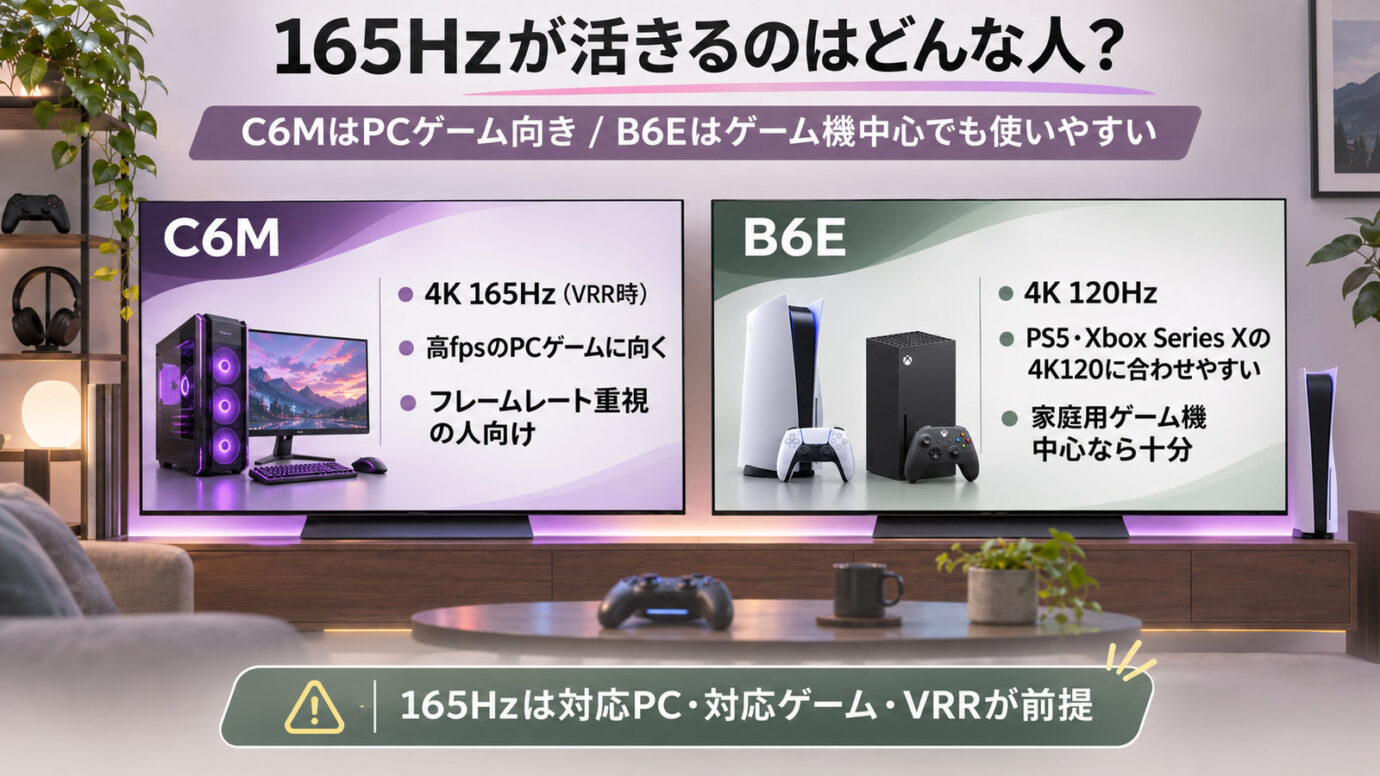
一方、PCで4Kの高画質設定を使うと、グラフィックボードの性能によっては120fpsに届かないこともあります。
「165Hz対応だから、どんな4Kゲームでも165fpsで動く」と考えるのは避けたいところです。ゲームの重さや画質設定によって結果は変わるので、PCの性能と一緒に考えましょう。
PS5・Xboxは120Hzが基本
PS5は4K/120Hzの映像出力に対応しています。Xbox Series Xも最大120fpsのゲーム体験を想定した機種です。
そのため、家庭用ゲーム機を中心に考えるなら、C6Mの165Hz部分を使えないことが多く、120Hzでの性能が重要になります。
もちろん、120Hz対応だからといって、すべてのゲームが120fpsで動作するわけではありません。ゲームタイトルが120fpsに対応しているか、パフォーマンス優先モードを選べるかなども確認が必要です。
また、120fpsモードでは解像度や描画品質を調整するゲームもあります。滑らかさを優先するか、映像の細かさを優先するかは、遊ぶゲームによって決めたいですね。
165Hzの条件を誤解しない
LGのC6M公式仕様には、通常のリフレッシュレートが120Hz、VRR適用時の最大値が165Hzと記載されています。一方、HDMI入力の項目では4K/120Hz対応が案内されています。
一見すると「165Hz対応なのにHDMIは120Hz?」と不思議に感じますよね。
これは、通常の4K/120Hz入力と、対応PCからVRRを利用して最大165Hzで表示する動作を分けて考える必要があるためです。
つまり、165Hzは通常のテレビ放送や動画視聴、PS5の出力を165Hzへ変換する機能ではありません。さらに、Dolby Vision for Gamingについては、C6M・B6Eともに4K/120Hz対応です。
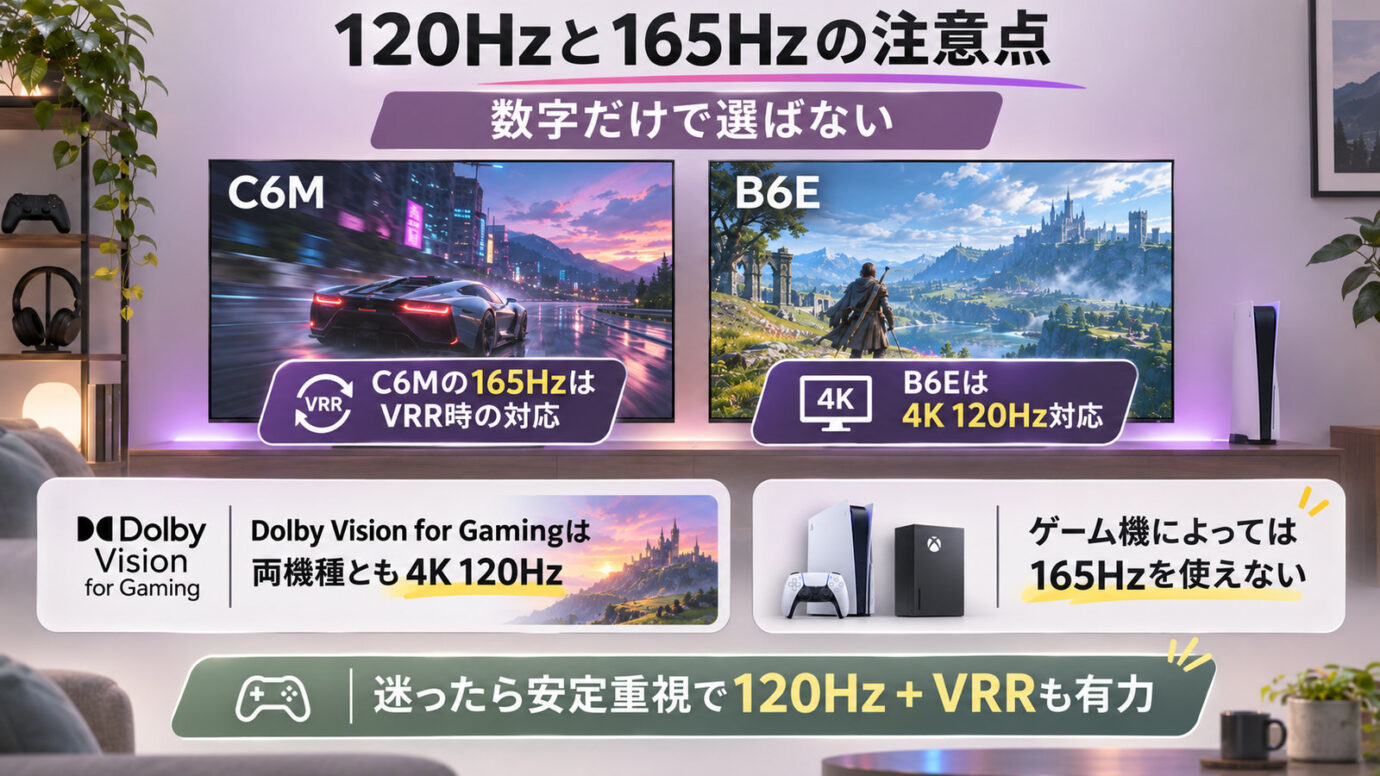
私は、この条件を理解したうえでC6Mを選ぶことが大切だと思います。PCをつなぐ予定がないなら、165Hzという数字だけで上位モデルを選ぶ必要はありません。
共通するゲーム機能を確認
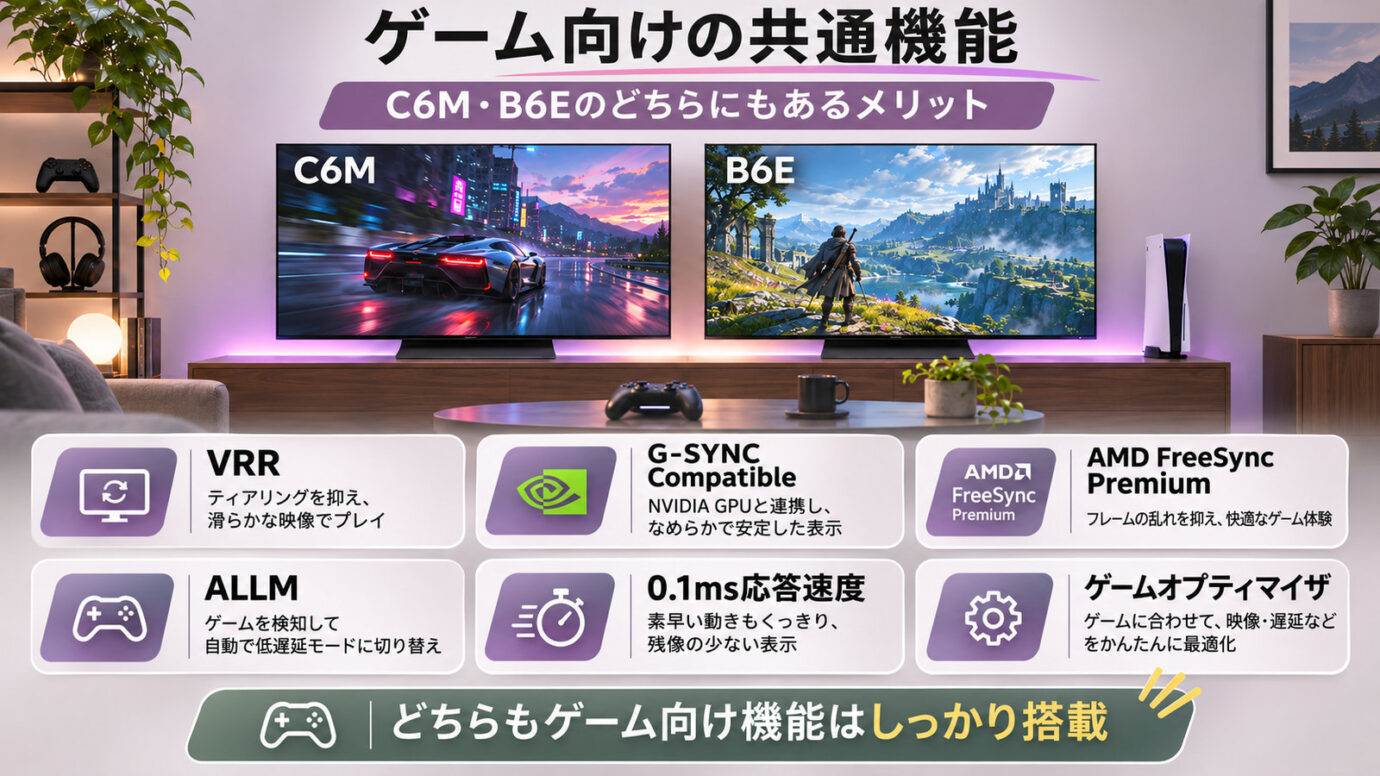
C6MとB6Eの魅力は、リフレッシュレートだけではありません。どちらも有機ELならではの黒表現や応答速度に加え、ゲームで役立つ複数の機能を搭載しています。
ここからは、VRRやALLMなどの機能が、実際にどう役立つのかを整理していきます。
VRRはカクつきを抑える機能
VRRは、ゲーム機やPCが作る映像のタイミングに合わせて、テレビの画面更新を調整する機能です。
ゲームのフレームレートは、場面によって変わることがあります。例えば、登場キャラクターが増えたり、複雑なエフェクトが表示されたりすると、処理が重くなる場合がありますよね。
そこでVRRを使うと、ゲーム側の出力とテレビ側の更新タイミングがずれることによって生じる画面の裂け目や不自然なカクつきを軽減できます。
ただし、VRRをオンにすればPCやゲーム機そのものの処理性能が上がるわけではありません。フレームレートが大きく落ち込むゲームを、常に高fpsで動かす機能ではないことも覚えておきましょう。
ALLMは遅延を抑える仕組み
ALLMは、ゲームに適した低遅延モードへ自動的に切り替えるための仕組みです。
テレビは通常、映画や放送をきれいに見せるためにさまざまな映像処理を行います。でも、ゲーム中は映像処理に時間がかかると、コントローラーの操作が遅れて感じられる場合があります。
ALLMに対応していれば、対応ゲーム機からの信号に合わせて低遅延の表示を使いやすくなります。これもC6MとB6Eの共通機能です。
ただし、ALLMはゲームのフレームレートを上げる機能ではありません。「遅延を減らすこと」と「120fpsで動かすこと」は、別々に確認する必要があります。
G-SYNCとFreeSyncにも対応
ゲーミングPCを利用している方なら、NVIDIA G-SYNC CompatibleやAMD FreeSync Premiumという名前も見かけると思います。
いずれも、対応するグラフィック環境で画面の更新タイミングを調整し、ゲーム映像を滑らかに表示するための機能です。
C6MだけでなくB6Eも両方に対応しています。そのため、NVIDIA製やAMD製の対応グラフィックボードを使っている場合、B6EでもVRRを活用したゲーム環境を構築できます。
ただし、テレビの対応だけで使えるとは限りません。グラフィックボード、ドライバー、出力設定、ケーブル、ゲームソフトの条件も確認してください。
HGiGとHDRの考え方
どちらのモデルも、HGiGゲームモードやDolby Vision for Gamingに対応しています。
HGiGは、対応するHDRゲームの明るさや階調を適切に表現するための考え方です。暗い場所の描写や、強い光の表現を必要以上に変えてしまわないよう、ゲーム側のHDR調整と組み合わせて使います。
ただ、HDRをオンにすれば必ず最もきれいになるわけではありません。明るすぎると白い部分の細部が消えたり、暗すぎると敵やアイテムが見えにくくなったりすることがあります。
ゲーム機側のHDR調整画面を使い、テレビのゲームモードに合わせて設定することが大切です。
なお、Dolby Vision for Gamingについては両シリーズとも4K/120Hz対応です。C6Mの最大165Hzという仕様とは分けて判断してくださいね。
ゲーム機とPCの設定方法
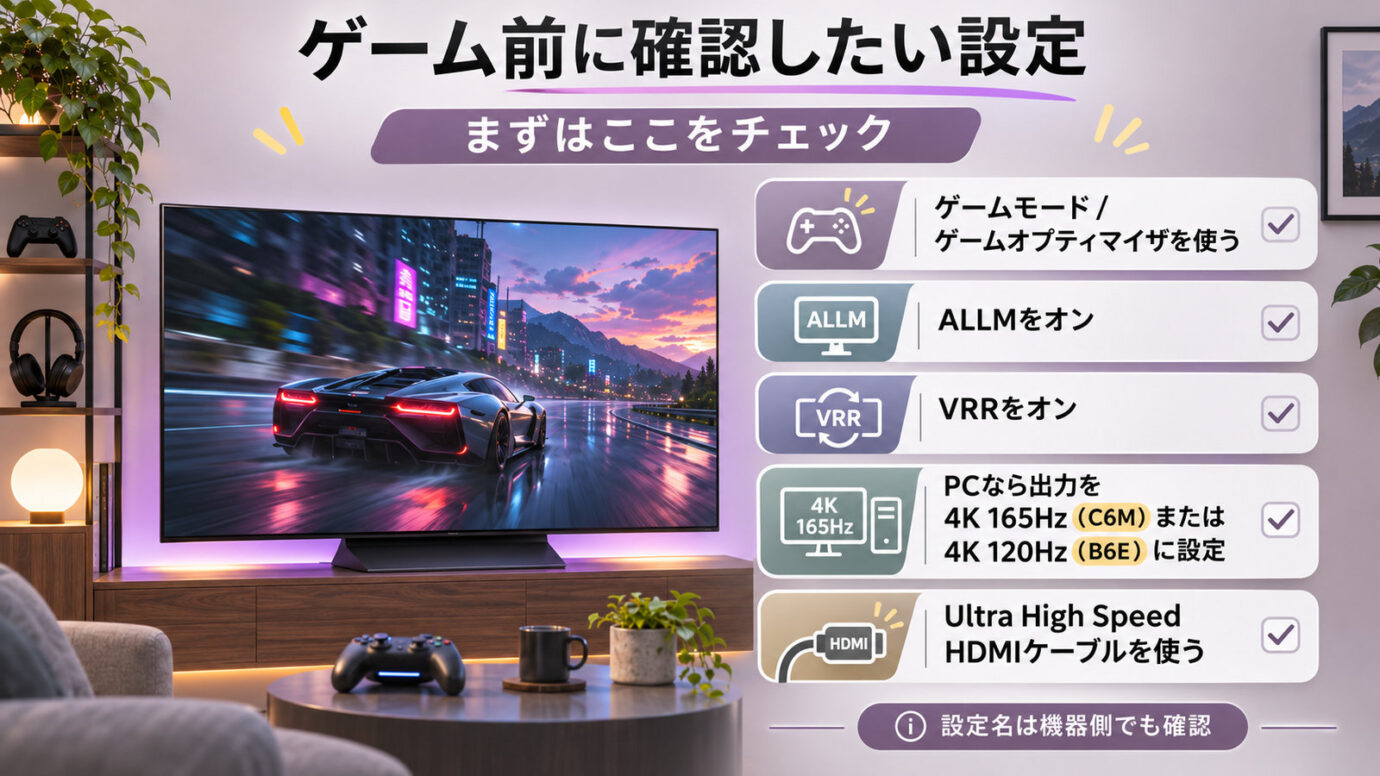
ここからは、実際にゲームを始める前の設定を確認しましょう。
せっかく120Hzや165Hz対応のテレビを購入しても、ゲーム機側が60Hz出力のままだったり、HDMI接続の途中に対応していない機器が入っていたりすると、本来の性能を使えません。
まずはテレビとゲーム機を直接接続し、問題なく表示できる状態を作ってから、必要な設定を進めるのがおすすめです。
HDMI接続を先に確認
C6MとB6Eは、どちらもHDMI入力を4端子備えています。LG公式仕様では、4K/120Hz、VRR、ALLMなどに対応しています。
PS5などのゲーム機をつなぐ際は、まずゲーム機からテレビへ直接HDMIケーブルを接続してください。
途中にHDMI切替器、AVアンプ、サウンドバー、キャプチャー機器などを入れると、その機器の性能によって4K/120HzやVRRが使えなくなる場合があります。
サウンドバーを使う場合、C6M・B6EのeARC対応端子はHDMI 2です。ゲーム機をテレビへ直接つなぎ、サウンドバーをeARCで接続する方法なら、映像信号の経路を分けられます。
ただし、接続する機器ごとに端子の役割や設定が異なるため、最終的にはテレビと周辺機器の取扱説明書を確認しましょう。
PS5の映像出力を確認
PS5の場合は、まずホーム画面から「設定」→「スクリーンとビデオ」→「映像出力」を開きます。
ここで、解像度、120Hz出力、VRR、HDR、ALLMなどの項目を確認してください。
- PS5とテレビを対応HDMIケーブルで直接接続する
- 「解像度」を自動、または2160pに設定する
- 「120Hz出力」が自動になっているか確認する
- VRR対応ゲームを使う場合は「VRR」を自動にする
- HDRを使う場合は画面の案内に従って調整する
- 対応ゲームを起動し、実際の出力状態を確認する
PS5には「接続されているHDMI機器の情報」を確認する項目もあります。テレビがどの解像度やVRRに対応していると認識されているかを見られるので、表示がおかしいときに役立ちます。
なお、120Hz対応ゲームでも、ゲーム内でパフォーマンス優先の設定が必要な場合があります。ゲーム機本体の設定だけでなく、ソフト側の設定も忘れずに確認してくださいね。
Xboxで確認するポイント
Xbox Series Xなどでは、テレビと接続したあとに、設定の「テレビとディスプレイのオプション」などから解像度とリフレッシュレートを確認できます。
4K UHDと120Hzが選択できる状態かを確認し、対応する機種・ゲームでVRRも利用できるか見てみましょう。画面上の設定名称はシステム更新などで変わる場合があります。
Xboxのゲームでも、120fpsに対応していないタイトルはあります。また、画質重視とパフォーマンス重視のモードを切り替えるゲームもあるため、遊んでいるソフトの仕様を確認してください。
ここでも、C6Mの165Hz対応がXboxの最大出力を引き上げるわけではありません。4K/120Hzで安定して遊べるかを優先して確認すると分かりやすいですよ。
PCなら出力設定も重要
ゲーミングPCでC6Mの165Hzを活かしたい場合は、テレビを接続しただけで終わりにせず、PC側の表示設定も確認します。
Windowsならディスプレイ設定の詳細表示などから、出力解像度やリフレッシュレートを確認できます。必要に応じて、NVIDIAやAMDのグラフィック設定画面も使用してください。
確認したいのは、解像度が3840×2160になっているか、対応する高リフレッシュレートを選べるか、VRRが正しく使える状態か、という点です。
ただし、設定画面に165Hzが表示されない場合、テレビの不良とは限りません。PCのGPUやHDMI出力、ドライバー、VRRの設定、ケーブルなどが条件を満たしていない可能性があります。
無理に解像度やリフレッシュレートを指定するより、まずメーカーが案内している対応条件を確認し、安定して表示できる組み合わせを選びましょう。
ゲームオプティマイザを活用
C6MとB6Eは、どちらもゲームオプティマイザとゲームダッシュボードに対応しています。
ゲーム中の表示に関わる設定や、入力信号の状態などを確認しやすくする機能です。
ただし、画面に表示される設定項目は、入力機器・ゲームモード・webOSの更新状況によって異なる場合があります。この記事では、確認していない設定画面のボタン名や配置を断定していません。
まずはゲーム機を接続してゲームを起動し、テレビ側がゲーム向けの表示になっているかを確認しましょう。次に、VRRやHDRなど必要な機能だけを調整していくと、設定で迷いにくくなります。
120Hzが出ないときの確認
「120Hz対応テレビを買ったのに60Hzと表示される」「PCから165Hzを選べない」という場合も、すぐに故障と考える必要はありません。
こうした症状は、テレビ本体だけでなく、HDMIケーブルや接続機器、出力設定、ゲームタイトルの対応状況が関係します。
私なら、次の順番で確認します。
最初は接続とゲームを確認
- ゲームの対応状況:120fpsに対応するゲームか、ゲーム内設定が必要かを確認する
- HDMIケーブル:PS5付属品または対応するUltra High Speed HDMIケーブルを使う
- 接続経路:ゲーム機をテレビへ直接つなぎ、途中の分配器やAV機器を外す
- ゲーム機の出力:4K・120Hz・VRRなどの出力設定を確認する
- テレビの表示:ゲームモードや接続中の信号情報を確認する
- 更新状況:ゲーム機・PCのドライバー・テレビのソフトウェアを確認する
- 再起動:機器を正しい手順で再起動し、接続を再認識させる
特に見落としやすいのは、ゲーム自体が60fpsで動いているケースです。テレビが120Hz対応でも、ゲームから120fpsが出ていなければ期待した変化が得られません。
また、PS5で4K/120Hzの映像が出ない場合、PlayStation公式サポートではHDMIケーブル、直接接続、テレビの対応端子、解像度や映像転送速度の設定などを確認するよう案内しています。
VRRでちらつく場合
VRRを使うと、ゲームのフレームレートが変化したときに、暗い場面などで明るさの変動を感じる場合があります。
これは必ずしもテレビの故障を意味するものではありません。特にフレームレートが不安定なゲームでは、表示の変化が気になることがあります。
まずゲームの画質設定を調整して、フレームレートが安定するか確認しましょう。それでも気になる場合は、VRRを一時的にオフにして症状が変わるか比較すると、原因を絞り込みやすくなります。
ただし、VRRをオフにすると、画面の裂け目やカクつきを抑える効果も使えなくなります。ゲームとの相性を確認しながら、あなたが見やすい設定を選んでくださいね。
165Hzが選べない場合
C6Mで165Hzが選べない場合は、PCの出力能力とVRRの対応状況を確認します。
LGの公式仕様では165HzはVRR適用時の最大値です。通常の120Hz入力で動いていることだけを理由に、不具合と判断するのは早いと思います。
PCのグラフィックドライバーが古い、接続した機器が対応していない、設定条件がそろっていない、といった場合には165Hzで動作しない可能性があります。
まず4K/120Hzで安定して表示できるかを確認し、そのあとに対応条件を一つずつ見直しましょう。
映像が途切れる場合
画面が真っ暗になったり、接続が一瞬切れたりする場合は、HDMIケーブルや中継機器の影響も考えられます。
別の対応ケーブルへ交換する、テレビのHDMI端子へ直接接続する、対応する別の入力端子で試す、といった方法で症状が変わるか確認してください。
特定のゲームだけで発生するなら、ゲーム側の設定や更新情報も確認したいところです。
これらを確認しても改善しない場合は、LGのサポートへ型番と症状を伝えて相談しましょう。テレビを分解したり、内部の基板へ触れたりする必要はありません。
買う前に比較したい条件
ゲーム性能の違いが分かったところで、今度は購入時の判断材料を整理しましょう。
私は、テレビ選びではリフレッシュレートだけでなく、画面サイズ、画質、テレビ台の幅、音響、価格まで確認することが大切だと思っています。
C6Mは画質と音響も上位
C6Mは、α11 AI Processor 4K Gen3とBrightness Boosterを搭載しています。一方、B6Eはα8 AI Processor 4K Gen3を採用しています。
どちらも4K有機ELで黒の表現を得意とするシリーズですが、C6Mは映像処理や明るさに関わる機能が充実しています。
例えば、暗い洞窟と明るい屋外が切り替わるゲームや、夜景の光が印象的なゲームでは、HDRの表現や映像処理の違いにも注目したいですね。
ただし、私は両モデルを同一条件で実測比較したわけではありません。そのため、C6Mの画面が具体的に何倍明るい、B6Eでは暗部が見えない、といった断定はしません。
音響については、65V型の公式仕様ではC6Mが40W・2.2ch、B6Eが20W・2.0chです。テレビ本体のスピーカーでゲームを楽しみたい場合は、この違いも比較ポイントになります。
一方、普段からヘッドホンやサウンドバーを使う方なら、本体スピーカーの違いよりも接続条件を優先してよいでしょう。
65型はスタンド幅が違う
大型テレビでは、設置できるかどうかも大切です。
65V型の公式仕様を見ると、C6Mのスタンド幅は約470mm、奥行は約230mm。一方、B6Eはスタンド幅約1,069mm、奥行約218mmです。
同じ65V型でも、スタンドの形状と幅が大きく異なるんですね。
| 65V型の設置項目 | C6M | B6E |
|---|---|---|
| 本体幅 | 約1,441mm | 約1,449mm |
| スタンド幅 | 約470mm | 約1,069mm |
| スタンド奥行 | 約230mm | 約218mm |
| スタンド込み高さ | 約880mm | 約900mm |
| スタンド込み質量 | 約18.4kg | 約17.3kg |
B6Eの65V型を置くなら、テレビ台の幅とスタンドの接地位置をしっかり確認してください。テレビ本体の横幅だけを見て決めると、スタンドが台からはみ出す可能性があります。
壁掛けの場合も、VESA規格、壁の下地、テレビの重量、金具の適合条件を確認する必要があります。自分で無理な施工をせず、設置環境に合った方法を選びたいですね。
価格差は165Hzだけではない
2026年9月のLG発売発表時には、65V型の予想実売価格として、C6Mが税込36万円前後、B6Eが税込23万円前後と案内されていました。
発表時の目安では約13万円の差がありますが、これは2026年11月現在の最安価格を示すものではありません。実売価格は販売店や時期によって変わるため、購入時点で確認してください。
この価格差を考えると、PS5だけで遊ぶ方が165HzのためだけにC6Mを選ぶ必要はないと思います。
ただし、C6Mには映像処理や明るさ、音響面の違いもあります。ゲーム以外に映画やスポーツも楽しむなら、単純に165Hzの有無だけで比較しないほうがいいですね。
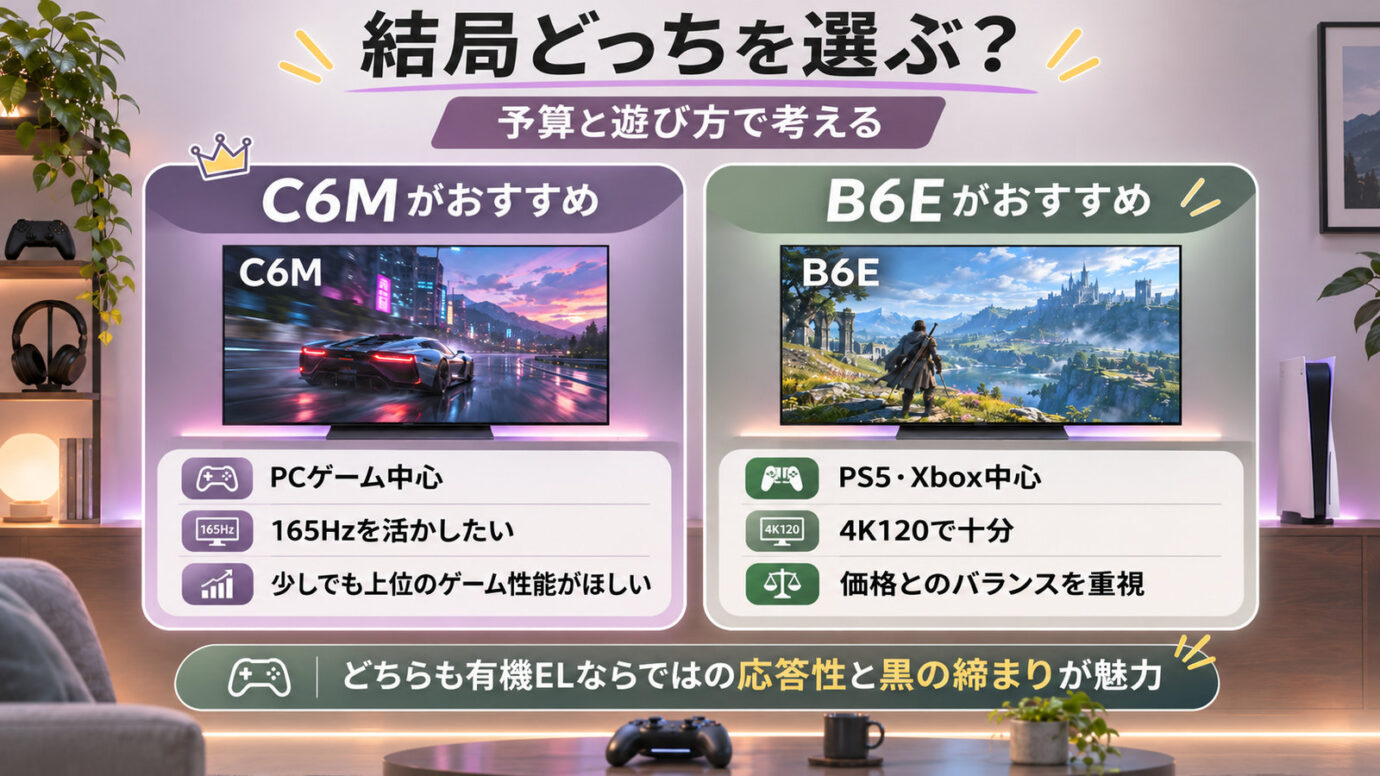
予算を抑えたいならB6E、PCゲームに加えて画質面も重視するならC6Mという考え方が分かりやすいと思います。
購入するなら型番を確認
今回比較しているのは、日本向けのLG OLED evo AI C6MシリーズとLG OLED AI B6Eシリーズです。
名前が近いC6やB6Mなど、別のシリーズも存在するため、商品名だけで購入するのは避けたいところです。
例えば65V型なら、C6Mが「OLED65C6MJA」、B6Eが「OLED65B6EJA」。末尾まで確認しておくと、違う製品を注文するリスクを減らせます。
PCゲームや映像表現を重視する方は、まずC6Mの現在価格を確認してみてください。高リフレッシュレートだけでなく、映像処理や音響も含めて検討したいモデルです。

PS5やXboxが中心で、予算を抑えながら有機ELの黒表現と4K/120Hzを楽しみたいならB6Eも魅力的です。サイズによる価格差にも注目してみてください。

 ポチップ
なお、LGの別方式のテレビも検討したい方は、LG MRGB86とOLED C6Mの違い|Mini RGBと有機ELはどっち?も参考にしてください。有機ELと液晶の特徴を比較しています。
よくある質問
まとめ:ゲーム環境で選ぼう
LGの有機ELテレビC6MとB6Eは、どちらもゲーム向けの機能が充実した2026年モデルです。
C6Mは通常120Hz、VRR適用時に最大165Hzへ対応。B6Eは最大120Hz対応です。どちらもVRRやALLM、G-SYNC Compatible、FreeSync Premiumなどを搭載しています。
PS5やXboxで4K/120Hzを楽しむならB6Eも十分に有力。対応PCで165Hzを活かしたいならC6M。 これが今回の一番分かりやすい選び方です。
ただし、C6Mには画質処理や音響面の違いもありますし、B6Eは画面サイズや価格の選択肢に魅力があります。ゲーム性能の数字だけではなく、あなたが普段どう遊んでいるか、どのくらいの大きさを設置できるか、予算はどれくらいかを合わせて考えてみてください。
購入後は、HDMI接続とゲーム機側の出力設定、VRR、ゲームモードを順番に確認すれば大丈夫。せっかくの有機ELテレビですから、あなたの好きなゲームを気持ちよく楽しめる一台を選んでくださいね。
本記事は2026年11月12日時点のメーカー公開情報に基づいて作成しています。実機での入力遅延・輝度・フレームレートの測定は行っていません。仕様の一次情報はLG公式のC6M・B6E発表資料、PS5側の設定はPlayStation公式の4K映像出力ガイドを確認してください。