
こんにちは。Gajetter | 暮らしアップデート、運営者のGioです。
液晶テレビのfpsが気になって調べ始めると、120fps対応、120Hz、HDMI 2.1、リフレッシュレート、倍速パネル、VRR、ALLM……と、一気に専門用語が増えてきますよね。ここ、かなり混乱しやすいところです。
しかもややこしいのが、「テレビが120Hz対応」と書かれていても、PS5やXboxで必ず120fps表示になるとは限らないことです。テレビ本体のパネル性能、HDMI端子の仕様、ケーブル、ゲーム機側の設定、ゲームタイトル側の対応、この全部がつながって初めて、なめらかな映像体験が成立します。
たとえば、テレビの画質はきれいなのにFPSゲームで視点移動がカクつく。PS5側では120Hzが出るはずなのに、テレビの入力情報を見ると60Hzのまま。HDMI 2.1ケーブルを買ったのに、なぜか4K/120Hzにならない。こういう悩み、めちゃくちゃ起きやすいです。
この記事では、液晶テレビでfpsを出すために必要な考え方を、できるだけ実用目線で整理します。120fps対応の確認方法、HDMI 2.1の違い、リフレッシュレートとは何か、テレビとモニターの違い、液晶と有機ELの違い、そしてPS5で120fpsを出す設定や120Hzが出ない原因まで、順番に見ていきます。
読み終わるころには、「今あるテレビで何を確認すればいいのか」「買い替えるならどこを見るべきか」「120Hzが出ないときにどこから疑えばいいのか」が、かなりスッキリするはずです。難しい言葉は出てきますが、ひとつずつ噛み砕いていくので大丈夫ですよ。
- 液晶テレビでfpsが決まる仕組み
- 120fps対応テレビの見分け方
- HDMI 2.1や120Hz入力で失敗しやすいポイント
- PS5で120fpsを出すための設定手順
- 120Hzが出ないときの原因と切り分け方
- テレビとモニター、液晶と有機ELの選び分け
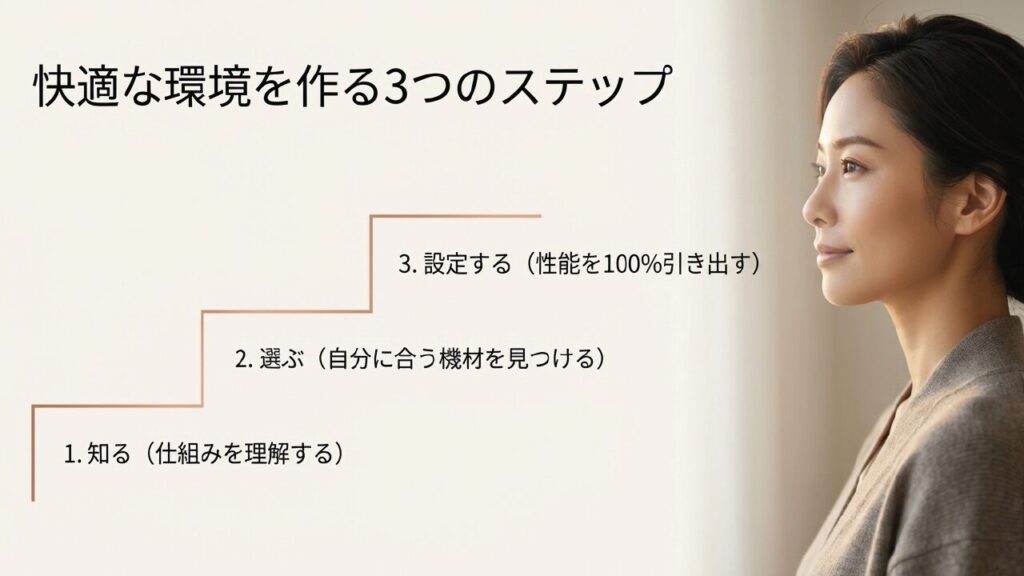
液晶テレビのfps基礎知識
まずは、液晶テレビでfpsがどう決まるのかを整理します。このパートでは、120fps対応の確認方法から、HDMI 2.1の違い、リフレッシュレートとは何か、テレビとモニターの違い、液晶と有機ELの違いまでまとめて押さえます。
ここを飛ばして設定だけ触ると、「ケーブルを替えたのに変わらない」「テレビを買い替えたのに120Hzにならない」という迷子になりがちです。逆に、仕組みを先に理解しておくと、トラブルが起きたときに原因をかなり絞りやすくなります。
なんとなく「高いテレビなら全部ぬるぬる動くはず」と思いがちですが、実際はテレビ本体、HDMI端子、ケーブル、ゲーム機側の設定、ソフト側の対応状況が全部つながって初めて高フレームレートが成立します。順番に見ていけば難しくないので、まずは土台から一緒に整理していきましょう。
fpsとHzは別物。まずここを混同しない
液晶テレビのfpsを理解するとき、最初につまずきやすいのが「fps」と「Hz」の違いです。どちらも数字としては60や120が出てくるので、同じもののように見えますよね。でも、役割は違います。
fpsは、ゲーム機やPCが1秒間に何枚の映像を作っているかを表す数字です。一方でHzは、テレビやモニターが1秒間に何回画面を書き換えられるかを表す数字です。つまり、fpsは作る側、Hzは映す側。ここが分かると、一気に整理しやすくなります。
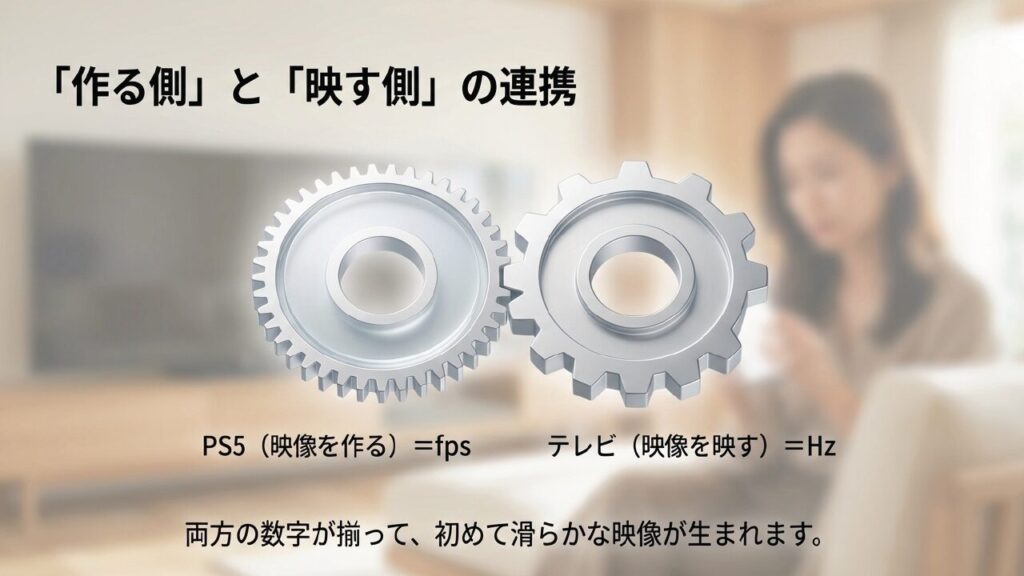
たとえば、ゲーム側が120fpsで動いていても、テレビが60Hzまでしか表示できないなら、あなたが見ている映像は60Hz側に引っ張られます。逆にテレビが120Hzに対応していても、ゲーム側が60fps固定なら、常に120fpsになるわけではありません。
ここが「120Hzテレビを買ったのに、思ったほど変わらない」と感じる大きな理由です。テレビだけでなく、ゲーム側、接続側、設定側がそろっているかを見る必要があります。
| 項目 | 意味 | 見るべきポイント | よくある勘違い |
|---|---|---|---|
| fps | ゲーム機やPCが1秒間に作る映像の枚数 | ゲームタイトルや本体設定で変わる | テレビを替えれば必ず上がると思ってしまう |
| Hz | テレビやモニターが1秒間に画面を書き換える回数 | パネル性能と入力対応を確認する | 120Hzパネルなら全入力で120Hzだと思ってしまう |
| 倍速機能 | テレビ内部で映像を補間して滑らかに見せる機能 | ゲーム用途では遅延増加に注意 | 倍速対応=120Hz入力対応だと思ってしまう |
| 120fps表示 | 120fpsの映像を120Hz表示で受ける状態 | ゲーム、テレビ、端子、ケーブル、設定の全部が必要 | どれか1つだけ対応していればOKと思ってしまう |
覚え方は簡単です。fpsは「作る側」、Hzは「映す側」。この2つがかみ合って初めて、液晶テレビでもなめらかなゲーム映像になります。
FPSや格闘ゲームのように動きの速いジャンルでは、この差がかなり体感に出ます。視点移動が滑らかになり、敵の動きも追いやすくなるので、60Hzから120Hzに変えたときの変化は思った以上に大きいかなと思います。とくにエイムを合わせ続ける場面や、敵が横に走り抜ける場面では、映像のつながり方が違って感じやすいです。
120fps対応の確認方法
液晶テレビで高フレームレートを狙うなら、最初に見るべきはパネルのリフレッシュレートと入力端子の対応仕様です。ゲーム機が120fpsを出せても、テレビ側が120Hz入力や120Hz表示に対応していなければ、最終的な表示は60Hzに制限されやすいです。
ここはかなり基本なんですが、実際には「倍速対応」と「120Hz入力対応」を混同してしまって、買ったあとに思った動きにならないケースが本当に多いです。テレビ売り場や商品ページでは、映像をなめらかに見せる機能が大きく紹介されることもありますが、ゲームで重要なのは、ゲーム機から送られてくる120Hz信号を受けられるかどうかです。
確認の順番はシンプルです。まずメーカー公式の製品ページや取扱説明書で、4K/120Hzまたは1080p/120Hzの入力対応があるかを見ます。次に、120Hz対応端子がどのHDMI端子なのかを確認してください。テレビによっては、4つあるHDMI端子のうち1つか2つだけが高リフレッシュレート対応ということがあります。
しかも型番によっては、同じシリーズに見えてもインチ違いで端子構成が微妙に変わることがあります。ここ、油断しやすいです。55インチは対応しているけど、下位サイズでは端子数やパネル仕様が違う、というパターンもあり得ます。買う前は、シリーズ名だけでなく正確な型番まで見たほうが安心です。
さらに大事なのが、「映像補間」と「ゲーム入力としての120Hz対応」を切り分けることです。テレビの宣伝文句には、モーションフローや倍速駆動、クリアモーションなどの名称がよく出てきます。でもゲーム用途で重要なのは、テレビが内部処理で映像を増やして見せることではなく、ゲーム機から送られてくる120Hz信号をそのまま受けられることです。
確認のコツは、「倍速」や「クリアモーション」のような映像補間機能と、ネイティブの120Hz入力対応を混同しないことです。ゲーム用途では、補間よりも実際の120Hz入力対応のほうが重要です。
購入前に見たいチェック項目
私なら、購入前は少なくとも次の項目を見ます。ここをチェックしておくと、「なんとなく高そうだから良さそう」ではなく、あなたの用途に合ったモデルかをかなり冷静に判断できます。
| 確認項目 | 見たい理由 | チェックする場所 | 注意点 |
|---|---|---|---|
| ネイティブ120Hz対応 | パネル自体が120Hz表示できるかを見る | 公式仕様表、取扱説明書 | 倍速表記だけで判断しない |
| 4K/120Hz入力対応 | PS5やXboxの高画質・高fpsを活かすため | HDMI入力仕様 | 対応端子が限定されることがある |
| VRR対応 | フレームレート変動時のカクつきやズレを抑えやすい | ゲーム機能の項目 | 対応範囲や入力条件は機種差あり |
| ALLM対応 | ゲーム機接続時に低遅延モードへ切り替わりやすい | HDMI機能、ゲーム機能 | 自動切替が苦手な環境もある |
| HDMI端子番号 | どの端子が120Hz対応かを把握するため | 背面端子図、説明書 | HDMI 1だけに挿して判断しない |
| ゲームモード | 入力遅延を抑えるため | 映像モード、ゲーム設定 | 高画質処理が一部オフになることもある |
あと、地味だけど大切なのが配線全体の見直しです。テレビ単体では条件を満たしていても、間に入るAVアンプやサウンドバー、HDMI切替器が60Hz止まりだと、そこで上限が決まってしまいます。
配線まわりまで見直したいなら、サウンドバーのHDMIが足りない時のテレビ配線解決ガイドも一緒に確認しておくと、あとで端子不足に悩みにくいです。特にPS5、レコーダー、Fire TV、サウンドバーを同時に使う家庭だと、HDMI端子の整理はかなり大事ですよ。
最終的には、テレビの見た目やブランドだけでなく、実際にどの信号を受けられるかを見ることが大事です。ここが整理できると、買ってから「PS5をつないだのに120Hzにならない」という失敗をかなり減らせます。
数値や仕様は機種ごとの差があるので、正確な情報は必ず公式サイトや取扱説明書をご確認ください。高額な買い替え判断を伴う場合は、販売店やメーカーサポートなど、専門窓口への相談もおすすめです。
HDMI 2.1の違い
HDMI 2.1の違いは、ひと言でいうと通せる映像信号の量が大きく増えることです。高解像度と高フレームレートを両立するには帯域が必要なので、4Kで120Hzを狙うならHDMI 2.1対応がかなり重要になります。
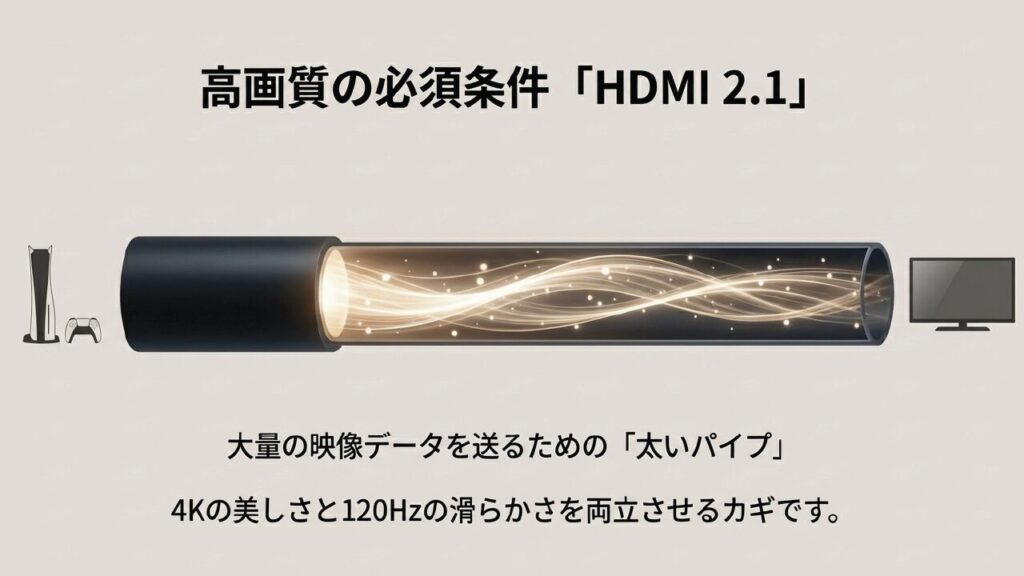
ここ、名前だけ見ると「2.0よりちょっと新しい」くらいに見えるんですが、ゲーム用途では体感に直結しやすい差です。4K/60Hzまでなら従来規格でも現実的に扱えますが、4K/120HzやVRR、eARCなどを絡めるなら、対応範囲をきちんと確認したほうが安心です。
ただし、ここで注意したいのが、HDMI 2.1表記だけで即決しないことです。テレビ側がHDMI 2.1対応でも、全端子が同じ性能とは限りません。さらに、VRRやALLMの有無、4K/120Hzの対応端子数、音声のeARC対応などは、機種ごとに差があります。
| 規格の目安 | 主な想定 | ゲーム用途の見方 | 買う前の注意点 |
|---|---|---|---|
| HDMI 1.4系 | フルHD中心 | 古い機器や軽めの用途向き | 4K高フレームレート目的には向きにくい |
| HDMI 2.0系 | 4K/60Hz中心 | 4K画質重視なら現実的 | 4K/120HzやVRRは制限されることがある |
| HDMI 2.1系 | 4K/120HzやVRRなど | PS5やXboxの性能を活かしやすい | 対応機能と端子番号まで確認する |
さらに見落とされがちなのが、HDMI端子だけでなくHDMIケーブルも条件に入ることです。古いケーブルや仕様が曖昧なケーブルだと、画面が映らない、4K/60Hzに落ちる、VRRが効かない、ブラックアウトする、といった症状が出ることがあります。
とくに4K/120Hzを狙うなら、ケーブルの質は意外とごまかせません。パッケージが派手でも、実際の対応仕様が不明確な製品は避けたほうが安全です。迷うなら、Ultra High Speed HDMI Cableとして認証を確認できるものを選ぶほうが、あとから原因切り分けがしやすいです。
【Gioのワンポイント】
4K/120Hz環境を安定して出力したいなら、ケーブルは「ついで買い」ではなく、環境づくりの一部として考えたほうがいいです。PS5付属ケーブルから長さを変えたい場合や、ブラックアウトなどの通信不良を疑う場合の切り分けチェック用として、仕様が明確なケーブルを1本持っておくとかなり安心ですよ。
なお、HDMIケーブルは長ければ長いほど取り回しは楽ですが、配線距離が伸びるほど相性や安定性の影響を受けやすくなります。テレビ裏に余裕があるなら、必要以上に長いものではなく、設置場所に合った長さを選ぶのが無難です。
HDMI 2.1で何がうれしいのか
あなたがFPSやアクションゲームをよく遊ぶなら、HDMI 2.1の価値は単に「数字が大きい」ことではありません。4K/120Hz表示に近づけるだけでなく、VRRで映像のズレやカクつきを抑えたり、ALLMで自動的に低遅延モードへ入りやすくなったりと、ゲーム中の快適さに関わる周辺機能まで含めて恩恵が大きいです。
特に視点移動の多いゲームでは、映像の滑らかさと入力の軽さの両立がしやすくなります。画面を振ったときに敵や背景が追いやすい。入力してから画面が反応するまでの違和感が少ない。こういう小さな差が、対戦ゲームではかなり大きいんですよね。
帯域に余裕がある規格ほど、高解像度・高リフレッシュレート・高機能を同時に扱いやすくなります。だからこそ、4K/120Hz環境ではHDMI 2.1が基準になりやすいです。
PS5側についても、PlayStation公式サポートでは映像出力の設定から現在出力している信号や接続されているHDMI機器の情報を確認できる案内があります。PS5でうまく120Hzが出ないときは、まず本体側で今どの信号が出ているのかを見ておくと、原因を絞りやすいです。参考までに、PlayStation公式サポート「PS5の解像度を変更する方法」も確認しておくと安心です。
とはいえ、HDMI 2.1なら必ず最高の結果になるわけではありません。ゲームタイトル自体が120fpsに対応していないこともありますし、テレビの設定が標準モードのままだと遅延が目立つこともあります。なので、HDMI 2.1はあくまで強力な土台です。規格、端子、ケーブル、設定の4つをセットで見るのが、いちばん失敗しにくい考え方かなと思います。
リフレッシュレートとは
リフレッシュレートとは、テレビが1秒間に画面を書き換える回数のことです。60Hzなら1秒に60回、120Hzなら1秒に120回画面を更新します。一方でfpsは、ゲーム機やPCが1秒間に何枚の映像を作るかという指標です。この2つは似ているようで役割が違うので、最初にここを整理しておくと、テレビ選びも設定もぐっと楽になります。
たとえば、ゲーム側が120fpsでもテレビが60Hzなら、あなたが見ている映像体験は60Hz側に引っ張られやすいです。逆にテレビが120Hzでも、ゲーム側が60fps固定なら、常に120fpsになるわけではありません。つまり、高フレームレート環境は片方だけ頑張っても完成しないんです。作る側と映す側が同じ方向を向いて、やっと本来の滑らかさが出ます。
覚え方は簡単で、fpsは「作る側」、Hzは「映す側」です。高フレームレート環境は、この両方がかみ合って初めて成立します。
数字の大きさだけで判断しない理由
ただし、リフレッシュレートの数字が大きいだけで、すべてのゲームが劇的に変わるわけではありません。ゲーム自体が60fps上限なら、テレビが120Hzでも恩恵は限定的ですし、逆に120fps対応ゲームでも、映像モードや解像度設定しだいで安定しないこともあります。
また、リフレッシュレートと応答速度も別物です。リフレッシュレートは更新回数、応答速度は画素の色の切り替わりの速さに近い考え方なので、残像感の出方はパネル特性にも左右されます。だから、同じ120Hz表記でも見え方がまったく同じとは限りません。
残像感そのものが気になる場合は、リフレッシュレートだけでなく、映像モードやモーション補正、パネルの状態も見たほうがいいです。関連する症状の切り分けは、テレビで残像が残る原因と直し方でも詳しく整理しています。
高フレームレートの本質は、数字を上げること自体ではなく、映像の追いやすさと操作への反応を整えることです。用途に合う設定を選ぶのがいちばん大事です。
もしあなたが「映画も見るし、ゲームもやる」という使い方なら、常に120Hzだけを最優先にしなくても大丈夫です。ゲームモードでは滑らかさを重視し、通常視聴では標準や映画向けモードに戻す、という使い分けでも満足度は高くなります。数値はあくまで一般的な目安なので、正確な対応範囲は公式サイトをご確認ください。
テレビとモニターの違い
テレビとモニターの違いは、単純なサイズだけではありません。テレビは映像補正や音声機能、リモコン操作、配信アプリなどが充実していて、リビングでの使いやすさが強いです。対してモニターは、近距離での視認性や低遅延、机上設置のしやすさが魅力です。
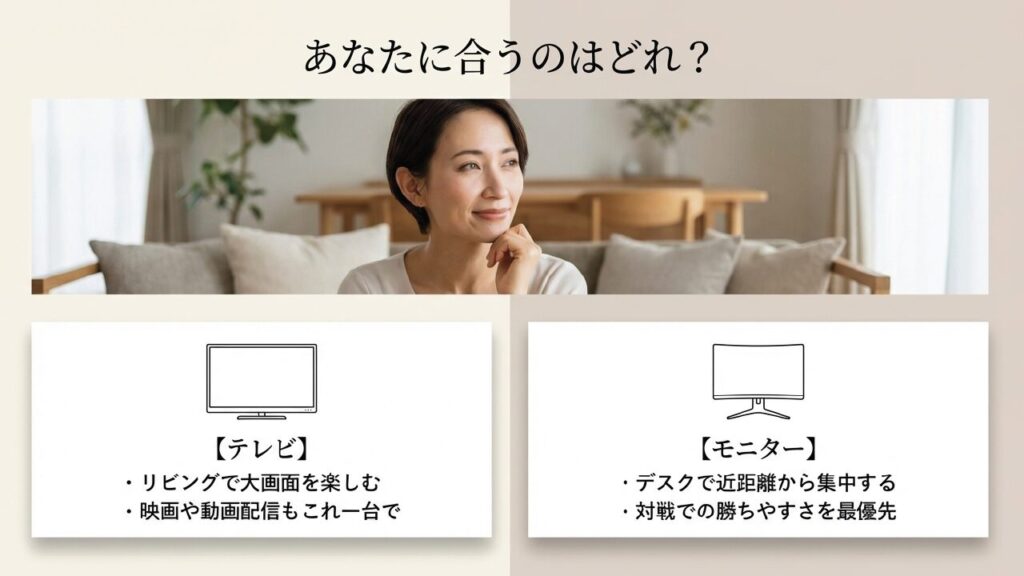
ここはどちらが上というより、どこでどう使うかで向き不向きが変わる部分ですね。競技性だけを見るなら、一般的にはゲーミングモニターのほうが有利な場面もあります。ただ、最近の液晶テレビはゲームモードやALLM、VRR対応が進んでいて、大画面で遊びたいあなたにとってはかなり現実的な選択肢になっています。
昔の「テレビは遅い、モニターは速い」という単純な図式だけでは、もう語りにくくなっています。特にPS5やXbox Series Xをリビングで使うなら、テレビのほうが生活動線になじみやすいです。映画や配信も1台で楽しみたいなら、テレビの満足感は高いです。
逆にデスクでガチ寄りに使うなら、モニターのほうが扱いやすいかもしれません。視聴距離もかなり重要で、55インチ以上を近距離で使うと、ゲームによっては視線移動が増えて疲れやすいこともあります。
チューナーレステレビをモニター代わりに使う場合も、文字のにじみ、入力遅延、PCモードの有無などを確認しておきたいところです。大画面テレビを作業用やゲーム用に兼用したいなら、チューナーレステレビをモニター代わりに使うときの注意点も参考になります。
遅延の感じ方は機種差が大きいです。テレビは「ゲームモード」で大きく改善することが多いので、店頭の標準モードの印象だけで判断しないほうが安心です。
| 使い方 | テレビが向くケース | モニターが向くケース | 判断のコツ |
|---|---|---|---|
| リビングでPS5 | 大画面で映画や配信も楽しみたい | 競技性を最優先したいならやや不利 | ゲームモードとHDMI 2.1対応を見る |
| デスクでFPS | サイズが大きすぎると視線移動が増えやすい | 24〜32インチで情報を追いやすい | 視聴距離と画面サイズを合わせる |
| 家族共用 | リモコン、音声、アプリ、地デジに強い | テレビ番組や配信アプリは別機器が必要なこともある | 日常利用の便利さを含めて考える |
| PC兼用 | 大画面作業に便利だが文字表示に注意 | 文字の見やすさや入力切替が扱いやすい | 4:4:4表示やPCモードを確認する |
テレビが向いている人
テレビが向いているのは、リビングに置いて家族とも共有したい人、映画やYouTubeや配信もよく見る人、大画面で没入感を重視したい人です。最近は音もそこそこ整っているので、1台で完結しやすいのもいいところです。
ソファに座って少し距離を取って遊ぶスタイルなら、テレビの快適さはかなり大きいです。大画面ならではの迫力もありますし、RPGやオープンワールドゲームでは「遊んでいる」というより「その世界に入っている」感じが出やすいです。ここはテレビの強みですね。
モニターが向いている人
一方でモニターが向いているのは、机の上で近距離プレイしたい人、PCも併用したい人、視線移動をできるだけ少なくしたい人、少しでも遅延を詰めたい人です。24〜32インチあたりだと視界に収まりやすく、FPSでは情報の拾いやすさにつながることもあります。
なので、勝ちやすさだけを最優先するなら、やはりモニターが強い場面はあります。特にマウス操作のPCゲーム、格闘ゲーム、競技寄りFPSでは、画面サイズと視聴距離をかなりシビアに見たほうがいいです。
答えは使い方次第です。リビングでの快適さを取るならテレビ、デスクでの競技性を取るならモニター、と考えると選びやすいです。
私としては、PS5中心でリビング利用が前提なら、最近のゲーム向け液晶テレビはかなり現実的だと思っています。ゲーム専用の1台としてだけでなく、日常の映像体験までまとめて満足しやすいからです。だからこそ、スペック表だけでなく、あなたの使い方に合うかで選ぶのが結局いちばん失敗しにくいですよ。
液晶と有機ELの違い
液晶と有機ELの違いで、ゲーマー目線で見逃せないのは映像の見え方と使い続けやすさです。有機ELは黒の沈み込みが深く、暗いシーンの見栄えや応答の速さに強みがあります。映画やシングルゲームの没入感を重視するなら、かなり魅力的です。
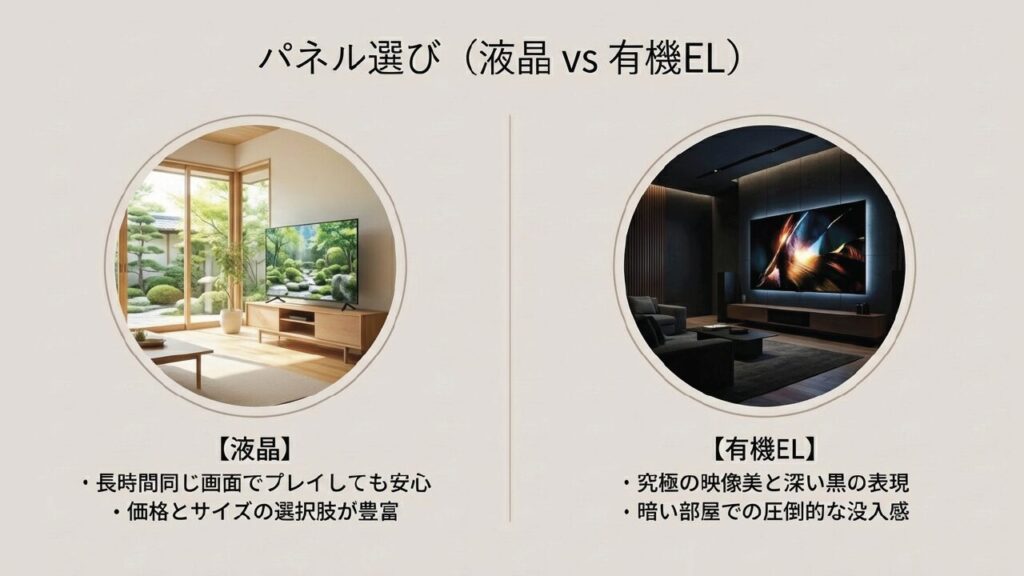
暗部表現の深さやコントラストの高さは、有機ELならではの満足感があります。ホラーゲームやシネマティックなRPG、映画鑑賞が好きな人には、かなり刺さる画質です。黒がしっかり沈むだけで、映像全体の締まり方が変わりますからね。
一方で、液晶テレビは固定表示に強く、長時間ゲームを遊ぶときの心理的な安心感があります。FPSやRPGは体力ゲージ、ミニマップ、UIが固定されやすいので、長く使う前提なら液晶が合う人も多いです。価格面でも液晶のほうが選択肢が広い印象です。
サイズや予算の幅が広いので、家の環境に合わせて現実的に選びやすいのも液晶の強みですね。特にリビング用として、ゲーム、地デジ、YouTube、Netflix、家族共用まで全部こなしたいなら、液晶テレビの気楽さはかなり大きいです。
私は、毎日長く遊ぶなら液晶テレビのバランスはかなり優秀だと思っています。特にゲーム機能の整ったモデルなら、画質と実用性のバランスがいいです。有機ELは本当にきれいなんですが、ゲームの遊び方によっては「気を使いながら使う」感覚が残る人もいます。その点、液晶は気楽に使いやすいです。
映像美を優先するなら
暗い部屋で映画やストーリー系ゲームをじっくり楽しむなら、有機ELの没入感はかなり魅力です。暗部の階調や黒の締まり方、発色の印象は強く、画の説得力が高いです。ホラーやシネマティックな作品では、世界観への入り込みやすさが一段上がるかもしれません。
ただし、明るいリビングで日中に見ることが多い場合や、同じゲームのUIを長時間表示し続ける場合は、使い方に合わせた注意も必要です。焼き付き対策機能が進んでいるモデルもありますが、完全に気にしなくていいという話ではありません。購入前にメーカーの注意事項を確認しておくのが安全です。
実用性を優先するなら
一方で、毎日同じゲームを長時間プレイする、家族と共用する、ニュースや配信アプリもよく表示する、といった使い方では液晶の安心感が際立ちます。固定表示の多いゲームや日常利用が多いなら、液晶のほうが気兼ねなく使いやすいです。
これは数値スペックだけでは見えにくいけれど、実際の満足度にかなり効くポイントです。テレビって、買った直後よりも毎日使う中で「気を使わず使えるか」が大事になってくるんですよね。
| 比較項目 | 液晶テレビ | 有機ELテレビ | ゲーマー目線の見方 |
|---|---|---|---|
| 黒の表現 | 十分きれいだが機種差がある | 非常に得意 | 暗いゲームや映画は有機ELが強い |
| 残像感の少なさ | 機種差がある | 有利なことが多い | ただしゲームモードや設定も重要 |
| 固定表示への安心感 | 高い | 使い方に配慮が必要な場合がある | 長時間同じUIを出すなら液晶が気楽 |
| 明るい部屋での見やすさ | 明るいモデルを選びやすい | モデルによって印象が変わる | 日中のリビングなら液晶も強い |
| 価格の選びやすさ | 選択肢が広い | 比較的高価 | 予算内でサイズを上げやすいのは液晶 |
どちらが正解かは、あなたが何を優先するかで変わります。映像美の極みを求めるなら有機EL、ゲームと日常利用をバランス良くこなしたいなら液晶、という整理がしっくり来るかなと思います。
メーカー傾向まで比較したいなら、LG液晶テレビの評判とゲーム性能も参考になるはずです。LG系の液晶テレビでPS5やVRR、HDMI 2.1まわりをどう見るかも整理しています。
また、液晶そのものの仕組みやパネルの考え方をもう少し深く知りたい場合は、液晶テレビの仕組みを図解で理解する記事もあわせて読むと、買い替え時の見え方がかなり変わります。数値や評価はあくまで一般的な目安なので、最終的な判断は公式サイトや実機確認をおすすめします。
液晶テレビでfpsを出す設定
ここからは実践編です。このパートでは、FPS向けテレビの選び方、PS5で120fpsにする設定、パフォーマンス優先とは何か、120Hzが出ない原因、そして最後に液晶テレビでfpsを最適化する考え方まで整理します。
買う前の判断にも、今ある環境の見直しにも使える内容です。理屈がわかっても、設定がかみ合っていないと60Hzのままということは普通にあります。なのでここからは、実際にあなたが今すぐ確認できる形で、順番にチェックしていきましょう。
FPS向けテレビの選び方
FPS向けテレビの選び方で最優先にしたいのは、120Hz対応、HDMI 2.1対応、VRR対応、低遅延モードの4つです。全部入りが理想ですが、予算が限られるなら優先順位をつけるのが現実的です。
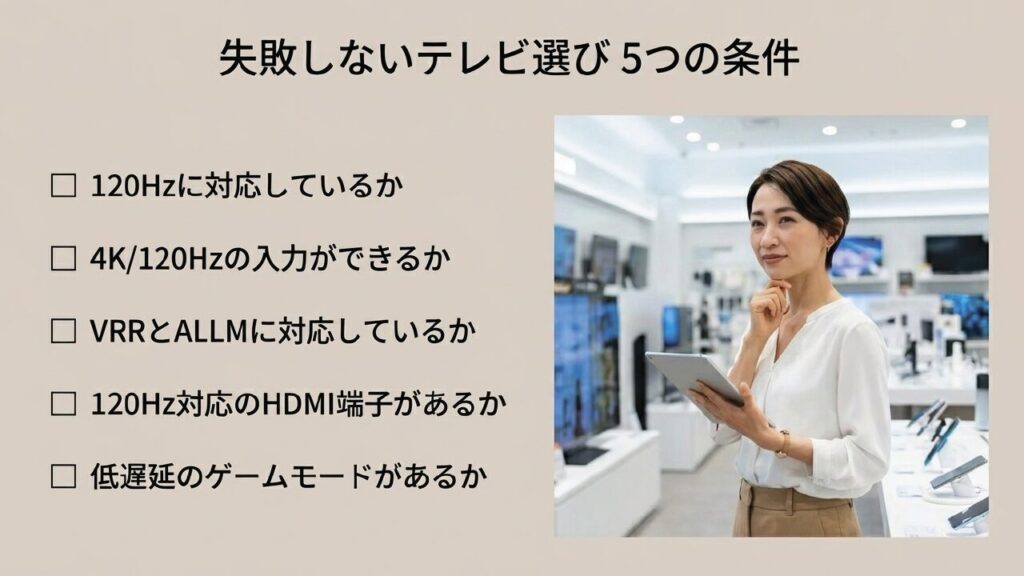
ここを最初に整理しておくと、必要以上に高いモデルを選ばずに済みますし、逆に安さだけで選んで後悔するのも防ぎやすいです。テレビは一度買うと数年単位で使うものなので、価格だけでなく「自分の遊び方に合うか」を見たほうが後悔しにくいです。
まず、PS5やXbox Series Xで4K/120Hzを狙うなら、HDMI 2.1対応はかなり重要です。フルHDでもいいから滑らかさを優先したいなら、1080p/120Hz対応のモデルでも満足しやすいです。ここはあなたが画質重視か、勝ちやすさ重視かで変わります。
たとえば、ストーリーゲームや映画も大切なら4K寄り、対戦中心で反応を優先したいなら120Hzと低遅延重視、というイメージです。テレビを選ぶときに全部を最上位でそろえようとすると予算が跳ね上がりやすいので、優先順位を決めるのが本当に大事です。
次に見たいのがゲームモード時の遅延の少なさです。公称値が細かく出ていないモデルもありますが、ゲーム向け機能が明確に押し出されているテレビは比較的選びやすいです。さらに、端子数やARC/eARCの有無も、サウンドバーを使うなら見ておきたいですね。
ゲーム機、レコーダー、配信端末、サウンドバーまでつなぐと、思った以上に端子数が足りなくなります。端子数だけでなく、「どの端子が4K/120Hz対応で、どの端子がeARC対応なのか」まで見ておくと、設置後のストレスがかなり減ります。
【これからテレビを買い替えるなら】
FPS向けの条件を満たしつつ、リビングでの日常使いにも合わせやすいのが、ゲーム機能を押し出した液晶テレビです。候補を選ぶときは、商品名や価格だけで判断せず、必ず公式仕様や販売ページで4K/120Hz、VRR、ALLM、HDMI端子数を確認してください。
上記のようなゲーム向け液晶テレビは、大画面でPS5を楽しみたい人、映画や動画配信も1台で見たい人、リビングに置いて家族と共用したい人に向いています。逆に、デスクで競技寄りFPSだけを遊ぶなら、24〜32インチのゲーミングモニターも候補に入れたほうがいいです。
PS5だけでなく映画や地デジも楽しめるテレビを探しているなら、ゲームにもおすすめのハイセンステレビ2026年モデルもチェックしてみてください。U7S・U8Sなどを用途別に比較できます。
迷ったときの基準は、4K/120Hz・VRR・ALLMの3点が仕様表にそろっているかです。ゲーム用途では、ここが満足度を左右しやすいです。
サイズ選びもゲーム体験に直結する
意外と見落としがちなんですが、テレビのサイズもFPSの遊びやすさに直結します。大画面は迫力がありますが、視聴距離が近すぎるとミニマップや画面端の情報を見るたびに視線移動が大きくなって疲れやすいです。
逆に離れて遊ぶなら55インチ以上でも没入感が高く、敵の視認性が上がったように感じる人もいます。つまり、部屋の広さと距離感込みでサイズを決めるのが大事です。スペック表だけではなく、ソファからテレビまでの距離をメジャーで測っておくと、かなり現実的に選べますよ。
| 画面サイズの目安 | 向きやすい使い方 | 注意点 |
|---|---|---|
| 24〜32インチ | デスクでFPS、PC兼用、競技寄りプレイ | リビング用途では小さく感じやすい |
| 43〜50インチ | 個室や近めのリビングでPS5 | 機種によって120Hz非対応もあるので注意 |
| 55インチ前後 | リビングでゲームと映画を両立 | 近距離だと視線移動が増えやすい |
| 65インチ以上 | 大画面の没入感を重視 | FPSでは距離を取らないと疲れやすい |
液晶パネルの傾向も見ておきたい
液晶テレビの中でも、視野角重視の傾向やコントラスト重視の傾向など、見え方には差があります。家族で斜めから見ることが多いなら視野角の広さが有利ですし、正面で暗いシーンをしっかり見たいならコントラストの強さが効いてきます。
ここはスペック表だけでは読み切れないこともあるので、レビューや実機確認も役立ちます。店頭で見るなら、明るいデモ映像だけでなく、暗いシーン、スポーツ、ゲーム映像のような動きの速い映像も見られると判断しやすいです。
FPS向けの結論としては、4K/120Hzと低遅延の両立を目指すのが理想です。ただし、予算が限られるなら「120Hz対応とゲームモード重視」だけでも体感差はかなり出やすいです。
買い替え時に録画HDDやB-CAS、ACAS、有料放送の確認まで含めて整理したい場合は、テレビ買い替えで外付けHDDを移行する時の注意点や、テレビ買い替え時のB-CASカードの扱いもあわせて確認しておくと安心です。ゲーム性能だけを見て買い替えると、録画や契約まわりであとから詰まることがあります。
数値データはあくまで一般的な目安なので、正確な情報は各メーカーの公式サイトをご確認ください。高額な買い物になるので、最終的な判断は公式仕様、販売店、メーカーサポートなど複数の情報を見て決めるのがおすすめです。
PS5で120fpsにする設定
PS5で120fpsにする設定は、テレビ側の条件がそろっている前提で、まず本体設定を見直すのが近道です。設定画面の流れとしては、画面と映像出力の項目を確認し、120Hz出力が有効か、解像度設定がテレビに合っているかを見ます。
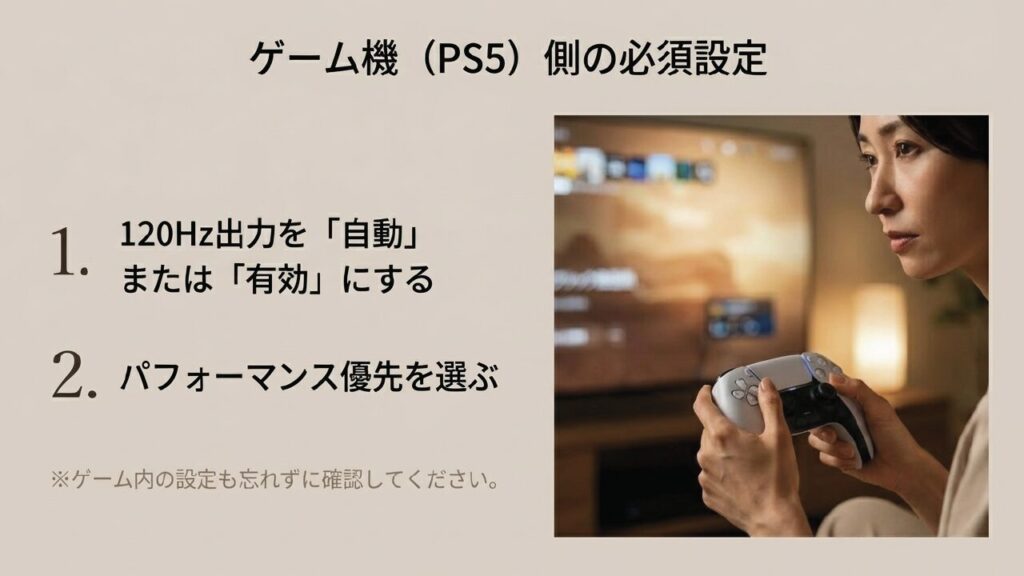
ここは「対応テレビを買ったから大丈夫」と思いがちなんですが、設定が噛み合っていないと普通に60Hzのままです。特にPS5側の映像出力情報を見ると、今の解像度、HDR、VRR、周波数の状態が分かるので、原因切り分けのスタート地点としてかなり便利です。
本体側で見たいポイント
PS5は接続先のテレビの性能を見て自動で映像出力を調整しやすいですが、自動任せのままだと期待どおりにならないこともあります。120Hz出力の有効化、解像度の確認、VRRの設定状況を順に見ていくと原因を絞りやすいです。
とくに、テレビ側が4K/120Hz対応でも、間に古い機器が入っていたり、端子の位置が違っていたりすると、そこで条件が崩れてしまいます。PS5をサウンドバーやHDMI切替器経由でつないでいる場合は、いったんテレビに直接つないで確認するのが早いです。
ゲームによっては、PS5本体側だけでなく、ゲーム内設定で120fpsモードや高フレームレートモードをオンにしないと切り替わりません。ここを見落とす人はかなり多いです。設定を変えたら、一度ゲームを再起動したほうが反映されやすい場合もあります。
さらに、同じタイトルでもモード名が「パフォーマンス」「120Hz」「高フレームレート」「フレームレート優先」などバラバラなので、見つけにくいこともあります。ゲーム内のグラフィック設定や表示設定は、必ず一度開いてみてください。
PS5で120fpsにならないときは、本体設定だけでなく、プレイ中のタイトルが120Hz表示に対応しているかも必ず確認してください。
設定の流れをシンプルに整理
私なら、まずPS5本体で映像出力の設定を確認します。次に、接続しているHDMI端子がテレビ側の4K/120Hz対応端子かを確認します。次に、純正または信頼できるケーブルに差し替えます。そのうえで、ゲーム側のグラフィック設定や120fps設定を見直します。この順番で見ていくと、原因の切り分けがしやすいです。
| 確認順 | 確認する場所 | 見るポイント | 原因だった場合の対処 |
|---|---|---|---|
| 1 | PS5本体設定 | 120Hz出力、解像度、VRR、映像出力情報 | 自動または対応設定へ変更する |
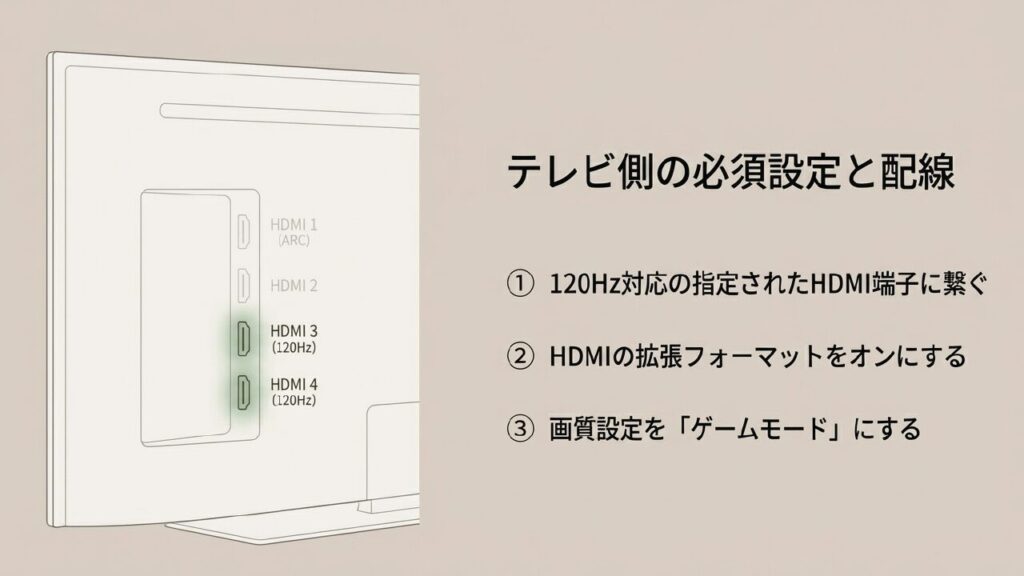
| 2 | テレビのHDMI端子 | 4K/120Hz対応端子に挿しているか | 対応端子へ差し替える |
| 3 | HDMIケーブル | 仕様が明確なケーブルか | PS5付属または認証済みケーブルで確認する |
| 4 | テレビ側設定 | HDMI信号フォーマット、拡張、ゲームモード | 拡張フォーマットやゲームモードを有効にする |
| 5 | ゲーム内設定 | 120fpsモードやパフォーマンス優先の有無 | 高フレームレート設定を有効にする |
| 6 | 周辺機器 | サウンドバーや切替器が4K/120Hz対応か | 一度外してテレビへ直接接続する |
また、ゲームタイトルによってはPS4版とPS5版で対応状況が違うこともあります。PS4版のままだと高フレームレートの恩恵が限定的なこともあるので、どの版を起動しているかも念のため確認したいところです。アップグレード版やネイティブ版の扱いはタイトルによって違うので、ここは意外と盲点です。
設定で詰まったら、テレビに直接PS5をつなぎ、周辺機器をいったん外して確認すると原因が見えやすくなります。複雑な配線ほど、どこがボトルネックか分かりにくいです。
PS5は便利な自動設定も多いですが、ゲームの快適さを最大化したいなら、少しだけ手動で確認してあげるのが近道です。設定がハマると、「あ、これが120Hzか」と分かるくらい動きの印象が変わることがあります。
正確な設定項目名や最新仕様は、本体アップデートやテレビ側のファームウェア更新で変わることがあります。最終確認はPlayStation公式サポート、テレビメーカーの公式サイト、取扱説明書をご確認ください。
パフォーマンス優先とは
パフォーマンス優先とは、PS5などのゲーム機で、描画の美しさよりもフレームレートや操作の軽さを優先する考え方です。たとえば4Kの細かい表現やレイトレーシングより、60fpsや120fpsの安定を重視する設定に近いです。
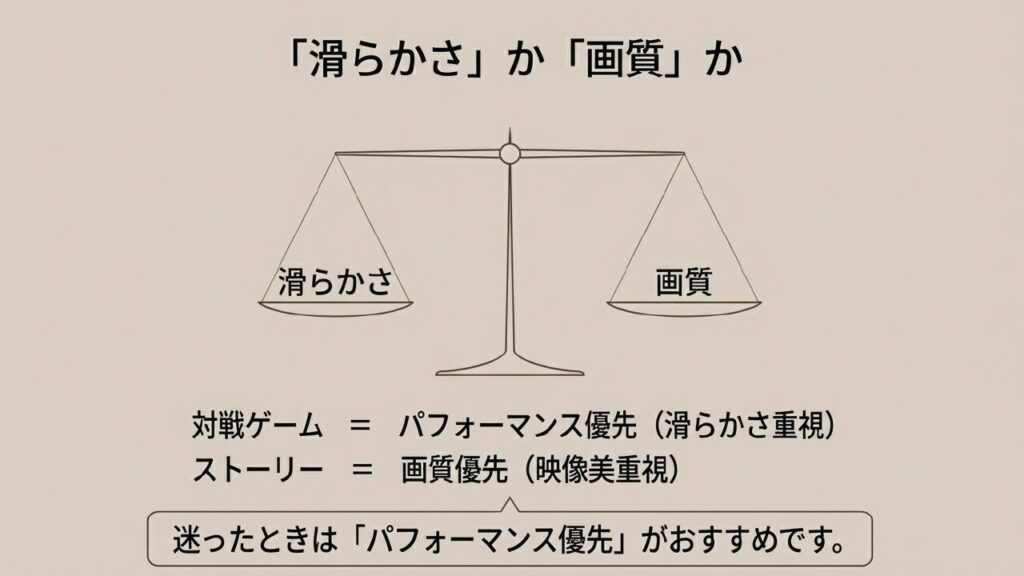
文字だけ見ると地味に思えるんですが、実際はゲーム体験をかなり変えるポイントです。FPSや格闘ゲームでは、この設定がかなり大事です。視点移動や照準合わせのしやすさ、入力後の反応の軽さに直結しやすいからです。
逆に、ストーリー重視のアドベンチャーや映像美を楽しむタイトルなら、画質優先のほうが満足度が高いこともあります。つまり、どちらが正しいではなく、何を楽しみたいかで優先順位が変わります。
勝ちやすさを優先するなら、まずはパフォーマンス優先から試すのがおすすめです。見た目の差より、触ったときの快適さの差のほうが大きく感じるケースは多いです。ただし、ゲームごとに挙動は違うので、最終的にはタイトル単位で見ていくのが堅実です。
同じ「パフォーマンス優先」でも、内部解像度の下がり方や表現の削り方はゲームによって違います。あるゲームではほとんど気にならなくても、別のゲームでは遠景や影の表現が少し気になることもあります。
画質優先とどう使い分けるか
もしあなたが対戦ゲームとRPGを両方遊ぶなら、常に1つの設定に固定しなくても大丈夫です。対戦ゲームではパフォーマンス優先、シングルゲームでは画質優先、という使い分けでかなり満足度が上がります。
ゲームによっては映像が少しシャープでなくなっても、操作しやすさの向上が勝ることもありますし、その逆もあります。自分の目で見て、実際に操作して、違和感が少ないほうを選ぶのがいちばんです。
| プレイするジャンル | 優先したい設定 | 理由 | 補足 |
|---|---|---|---|
| FPS・TPS | パフォーマンス優先 | 視点移動とエイムのしやすさに効きやすい | 120fps対応タイトルなら特に確認したい |
| 格闘ゲーム | パフォーマンス優先 | 入力の軽さと表示の安定感が大事 | 遅延を減らすためゲームモードも重要 |
| RPG・アドベンチャー | 画質優先もあり | 景色や演出をじっくり楽しめる | 動きが気になるなら切り替えて試す |
| レースゲーム | 好みで分かれる | 滑らかさと画質の両方が体験に影響する | コースの視認性を優先するのもあり |
| 映画的なゲーム | 画質優先 | 陰影や質感の表現が満足度に直結しやすい | フレームレートが気になるなら再調整する |
パフォーマンス優先のメリット
メリットは、フレームレートの安定と滑らかさです。動きが細かく見えやすくなり、視点移動も自然になりやすいです。敵の位置を追い続けるような場面では、体感差がかなり大きいことがあります。
特に60fpsと120fpsを行き来できるゲームでは、慣れると戻りにくいと感じる人も多いです。もちろん個人差はありますが、操作している感覚が軽くなるので、対戦ゲームをよく遊ぶなら一度は試す価値があります。
パフォーマンス優先の注意点
注意点は、ゲームによって画質の印象差がそれなりに出ることです。遠景の精細さやライティング、影の表現などが少し簡略化される場合があります。ただ、プレイ中は動いている時間のほうが長いので、静止画の比較ほど気にならないケースも多いです。
また、パフォーマンス優先にしても、ゲーム側が120fpsに対応していなければ120fpsにはなりません。テレビ側も120Hz入力に対応している必要があります。つまり、設定名だけで判断せず、実際にテレビ側の入力情報やPS5側の映像出力情報を確認するのが大事です。
数値や見た目の変化はタイトルごとの差が大きいです。一般論としてはパフォーマンス優先が対戦向きですが、最終的にはあなた自身の見やすさと操作感で決めるのがおすすめです。
私なら、まずパフォーマンス優先で遊んでみて、どうしても画質の粗さが気になるときだけ画質優先へ戻す、という順番にします。そのほうが違いを体感しやすく、あなたに合う設定も見つけやすいからです。
機能名や挙動はゲームや本体更新で変わる場合があるため、正確な情報は公式サイトをご確認ください。判断に迷ったら、まずは両方のモードを同じ場面で切り替えて、見やすさと操作感を比べてみるのが早いです。
120Hzが出ない原因
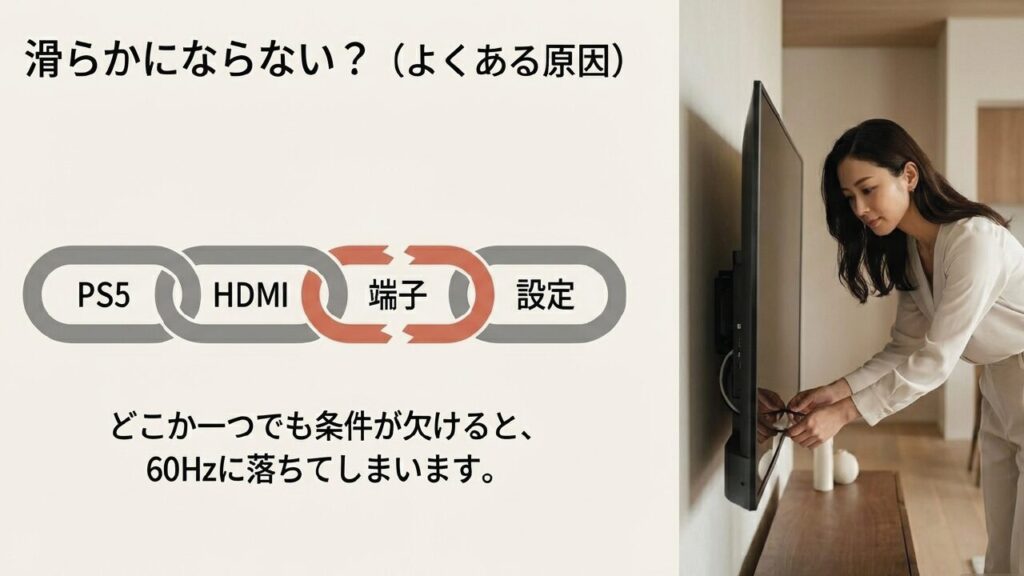
120Hzが出ない原因は、だいたい次のどれかに集約されます。テレビが120Hz入力に非対応、対応端子とは別のHDMI端子に挿している、ケーブルの品質不足、PS5の設定不足、ゲーム側が120fps非対応、またはゲーム内設定がオフ、です。
ここは1つずつ潰していけば必ず絞れます。焦って全部買い替える前に、まず切り分けです。特に、テレビ本体を疑う前に、端子、ケーブル、設定、周辺機器の順で見るとムダな出費を避けやすいです。
よくある見落とし
いちばん多いのは、テレビの端子違いとゲーム内設定の見落としです。4K/120Hz対応がHDMI 3とHDMI 4だけなのに、HDMI 1へ接続している、というケースは本当によくあります。
さらにサウンドバーやHDMIセレクターを間に入れると、そこがボトルネックになることもあります。見た目では分からないので、配線図を紙に書いてみるだけでも整理しやすいですよ。
次に多いのが、PS4版ゲームをそのまま使っているケースや、PS5版でも高フレームレートモードを有効にしていないケースです。あと、映るけれど4K/60Hzに落ちているだけで気づきにくいこともあります。テレビ側の入力情報表示があるなら、今どの信号で入っているかを見てみてください。
そこに60Hzと出ていれば、少なくともどこかで条件が止まっています。逆に、テレビ側で120Hzと表示されているのに体感が変わらない場合は、ゲーム側が120fpsで動いていない、またはゲーム内の描画負荷でフレームレートが安定していない可能性もあります。
トラブル時は、配線を単純化して切り分けるのが近道です。ゲーム機をテレビへ直接つなぎ、純正または信頼できるケーブルで確認すると、原因を見つけやすくなります。
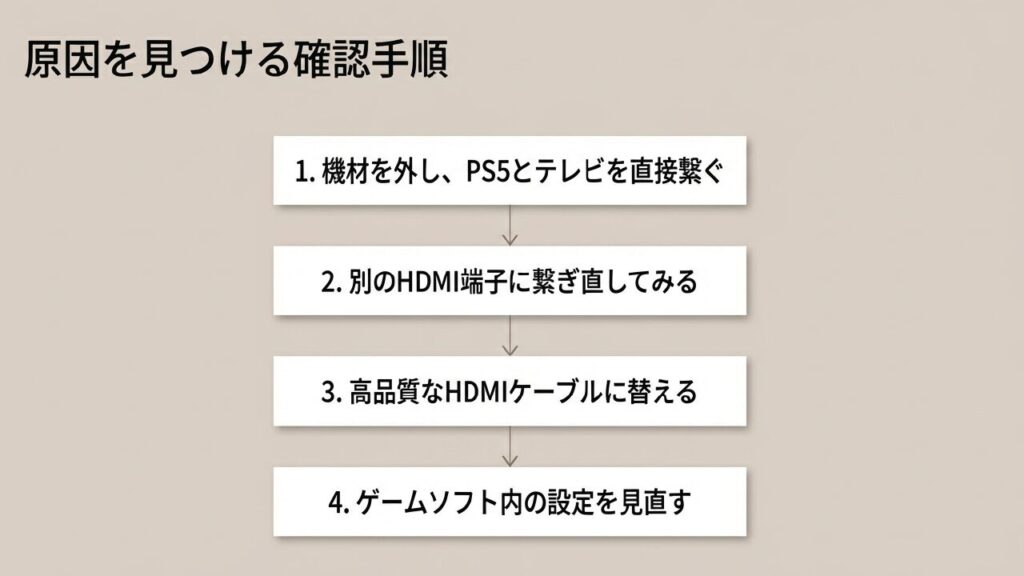
原因切り分けの手順
私がよくやるのは、まず周辺機器を全部外して、PS5とテレビを直接つなぐ方法です。それで120Hzが出るなら、間に入っていた機器のどれかが原因です。出ないなら、次は端子を変える、ケーブルを変える、本体設定を見直す、ゲーム内設定を見る、という順番で確認します。この順番だと無駄な買い替えを防ぎやすいです。
また、テレビによってはHDMIの拡張フォーマットや高帯域モードを有効にしないと、4K/120Hzを受けられないことがあります。ここもかなり盲点です。初期設定のままだと安全側の設定になっていて、本来の性能が出ていないことがあるんですね。
メーカーごとに呼び方は違いますが、HDMI信号フォーマット、拡張、強化、Enhanced、4K120、VRR優先のような項目を確認するとヒントになります。ソニーのブラビア系では、4K/120Hz入力時に専用HDMIケーブルの使用や「拡張フォーマット」設定が案内されることがあります。メーカーによって表記は変わるので、必ず自分のテレビの説明書を確認してください。
| 症状 | 疑う場所 | 確認方法 | 対処の方向 |
|---|---|---|---|
| PS5側で120Hzが選べない | テレビ非対応、端子違い、ケーブル | PS5の映像出力情報を見る | 対応端子へ直結し、ケーブルを確認する |
| 4K/60Hzまでしか出ない | HDMI端子、切替器、サウンドバー | 周辺機器を外してテレビへ直接つなぐ | 4K/120Hz対応機器に置き換える |
| 一瞬映るがブラックアウトする | ケーブル品質、接続不良、帯域不足 | 短い認証済みケーブルで試す | ケーブル交換、端子差し直し |
| ゲームだけ120fpsにならない | ゲーム側設定、タイトル非対応 | ゲーム内の映像設定を見る | パフォーマンス優先や120fps設定を有効化 |
| 120Hz表示なのに遅く感じる | ゲームモード、映像補正、入力遅延 | テレビの映像モードを確認 | ゲームモードに切り替え、補正を減らす |
最短で原因を見つけるコツは、1回に1つだけ条件を変えることです。端子もケーブルも設定も同時に変えると、何が効いたのか分からなくなりやすいです。
音ズレやサウンドバー経由の遅延も気になる場合は、映像と音声の通し方まで見直したほうがいいです。関連する配線の考え方は、サウンドバーの音ズレ原因と直し方でも詳しくまとめています。
数値や対応条件はあくまで一般的な目安です。機種やアップデート状況で挙動が変わることもあるため、正確な情報は公式サイトをご確認ください。高額な買い替えや配線変更を伴う場合は、販売店やメーカーサポートにも相談しておくと安心です。
液晶テレビでfpsを最適化
液晶テレビでfpsを最適化するコツは、スペックだけでなく設定・配線・使い方をまとめて整えることです。テレビをゲームモードにする、PS5側をパフォーマンス寄りにする、120Hz対応端子へつなぐ、必要なら解像度を少し落としてでも安定性を取る。この積み重ねで体感はかなり変わります。
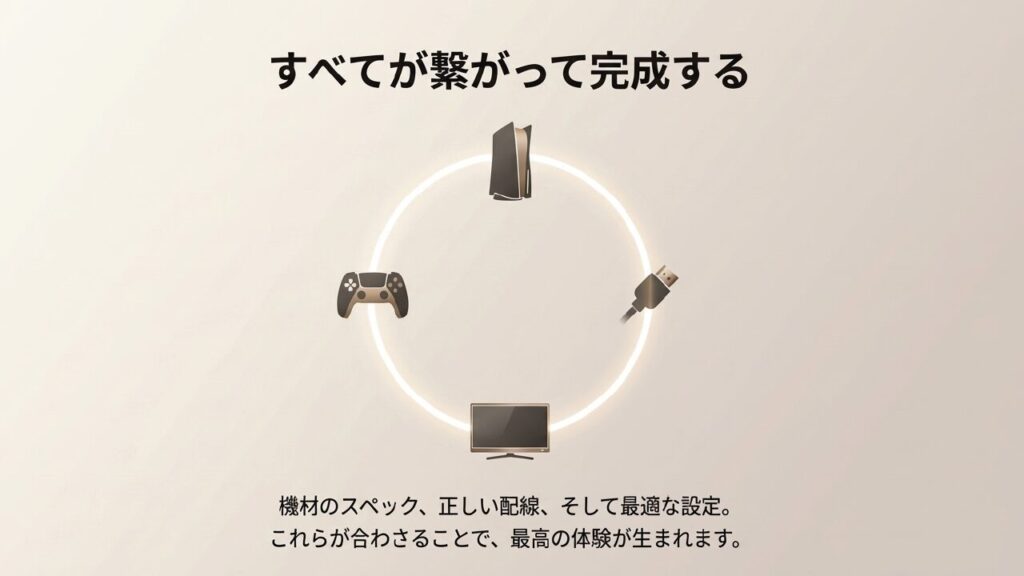
単体の高級機材より、全体の噛み合わせのほうが効くことも多いです。たとえば、テレビは高性能でもHDMI端子を間違えていたら性能は出ません。ケーブルが古ければ信号が安定しません。ゲーム側が画質優先のままなら120fpsにならないこともあります。つまり、どこか1つを豪華にするより、全体のボトルネックを潰すほうが大事です。
特にFPSでは、4K画質を少し妥協してでも安定した高フレームレートを取ったほうが、結果として快適に感じる人が多いです。逆にRPGや映画鑑賞が中心なら、画質重視のほうが満足しやすいかもしれません。
つまり、正解は1つではなく、あなたの遊び方に合う最適化が大事なんです。ここを自分の用途に合わせて調整できると、満足度が一気に上がります。
まず整えたい基本設定
最初にやるなら、テレビをゲームモードにすること、本体側で高フレームレートを有効にすること、正しいHDMI端子に挿すこと、この3つです。ここができていないと、どれだけ高性能なテレビでも本領を発揮しにくいです。
ゲームモードは高画質処理を減らして遅延を抑えるので、対戦ゲームではかなり重要です。ただし、テレビによってはゲームモードにすると一部の映像補正や高画質処理がオフになることがあります。画質が少し変わったと感じる場合もありますが、操作の軽さを取るなら基本的にはゲームモードを優先したほうがいいです。
解像度とフレームレートの考え方
次に考えたいのが、解像度とフレームレートのバランスです。4Kの見た目はたしかに魅力ですが、いつでも4K/120Hzが最適とは限りません。ゲームによってはフルHDや1440p寄りのほうが安定しやすく、結果として操作しやすいこともあります。
ここはスペックの優劣ではなく、遊ぶタイトルとあなたの優先順位で決めるべき部分です。対戦中心なら滑らかさ、映画的なゲームなら画質、トラブルを避けたいなら安定性。どれを取るかで、最適な設定は変わります。
| 重視すること | 向きやすい設定の考え方 | こんな人に向く | 注意点 |
|---|---|---|---|
| 映像美 | 4Kや画質寄り設定 | 映画やRPGも重視する人 | フレームレートが落ちる場合がある |
| 滑らかさ | 120Hzやパフォーマンス優先 | FPSや対戦中心の人 | ゲーム側の対応も必要 |
| 安定感 | 配線を簡素化しゲームモード活用 | トラブルを減らしたい人 | 周辺機器の対応確認が大事 |
| 音と映像の両立 | eARCやパススルー仕様を確認 | サウンドバーも使いたい人 | 音声経路で4K/120Hzが制限されることがある |
最適化の本質は、スペックを盛ることではなく、いまある環境のボトルネックを1つずつ取り除くことです。ここができると、体感はかなり変わります。
最後に確認したい6つのポイント
最後にまとめると、液晶テレビでfpsを伸ばしたいなら、次の6点を順に見直すのが王道です。
| チェック項目 | 確認内容 | 問題があるとどうなるか |
|---|---|---|
| 120Hz対応 | テレビが120Hz入力・表示に対応しているか | 最大60Hz表示になりやすい |
| HDMI 2.1 | 4K/120Hz対応端子があるか | 4K/60Hzまでに制限されることがある |
| VRR | 可変リフレッシュレートに対応しているか | カクつきやズレを抑えにくい |
| ALLM | 自動低遅延モードに対応しているか | ゲーム時に遅延が残る場合がある |
| PS5側設定 | 120Hz出力、VRR、パフォーマンス優先を確認 | 本体側で60Hzのままになることがある |
| ゲーム内設定 | 120fpsモードや高フレームレート設定を確認 | 対応タイトルでも120fpsにならない |
ここがそろえば、リビングの大画面でもかなり快適なゲーム環境を作れます。焦って全部買い替えるより、今ある機材の条件を整理してから動くほうが失敗しにくいですよ。
私なら、まず今のテレビの型番を確認し、公式仕様で120Hz入力とHDMI端子を調べます。次にPS5をテレビへ直接つなぎ、PS5側の映像出力情報を確認します。そのうえで、ゲームモード、パフォーマンス優先、ゲーム内120fps設定を順番に見ます。ここまでやってもダメなら、ケーブルや周辺機器を疑う。この流れがいちばんムダが少ないです。
数値データや相性はあくまで一般的な目安であり、機種やアップデートで変わる場合があります。正確な情報は公式サイトをご確認ください。高額な機材の追加や配線工事を伴う場合は、販売店やメーカーサポートにも相談しておくと安心です。
液晶テレビでも、条件を整えれば十分に満足度の高い高フレームレート環境は作れます。大事なのは、「120fps対応テレビを買えば終わり」ではなく、テレビ、端子、ケーブル、ゲーム機、ソフト設定を1つの環境として見ること。ここまで整えれば、あなたのリビングはかなり快適なゲーム空間になりますよ。