
こんにちは。Gajetter | 暮らしアップデート、運営者のGioです。
Fire TV Stickでラジオは聴けるのか、radikoはアレクサで動くのか、NHKらじるらじるはどうすればいいのか。Silk Browserで再生する方法や、ミラーリングのやり方、エリアフリー、スリープタイマー、聞けない時の対処、バックグラウンド再生、地域認証中のエラーまで、ここはかなり気になりますよね。
この記事では、Fire TV Stickでラジオを快適に流すために、私がいちばん現実的だと思うやり方を整理してまとめます。最短で聴きたい人にも、なるべく失敗せずに環境を作りたい人にも、順番に判断しやすい形でお届けします。
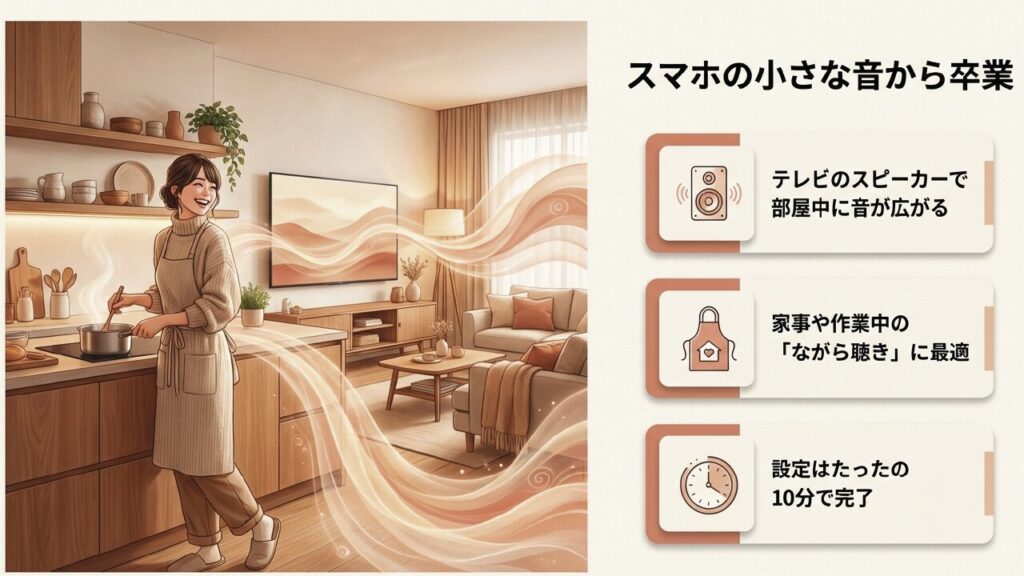
Fire TV Stickはどうしても動画端末の印象が強いですが、実際にはラジオや音声メディアとの相性もかなりいいです。テレビのスピーカーをそのまま使えるので、スマホの小さい音に不満がある人や、家事・作業中に部屋全体へ流したい人には特に向いています。ここでは「結局どの方法がいちばんラクなのか」「止まりにくい構成はどれか」「トラブル時は何から直すべきか」まで、使う場面ごとにわかりやすくまとめます。
- Fire TV Stickでラジオを聴く3つの現実的な方法
- radikoやNHKらじるらじるを使い分けるコツ
- 聞けない・止まる・地域認証中の時の対処手順
- スリープタイマーや消画で快適化する考え方
Fire TV Stickでラジオを聴く方法
💡 ラジオやブラウザをもっとサクサク動かすなら
旧世代のモデルだとブラウザの立ち上げやアプリの切り替えでモタつくことがあります。毎日の「ながら聴き」をノーストレスにするなら、処理速度が速い最新の「4K 第2世代」や「4K Max」へのアップデートが圧倒的におすすめです。
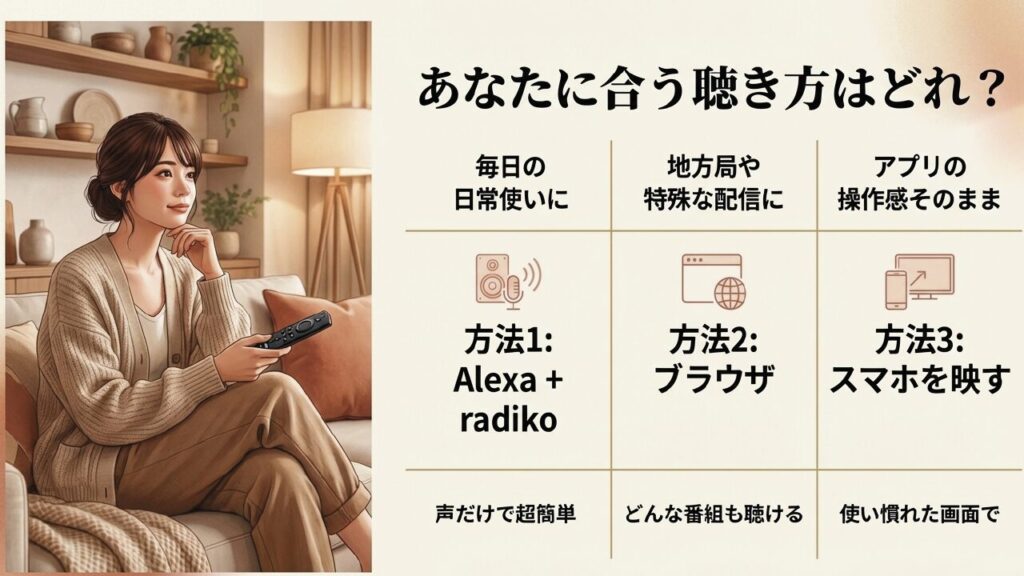
まずは、Fire TV Stickでラジオを流す方法を整理します。結論から言うと、いちばん手軽なのはAlexa経由のradiko、対応外のサービスまで広げるならSilk Browser、スマホ側で慣れたアプリをそのまま使いたいならミラーリングです。あなたの使い方に合うルートをここで決めると、後の設定がかなりラクですよ。
私がよくおすすめするのは、最初から全部の方法を覚えようとしないことです。普段使いの一本を決めておいて、足りない場面だけ別の方法を足すほうが、結果的にシンプルで失敗しにくいです。たとえば、毎朝の情報番組や地元局はAlexa+radiko、NHKや特殊な配信はブラウザ、スマホアプリ前提の配信はミラーリング、という感じですね。この考え方にしておくと、いざ不具合が起きた時にも切り分けやすいです。
| 方法 | 向いている人 | 強み | 弱み |
|---|---|---|---|
| Alexa+radiko | すぐ聴きたい人 | 音声操作がラク | 細かい操作は弱め |
| Silk Browser | 幅広い音声サービスを使いたい人 | 汎用性が高い | リモコン操作は少し面倒 |
| ミラーリング | スマホのアプリをそのまま使いたい人 | 慣れたUIで使える | スマホの電池を消費しやすい |
なお、ミラーリングは「スマホの音や画面をテレビ側へ出す」方法ですが、逆に「Fire TV Stickやテレビの音をスマホで聞く」となると話が変わります。 スマホアプリをリモコン代わりに使えても、再生中の音声をスマホ本体へ転送できるとは限りません。 Fire TV Stickの音をスマホで聞けるのか、イヤホン接続のほうが現実的なのかは、 スマホをテレビのスピーカー代わりにする方法 で詳しく整理しています。
radikoをアレクサで再生
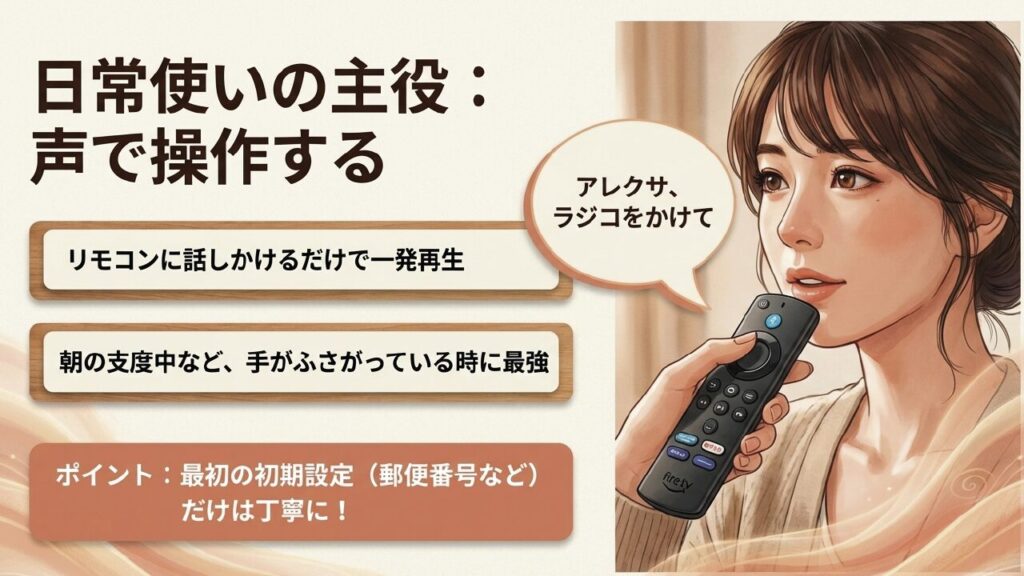
いちばん手軽なのは、Alexaでradikoを呼び出す使い方です。Fire TV Stickのリモコンにある音声ボタンを押して、「アレクサ、ラジコで〇〇をかけて」と話しかければ、そのまま再生まで持っていけます。テレビに向かってひとこと言うだけなので、朝の支度中や家事の途中でもかなり相性がいいです。
私なら最初に、Amazonアカウント側でradikoスキルを有効化しておきます。そのうえで、郵便番号や地域に関する設定を整えておくと、地元局の呼び出しが安定しやすいです。ここがズレていると、うまく局が出てこなかったり、想定外のエリア判定になったりしやすいんですよ。
使い方はシンプルで、「ラジコをつけて」で前回の局を再開、「〇〇FMをかけて」で特定局の再生、「聴ける放送局は?」で今の環境で使える局を確認、という流れが基本です。リモコンをカチカチ触るより、音声で局を指定したほうが失敗しにくいかなと思います。
最初に整えておきたい設定
ここで大事なのは、Alexaがradikoを理解できる状態を先に作ることです。Fire TV Stickを買ってテレビに挿しただけでは、いきなり何でも通るわけではありません。radikoスキルを有効にして、Fire TV側のAmazonアカウント情報や住所、郵便番号が現在の利用環境に近い形で整っていることが前提になります。地味な準備ですが、ここが雑だと「たまに動くけど安定しない」といういちばん面倒な状態になりやすいです。私は音声系の設定こそ、最初の10分を丁寧に使うべきだと思っています。
また、使い始めは放送局名をフルで言ったほうが認識精度は上がりやすいです。略称だけでも通る局はありますが、地名やFMの名称が似ている局だと誤認識することがあります。特に初回は「〇〇放送」「〇〇FM」のように少し丁寧に言うのがコツです。慣れてきたら短くしてもいいですが、最初から雑に話すと「Alexaが使いにくい」と感じやすいんですよね。実際は、相手に伝わる言い方へ少し寄せるだけでかなり変わります。
Alexa経由が向いている人
この方法が向いているのは、細かい番組管理よりも、まずすぐ再生したい人です。たとえば朝起きてすぐニュースを流したい、料理中に手を使わず切り替えたい、家族が誰でも同じ操作で使えるようにしたい、こういうケースではかなり強いです。スマホを取り出してアプリを開いて……という一連の操作がなくなるだけで、ラジオって本当に生活に馴染みやすくなります。ここ、意外と大きいですよ。
逆に、タイムフリーの細かい指定や、過去番組を時間単位で探し回るような使い方だと、Alexaだけで完結させるのは少ししんどいです。そういう時は後述するブラウザやミラーリングのほうが快適です。つまり、Alexa+radikoは「毎日さっと流す」用途のベース担当だと考えるとしっくりきます。私はFire TV Stickでラジオ環境を作るなら、まずここを軸にしておけば大きく外しにくいと思っています。
まずはAlexa経由のradikoから試すのがおすすめです。設定さえ済めば、Fire TV Stickでラジオを使ううえで最も手軽です。再生までの手数が少ないので、家事中・作業中・朝の支度中のような「ながら聴き」と特に相性がいいです。
Silk Browserで再生する
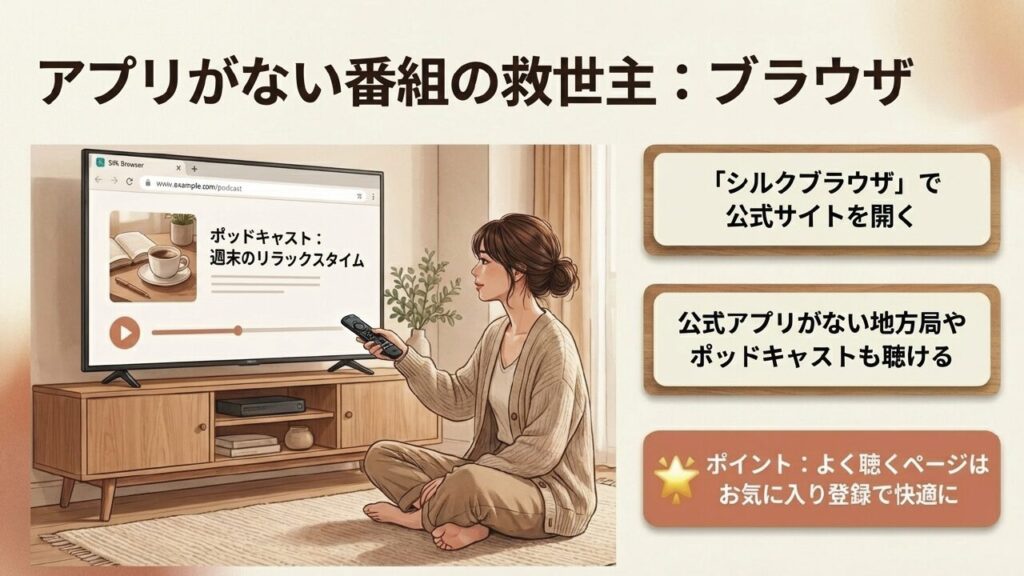
Fire TV Stickで聴きたいのがradikoだけとは限りませんよね。そんな時に効くのがSilk Browserです。Fire TVのアプリからSilkを入れて、radikoや各局の公式サイトへアクセスすれば、ブラウザ経由で音声を流せます。専用アプリが弱いサービスでも、ブラウザで突破できることがあるのが強いです。
操作は、検索バーにサービス名を入れて、リモコンの方向キーでポインターを動かしながら再生ボタンを押す流れです。スマホのタッチ操作ほど軽快ではありませんが、対応範囲の広さはかなり魅力です。地方局のウェブプレイヤーや、ポッドキャスト系のページを開きたい時もこの方法が役立ちます。
ただし、サイトによってはプレイヤーの配置が細かくて、リモコン操作だと少しもどかしいです。再生できない時は、ページの再読み込み、別ブラウザの検討、Fire TV側のキャッシュ整理まで見ていくと改善しやすいです。私は「公式アプリがない」「Alexaだけでは足りない」と感じたら、次の一手としてSilkを使います。
Silk Browserが強い場面
Silk Browserのいちばんの価値は、Fire TV Stickを“アプリがあるものだけ楽しむ端末”から、“ウェブで公開されている音声コンテンツを広く触れる端末”へ広げてくれることです。これはかなり大きいです。サービスによってはFire TV用アプリがなくても、公式サイトにウェブプレイヤーが用意されていることがあります。こういう時、スマホへ戻らずそのままテレビ側で再生できるのは便利ですし、「Fire TV Stickでここまでできるのか」と感じやすいところでもあります。
特に、地方局の特設ページ、イベント配信、ポッドキャスト番組のウェブページ、局独自の音声プレイヤーなどは、この方法が刺さりやすいです。Fire TV向けに最適化されたUIではないので完璧に快適ではありませんが、選択肢が増えるメリットはかなり大きいです。アプリがないから諦める、ではなく、ブラウザで開けるかを一度見る。それだけで使える世界が広がるんですよね。
使いやすくするコツ
実際に使うと、ポインター操作のクセが気になるかもしれません。ここ、気になりますよね。私がよくやるのは、よく使うページを絞り込んで、毎回ゼロから検索しないことです。トップページから辿るより、ブックマーク相当の感覚で同じ導線を繰り返したほうが圧倒的にラクです。また、再生ボタンが見つけにくいサイトでは、画面表示が落ち着くまで数秒待つだけで押しやすくなることもあります。読み込みが終わる前に焦って操作すると、かえって迷いやすいです。
それでもうまく再生できない時は、プレイヤーそのものの相性問題もありえます。ブラウザ上の埋め込みプレイヤーは、サイト側の実装や広告表示、Cookieまわりの挙動で差が出やすいからです。なので、Silk Browserは万能ではあるけれど、どのサイトでも同じ快適さが保証されるわけではない、と理解しておくのが現実的です。公式アプリがない配信をテレビで聴ける可能性がある、というだけでもかなり価値はありますが、メイン用途にするなら「少しリモコン操作に付き合う覚悟」は必要かなと思います。
Fire TV Stickはアプリ中心の端末ですが、Silk Browserを入れると使える音声サービスの幅が一気に広がります。公式アプリが弱いサービスや一時的な特設配信を聴きたい時の“逃げ道”としてかなり優秀です。
NHKらじるらじるを聴く
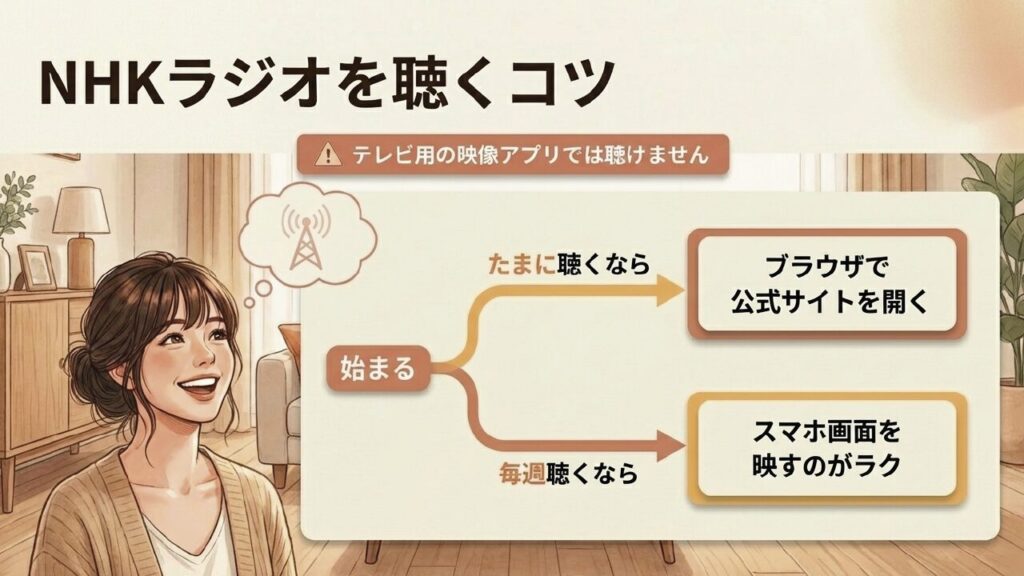
NHKらじるらじるをFire TV Stickで聴きたい人は多いのですが、ここはradikoより少し回り道になります。私のおすすめは、Silk Browserでらじるらじるのウェブプレイヤーを開く方法です。これならラジオ第1、ラジオ第2、NHK-FMあたりをテレビのスピーカーで流しやすいです。
ポイントは、NHKプラスとNHKらじるらじるを混同しないことです。NHKプラスは映像寄り、らじるらじるは音声寄りなので、Fire TV Stickでラジオ目的なら前者だけ見ても解決しません。ここ、地味に迷いやすいところです。
ブラウザで使いにくいと感じたら、あとで紹介するミラーリングに切り替えるのもありです。特に語学番組や深夜番組をよく聴く人は、普段スマホで使っている導線をそのままテレビへ移したほうがラクなケースもあります。
NHK系でつまずきやすいポイント
Fire TV StickでNHKラジオを聴こうとすると、意外と多くの人が最初に迷うのが「NHKのアプリを入れれば全部いけるのでは?」という感覚です。映像の見逃し配信とラジオのリアルタイム・聴き逃し配信は、同じNHKでも体験がきれいに統一されているわけではありません。なので、テレビに映像アプリを入れたのにラジオが思ったように扱えない、というギャップが起きやすいです。ここを最初に切り分けておくだけで、遠回りしにくくなります。
また、NHKのラジオ番組は、ニュース、語学、音楽、トークとジャンルが広いので、利用シーンも人によってかなり違います。朝のニュースだけ流せればいい人もいれば、語学講座の聴き逃しが主目的の人もいますよね。前者ならブラウザで十分なことが多いですが、後者はスマホアプリ側の操作性に寄せたほうがラクな場面も多いです。つまり、NHKらじるらじるは「聴けるかどうか」だけでなく、「どのくらい頻繁に、どんな番組を、どの操作感で聴きたいか」まで見て決めるのがコツです。
私ならこう使い分ける
私なら、たまにNHK-FMを流したい程度ならSilk Browser、毎週決まった講座や番組を追いかけるならミラーリング、と使い分けます。理由はシンプルで、ブラウザは立ち上がりが軽く、ミラーリングは番組選びがしやすいからです。Fire TV Stick単体に完璧さを求めるより、場面ごとに得意な方法を使い分けたほうがストレスが少ないです。
それと、NHKらじるらじるに限らず、公共放送系の配信は仕様変更やUI調整が入ることがあります。記事の公開後に画面構成が変わることもあるので、正確な情報は公式サイトをご確認ください。もし家族や親世代にも使ってほしいなら、日常運用としては「NHKはブラウザから」「radikoはAlexaから」のように、入口を分けて教えると混乱しにくいです。いろいろできるFire TV Stickですが、使う人が迷わない形に整理しておくのも大事ですよ。
NHKらじるらじるは、radikoのようにAlexa中心で考えるより、Silk Browserかミラーリングを前提にしたほうがスムーズです。使う番組の種類と頻度で方法を分けると失敗しにくいです。
ミラーリングで流す方法
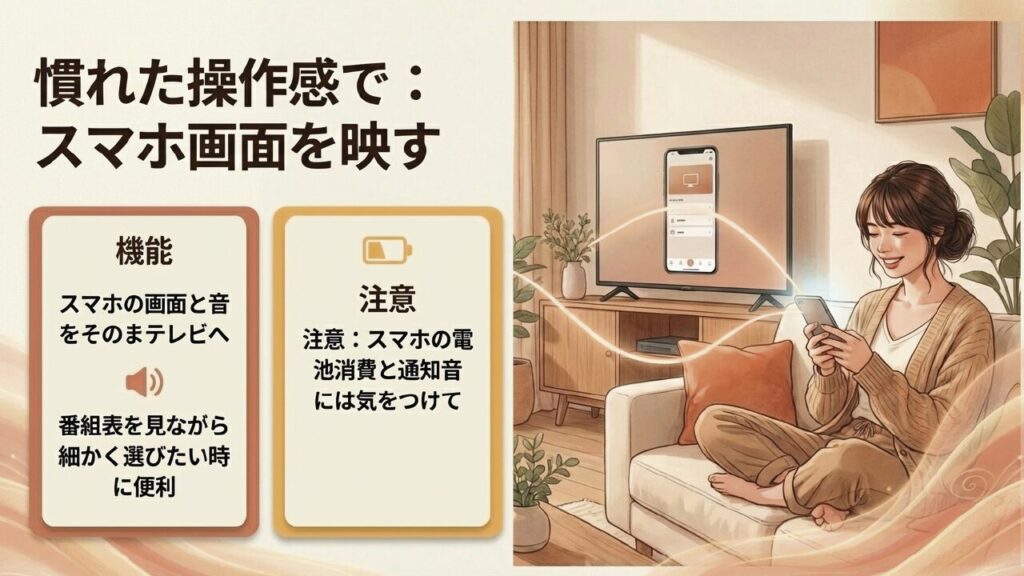
スマホのラジオアプリに慣れているなら、ミラーリングでそのままテレビへ飛ばす方法もかなり使えます。Fire TV Stickとスマホを同じWi-Fiに接続して、Androidなら標準ミラーリング、iPhoneならAirPlay受信アプリをFire TV側で使う流れがわかりやすいです。
この方法のいちばんのメリットは、スマホで使い慣れたradikoやNHKらじるらじるを、そのまま大きなスピーカーへ持っていけることです。局の切り替え、番組表の確認、タイムフリーの操作まで、スマホUIのまま進められるのはやっぱり強いです。
一方で、スマホの電池消費は増えやすいですし、通知音までテレビから出ることがあります。長時間流すなら、通知を切る、充電しながら使う、バックグラウンド制限を見直す、この3つは押さえておきたいです。ミラーリング周りの考え方をもう少し広げたいなら、Fire TV Stickのミラーリングや外部出力の考え方を整理した記事もあわせてどうぞ。
ミラーリングの強みと弱み
ミラーリングの最大の強みは、Fire TV Stick側の対応状況をあまり気にせずに済むことです。スマホ側で再生できているものを、そのままテレビへ映す発想なので、Fire TV専用アプリの有無やAlexaスキルの対応範囲に縛られにくいです。これは本当に便利で、番組表を見ながら局を切り替えたい人や、普段からスマホアプリを使い込んでいる人にはかなり相性がいいです。特にタイムフリーや聴き逃し再生のように「画面を見ながら操作したい」場面では、ミラーリングの優位性ははっきりしています。
ただし、便利さの裏でスマホ依存になるのは事実です。通話が来る、通知が入る、充電が減る、OSの省電力制御が働く、別アプリへ切り替えたら止まる、こういった要素の影響を受けます。つまりミラーリングは、Fire TV Stick本体ではなくスマホを主役にした仕組みです。ここを理解していないと、「Fire TVが悪い」と勘違いしやすいです。実際にはスマホの設定が原因のことも多いので、切り分けの視点はかなり大事です。
安定させるための実践ポイント
私が安定重視でやるなら、まず同じWi-Fiへ確実に接続する、次にスマホを充電しながら使う、通知をおやすみモードにする、ラジオアプリのバックグラウンド制限を見直す、この4点は必ず押さえます。さらに、ルーターから遠い部屋で使うなら、5GHzが不安定なこともあるので、2.4GHzのほうが安定するケースもあります。速度だけでなく、接続の途切れにくさを優先したほうがラジオ用途では快適なんですよね。
また、iPhoneとAndroidではやり方が少し違います。iPhoneはAirPlay受信のためにFire TV側で受け皿になるアプリが必要になりやすいですし、Androidは機種によって標準ミラーリングの名称や挙動が違います。ここは「スマホの種類で正解が変わる」と理解しておくと、余計に悩まずに済みます。もし毎日使う運用なら、ミラーリングは便利な補助線として考えつつ、定番局はAlexa経由に寄せたほうが結果的にラクかなと思います。
ミラーリングは便利ですが、スマホ依存になります。通話や通知、電池残量の影響を受けやすいので、寝る前の長時間再生では少し不安定になりやすいです。安定性重視なら通知オフと充電しながらの運用を前提に考えたいです。
エリアフリーで聴く方法
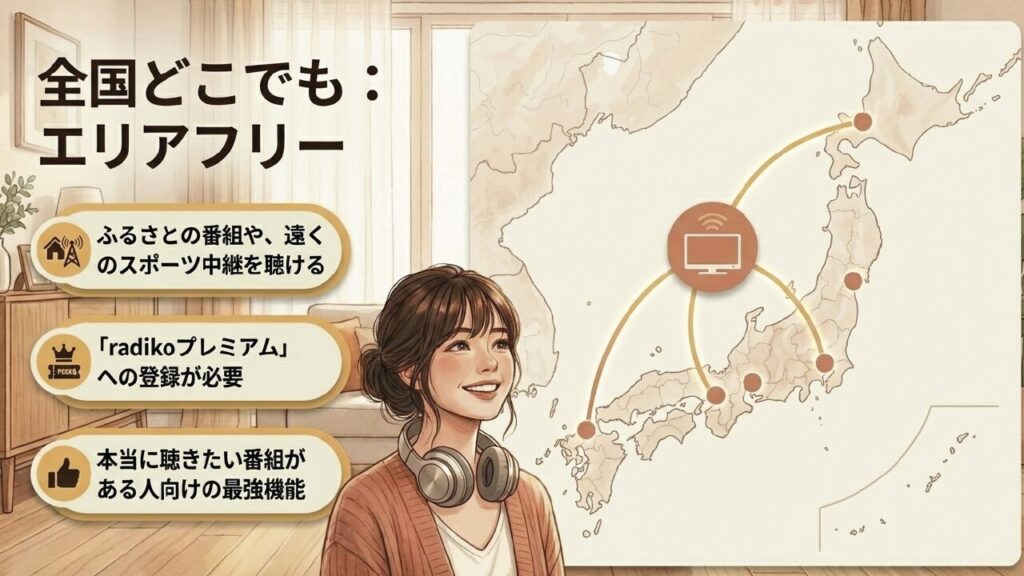
地元局だけでなく、全国の放送局を聴きたいならradikoプレミアムのエリアフリーが候補です。これを使うと、今いる地域に関係なく全国の対象局へアクセスしやすくなります。スポーツ中継や地方の人気番組を追いかけたい人にはかなり便利です。
料金や無料期間は申込方法によって変わることがあるので、ここはあくまで一般的な目安として見てください。Web登録とアプリ内課金で月額や無料期間の扱いが違うことがあるため、申し込む前に必ず公式ページで最新条件を確認したいところです。
Fire TV Stickでの使い方としては、Alexa経由だけで完結しない場面もあるので、ログインが必要な場合はスマホやブラウザの導線もセットで考えておくと安心です。特にエリアフリーとタイムフリーをよく使う人は、操作のしやすさまで含めてミラーリングやブラウザを選んだほうが満足度は上がりやすいですよ。
エリアフリーが向いている人
エリアフリーは、単に「全国の局が聴けるから便利」というだけではありません。あなたの聴きたい番組が住んでいる地域の外にあるなら、一気に価値が上がる機能です。たとえば、地方局の深夜番組を追っている、特定球団のラジオ中継を聴きたい、出身地の情報番組を定期的に聴きたい、こういう人にはかなり刺さります。逆に、地元局しか使わないなら無理に契約する必要はないです。まずは自分が本当に“エリアの壁”に困っているかどうかを確認するのが先です。
また、エリアフリーを使うと、無料の地元局視聴とは前提が変わるので、ログイン状態や契約の反映タイミングも気にしたいところです。Fire TV Stickで使う時も、どの導線でログインしているかを把握しておくと混乱しにくいです。私はこういう有料機能ほど「どの端末で何が有効になっているか」を雑にしないほうがいいと思っています。設定が一度噛み合えば快適ですが、途中が曖昧だと“契約したのに使えない感”が出やすいんですよ。
申し込む前に見ておきたいこと
radikoプレミアムの内容や対象機能は変更されることがあります。なので、料金、無料期間、タイムフリーとの関係、アプリ内課金との違いなどは、必ず一次情報で確認したいです。人間が読める形でひとつだけ案内すると、(出典:radiko公式「ラジコプレミアム エリアフリープラン」)が判断材料としてわかりやすいです。ここを見れば、対象機能や最新の案内を自分の目で確認できます。
Fire TV Stickとの相性で言えば、契約そのものよりも“どう操作するか”のほうが体験差を生みます。音声コマンド中心で済ませたいのか、番組表を見ながら選びたいのか、聴き逃しまで使い込むのか。その違いで、Alexa経由だけで足りる人と、ブラウザやスマホ操作まで組み合わせたほうがいい人に分かれます。エリアフリーは便利ですが、契約しただけで快適になるわけではありません。使う導線までセットで考えてこそ、満足度が上がるかなと思います。
エリアフリーは「全国を聴ける保険」ではなく、「本当に聴きたい局が住んでいる地域の外にある人向けの機能」と考えると判断しやすいです。契約前に、使う番組と頻度を一度整理すると無駄がありません。
Fire TV Stickでラジオを快適化
ここからは、ただ聴けるだけで終わらせず、もっと快適にするための調整です。ラジオは映像よりも長時間流しっぱなしになりやすいので、スリープタイマー、止まりにくさ、エラー対処、画面オフの使い方まで押さえておくと、日常の使い勝手がかなり変わります。
Fire TV Stickでラジオを使う時は、映像系の使い方とは少し発想を変えたほうがうまくいきます。映画や動画なら“画質”や“操作スピード”が優先ですが、ラジオは“止まらないこと”“光が邪魔にならないこと”“寝る前に自動で終わること”のほうが満足度を左右しやすいです。ここからの章では、そのあたりの生活感ベースの調整をまとめていきます。
スリープタイマーの設定
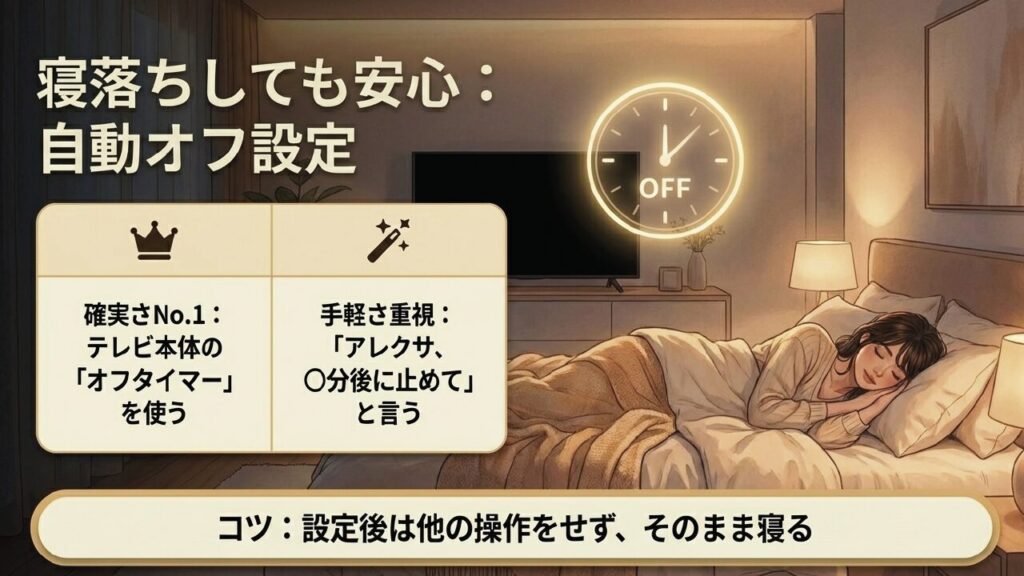
寝る前に流したいなら、スリープタイマーはかなり重要です。ここは少しややこしくて、Fire TV Stick単体で統一された専用タイマー操作があるわけではありません。なので実際は、テレビ側のオフタイマーを使うか、Alexaに「〇分後に停止して」と頼むか、ミラーリング元のスマホアプリでタイマーをかけるか、の3択で考えるとわかりやすいです。
私のおすすめは、安定感で選ぶならテレビ側のオフタイマー、手軽さで選ぶならAlexa、細かい分単位で管理したいならスマホアプリです。どれが合うかは、あなたが普段どの方法で聴くか次第ですね。
なお、途中で別の音声コマンドを挟むと再生の流れが切れることがあります。寝る前に使うなら、再生開始→タイマー設定→そのまま放置、の流れがいちばんトラブルが少ないかなと思います。
3つの止め方の考え方
スリープタイマーで迷う人は多いですが、考え方はそこまで難しくありません。どの機器に“停止役”を任せるかを決めるだけです。テレビ側のオフタイマーは最も物理的でわかりやすく、画面も音もまとめて止めたい時に向いています。Alexaは手軽ですが、再生中に別コマンドを入れると挙動がズレることがあります。スマホアプリは細かく管理しやすいですが、そもそもミラーリングやスマホ再生が前提になります。つまり、「今どの方法で再生しているか」に合わせてタイマーの置き場所を決めるのが正解です。
私が寝る前に使うなら、いちばん安心なのはテレビ側です。理由は単純で、途中で音声コマンドのセッションが干渉したり、スマホの通知が割り込んだりする心配が少ないからです。一方で、布団に入ってからリモコンを触りたくないならAlexaは相当便利です。人によって最適解が変わるので、どれか一つを絶対視するより、あなたの寝る前の動線で選ぶのが自然かなと思います。
おすすめの選び方
| 停止方法 | 向いている使い方 | メリット | 注意点 |
|---|---|---|---|
| テレビ側のオフタイマー | 寝落ち用 | 安定しやすい | テレビ設定を覚える必要あり |
| Alexaの停止予約 | 手軽さ重視 | 声だけで済む | 途中の追加命令で挙動が変わることあり |
| スマホアプリのOFFタイマー | 細かい時間指定 | 管理しやすい | スマホ依存になる |
どの方法でも共通して大事なのは、タイマーを設定したあとに余計な操作を増やさないことです。ここ、ついやりがちですよね。ニュースをもう一回聞いたり、別の局へ変えたりすると、再生のセッションが切れて設定がズレることがあります。だから私は、寝る前のルーティンはできるだけ固定するのがおすすめです。再生方法と停止方法をセットで決めておけば、毎晩ほぼ同じ手順で使えてラクですよ。
スリープタイマーはFire TV Stick単体の問題というより、テレビ側・Alexa側・スマホ側のどこで止めるかを決める話です。寝る前の安定感を優先するなら、テレビ側のオフタイマーが扱いやすいです。
バックグラウンド再生対策
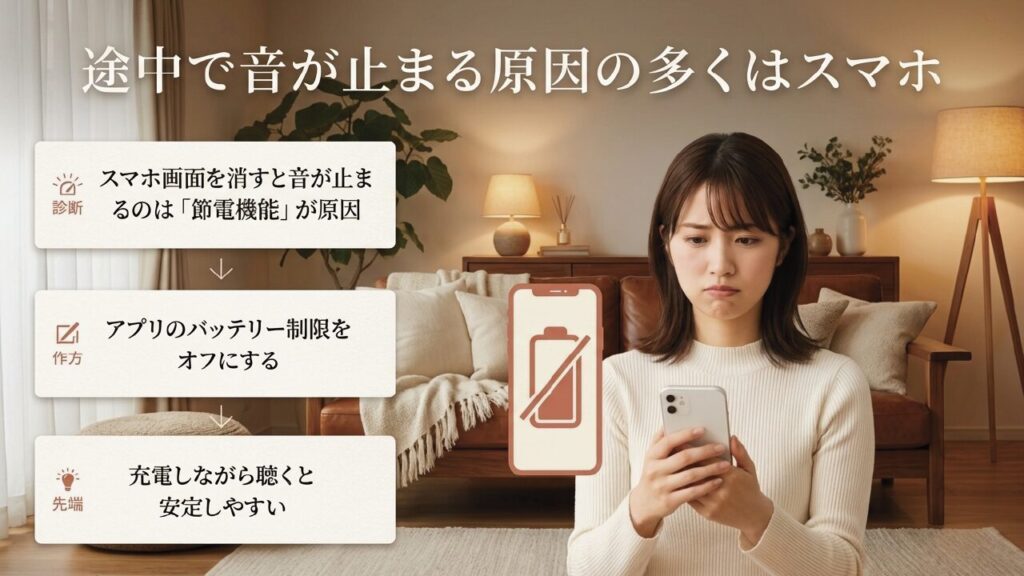
ミラーリングでラジオを流している時に、スマホ画面を消した瞬間に止まる、別アプリを触ったら切れる、というのはかなりあるあるです。特にAndroidはバッテリー最適化が強めなので、ラジオアプリが裏で止められてしまうことがあります。
ここは、対象アプリのバッテリー制限を見直す、スリープ対象から外す、データセーバーや広告ブロック系アプリの影響を疑う、という順番で切り分けるのがおすすめです。Fire TV Stick本体側で再生しているのではなく、スマホが主役になっている以上、再生停止の原因もスマホ側にあることが多いです。
長時間のながら聴きでは、スマホを主役にしない運用のほうが安定しやすいです。つまり、毎日使うならAlexa経由のradikoを軸にして、ミラーリングは例外対応として使う。この考え方にすると、かなりラクになります。
なぜ止まるのか
バックグラウンド再生で止まる時、Fire TV Stick側の問題に見えますが、実際にはスマホOSの省電力制御が原因のことがかなり多いです。ラジオアプリは画面が消えていても通信し続ける必要がありますが、OSから見ると「裏で動いているアプリ」に見えます。すると、バッテリーを守るために通信やCPU使用が抑えられ、結果として音が止まるわけです。Androidは機種ごとの差が大きく、同じアプリでも端末によって止まりやすさが変わるのがやっかいです。
さらに、VPN系アプリ、広告ブロック、通信節約機能、バッテリーセーバーなどが重なると、挙動はもっと不安定になります。ラジオは小さいデータのようでいて、継続的に通信し続けるので、裏で制限されると意外と弱いんです。なので「Wi-Fiはつながっているのに止まる」という症状が出たら、ネット回線だけでなく、スマホの制限系設定まで見たほうがいいです。
私がやる切り分け手順
私なら、まずラジオアプリのバッテリー最適化をオフにするか、制限対象から外します。次に、おやすみモードにして通知を黙らせ、通信節約系の機能を一時的に切って、充電しながら再生します。ここまでやって安定するなら、問題はほぼスマホ側です。逆にそれでも切れるなら、ルーターとの距離、周波数帯、Fire TVとの相性まで疑います。この順番で見ていけば、わりと迷いません。
そして正直なところ、毎日長く聴く人ほど、ミラーリング中心運用はしんどくなりやすいです。最初は便利でも、通知や電池やスリープ制御に毎回付き合うのは面倒なんですよね。だから私は、ミラーリングは“どうしても必要な配信だけ”にして、普段はFire TV Stick側で完結する再生方法へ寄せるのがベストだと思っています。使い分けに見えて、実はそれがいちばんラクです。
止まる原因の多くはスマホ側です。バッテリー最適化、通知、通信節約、充電状態の4点を見直すだけでもかなり改善しやすいです。毎日の常用なら、ミラーリング依存を減らしたほうが安定します。
radikoが聞けない時の対処
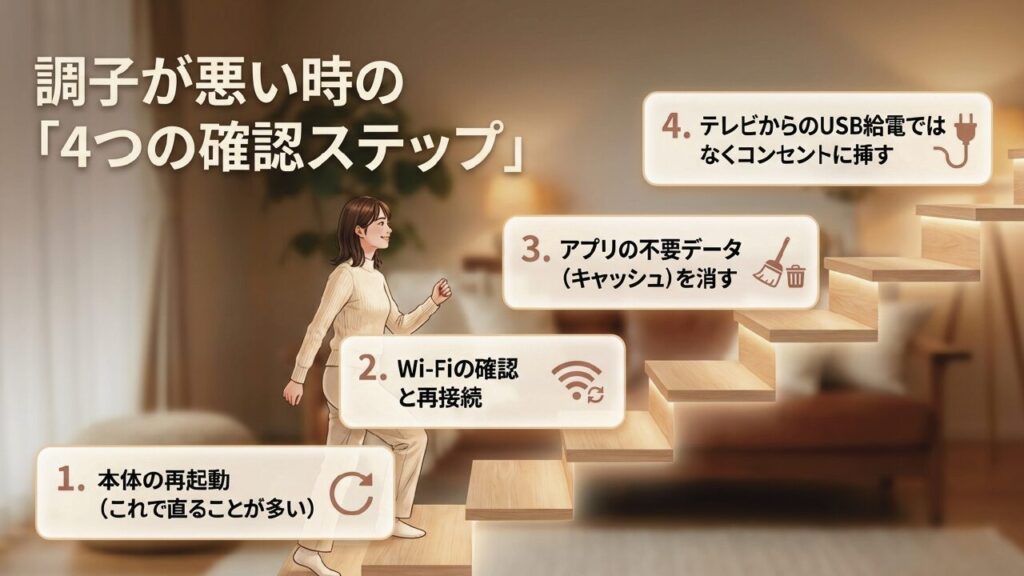
radikoが聞けない時は、いきなり難しい設定から触らなくて大丈夫です。まずはFire TV Stick本体の再起動、その次にアプリやブラウザの再読み込み、さらに必要ならキャッシュ削除、ここまでで改善することが多いです。
Fire TV Stickでアプリ動作が重い時は、設定からアプリのキャッシュやデータを整理すると持ち直すことがあります。長く使っていると一時ファイルがたまって、再生開始が遅くなったり、途中で落ちたりしやすいんですよね。
また、テレビのUSB給電で使っている場合は、給電不足も疑いたいです。見た目はスッキリしますが、動作が不安定なら純正アダプターや安定した電源に戻すのが無難です。Fire TV Stickそのものの置き方や熱のこもり方も体験に影響しやすいので、端末選びや設置の考え方を広げたいなら、Apple TVとFire TV Stickの違いを比較した記事も参考になるかなと思います。
まず疑うべきは“複雑な故障”ではない
radikoが急に聞けなくなると、アカウントの問題や大きな不具合を疑いたくなりますよね。でも、実際にはもっと単純なところで詰まっていることが多いです。Fire TV Stick本体の一時的な不安定、Silk Browserの読み込み詰まり、Wi-Fiの揺れ、アプリのキャッシュ肥大化、こうした“小さなズレ”の積み重ねで再生が始まらないことが本当にあります。だからこそ、最初から大がかりな初期化へ行かず、軽い対処から順に進めるのが大事です。
私がよくやるのは、まず再起動です。これだけで直ることも珍しくありません。その次に、使っている導線がAlexaなのか、Silk Browserなのか、ミラーリングなのかを切り分けます。方法が違えば原因も違うので、まず今どの経路で聴こうとしているのかをはっきりさせる。これだけでも、無駄な設定変更が減ります。
順番にやると迷いにくいチェック表
| 順番 | 確認ポイント | 見るべきこと |
|---|---|---|
| 1 | Fire TV Stick再起動 | 一時的不安定の解消 |
| 2 | Wi-Fi確認 | 接続切れや速度低下の有無 |
| 3 | アプリ・ブラウザ再読み込み | プレイヤーやページの詰まり |
| 4 | キャッシュ整理 | 一時データ肥大化の解消 |
| 5 | 給電見直し | USB給電不足や熱の影響 |
この順番で見ても直らないなら、地域判定やサービス側障害の可能性も考えます。ただ、いきなりそこへ飛ばなくていいです。Fire TV Stickは小型で便利な反面、電源まわりの影響を受けやすいので、テレビUSB給電から純正アダプターへ戻すだけで安定することがあります。見た目の配線より、まずは安定動作を優先したいところです。症状が続く場合は、正確な情報は公式サイトをご確認ください。ハード不良や回線の問題が疑わしいなら、最終的な判断は専門家にご相談ください。
聞けない時は、再起動→再読み込み→キャッシュ整理→電源見直し、の順番で切り分けると迷いにくいです。いきなり初期化に行かず、軽い対処から積み上げるのがコツです。
地域認証中の対処法
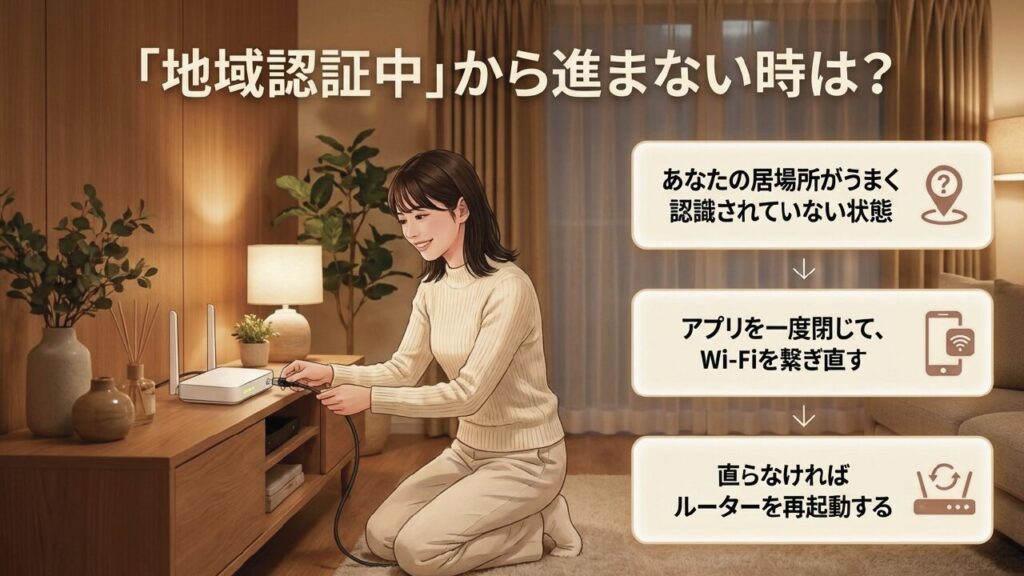
radikoで地域認証中の表示が続く時は、エリア判定がうまく通っていません。この時にやることはシンプルで、まずアプリの再起動、次にWi-Fiのオンオフ、改善しないなら端末とルーターの再起動です。焦っていろいろ触るより、順番に戻していくほうが解決しやすいです。
サービスエリア外の表示が出る時も、考え方はほぼ同じです。ネットワーク環境によっては正しい地域判定にならないことがあり、モバイル回線や特殊なルーター構成では不安定になりやすいです。自宅回線でも起こるので、ここは「自分だけの不具合かも」と思い詰めなくて大丈夫ですよ。
それでも違う都道府県の判定が続くなら、radiko側の修正依頼フォームを使うのが現実的です。ネットワークやルーター設定に不安があるなら、最終的な判断は専門家にご相談ください。メーカーや回線事業者、販売店のサポートに聞いたほうが早い場面もあります。
地域認証中が起きる理由
地域認証中のエラーは、ラジオ配信が地域制限を前提にしているから起きます。今いるエリアの判定が曖昧だと、正常に局一覧が出せなかったり、無料対象の局が確定できなかったりします。ユーザーから見ると「ただ再生したいだけ」なのですが、サービス側は配信権利の関係で、どこからアクセスしているかをかなり丁寧に見ています。だから、少しネットワーク情報がズレるだけで不安定になるんですね。
特に、回線を変更した直後、ルーターを替えた直後、長期間スリープしていた端末を久しぶりに使った時などは、古い情報を引きずっていることがあります。また、VPNや特殊なDNS設定、企業系ネットワークのような構成だと、所在地判定が素直に通らないこともあります。ここはアプリの問題だけでなく、回線の個性が出やすい部分です。
順番に戻すのが最短
私なら、まずradikoを閉じて開き直し、それでもダメならFire TV StickのWi-Fiを一度切ってつなぎ直します。次にルーター再起動、それでもダメなら別回線でも同じか試します。この順番なら、どの層で問題が起きているか見えやすいです。いきなり複雑なネットワーク設定をいじるより、まずは単純な再接続で情報を更新させたほうが早いことが多いです。
それでも長く続く場合は、サービス側の地域データ修正が必要なケースもあります。ここはユーザーだけで解決しきれないこともあるので、無理に抱え込まなくて大丈夫です。正確な情報は公式サイトをご確認ください。ネットワークや契約回線に絡む判断は、最終的な判断は専門家にご相談ください。自力で無理に深追いして別の通信設定まで崩すほうが、あとで面倒になることもあります。
地域判定の不具合は、端末だけでなく回線側の要因も絡みます。自力で解決しきれない時は、無理に深追いせず公式サポートへつなぐのが安全です。再起動と再接続で直らない場合は、回線事業者やメーカーの支援も検討したいです。
テレビの消画で節電する
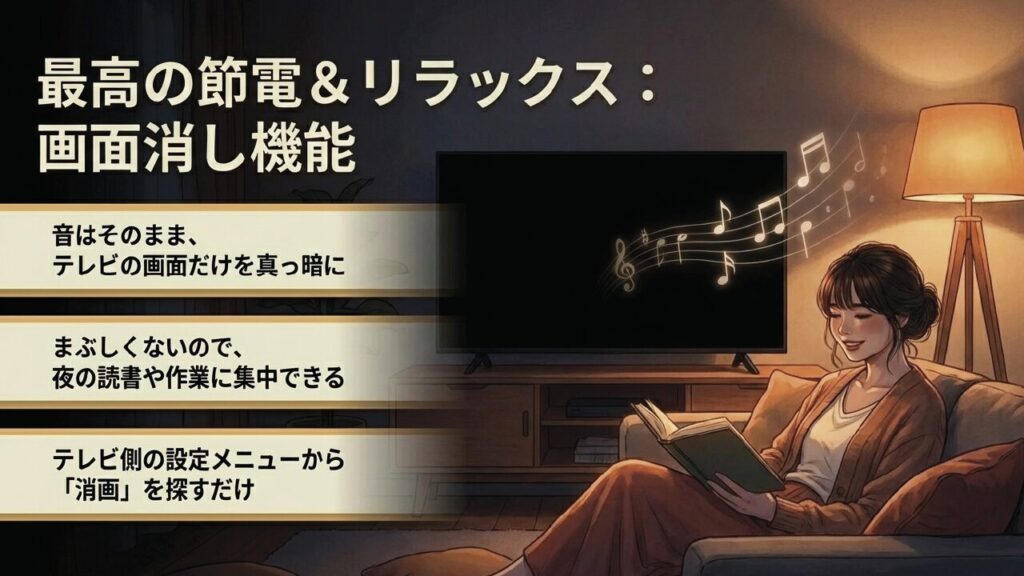
ラジオを流すだけなのにテレビ画面がつきっぱなしだと、ちょっともったいないですよね。そんな時に便利なのが、テレビ側の消画や画面オフ、画面消し機能です。音声は流したまま、画面だけ消せる機種なら、かなり快適です。
私はこの使い方がかなり好きで、リビングで作業しながら流す時に特に相性がいいと感じています。余計な映像が目に入らないので、ラジオっぽさがちゃんと戻ってくるんですよ。テレビを巨大スピーカーとして使う感覚ですね。
ただし、機能名や場所はメーカーごとに違います。クイック設定にある機種もあれば、省電力設定の中に入っている機種もあります。ここは説明書やメーカーのサポート情報を見ながら確認してください。節電効果や消費電力は機種差が大きいので、数値はあくまで一般的な目安として考えるのが安心です。
なお、テレビのスピーカーから一歩進めて音を良くしたいなら、サウンドバーの音ズレ対策も押さえておくと、ラジオやポッドキャストの聴き心地がかなり安定します。
💡 ラジオの「声」をもっとクリアに聴き取るなら
テレビのスピーカーに物足りなさを感じたら、エントリーモデルのサウンドバーを足すだけで、パーソナリティの声や音楽の響きが驚くほどクリアになります。「消画」機能と組み合わせれば、リビングが本格的なオーディオ空間に早変わりしますよ。
消画がラジオ用途と相性がいい理由
Fire TV Stickでラジオを使う時、意外と気になるのが“画面が明るすぎる問題”です。昼間はまだいいのですが、夜や寝る前だとかなり存在感があります。映像を見るわけではないのに、部屋の中心でテレビが光り続けるのは少し落ち着かないですよね。そこで消画が効きます。音だけ残して画面を消せれば、テレビのスピーカー性能はそのままに、見た目の圧を下げられます。これは快適さという意味でかなり大きいです。
また、ラジオは“ながら聴き”が前提になりやすいので、視線を奪わない環境のほうが向いています。画面情報が残っていると、つい見てしまって集中が分散しやすいです。消画にすると、テレビがオーディオ機器っぽい存在へ変わるので、作業、読書、片づけ、ストレッチのような時間と相性が良くなります。Fire TV Stickのラジオ活用を一段上へ持ち上げるなら、私はこの機能をかなり推したいです。
使う時の注意点
ただし、消画の名称はメーカーごとに本当にバラバラです。消画、画面オフ、画面消し、省電力表示など、呼び方が統一されていないので「自分のテレビにはない」と早とちりしやすいです。クイック設定だけで見つからなければ、省電力設定や画面設定の中も見てみてください。また、画面を消すとメニューが見えなくなるので、音量調整や入力切替の動線は先に覚えておくとラクです。
節電効果の数値については、テレビの方式やサイズで差が大きいです。液晶か有機ELか、バックライト制御がどうなっているかでも変わるので、あくまで一般的な目安として考えるのが安全です。正確な情報はお使いのテレビメーカー公式の案内をご確認ください。もし音声をもっと強化したいなら、サウンドバーや外部スピーカーも選択肢ですが、接続方法によっては音ズレや相性問題もあるので、そこは無理のない範囲で進めるのがいいかなと思います。
消画は、節電だけでなく“視線を奪われない”という意味でもラジオ向きです。Fire TV Stickを音声メディア端末として気持ちよく使うなら、ぜひ覚えておきたい機能です。
Fire TV Stickでラジオを楽しむコツ

最後に、Fire TV Stickでラジオを楽しむコツをまとめます。いちばん迷いにくいのは、普段使いはAlexa+radiko、NHKらじるらじるや対応外サービスはSilk Browser、どうしてもスマホアプリ前提ならミラーリング、と役割分担してしまうことです。全部をひとつの方法でまかなおうとすると、逆に不便になりやすいです。
そのうえで、寝る前はスリープタイマー、日中のながら聴きは消画、止まりやすい時はキャッシュや回線の見直し。この3本柱だけでも、使い勝手はかなり変わります。Fire TV Stickでラジオを聴く環境は、少し整えるだけで一気に快適になります。
記事内で触れた仕様や料金、対応状況は変更されることがあります。正確な情報は公式サイトをご確認ください。ネットワーク設定や機器の不具合に不安がある場合は、最終的な判断は専門家にご相談ください。あなたの環境に合う方法を一つ決めて、まずは今夜10分だけ試してみるのがおすすめです。
迷った時のおすすめ構成
私があなたに一つだけおすすめ構成を出すなら、まずはAlexa+radikoをベースにします。これがいちばん手軽で、毎日のラジオ習慣にしやすいからです。そのうえで、NHKらじるらじるや一部の特殊な配信だけSilk Browserかミラーリングへ逃がす。この二段構えが、いちばん現実的で失敗しにくいです。最初から全部を完璧にしようとすると、設定だけで疲れてしまいます。ラジオは気楽に使えてこそ意味がありますから、まずは“毎日自然に使える一本”を決めるのが先です。
さらに、夜はスリープタイマー、昼は消画、トラブル時は再起動とキャッシュ整理。この3つを覚えておけば、かなり長く快適に使えます。Fire TV Stickは映像端末として有名ですが、ラジオ目的で使っても十分に価値があります。テレビのスピーカーを活かせる、スマホを消耗しすぎない、部屋の中心で流せる。このメリットは、毎日使うほど効いてきます。
最後に伝えたいこと
Fire TV Stickでラジオを楽しむコツは、難しい裏技を探すことではありません。あなたの使い方に合う方法をひとつ決めて、周辺の設定を少しだけ整えることです。朝の情報収集、作業中のBGM、寝る前のながら聴き、そのどれを主目的にするかでベストな構成は変わります。だからこそ、この記事で紹介した方法を全部覚える必要はありません。今のあなたに必要な一歩だけを選べば十分です。
仕様やサービス内容、料金、対応状況は今後変わる可能性があります。正確な情報は公式サイトをご確認ください。ネットワーク設定やテレビ・ルーターの不具合が絡む場合は、最終的な判断は専門家にご相談ください。まずは、今いちばん気になっている方法を一つだけ試してみてください。それだけでも、Fire TV Stickの使い方が“動画端末”から“暮らしの音声ハブ”へ変わっていくはずです。