
テレビの音をスマホから聞けたら、家族が寝たあとの映画やYouTube、料理をしながらのニュース視聴がもっとラクになりますよね。「テレビにもスマホにもBluetoothがあるなら、そのままつながるのでは?」と考えるのも自然です。
ところが、実際に設定画面を開いてみると、スマホが見つからない、ペアリングできても音が出ない、ミラーリングはできるのにテレビの音は戻ってこない、といった壁にぶつかりやすいです。ここ、かなりややこしいところです。
結論から言うと、一般的なテレビの音声を、iPhoneやAndroidスマホ本体へBluetoothで直接送り、スマホをテレビのスピーカー代わりにする方法は、多くの環境で利用できません。テレビとスマホのBluetoothが、どちらも「音を送る側」として動くことが多いためです。
ただし、まったく方法がないわけではありません。PCで再生している映像ならAudioRelayのような音声転送アプリが候補になります。Fire TV StickやGoogle TV、Apple TVで再生している動画なら、スマホを中継せず、イヤホンを再生機器へ直接つなぐほうが現実的です。テレビ本体にBluetooth機能がない場合も、音声出力端子とBluetoothトランスミッターを組み合わせれば解決できることがあります。
この記事では、「スマホ本体からどうしても音を出したい場合」と「本当の目的は自分だけ静かにテレビを聞きたい場合」を分けて整理します。iPhone、Android、Fire TV Stick、Apple TV、Google TV、AudioRelay、Bluetoothトランスミッターの違いまで見ていくので、あなたの環境で何を試すべきかがわかりますよ。
- スマホをテレビのスピーカー代わりにできる条件
- Bluetoothでテレビとスマホを直接つなげない理由
- iPhone、Android、Fire TV Stick、Apple TVごとの現実的な方法
- AudioRelay、Wi-Fi、トランスミッターの使い分け
- 音ズレを減らす設定と、買う前に確認したい端子
- ミラーリングとテレビ音声受信の決定的な違い
スマホをテレビのスピーカー代わりにできるか先に結論
最初に、再生している機器ごとの答えを整理します。ポイントは「テレビに映っているか」ではなく、どの機器が音声を再生しているかです。テレビ画面に同じ映像が映っていても、地デジ、Fire TV Stick、Apple TV、PCでは音の出どころが違います。
| 音の再生元 | スマホ本体で聞ける可能性 | 現実的な方法 |
|---|---|---|
| テレビの地デジ・BS・CS | 低い | テレビへイヤホンを直結、またはトランスミッターを使用 |
| Fire TV Stick | 公式スマホアプリ経由は期待しにくい | Fire TV StickへBluetoothイヤホンを直接接続 |
| Apple TV | iPhone本体を音声受信機にする用途ではない | Apple TVへAirPodsやBluetoothイヤホンを接続 |
| Google TV・Android TV | スマホ本体への転送は機種依存 | テレビやストリーミング端末へBluetoothイヤホンを接続 |
| Windows・Macの動画 | 可能性が高い | AudioRelayなどでPC音声をスマホへ転送 |
| スマホ内の動画 | もともとスマホで再生可能 | スマホで再生するか、テレビへキャスト・ミラーリング |
「スマホをテレビのスピーカー代わりにしたい」と検索している人の多くは、スマホ本体から大音量を出したいわけではなく、テレビの音を手元で聞きたい、イヤホンを使いたい、家族に迷惑をかけず視聴したい、と考えているはずです。
その目的なら、スマホを無理に受信機へ変えるより、再生元へイヤホンを直接つなぐほうが設定は簡単です。音切れやOS更新による不具合も避けやすくなります。まずは「スマホを必ず使う」という条件を外して考えると、一気に答えが見えやすくなりますよ。
テレビとスマホをBluetoothで直接つなげない理由
いちばん最初に思いつくのが、テレビとスマホをBluetoothでペアリングする方法です。テレビにもBluetooth、スマホにもBluetoothがある。それならワイヤレススピーカーと同じようにつながるはず、と考えますよね。
Bluetoothには、音声を送る役割と受け取る役割があります。音楽をスマホからBluetoothイヤホンへ流す場合、スマホは送信側、イヤホンは受信側です。テレビからBluetoothヘッドホンへ音を飛ばす場合も、テレビが送信側、ヘッドホンが受信側になります。
問題は、一般的なスマホが普段は送信側として使われていることです。テレビもBluetoothオーディオの送信側として動く機種が多いため、テレビとスマホを並べても、どちらも相手へ音を送りたがる状態になりやすいんです。
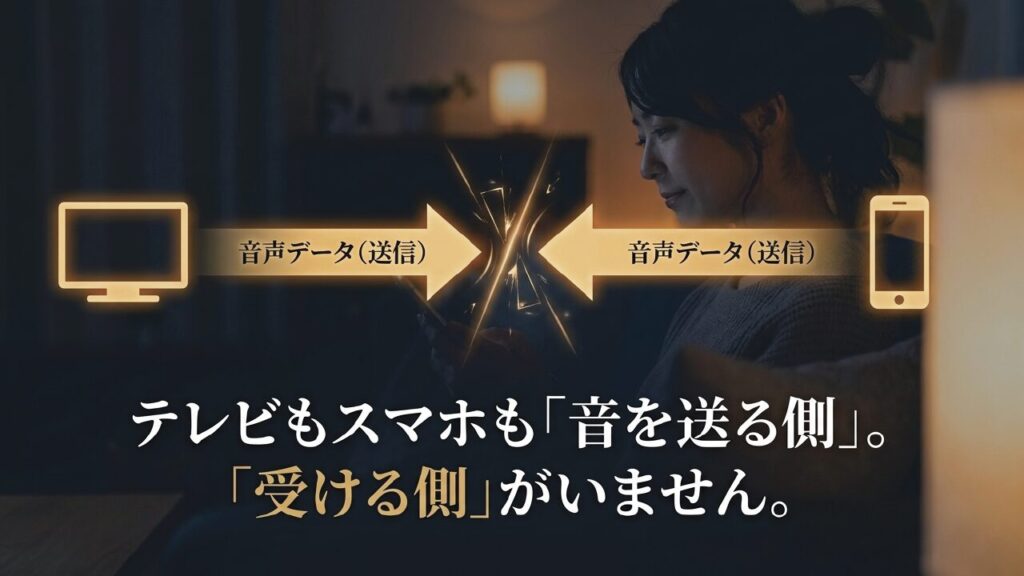
Bluetoothの仕様上は「Source」と「Sink」という役割があり、音声の送り手と受け手が分かれています。端末にBluetooth機能が搭載されていることと、Bluetoothスピーカーのように外部音声を受信できることは同じではありません。
そのため、次のような現象が起こります。
- テレビ側のBluetooth機器一覧にスマホが表示されない
- スマホ名は表示されても、オーディオ機器として選べない
- ペアリング済みと表示されるのに、テレビ音声はスマホから出ない
- リモコン操作やファイル共有はできても、音声だけ転送できない
Bluetooth接続そのものが成功しても、使われている機能が音声用とは限りません。スマホをテレビのリモコンとして使う接続、キーボード入力、通知連携、写真共有、テザリングなどは、テレビ音声をスマホへ送る仕組みとは別です。
Androidの特殊アプリや設定は常用しにくい
Androidは端末やメーカーによる違いが大きく、音声受信に近い動作をするアプリや特殊な設定が見つかることもあります。ただし、すべてのスマホやテレビで再現できるわけではありません。アプリが古いOS向けだったり、機種固有の機能へ依存していたり、バックグラウンド動作がOSに止められたりすることもあります。
一度つながっても、映像と音が大きくズレる、数分で切れる、着信や通知で音が止まる、画面を消すとアプリも停止する、といった問題が起きれば、テレビ視聴には使いにくいですよね。検証目的なら面白い方法でも、毎晩使う仕組みとしては安定性を優先したほうがよいかなと思います。
Bluetoothで聞くならスマホではなくイヤホンを受信側にする
テレビの音をワイヤレスで聞きたいだけなら、スマホを中継せず、Bluetoothイヤホンやヘッドホンをテレビへ直接登録するのが近道です。テレビにBluetooth音声送信機能がない場合は、イヤホンジャックや光デジタル端子へBluetoothトランスミッターを接続します。
テレビとスマホを直接つなぐことに時間を使うより、「音を出している機器」と「耳元のイヤホン」を直接つなげる構成を考えるほうが成功しやすいです。
例外としてSamsungテレビはSmartThingsでスマホ再生できる場合がある
ここまで「テレビ音声をスマホ本体へ直接送るのは難しい」と説明しましたが、メーカー独自の連携機能は例外です。代表的なのが、対応するSamsungテレビとGalaxyスマホ、SmartThingsアプリを組み合わせる「Play TV sound on Phone」です。
Samsungの公式サポートでは、SmartThingsへ登録した対応テレビを選び、「Play TV sound on Phone」を実行すると、テレビの音声をGalaxyスマホのスピーカーから聞ける機能が案内されています。テレビスピーカー側の音は停止する仕様として説明されているため、家族と同時に別々の音量で聞く用途とは異なります。
これこそ、検索している「スマホをテレビのスピーカー代わりにする」にかなり近い機能です。ただし、すべてのSamsungテレビ、すべてのGalaxy、すべての国やアプリ版で使えるとは限りません。公式案内にも、対応状況はテレビ、モバイル端末、地域、アプリやOSによって異なると記載されています。
SmartThingsで項目が表示されるか確認する手順
- テレビとGalaxyスマホを同じ家庭内ネットワークへ接続する
- SmartThingsアプリへ対応テレビを登録する
- SmartThingsまたはGalaxyのデバイスコントロールからテレビを選ぶ
- メニュー内に「Play TV sound on Phone」または同等の項目があるか確認する
- テレビ側へ許可画面が出た場合は、内容を確認して許可する
項目が表示されない場合は、Bluetoothのペアリング設定を探し続けるのではなく、テレビの型番、Galaxyの機種、SmartThingsの対応状況を確認してください。日本国内モデルで同じ機能名が表示されるとは限らないため、海外向けの画面を見て「自分のテレビにも必ずある」と判断しないことが大切です。
対応状況を確認するときは、Samsung公式のテレビ音声をGalaxyスマホで再生する案内と、テレビ・スマホそれぞれの国内向けサポート情報を照らし合わせてください。
メーカー専用アプリは「リモコン機能」と「音声転送」を分けて見る
テレビメーカーのスマホアプリには、電源、チャンネル、音量、文字入力、番組検索、録画番組の視聴など、さまざまな機能があります。ただし、スマホでテレビを操作できるからといって、テレビ音声までスマホへ転送できるとは限りません。
アプリ説明では、次の言葉を分けて確認してください。
| 表記 | 意味 | テレビ音声をスマホで聞けるか |
|---|---|---|
| スマホリモコン | テレビの操作をスマホで行う | 通常は別機能 |
| スマホからテレビへ再生 | スマホの音や映像をテレビへ送る | 方向が逆 |
| テレビ番組をスマホで視聴 | 放送や録画番組をアプリで別再生する | 対応機器なら可能だが、テレビ音声転送とは仕組みが異なる |
| TV sound on phone | テレビ音声をスマホへ転送する | 今回の目的に合う |
メーカー独自機能が使えるなら、追加のトランスミッターを買う前に試す価値があります。一方、対応表に自分の型番がない場合は、アプリを入れ替え続けるよりイヤホン直結やトランスミッターへ切り替えたほうが早いです。
iPhoneをテレビのスピーカー代わりにできる?
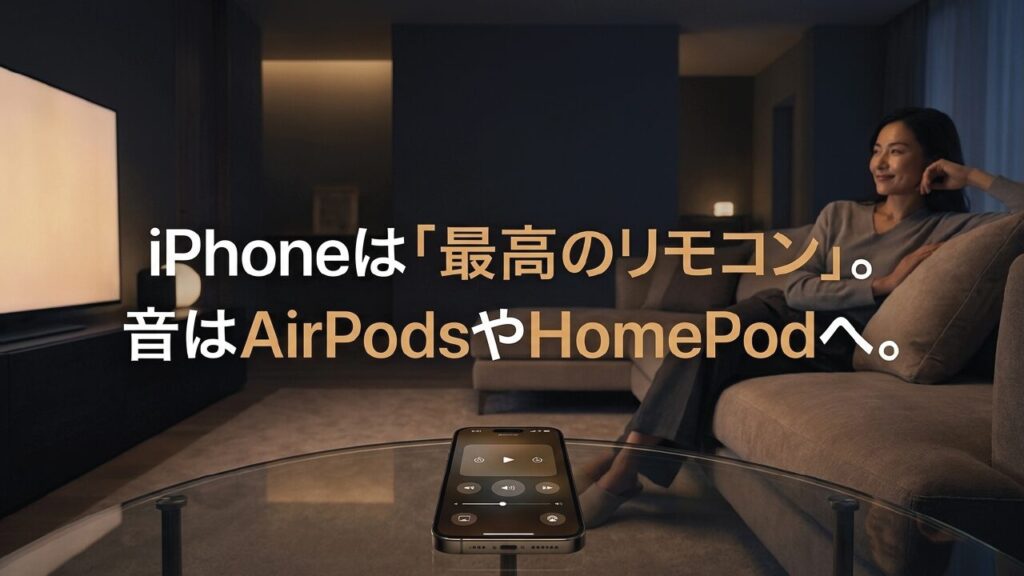
iPhoneは、AirPods、Bluetoothスピーカー、HomePod、Apple TVなどへ音声を送る使い方が得意です。一方で、一般的なテレビから送られてきた音をiPhoneが受信し、iPhone本体のスピーカーやiPhoneに接続したイヤホンから鳴らす使い方は、標準機能として用意されていません。
AirPlayも方向を勘違いしやすい機能です。AirPlayは、iPhoneやiPadで再生している音声や映像をApple TV、HomePod、AirPlay対応テレビなどへ送るときに使います。テレビの地デジ音声をiPhoneへ戻す仕組みではありません。
たとえば、iPhoneで開いたYouTubeをテレビに映す、Apple MusicをHomePodから流す、写真をテレビで見せる、といった用途には向いています。しかし、テレビにつないだゲーム機やBlu-rayプレーヤー、地デジ放送の音をiPhone本体から聞く用途とは別です。
Appleの公式案内でも、AirPlayはiPhoneやiPadからApple TV、HomePod、対応スピーカーやテレビへ音声を送る機能として説明されています。対応条件や設定画面はOS更新で変わるため、利用時はAppleサポートのAirPlay音声ガイドも確認してください。
iPhoneユーザーの現実的な3つの方法
- Apple TVへAirPodsやBluetoothイヤホンを接続する
Apple TVで再生する映画や動画を静かに見たい場合に向いています。iPhoneはリモコンや文字入力端末として使えます。 - テレビ本体へBluetoothイヤホンを接続する
地デジやゲーム機など、テレビに入っている音をまとめて聞きたい場合に向いています。テレビがBluetooth音声出力へ対応しているか確認してください。 - テレビへBluetoothトランスミッターを追加する
Bluetooth非対応テレビでも、音声出力端子があれば使える可能性があります。端子と音声形式の確認が必要です。
iPhone本体を無理にスピーカー化するより、iPhoneは操作端末として使い、音はAirPodsやヘッドホンへ送る。この役割分担がいちばん自然です。
Androidスマホをテレビのスピーカー代わりにする方法
Androidスマホも、一般的なテレビ音声をBluetoothで受信する用途には向いていません。スマホからBluetoothイヤホンへ音を送ることはできますが、テレビ側の音を受け取るには、端末が音声受信側として動く必要があります。
Androidの開発者向けオプションにあるSBC、AAC、aptX、LDACなどの設定は、主にスマホからイヤホンへ送る音声の方式を選ぶものです。コーデックを変更したからといって、テレビ音声をスマホで受信できる機能が追加されるわけではありません。
PCの音ならAndroidスマホへ転送しやすい
Androidスマホが活躍するのは、テレビではなくPCが音の再生元になっている場合です。WindowsやMacで動画配信サービスを再生している、PC用テレビチューナーで番組を見ている、PCゲームの音を手元で聞きたい、といった場面なら、AudioRelayのようなアプリでPC音声をスマホへ送れる可能性があります。
この方法なら、スマホ本体のスピーカーから音を出すことも、スマホへつないだ有線イヤホンやBluetoothイヤホンで聞くこともできます。テレビ画面をPCの外部ディスプレイとして使っている環境では、見た目は「テレビの音をスマホで聞いている」状態になりますが、実際の音声送信元はPCです。
Android TV・Google TVはイヤホンをテレビへ直接つなぐ
Android TVやGoogle TV搭載テレビ、Google TV Streamerなどでは、Bluetoothイヤホンやヘッドホンを直接登録できる場合があります。Googleの公式案内では、Google TVへヘッドホンやゲームコントローラーなどのBluetooth機器を接続できるとされています。
設定メニューの「リモコンとアクセサリ」「アクセサリのペア設定」「Bluetoothデバイス」などから追加します。表示名はメーカーやOSバージョンで違うため、見つからない場合はテレビの型番と「Bluetoothイヤホン 接続」でメーカー公式マニュアルを確認してください。
なお、Google TVでは同時に接続できるBluetooth音声機器の数に制限があります。家族2人で別々のイヤホンを使いたい場合は、テレビの対応機能や外付け送信機の2台同時接続に対応しているかを確認したほうが安心です。
Android環境は、PC音声ならスマホ転送、テレビやGoogle TVの音ならイヤホン直結、と分けると迷いにくいです。
Fire TV Stickの音をスマホで聞ける?
Fire TV Stickの音をスマホへ送り、スマホに挿したイヤホンで聞きたい人も多いですよね。スマホ用のAmazon Fire TVアプリがあるため、音声も転送できそうに見えます。
ただし、Amazonの公式Fire TVアプリは、リモコン操作、文字入力、検索、コンテンツの選択や再生操作を中心としたアプリです。テレビで再生中の音をスマホへ転送する「プライベートリスニング」機能としては案内されていません。非公式アプリには似た機能をうたうものもありますが、権限、広告、安定性、対応機種を確認せず導入するのはおすすめしにくいです。
Fire TV Stickでは、スマホを経由せず、Fire TV StickへBluetoothイヤホンやヘッドホンを直接つなぐのが基本ルートです。対応するFire TV製品ではBluetoothヘッドホンの利用が案内されています。
Fire TV StickへBluetoothイヤホンを接続する流れ
- イヤホンをペアリングモードにする
- Fire TVのホーム画面から「設定」を開く
- 「コントローラーとBluetoothデバイス」または音声機器関連の項目を開く
- 「その他のBluetoothデバイス」「Bluetoothデバイスを追加」などを選ぶ
- 表示されたイヤホン名を選択する
モデルやFire OSの更新状況により、メニュー名や階層が変わることがあります。機器名が出てこない場合は、イヤホンが別のスマホへ自動接続していないかも確認してください。いったんスマホ側のBluetoothを切るか、イヤホンをリセットすると見つかりやすくなることがあります。
Fire TV StickをノートパソコンやPCモニター周辺で使い、映像は出るのに音が出ない場合は、接続先の入力と音声出力を分けて確認する必要があります。詳しい切り分けは、迷わず解決!Fire TV Stickとノートパソコンの接続手順で整理しています。
Fire TV Stickで音ズレが出たときの対処
Bluetoothイヤホンを直接つないでも、口の動きより声が遅れることがあります。Fire TVにはAV同期調整機能が用意されている機種やバージョンがあり、設定の「ディスプレイとサウンド」「オーディオ」「AV同期調整」などから見直せる場合があります。
次に、テレビの映像設定をゲームモードや低遅延モードへ切り替えます。テレビのモーション補間やノイズ低減が映像を遅らせている場合は、Bluetooth音声だけを調整してもズレが残るからです。
イヤホン側にゲームモードや低遅延モードがあれば、そちらも試してください。ただし、モードをオンにすると通信距離や音質、バッテリー持ちが変わる機種もあります。
サウンドバー、ゲーム機、Fire TV Stickなど複数の機器をつないでいる環境では、どこで遅延が増えているかを切り分ける必要があります。詳しくは、サウンドバーの音ズレ原因と直し方!PS5・Switch・テレビの設定手順も参考になります。
Echo連携は音を部屋へ広げたい人向け
対応するFire TVとEchoシリーズを組み合わせると、ホームシアターのような構成を作れる場合があります。テレビ内蔵スピーカーより音に厚みを出したい、家族で映画を楽しみたい、といった用途には合います。
ただし、深夜に家族を起こしたくない場合は、Echoへ出すよりイヤホンのほうが目的に合います。「良い音で部屋全体へ鳴らしたい」のか、「自分だけ静かに聞きたい」のかで、選ぶ方法を分けましょう。
Fire TV Stickでは、スマホを音声受信機にするより、Fire TV Stick本体へBluetoothイヤホンを直接つなぐほうがシンプルです。
Apple TVとAirPlayを使う場合
Apple TVを使っている場合、iPhoneとの連携はかなり便利です。iPhoneをリモコン代わりにして、再生、一時停止、検索文字の入力、出力先の切り替えなどを行えます。
ただし、iPhoneそのものをApple TVのスピーカーとして使うのではありません。Apple TVで再生している音は、テレビ、HomePod、対応スピーカー、AirPodsやBluetoothヘッドホンなどへ出すのが基本です。
Apple TVへAirPodsをつなぐと深夜視聴がラク
Apple TV 4Kでは、対応するAirPodsやBeatsへ音声を出力できます。同じApple Accountにひもづく機器なら、コントロールセンターから選びやすいのもメリットです。対応モデルの組み合わせでは、2組のAirPodsやBeatsで同じ音声を聞ける機能も案内されています。
夫婦で深夜に映画を見たい、子どもが寝たあとに2人でドラマを楽しみたい、といった場面では便利ですよね。ただし、対応するApple TV、イヤホン、OSバージョンが必要です。すべてのBluetoothイヤホンで2台同時共有できるわけではない点に注意してください。
地デジやゲーム機の音までApple TVが受け取るとは限らない
Apple TVへAirPodsをつないだからといって、テレビに接続されたすべての機器の音がAirPodsへ流れるとは限りません。基本的にはApple TVで再生しているコンテンツの音声です。
テレビの地デジ、別のHDMI端子につないだゲーム機、Blu-rayプレーヤーなどの音まで聞きたい場合は、テレビ側がBluetoothイヤホン出力に対応しているかを確認してください。Apple TVとFire TV Stickのどちらが生活に合うか迷っている場合は、Apple TVとFire TV Stickの比較|結局どっち?もあわせて読むと整理しやすいです。
Apple TV環境では、iPhoneをリモコン兼コントローラーとして使い、音はAirPodsや対応スピーカーへ出すのが実用的です。
AudioRelayでPCの音をスマホへ送る
PCで再生している音をスマホから聞きたいなら、AudioRelayは今回のテーマにかなり近い方法です。公式サイトでも、PCの音をスマホへリアルタイム転送し、スマホをワイヤレススピーカーやヘッドセットとして使う機能が案内されています。
向いているのは、次のような場面です。
- PCブラウザでYouTubeや動画配信サービスを見ている
- PC用テレビチューナーで番組を再生している
- テレビをPCの外部モニターとして使っている
- PCゲームの音を離れた場所で聞きたい
- Web会議や講義の音だけを家の中で持ち歩きたい
AudioRelayの基本的な使い方
- PCへAudioRelayのデスクトップ版をインストールする
- スマホへ対応するAudioRelayアプリをインストールする
- PCとスマホを同じ家庭内ネットワークへ接続する
- PC側とスマホ側でAudioRelayを起動する
- スマホ側に表示されたPCを選んで接続する
- 音が出ない場合は、PC側で転送する音声デバイスを選び直す
公式の安定版ダウンロード案内では、スマホ側としてAndroidが中心です。iOS版は開発・早期提供の状況が変わる可能性があるため、iPhoneで使いたい場合はAudioRelay公式サイトの最新対応状況を確認してください。
Wi-FiよりUSB接続が安定する場合もある
AudioRelayはWi-Fiで手軽に使えますが、家庭内ネットワークが混雑していると、音切れや遅延が増えることがあります。公式サイトでは、より安定した体験を狙う方法としてUSB接続も案内されています。
映画やドラマで口元と声のズレが気になる、音がプツプツ切れる、PC名が頻繁に消える場合は、USB接続を試す価値があります。ただし、充電専用ケーブルではデータ通信できません。PCとスマホを接続しても認識されない場合は、データ通信対応ケーブルか確認してください。
AudioRelayでテレビ本体の音は送れない
AudioRelayが扱うのは、基本的にPCで再生されている音です。テレビ本体の地デジ、テレビのHDMI端子へ直接つないだFire TV Stick、ゲーム機、Blu-rayプレーヤーの音を、そのままAudioRelayへ取り込むことはできません。
テレビにFire TV Stickが挿さっていても、PCを経由していなければAudioRelayの対象外です。反対に、PCブラウザでPrime VideoやYouTubeを再生し、その映像をHDMIでテレビへ映しているなら、PC音声をスマホへ送れる可能性があります。
AudioRelayは「テレビ音声転送アプリ」ではなく、「PC音声をスマホへ転送するアプリ」と覚えておくと間違えにくいです。
スマホを使わずテレビの音を手元で聞く代替策
スマホをテレビのスピーカー代わりにすることが難しくても、目的が「テレビの音を自分だけ聞きたい」なら、解決策はあります。むしろスマホを挟まないほうが、遅延、音切れ、通知割り込み、バッテリー消費を減らしやすいです。
目的別に選ぶと失敗しにくい
| 優先したいこと | 第一候補 | 注意点 |
|---|---|---|
| 追加費用をかけたくない | テレビやFire TVへ手持ちのBluetoothイヤホンを接続 | テレビ側がBluetooth音声出力へ対応しているか確認 |
| 音ズレを最小限にしたい | 有線イヤホン | 視聴位置までのケーブル長と転倒に注意 |
| 古いテレビをワイヤレス化したい | Bluetoothトランスミッター | テレビの出力端子と音声形式を確認 |
| PCの音をスマホで聞きたい | AudioRelay | テレビ単体の音には使えない |
| Apple製品でまとめたい | Apple TVとAirPods | Apple TVで再生している音が中心 |
| 家族はテレビ、自分は耳元で聞きたい | 同時出力対応テレビ、専用手元スピーカー、対応送信機 | テレビスピーカーとイヤホンの同時出力可否を確認 |
テレビ音声の遅延を減らす設定
ワイヤレスでテレビの音を聞くとき、いちばん気になりやすいのが音ズレです。映像では口が動いているのに、声が少し遅れて聞こえる。映画やドラマでは、このわずかなズレがかなり気になりますよね。
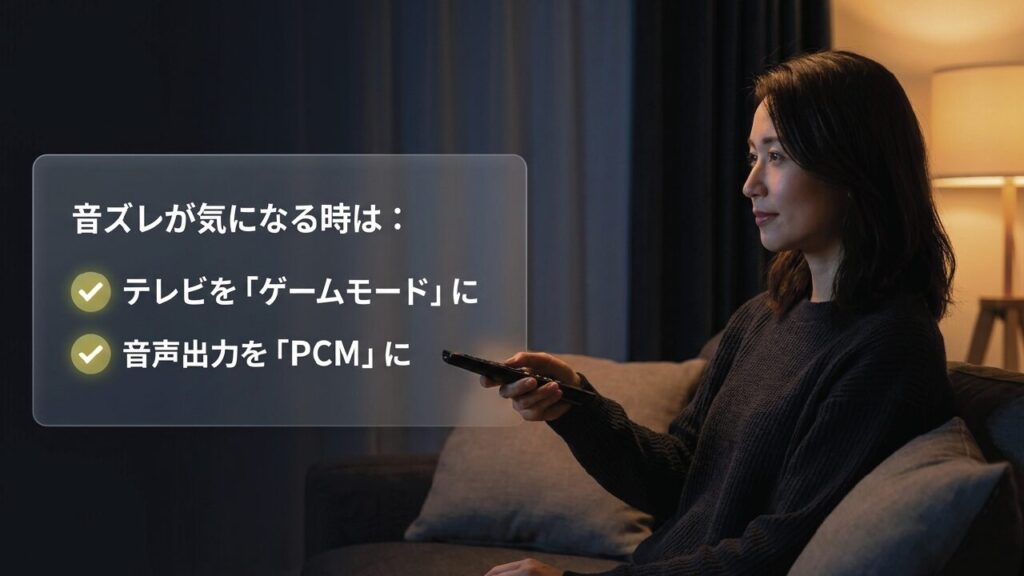
遅延はBluetooth通信だけで発生するわけではありません。テレビの映像補正、Fire TVやゲーム機の処理、サウンドバーやAVアンプの音声変換、アプリのバッファ、Wi-Fiの混雑などが積み重なります。
音ズレ対策はこの順番で試す
- テレビのゲームモード・低遅延モードをオンにする
映像処理を減らし、画面表示までの待ち時間を短くします。 - モーション補間やノイズ低減をオフにする
映像をきれいに見せる処理が、映像側の遅れを増やしている場合があります。 - 音声出力をPCMまたはステレオで試す
DolbyやDTSなどのデコード処理が減り、改善することがあります。ただし、サラウンド効果は弱くなる場合があります。 - イヤホンのゲームモードをオンにする
低遅延モードがあるイヤホンでは、映像とのズレを抑えられる可能性があります。 - Fire TVやテレビのAV同期調整を使う
テスト映像やスライダーを使い、映像と音が合う位置へ調整します。 - 改善しなければ接続方式を変える
Bluetoothから有線、または対応送信機とヘッドホンの組み合わせへ切り替えます。
| 見直す場所 | 試す設定 | 注意点 |
|---|---|---|
| テレビの映像設定 | ゲームモード、低遅延モード | 画質補正が弱くなる場合がある |
| 画質補正 | モーション補間、ノイズ低減をオフ | 動きの滑らかさやノイズ感が変わる |
| 音声出力 | PCM、ステレオ | サラウンド音声が利用できない場合がある |
| イヤホン | ゲームモード、低遅延モード | 音質や通信距離が変わる場合がある |
| Fire TVなど | AV同期調整 | 再生アプリごとに差が残ることがある |
チューナーレステレビや低価格テレビは、Bluetooth対応と書かれていても、接続安定性や音声遅延の調整機能に差があります。テレビ選びの段階で確認したい点は、チューナーレステレビはやめとけ?後悔する人と買うべき人を徹底解説でも触れています。
設定を全部変えてもズレる場合は、あなたの操作ミスとは限りません。機器同士の組み合わせで避けにくい遅延もあります。ニュースやラジオなら許容できても、ゲームや楽器演奏、ライブ映像では気になることがあります。用途によって「ワイヤレスの便利さ」と「有線の確実さ」を使い分けましょう。
Wi-Fiでスマホへ低遅延転送するための確認ポイント
AudioRelayなどでPC音声をスマホへ送る場合、Bluetoothではなく家庭内Wi-Fiを使います。Wi-Fiは通信帯域が広く、環境が整っていれば安定しやすい一方、ルーター設定や電波状況の影響を強く受けます。
PCとスマホを同じネットワークへ接続する
最初に確認したいのは、PCとスマホが同じ家庭内ネットワークへ接続されているかです。SSIDが似ていても、片方がゲストWi-Fi、もう片方が通常Wi-Fiでは、機器同士を見つけられない場合があります。
2.4GHz帯と5GHz帯でSSIDが分かれている家庭もあります。多くのルーターでは同じ家庭内ネットワークとして通信できますが、設定によっては端末間通信が制限されることもあります。PC名がアプリに出ない場合は、いったん同じSSIDへそろえて試すと切り分けしやすいです。
2.4GHzと5GHzを使い分ける
2.4GHz帯は壁や距離に比較的強い一方、電子レンジや周辺のWi-Fiと干渉しやすい傾向があります。5GHz帯は速度を出しやすく混雑も避けやすいですが、壁や階をまたぐと弱くなりやすいです。
ルーターと同じ部屋なら5GHz、離れた部屋や壁が多い環境なら2.4GHzが安定することもあります。ただし、周波数帯だけで決めつけず、実際に音切れが少ないほうを選んでください。
ゲストネットワークと端末分離機能に注意
ゲストネットワークには、接続した端末同士を見えなくする機能が使われていることがあります。セキュリティ上は便利ですが、PCからスマホへ音声を送るアプリでは接続できない原因になります。
メッシュWi-Fi、中継機、企業やホテルのWi-Fiでも、端末間通信が制限されることがあります。AudioRelayがPCを見つけられない場合は、アプリを入れ直す前にネットワーク側を確認しましょう。
テレビやストリーミング端末のWi-Fi接続を含めて見直したい場合は、テレビのWiFiのつなげ方を完全解説!つながらない原因と対処法も参考になります。
Bluetoothトランスミッターを使う方法
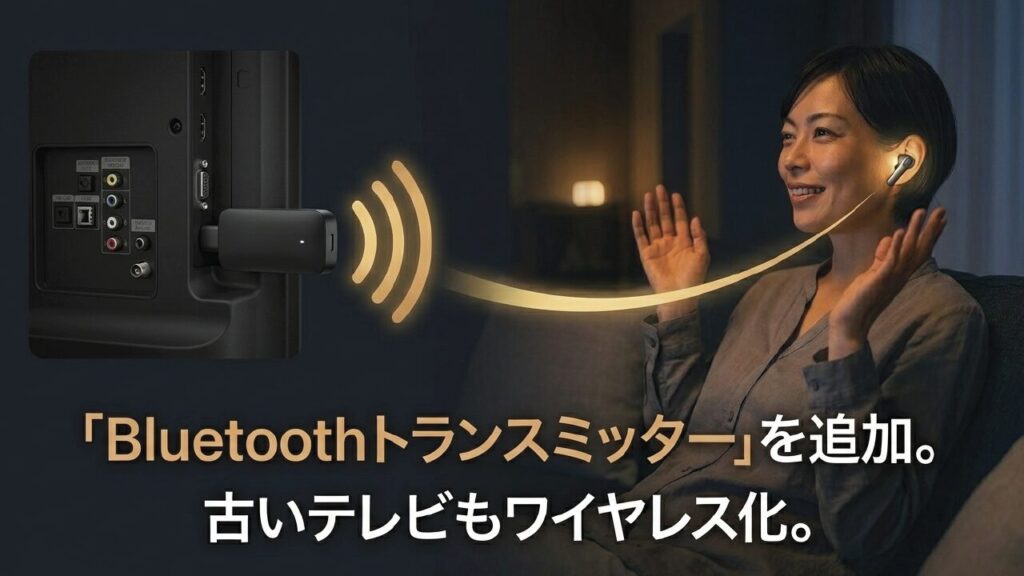
テレビにBluetooth音声送信機能がない場合は、Bluetoothトランスミッターが現実的です。テレビの音声出力端子へ接続し、テレビ音声をBluetoothイヤホンやヘッドホンへ送ります。
ここでもスマホは使いません。ただ、あなたの目的が「テレビ音声を耳元で聞くこと」なら、スマホを受信機にするより安定しやすいです。古い液晶テレビ、Bluetooth非対応モニター、寝室用テレビをワイヤレス化したい人にも向いています。
購入前にテレビの音声出力端子を確認する
| 接続端子 | 特徴 | 確認したいこと |
|---|---|---|
| 3.5mmイヤホンジャック | 接続が簡単で古いテレビにも多い | イヤホンを挿すとテレビスピーカーが消音されるか |
| 光デジタル | ノイズの影響を受けにくい | テレビのデジタル音声出力をPCMへ変更できるか |
| RCA赤白端子 | 古いAV機器で使われる | 入力端子ではなく音声出力端子か |
| USB | 給電用として便利 | USBから音声が出るとは限らない |
| HDMI ARC・eARC | サウンドバー向けの音声出力 | 一般的なBluetooth送信機が直接対応するとは限らない |
特に間違えやすいのがUSBです。テレビのUSB端子は、録画用HDD、写真再生、サービス用、給電用など用途が決まっていることがあります。USB端子があるだけで、USB音声を出せるとは限りません。
RCA端子も、赤白だから音声出力とは限りません。「音声入力」と書かれている端子へ送信機をつないでも、テレビの音は出ません。端子横の表示や取扱説明書で、出力か入力かを確認してください。
送信モードのTXを選ぶ
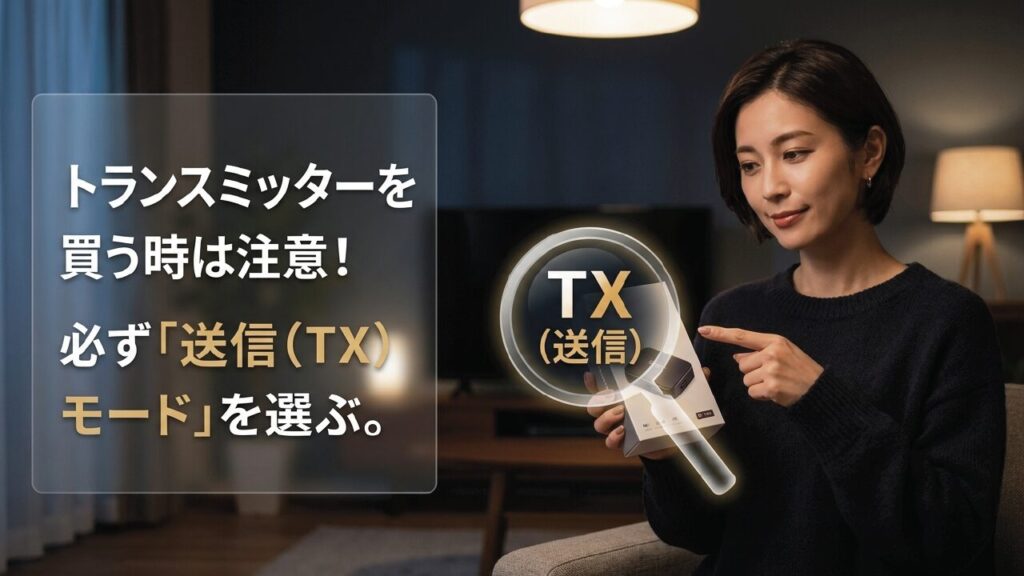
Bluetooth機器には、送信機と受信機があります。テレビ音声をイヤホンへ飛ばしたい場合は、送信モードの「TX」が必要です。
「Bluetoothレシーバー」「車載用Bluetooth受信機」と書かれた製品は、スマホの音を受けて車や古いスピーカーから鳴らすためのものが多く、目的が逆です。TX・RX切り替え式なら、テレビではTX側へ切り替えます。
低遅延は送信側と受信側の両方の対応が必要
映画やゲームで使うなら、低遅延機能も確認したいところです。ただし、「Bluetooth 5.3だから遅延が少ない」とは限りません。Bluetoothのバージョンと、実際に使う音声コーデックや低遅延モードは別の話です。
aptX Low Latencyなどの規格を利用する場合は、トランスミッターとイヤホンの両方が同じ規格へ対応している必要があります。片方だけ対応していても、共通して使える別の方式へ切り替わります。
最近の完全ワイヤレスイヤホンは、低遅延を独自のゲームモードで実現している製品もあります。そのモードがテレビ用トランスミッターとの組み合わせで有効になるとは限りません。購入前に「対応コーデック」だけでなく、「送信機との接続時に低遅延モードを使えるか」まで確認すると失敗を減らせます。
商品を選ぶときは、価格やBluetoothの数字だけで決めず、テレビの端子、TX対応、PCM対応、2台同時接続、音量調整の方法を見てください。今回は特定商品を推すのではなく、あなたのテレビとイヤホンの組み合わせに合うことを優先します。
有線イヤホンで静かに聞く方法
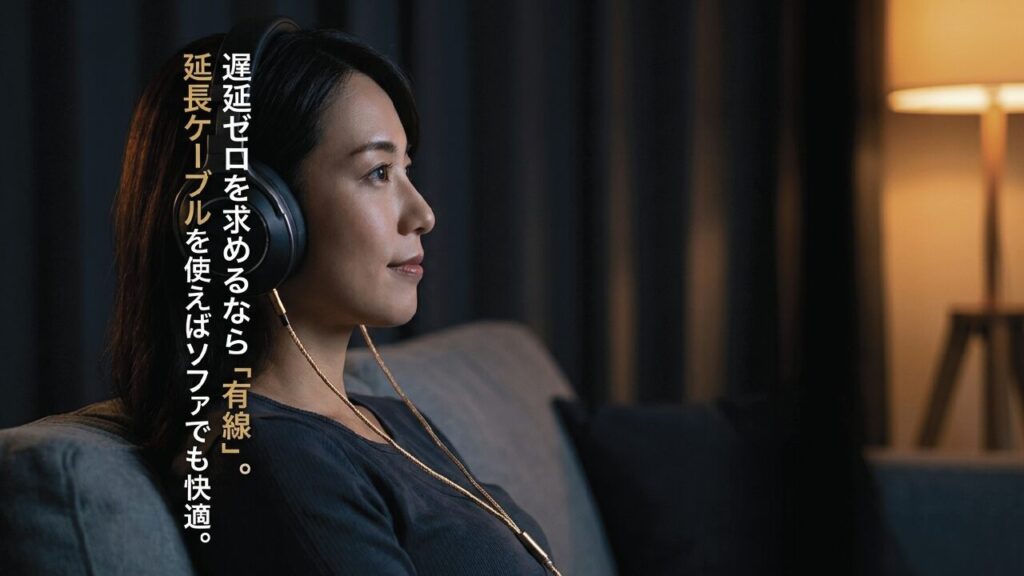
音ズレをなるべく避けたいなら、有線イヤホンは今でも強い選択肢です。ケーブルが邪魔になる弱点はありますが、Bluetoothのペアリング、充電切れ、音切れ、コーデック相性を気にせず使えます。
テレビからソファまで距離がある場合は、イヤホン延長ケーブルを使います。ケーブルを床へ這わせると足を引っかけやすいため、壁際を通す、ケーブルカバーを使う、視聴後は片付けるなど安全面にも配慮してください。
イヤホンを挿すとテレビの音が消える場合がある
テレビのイヤホンジャックへプラグを挿すと、テレビ本体のスピーカーが自動的に消音される機種があります。一方で、設定からテレビスピーカーとイヤホンを同時に鳴らせる機種もあります。
家族はテレビスピーカーで聞き、自分だけイヤホンで少し大きめに聞きたい場合は、「ヘッドホン同時出力」「スピーカーとヘッドホン同時出力」「音声出力設定」などを確認してください。対応していなければ、単純な分配ケーブルだけでは適切な音量調整ができないこともあります。
聞き取りにくさが理由なら音声モードも見直す
テレビの音が聞き取りにくいから手元で聞きたい場合は、イヤホンを追加する前にテレビの音声モードも試してみてください。「クリアボイス」「ニュース」「会話強調」「ナイトモード」などの設定で、人の声が聞き取りやすくなる場合があります。
映画やドラマは、BGMや効果音に対してセリフが小さく感じることがあります。音量を上げると爆発音だけ大きくなる場合は、全体の音量ではなく、声を強調する設定のほうが合うかもしれません。
イヤホンを長時間、大音量で使うと耳が疲れます。聞き取りにくいからと音量を上げ続けるのではなく、音声モード、字幕、左右バランス、手元スピーカーなども組み合わせてください。
ミラーリングではテレビの音をスマホへ戻せない
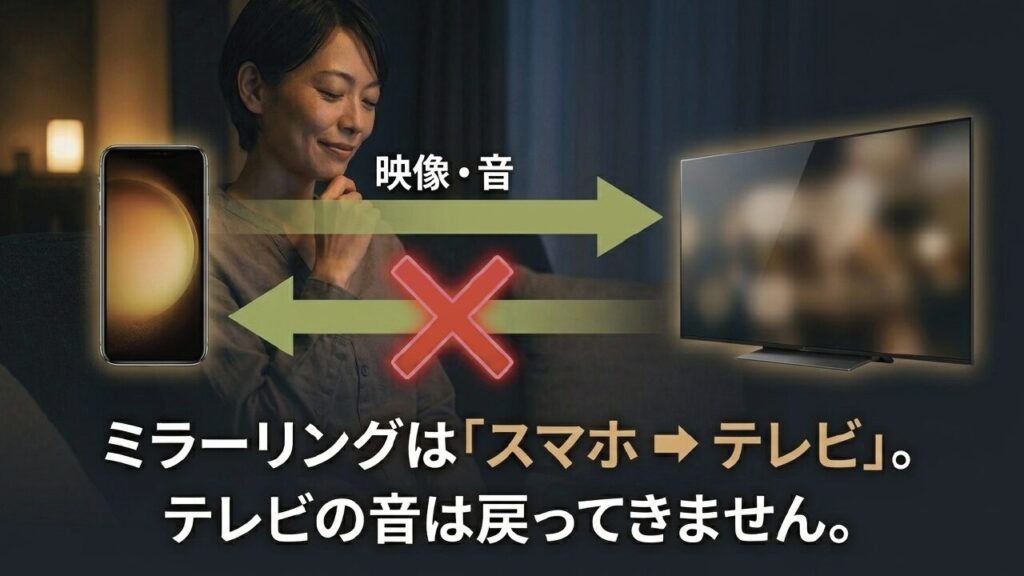
スマホとテレビをつなぐ方法を検索すると、AirPlay、Chromecast、Miracast、HDMI変換アダプター、ミラーリングアプリなどが出てきます。ところが、これらの多くはスマホの映像や音声をテレビへ送るための方法です。
今回やりたいのは、テレビで鳴っている音をスマホへ戻すことですよね。ミラーリングは方向が逆なので、テレビ音声の受信方法にはなりません。
| 機能 | 音や映像の主な流れ | 向いている用途 |
|---|---|---|
| ミラーリング | スマホからテレビ | スマホ画面をそのまま大画面へ映す |
| キャスト | スマホで指示し、テレビや端末側で再生 | YouTubeなど対応アプリをテレビで見る |
| AirPlay | iPhone・iPad・Macから対応機器 | Apple製品の映像や音をテレビ・スピーカーへ送る |
| AudioRelay | PCからスマホ | PC音声をスマホで聞く |
| Bluetoothトランスミッター | テレビからイヤホン | テレビ音声をワイヤレスで耳元へ送る |
商品説明に「スマホとテレビを接続」「テレビでスマホ動画を楽しめる」「ワイヤレスミラーリング」と書かれていても、テレビの音をスマホで聞けるとは限りません。矢印がスマホからテレビなのか、テレビからスマホなのかを必ず確認してください。
Androidスマホのミラーリング方法そのものを確認したい場合は、機種ごとの対応差があります。REGZAを使っている人は、REGZAでAndroidスマホをミラーリング!映らない原因と接続ガイドも参考にしてください。ただし、ミラーリングできてもテレビ音声がスマホへ戻るわけではありません。
うまくいかないときの切り分けチェックリスト
テレビ、スマホ、イヤホン、ストリーミング端末が絡むと、どこを直せばよいかわからなくなります。設定を手当たり次第に変える前に、次の順番で切り分けましょう。
1. 何が音を再生しているか確認する
地デジならテレビ、Fire TVの動画ならFire TV Stick、PCをHDMI接続しているならPCが再生元です。まずここを間違えないこと。再生元がわかれば、イヤホンをどこへ接続すべきか決まります。
2. テレビのBluetoothが音声送信へ対応しているか確認する
テレビにBluetoothがあっても、リモコンやキーボードだけに対応し、Bluetoothイヤホンへ音を送れない機種があります。仕様表に「Bluetoothオーディオ出力」「Bluetoothヘッドホン対応」などの記載があるか確認してください。
3. イヤホンが別の端末へつながっていないか確認する
イヤホンがスマホへ自動接続していると、テレビやFire TVの検索画面に出ないことがあります。スマホのBluetoothを一時的にオフにするか、イヤホン側のペアリング操作をやり直してください。
4. テレビの出力先を確認する
サウンドバー、テレビスピーカー、Bluetooth、光デジタル、ヘッドホンなど、出力先が別の機器に固定されている場合があります。「音声出力」「スピーカー選択」「外部音声出力」を確認してください。
5. 光デジタルはPCMで試す
トランスミッターを光デジタルでつないでも音が出ない場合は、テレビのデジタル音声出力がDolby形式になっている可能性があります。送信機が対応していなければ、PCMへ変更すると音が出ることがあります。
6. 再起動と再ペアリングを行う
テレビ、Fire TV Stick、イヤホンの電源をいったん切り、再起動します。それでもダメなら、登録済みBluetooth機器からイヤホンを削除し、最初からペアリングし直します。地味ですが、接続情報の不整合には効果があります。
7. 一度、有線で音が出るか確認する
イヤホンジャックや別のスピーカーで有線接続し、テレビから音が出力されているかを確認します。有線でも音が出なければ、Bluetoothより前にテレビの音声出力設定や端子を見直す必要があります。
スマホをテレビのスピーカー代わりにするときのよくある質問
テレビとスマホをBluetoothでペアリングできれば音も出ますか?
ペアリングできても、テレビ音声がスマホから出るとは限りません。リモコン、入力機器、データ共有など別のBluetooth機能で接続されている場合があります。スマホがBluetooth音声の受信側として動く必要がありますが、一般的なiPhoneやAndroidでは標準的な使い方ではありません。
Fire TV Stickの公式スマホアプリで音を聞けますか?
公式Fire TVアプリは、リモコン操作、文字入力、検索、コンテンツ管理などが中心です。スマホへテレビ音声を転送する機能としては案内されていません。静かに聞きたい場合は、Fire TV StickへBluetoothイヤホンを直接つなぐ方法を先に試してください。
iPhoneとテレビをAirPlay接続すれば、テレビの音をiPhoneで聞けますか?
AirPlayは主にiPhoneからApple TV、HomePod、対応テレビやスピーカーへ音声や映像を送る機能です。テレビの地デジ音声や別のHDMI機器の音をiPhoneへ戻す機能ではありません。
AndroidのBluetoothコーデックを変えれば受信できますか?
コーデック設定は、主にAndroidスマホからイヤホンへ送る音声の品質や方式を選ぶものです。テレビ音声を受信する機能を追加する設定ではありません。
スマホのミラーリングアプリでテレビの音だけ聞けますか?
一般的なミラーリングはスマホの画面や音をテレビへ送る機能です。テレビからスマホへ音を戻す方向ではないため、今回の目的には合いません。
遅延が一番少ない方法は何ですか?
一般的には、テレビのイヤホン端子へ有線イヤホンをつなぐ方法が遅延を避けやすいです。ワイヤレスを選ぶ場合は、テレビのゲームモード、PCM出力、イヤホンの低遅延モード、AV同期調整を組み合わせます。それでも気になる場合は、有線へ戻すのが確実です。
家族はテレビスピーカー、自分はイヤホンで同時に聞けますか?
テレビがスピーカーとヘッドホンの同時出力へ対応していれば可能です。ただし、Bluetooth接続中はテレビスピーカーが消える機種もあります。メーカーの取扱説明書で「同時出力」を確認してください。
スマホをテレビのスピーカー代わりにする要点
スマホをテレビのスピーカー代わりにしたいときは、最初に「どの機器が音を再生しているか」を確認してください。テレビの地デジなのか、Fire TV Stickなのか、Apple TVなのか、PCなのかで、接続先が変わります。
テレビのBluetoothからiPhoneやAndroidスマホへ直接音を飛ばす方法は、多くの環境でうまくいきません。テレビとスマホがどちらもBluetooth音声の送信側として動き、スマホがワイヤレススピーカーのような受信側にならないことが多いためです。
PCで再生している動画ならAudioRelay、Fire TV StickならBluetoothイヤホンの直接接続、Apple TVならAirPodsや対応ヘッドホン、一般的なテレビならテレビへのイヤホン直結またはBluetoothトランスミッターが現実的です。
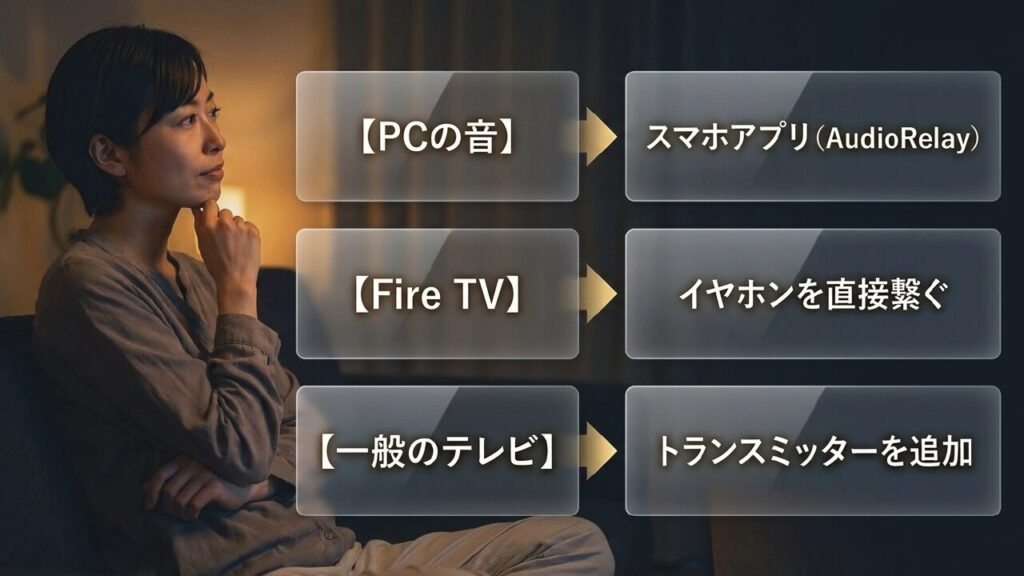
| やりたいこと | 最初に試す方法 | 次の選択肢 |
|---|---|---|
| PCの音をスマホで聞きたい | AudioRelayを同じWi-Fiで接続 | USB接続で安定性を確認 |
| Fire TV Stickを静かに見たい | Fire TVへBluetoothイヤホンを直接接続 | AV同期調整やテレビのゲームモード |
| Apple TVを静かに見たい | AirPodsやBluetoothヘッドホンを接続 | 対応機種なら2組のAirPods共有 |
| 古いテレビをワイヤレス化したい | 音声出力端子を確認 | TX対応Bluetoothトランスミッター |
| 音ズレを最小限にしたい | 有線イヤホン | 低遅延機能とAV同期調整 |
| テレビの声を聞き取りやすくしたい | クリアボイスや字幕を試す | 同時出力対応のイヤホンや手元スピーカー |
私なら、追加機器を買う前に、テレビの型番、Bluetooth音声出力の有無、イヤホンジャック、光デジタル端子、同時出力設定を確認します。そのうえで、Fire TVやApple TVなど再生元へ手持ちのイヤホンをつなげるか試します。
それで解決しない場合に、トランスミッターや延長ケーブルを検討する順番です。いきなり機器を買うより、今ある環境を一つずつ確認したほうが、「端子が合わない」「低遅延にならない」「家族のテレビ音まで消えた」という失敗を防げます。
大切なのは、スマホを使うことにこだわるのではなく、あなたが聞きたい音を、いちばん短い経路で耳元へ届けることです。
まずはテレビや再生機器のBluetooth設定と音声出力端子を確認し、手持ちのイヤホンで試してみてください。うまくいかなければ、この記事のチェックリストへ戻り、再生元、出力先、端子、音声形式の順に切り分ければ、次に取るべき方法が見えてきますよ。