
こんにちは。Gajetter | 暮らしアップデート、運営者の「Gio」です。
REGZAとサウンドバーの接続について調べているあなたは、たぶんHDMI ARCやeARCの端子がどれなのか分からない、音が出ない、電源が連動しない、光デジタル接続でいいのか迷う、Bluetooth接続の遅延が気になる、ヤマハやソニーのサウンドバーでも使えるのか知りたい、という感じかなと思います。
ここ、気になりますよね。テレビとサウンドバーはケーブルを挿せば終わりに見えますが、REGZA側のHDMI連動設定、デジタル音声出力、PCM変更、CEC干渉、外部機器の接続順まで絡むので、意外とつまずきやすいんですよ。
この記事では、REGZAとサウンドバーの接続方法を、HDMI、光デジタル、Bluetoothの違いから、音が出ない時の切り分け、電源連動しない時の対処、Fire TV Stickやゲーム機が絡むCECトラブルまで、暮らし目線でわかりやすく整理します。
- REGZAとサウンドバーを接続する基本手順
- HDMI ARC、eARC、光デジタル、Bluetoothの違い
- 音が出ない時や電源連動しない時の対処法
- ヤマハやソニー製サウンドバーを使う時の注意点
REGZAのサウンドバー接続と基本設定
まずは、REGZAとサウンドバーをつなぐ時の基本から整理します。結論から言うと、迷ったら基本はHDMI接続です。特にeARCやARCに対応したREGZAとサウンドバーなら、テレビの音をサウンドバーへ出せるだけでなく、REGZAのリモコンで音量調整や電源連動までできる可能性があります。
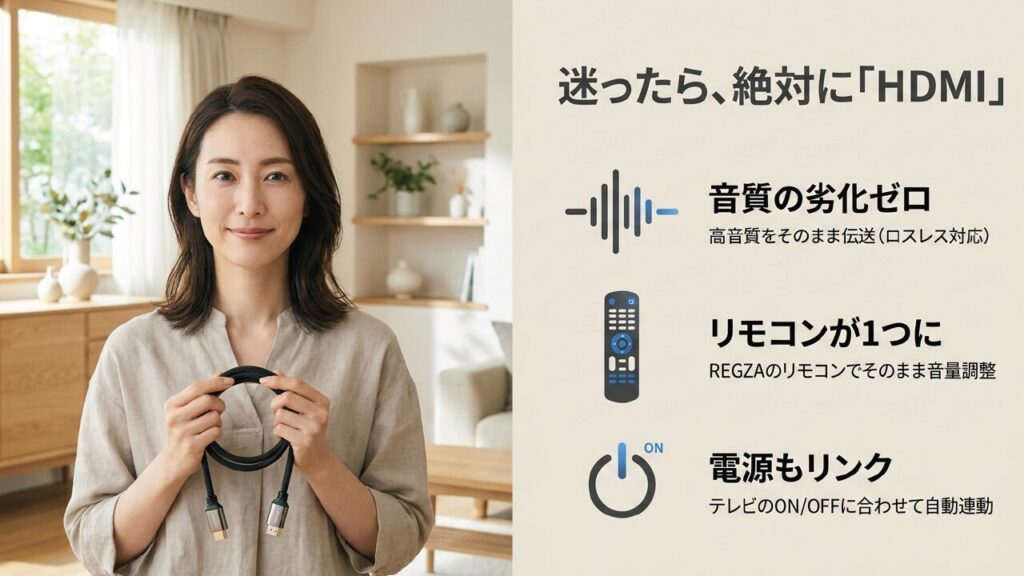
ただし、すべてのHDMI端子が同じ働きをするわけではありません。ここを間違えると、ケーブルは刺さっているのに音が出ない、サウンドバーを認識しない、音量操作ができないという状態になりやすいです。
HDMI端子の正しい選び方と設定
REGZAとサウンドバーを接続するなら、最初に確認したいのはテレビ側のHDMI端子です。REGZAの背面や側面にあるHDMI端子のうち、サウンドバー用に使うべきなのは、基本的にeARCまたはARCと書かれたHDMI端子です。
ここを間違えて通常のHDMI入力端子に接続してしまうと、映像機器の入力としては使えても、テレビの音声をサウンドバーへ戻すAudio Return Channelとしては動かないことがあります。つまり、ケーブルが物理的に刺さっているだけでは足りないんですよ。
まず見るべきポイントは、REGZA側はeARC/ARC対応端子、サウンドバー側はHDMI OUTまたはTV ARC/eARC端子につなぐことです。サウンドバー側のHDMI INに挿すと、テレビ音声の戻り先として機能しない場合があります。
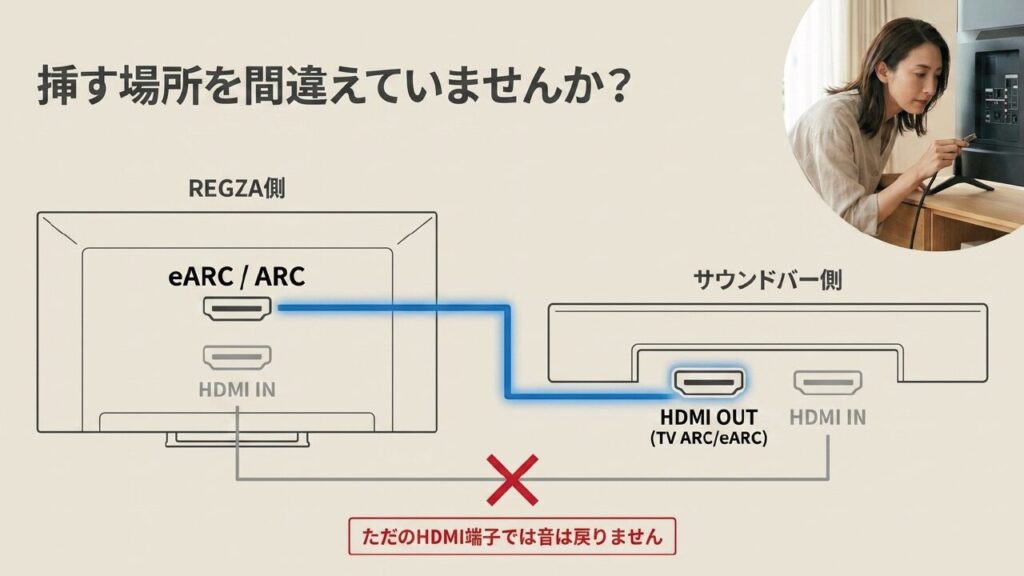
近年のREGZAでは、eARCやARCがHDMI入力端子2に割り当てられているモデルが多い一方で、旧世代モデルではHDMI入力端子1がARC対応というケースもあります。ここはシリーズや年式で変わるため、テレビ背面の印字と取扱説明書を確認するのが安全です。
HDMI接続では、テレビとサウンドバーの間で音声信号だけでなく、HDMI連動機能、いわゆるCEC制御もやり取りされます。REGZAではこの連動機能が有効になっていないと、サウンドバーを認識しなかったり、テレビのリモコンで音量操作できなかったりすることがあります。
REGZA側で確認したい設定
- HDMI連動機能を使用するに設定する
- スピーカー出力をオーディオシステム側に切り替える
- eARC対応機器ならeARCモードをオンにする
- 電源オン時優先スピーカーをサウンドシステム側にする
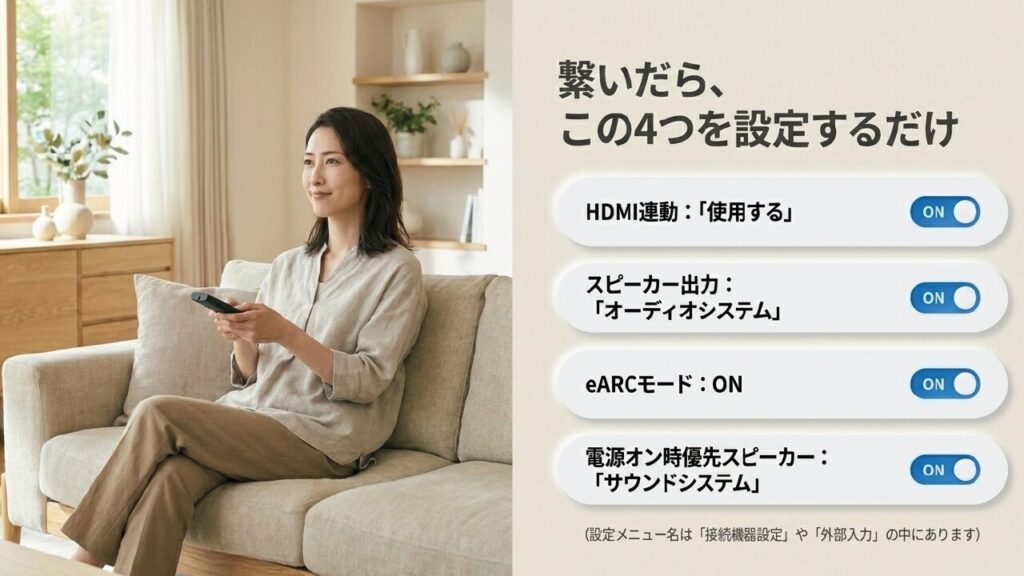
REGZA公式FAQでも、HDMI連動設定が働いていないとスピーカーを正しく認識できず、音が出ないことがあると案内されています。設定メニュー名は機種によって少し違いますが、接続機器設定、外部入力、HDMI連動設定あたりを探すと見つかりやすいです。
ゲーム機を使っている人は、もう一段注意が必要です。PS5やXbox Series Xのように4K/120Hz以上を使う機器は、REGZA側の高性能HDMI端子を使いたくなります。しかし、サウンドバーがeARC用にその端子を1つ使うため、ゲーム機用の高性能端子が足りなくなることがあります。
| 接続先 | 確認すること | 失敗しやすい点 |
|---|---|---|
| REGZA側HDMI | eARC/ARC表記のある端子 | 通常HDMI端子に挿して音が出ない |
| サウンドバー側HDMI | HDMI OUT、TV ARC/eARC | HDMI INに挿してしまう |
| REGZA設定 | HDMI連動、eARC、スピーカー出力 | テレビスピーカーのままになっている |
| 外部機器 | ゲーム機やFire TVの接続位置 | CEC干渉や端子不足が起きる |
なお、REGZAでスマホや外部機器の映像をテレビに出したい場合は、HDMIやキャストまわりの考え方も絡みます。関連する使い方は、Gajetter内のREGZAでAndroidスマホをミラーリングする方法でも整理しています。
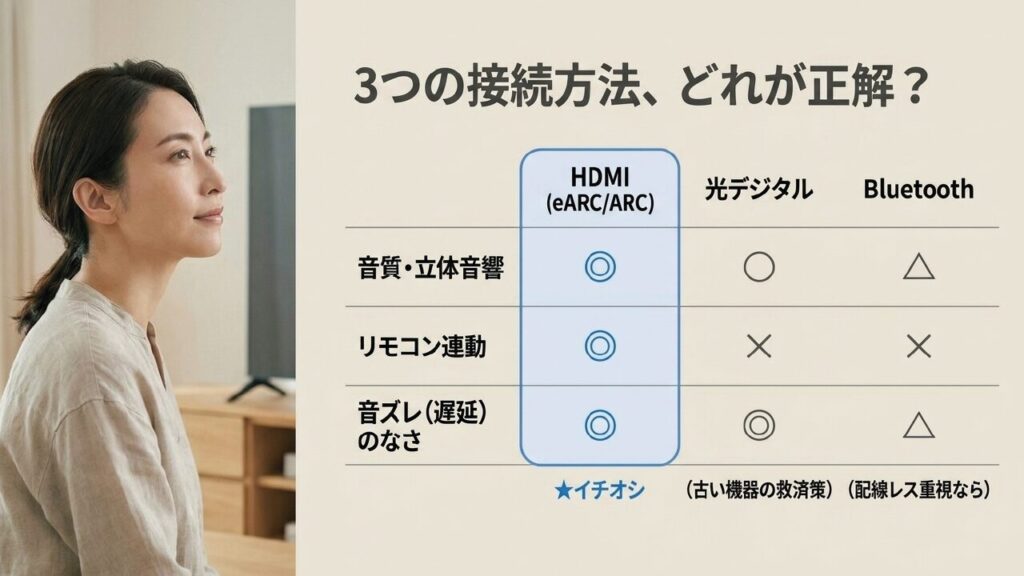
光デジタル接続のメリットと限界
HDMIでうまく接続できない時や、古いサウンドバーを使っている時は、光デジタル接続も選択肢になります。テレビ側の光デジタル音声出力端子と、サウンドバー側のOPTICAL端子を光デジタルケーブルでつなぐ方法です。
光デジタル接続のメリットは、シンプルで安定しやすいことです。HDMIのようにCEC制御やeARCの認識が絡みにくいため、音声だけを出したい場合には扱いやすい場面があります。古いサウンドバーでも対応していることが多いので、手持ち機器を活かしたい人にも向いています。
一方で、限界もはっきりしています。光デジタル接続では、HDMI eARCのような高品位なロスレス音声や、一部の立体音響フォーマットをそのまま送れない場合があります。また、テレビのリモコンでサウンドバーの音量を操作するHDMI連動も、基本的には期待できません。
光デジタル接続は音を出すための代替策としては便利ですが、REGZAのリモコンで音量連動したい人や、Dolby Atmosなどの高音質再生を重視する人には物足りない場合があります。
たとえば、映画やライブ映像をしっかり楽しみたい人は、できればHDMI eARC対応のサウンドバーを選んだほうが満足度は高くなりやすいです。逆に、テレビ番組のセリフを聞き取りやすくしたい、ニュースやYouTubeの音を少し良くしたい、という目的なら光デジタルでも十分なケースがあります。
接続後に音が出ない場合は、REGZA側の音声出力設定を確認してください。デジタル音声出力がオートやビットストリームになっていると、サウンドバー側が受け取った音声形式を処理できず、無音になることがあります。その場合は、後半で解説するPCM設定が効くことがあります。
Bluetooth接続の遅延の注意点
REGZAの一部モデルでは、BluetoothスピーカーやBluetoothサウンドバーに音声を飛ばせる場合があります。ケーブルがいらないので、見た目はかなりスッキリしますよね。テレビ周りをごちゃごちゃさせたくない人には魅力的です。
ただ、サウンドバー接続としてBluetoothをメインにするなら、音声遅延の問題はかなり大きいです。Bluetoothは音声を圧縮して送信し、受信側で展開してから鳴らす仕組みなので、映像に対して音が少し遅れることがあります。
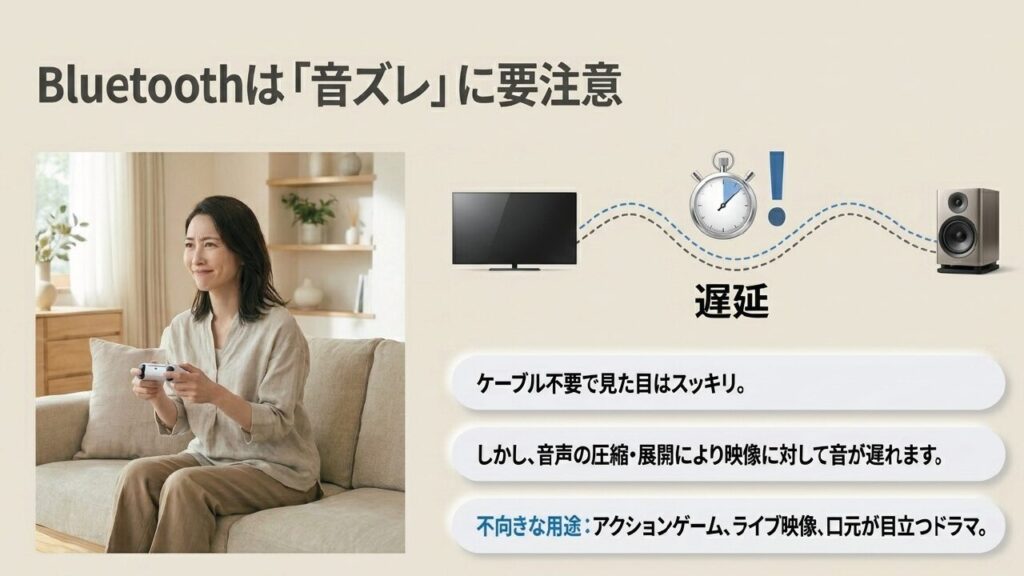
遅延量は機器やコーデック、通信環境によって変わりますが、一般的なBluetooth接続では体感できるズレが出ることがあります。特にゲーム、ライブ映像、口元の動きが目立つドラマやニュースでは、違和感が出やすいです。シューティングゲームやリズムゲームのように反応速度が大事なコンテンツでは、なおさら厳しいかなと思います。
Bluetooth接続は、離れた場所にスピーカーを置きたい時や、配線を完全になくしたい時には便利です。ただし、ホームシアター用途やゲーム用途では、基本的にHDMI接続のほうが安心です。
Bluetoothで音が途切れる場合は、REGZAとサウンドバーの距離、電子レンジやWi-Fiルーターとの干渉、Bluetooth機器の同時接続数を見直してください。2.4GHz帯は家庭内で混みやすいため、周辺機器の影響を受けることがあります。
有線接続でもわずかな音ズレが気になる場合は、REGZA側の音声出力タイミングやAVシンク調整を確認してみてください。調整幅や設定名は機種によって異なるため、正確な手順はREGZA公式サイトや取扱説明書をご確認ください。
ヤマハ製機器との連携と設定のコツ
ヤマハのサウンドバーは、テレビの音を自然に聞きやすくしたい人に人気があります。YASシリーズやSRシリーズなど、リビングに置きやすいモデルも多いですよね。REGZAと組み合わせる場合も、基本はHDMI ARCまたはeARC対応端子に接続すれば使えます。
【おすすめのサウンドバー】
REGZAとの組み合わせで人気が高いのがヤマハのサウンドバーです。特にリビングに馴染むデザインと、テレビのセリフがくっきり聞こえる「クリアボイス」機能は、毎日のテレビ視聴を一段と快適にしてくれます。
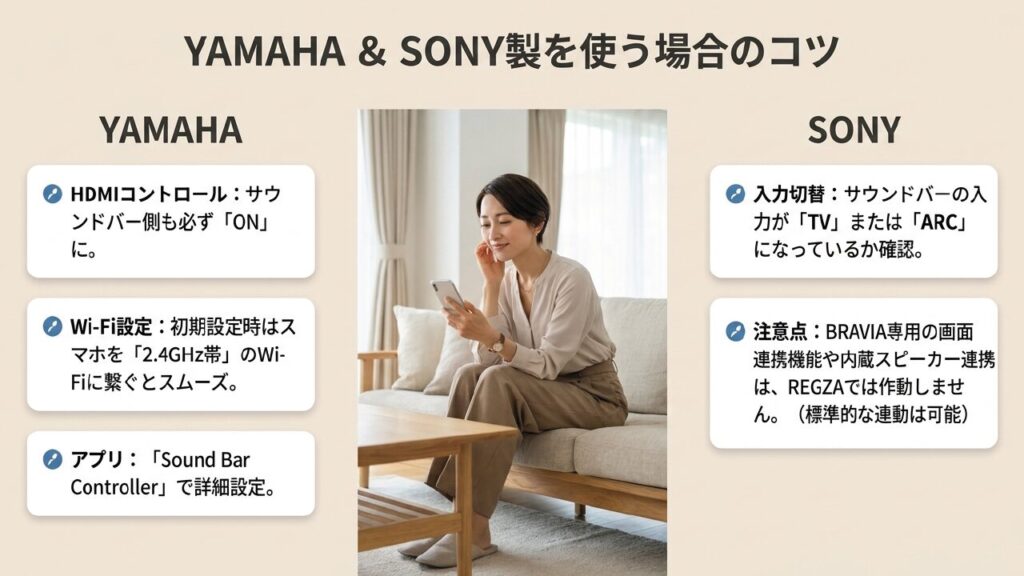
ヤマハ製サウンドバーで見ておきたいのは、サウンドバー側のHDMIコントロール機能です。REGZA側のHDMI連動設定をオンにしていても、サウンドバー側のHDMIコントロールがオフだと、電源連動や音量操作が安定しない場合があります。
また、ヤマハの一部モデルではスマホアプリのSound Bar Controllerから音量、入力切替、サウンド設定、Wi-Fi接続などを操作できます。対応機種は限られるため、手持ちのサウンドバーがアプリ対応かどうかを確認しておくと安心です。
ヤマハ製で音が出ない時は、REGZA側だけでなく、サウンドバー側の入力がTVまたはARCになっているか、HDMIコントロールがオンかを確認するのが近道です。
ネットワーク機能付きのヤマハ製サウンドバーでは、Wi-Fi設定もポイントになります。モデルによっては2.4GHz帯のWi-Fiに対応しているため、スマホが5GHz帯に接続されていると初期設定で見つかりにくい場合があります。設定時だけスマホを2.4GHzのSSIDに接続して試すと、スムーズに進むことがあります。
音質面では、クリアボイス、バスエクステンション、サラウンドモードなどを使うと、テレビのセリフや低音の印象が変わります。映画はサラウンド、ニュースはクリアボイス、夜間は低音控えめというように、コンテンツごとに切り替えると使いやすいです。
ヤマハ製品の設定や対応機種はモデルごとに違います。正確な情報は、ヤマハ公式サイトや各モデルの取扱説明書をご確認ください。
ソニー製機器との連携と設定のコツ
ソニーのサウンドバーをREGZAにつなぐ場合も、基本はHDMI eARCまたはARC接続です。ソニー製サウンドバーはBRAVIAとの連携機能が強い印象がありますが、HDMI eARC/ARC自体は標準規格なので、REGZAでもテレビ音声の出力や基本的な音量連動は利用できる可能性があります。
ただし、BRAVIA専用の独自機能はREGZAでは使えない場合があります。たとえば、BRAVIA側の画面に統合された詳細設定や、BRAVIAとソニー製サウンドバーを組み合わせる前提の機能は、REGZAでは同じように動かないことがあります。
ここで大事なのは、標準機能とメーカー独自機能を分けて考えることです。HDMI ARC/eARCによる音声出力、テレビリモコンでの音量操作、電源連動は標準規格に近い領域です。一方で、アプリ連携、画面上の統合UI、テレビ内蔵スピーカーとの高度な連携は、ソニー同士の組み合わせでないと使えないことがあります。
ソニー公式サポートでも、テレビとサウンドバーの接続ではeARC/ARC対応のHDMI端子を確認することが案内されています。REGZAに接続する場合も、まず端子表記を確認する考え方は同じです。
ソニー製サウンドバーで音が出ない場合は、サウンドバー側の入力切替を確認してください。Bluetooth、HDMI IN、TV、ARCなどの入力があり、テレビ音声を聞くにはTVまたはARC系の入力にする必要があります。ここがズレていると、REGZA側の設定が正しくても音は出ません。
また、ソニー製サウンドバーの中には、アプリで設定するモデルもあります。REGZAと組み合わせる時は、テレビ側ではHDMI連動と音声出力、サウンドバー側では入力とHDMI制御、アプリ側ではファームウェア更新を確認する、という三段構えで見ると失敗しにくいです。
REGZAとサウンドバーの接続で起きる問題
ここからは、実際によくあるトラブルを整理します。REGZAとサウンドバーの接続で多いのは、音が出ない、電源が連動しない、テレビリモコンで音量操作できない、突然サウンドバーを認識しなくなる、というパターンです。
こういう時は、いきなり故障と決めつけないほうがいいです。端子、設定、音声形式、HDMI認証、他機器のCEC干渉を順番に見れば、原因をかなり絞れます。
音が出ない時の原因と解決策
REGZAとサウンドバーを接続したのに音が出ない時は、まず接続端子を確認してください。REGZA側はeARC/ARC対応のHDMI端子、サウンドバー側はHDMI OUTまたはTV ARC/eARC端子です。サウンドバー側のHDMI INに挿していると、テレビ音声を受け取れない場合があります。
次に、REGZA側のスピーカー出力設定を見ます。テレビスピーカーのままになっていると、サウンドバーに音声が出ないことがあります。スピーカー出力切換や音声出力の項目で、オーディオシステム、サウンドシステム、外部スピーカーのような選択肢を選びます。
まず試す順番
- REGZAとサウンドバーの音量、ミュートを確認する
- HDMI端子がeARC/ARC対応か確認する
- サウンドバー側の接続端子がHDMI OUTか確認する
- REGZAのHDMI連動設定をオンにする
- スピーカー出力をオーディオシステム側にする
- デジタル音声出力をPCMに変更して試す
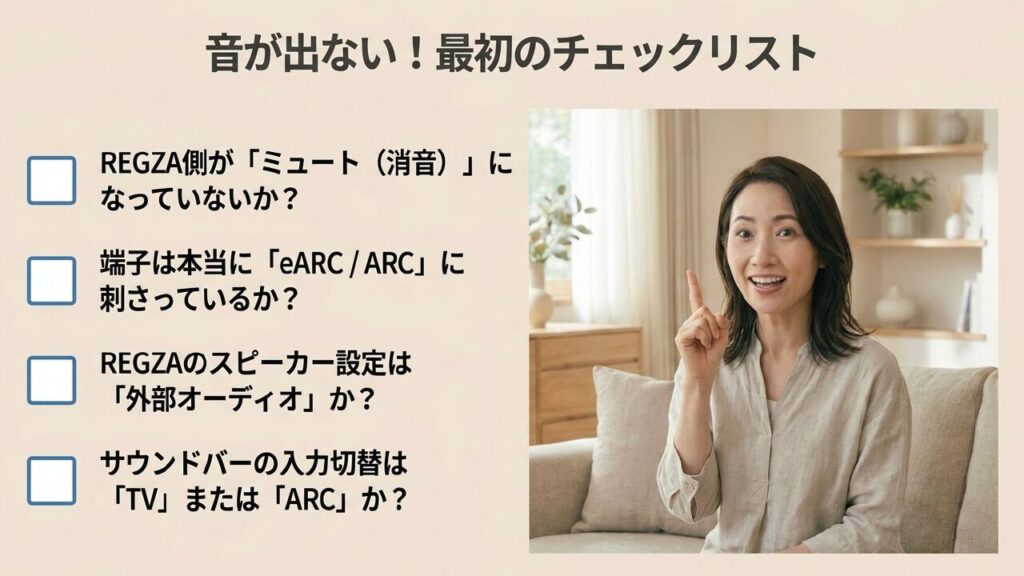
この中でも、意外と多いのがミュートと入力切替です。REGZA側が消音になっている、サウンドバー側の入力がBluetoothやHDMI INになっている、音量が極端に小さい。かなり基本的ですが、ここで止まっていることもあります。
HDMI接続で一度は使えていたのに急に音が出なくなった場合は、HDMIの認証がうまくいっていない可能性があります。この場合は、後で解説するHDMIの完全リセットが効くことがあります。
ケーブルの抜き差しをする時は、テレビとサウンドバーの電源を切ってから行ってください。無理な抜き差しや端子への負荷は故障につながることがあります。安全面に不安がある場合や症状が改善しない場合は、最終的な判断は専門家にご相談ください。
電源が連動しない時の対処法
REGZAの電源を入れてもサウンドバーが一緒に起動しない、テレビを消してもサウンドバーだけ残る、音量ボタンを押してもサウンドバー側が反応しない。これはHDMI連動、つまりCEC制御がうまく働いていない時に起こりやすいです。
まずREGZA側のHDMI連動設定を確認します。設定メニューから接続機器設定、外部入力、HDMI連動設定のような項目に進み、HDMI連動機能を使用する設定にします。あわせて、電源オン時優先スピーカーをオーディオシステム側にしておくと、テレビ起動時にサウンドバーを優先しやすくなります。
サウンドバー側にもHDMIコントロール、HDMI CEC、Control for HDMIのような設定がある場合があります。REGZAだけオンにしても、サウンドバー側がオフなら連動しません。メーカーごとに名称が違うので、取扱説明書で確認してください。
電源連動しない時は、REGZA側とサウンドバー側の両方でHDMI連動がオンになっているかを見るのが基本です。片方だけオンでは安定しない場合があります。
もうひとつ注意したいのが、外部機器の存在です。Fire TV Stick、Chromecast、ゲーム機、ブルーレイレコーダーなどがREGZAに複数つながっていると、どの機器が電源連動の主導権を持つのかが複雑になります。特に外部ストリーミング端末は、スリープ復帰やアップデートのタイミングでCEC信号を出すことがあります。
Fire TV Stickのモデル選びやテレビまわりの使い方は、Gajetter内のFire TV Stickの選び方ガイドでも整理しています。REGZAに外部端末を複数つなぐ人は、サウンドバーとの連動もセットで考えると失敗しにくいです。
デジタル音声出力をPCMに変更する
REGZAとサウンドバーの接続で、音が出ない時にかなり有効なのが、デジタル音声出力をPCMに変更する方法です。これはサウンドバーが受け取れない音声形式を、REGZA側でより汎用的な形式に変換して出すイメージです。
テレビ放送や動画配信サービスでは、AAC、Dolby Digital、Dolby Digital Plusなど、さまざまな音声形式が使われます。REGZA側がオートやビットストリームで出力していると、サウンドバー側がその形式をうまく処理できないことがあります。その結果、無音になったり、特定の番組やアプリだけ音が出なかったりします。
PCMにすると、REGZA側で音声を処理してから出すため、互換性は高くなります。特に古いサウンドバーや、対応フォーマットが限られる機器では効果が出やすいです。
PCM変更が向いているケース
- HDMI接続なのに音が出ない
- テレビ放送だけ音が出ない
- 特定の動画アプリだけ無音になる
- 古いサウンドバーを使っている
- 光デジタル接続で音が出ない
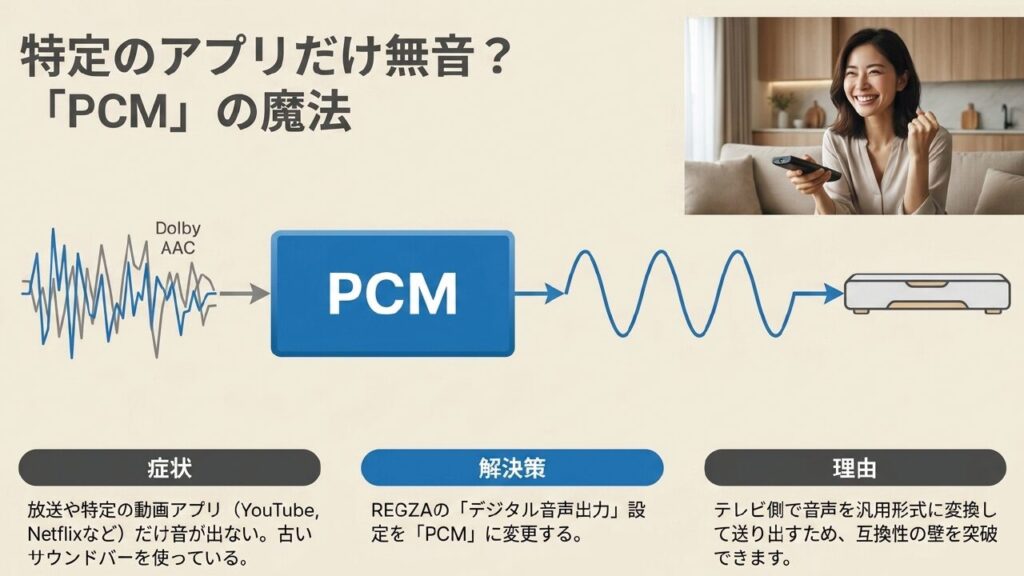
ただし、PCM設定にはデメリットもあります。多くの場合、マルチチャンネル音声や立体音響の情報が制限され、サウンドバー本来のサラウンド性能を活かしきれないことがあります。つまり、PCMは安定性重視のフォールバック設定です。
PCMにすると音が出やすくなる一方で、Dolby Atmosなどの高音質・立体音響を最大限に楽しむ設定とは限りません。音が出ることを優先する時の切り分けとして使い、問題が解決したらサウンドバーの対応形式も確認しましょう。
設定名や階層はREGZAのモデルによって異なりますが、音声設定、音声詳細設定、デジタル音声出力のような項目に入っていることが多いです。正確な情報は公式サイトをご確認ください。
HDMIの完全リセットを試す手順
設定は合っているのに急に音が出なくなった、昨日まで連動していたのに今日は反応しない。こういう時は、HDMIの認証や連動情報が一時的に迷子になっている可能性があります。家電あるあるですが、普通の電源オフだけでは直らないこともあります。
この場合に試したいのが、HDMIの完全リセットです。ポイントは、リモコンで電源を切るだけではなく、電源プラグを抜いて、HDMIケーブルも外し、機器をしばらく放置することです。
HDMI完全リセットの手順
- REGZAとサウンドバーの電源を切る
- 両方の電源プラグをコンセントから抜く
- HDMIケーブルをテレビ側とサウンドバー側の両方から外す
- 1〜2分ほど放置する
- HDMIケーブルをeARC/ARC端子に接続し直す
- サウンドバー、REGZAの順に電源を入れる
- REGZA側の音声出力とHDMI連動設定を再確認する
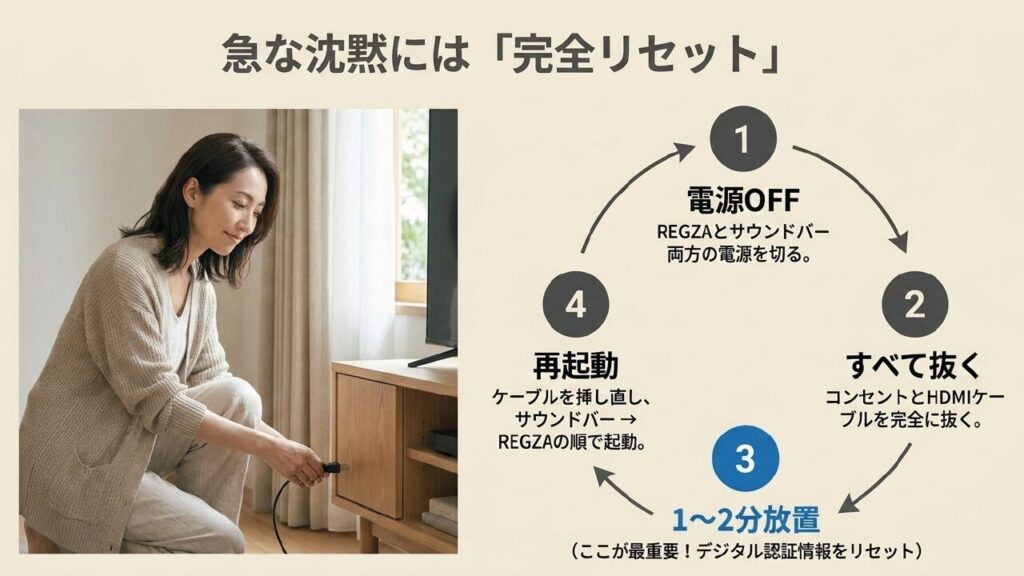
この手順で、HDMIの認証情報やCEC制御が再構築され、音声出力や電源連動が復活することがあります。特に、サウンドバー、ゲーム機、ストリーミング端末、レコーダーをたくさんつないでいる環境では、かなり効くことがあります。
【トラブルを防ぐ高品質ケーブル】
eARCや4K/120Hzでの接続を安定させるなら、帯域幅に余裕のある「ウルトラハイスピードHDMIケーブル(HDMI 2.1)」への交換がおすすめです。原因不明の音切れや連動トラブルが、ケーブルを替えるだけで解決することも多いですよ。
HDMIケーブルも見直しポイントです。eARCや4K/120Hz環境では、古いケーブルや品質の低いケーブルだと安定しない場合があります。高画質ゲーム機やeARCを使うなら、ウルトラハイスピードHDMIケーブルを検討すると安心です。
ただし、電源プラグの抜き差しや配線変更は、転倒、感電、端子破損に注意してください。壁掛けテレビや大型テレビで作業が難しい場合は、無理をせず販売店や専門業者に相談してください。
他機器からのCEC干渉を無効化する
REGZAとサウンドバーだけなら問題ないのに、Fire TV Stickやゲーム機をつなぐと連動が不安定になる。これ、けっこうあります。原因のひとつがCEC干渉です。
HDMI CECは、テレビ、サウンドバー、レコーダー、ゲーム機、ストリーミング端末などをHDMI経由でまとめて操作するための仕組みです。便利な反面、複数機器がそれぞれ制御信号を出すため、どの機器が主導権を持つのかがややこしくなります。
たとえば、Fire TV Stickのリモコンでテレビの電源を入れたい、REGZAのリモコンでサウンドバーの音量を操作したい、ゲーム機の電源を入れたらテレビも起動してほしい。これらを全部オンにすると、便利な一方で誤作動の原因にもなります。
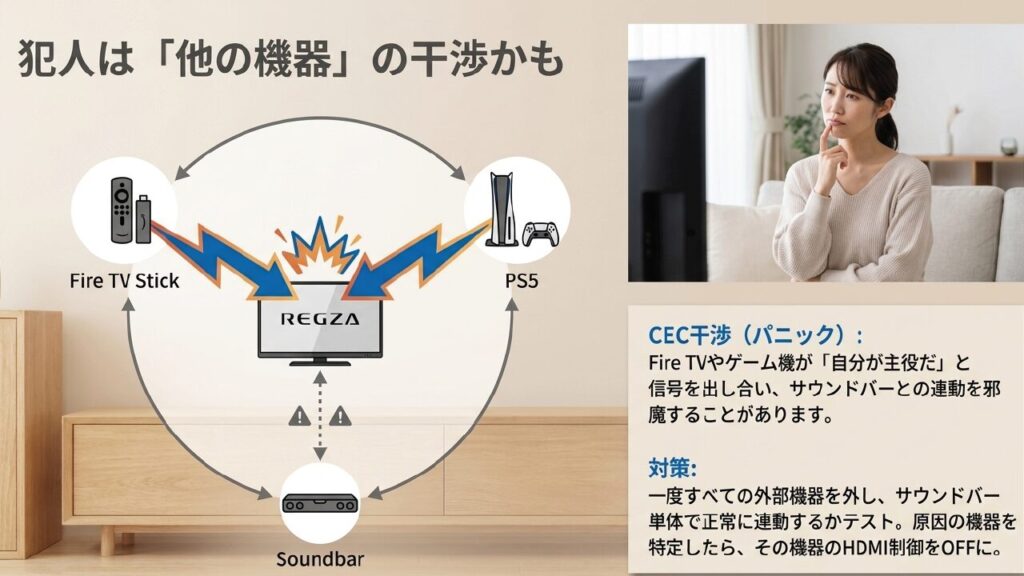
CEC干渉の切り分け方法
- サウンドバー以外のHDMI機器をすべて外す
- REGZAとサウンドバーだけで音と電源連動を確認する
- 問題なければ外部機器を1台ずつ戻す
- 戻したタイミングで不具合が出た機器を特定する
- その機器のHDMI機器制御をオフにする
この方法は少し面倒ですが、原因をかなり正確に切り分けられます。全部つないだまま設定をいじるより、サウンドバー単体の状態を作って確認するほうが早いです。
ゲーム機、Fire TV Stick、Chromecast、Apple TV、ブルーレイレコーダーなどは、それぞれHDMI連動設定を持っている場合があります。必要ない機器のCECはオフにして、マスターにするリモコンを決めるのがおすすめです。
CECトラブル対策のコツは、すべてを連動させようとしないことです。REGZAのリモコンを主役にするのか、Fire TVのリモコンを主役にするのか、使い方を決めてから設定すると安定しやすくなります。
どうしても特定の機器だけが干渉する場合は、CEC信号を遮断するアダプタを使う方法もあります。ただし、機器との相性や動作保証の問題があるため、購入前に仕様をよく確認してください。費用や互換性に関わるため、最終的な判断は専門家にご相談ください。
よくある質問
ここでは、REGZAとサウンドバーの接続でよくある疑問をまとめます。細かい設定名はモデルによって違うため、最終確認は取扱説明書や公式サポートも見てください。
REGZAとサウンドバーはHDMIと光デジタルのどちらがいいですか
基本はHDMI接続がおすすめです。HDMI ARCやeARCに対応していれば、テレビの音をサウンドバーへ出せるだけでなく、電源連動やテレビリモコンでの音量操作も期待できます。光デジタルは安定しやすい代替策ですが、音量連動や高品位な音声フォーマットではHDMIより不利になる場合があります。
HDMIケーブルを挿したのに音が出ないのはなぜですか
多い原因は、REGZA側のHDMI端子がeARC/ARC対応ではない、サウンドバー側でHDMI INに挿している、REGZAのHDMI連動がオフ、スピーカー出力がテレビスピーカーのまま、デジタル音声出力形式がサウンドバーに合っていない、というパターンです。まずは端子、設定、PCM変更の順に確認するのが近道です。
Bluetoothでサウンドバーを使っても大丈夫ですか
ニュースやBGM用途なら使える場面もありますが、映画、ライブ、ゲームでは音声遅延が気になることがあります。特にゲーム用途では、BluetoothよりHDMI接続のほうが安心です。遅延の感じ方は機器や環境によって変わるため、あくまで一般的な目安として考えてください。
ヤマハやソニー以外のサウンドバーでも使えますか
HDMI ARCまたはeARC、光デジタル、Bluetoothなど、REGZAとサウンドバーの対応端子が合っていれば使える可能性があります。ただし、メーカー独自機能やアプリ連携は使えない場合があります。購入前には、REGZA側の端子、サウンドバー側の対応音声形式、HDMI連動の対応状況を確認してください。
サウンドバーの音が急に出なくなった時は故障ですか
すぐに故障とは限りません。HDMI認証の不調、CEC干渉、入力切替ミス、ケーブル不良、テレビやサウンドバーの一時的な不具合でも起こります。まずはミュート、端子、入力、PCM変更、HDMI完全リセットを順番に試してください。それでも改善しない場合は、メーカーサポートや販売店に相談するのが安全です。
REGZAとサウンドバーの接続に関するまとめ
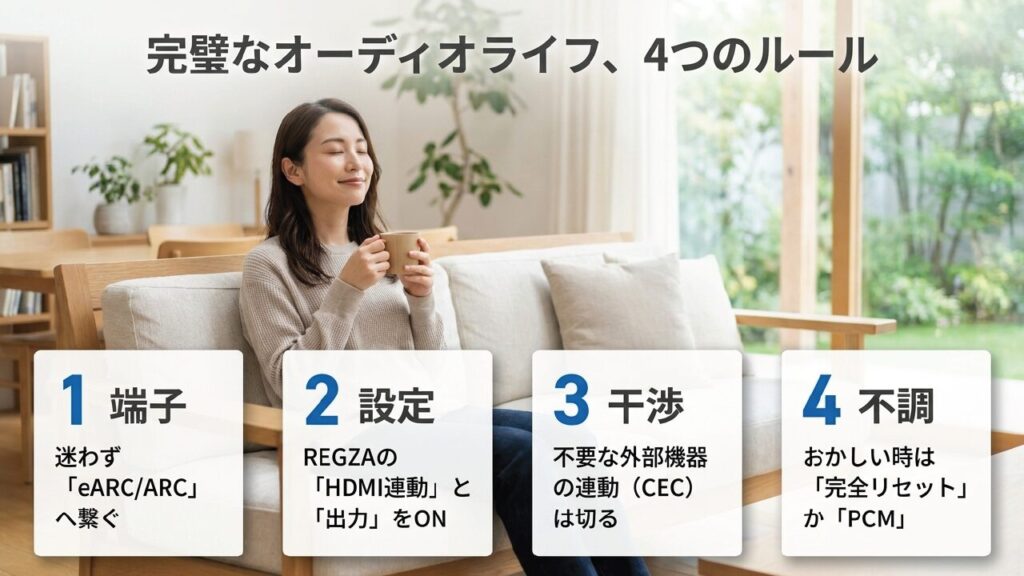
REGZAとサウンドバーの接続は、まずHDMI eARCまたはARC対応端子を使うのが基本です。REGZA側はeARC/ARC表記のあるHDMI端子、サウンドバー側はHDMI OUTまたはTV ARC/eARC端子に接続します。ここを間違えると、ケーブルを挿していても音が出ないことがあります。
接続後は、REGZA側のHDMI連動設定、スピーカー出力、eARCモード、電源オン時優先スピーカーを確認します。音が出ない場合は、デジタル音声出力をPCMに変更して切り分けるのが有効です。ただし、PCMは互換性重視の設定なので、サラウンドや立体音響を最大限に楽しみたい場合は、サウンドバー側の対応形式も確認しましょう。
光デジタル接続は、HDMIが使えない時の代替策として便利です。ただし、テレビリモコンでの音量連動や高品位な音声フォーマットではHDMIに劣る場合があります。Bluetooth接続は配線が不要で便利ですが、音声遅延が出やすいため、ゲームや映画鑑賞を重視する人にはHDMI接続のほうが向いています。
電源が連動しない、急に音が出なくなったという時は、HDMIの完全リセットやCEC干渉の切り分けを試してください。Fire TV Stick、ゲーム機、レコーダーなどを複数接続している家庭では、外部機器のHDMI連動がREGZAとサウンドバーの連携を邪魔することがあります。
この記事の要点は、REGZAとサウンドバーの接続は端子選び、REGZA側設定、音声形式、CEC干渉の4つを順番に見ることです。この順番で確認すれば、音が出ない・連動しない問題の多くは切り分けやすくなります。
費用や対応機種、音声フォーマット、保証に関わる情報はモデルや時期によって変わります。正確な情報は公式サイトをご確認ください。また、壁掛けテレビの配線変更、電源まわりの作業、故障が疑われる症状については、無理に自己判断せず、最終的な判断は専門家にご相談ください。
参考情報として、REGZAのHDMI連動設定はREGZA公式FAQのHDMI連動設定、サウンドシステム連携はREGZA公式のサウンドシステム連携機能、ソニー製サウンドバーの接続条件はソニー公式サポート、ヤマハのアプリ対応はヤマハ公式のSound Bar Controllerも確認しておくと安心です。