こんにちは。Gajetter | 暮らしアップデート、運営者の「Gio」です。
REGZAでAndroidスマホをミラーリングしたいのに、レグザでスマホを映す方法が分からない、Androidのミラーリング手順を試してもスマホがレグザに映らない、REGZAが検出されない原因が見つからない……ここ、かなり気になりますよね。
さらにややこしいのが、レグザでキャストする違い、Pixelでミラーリングできない問題、有線接続やHDMI変換ケーブルの対応、Netflixが黒画面になる原因、Wi-Fi設定、Bluetoothイヤホンの使い方まで絡んでくるところです。
この記事では、REGZAの種類とAndroidスマホ側の仕様を整理しながら、あなたの環境でどの方法を選べばいいのかを、できるだけ迷わない形でまとめます。
- REGZAとAndroidスマホをつなぐ基本の考え方
- ミラーリングとキャストの違い
- 映らない、検出されない時の原因
- 有線接続や黒画面対策の注意点
REGZAでAndroidスマホをミラーリング
まずは、REGZAでAndroidスマホをミラーリングする時の基本から整理します。REGZAはモデルによって搭載OSや待機画面の出し方が違い、Androidスマホ側もGalaxy、Xperia、AQUOS、Pixelなどで機能名や対応規格が変わります。ここを押さえておくと、テレビ側の設定なのか、スマホ側の制限なのか、Wi-Fi環境の問題なのかを切り分けやすくなりますよ。
レグザでスマホを映す方法
レグザでスマホを映す方法は、大きく分けると無線ミラーリング、キャスト、有線HDMI接続の3つです。どれもスマホの画面や動画をテレビで見るための方法ですが、実は仕組みがかなり違います。ここを混同すると、「映らない」「音だけ出る」「スマホ側にはテレビ名が出ない」といったトラブルの原因を見誤りやすいんですよね。
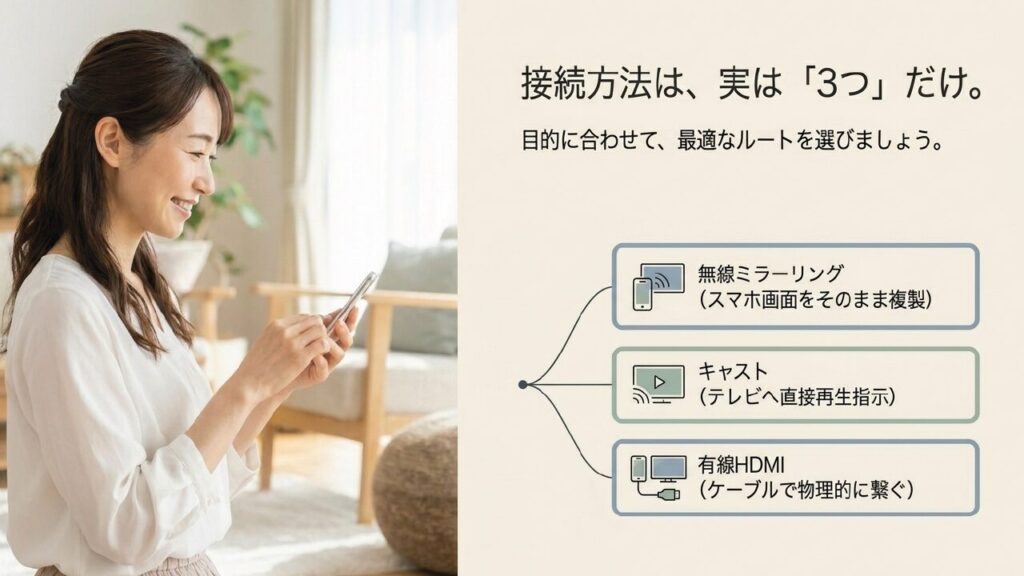
無線ミラーリングは、Androidスマホの画面をそのままREGZAへ複製する方法です。ホーム画面、写真、ブラウザ、地図、SNS、ゲーム、資料アプリなど、スマホに表示されているものを大画面に映せます。旅行の写真を家族に見せたい時、スマホで開いたWebページを一緒に確認したい時、アプリの操作画面を説明したい時にはかなり便利です。テレビがサブモニターのように使えるので、「とにかくスマホ画面をそのまま見せたい」という用途に向いています。
ただし、ミラーリング中はスマホが主役です。スマホ側で画面を表示し続ける必要があり、スマホをスリープにすると映像が止まったり、通知がREGZAの画面にそのまま出たり、バッテリー消費が増えたりします。ここ、地味に大事です。LINEやメールの通知が大画面に出ると、ちょっとヒヤッとしますよね。家族や友人と一緒に見る時は、通知を一時的にオフにする、不要なアプリを閉じる、画面ロックまでの時間を長めにするなどの準備をしておくと安心です。
一方、YouTubeやNetflixなどの動画を見るだけなら、スマホ画面全体を映すより、REGZA側のアプリやキャスト機能を使ったほうが安定しやすいです。キャストは、スマホが動画データそのものを送り続けるというより、テレビ側に「この動画を再生して」と指示するイメージです。そのため、スマホの画面を消しても再生が続きやすく、通知もテレビに出にくく、長時間視聴に向いています。
有線HDMI接続は、USB Type-CからHDMIへ変換してREGZAへ映す方法です。Wi-Fiの混雑に影響されにくく、遅延も少なめになりやすいので、安定性を重視したい人には魅力的です。ただし、スマホ側が映像出力に対応していないと使えません。USB-C端子があるスマホでも、映像出力に非対応の機種は普通にあります。ここを知らずにケーブルを買うと「挿したのに何も映らない」という残念なことになりがちです。
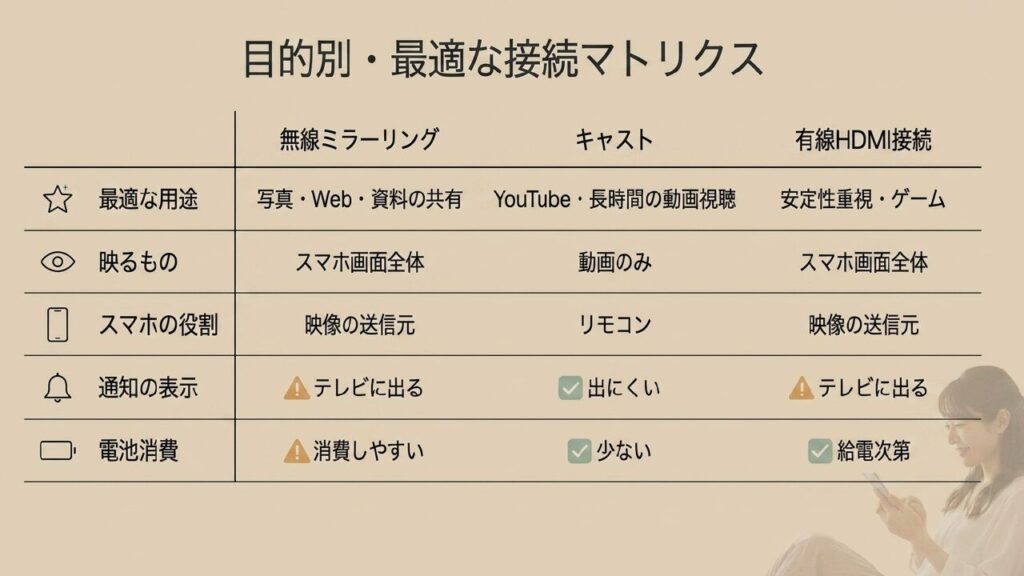
| 方法 | 向いている用途 | メリット | 注意点 |
|---|---|---|---|
| 無線ミラーリング | 写真、資料、スマホ画面の共有 | スマホ画面をそのまま映せる | 通知や電池消費の影響を受けやすい |
| キャスト | YouTubeなどの動画視聴 | スマホをリモコン感覚で使える | 対応アプリや対応REGZAが必要 |
| 有線HDMI接続 | 安定重視、遅延を減らしたい時 | Wi-Fiに左右されにくい | スマホ側の映像出力対応が必要 |
私としては、まず「何を映したいのか」で方法を選ぶのがいちばん分かりやすいかなと思います。スマホ画面全体を見せたいならミラーリング、動画配信サービスを快適に見たいならREGZA内蔵アプリやキャスト、通信の安定性を優先したいなら有線接続です。この順番で考えると、無駄な設定変更や周辺機器の買い足しを減らせます。
REGZAのメーカーやブランドの背景まで気になる場合は、REGZAの現在のメーカーと東芝・ハイセンスの関係もあわせて確認しておくと、機種選びの不安を整理しやすいかなと思います。
Androidのミラーリング手順
Androidのミラーリング手順は、REGZAのOSによって変わります。ここを知らずにスマホ側だけ操作していると、いつまで経ってもREGZAが出てこないことがあります。ここ、かなり引っかかりやすいです。特にスマートテレビ環境は、世代やシリーズによってAndroid TV、Google TV、独自OSなどが混在しており、外部機器としてFire TV Stickを繋いでいるケースもあるため、「REGZAなら全部同じ手順」と考えるとハマりやすいんですよ。
Android TVやGoogle TVを搭載したREGZAなら、同じWi-Fiにつなぐだけで、Androidスマホ側のクイック設定から画面キャストを選び、テレビ名を選択できるケースが多いです。Chromecast built-inやGoogle Castに対応しているモデルなら、Google Homeアプリから画面のキャストを使える場合もあります。スマホ側では、画面上部から下へスワイプしてクイック設定パネルを開き、キャスト、画面のキャスト、スクリーンキャストなどの項目を探します。見当たらない時は、クイック設定の編集画面に隠れていることもあります。
Galaxyの場合は「Smart View」、Xperiaの場合は設定の「機器接続」メニュー内にある「スクリーンミラーリング」、AQUOSの場合は「キャスト」や「スクリーンキャスト」といった名称になっていることがあります。同じAndroidでもメーカーごとに名前が違うので、「ミラーリング」というボタンが見つからなくても慌てなくて大丈夫です。スマホの設定内で「キャスト」「接続済みのデバイス」「画面共有」「Smart View」あたりを探すと見つかることが多いです。
一方で、従来の独自OS系REGZAや、外部機器としてFire TV StickなどをREGZAに接続している環境では、テレビ(またはデバイス)側を先にミラーリング待機状態へ切り替える必要があります。Fire TV環境ならリモコンのホームボタンを長押しして、表示されるメニューからミラーリングを選ぶ流れが基本です。独自OS系REGZAなら、入力切替からスクリーンミラーリングを選んだり、設定メニュー内のネットワークやディスプレイ関連項目から待機画面を開いたりします。
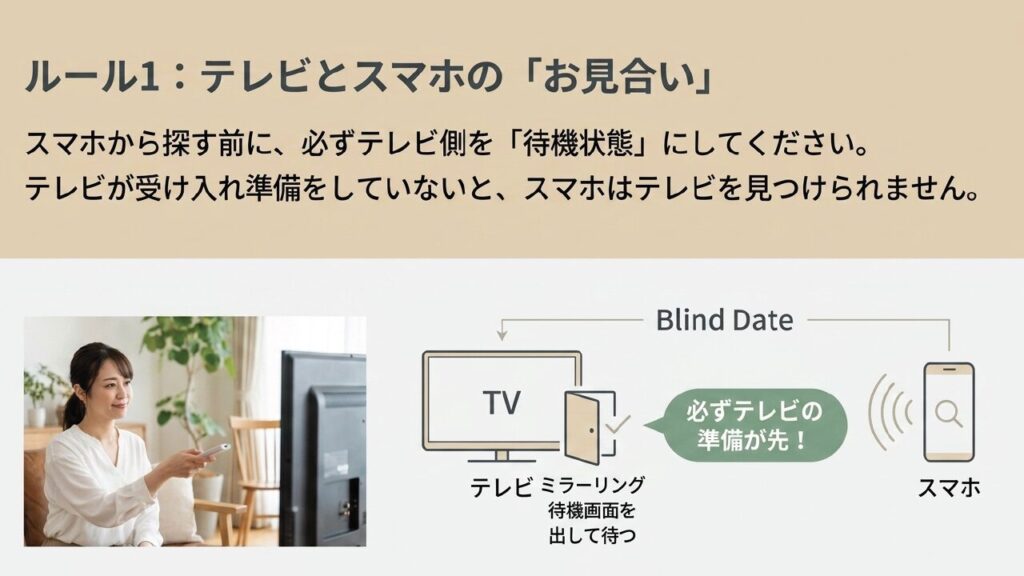
この「テレビ側を先に待機状態にする」という操作が抜けると、スマホ側でいくら検索してもREGZAが出てきません。スマホの故障でもWi-Fiの故障でもなく、REGZAがまだ受け入れ準備をしていないだけ、ということが普通にあります。私が設定する時も、まずREGZA側で待機画面を出してからスマホを操作します。逆順でも動くことはありますが、初回接続では待機画面を先に出したほうが成功率は高いです。
基本の流れ
- REGZAとAndroidスマホを同じWi-Fiに接続する
- REGZA側でミラーリング待機画面を表示する
- Androidスマホのクイック設定からキャスト系機能を開く
- 表示されたREGZA名を選択する
- テレビ側に許可画面が出た場合は承認する
うまくいかない場合は、いったんREGZAの電源を切って数分待ち、スマホも再起動してから再度試すのがおすすめです。テレビはリモコンで電源を切っても内部的には待機状態のまま動いていることがあるので、調子が悪い時はコンセントを抜いて少し放置する完全リセットが効くこともあります。ただし、録画中やアップデート中に電源を抜くのは避けてください。安全面に関わる操作なので、取扱説明書や公式サポートの案内を優先してください。
REGZAの型番によってメニュー名や操作手順は変わります。この記事の手順は一般的な目安です。正確な操作方法は、必ずお使いのREGZAの取扱説明書や公式サポートをご確認ください。
レグザでキャストする違い
レグザでキャストする違いを理解しておくと、ミラーリングで無理に頑張る場面が減ります。簡単に言うと、ミラーリングはスマホ画面そのものを映す方法で、キャストはテレビ側に動画や音楽を再生させる方法です。見た目はどちらも「スマホからテレビに映している」ように見えますが、裏側の動きは別物です。
ミラーリングでは、Androidスマホの画面情報をリアルタイムでREGZAへ送ります。スマホの操作、通知、アプリの切り替え、ブラウザのスクロールまで、画面上の動きがテレビに反映されます。だからこそ、写真の共有、地図の確認、Webページの説明、ゲーム画面の表示、スマホアプリの操作説明などに向いています。ただし、スマホが処理と送信を続けるため、バッテリー消費が増えやすく、Wi-Fi環境が弱いと映像がカクつくことがあります。
キャストでは、スマホは再生するコンテンツを選ぶリモコンのような役割になります。たとえばYouTubeアプリでキャストボタンを押すと、REGZA側が動画を直接読み込んで再生します。スマホは再生、停止、音量調整、次の動画選びなどの操作を担当するイメージです。これならスマホの画面を消しても再生が続きやすく、通知もテレビに表示されにくいです。動画視聴だけなら、キャストのほうが快適なことが多いですよ。
ただし、すべてのアプリがキャストに対応しているわけではありません。アプリ内にキャストアイコンが出てこない場合、そのアプリ自体がキャスト非対応である可能性があります。また、REGZA側がGoogle Castに対応していない場合、スマホ側のキャスト先として出てこないこともあります。この場合は、REGZA内蔵アプリを使う、Fire TV StickやGoogle TV系デバイスを追加する、またはミラーリングや有線接続を検討する流れになります。
もう一つ大事なのが、動画配信サービスとの相性です。NetflixやPrime Videoなどは、ミラーリングでは黒画面になることがありますが、REGZAの内蔵アプリや正規のキャスト機能なら再生できる場合があります。これは著作権保護の仕組みが関係しているため、ミラーリングの設定を頑張れば必ず解決する、というタイプの問題ではありません。
動画配信サービスを長時間見るならキャストやREGZA内蔵アプリ、スマホ画面そのものを見せたいならミラーリングと考えると選びやすいです。
| 比較項目 | ミラーリング | キャスト |
|---|---|---|
| 映す内容 | スマホ画面全体 | 対応アプリの動画や音楽 |
| 通知表示 | テレビに出ることがある | 基本的に出にくい |
| スマホの役割 | 映像の送信元 | リモコンに近い |
| 長時間視聴 | 電池消費に注意 | 比較的向いている |
Fire TV Stickなど外部機器を使ったミラーリングや動画視聴の考え方を広げたい場合は、Fire TV Stickでミラーリングを使う時の基本も参考になります。ラジオ記事ではありますが、スマホ画面をテレビ側へ送る時の注意点は共通しています。
💡 Gioからのワンポイント
古いREGZAや、PixelなどMiracast非対応スマホをお使いなら、無理に設定で消耗するより外部機器に頼るのが一番の近道です。キャスト機能も動画視聴もこれ一台でサクサク動きますよ。
スマホがレグザに映らない
スマホがレグザに映らない時は、いきなり故障を疑うより、接続方式、REGZAの待機状態、スマホの対応規格、Wi-Fi環境、動画アプリ側の制限の順に確認するのがおすすめです。原因が一つではないので、順番に潰すのが早いです。ここで焦ってケーブルやアプリを買い足すと、原因が分からないまま出費だけ増えることがあります。
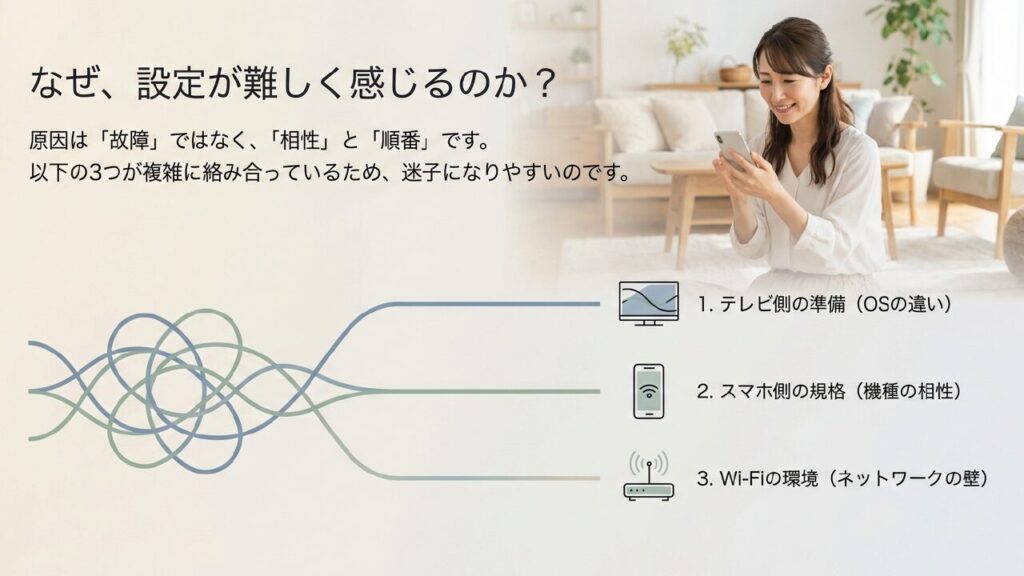
まず確認したいのは、REGZA側がミラーリングを受け付ける状態になっているかです。Android TVやGoogle TV系REGZAでは、Google Castに対応していればスマホ側から見つけやすいことがあります。一方、独自OS系などでは、テレビ側でミラーリング画面を開いておかないとスマホから見つからないことがあります。スマホ側でいくらキャストを押しても、REGZA側が待機していなければ接続先一覧に出ません。
次に、AndroidスマホがREGZAの方式に対応しているかを確認します。REGZA側がMiracast系の接続を想定している場合、スマホ側もMiracastに対応している必要があります。GalaxyのSmart ViewやXperiaのスクリーンミラーリングなどは比較的使いやすい一方、Google PixelシリーズはMiracastに非対応または使えない構成になっていることが多く、古いREGZAやMiracast前提のREGZAでは接続できない可能性があります。
さらに、スマホの画面自体は映るのに、動画アプリだけ映らない場合は、接続そのものではなく著作権保護の制限を疑います。ホーム画面、写真、ブラウザは映るのに、NetflixやPrime Videoの再生画面だけ黒くなるなら、ミラーリング機能の故障ではなく、アプリ側の保護機能が働いている可能性が高いです。この場合、設定変更で無理やり映すより、REGZA内蔵アプリや公式対応デバイスで再生したほうが安全で確実です。
Wi-Fiも重要です。REGZAとスマホが同じルーターにつながっているように見えても、スマホが5GHz、REGZAが2.4GHz、またはどちらかがゲストWi-Fiにつながっていると、検出が不安定になることがあります。VPNやセキュリティアプリ、広告ブロックアプリが通信に影響する場合もあります。まずは余計なアプリを一時停止し、同じSSIDに接続して試すのがシンプルです。
スマホがレグザに映らない時に、変換アダプターやアプリを次々買い足すのは少し危険です。まずはREGZAの型番、スマホの機種名、対応するミラーリング方式を確認してください。費用がかかる周辺機器を購入する前に、正確な情報は公式サイトをご確認ください。
最初に試したい切り分け
- REGZA側でミラーリング待機画面を出す
- スマホとREGZAを同じSSIDにつなぐ
- スマホのキャスト、Smart View、スクリーンミラーリングを確認する
- REGZAとスマホを再起動する
- 動画アプリではなく写真アプリで映るか試す
写真アプリやホーム画面が映るかどうかを先に試すと、原因を分けやすいです。写真が映るなら、接続自体は成立しています。動画配信サービスだけ映らないなら、DRMやHDCPの問題に近づきます。最初からNetflixでテストすると、接続問題なのか著作権保護なのか分かりにくいので、まずはスマホ内の写真や設定画面など、シンプルな画面で試すのがコツです。
REGZAが検出されない原因
REGZAが検出されない原因で多いのは、テレビとスマホが同じWi-Fiに見えて、実は同じネットワーク上で通信できていないパターンです。ミラーリングやキャストは、単にインターネットにつながっているだけでは不十分で、スマホとREGZAがローカルネットワーク内で互いを見つけられる必要があります。ここ、ネットに詳しくないとかなり分かりにくいところです。
家庭用ルーターには、APアイソレーション、プライバシーセパレーター、クライアント分離、ゲストネットワークといった機能があります。これらは、同じWi-Fiに接続した端末同士が勝手に通信できないようにするためのセキュリティ機能です。公衆Wi-FiやホテルWi-Fiでは大事な機能ですが、自宅でREGZAとスマホをつなぐ時には邪魔になることがあります。有効になっていると、スマホからREGZAを探すための通信が遮断され、接続先一覧にREGZAが出てこないことがあります。
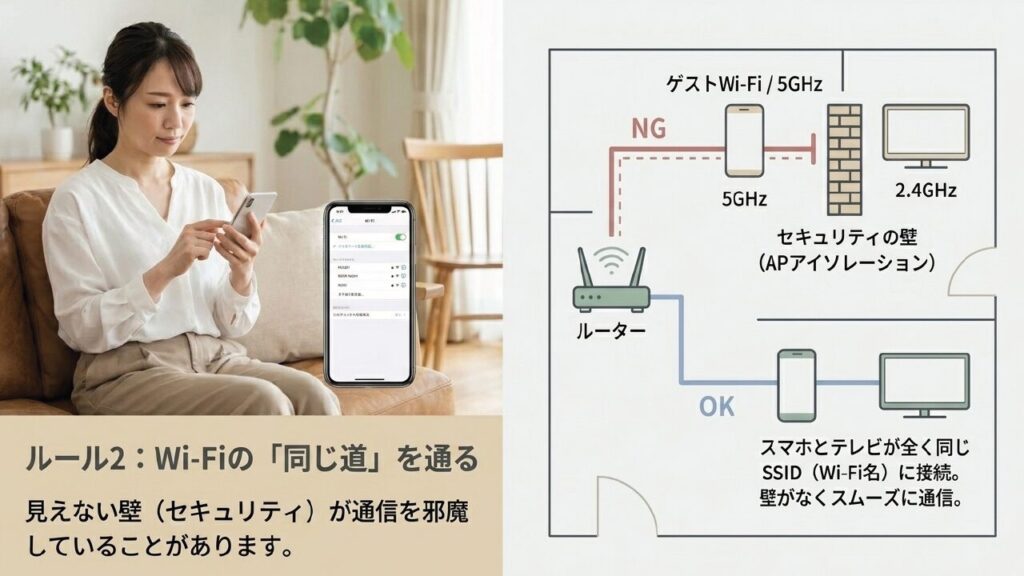
Google Castの公式ヘルプでも、Android端末とCast対応テレビやストリーミングデバイスは同じSSIDに接続し、APアイソレーションを無効にすることが推奨されています(出典:Google Castヘルプ「Android画面のキャストを改善する」)。REGZAがGoogle Cast対応モデルである場合はもちろん、キャストやミラーリング全般でも、この考え方はかなり重要です。
また、2.4GHzと5GHzでSSIDを分けている環境でも、REGZAが2.4GHz、スマホが5GHzに接続されていて検出が不安定になる場合があります。最近のルーターは賢く振り分けてくれるものも多いですが、トラブル時は自動判定が逆に原因を分かりにくくします。最初の切り分けでは、REGZAとAndroidスマホを同じSSIDへ明示的に接続し、できればルーターに近い場所で試すのがおすすめです。
メッシュWi-Fi環境でも注意が必要です。リビングのREGZAは親機に近いノード、スマホは別の部屋のノードにつながっている場合、接続先の検出が遅れたり、途中で切れたりすることがあります。メッシュWi-Fi自体が悪いわけではありませんが、初回設定や不具合の切り分けでは、スマホをREGZAの近くに持っていき、同じノードにつながりやすい状態で試すと安定しやすいです。
REGZAが出てこない時の確認リスト
- REGZAとスマホを同じSSIDに接続する
- ゲストWi-Fiではなく通常のWi-Fiを使う
- APアイソレーションやクライアント分離を確認する
- VPNやセキュリティアプリを一時的に止める
- ルーター、REGZA、スマホを再起動する
- メッシュWi-FiではREGZAの近くで試す
私も以前、テレビだけ別のSSIDにつながっていて、スマホ側からまったく見えないことがありました。見た目は同じ家のWi-Fiなので気づきにくいんですが、SSIDをそろえた瞬間にすんなり出てきたんですよね。なので、REGZAが検出されない時は、まずネットワーク名を目視で確認してください。「同じルーターだから大丈夫」ではなく、「同じSSIDかどうか」を見るのがポイントです。
Pixelでミラーリングできない
Pixelでミラーリングできない場合、REGZAやWi-Fiが悪いとは限りません。Google Pixelシリーズは、一般的なAndroidスマホと同じように見えて、ミラーリング周りでは少しクセがあります。特にMiracast系のミラーリングに対応していない、または標準機能として使えない構成になっていることが多く、Miracast前提のREGZAではスマホ側にテレビ名が出てこないことがあります。
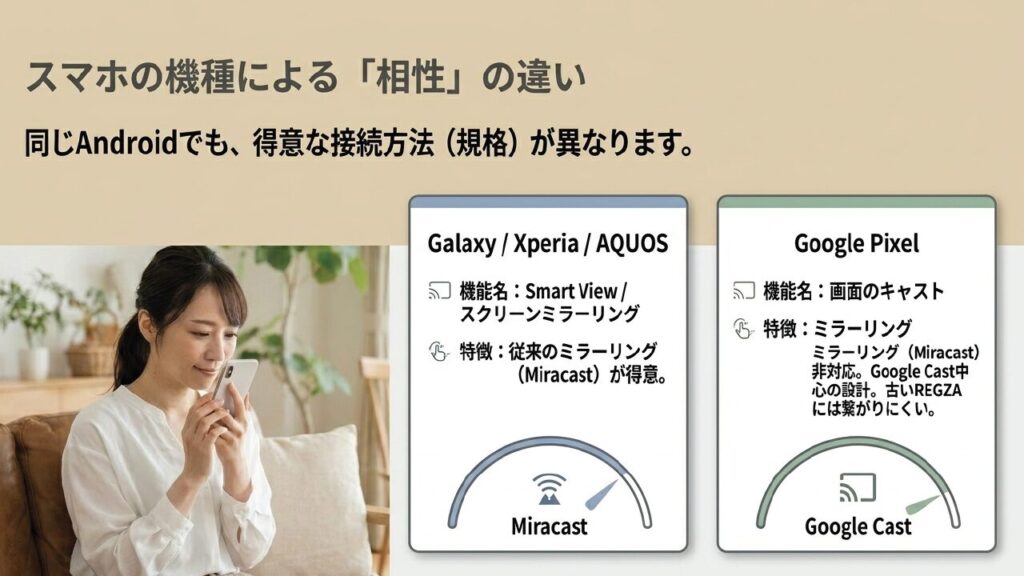
PixelはGoogle Castを中心にした設計なので、Chromecast built-inやGoogle Castに対応したREGZA、またはChromecast、Google TV StreamerなどのGoogle Cast対応機器とは相性が良いです。Google Homeアプリから画面のキャストが使える環境なら、Pixelでもミラーリングに近い使い方ができます。逆に、REGZA側がMiracastの待機画面を出すタイプで、Google Castに対応していない場合、Pixel単体では接続できない可能性があります。
ここで大事なのは、「PixelなのにAndroidだから何でもミラーリングできるはず」と考えないことです。Androidスマホといっても、メーカーごとに搭載機能や方針が違います。GalaxyのSmart Viewでは見つかるREGZAでも、Pixelでは見つからないことがあります。これはスマホの不具合というより、対応規格の違いに近いです。
PixelでREGZAへ映したい場合の現実的な選択肢は、REGZA内蔵アプリを使う、Google Cast対応の外部デバイスを追加する、Google Homeアプリで画面キャストを試す、有線接続を検討する、サードパーティ製ミラーリングアプリを試す、という流れです。特に動画視聴が目的なら、無理に画面ミラーリングへこだわるより、REGZA内蔵アプリやGoogle Cast対応デバイスを使うほうが安定しやすいです。
有線接続についても注意が必要です。Pixelは世代によってUSB-Cからの映像出力対応状況が変わります。Pixel 7以前では難しいケースが多く、Pixel 8以降でも環境やアップデート、使用するアダプターによって挙動が変わる可能性があります。つまり、「Pixelならこのケーブルで必ず映る」とは言い切れません。購入前に機種名と映像出力対応を必ず確認してください。
PixelでREGZAが見つからない時は、設定ミスではなく仕様の可能性があります。特に古めのREGZAやMiracast前提のモデルでは、Pixel単体でのミラーリングにこだわるより、Google Cast対応環境へ寄せたほうが早い場合があります。
Pixelユーザーにおすすめの考え方
- REGZAがGoogle Castに対応しているか確認する
- Google Homeアプリから画面キャストを試す
- 動画視聴はREGZA内蔵アプリを優先する
- 古いREGZAなら外部ストリーミング機器を検討する
- 有線接続はPixelの世代と仕様を確認してから選ぶ
なお、Pixelでも世代やソフトウェア更新によって挙動が変わる場合があります。正確な対応状況は機種別の公式仕様を確認し、必要に応じてメーカーや販売店、ネットワーク機器に詳しい専門家にご相談ください。
REGZAでAndroidスマホをミラーリングが出来ない対策
ここからは、REGZAでAndroidスマホをミラーリングできない時の対策を具体的に見ていきます。無線でうまくいかない時ほど、有線、HDMI、黒画面、Wi-Fi、音声出力を分けて考えると、かなり整理しやすくなります。原因を一気に全部直そうとするより、1つずつ確認するのが近道です。
有線接続でスマホを映す
有線接続でスマホを映す方法は、安定性を重視するならかなり有力です。Wi-Fiの混雑やルーター設定に左右されにくく、映像の途切れや遅延も少なめになりやすいからです。特に、プレゼン資料をREGZAに出したい、写真や動画を確実に見せたい、ゲーム画面の遅延を少しでも減らしたい、といった場面では、有線接続の安心感があります。
ただし、USB Type-CからHDMIへ変換するケーブルを挿せば必ず映るわけではありません。Androidスマホ側のUSB Type-Cポートが、映像出力に対応している必要があります。一般的にはDisplayPort Alternate Mode、いわゆるDP Altモードに対応しているかがポイントになります。USB-C端子は見た目が同じでも、中身の対応機能が違うため、充電できるから映像も出せる、とは限りません。
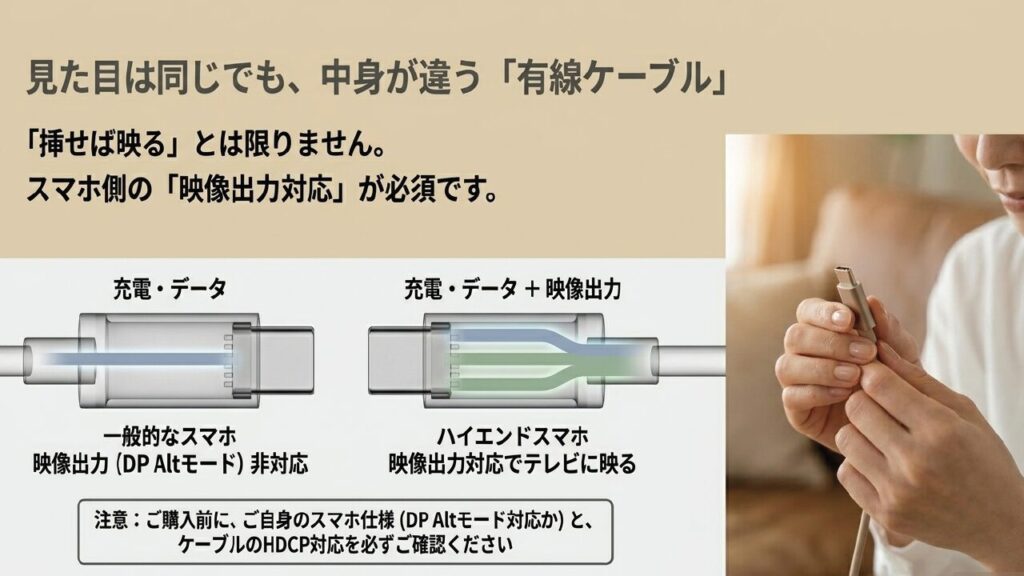
ハイエンド系のGalaxy Sシリーズ、Galaxy Z Foldシリーズ、Xperia 1シリーズや5シリーズ、AQUOS Rシリーズなどは対応していることが多い一方で、ミドルレンジやエントリー系のスマホは非対応のことが多いです。Galaxy Aシリーズ、Xperia 10シリーズ、OPPOやXiaomiの一部ミドルレンジ、arrows We、Libero系などでは、USB-C端子があっても映像出力できない可能性があります。また、AQUOS senseシリーズも「sense7」以前のモデルは非対応ですが、2023年発売の「sense8」以降は対応しているなど、同じシリーズでも世代によって仕様が変わるため注意が必要です。これは価格帯や製品設計上の違いなので、ケーブル側でどうにかできる問題ではない場合があります。
有線接続を試す時は、まずスマホの公式仕様で映像出力、DisplayPort Alternate Mode、外部ディスプレイ出力、HDMI出力などの記載を探してください。記載が見つからない場合は、対応していない可能性があります。販売ページのレビューだけで判断するのは少し危険です。同じシリーズでも世代や型番によって対応が違うことがあるため、必ず自分の機種名で確認するのがおすすめです。
REGZA側では、HDMI端子へ接続したあと、リモコンの入力切替で該当するHDMI入力を選びます。テレビが自動認識してくれる場合もありますが、映らない時は入力が違っているだけ、ということもあります。HDMI1、HDMI2、HDMI3など複数ある場合は、接続した端子番号を見て、同じ番号の入力へ切り替えてください。
USB-C端子は見た目が同じでも、中身の対応機能が違います。充電とデータ転送だけ対応している端末もあれば、映像出力まで対応している端末もあります。ここを見落とすと、HDMI変換ケーブルを買っても画面が出ない原因になります。
| スマホの傾向 | 有線出力の期待度 | 確認したいポイント |
|---|---|---|
| ハイエンド機 | 対応していることが多い | DP Altモードや外部出力対応 |
| ミドルレンジ機 | 非対応のことが多い | 機種別の公式仕様 |
| エントリー機 | 基本的に期待しすぎない | USB-Cの機能範囲 |
| Pixelシリーズ | 世代差が大きい | 機種名とOS更新状況 |
費用面では、HDMI変換アダプターやケーブルは数千円前後から選べることが多いですが、あくまで一般的な目安です。価格や対応状況は時期や製品によって変わるため、購入前にスマホの公式仕様とケーブル側の対応表を確認してください。最終的な判断は、必要に応じてメーカーサポートや専門家にご相談ください。
HDMI変換ケーブルの注意点
HDMI変換ケーブルの注意点は、スマホ側の映像出力対応だけではありません。ケーブルや変換アダプター側が、解像度、給電、HDCP、テレビとの相性に対応しているかも重要です。有線なら何でも安定する、と思いたくなりますが、実際にはスマホ、変換アダプター、HDMIケーブル、REGZAのHDMI端子という複数の機器が連携して初めて映像が出ます。
まず見るべきは、変換アダプターがスマホの映像出力方式に対応しているかです。USB-C HDMI変換と書かれていても、すべてのAndroidスマホで使えるわけではありません。製品説明に「DP Altモード対応機種のみ」「DisplayPort Alternate Mode対応端末用」などと書かれている場合、スマホ側が非対応なら映りません。逆に、スマホが対応していれば、比較的シンプルなアダプターでも映ることがあります。
次に、解像度とリフレッシュレートです。4K対応、60Hz対応などの表記があっても、スマホ側、アダプター側、HDMIケーブル側、REGZA側のすべてが条件を満たさないと、その性能は出ません。とりあえず映したいだけならフルHDで十分な場面も多いです。資料や写真の表示なら高解像度のメリットがありますが、動画視聴ではREGZA内蔵アプリのほうが快適なこともあります。
特に動画配信サービスをREGZAで見たい場合は、HDCP対応がかなり大事になります。HDCPは、映像コンテンツを不正コピーから守るための著作権保護技術です。スマホ、変換アダプター、HDMIケーブル、REGZA側のHDMI端子までの経路で認証がうまくいかないと、映像が出なかったり、再生画面だけ黒くなったりすることがあります。ここは安価なアダプターで失敗しやすいポイントです。
また、長時間使うなら給電対応も見ておきたいです。ミラーリングや有線出力はスマホの電池を使います。充電しながら使えないアダプターだと、映画1本の途中でバッテリーが不安になることもあります。USB-Cの給電ポート付きアダプターなら、スマホを充電しながらHDMI出力できる場合があります。ただし、給電しながらの利用は発熱しやすくなることもあるため、スマホが熱くなりすぎないよう注意してください。
| 確認項目 | 見るポイント | 失敗例 |
|---|---|---|
| スマホ側 | DP Altモード対応 | USB-Cなのに映像が出ない |
| ケーブル側 | HDCPや給電対応 | 動画アプリだけ黒画面になる |
| REGZA側 | HDMI端子と入力切替 | 別入力を見ていて映らない |
| 電源まわり | 充電しながら使えるか | 長時間でスマホの電池が減る |
安いHDMI変換ケーブルを買えば解決、とは限りません。特に動画配信サービス、4K出力、長時間利用を考えている場合は、スマホとアダプターの対応表を確認してから選ぶのが安全です。
外部ストリーミング機器を追加するか、テレビ側アプリを使うかで迷っている場合は、Apple TVとFire TV Stickの違いも参考になります。ミラーリング用途だけでなく、普段の動画視聴まで含めて考えると選びやすいです。
💡 Gioからのワンポイント
有線接続で失敗しないためには、スマホの充電が減らない「給電ポート付き」かつ、動画配信サービスも見られる「HDCP対応」のアダプターを選ぶのが鉄則です。この条件をクリアしている信頼できるモデルを選びましょう。
Netflixが黒画面になる原因
Netflixが黒画面になる原因は、故障ではなく著作権保護の仕様であることが多いです。スマホのホーム画面や写真はREGZAに映るのに、Netflix、Amazonプライムビデオ、ディズニープラスなどの動画を再生した瞬間に画面だけ真っ黒になる場合は、DRMやHDCPの制限を疑ってください。ここは「接続できているのに映らない」ので、かなり混乱しやすいポイントです。
動画配信サービスの多くは、映画やドラマ、アニメなどのコンテンツを保護するためにDRMという仕組みを使っています。DRMはDigital Rights Managementの略で、デジタルコンテンツの不正コピーや無断録画を防ぐための仕組みです。スマホの画面上では普通に再生できていても、それを別の画面へ出す時には、アプリやOSが出力を制限することがあります。
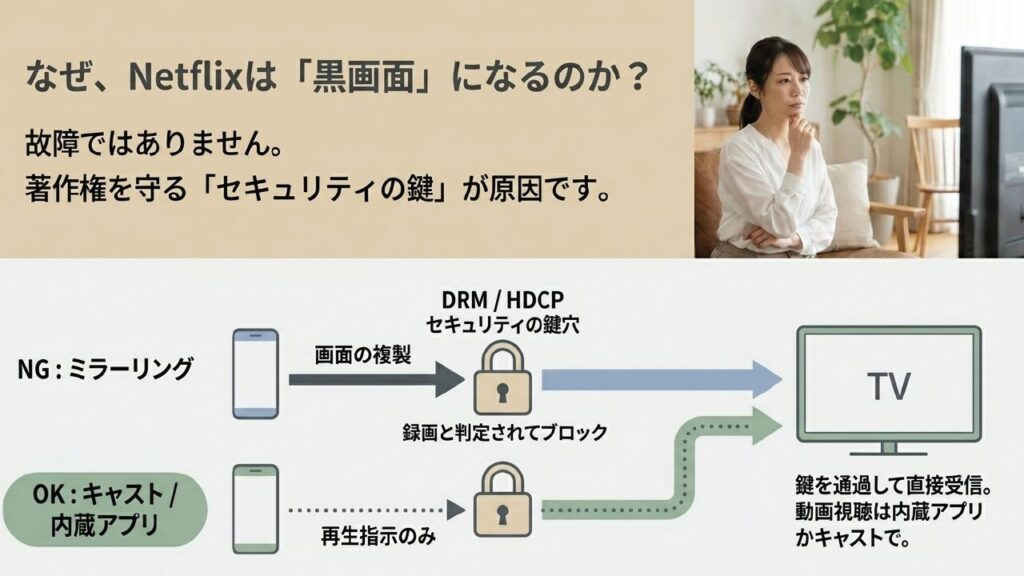
ミラーリングは、スマホ画面を一度キャプチャしてREGZAへ送るような動きになります。この「画面を複製して外部へ送る」という仕組みが、動画配信サービス側から見ると録画やコピーに近い挙動として扱われることがあります。その結果、スマホ側では映像が再生されているのに、REGZA側では黒画面になったり、音声だけ聞こえたりします。
この場合、スマホやREGZAの設定を何度もいじっても改善しないケースがあります。なぜなら、これは不具合ではなく、アプリ側やコンテンツ側の保護仕様である可能性があるからです。無理に回避しようとするのではなく、公式アプリや正規の再生方法を使うのが安全です。動画配信サービスを大画面で楽しみたいなら、REGZAに内蔵されているNetflixアプリを使う、Fire TVやGoogle TV系デバイスの公式アプリで再生する、またはHDCP対応の有線接続を検討するのが現実的です。
また、すべての動画アプリが同じ挙動になるわけではありません。YouTubeはキャストで問題なく見られるのに、Netflixはミラーリングで黒画面になる、ということもあります。これはアプリごとの著作権保護レベルや出力制限が違うためです。なので、「YouTubeは映るのにNetflixだけ映らないからREGZAがおかしい」とは限りません。
動画配信サービスの黒画面は、回避すべき不具合ではなく、著作権保護が正常に働いている状態の可能性があります。録画や保護解除を目的とした方法は避け、公式アプリや正規の接続方法を使ってください。
黒画面になった時の考え方
- ホーム画面や写真が映るか確認する
- 動画アプリだけ黒いなら著作権保護を疑う
- REGZA内蔵の公式アプリを使う
- Fire TVやGoogle TV系デバイスの公式アプリを使う
- 有線接続でもHDCP対応を確認する
作品やアプリごとの対応状況は変わることがあります。正確な情報は公式サイトをご確認ください。判断が難しい場合や業務利用で確実な表示が必要な場合は、機器メーカーや専門家にご相談ください。特に有料コンテンツや著作権に関わる使い方は、利用規約の範囲内で楽しむのが大前提です。
Wi-Fi設定で接続できない
Wi-Fi設定で接続できない時は、速度よりもまず同一ネットワークかどうかを確認します。ミラーリングは大容量の映像データをリアルタイムで送るため、Wi-Fiの安定性も大切ですが、その前にスマホとREGZAが互いに見つけ合える状態であることが必要です。つまり、インターネットにつながるかどうかだけではなく、家の中の機器同士が通信できるかどうかがポイントになります。
まず、スマホとREGZAを同じSSIDに接続してください。スマホだけ5GHz、REGZAだけ2.4GHzという状態でも動く環境はありますが、トラブル時の切り分けでは同じSSIDにそろえたほうが分かりやすいです。SSIDとは、Wi-Fiのネットワーク名のことです。スマホのWi-Fi設定画面とREGZAのネットワーク設定画面を見比べて、同じ名前になっているか確認してください。
次に、ゲストWi-Fiを使っていないか確認します。ゲストWi-Fiは、来客用にインターネットだけ使えるようにする機能です。便利ではありますが、同じネットワーク内の機器同士の通信を遮断する設定になっていることがあります。この状態だと、スマホからREGZAが見えません。スマホがゲストWi-Fi、REGZAが通常Wi-Fiにつながっている場合も、接続できない原因になります。
さらに、ルーターのAPアイソレーションやプライバシーセパレーターも確認ポイントです。名前はメーカーによって違いますが、要するに接続端末同士の通信を分離する機能です。セキュリティ面では意味のある機能ですが、家庭内でキャストやミラーリングを使う場合、この機能が邪魔になることがあります。ルーターの管理画面に入る必要があるため、設定に不安がある場合は取扱説明書を確認しながら進めてください。
Wi-Fiの電波状況も見逃せません。REGZAは部屋の隅や壁際に置かれることが多く、ルーターから離れていると通信が不安定になることがあります。特に4K動画やゲーム画面のミラーリングは負荷が高く、電波が弱いと遅延やカクつきが出やすいです。ルーターを少し高い位置に置く、REGZAとの間に障害物を減らす、可能なら有線LANでREGZAをつなぐ、といった対策も有効です。
Wi-Fiで見直したい項目
- 同じSSIDへ接続する
- ゲストWi-Fiを避ける
- APアイソレーションを確認する
- VPNや広告ブロック系アプリを一時停止する
- REGZAとルーターの距離を近づける
- ルーターとREGZAを再起動する
また、スマホ側でVPNを使っている場合、キャスト先の検出がうまくいかないことがあります。セキュリティアプリや広告ブロック系アプリがローカルネットワーク通信を制限している場合もあります。原因が分からない時は、一時的にこれらをオフにして試すと切り分けしやすいです。ただし、セキュリティ機能をオフにする時間は必要最小限にしてください。
ルーター設定の変更は、家庭内のセキュリティや他の機器の接続にも影響することがあります。設定に不安がある場合は、取扱説明書や公式サポートを確認し、必要に応じて専門家にご相談ください。
Bluetoothイヤホンの使い方
Bluetoothイヤホンの使い方も、REGZAでAndroidスマホをミラーリングする時に意外と大事です。映像はテレビの大画面で見たいけれど、音はイヤホンで聞きたい場面ってありますよね。深夜に動画を見る時、家族が寝ている時、リビングで自分だけ音を聞きたい時など、テレビとBluetoothイヤホンの組み合わせはかなり実用的です。
REGZAの多くのモデルでは、テレビ側のBluetooth設定からワイヤレスイヤホンやヘッドホンをペアリングできます。設定メニューからリモコンとアクセサリー、Bluetooth設定、アクセサリーの追加といった項目へ進む流れが基本です。モデルによってメニュー名は違うので、表示に合わせて近い項目を探してください。REGZA側でBluetooth機器の検索画面を開いたら、イヤホン側をペアリングモードにします。
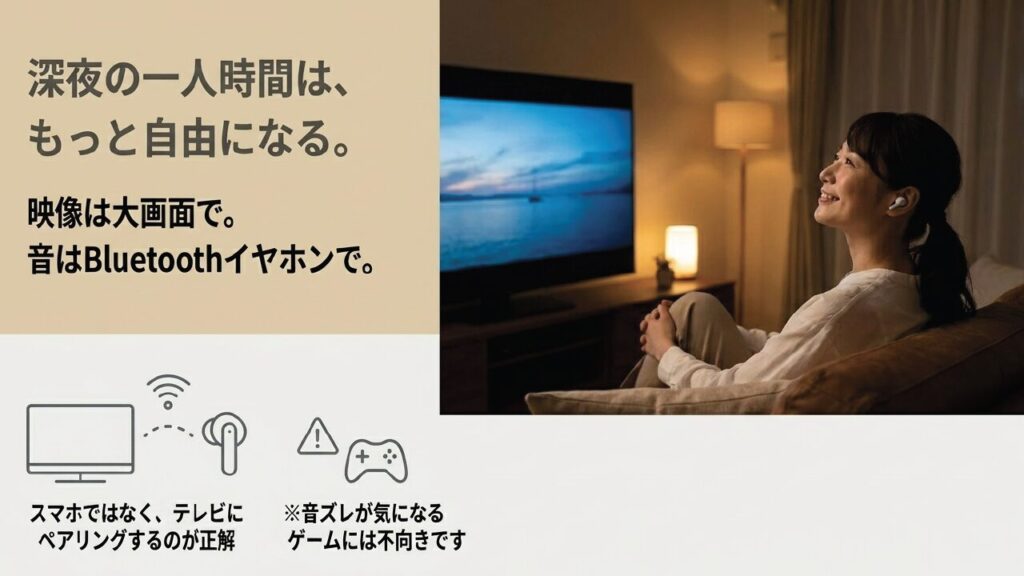
ミラーリング中の音声は、基本的にREGZA側へ送られます。そのため、REGZAにBluetoothイヤホンを接続すれば、スマホの映像をテレビに映しつつ、音だけイヤホンで聞ける場合があります。ここでポイントになるのは、スマホ側ではなくテレビ側にイヤホンをつなぐことです。スマホにイヤホンをつないだままミラーリングすると、映像はREGZA、音はスマホ側のイヤホン、またはアプリによっては音声ルートが不安定になることがあります。
ただし、Bluetooth音声は遅延が出ることがあります。映画や会話中心の動画では気になりにくくても、ゲーム、音楽ライブ、リズム系コンテンツではズレが目立つことがあります。低遅延コーデックに対応したイヤホンでも、REGZA側が同じコーデックに対応していなければ効果は限定的です。つまり、イヤホンだけ高性能でも必ず低遅延になるわけではありません。
音が出ない場合は、REGZAの音声出力設定を確認してください。Bluetoothイヤホン接続時にテレビスピーカーと同時出力できるモデルもあれば、どちらか一方になるモデルもあります。また、ミラーリング中のアプリによっては音量がスマホ側、REGZA側、イヤホン側のどこで制御されているか分かりにくいことがあります。まずはREGZAの音量、スマホの音量、イヤホン本体の音量をそれぞれ確認しましょう。
音ズレが気になる場合は、テレビ内蔵アプリで再生する、有線イヤホン端子やサウンドバーを使う、Bluetoothイヤホンを別機種で試す、といった切り分けがおすすめです。音声まわりは相性が出やすいので、購入前に対応状況を確認しておくと安心です。
Bluetoothイヤホン利用時のコツ
- イヤホンはREGZA側にペアリングする
- 動画より先に音声出力をテストする
- 音ズレが気になる用途では過度に期待しない
- テレビスピーカーとの同時出力可否を確認する
- 長時間利用ではイヤホンの電池残量も確認する
静かに楽しめるのはかなり便利ですが、音ズレや接続安定性は機種相性が出やすいところです。特にゲーム用途や音楽用途で厳密な同期を求める場合は、Bluetoothではなく有線接続や低遅延に強いオーディオ機器も検討したほうがいいかなと思います。
FAQ
REGZAでAndroidスマホをミラーリングできる機種は?
REGZA側のOSやシリーズによって対応方法が変わります。Android TVやGoogle TV搭載モデルはGoogle Cast系と相性が良く、独自OS系モデルはMiracast系の待機画面を使うことが多いです。ただし、同じREGZAでも発売年やシリーズによって仕様が違います。型番ごとの正確な対応状況は公式サイトをご確認ください。
スマホの画面は映るのに動画だけ黒いのはなぜ?
NetflixやPrime Videoなどの動画配信アプリでは、著作権保護によりミラーリング時の映像出力が制限されることがあります。ホーム画面は映るのに動画だけ黒い場合は、接続の失敗ではなくDRMやHDCPの影響が考えられます。REGZA内蔵アプリや公式対応デバイスでの再生を検討してください。
PixelからREGZAへミラーリングできますか?
Chromecast built-in対応のREGZAやGoogle Cast対応機器なら使いやすい場合があります。ただし、Miracast前提のREGZAではPixelの標準機能だけでミラーリングできないことがあります。Pixelユーザーは、REGZAがGoogle Castに対応しているかを先に確認するのがおすすめです。
有線なら必ずREGZAに映りますか?
必ず映るとは限りません。スマホがDP Altモードなどの映像出力に対応している必要があります。USB-C端子があるだけでは判断できないため、スマホの公式仕様を確認してください。変換アダプター側のHDCP対応や給電対応も重要です。
Wi-Fiなしでもミラーリングできますか?
機器の組み合わせによっては直接接続できる場合もありますが、REGZAやスマホの仕様に左右されます。安定性を重視するなら、同じWi-Fi環境で使うか、有線接続を検討するのが現実的です。ホテルや公共Wi-Fiでは端末同士の通信が制限されることもあります。
REGZAでAndroidスマホをミラーリングするまとめ
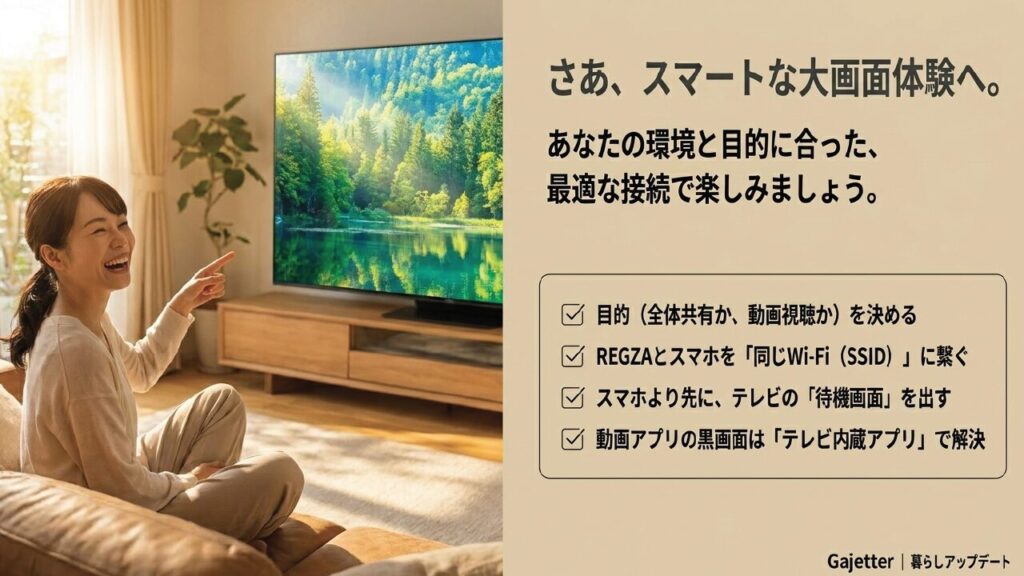
REGZAでAndroidスマホをミラーリングする時の結論は、あなたのREGZAのOSとAndroidスマホの対応方式を先に確認することです。ここを飛ばして手順だけ追うと、REGZAが検出されない、スマホが映らない、動画だけ黒画面になる、といった問題にぶつかりやすくなります。REGZA側だけ、スマホ側だけを見ても解決しないことが多いので、両方の仕様をセットで見るのが大事です。
Android TVやGoogle TV搭載REGZAなら、Google CastやGoogle Homeアプリを使う方法が分かりやすいです。スマホとREGZAを同じWi-Fiに接続し、スマホ側のキャスト機能やGoogle HomeアプリからREGZAを選びます。YouTubeなどの対応アプリであれば、アプリ内のキャストボタンからテレビへ再生指示を送れることもあります。動画視聴がメインなら、このルートがかなり楽です。
独自OS系REGZAなら、テレビ側をミラーリング待機状態にしてからAndroidスマホのキャストやスクリーンミラーリングを使う流れを意識してください。テレビ側の待機画面を出していないと、スマホがREGZAを見つけられないことがあります。「REGZAが出ない」と感じたら、まずリモコン操作でミラーリング待機画面を探すのが近道です。
Pixelを使っている場合は、Miracast非対応の壁に注意が必要です。REGZA側がMiracast前提のモデルだと、スマホ標準機能だけではうまくいかないことがあります。その場合は、Chromecast系機器、REGZA内蔵アプリ、有線接続、サードパーティ製アプリなど、別ルートを検討したほうがスムーズです。特にPixelユーザーは、Google Cast対応環境へ寄せるとストレスが減りやすいかなと思います。
また、Netflixなどの動画配信サービスで黒画面になる場合は、ミラーリングの設定ミスではなく著作権保護による制限の可能性があります。動画視聴が目的なら、ミラーリングにこだわらず、REGZAの公式アプリや正規のストリーミング機器を使うのがいちばん安心です。スマホの画面をそのまま映すことと、動画配信サービスを大画面で快適に見ることは、似ているようで最適解が違います。
写真や資料を映したいならミラーリング、動画を安定して見たいならキャストやREGZA内蔵アプリ、遅延や接続不安を減らしたいなら有線接続という選び方が、いちばん失敗しにくいです。
最後に確認したい優先順位
- REGZAの型番と搭載OSを確認する
- Androidスマホのキャスト機能名を確認する
- REGZAとスマホを同じSSIDに接続する
- テレビ側をミラーリング待機状態にする
- 動画だけ黒い場合はREGZA内蔵アプリを使う
- 安定性重視なら有線接続の対応可否を確認する
最後に、REGZAやAndroidスマホの仕様、対応アプリ、周辺機器の対応状況はモデルやアップデートで変わることがあります。この記事の内容は一般的な目安として参考にしつつ、正確な情報は公式サイトをご確認ください。設定変更や機器購入の最終的な判断は、必要に応じてメーカーサポートにご相談ください。