
こんにちは。Gajetter | 暮らしアップデート、運営者のGioです。
テレビの買い替えって、いざやろうとすると意外とやることが多いんですよね。買い替え時期は今でいいのか、サイズと視聴距離は合っているか、HDMIケーブルや分波器はそのままで大丈夫か、録画データは消えないのか、初期化やVODログアウトは何をやれば安心なのか。さらにB-CASカード、壁掛け設置、処分方法、リサイクル料金まで絡むので、後回しにするとかなりバタつきやすいです。
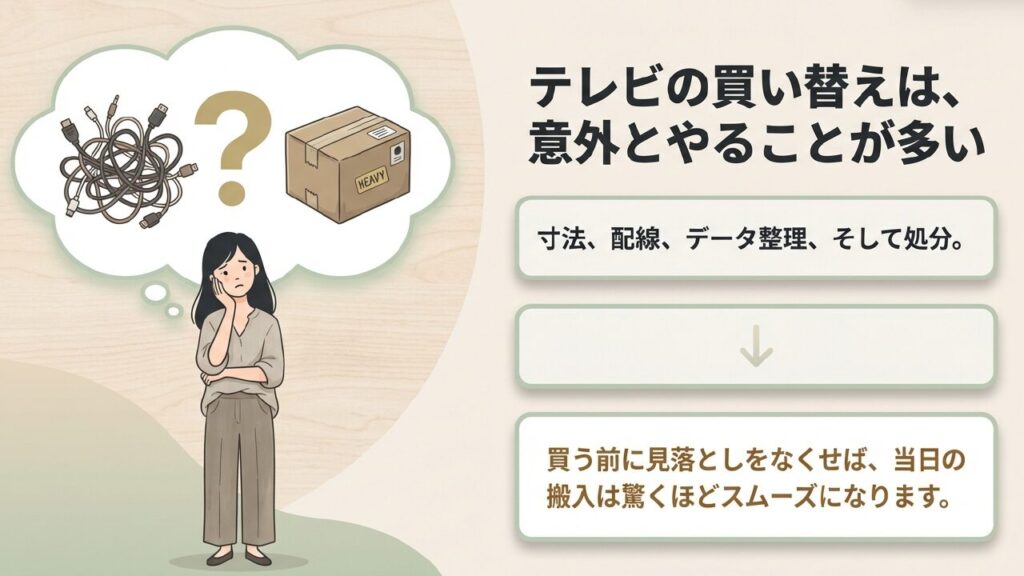
この記事では、テレビ買い替え前のやることチェックリストとして、準備から処分までを順番に整理します。あなたが見落としやすいポイントを先回りしてつぶせるように、なるべく実務目線でまとめました。ここ、気になりますよね。必要な確認を先に済ませておけば、買ってからの配線ミスや録画消失、想定外の出費をかなり避けやすくなりますよ。
- 買い替え時期の見極め方と選び方の基準
- サイズ・配線・壁掛け前提の設置準備
- 録画データ・アカウント・B-CASの扱い方
- 処分方法とリサイクル料金の考え方
テレビ買い替え前のやることチェックリスト準備編
まずは、新しいテレビを気持ちよく迎えるための準備からです。ここでは、買い替えのタイミング、サイズ選び、画質方式、配線、録画データの扱いまで、後戻りしにくい部分を先に固めていきます。
寿命サインと買い替え時期
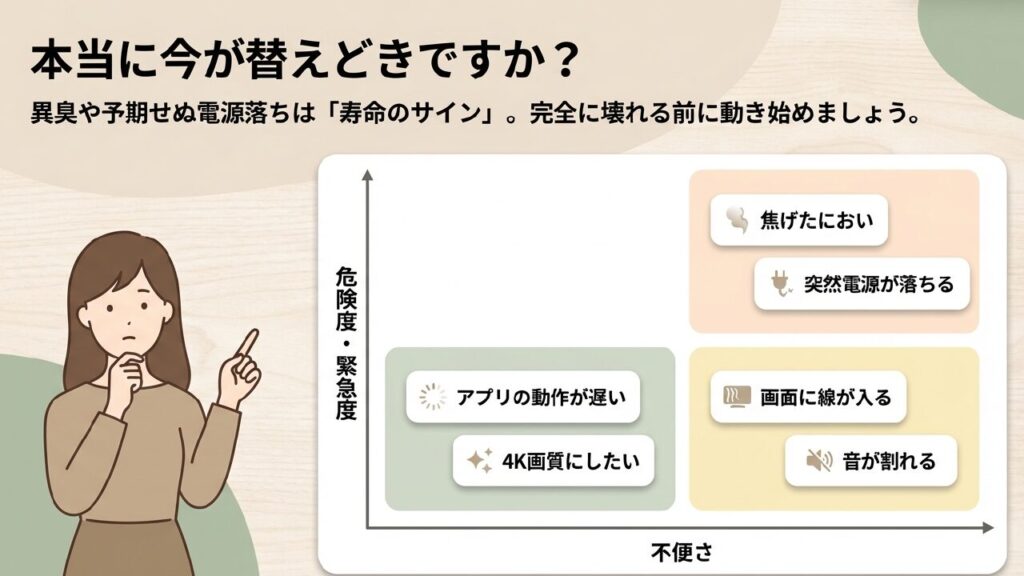
テレビの買い替えで最初に見たいのは、本当に今が替えどきかどうかです。一般的には5年を超えたあたりから不調が増えやすく、実使用では7年〜10年前後で買い替えを意識する人が多いかなと思います。ただし、これはあくまで一般的な目安です。毎日長時間つけっぱなしなのか、寝室でたまに使う程度なのかでも大きく違いますし、夏場に熱がこもりやすい場所へ置いているか、ホコリがたまりやすい環境かでも劣化の進み方は変わります。つまり年数だけで一発判断するより、使い方と症状をセットで見るのがいちばん現実的です。
私が買い替えのサインとして重く見るのは、画面が以前より暗い、色がくすむ、電源が入りにくい、再起動が増える、画面の一部に線が出る、音が割れる、焦げたようなにおいがする、といった変化です。ここ、軽く見がちなんですが、異臭や異常発熱は単なる不便の話ではなく安全面にもつながります。とくに電源基板まわりの不安定さは、突然の故障だけでなく、ある日いきなり映らなくなるリスクも上がります。完全に壊れてから慌てて探すと、サイズ確認や処分手配まで一気に押し寄せるので、少し不調が続く段階で動き始めたほうがラクですよ。
買い替え時期は性能面だけでなく、価格面でも差が出ます。一般的には春や秋の新モデル投入前、決算期、年末年始、ボーナス商戦あたりが値動きしやすいです。逆に、最新モデルの発売直後は価格が下がりにくく、機能に強いこだわりがなければコスパはそこまで良くないこともあります。私なら、いまのテレビに不満があるならまず不調の有無を確認し、そのうえで数週間〜1か月くらい価格推移を見ます。急いで買う必要がないなら、型落ち直後の価格差を狙うのがかなり賢いです。
もうひとつ大事なのは、修理との比較です。パネル交換や基板交換が絡むと、修理費が高くついて新品に近い金額になることもあります。古い機種ほど部品確保も難しくなるので、寿命が近い機種は修理しても別の箇所があとから不調になるケースも考えたいところです。テレビは毎日使う家電だからこそ、買い替え時期は「壊れたから」ではなく「不満とリスクが積み上がったから」で判断するのがおすすめです。最終的な判断は、症状の重さ、使い方、予算、欲しい機能を総合して考えるのが失敗しにくいかなと思います。より詳しく寿命の目安を整理したいなら、液晶テレビの寿命と買い替え判断の基準をまとめた記事もあわせて読むと、見極めやすくなります。
こんな症状なら優先度は高め
映像が急に消える、勝手に再起動する、異臭がある、音が出たり出なかったりする、こうした症状は買い替えの優先度が高めです。逆に、単純にアプリが遅い、リモコンが使いにくい、端子が足りない、画質に満足できないといった不満は、故障というより利便性の問題です。ただ、その不満が毎日のストレスになっているなら、そこも立派な買い替え理由です。あなたがテレビに何を求めるかで、替えどきは意外と変わりますよ。
買い替え時期の見極めで見るポイント
- 画面が暗い、色ムラがある、線が入る
- 電源が入りにくい、再起動が増えた
- 音割れやノイズが気になる
- 焦げ臭さや発熱がある
- 4Kや最新アプリ環境に不満がある
サイズと視聴距離の確認
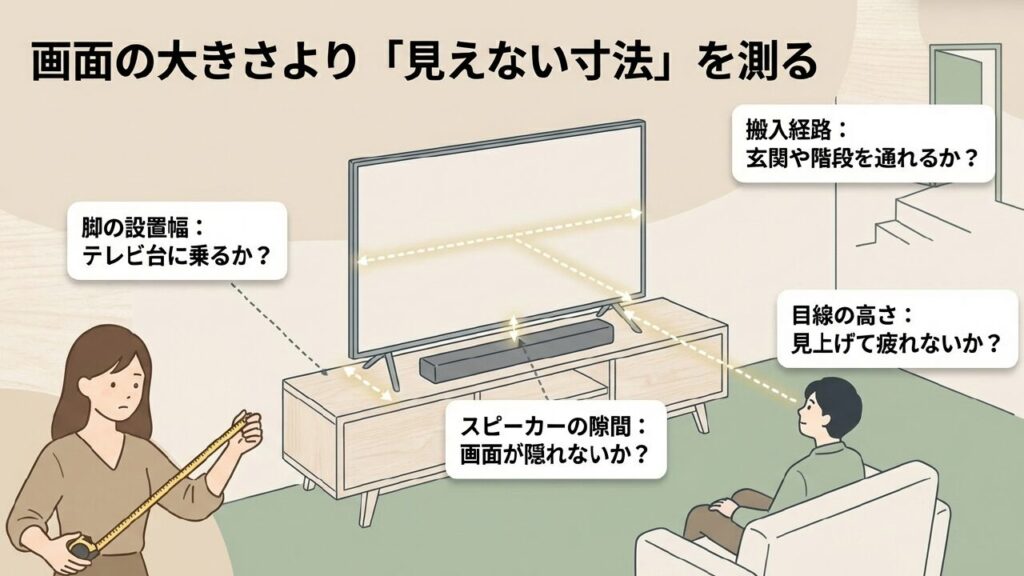
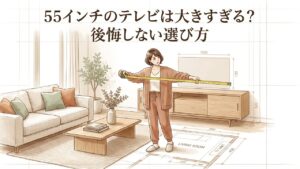
テレビのサイズ選びは、店頭で見ると大きく感じても、自宅に置くと意外とちょうどよかったり、逆に圧迫感が強すぎたりして、思った以上に難しいです。だから私は、インチ数だけを見て決めるのではなく、視聴距離・部屋の広さ・テレビ台・搬入経路まで全部まとめて考えるようにしています。ここ、気になりますよね。見た目の迫力だけで選ぶと、毎日の視聴で疲れやすかったり、画面を見上げる姿勢になったりして、満足度が落ちやすいんです。
ざっくりした考え方として、フルHDは画面の高さの約3倍、4Kは約1.5倍程度がひとつの目安によく使われます。ただし、これはあくまで一般的な参考値です。ソファに深く座るのか、ダイニングからも見るのか、寝転んで見るのかで快適な距離感は変わります。たとえば同じ55インチでも、テレビ台が低いのか高いのかで視線の角度が変わり、疲れやすさがかなり違います。私は、数字の目安をベースにしつつ、実際の生活動線に合わせるのがベストだと思っています。
さらに見落としやすいのが、本体寸法とスタンド寸法です。テレビのインチ表記だけを見て「置ける」と思っても、スタンドの脚の幅が広くてテレビ台に乗らないことがあります。最近は左右端に脚があるタイプも多いので、天板の幅だけでなく脚の設置幅まで確認したいところです。サウンドバーを前に置くなら、テレビ下の高さも見ておくと安心です。画面の下端が低すぎるとサウンドバーで映像が隠れますし、高すぎると視線が上がりすぎます。
搬入経路もかなり大事です。玄関の幅、廊下、階段、曲がり角、マンションのエレベーター、部屋の入口、こういった部分を見落とすと、せっかく買ったのに搬入当日にもたつくことがあります。とくに65インチ以上は箱も大きいので、箱込み寸法で確認しておくのがおすすめです。壁掛け前提なら、設置位置の高さ、横幅、左右の余白、コンセント位置、日差しの入り方まで一緒に考えておくと失敗しにくいです。
サイズ選びは、「大きいほど正解」ではありません。あなたの部屋で、あなたがいちばん快適に見られるサイズが正解です。私は、迷ったときほど部屋の写真を撮って、メジャーで横幅と距離を測ってから考えるようにしています。ちょっと手間ですが、このひと手間で満足度はかなり変わりますよ。
サイズ確認で見落としやすい項目
テレビの横幅、本体の奥行き、スタンドの脚幅、テレビ台の耐荷重、ソファとの距離、視線の高さ、サウンドバーの置き場、そして搬入経路。これを一枚のメモにまとめてから比較すると、候補がかなり絞りやすくなります。とくに「置ける」と「快適に使える」は別物なので、その視点は持っておきたいですね。
サイズ選びでは、画面インチだけでなく「本体の横幅」「スタンドの奥行き」「サウンドバーの置き場」まで一緒に確認しておくと失敗しにくいです。
サイズ確認の実務チェック表
| 確認項目 | 見ておきたいポイント |
|---|---|
| 視聴距離 | ソファや椅子から画面までの実寸 |
| テレビ台 | 天板幅、奥行き、耐荷重、脚の設置幅 |
| 目線の高さ | 画面中央が見上げすぎにならないか |
| 周辺機器 | サウンドバーやゲーム機の置き場 |
| 搬入経路 | 玄関、廊下、階段、エレベーターの寸法 |
【おすすめのアップデート】
せっかく大画面テレビにするなら、音響環境もアップデートしませんか?テレビ下のわずかな隙間に収まるスリムなサウンドバーなら、設置スペースを気にせず、映画やライブ映像の迫力、セリフの聞き取りやすさが一気に増しますよ。
有機ELとMiniLEDの比較
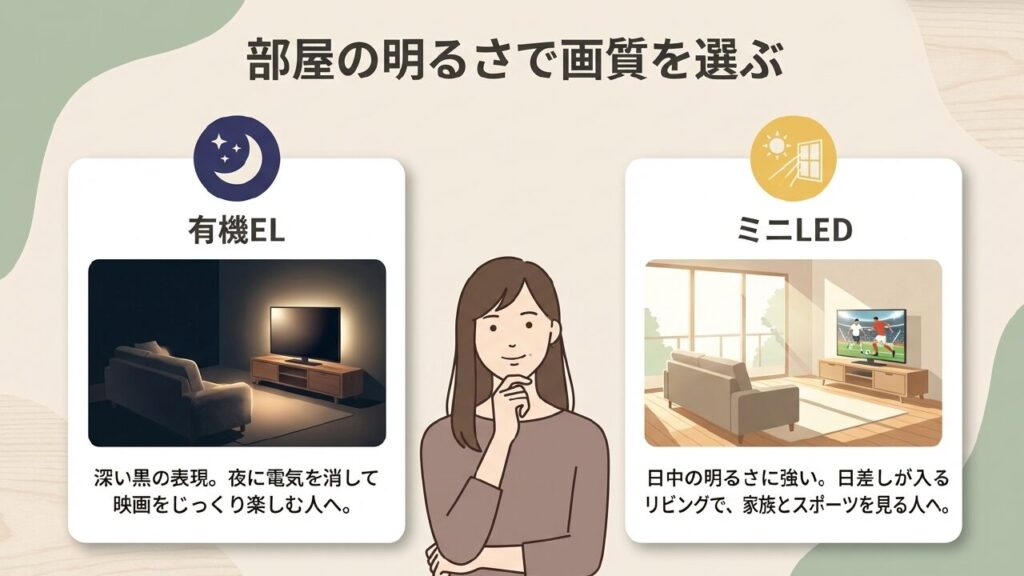
最近のテレビ選びで悩みやすいのが、有機ELとMini LEDのどちらを選ぶかです。どちらもハイエンド寄りの人気技術ですが、得意分野が少し違います。私はこの2つを、どんな部屋で、どんなコンテンツを、どんな時間帯に見るかで考えるのがいちばん自然だと思っています。スペック表だけを見ると難しく感じるかもしれませんが、使い方に置き換えるとわりと整理しやすいですよ。
有機ELの魅力は、黒の沈み込みとコントラストです。画素単位で発光を制御できるので、暗いシーンの深みや映画の没入感はかなり強いです。夜に部屋を少し暗くして映画を見る、ドラマをじっくり見る、ゲームで暗部表現の差を感じたい、そんな使い方にはかなり相性がいいです。応答の速さも魅力で、アクションゲームやスポーツ視聴でもキレのある映像が出やすいです。ただし、部屋がかなり明るい環境では、全体の明るさや映り込みの感じ方に差が出ることがあります。
一方のMini LEDは、液晶をベースにしつつバックライトを細かく制御して、明るさとコントラストの両立を狙うタイプです。日中のリビング、窓から光が入る部屋、家族みんなでニュースやバラエティ、スポーツを気軽に見るような使い方だと、かなり扱いやすいです。明るいシーンの迫力やHDRの見映えは強みになりやすく、総合力で選ぶ人も多いかなと思います。黒の表現はモデル差が大きいので一概には言えませんが、明るい部屋ではMini LEDのほうが満足しやすいこともあります。
ここで大切なのは、あなたにとって大事なのが「映画の質感」なのか「昼間の見やすさ」なのかを先に決めることです。さらに、OSや使い勝手も見逃せません。Google TV、Fire TV、独自OSなどで、ホーム画面のわかりやすさ、アプリ対応、音声操作、家族の使いやすさが変わります。画質だけで選ぶと、あとから「動画アプリの動線が微妙」「設定がわかりにくい」となることもあります。
私は店頭で比較するとき、黒の沈み込み、明るさ、斜めから見たときの見え方、リモコン操作、ホーム画面の反応を見ます。ここまで見ておくと、スペック表ではわからない相性が見えてきます。最終的には、暗室映画派なら有機EL寄り、昼も夜も万能に使いたいならMini LED寄り、という考え方がわかりやすいです。ただし、モデルごとの差も大きいので、同じ方式でも完成度はかなり違います。だからこそ、方式名だけで決め打ちしないことが大切です。方式の違いをもう少し構造から理解したいなら、液晶テレビの仕組みを図解で整理した記事も相性がいいです。
方式選びで迷ったときの考え方
夜に映画をじっくり見る時間が多いなら有機EL、昼間もよく使って明るい画面を重視するならMini LED、という分け方はかなり実用的です。ゲーム中心なら遅延やHDMI 2.1対応、リフレッシュレート、VRR対応も見たいところです。画質方式とゲーム機能は別軸なので、そこも合わせて確認すると後悔しにくいですよ。
画質の好みはかなり主観差があります。スペック表だけで決めず、可能なら店頭で黒表現、明るさ、映り込み、操作レスポンスまで見ておくのがおすすめです。
有機ELとMini LEDのざっくり比較
| 比較項目 | 有機EL | Mini LED |
|---|---|---|
| 黒表現 | かなり強い | モデル差はあるが良好 |
| 明るさ | 十分だが環境差あり | 明るい部屋で有利 |
| 映画との相性 | 非常に高い | 万能寄り |
| スポーツ視聴 | 良好 | 明るさ面で扱いやすい |
| 昼間の見やすさ | 環境次第 | 比較的安心しやすい |
【おすすめのアップデート】
テレビ内蔵のOS動作がもっさりしてきた時や、iPhone、AirPodsと連携してシームレスな操作感を得たいなら、外付けのストリーミング端末が圧倒的に快適です。映像美を損なわずにサクサク操作できるので、新しいテレビのポテンシャルを最大限に引き出せます。
HDMIケーブルと分波器確認
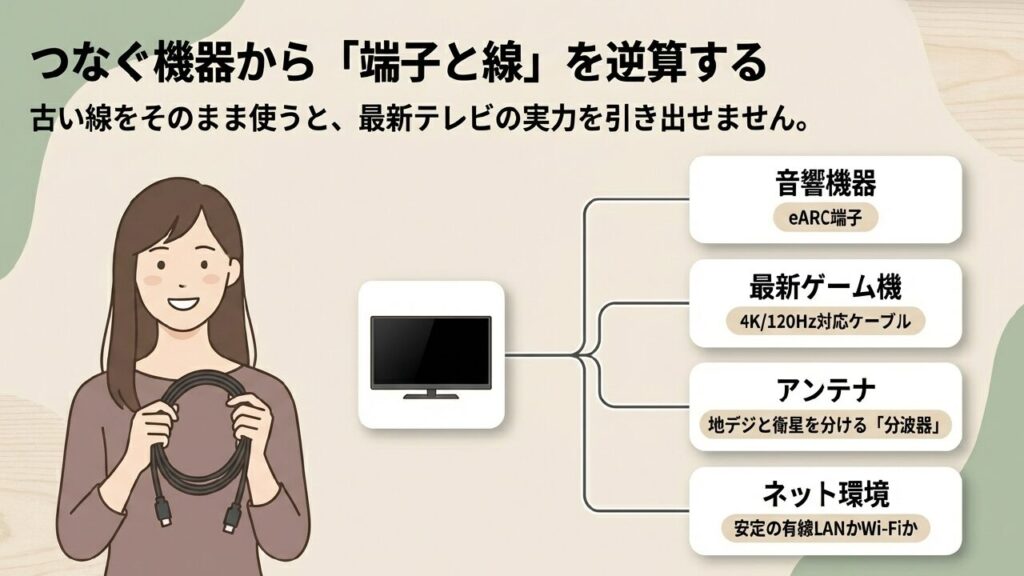
新しいテレビを買ったのに「思ったほどきれいじゃない」「ゲーム機の性能が出ていない」「録画機と音がうまく連動しない」と感じるとき、原因がテレビ本体ではなく配線側にあることは意外と多いです。ここ、かなり盲点なんですよね。とくに古いHDMIケーブルをそのまま使うケースは多く、4KやHDR、高フレームレートに必要な帯域が足りず、せっかくの新テレビの実力を引き出せないことがあります。PS5やXbox、4Kレコーダー、サウンドバー、AVアンプをつなぐなら、HDMIケーブルと端子仕様は買う前に整理しておいたほうが安心です。
まず見たいのは、どの機器をどの端子へつなぐかです。テレビ側にはHDMI端子が複数ありますが、そのうちeARC対応が1系統だけ、4K/120Hz対応が一部だけ、ということも普通にあります。サウンドバーをeARCで使うと、実質ほかの端子の使い方が変わるケースもありますし、ゲーム機とレコーダーとストリーミング端末を全部つなぐなら、端子数がギリギリになることもあります。私は、買う前に「機器名」「必要端子」「優先したい機能」を書き出して、どこに何を刺すかまで決めるのをおすすめしています。
次にアンテナ系です。壁のアンテナ端子が1つでも、地デジとBS/110度CSが混合されている家では、テレビ側で信号を分けるために分波器が必要になることがあります。一方、信号を複数の機器へ分けるなら分配器です。名前が似ているので混同しがちですが、目的が違います。ここを間違えると「映らない」「一部の放送だけ受信が不安定」といったトラブルにつながることがあります。テレビとレコーダーを同時につなぐ場合や、別室へ信号を回す場合は、家の配線状況も一度見直したいところです。
ネット動画中心なら、LANやWi-Fiも配線準備の一部です。Wi-Fiで問題なく見られることも多いですが、壁が多い部屋やルーターが遠い環境だと、4K配信でバッファが気になることもあります。有線LANが使えるなら選択肢に入れておくと安心です。さらに、テレビ周辺はケーブルがごちゃつきやすいので、壁掛け予定ならケーブル長や配線カバー、電源タップの位置まで見ておくと、設置後の見た目がかなり変わります。
配線は地味ですが、テレビ体験の土台です。どんなにいいパネルを選んでも、配線がちぐはぐだと満足度は下がります。あなたが新しいテレビでやりたいことを先に並べて、その実現に必要なケーブル、端子、分波器、分配器、LAN環境を逆算しておく。これがいちばん失敗しにくいやり方かなと思います。サウンドバーも含めてHDMIの組み方で迷いやすいなら、サウンドバーのHDMI不足を解決する配線ガイドもかなり役立ちます。
配線で先に決めておくとラクなこと
ゲーム機をどの端子へ刺すか、サウンドバーはeARCを使うか、レコーダーは何台つなぐか、配信アプリはテレビ内蔵で済ませるか。ここを先に決めると、必要なケーブルの本数や長さ、分波器・分配器の要否まで見えてきます。買ってから考えるより、はるかにスムーズですよ。
買い替え前に確認したい配線チェック
- HDMIケーブルの規格が4K向けに足りているか
- HDMI端子の数とARC/eARCの位置
- 地デジとBS/CSで分波器が必要か
- 複数部屋や複数機器で分配器が必要か
- LAN端子やWi-Fi環境は問題ないか
周辺機器ごとの配線確認例
| 機器 | 確認したいこと |
|---|---|
| ゲーム機 | 4K/120Hz、VRR、低遅延モード対応端子が使えるか |
| レコーダー | 4K録画対応、アンテナ配線、HDMI空き数 |
| サウンドバー | eARC対応端子の位置、音声連動、設置幅 |
| ネット動画 | Wi-Fi速度、有線LANの必要性、ルーター位置 |
| 壁掛け設置 | ケーブル長、コンセント位置、配線カバーの有無 |
【おすすめのアップデート】
PS5などの最新ゲーム機や、高音質なサウンドバーの実力をフルに発揮するなら、4K/120Hz対応の「ウルトラハイスピード(HDMI 2.1)」ケーブルへの新調がマストです。買い替えのタイミングで揃えておくと、後から買い直してテレビの裏を這いずる手間が省けますよ。
録画データとSeeQVault確認
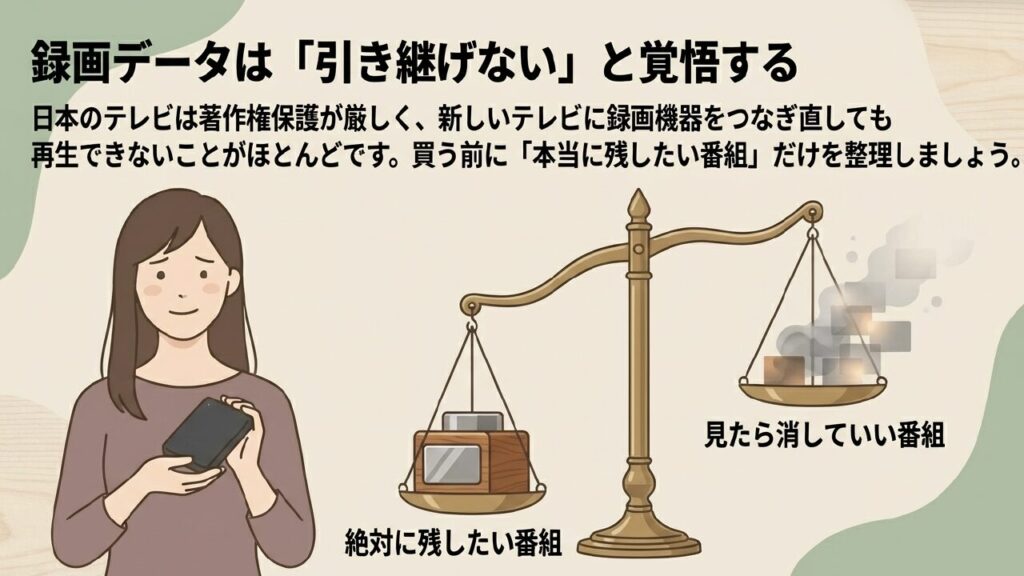
録画データの扱いは、テレビ買い替えでいちばんショックを受けやすいポイントかもしれません。ここ、ほんとに気になりますよね。USB外付けHDDに録画している人ほど、「新しいテレビに差し替えればそのまま見られるでしょ」と思いやすいんですが、実際はそう簡単ではありません。日本のデジタル放送録画は著作権保護の仕組みが強く、録画データが特定の機器とひもづいていることが多いです。そのため、テレビを買い替えると、これまでのHDD録画がそのまま再生できないケースが普通にあります。
この点で知っておきたいのがSeeQVaultです。SeeQVault対応のテレビ、レコーダー、HDDを組み合わせれば、対応範囲内で録画番組を引き継ぎやすくなる可能性があります。ただし、ここで期待しすぎるのは危険です。メーカー間の相性、世代差、機器ごとの対応範囲、4K録画への制約などがあり、SeeQVaultなら何でも自由に移せるわけではありません。私は、SeeQVaultはあくまで「条件が合えば助かる仕組み」と捉えておくのが安全だと思っています。
じゃあどう考えればいいかというと、まず録画の置き場を整理することです。テレビ直結HDDに録画しているのか、レコーダーへ集約しているのか、NAS系を使っているのか。ここで難易度が変わります。将来的な買い替えを考えると、テレビ直結HDDよりレコーダー中心のほうが移行や管理はしやすい傾向があります。すでに大量の録画があるなら、「どうしても残したい番組」と「見たら手放していい番組」を先に分けておくと、買い替え時の判断がかなりラクになります。
また、録画データの問題は、テレビ選びにも影響します。もし録画アーカイブを大事にしたいなら、単純な画質や価格だけでなく、レコーダーとの連携性、ネットワーク機能、SeeQVault対応状況まで見たほうがいいです。一方で、最近は見逃し配信やVODが充実しているので、過去録画への執着を減らして、今後は配信中心へ寄せるという考え方もかなり現実的です。私自身、買い替えをきっかけに「手元保存前提」から「必要なものだけ残す」に切り替えたほうが、管理はずっとラクになると感じています。
録画データは、後からどうにかしようとすると一番しんどい分野です。だからこそ、買い替え前に「移せるか」ではなく「何を残すか」を決めるのがコツです。期待値を上げすぎず、残したい番組の優先順位を決め、対応可否は機器ごとに確認する。これがいちばん現実的な進め方かなと思います。外付けHDD移行の失敗パターンを先に把握したいなら、テレビ買い替え時の外付けHDD移行ガイドも読んでおくとかなり安心です。
録画を守りたい人が先にやること
録画一覧をざっと見て、絶対残したい番組、できれば残したい番組、消えても困らない番組の3段階に分けてください。これだけでも買い替え時の迷いがかなり減ります。録画の重要度が高い人ほど、買うテレビより先に録画の整理を始めるくらいでちょうどいいです。
録画データで先に確認したいこと
| 確認項目 | 見ておきたい内容 |
|---|---|
| 録画先 | テレビ直結HDDか、レコーダーか、NASか |
| 著作権保護 | 機器ひもづけで再生不可にならないか |
| SeeQVault | テレビ・HDD・メーカー間で条件を満たすか |
| 4K録画 | 移行や再生に制約がないか |
| 残す番組 | どうしても必要な録画を先に整理する |
SeeQVaultや録画移行の可否は、テレビ、レコーダー、HDD、録画方式、放送種別で変わります。対応表の見落としで期待通りに使えないこともあるので、正確な情報はメーカー公式サイトをご確認ください。

テレビ買い替え前のやることチェックリスト処分編
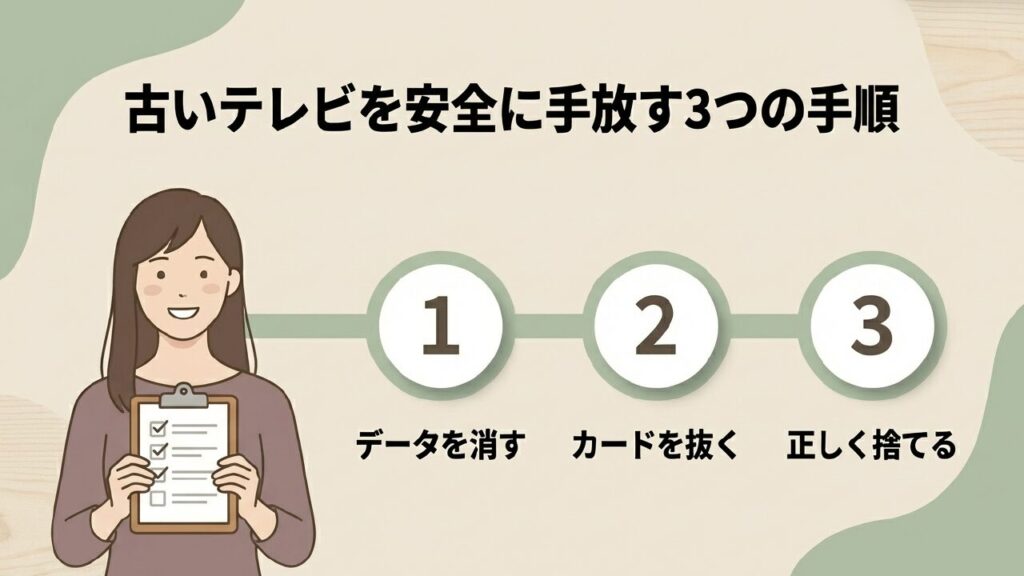
次は、古いテレビを安全に手放すための処分編です。データ消去、アカウント管理、B-CASカード、壁掛けの安全確認、処分費まで、見落とすとあとで困るところを順番に片づけていきます。
初期化とVODログアウト
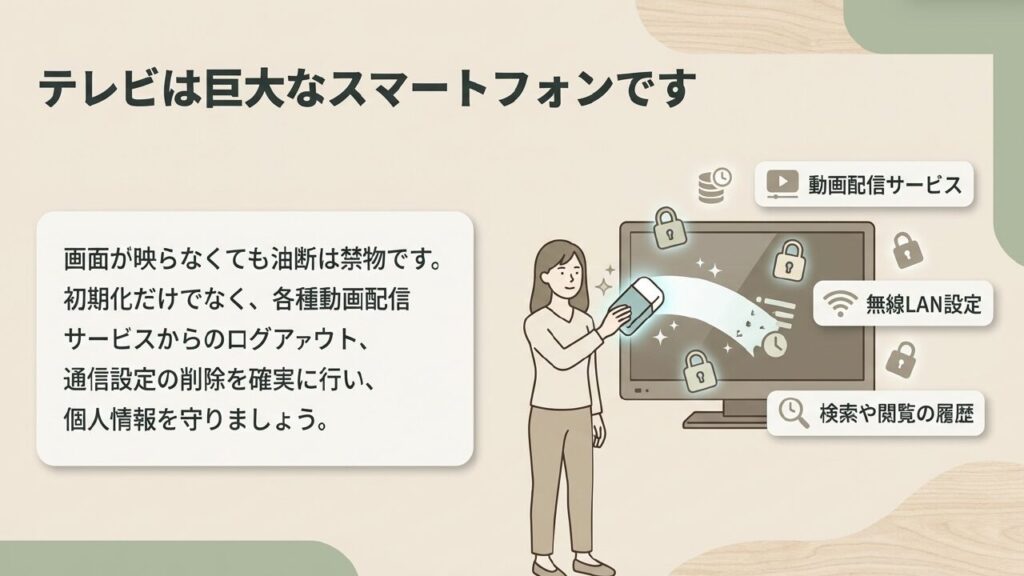
スマートテレビを使っていたなら、処分や譲渡の前に必ずやっておきたいのが本体初期化です。Netflix、Prime Video、YouTube、各種動画配信アプリ、Googleアカウント、場合によってはクレジットカード連携や音声アシスタント連携まで、いまのテレビには思った以上に個人情報や利用履歴が残っています。ここ、昔のテレビ感覚で考えると見落としやすいんですが、最近のテレビはほぼスマホやタブレットに近い情報端末です。だから「画面が映らなくなったら終わり」ではなく、手放す前のアカウント整理までやってはじめて完了、という感覚でいたほうが安心です。
基本の流れは、本体設定から初期化を実行し、ログイン済みサービスの状態をできるだけまっさらにすることです。ただ、ここで気をつけたいのは、初期化だけで全部が完全に安心とは限らない点です。テレビが正常に動くなら本体初期化は必須ですが、故障して画面操作ができない、電源すら入らない、メニューにたどり着けない、こういったケースもあります。その場合は、各サービスのアカウントページから接続済み端末を確認し、古いテレビを遠隔でログアウトまたは登録解除する方法が現実的です。
私がおすすめしているのは、本体初期化+主要VODの端末解除+Wi-Fi情報の削除確認という三段階です。とくに家族で複数プロフィールを使っている場合、視聴履歴やおすすめ機能まで含めて個人性が強く出ます。YouTubeの履歴や検索内容、Netflixの視聴傾向、Prime Videoの購入履歴周辺まで、人に見られたくない情報って意外とありますよね。譲渡や売却のときはもちろん、回収処分でも「どうせもう使えないから」で放置しないほうがいいです。
また、Bluetooth接続のイヤホンやスピーカー、スマホ連携、キャスト履歴なども忘れやすいです。テレビが家庭内ハブになっている場合、思い込み以上にいろんな情報が紐づいています。私は、売却・譲渡・回収のどれであっても、最後に「第三者がこのテレビを触ったとき、私の情報にどこまでたどり着けるか」を想像してチェックしています。そうすると、初期化だけでなく、端末解除や連携解除まで必要だと気づきやすいです。
なお、サービスごとにメニュー名や操作手順は違いますし、仕様変更もあります。正確な情報は各サービスやメーカーの公式サポートを確認してください。もし少しでも不安があるなら、初期化後にパスワード変更までやっておくと安心感は上がります。個人情報は、やりすぎなくらいでちょうどいいですよ。
手放す前に外したい連携
動画配信アプリ、Googleアカウント、Amazonアカウント、Wi-Fi、Bluetooth、キャスト機能、音声アシスタント、外付けストレージ連携。このあたりは見落としやすいです。テレビを単なる「映像機器」と考えず、ネット接続端末として後処理するのがポイントです。
手放す前のアカウント処理
- テレビ本体の初期化
- Netflixなど主要VODのログアウト
- GoogleアカウントやYouTubeの端末解除
- Wi-Fi設定の削除
- Bluetooth接続機器の解除

B-CASカードの扱い方
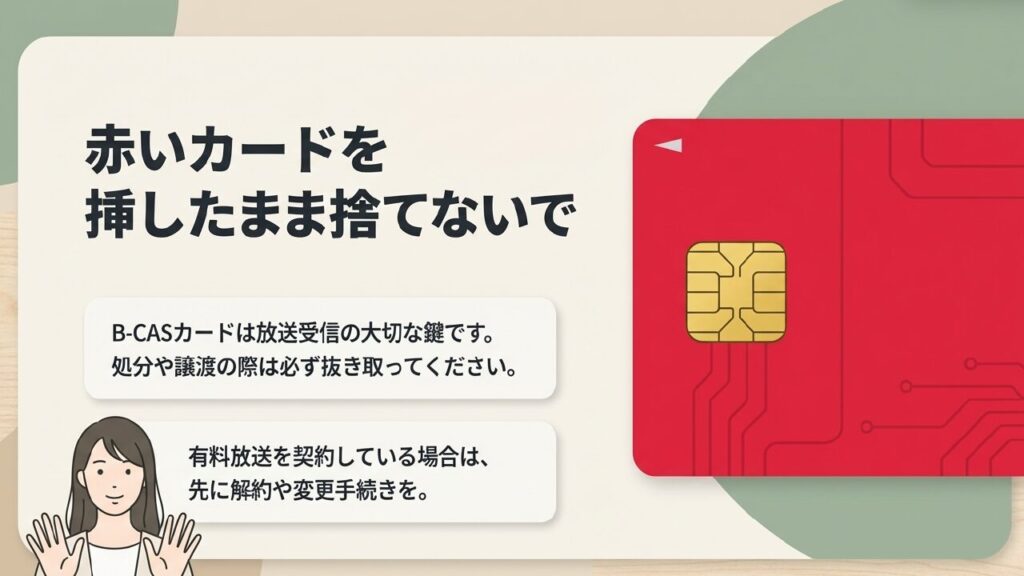
B-CASカードは、つい「テレビに挿さっている付属カード」くらいの感覚で扱われがちなんですが、ここは雑にしないほうがいいです。日本のデジタル放送環境では、B-CASカードやACASは放送受信に関わる大事な要素で、処分や譲渡のときに挿しっぱなしで手放してしまうのはおすすめできません。有料放送契約が紐づいている可能性もありますし、再設定やトラブルの原因にもなりやすいです。ここ、地味ですがかなり重要ですよ。
最近はACAS内蔵機も増えているので、B-CASカードが目に見えない機種もありますが、カード式のテレビを使っているなら物理的に確認しておきたいところです。新しいテレビには新しいカードや内蔵認証があるので、古いカードをそのまま差し替えて流用する発想は避けたほうが無難です。さらに、WOWOWやスカパー!、CATVなど契約系サービスがあるなら、カード変更や解約手続きを先に済ませないと、あとからややこしくなることがあります。
処分時の取り扱いも丁寧に考えたいです。返却する方法、自分で適切に処理する方法、契約中なら先に事業者へ連絡する方法など、状況によってやることが変わります。カードを適当に扱うと、再発行費用や視聴不能トラブルにつながることもあります。だから私は、テレビ本体の処分を決めたら、同時にB-CASカードの状態もチェックするようにしています。背面のカードスロットを確認して、契約サービスの有無をメモし、どの手続きを踏むべきかを整理する流れです。
客観的な一次情報としても、B-CAS社は、受信機器を廃棄または譲渡する場合は返却または適切な破棄を案内していて、契約中カードは当該放送局への連絡が必要だと明記しています。詳しくはB-CAS公式FAQ「デジタル放送受信機を廃棄する場合」を確認しておくと安心です。
このあたりは「たぶん大丈夫」で進めないほうがいいです。あなたのテレビにどの認証方式が入っていて、有料契約があるのかないのか、それだけでも対応が変わります。正確な情報は関連事業者の公式サイトをご確認ください。少しでも判断に迷うなら、先に問い合わせたほうが結果的に早いかなと思います。
B-CASで先に見たいポイント
カードが挿さっているか、ACAS内蔵か、有料契約があるか、家族名義の契約が混ざっていないか。この4点だけでも先に確認しておくと、処分や譲渡の段取りがかなりラクになります。とくに契約名義が曖昧なときは、後回しにしないほうがいいですね。
B-CASカードの処理や契約変更は、契約サービスの内容で対応が変わります。正確な情報は各放送事業者や関連窓口の公式サイトをご確認ください。
有料放送の契約がある場合は、カードの処理より先に契約変更や解約を済ませるほうがスムーズです。順番を逆にすると、確認に時間がかかることがあります。
壁掛け設置と下地確認
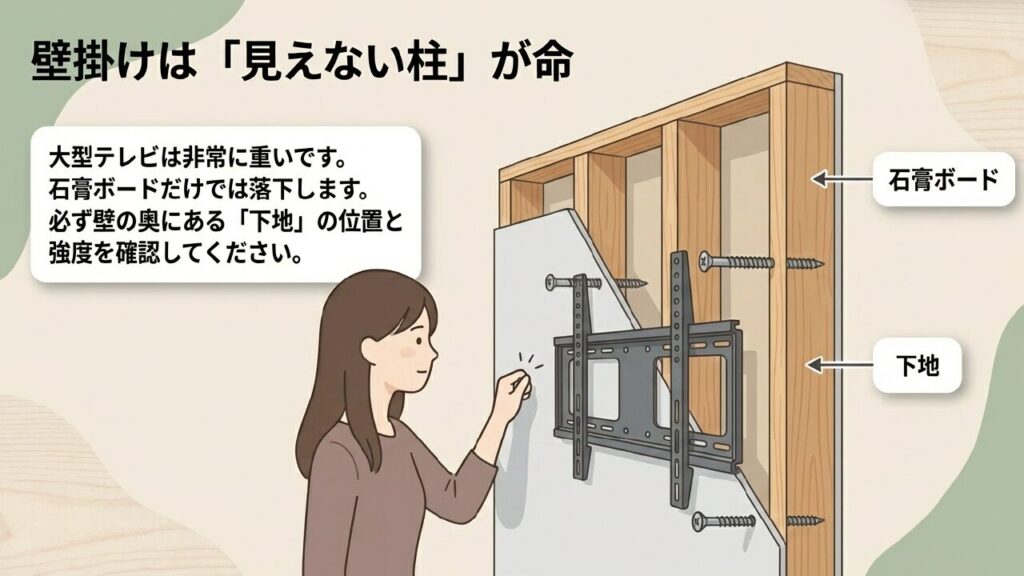
壁掛けを考えているなら、テレビ本体のデザインや薄さより先に、壁の条件を確認しておくべきです。ここ、かなり大事です。薄型テレビは見た目が軽そうでも、65インチ前後になると本体重量はしっかりありますし、金具の構造によっては壁への負担がかなり大きくなります。とくにアーム式は便利ですが、テレビを前へ引き出したときにテコの原理で荷重が強くかかるので、見た目以上に固定条件がシビアになります。
いちばん大切なのは、石膏ボードだけに固定しないことです。壁の中にある下地、つまり柱や間柱、補強材の位置を把握し、その場所へ適切に固定できるかどうかが勝負になります。見た目や壁を軽く叩いた感覚だけで判断するのは危険です。下地探し器を使うか、図面や施工情報を確認するか、できれば実績のある施工業者に見てもらうのが安心です。私としては、壁掛けはDIYに向くケースもありますが、大型テレビほどプロ施工の価値は高いと感じます。
また、壁掛けは「付けばOK」ではありません。設置高さ、視聴位置、首の角度、画面の中心位置、映り込み、窓からの光、サウンドバーとの兼ね合い、コンセント位置、配線の逃がし方まで、まとめて設計する必要があります。せっかく壁掛けにしても、配線が横から見えてしまったり、画面が高すぎて首が疲れたりすると満足度は下がりやすいです。壁の中に配線を通せるのか、表面カバーで処理するのか、将来ゲーム機やレコーダーを増やしたときどうするのか、そこまで見ておくと後悔しにくいです。
さらに、日本では地震も無視できません。固定式のほうが揺れに対して有利な場合もありますし、アーム式なら耐荷重にかなり余裕がある製品を選びたいところです。金具は「対応インチ」より「対応重量」と「壁の条件」を重視したいですね。大型化するほど、下地の状態がすべてと言ってもいいくらいです。
壁掛けは見た目がすっきりして、転倒対策にもなりやすく、とても魅力的です。ただ、そのぶん事前確認の精度が重要です。あなたが壁掛けを考えているなら、テレビ選びと同じ熱量で、壁と金具と配線ルートも確認してください。ここを丁寧にやるだけで、設置後の満足度はかなり変わりますよ。サウンドバーも一緒にすっきり設置したいなら、サウンドバーを浮かせる安全な設置ガイドも組み合わせて見ると、レイアウトのイメージが作りやすいです。
壁掛けで見落としやすいこと
画面の高さ、配線の見え方、コンセント位置、金具の前後可動域、サウンドバーとの位置関係、掃除のしやすさ。このあたりは意外と見落としがちです。見た目だけでなく、毎日使う視点で考えると失敗しにくいです。
壁掛け前に見るチェック項目
- テレビ重量に対して金具の耐荷重が足りるか
- 固定式かアーム式か
- 下地の位置を確認できるか
- 配線ルートとコンセント位置
- 地震対策まで含めて施工できるか
壁掛け設置の事前確認表
| 確認項目 | チェック内容 |
|---|---|
| 壁の材質 | 石膏ボードのみか、下地固定ができるか |
| 金具の種類 | 固定式、角度調整式、アーム式のどれか |
| 配線 | 電源、アンテナ、HDMI、LANの通し方 |
| 視聴位置 | ソファやベッドからの目線に合うか |
| 安全性 | 地震対策、耐荷重、施工実績の有無 |
【おすすめのアップデート】
壁掛け金具は、万が一の落下を防ぐために安全性と実績で選ぶのが鉄則です。下地さえしっかりしていれば、上下左右に角度調整ができるアーム式を選ぶと、リビングでもダイニングでも常に最適な視聴環境が作れます。
処分方法とリサイクル料金
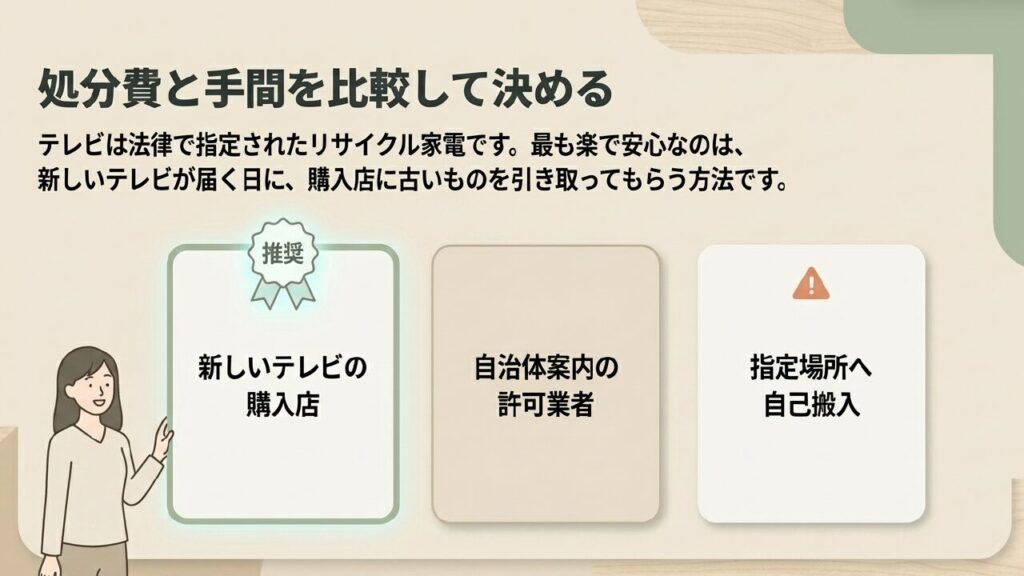
古いテレビは、自治体の粗大ごみ感覚で気軽に出せるものではありません。日本では家電リサイクル法の対象なので、基本はリサイクル料金+収集運搬費で考えます。ここ、最後に慌てやすいところなんですが、買う前に処分費まで含めて見ておくと予算のズレを防ぎやすいです。とくに大型テレビへ買い替えると、本体価格ばかりに目が向きがちですが、搬出条件や依頼先によっては処分コストもそれなりに動きます。
リサイクル料金はメーカーやサイズ区分で違いが出ることがあり、そこへ収集運搬費が加わります。収集運搬費は依頼先や地域差があるので、同じテレビでもトータル費用は変わります。もっとも一般的で手間が少ないのは、新しいテレビの購入店へ引き取りを依頼する方法です。配送と同時に回収してもらえれば、あなたの手間はかなり減ります。一方、費用を少しでも抑えたいなら、指定引取場所への自己搬入という選択肢もあります。ただし、大型テレビは重さもサイズもあるので、安さだけで選ぶと運搬中の破損やケガのリスクが出ます。
また、搬出環境も見落とせません。エレベーターのない集合住宅、階段が狭い住まい、壁掛け取り外しが必要なケース、大型サイズでひとりでは持てないケースでは、追加費用が発生することがあります。私はここを、単なるゴミ処分ではなく「逆物流の手配」だと考えています。つまり、処分のしやすさまで含めて買い替え計画に入れておくべきなんです。
一次情報としては、経済産業省が家電リサイクル法の対象品目や、消費者が負担する費用の考え方を案内しています。制度の全体像は経済産業省「家電リサイクル法(特定家庭用機器再商品化法)」で確認できます。制度理解のベースとして一度見ておくと安心です。
最終的には、購入店へ依頼する、自治体案内の許可業者に頼む、専門回収サービスを使う、指定引取場所へ持ち込む、という選択肢の中から、自分の時間、体力、車の有無、住環境を踏まえて決めるのが現実的です。テレビは「買って終わり」の家電ではなく、「安全に手放すところまで」でワンセットです。だからこそ、処分費も含めた総額で考えることが大切ですよ。修理費と処分費の境目で迷うなら、テレビが壊れたときの修理代と買い替え費用の考え方を整理した記事も参考になります。
処分で比較したいポイント
費用、手間、搬出難易度、安全性、この4つで比較すると判断しやすいです。安くても自力搬出が危険ならおすすめしにくいですし、少し高くても設置場所から運び出してくれるなら、その価値は十分あります。あなたの環境で無理のない方法を選ぶのがいちばんです。
主な処分ルートの考え方
| 処分ルート | 向いている人 | 注意点 |
|---|---|---|
| 購入店の引き取り | 手間を減らしたい人 | 収集運搬費が加わることがある |
| 自治体案内の許可業者 | 正規ルートで処分したい人 | 搬出条件を要確認 |
| 専門回収サービス | 大型で運べない人 | 階段作業などで追加費用が出ることがある |
| 指定引取場所へ自己搬入 | 費用を抑えたい人 | 運搬手段と安全確保が必要 |
リサイクル料金や収集運搬費は、メーカー、サイズ、地域、依頼先で変わります。正確な情報は公式サイトをご確認ください。搬出が難しい環境や安全面に不安がある場合は、最終的な判断は専門家にご相談ください。
テレビ買い替え前のやることチェックリスト要点
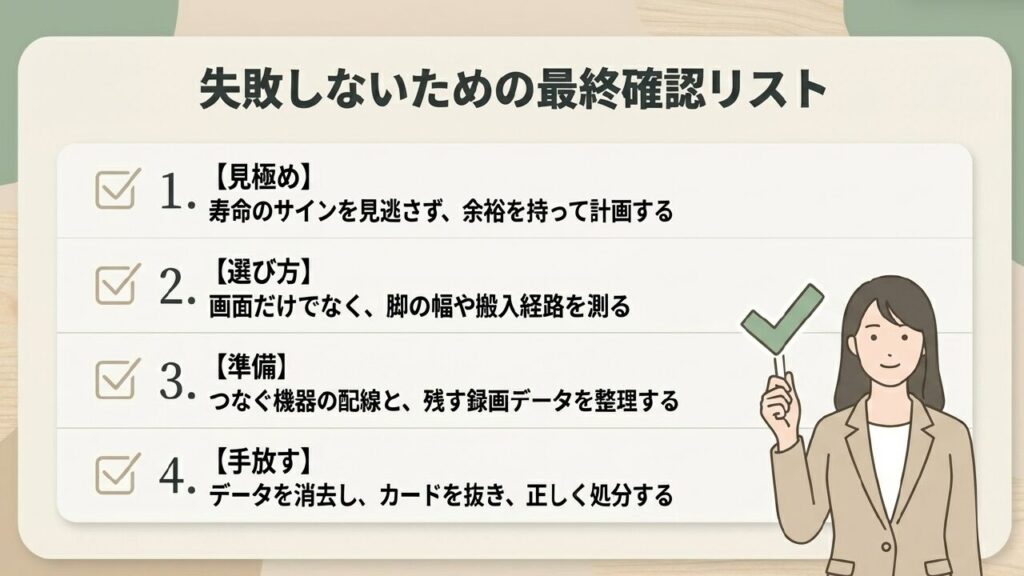
最後に、テレビ買い替え前のやることチェックリストを、実際に動きやすい順番でまとめます。まずは、いま使っているテレビの不調や不満を整理して、寿命サインと買い替え時期を見極める。次に、置き場所、視聴距離、搬入経路、テレビ台、壁掛けの可否を確認して、サイズを決める。そのうえで、有機ELかMini LEDか、あるいは価格重視の液晶系にするのか、画質方式とOSの使いやすさまで比較する。この流れが、土台としてかなり大事です。
その次にやるのが、配線と録画の確認です。HDMI端子の数やeARCの有無、ゲーム機やサウンドバーとの相性、分波器・分配器の必要性、Wi-FiやLAN環境まで見ておく。並行して、録画データがどこに保存されているか、SeeQVaultの条件は合うのか、どうしても残したい番組は何かを整理する。ここを先に片づけておくと、買ったあとに「つながらない」「見られない」が減ります。テレビ本体だけでなく、まわりの環境まで含めて準備するのがコツです。
そして、古いテレビを手放す前には、本体初期化、VODログアウト、Wi-FiやBluetoothの解除、B-CASカードの扱い確認、処分方法の決定まで進めます。私の感覚では、買い替えで一番もったいないのは「本体比較は頑張ったのに、周辺準備を後回しにしたせいで満足度が下がること」です。配線、録画、壁掛け、安全、処分費まで含めて見ておくと、結果的に納得感がかなり高くなります。
買う前の確認を丁寧にやるほうが、買った後は圧倒的にラクです。ここ、ほんとにそうです。テレビは毎日使う家電だからこそ、焦って一気に決めるより、順番に潰していくほうが失敗しにくいです。この記事の内容は、費用・法律・安全も含めて、あくまで一般的な目安をベースに整理しています。メーカーや型番、契約状況、住環境で最適解は変わります。正確な情報は公式サイトをご確認ください。判断に迷う場合や、壁掛け工事、処分、契約変更など専門性が高い部分は、最終的な判断は専門家にご相談ください。
買い替え前の最終チェック
- いまのテレビは本当に替えどきか
- サイズと搬入経路に無理はないか
- 配線と録画データの確認は済んだか
- 初期化・ログアウト・B-CAS処理の段取りはあるか
- 処分費まで含めて予算を見ているか