こんにちは。Gajetter | 暮らしアップデート、運営者のGioです。
テレビでGoogleアカウントにログインできないと、YouTubeが開けない、Google TVで設定できない、Android TVでログイン不可、本人確認ループから抜けられない、試行回数が多すぎますと出る、アカウントとログインが見当たらない、ネットワークエラーが出る、日付と時刻がずれている、2段階認証で進まない、YouTubeのQRコードで止まる、といった感じで一気に困りますよね。ここ、かなり気になります。
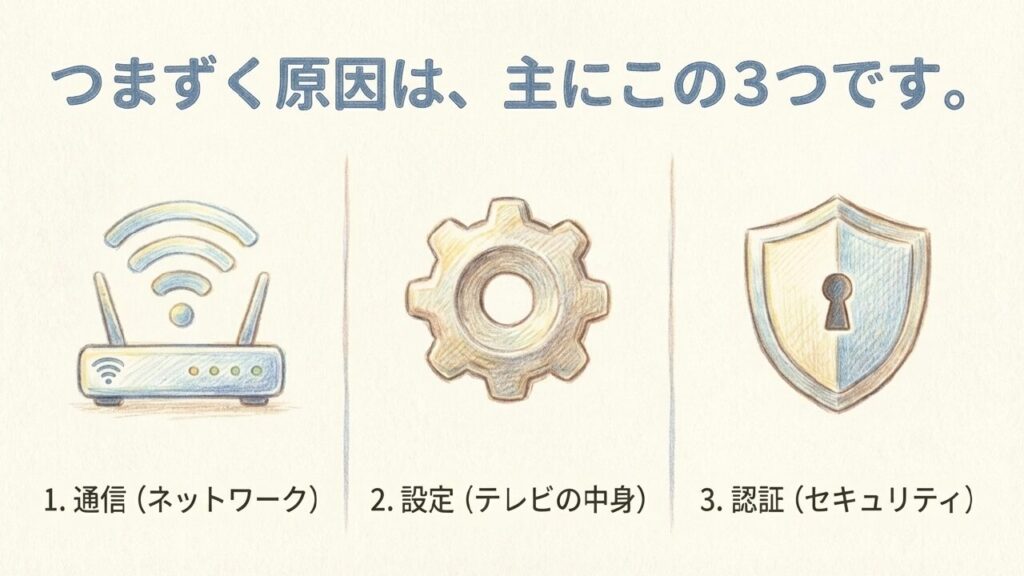
しかも、原因はパスワード間違いだけとは限りません。通信の不安定さ、テレビ側の時刻ズレ、Google関連アプリの不整合、セキュリティ判定、メーカーごとの仕様差まで絡むので、やみくもに触るほど遠回りになりやすいです。
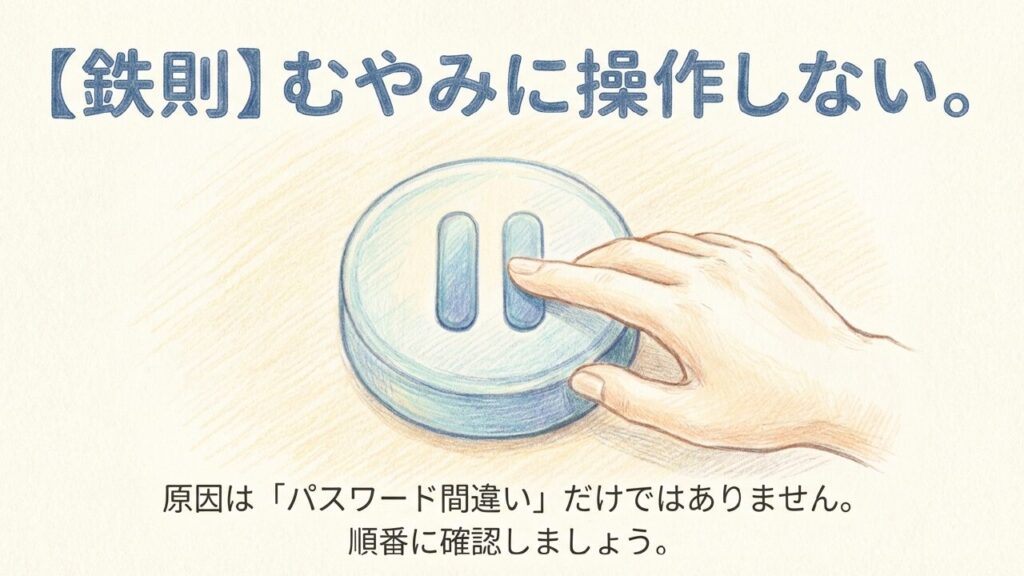
この記事では、私がスマートテレビまわりのトラブルを切り分けるときの順番に沿って、負担の少ない確認から、再ログイン、初期化の判断までまとめます。あなたの状況に近い症状から読めば、ムダ打ちをかなり減らせるかなと思います。
- ログインできない原因をネットワーク・設定・認証の3方向で切り分けられる
- Google TVとAndroid TVでまず試すべき復旧手順がわかる
- YouTubeやQRコード、本人確認ループの対処順がつかめる
- 初期化する前に確認したい注意点と相談先がわかる
テレビのGoogleアカウントがログインできない
このパートでは、まず負担の少ない確認から入ります。いきなり初期化に進むのではなく、設定画面の有無、OSの違い、認証ループ、試行回数制限など、症状ごとに原因を絞る流れです。
Google TVで設定できない
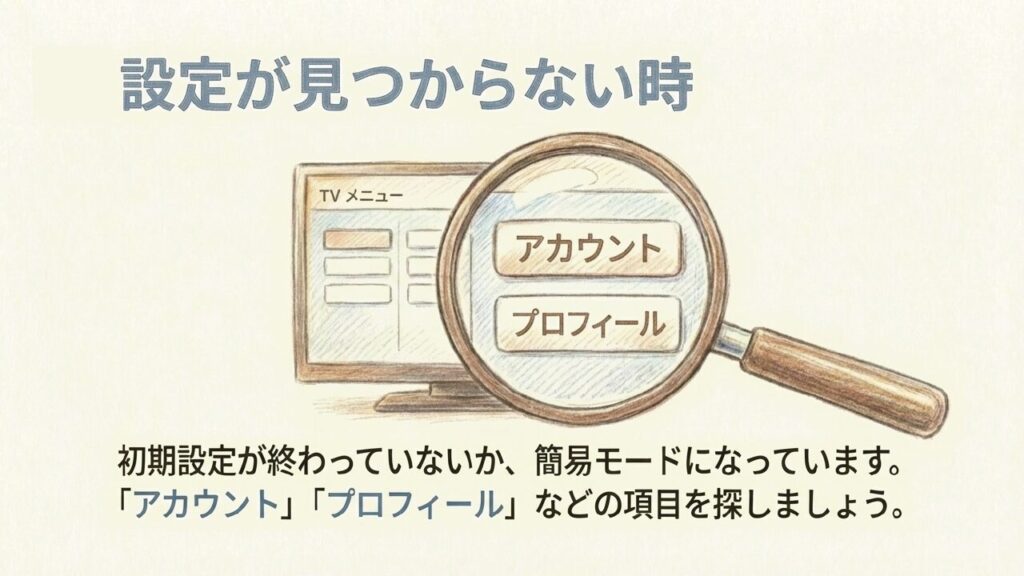
Google TV搭載テレビなのに、アカウント追加の導線が見当たらないときは、まだGoogle TVとしての初期設定が完了していないケースがあります。見た目としてはホーム画面が出ていても、内部ではアカウントまわりの機能が完全には開放されていないことがあるんですよ。ここは「壊れたかも」と焦りやすいところですが、実際はセットアップの途中段階に戻れば解決することが少なくありません。
私がまず確認するのは、ホーム画面右上のプロフィールアイコンや設定メニュー内のGoogle関連項目です。メーカーやOSの更新状況によっては、「Google」「アカウントとログイン」「アカウント」「プロフィール」「セットアップの続行」など表記が少し違います。見つからないときは、設定の深い階層ではなく、最初のホーム画面に近い場所に置かれていることもあります。最近のテレビUIは整理されているぶん、逆に導線が見えにくいんですよね。
スマホを使ったクイックセットアップで進めていたなら、途中でWi-Fiの切り替え、Bluetoothの権限確認、Googleアカウントの選択ミスなどが起きている可能性もあります。こういうときは、一度リモコンでの手動設定に切り替えるのがかなり有効です。スマホ経由は便利ですが、テレビ側・スマホ側・ルーター側の3つが揃って初めて安定するので、どこか1つでもズレると詰まりやすいです。手動入力は面倒でも、認証経路をシンプルにできるので切り分けしやすいです。
設定項目が見つからない時の見方
設定項目が見つからないときは、メニュー名だけを追うのではなく、「プロフィール」「Googleサービス」「初期設定」「デバイス設定」など近い言葉を全部見るのがおすすめです。機種によっては、アカウント追加前は「Google」という語が表に出ず、セットアップ完了後にはじめて「アカウントとログイン」が表示されることもあります。また、販売店の展示モードや簡易モードに近い状態だと、一部の設定項目が制限されている場合もあります。
先に見るポイント
- 設定内にGoogleやアカウント関連の項目があるか
- 初期セットアップが途中で止まっていないか
- スマホ設定ではなくリモコン手動設定に切り替えられるか
- プロフィールアイコンやセットアップ継続の案内が残っていないか
なお、リモコン操作そのものが怪しいときは、ボタン不良やペアリング不良が混ざっていることもあります。操作が飛ぶ、決定できない、方向キーが反応しづらいなら、テレビのリモコンが壊れた時の代用術も合わせて見ると切り分けしやすいです。セットアップ画面では細かな操作が必要なので、リモコン不良があるだけで「設定できない」と感じやすいんですよ。
Android TVでログイン不可
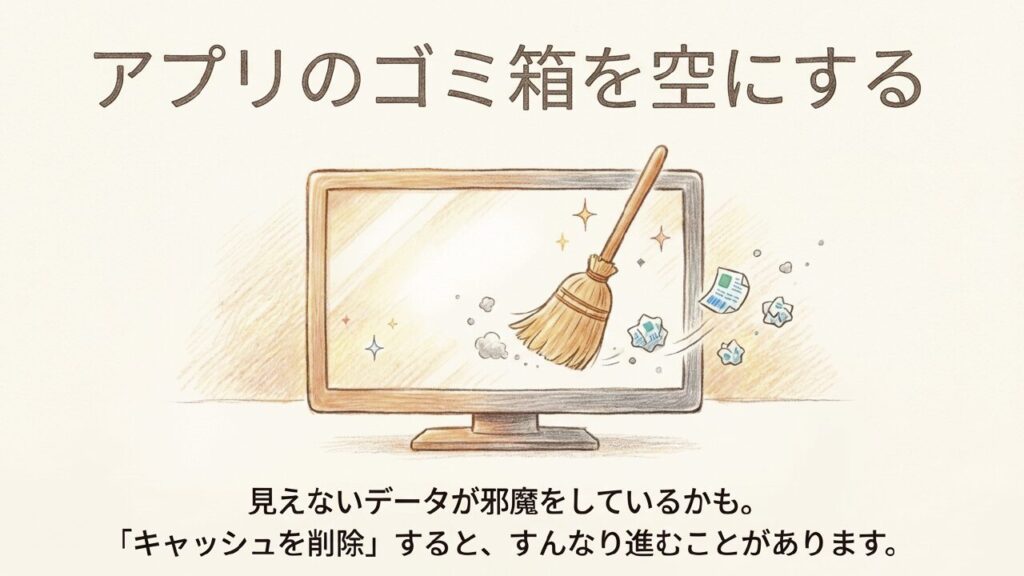
Android TVでログイン不可のときは、Google関連アプリの不整合を疑うのが近道です。とくに、Google Play開発者サービスやYouTubeまわりのキャッシュ・保存データが壊れると、パスワード自体は合っていても認証が通らないことがあります。ここがややこしいのは、「ネットは使えるのにログインだけ失敗する」状態が起きやすいことです。見た目上は問題が少なく見えるので、余計にハマりやすいかなと思います。
私がよくやる順番は、再起動 → システムアップデート確認 → Google系アプリのキャッシュ削除です。ここで大事なのは、一気に全部触らず、1手ずつ試すことです。どの操作で戻ったかがわかれば、次回も迷いにくくなりますし、家族共用のテレビなら影響範囲も把握しやすいです。特に大型アップデート後や、しばらく電源を落とさず使い続けていたテレビでは、メモリ上に一時的な不整合が残ることがあります。
私が優先する確認順
最初はシンプルに電源再起動です。スタンバイではなく、完全に再起動させる意識で行うと変わることがあります。次にシステムアップデートを確認します。OSが古いままだと、認証まわりの処理やアプリの互換性に影響が出ることがあるからです。そのうえで、アプリ情報からGoogle Play開発者サービス、Googleアカウント関連アプリ、YouTubeなどを開き、キャッシュ削除や必要なら保存データ削除を検討します。
保存データの削除は強力ですが、アプリの設定や再ログインが必要になる場合があります。家族が別アカウントで使っているテレビや、高齢の家族が日常的に使うテレビでは、あとで混乱しないよう、どのアプリを触ったかメモしておくと安心です。ここ、地味ですがかなり大事です。
保存データの削除後は、アプリ側の再ログインや一部設定のやり直しが必要になる場合があります。操作画面や項目名は機種・OSバージョンで違うため、正確な情報は公式サイトをご確認ください。
| 試す項目 | 期待できる改善 | 注意点 |
|---|---|---|
| テレビ再起動 | 一時的なフリーズやメモリ不整合の解消 | スタンバイではなく再起動を選ぶ |
| システム更新 | 認証処理やアプリ互換性の改善 | 更新後に再起動が必要な場合あり |
| キャッシュ削除 | 古い認証情報や不整合の整理 | 基本設定は残ることが多い |
| 保存データ削除 | 深い不具合の解消 | 再設定や再ログインが必要になりやすい |
何をしても改善しないときは、アカウント側の制限とテレビ側の不整合が同時に起きている場合もあります。その場合は、このあと紹介する本人確認ループや試行回数制限の見方も合わせて確認すると、無駄な作業を減らせます。
本人確認ループの外し方
本人確認ループは、入力自体は正しくても、Google側がそのログインを慎重に見ているときに起きやすいです。認証が終わったはずなのにまた本人確認画面へ戻る、ログインできませんでしたで弾かれる、という流れですね。ここ、かなり消耗します。特にテレビは文字入力が面倒なので、何度も同じ画面に戻されるだけで気持ちが折れやすいです。
こういうときは、テレビだけを触り続けないのがコツです。まずスマホやパソコンで同じGoogleアカウントに正常ログインできるか確認します。別端末でも怪しいなら、問題はテレビではなくアカウント側です。逆に別端末で普通に入れるなら、テレビ側の信頼判定や通信条件が原因になっている可能性が高いです。つまり、本人確認ループは「パスワードの正誤」だけではなく、「そのログインがいつもどおりに見えるか」まで見られている感覚で考えると整理しやすいです。
ループが起きやすい場面
私の経験では、パスワード変更直後、普段と違う回線、VPN利用中、短時間での連続失敗、スマホのかんたん設定とテレビ側入力を行き来した直後、このあたりで起きやすいです。Google側から見ると、急に条件が変わったり、本人確認の手順が何度も中断されたりすると、慎重に扱いたくなるんだと思います。
私なら次の順番で試します。
- テレビを再起動する
- 可能なら別の回線で試す
- スマホ連携ではなくリモコン入力へ切り替える
- 一度アカウントを削除して追加し直す
このとき大切なのは、1回ごとの試行間隔を詰めすぎないことです。反応が怪しいまま繰り返すと、状況が改善するどころか、さらに制限が強まる場合があります。焦って何度も試すほど長引くことがあるので、反応が怪しいときはいったん間を空けるほうが結果的に早いことがあります。
本人確認ループは、テレビの故障ではなく、アカウント保護の動きが過敏になっているだけのこともあります。スマホやPCでアカウントのセキュリティ通知を確認すると、解決のヒントが見つかる場合があります。
また、家族のGoogleアカウントでテレビが使えるかどうかを確認するのも有効です。別アカウントなら入れるなら、テレビ本体のログイン機能そのものは生きています。そうなると、原因は特定アカウントの信頼判定か、そのアカウント固有の設定に絞れてきます。逆にどのアカウントでも入れないなら、テレビ側のソフトウェアやネットワークを優先して疑う流れになります。
試行回数が多すぎます対処
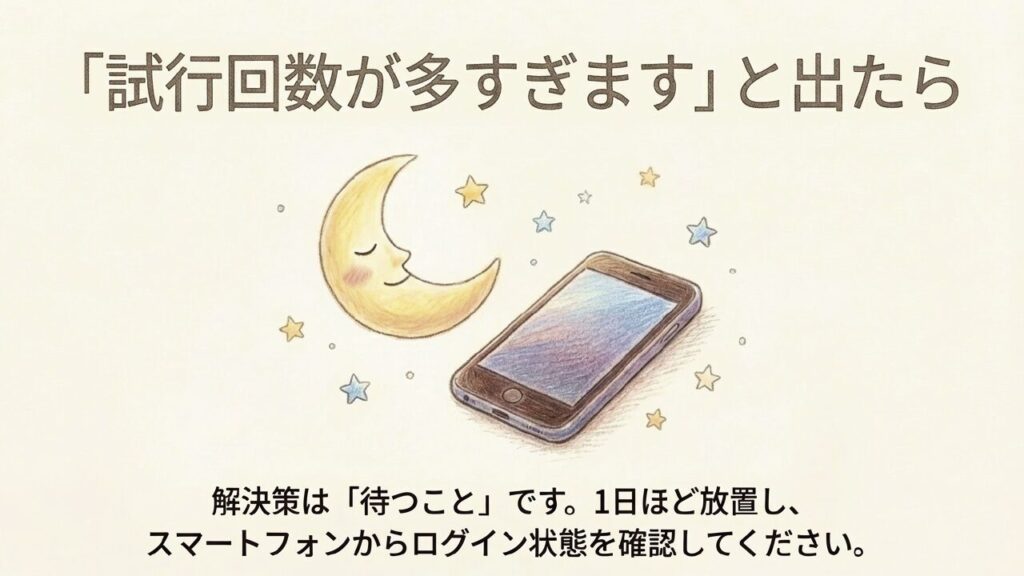
この表示が出たときは、力技で突破するより、いったん止まるのが正解です。サーバー側で一時的に制限がかかっている可能性が高く、続けて入力しても改善しにくいんですよ。ここで大事なのは、「あと1回なら通るかも」と思って追加で試さないことです。実際には、その1回がさらに制限時間を延ばしてしまうこともあります。
一般的には、数時間から24時間程度は触らず待つのが無難です。ただし、これはあくまで一般的な目安で、状況によってはもう少し長引くこともあります。短時間で何度もログインを試した、別の新しい回線や端末を何度も切り替えた、という場合は特に慎重に見られやすいです。あなたが焦る気持ちはよくわかるんですが、ここは待つこと自体が対処なんですよね。
待ち時間中にやるべきこと
ただ待つだけでなく、スマホやPCでアカウントの状態を確認しておくのが効率的です。普段どおりログインできるか、セキュリティ通知が出ていないか、復旧用の電話番号やメールアドレスが正しいか、2段階認証の受け取り方法が今の生活に合っているか、ここを見直しておくと再試行の成功率が上がります。テレビの前で延々と入力を続けるより、ずっと建設的です。
私ならこう動きます
- その日は追加の試行をやめる
- 翌日以降に1回だけ試す
- 先にスマホやPCでアカウント状態を確認する
- 必要ならアカウント復元の導線を使う
ここで無理に家族の別アカウントまで連続追加すると、どれが制限されたのか分かりづらくなります。まずは使いたい本命アカウント1つに絞って進めるのがおすすめです。また、同じテレビでスマホ経由とリモコン入力を何度も往復するのも、症状の整理が難しくなる原因です。再試行時は「同じ回線」「同じ方法」「1回だけ」を意識すると、切り分けしやすいです。
なお、仕事や学校のGoogleアカウントは管理ポリシーで制限されている場合があります。個人アカウントなら試せることでも、組織アカウントでは手順が違うことがあるので、最終的な判断は管理者や専門家にご相談ください。正確な情報は公式サイトをご確認ください。
アカウントとログイン非表示
アカウントとログインがそもそも表示されないなら、故障と決めつける前に、ホーム画面のモードやセットアップ段階を見直してください。機種によっては、通常のテレビ利用モードだとGoogle機能の導線が浅く、Google TVとしての設定完了後に初めて項目が出るものがあります。ここは「項目が消えた」のではなく、「まだ表示条件を満たしていない」ケースがあるんですよ。
また、ファミリー向けの簡易モードや店舗展示モードに近い設定になっていると、細かなアカウント管理項目が省略されることがあります。最近のテレビはUIがかなり整理されているぶん、項目名が変わるだけで「なくなった」と感じやすいです。メーカー更新後に「アカウント」が「プロフィール」へ寄ったり、「ログイン」が「追加」や「切り替え」に統合されたりすることもあるので、言葉の違いに引っ張られないことが大切です。
探す場所のコツ
設定内を探すときは、次の系統を順に見てください。
- 設定
- システム
- アカウント
- ログイン
- 初期設定
この順番で見ても見当たらない場合は、ホーム画面右上のプロフィールアイコン、通知欄、セットアップ再開のカードなども確認してみてください。画面の見た目がシンプルな機種ほど、設定入口がプロフィール側に寄っていることがあります。また、子ども向けプロフィールや制限付きプロフィールが有効だと、アカウント変更の項目が隠れることもあります。
非表示のときに確認したいこと
- プロフィール切り替え画面にアカウント追加がないか
- セットアップが保留のまま残っていないか
- 簡易モードや展示モードのような制限状態になっていないか
- アップデート後にメニュー名称が変わっていないか
どうしても見つからない場合は、ソフトウェア更新後にメニュー構成が変わった可能性もあります。メーカーサポートの案内画面やヘルプガイドで、現行UIの表記を確認すると早いです。リセットする前に、一度その機種の最新UIでの案内を確認しておくと、余計な初期化を避けやすいかなと思います。
テレビでGoogleアカウントにログインできない時
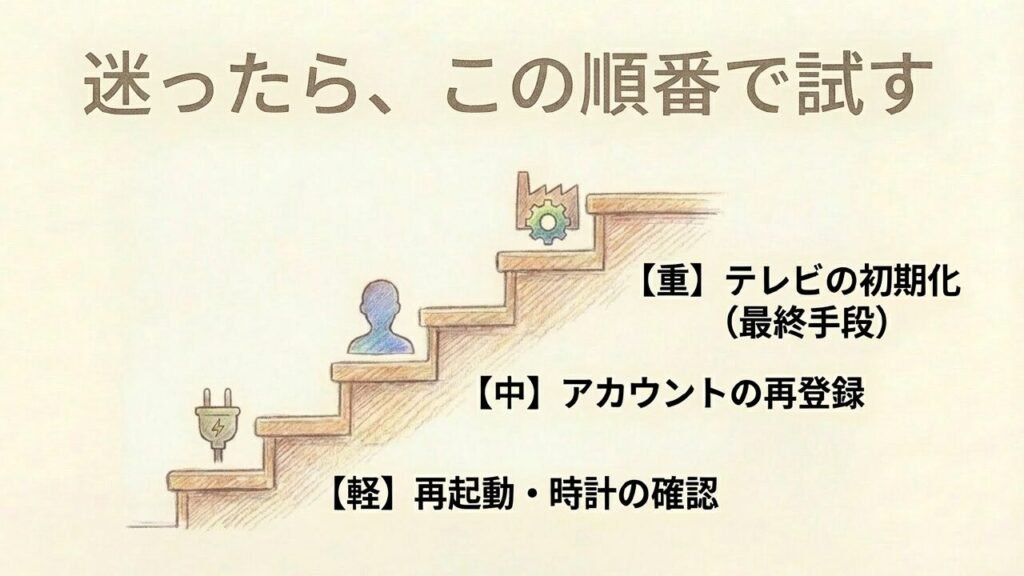
ここからは、実際に復旧率が高い手順を症状別に整理します。通信、時刻、認証、YouTube固有の不具合は別物なので、順番に切り分けるとかなりラクです。
ネットワークエラーの確認
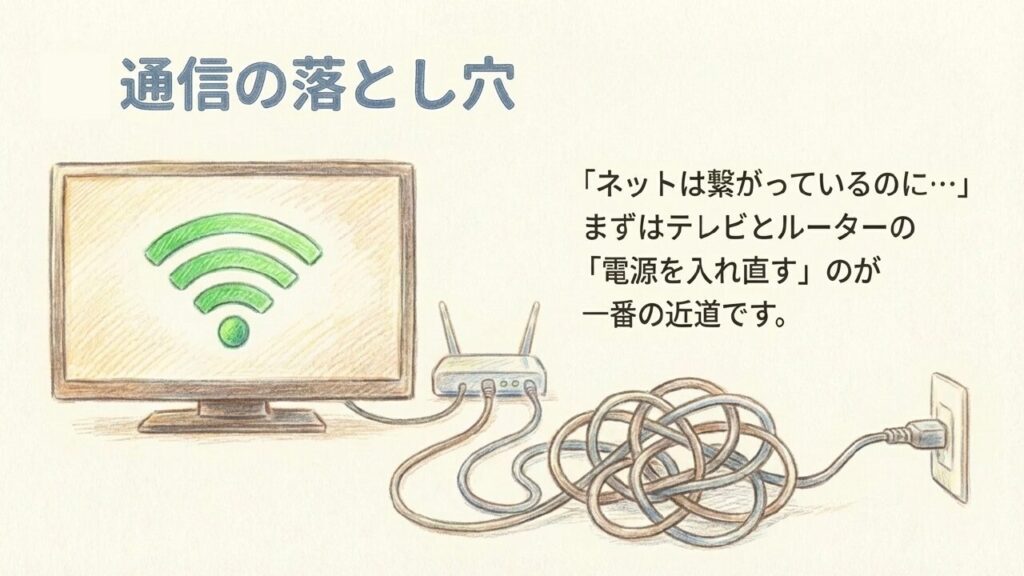
ネットワークエラーと出たら、Wi-Fiにつながっている表示だけで安心しないほうがいいです。ログイン処理は動画視聴よりシビアで、少しの不安定さでも失敗しやすいんですよ。速度そのものより、瞬断やDNS周りの不調が厄介です。YouTubeの動画再生はできるのに、ログインやアカウント追加だけ失敗することもあるので、「通信できているからネットは問題ない」と決めつけないほうがいいです。
まずはテレビとルーターを再起動し、可能なら5GHz帯と2.4GHz帯を切り替えてみてください。距離が遠い、壁が多い、電子レンジなどの干渉が強い環境では、見た目は接続済みでも認証だけ失敗することがあります。有線LANが使えるなら、一時的にでも有線で試す価値は高いです。認証が通るかどうかを見るだけなら、常設でなくても十分です。
加えて、独自DNSや広告ブロック機器を入れている環境では、認証先との通信がうまく通らないこともあります。ネットワークに少し凝っているあなたほど、ここは見落としやすいです。Pi-holeのような仕組みや、ルーターの高度なフィルタ設定を使っているなら、一時的に標準設定へ戻してテストすると切り分けが進みます。
チェックの優先順位
私なら、最初にテレビ再起動、次にルーター再起動、そのあとWi-Fi帯域の変更、それでもダメなら有線LAN、最後にDNSやブロック設定の見直し、という順番で見ます。いきなり高度な設定から触るより、基本的な物理再起動のほうが効くことも多いです。Googleの公式ヘルプでも、Google TVの不具合対策としてWi-Fi確認、システム更新、再起動、アプリデータ整理、初期化の順で案内されています。一次情報を確認したい場合は、Google TV ヘルプの不具合対処案内(出典:Google TV ヘルプ)も参考になります。
| 確認項目 | 見直しの目安 | 補足 |
|---|---|---|
| Wi-Fi接続先 | 正しいSSIDにつながっているか | ゲストWi-Fiだと制限がある場合あり |
| 帯域 | 2.4GHzと5GHzを切り替えて試す | 5GHzは速いが距離や障害物に弱いこともある |
| 通信方式 | 可能なら有線LANで一時確認 | Wi-Fi固有の不安定さを切り分けやすい |
| ルーター | 電源再投入後に再接続する | 再起動後に数分待つと安定しやすい |
| 独自設定 | カスタムDNSやブロック機器を一時停止する | 認証先通信が止まっていないか確認 |
配線やルーター位置まで見直したいなら、テレビ買い替え前のやることチェックリストでLAN環境の考え方も触れているので参考になるはずです。ネットワークの問題は、設定画面のエラー文だけでは原因を断定しにくいので、順番に切り分けるのがいちばん早いかなと思います。
日付と時刻の直し方
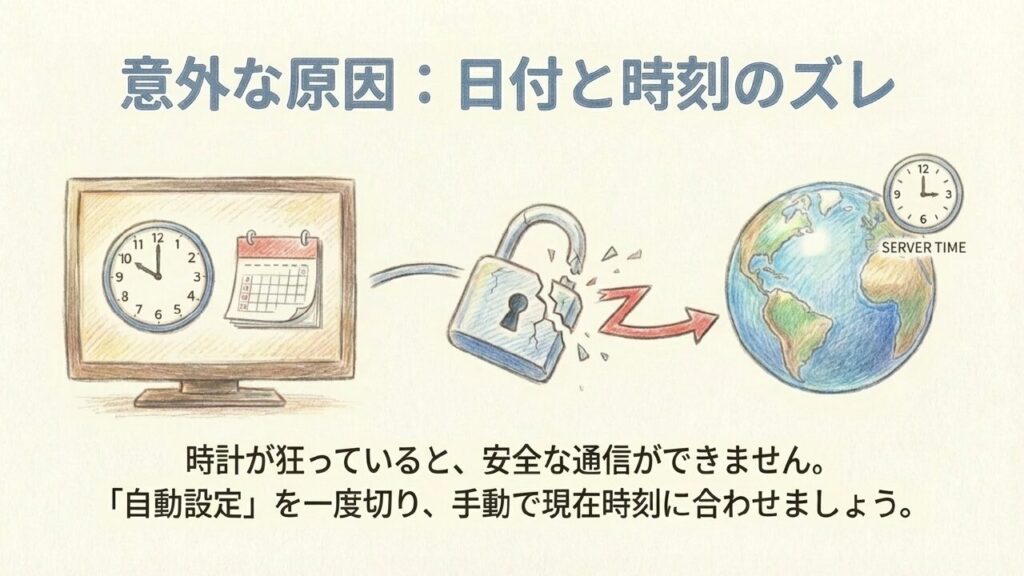
これはかなり盲点ですが、テレビの日付と時刻がズレるとログインできないことがあります。理由はシンプルで、認証通信では証明書の有効期限チェックが入るため、内部時計がズレていると安全な接続として扱われにくいからです。ユーザー側から見ると「ネットはつながっているのにログインできない」ので分かりにくいのですが、実際には時刻ズレが根っこになっていることがあります。ここ、見落としやすいですよね。
私がすすめるのは、自動設定をただオンにするだけではなく、いったん自動設定をオフにして、正しい日時を手動で合わせてから、再度自動へ戻すやり方です。これで時刻同期が立て直されることがあります。テレビは一見シンプルな家電ですが、認証処理の面ではスマホやPCと同じように、内部時計の正確さがかなり重要です。
時刻ズレが起きやすい場面
長期間コンセントを抜いていた、初期化した直後、ネット未接続のまま使い始めた、停電やブレーカーの影響があった、こうした場面では時刻がズレやすいです。年・月・日だけでなく、時刻とタイムゾーンも見てください。日本国内なら日本時間になっているか確認したいです。数分のズレでは平気なこともありますが、日単位のズレやタイムゾーン違いは認証で問題になりやすいです。
テレビは長期間コンセントを抜いていたり、初期化後の再セットアップ中だったりすると、時刻が不安定になることがあります。YouTubeや各種動画サービスまで同時におかしいなら、最初にここを見て損はありません。
また、時刻だけを合わせても、ネットワーク側が不安定だと再同期に失敗することがあります。その場合は、先にネットワークを安定させてから、もう一度日付と時刻を合わせ直すのがおすすめです。私は、テレビの再起動→Wi-Fi確認→日付と時刻修正→再ログイン、の順で進めることが多いです。
| 確認ポイント | 見るべき内容 |
|---|---|
| 日付 | 年・月・日が現在に合っているか |
| 時刻 | 時・分が大きくズレていないか |
| タイムゾーン | 日本時間など正しい地域設定になっているか |
| 設定方法 | 自動設定をいったんオフ→手動→再度自動へ戻す |
なお、時刻修正はあくまで一般的な対処法の1つです。改善しない場合は、ネットワークやGoogleアカウント側の問題も考えられます。正確な情報は公式サイトをご確認ください。
2段階認証で進まない時
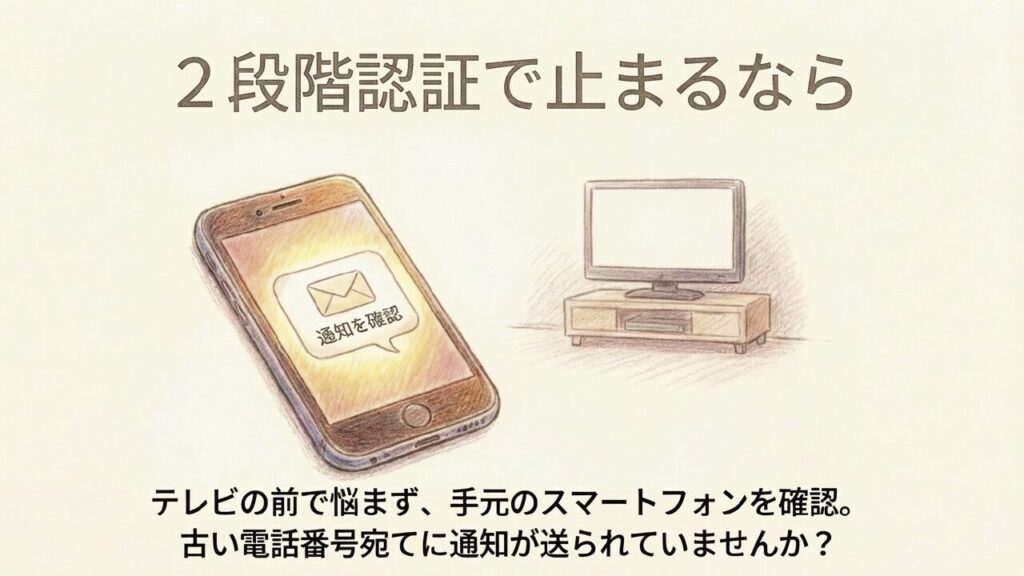
2段階認証で進まないときは、テレビより先に、認証コードを受け取る側の準備を見直します。スマホ通知が来ない、SMSが届かない、古い端末へ送られてしまう、といったパターンは珍しくありません。テレビの画面では「待っています」のように見えても、実際には受け取り先の端末側で通知が埋もれていたり、登録情報が古かったりすることがあるんです。
ここで大事なのは、テレビの前で全部片づけようとしないことです。スマホやPCでGoogleアカウントのセキュリティ設定を開き、登録済みの電話番号、バックアップ用メール、認証アプリ、バックアップコードを確認してください。受け取り先が古いままだと、テレビ側では正しい対処ができません。特に機種変更後や電話番号変更後は、本人は新しい環境に慣れていても、Googleアカウント内の登録は古いまま、ということがよくあります。
進まないときの実践的な見直し
私ならまず、スマホ通知が有効かを見ます。次にSMS受信が問題ないか、圏外や機内モードではないか、迷惑メッセージ扱いになっていないかを確認します。そのうえで、認証アプリを使っているなら時刻同期が狂っていないかもチェックします。認証アプリは端末時刻のズレでも通らないことがあります。ここ、意外と見落としやすいです。
もしどうしても登録を終えたいだけなら、状況によっては2段階認証の設定方法をいったん見直し、落ち着いてから再設定したほうが早いこともあります。ただし、セキュリティは生活や仕事にも関わる大事な部分です。最終的な判断は専門家にご相談ください。
アカウント保護設定を変更する場合は、普段使っている信頼できる端末から行うのが安全です。会社管理のアカウントや家族共用アカウントでは、管理者や利用者全員への影響も考慮してください。正確な情報は公式サイトをご確認ください。
なお、テレビ側で2段階認証が進まないときは、本人確認ループや試行回数制限も絡んでいる場合があります。そのため、受け取り方法の確認だけでなく、少し時間を置いてから再試行するのも有効です。焦って複数の認証方法を連続で試すより、1つずつ整理して確認するほうが成功しやすいかなと思います。
YouTubeのQRコード不具合
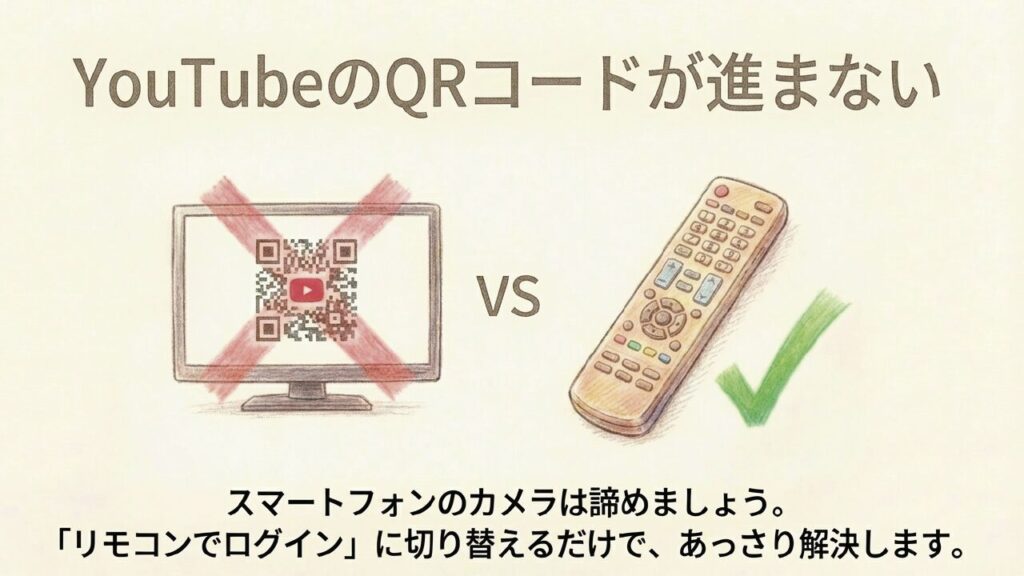
YouTubeのQRコードが表示されない、読み取っても進まない、スマホでは接続を許可したのにテレビ側が止まる。このあたりはYouTubeアプリ固有の不調が混ざりやすいです。テレビ全体のGoogleログイン不良と似ていますが、実際にはYouTubeアプリだけが不安定なこともあります。つまり、「Googleアカウントがテレビで使えない」のではなく、「YouTubeアプリの認証経路だけ崩れている」ケースもあるわけです。
まずはYouTubeアプリを終了し、テレビを再起動します。次に、QRコード方式ではなく、リモコンでログインへ切り替えてみてください。方式を変えるだけで通ること、わりとあります。QRコード方式はスマホ側のアプリ状態やネット接続の影響も受けるので、片方が少し崩れているだけで詰まりやすいんです。逆に、手動入力なら手間は増えますが、経路が単純になります。
それでもダメなら、YouTubeアプリのリセットや再インストールを検討します。画面が真っ白になる、アカウント選択が出ない、接続承認後に止まるといった症状では、アプリ内部の保存状態が壊れているケースもあります。アプリのキャッシュだけで戻る場合もあれば、保存データまで削除したほうが改善する場合もあります。
読み取りそのものが失敗する時
QRコード読み取り自体がうまくいかないなら、画面の反射、スマホレンズの汚れ、距離、明るさも地味に効きます。私はこういうとき、少し離れて読み直す、照明の映り込みを避ける、スマホを縦横で変えてみる、をまず試します。テレビ画面の明るさや省電力モードの影響でコントラストが落ち、読み取りにくくなっていることもあります。
YouTubeだけおかしい時の優先順
- テレビ再起動
- YouTubeアプリ再起動
- QRコード方式からリモコン入力へ変更
- アプリのリセットや再インストール
家族のスマホでは読めるのに自分のスマホだけ読めない場合は、カメラ権限やGoogleアプリのログイン状態も確認したいです。逆に、どのスマホでもダメならテレビ側表示の問題やアプリ不具合を優先して疑います。見た目は同じでも、どちら側が原因かで対処が変わるので、ここは冷静に切り分けたいところです。
テレビのGoogleアカウントがログインできない時
ここまで試しても改善しないなら、最後は「どこまで戻すか」を決める段階です。私の考えでは、再起動と設定見直しで戻らないなら、アカウントの削除と再追加を先に試し、それでもダメなら初期化を検討が基本です。いきなり工場出荷時リセットまで進むと負担が大きいので、段階を踏んでいくのが失敗しにくいです。
アカウント削除は、テレビ本体からそのGoogleアカウントを外し、再起動後に追加し直す流れです。スマホ連携で詰まるなら、手動入力へ切り替えると通ることがあります。別のGoogleアカウントで先にログインできるか確認すると、テレビ側の認証基盤が生きているかも見やすいです。ここで別アカウントも入れないなら、アカウントの問題よりテレビ側を疑いやすくなります。
初期化を判断する前に
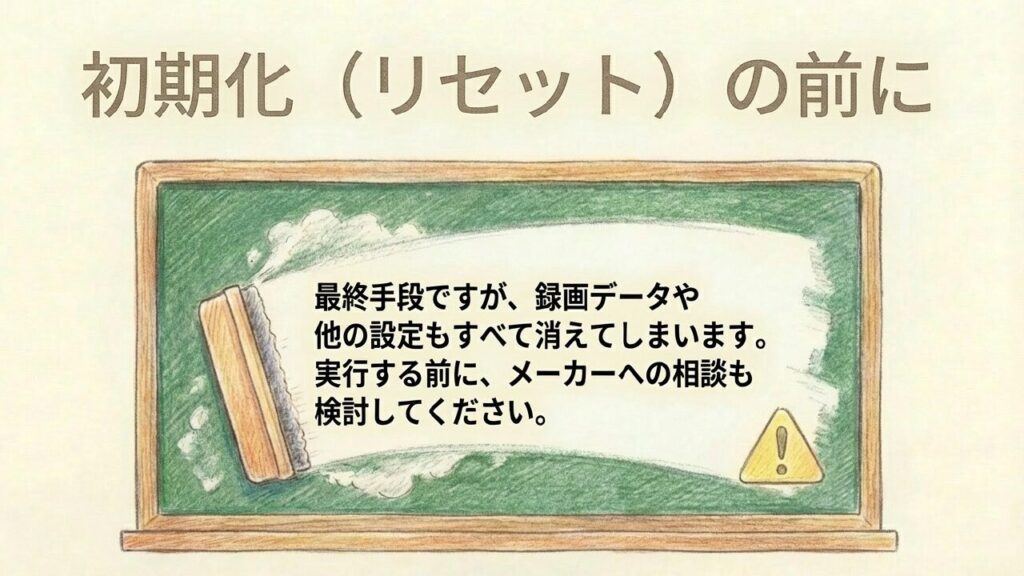
それでも解決しない場合、工場出荷時リセットは有力です。ただし、インストール済みアプリ、ログイン情報、ネットワーク設定などが消えるため、負担は大きめです。録画や外部連携を使っているなら、先に影響範囲を確認しておきたいですね。家族共有テレビでは、動画配信サービスの再ログイン、視聴履歴、アプリ配置、Bluetooth機器の再接続など、戻す作業が意外と多いです。
初期化は強力ですが万能ではありません。アカウント停止やサーバー側制限、ハード不良には効かないことがあります。費用や保証にも関わる場合があるため、迷うときはメーカーサポートや販売店へ相談するのが安全です。正確な情報は公式サイトをご確認ください。
テレビのOS自体が古くてどうにもならない時は?
初期化をしても直らない場合や、そもそもテレビの動作がもっさりしてストレスな場合は、Chromecast with Google TV などの外付けストリーミングデバイスを使うのが最もコスパの良い解決策です。また、普段iPhoneやMacを使っているなら、Apple TV 4Kを繋いでしまうのも非常に快適ですよ。テレビごと買い替えるよりずっと安く、最新のサクサクな環境が手に入ります。
| 対処段階 | やること | 向いている状況 |
|---|---|---|
| 軽めの対処 | 再起動・通信確認・時刻修正 | 急にログインできなくなった時 |
| 中間の対処 | アプリ整理・アカウント削除と再追加 | 症状が繰り返す時 |
| 強めの対処 | 工場出荷時リセット | 他の方法で改善しない時 |
| 相談判断 | メーカーや販売店に連絡 | 保証や故障の可能性がある時 |
譲渡や買い替えも視野に入るなら、初期化前後で何を消すべきかは意外と重要です。関連する整理は、テレビ買い替え前のやることチェックリストでも確認できます。
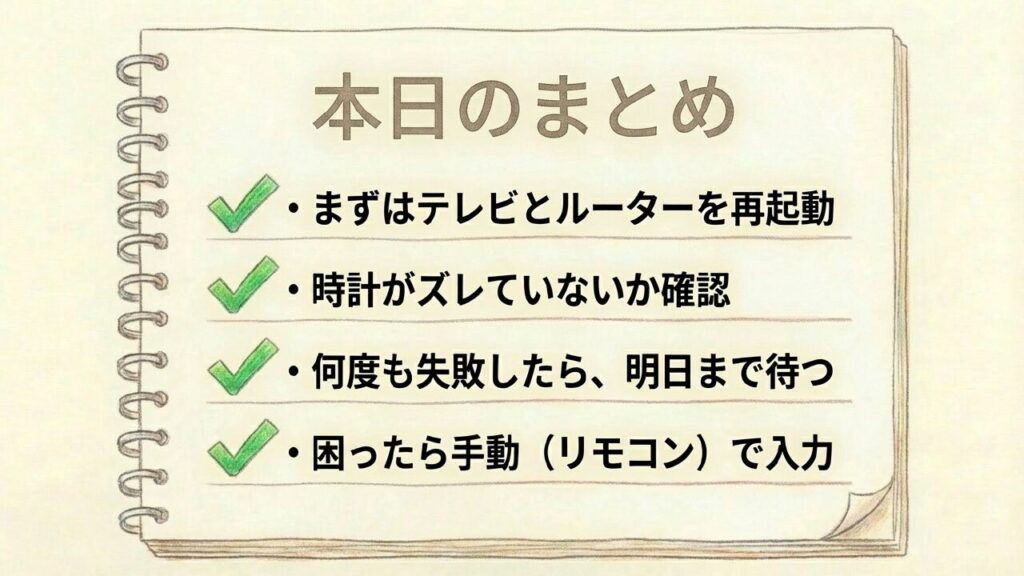
最後に、あなたが今いちばん優先したいのが「今日すぐ使えるように戻したい」のか、「アカウント保護を崩さず安全に直したい」のかで、選ぶ手順は少し変わります。急ぐほど連続試行しがちですが、Googleアカウント系は落ち着いて切り分けたほうが結果的に早いです。まずは再起動、ネットワーク確認、日付と時刻、認証方法の切り替え。この順番から始めてみてください。どうしても改善しない場合は、自己判断だけで深追いしすぎず、メーカーサポートや専門家へ相談するのが安心です。