こんにちは。Gajetter | 暮らしアップデート、運営者のGioです。
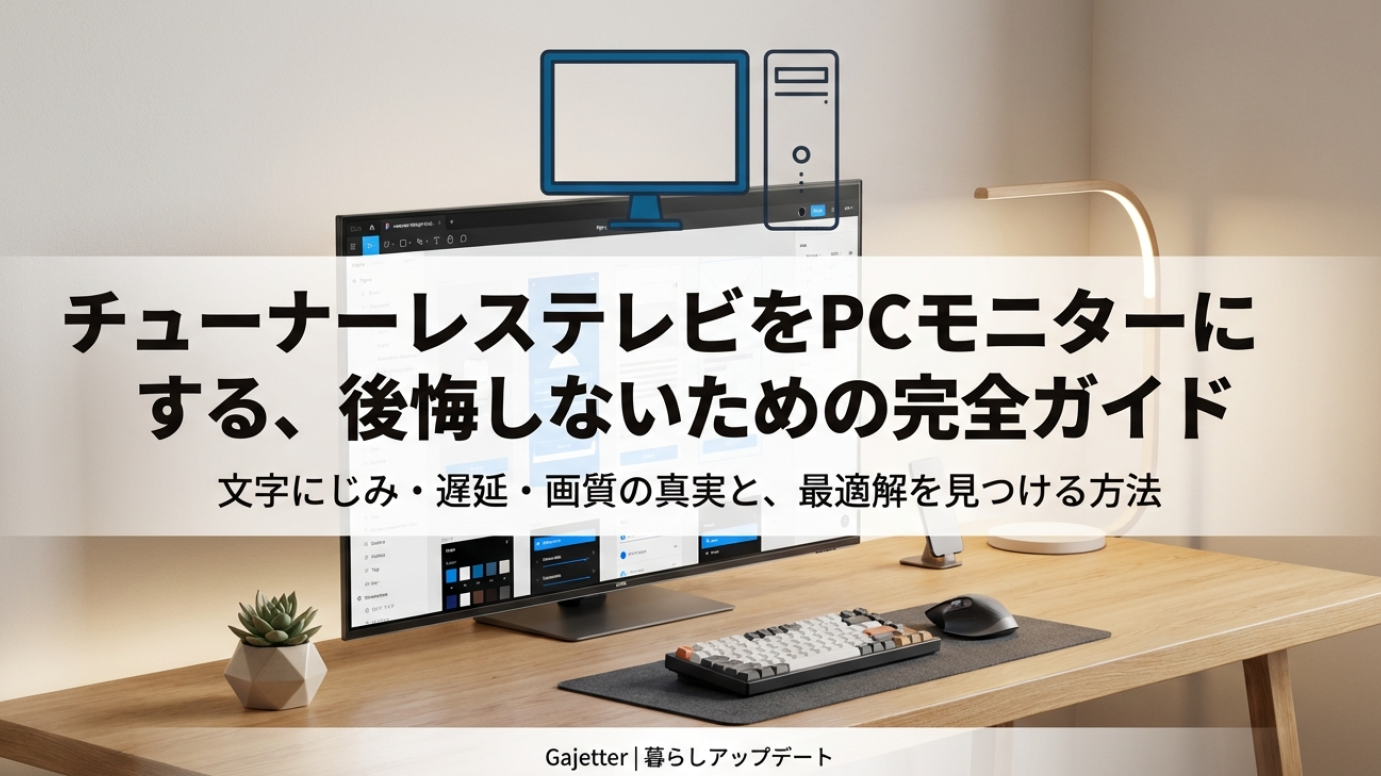
チューナーレステレビのモニター代わりって、気になりますよね。大画面4Kが安いし、配信も観られるし、うまくいけば作業環境が一気に快適になります。
でも一方で、チューナーレステレビのデメリットとして、画質が悪い?文字が滲む?ゲーム遅延は大丈夫?後悔する?みたいな不安も出がち。ここは避けたいところです。
この記事では、4:4:4と4:2:0の違い(文字滲みの正体)や、PCモード設定、HDMI接続の落とし穴まで含めて、Xiaomi TV A Pro 2025の評判、TCL P745のポイント、GEOテレビはどこのメーカー?みたいな疑問もまとめて整理します。あなたの用途に合うか、失敗しない目線で一緒に詰めていきますよ。
- チューナーレステレビをモニター代わりにできる条件
- 文字滲み・遅延・画質の不安の正体
- 失敗しにくい機種選びの見方
- 買った後に効く設定と運用のコツ
チューナーレステレビのモニター代わりは可能?
結論から言うと、チューナーレステレビはモニター代わりにできます。ただし、機種選びと設定を間違えると、文字が滲んだり遅延が気になったりして後悔しやすいのも事実です。ここでは「どこで失敗が起きるか」を先に押さえます。
先に結論:仕事で文字を読むなら4K/60Hzで4:4:4が出せることが最重要。ゲームはゲームモード(低遅延)に入れられるかが鍵です。
受信料の扱いなど制度面は個別条件で変わる可能性があるので、正確な情報は公式サイトをご確認ください。迷う場合は最終的な判断は専門家にご相談ください。
チューナーレステレビ デメリット
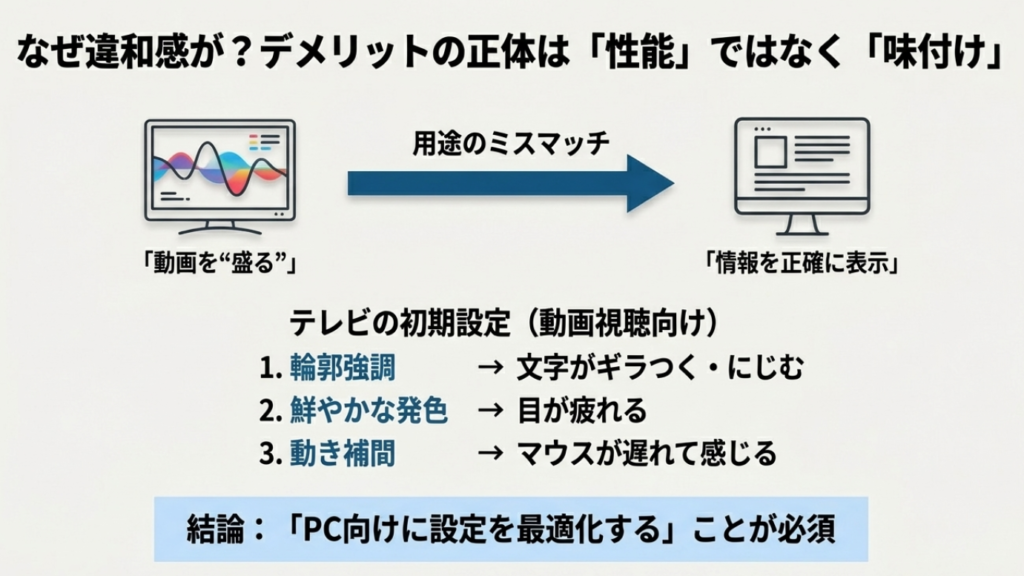
チューナーレステレビのデメリットは、ひと言でいえば「テレビ向けの賢さ」がPC用途だと裏目に出ることがある、です。テレビって、動画を気持ちよく見せるためにいろいろ“盛る”んですよ。輪郭を強くしたり、色を派手にしたり、動きを補間したり。これが映画や配信なら楽しいんですが、PCのデスクトップだと急に“うるさい表示”になって、文字の輪郭がギラついたり、細い線が滲んだりして「なんか疲れる…」につながりがちです。ここ、気になりますよね。
あと地味に効くのが、設置距離とパネルの性格です。チューナーレステレビはVAパネルが多い傾向があって、コントラストが高いぶん、近距離だと画面端の色が薄く見えたり(ガンマシフト)、白がちょっと黄ばんで見えたりすることがあります。43インチ以上をデスクで使うと、目線から端までの角度差が大きいので、PCモニターの感覚で“机に置いて60cm”とかでやると違和感が出やすいんですよ。さらに表面がグレア(光沢)だと、照明や窓の映り込みが増えて、暗い背景で作業すると自分の顔がうっすら浮いてくる…みたいな現象も起きます。
▼ 距離を稼ぐならアーム導入がおすすめ
|
|


43インチ以上をデスクに置く場合、付属スタンドだとどうしても目との距離が近くなりすぎて疲れます。「壁寄せスタンド」や「耐荷重対応のモニターアーム」を使って、デスクの奥(またはデスクの外)まで画面を下げるのが、快適に使う一番のコツです。
そしてもう一個、買ってから困りやすいのがOSや省エネ周り。Google TVなどのスマートTV系は「無操作で電源オフ」「入力信号がないと深いスリープ」みたいな動きがあって、PCモニターのように“信号が来たらすぐ点く”が思ったほど気持ちよく動かないことがあります。逆に、勝手にスリープしてほしくないのに寝るパターンもあります。ここは設定で詰められることも多いんですが、初期状態のままだとストレスが出やすいです。
デメリットの本質:性能が低いというより、初期設定が「テレビ視聴向け」なので、そのままPCで使うと違和感が出る、って話です。だから「買ったら設定が必要」になりやすいですね。
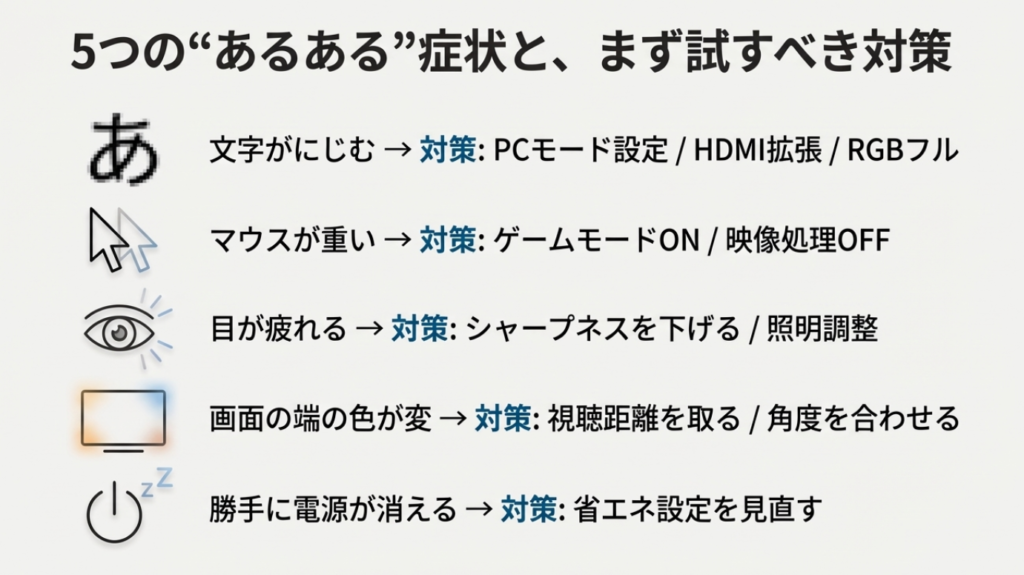
よくある症状と原因・対策
| 症状 | 原因のことが多い | まず試す対策 |
|---|---|---|
| 文字が滲む | 4:2:0/4:2:2になっている | PCモード、HDMI拡張、RGBフル |
| マウスが重い | 映像処理がONで入力遅延 | ゲームモード、補間OFF |
| 目が疲れる | シャープネス過多・映り込み | シャープネス低め、照明調整 |
| 端の色が変 | 近距離+VAの視野角特性 | 距離を取る、角度を合わせる |
| 勝手に消える | 省エネ/無操作オフ | 自動電源オフ設定を見直す |
ただ、ここまで読んで「うわ、面倒くさそう…」と思ったなら、それは正常です。チューナーレステレビは“買って終わり”ではなく、“買ってから最適化して育てる”寄りの製品が多い。逆に言うと、ポイントを押さえて設定できるなら、コスパはかなり強いですよ。
モニター代用で画質悪い?
モニター代用で画質悪い?って疑問、めちゃくちゃ多いんですが、私の感覚だと「動画は良いのに、文字が微妙」になりやすいです。テレビの画質って、派手さやコントラストの気持ちよさが優先されるので、YouTubeやNetflixみたいなコンテンツだと“お、意外とキレイじゃん”となりがち。ところがPCは、文字やUI、薄いグレーの背景、細い罫線など、テレビが一番苦手な“地味な情報”が多いんですよね。ここがミスマッチになりやすいです。
具体的に「画質が悪い」と感じるパターンはだいたい3つ。1つ目は文字の輪郭が不自然で、シャープネスのかけすぎで縁が白く光ったり、逆に滲んで太って見えたり。2つ目は、画面の端が白っぽくなったり色が変わって見えるやつ。これは近距離+大画面+VAの組み合わせで起きがちです。3つ目は、明るさや色温度が“テレビ基準”で、青白くて目が疲れるケース。日本のテレビって、店頭で映えるように青寄りで明るめが多いので、PC作業には強すぎることがあります。
ここだけ押さえれば改善しやすい
- 画像モードをPC/ゲーム系にする(余計な処理を減らす)
- シャープネスは下げる(まず0〜低めから)
- 色温度は「暖色」寄りを試す(青白さを減らす)
- Windowsは解像度を落とさず、拡大率で読みやすさを作る
「解像度を落とす」は基本おすすめしません
たとえば4Kテレビを1080p表示にすると、拡大表示でボケやすくなることがあります。せっかく4Kを買ったなら、まずは4Kのまま表示して、Windowsの拡大率(150%〜200%あたり)で文字サイズを合わせるほうが、結果として見やすくなりやすいです。フォントのにじみが気になるなら、WindowsのClearTypeの調整も一度やってみる価値あります。
色の正確さは“目安”で考えるのが安全
クリエイティブ用途で色を厳密に合わせたい場合、テレビは製品ごとの個体差やモード差が大きいです。もちろん調整はできますが、「最初から色合わせの前提で作られているPCモニター」と同列に考えるとギャップが出ます。なので、写真の趣味編集やYouTubeサムネ作りくらいなら十分戦えるけど、納品前提の厳密な色管理なら専用モニターが安心、くらいの距離感が現実的かなと思います。
健康面の注意:目の疲れは個人差が大きいです。長時間作業で頭痛や吐き気など強い症状が出る場合は無理せず、明るさ・照明・距離を見直しつつ、必要なら医療の専門家に相談してください。
つまり「画質が悪いかどうか」は、テレビの性能だけじゃなく、設定と距離と環境でかなり変わります。ここを調整できる人ほど、チューナーレステレビを“当たり”にできますよ。
文字が滲む原因は4:4:4
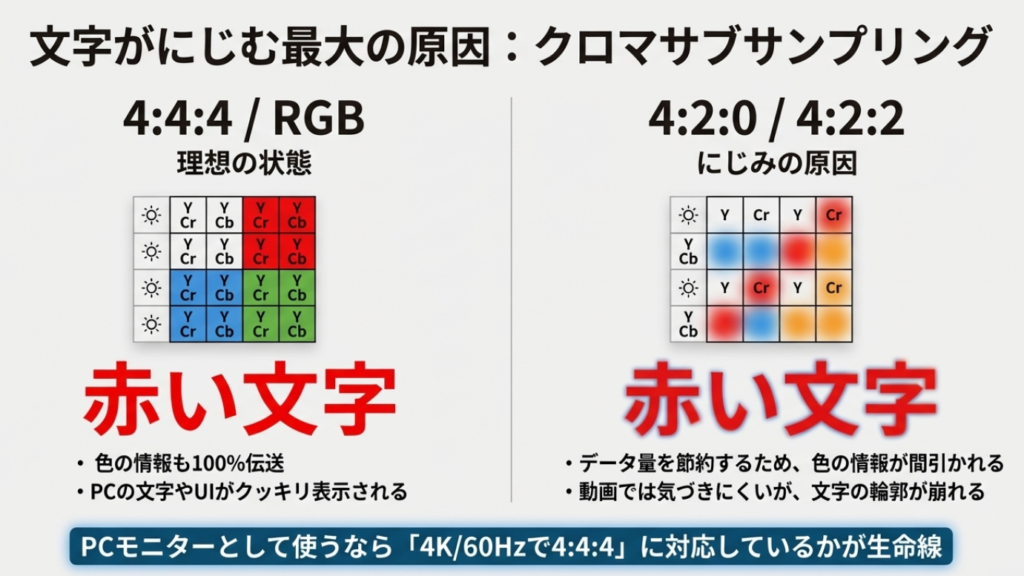
文字が滲む原因は4:4:4、これが一番の核心です。テレビが悪いというより、映像信号の都合で“色の情報が間引かれる”ことがあって、その影響がPCの文字表示でドカンと出ます。動画って、色が少しぼやけても人間の目は気づきにくいんですが、PCのUIは「黒背景に赤い文字」みたいな急激な色変化が多いので、間引きがそのまま滲みになります。
ざっくり言うと、4:4:4(RGB)は色も解像度もフルで送るモード、4:2:0は色を間引いて帯域を節約するモード、みたいな理解でOKです。問題は、安価なテレビや一部の入力条件だと「4K/60Hzだと4:2:0になってしまう」みたいな仕様があり得るところ。これ、作業用途だとかなり痛いです。60Hzの滑らかさを取るか、30Hzにして文字の鮮明さを取るか、みたいな二択に追い込まれることがあります。
要注意:4K/60Hzだと4:2:0固定みたいなモデルが一部あります。こうなると「滑らかさ(60Hz)」と「文字の鮮明さ(4:4:4)」がトレードオフになります。
まずは“見分ける”のが大事
おすすめは、クロマサブサンプリングを判別できるテストパターン(細い赤青文字が並ぶ画像)をPCで表示して確認すること。4:4:4で通っていれば赤や青の細い文字の輪郭がしっかり出ますが、4:2:0だと輪郭がにじんで読みにくくなります。ここで滲むなら、いくら画質モードをいじっても限界があるので、設定か機種の問題として切り分けられます。
よくある入力条件のイメージ(目安)
| 入力条件 | 起きやすいこと | 対策の方向性 |
|---|---|---|
| 4K/60Hz | モデルによって4:2:0化 | PCモード、HDMI拡張、別HDMI端子 |
| 4K/30Hz | 4:4:4が通るがカクつく | 作業専用なら一時的に有効 |
| 1080p/60Hz | 滲みは減るが作業領域が狭い | 4Kが無理なら妥協案 |
チェックの手順(ざっくり)
- テレビ側:画像モードを「PC」「ゲーム」「グラフィックス」系へ
- テレビ側:HDMI信号フォーマットが「拡張」「増強」などにできるならON
- PC側(GPU設定):出力色形式をRGB、出力レンジをフルへ
- PC側:4K/60Hzで出せているか確認
ここで注意したいのは、テレビの設定名がメーカーごとにバラバラなことです。「拡張」「Enhanced」「HDMI深色」「信号フォーマット」など、言い方が違います。なので、説明書やメーカーのサポート情報を優先して確認してください。正確な情報は公式サイトをご確認ください。
もしどうしても4:4:4が通らない場合は、「その機種は作業用の文字表示に向いていない」可能性が高いです。割り切って動画専用の大画面として使うのか、機種を変えるのか、ここで判断できると後悔が減りますよ。
ゲーム遅延は許容できる?
ゲーム遅延は許容できる?これもめちゃくちゃ気になりますよね。結論としては、遊び方次第です。RPGやアクション、レース、カジュアルなFPSなら「ゲームモードに入れれば普通に遊べる」ことが多いです。一方で、格ゲーや競技寄りFPSみたいに、入力の1フレームが勝敗に直結するジャンルだと、テレビ由来の遅延が気になってくる可能性があります。ここは期待値を合わせるのが大事かなと思います。
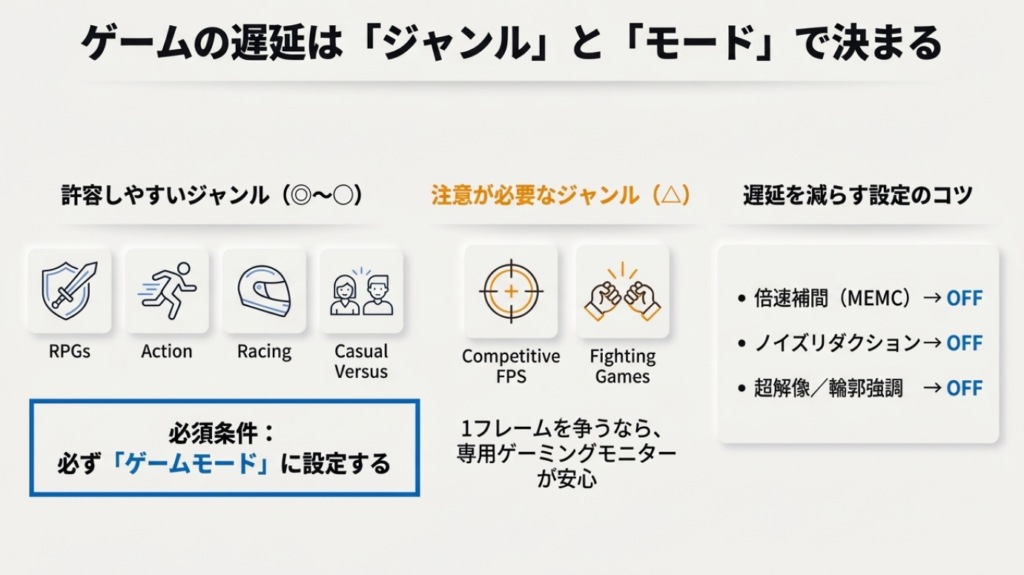
まず前提として、「応答速度」と「入力遅延」は別物です。応答速度が遅いと残像が出ます。入力遅延が大きいと、ボタンを押してからキャラが動くまでが遅れます。テレビは映像を加工する工程が多いので、標準モードや映画モードのままだと入力遅延が増えやすい傾向があります。逆に言えば、ゲームモードはその加工を減らして遅延を下げるためのものです。
私のおすすめ運用:ゲームをするなら、まずゲームモードを探して固定。もしALLM(自動低遅延)に対応しているなら、そこも活用するとラクです。
体感で判断するときのコツ
「数値が何msならOK?」って話になりがちですが、環境や感覚で差が出ます。なので私は、まず体感の違和感で判断するのがおすすめです。具体的には、マウスカーソルを素早く円を描くように動かして、手と目がズレて見えないか。FPSで右スティックを細かく動かして照準が“ふわっ”と遅れて追従しないか。これが気になるなら、モードが標準のまま、補間やノイズ低減がON、みたいな設定になっていることが多いです。
遅延を減らすために切るべき処理
- 倍速補間(MEMC)
- ノイズ低減(NR)
- 超解像/輪郭強調(シャープネス過多)
- ダイナミックコントラスト
これらは映像作品だと楽しいんですが、操作入力のタイムラグには不利になりがちです。ゲーム用に割り切るなら、オフ寄りが基本です。
注意:ゲーム機やPC側の設定も影響します。例えばPCでフレームレートが安定していないと、遅延というよりカクつきとして体感が悪くなります。原因がテレビなのかPCなのか、切り分けが大事です。
最終的には、あなたがどのジャンルをどの熱量でやるか、ですね。「勝ちに行く」なら専用モニターが安心。「大画面で気持ちよく遊ぶ」ならチューナーレステレビはかなり楽しい選択肢になります。
後悔しないための注意点
後悔しないための注意点は、買う前と買った後で分けて考えるとスッキリします。買う前は“地雷の回避”、買った後は“最適化”。この2段構えです。特に買う前は、価格に引っ張られやすいので、チェック項目を決めて淡々と確認するのが一番効きます。ここ、気になりますよね。
買う前にやるべきチェック
購入前チェック(重要)
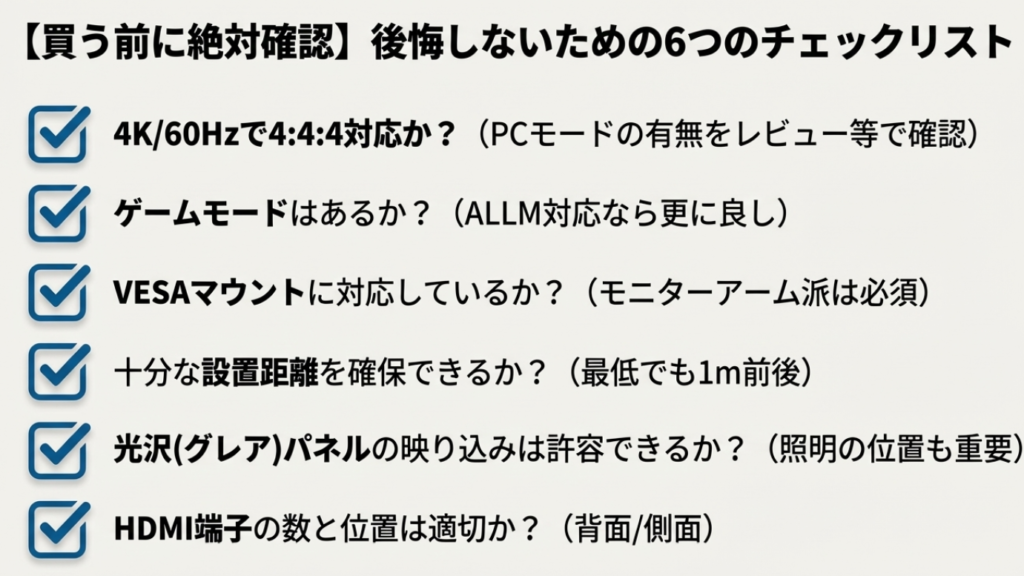
- 4K/60Hzで4:4:4が出せるか(PCモードの有無、実機レビュー確認)
- 遅延対策のゲームモードがあるか(ALLM対応ならなお良い)
- VESA対応と耐荷重(アームや壁寄せスタンド前提なら必須)
- 設置距離が取れるか(近すぎると端の色変化や疲れが出やすい)
- 光沢パネルの映り込みを許容できるか(窓・照明の位置もセットで)
- 端子の数と位置(HDMIが横向きか背面かで配線が変わります)
「受信料が不要」の扱いは断定しない
制度面の話として「チューナーレスなら受信料は不要」と言い切られることがありますが、これは受信設備の設置状況や契約状況などの個別条件で扱いが変わる可能性があります。ここは私も断定は避けたいです。判断材料として一次情報に当たるのが安全で、たとえば受信契約の考え方や「受信できる設備」についての説明はNHK側の案内が基準になります。
買った後にやるべき最適化
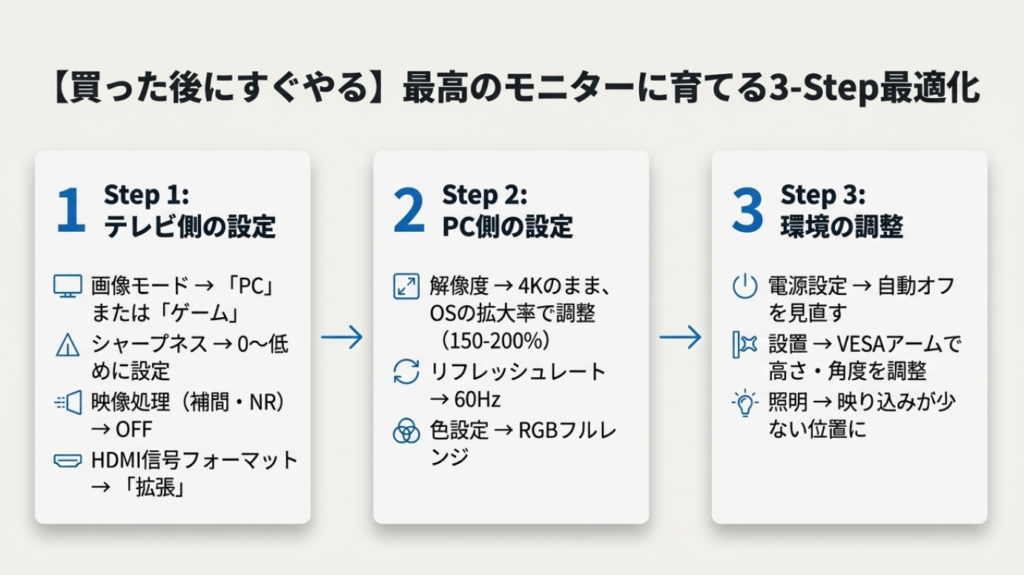
買った後は、まず入力をPC向けに寄せること。画像モードをPC/ゲーム、シャープネスを下げる、補間やノイズ低減を切る。次に、PC側でRGBフルレンジや解像度・拡大率を整える。最後に、省エネや自動電源オフの挙動をあなたの使い方に合わせる。ここまでやると、「テレビっぽい違和感」がかなり減ります。
返品・交換の現実も考えておく
正直、相性問題はゼロになりません。だから私は、買うなら返品条件や保証内容も先に見ておく派です。特に文字滲みや遅延は“あなたの用途に合うか”なので、購入先のルール確認はおすすめです。正確な情報は販売店とメーカーの公式案内をご確認ください。
最終的な判断は、あなたの環境(距離・照明・用途)で変わります。迷う場合はメーカーサポートや販売店など、専門家に相談するのが安心です。
チューナーレステレビのモニター代わり機種選び
ここからは、具体的に「どれを選ぶと事故りにくいか」を整理します。結局、チューナーレステレビのモニター代わりはスペック表だけだと判断しづらいので、見るべきポイントを絞っていきます。
先に“選び方の軸”だけ
- 文字作業が多い:4:4:4対応(PCモード)優先
- ゲームもやる:ゲームモードの遅延、ALLMの有無
- 設置が厳しい:VESAと重量、スタンド幅
- 反射がつらい:部屋の照明と配置で逃がせるか
パネルの仕組み(VA/IPS/QLEDなど)をもう少し深く知りたい人は、内部リンクとして「液晶テレビの仕組みを図解で完全理解」も参考になると思います。
おすすめXiaomiTV評判
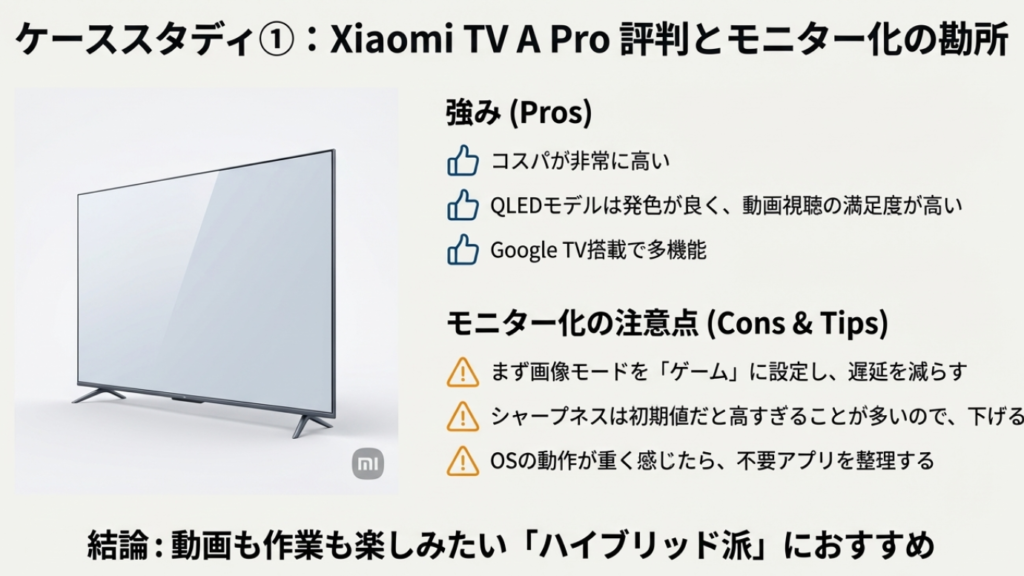
おすすめXiaomiTV評判、気になっているあなた、正直わかります。XiaomiのTV A Pro 2025系って「この値段でここまでやるの?」感が強いんですよ。特にQLED(量子ドット)系は発色が派手めに出やすくて、動画視聴の満足度はかなり上がりやすいです。YouTubeや配信中心の人なら、買った瞬間から“勝ち”になりやすいタイプですね。
▼ コスパと発色で選ぶならこれ
|
|

記事でも触れた通り、動画視聴やエンタメ利用がメインならXiaomiのQLEDモデルは満足度が非常に高いです。「黒の締まり」と「色の鮮やかさ」がデスク上にあるだけで、作業の合間のYouTubeが別物になりますよ。
ただし、モニター代わりとして見るなら、ポイントは「画がキレイ」だけじゃなくて、文字がちゃんと読めるか、遅延が許容できるか、切り替えがストレスにならないかです。ここを押さえると、満足度が安定します。
モニター用途で見るポイント
- 低遅延モードの有無:ゲームモードに入ると体感が改善しやすい
- モード差:標準や映画モードのままだと遅延が気になりやすいことがある
- OSのもっさり:Google TVの動作が重く感じる場合があるので、不要アプリ整理などで軽くする余地がある
私のおすすめ:PCで作業するなら、まずは画像モードをゲームに寄せて、シャープネスは低め(できれば0近辺)から調整。派手さより“読める”を優先すると失敗しにくいです。
「買ってすぐ快適」にする小技
私がよくやるのは、入力切り替えの導線を最短にすることです。スマートTVはアプリが前面に出がちなので、HDMI入力をホーム上で分かりやすい位置に置いたり、リモコンのショートカット設定ができるなら割り当てたりします。これだけで、PC作業に入るまでの“もたつき”がだいぶ減ります。
画質面は、最初にシャープネスを下げて、色温度を暖色寄りにして、明るさをちょい落とす。これで目の疲れが減りやすいです。QLEDは派手にすると楽しいんですが、作業用途だと派手さが疲れになることもあるので、そこはあなたの好みで調整してください。
注意:実測値や挙動はモデル・サイズ・ファーム更新で変わる可能性があります。最終的には公式仕様と、購入時点の最新情報を合わせて確認してください。正確な情報は公式サイトをご確認ください。
まとめると、Xiaomiは「動画も作業も1台で」派に刺さりやすいです。逆に、毎日長時間テキスト作業をする人は、4:4:4周りの相性確認を最優先にするのが安全ですよ。
TCL P745の4:4:4設定
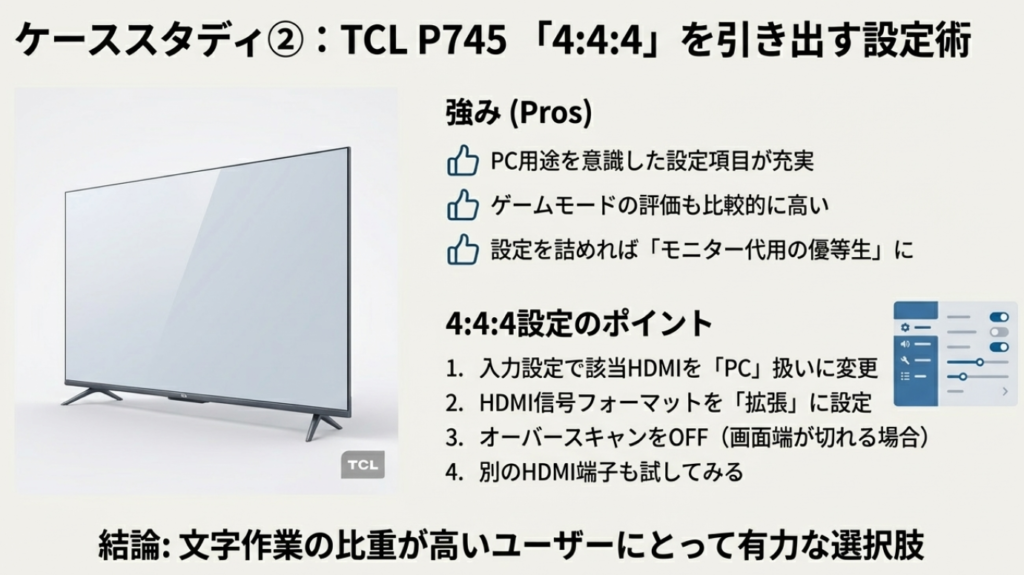
TCL P745の4:4:4設定は、チューナーレステレビをモニター代わりにしたい人にとって、かなり重要なテーマです。理由は単純で、文字滲みを避けるうえで4K/60Hzで4:4:4に寄せられるかが勝負だから。P745系は“PC用途もちゃんと見てる”雰囲気があって、設定次第でPC寄りに持っていきやすいのが強みです。
ただ、ここも注意点があって、テレビ側の設定メニューはメーカーごとにクセがあります。やることは似ているのに、呼び名が違う。だから私は「入力をPC扱いにする」「HDMI信号を拡張する」「余計な映像処理を切る」を柱にして、メニュー内を探します。
設定の考え方(やる順番)
- テレビの入力設定で、該当HDMIを「PC」「コンピュータ」扱いにする
- HDMI信号フォーマットが切替できるなら「拡張/増強」へ
- 画像処理を切る:ノイズ低減や倍速補間はOFF寄りに
- PC側はRGB(フルレンジ)で4K/60Hzを狙う
見落としやすいポイント
ひとつは「オーバースキャン」です。テレビは放送向けの名残で、画面の端を少し切って表示する設定が残っている場合があります。PC用途だとタスクバーやウィンドウ端が欠ける原因になるので、もし「画面に収まりきらない」「端が切れる」なら、オーバースキャンをオフにできないか探してください。入力名の変更(PCアイコンにする)でPCモードが有効になるタイプもあるので、そこもチェックです。
もうひとつは「どのHDMI端子を使うか」。端子によって拡張設定の有無が違ったり、eARC端子だけ挙動が違ったりすることがあります。もし思ったように通らないなら、別のHDMI端子に挿し替えるのも切り分けとして有効です。
注意:同じシリーズ名でも型番違い・地域違い・年式違いで挙動が変わることがあります。設定名もメーカーで違うので、迷ったら説明書と公式のFAQを優先してください。
ゲームもやるなら、TCL側のゲームモード(低遅延)を入れておくと体感が安定します。「文字作業」と「ゲーム」で最適な設定がズレることがあるので、入力やプロファイルごとに設定を分けられるなら分ける、が理想です。ここを押さえると、P745は“モニター代用の優等生”になりやすいですよ。
▼ PCモニター・ゲーム用途の優等生
|
|

設定項目が豊富で、PCユーザーが気にする「遅延」や「文字の見やすさ」を追い込みやすいのがTCLの強み。4K大画面でPCゲームも仕事も両立させたい欲張りな構成には、P745系列が最適解になりやすいです。
GEOテレビはどこのメーカー
GEOテレビはどこのメーカー、これ気になりますよね。結論としては、GEOで売られているテレビ(チューナーレス含む)はプライベートブランドや専売モデルが混ざりやすく、製造は別メーカー(OEM)という形が多いです。なので「GEOのテレビだからGEOが作ってる」というより、「GEOが選定した中身のメーカーがある」イメージが近いです。
ここで大事なのは、メーカー名そのものより、型番とサポート窓口がどこかです。結局トラブルが起きたときに、説明書どおりの設定ができるか、問い合わせが成立するか、保証がどうなっているかが勝負になります。背面ラベルや取説、商品ページの仕様欄に型番があるはずなので、まずはそれを確認して、取扱説明書PDFが入手できるか、サポートページがあるかをチェックしておくと安心感が変わります。
モニター代わり視点での“当たり外れ”
GEO系の価格帯は魅力なんですが、エントリー帯だと「4K/60Hz入力時のクロマが4:2:0寄り」みたいな仕様が混ざる可能性があります。これ、動画だけなら問題になりにくいのに、PCの文字作業では致命的になりやすい。だから私は、GEO系を候補にするなら、購入前に「文字滲み」に関するレビューや、PC接続での挙動報告を必ず探します。もし情報が薄いなら、リスクとして織り込むのが安全です。
モニター代わり目線の注意:エントリー帯だと、4K/60Hz入力時にクロマが4:2:0寄りになるなど、PC用途で不利な仕様が混ざることがあります。安さに引っ張られすぎず、レビューで文字滲みの報告がないかは必ず見ておきたいです。
私がチェックする順番
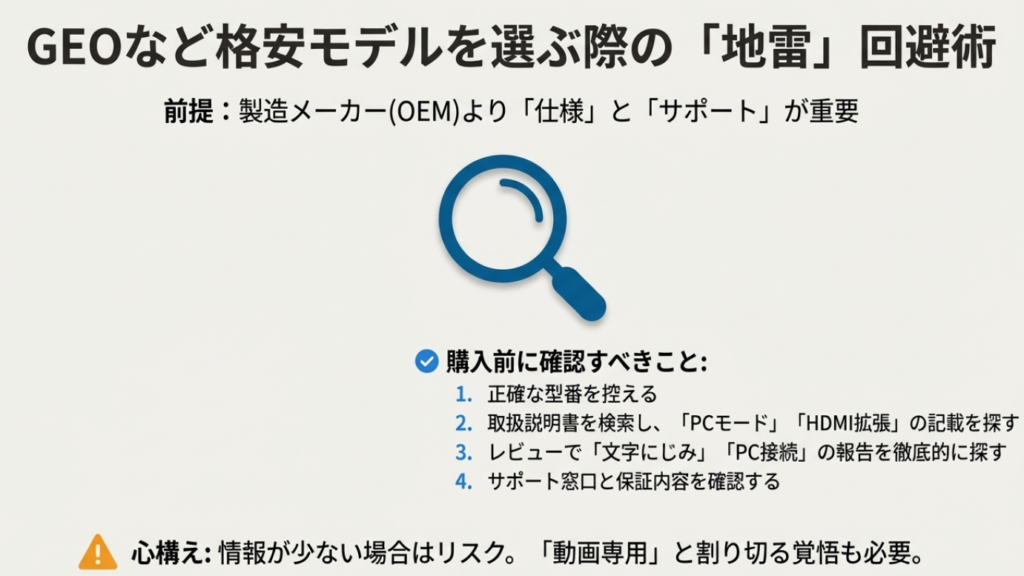
- 型番を控える(背面ラベル・商品ページ)
- 取説で「PCモード」「HDMI拡張」の記載を探す
- 4K/60Hz時の色形式(4:4:4の可否)情報があるか探す
- サポート窓口と保証条件を確認する
もし文字作業がメインなら、「動画専用として割り切る」のか「4:4:4を優先できる機種に寄せる」のか、ここで意思決定すると後悔が減ります。逆に動画とゲーム中心なら、価格の魅力はかなり大きいので、用途に合わせて選ぶのがいちばんです。
HDMI接続とPCモード設定
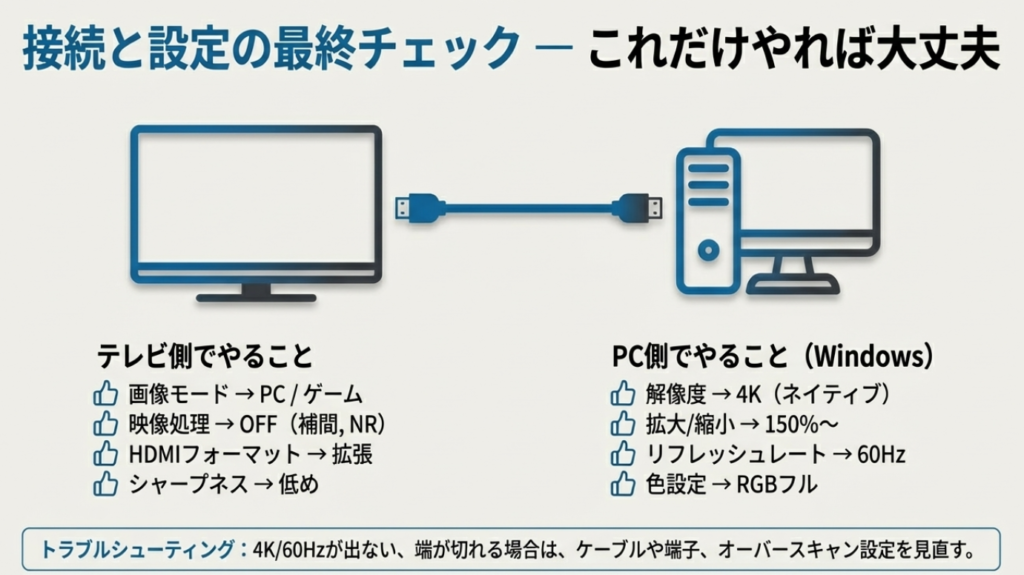
HDMI接続とPCモード設定は、チューナーレステレビをモニター代わりにするうえで“いちばん効く”ところです。ここをやらないと、どんなに評判の良いモデルでも、テレビが勝手に映像を加工して、文字が読みにくい・遅延が気になる・端が切れる、みたいな状態になりがちです。逆に言うと、ここを押さえるだけで「お、普通に使えるじゃん」まで持っていけるケースが多いです。
テレビ側:まずこれ
- 画像モードを「PC」「ゲーム」「グラフィックス」系へ
- シャープネスは低め(上げるほど文字の縁が汚くなりやすい)
- 可能なら倍速補間(MEMC)やノイズ低減はOFF
- HDMI信号の拡張/増強があればON
PC側:次にこれ(Windows想定)
- 解像度は4Kのまま、拡大率(例:150%〜200%)で読みやすさを作る
- リフレッシュレートは60Hzを優先
- GPU設定で出力形式をRGB、レンジをフルへ(可能な範囲で)
ケーブルと端子も意外と大事
ケーブルは「映ればOK」と思われがちなんですが、4K/60Hz周りだと相性が出ることがあります。長すぎるケーブル、古い規格のケーブル、変換アダプタの品質などで、解像度やリフレッシュレートが落ちたり、色形式が意図せず変わったりする可能性があります。まずは短めで素性の分かるケーブルで切り分けるのが安全です。ここは断定しすぎず、トラブル時の切り分け手順として覚えておくのがいいかなと思います。
ケーブル選びで失敗したくない方へ
4K/60HzかつRGB(4:4:4)の信号はデータ量が膨大です。手持ちの古いケーブルだと「画面が点滅する」「HDRにならない」といったトラブルが頻発します。
モニター利用するなら、必ず「Premium High Speed(18Gbps)」以上、できれば「Ultra High Speed(48Gbps)」の認証済みケーブルを用意してください。ここをケチると後で悩みます。
▼ 私は普段これを使っています(4K/60Hz HDR動作確認済み)
|
|

つまずきやすいポイント早見表
| 困りごと | よくある原因 | 最初の一手 |
|---|---|---|
| 4K/60Hzが出ない | 端子/ケーブル/信号設定 | 別端子・別ケーブル・HDMI拡張 |
| 端が切れる | オーバースキャン | 画面サイズ/スキャン設定を見直す |
| 文字が滲む | 4:2:0化 | PCモード・RGBフル・拡張設定 |
| 遅延がつらい | 映像処理がON | ゲームモード、補間OFF |
接続トラブルが出たら
「映らない」「音だけ出る」「入力切替がおかしい」みたいなときは、ケーブルの相性や入力設定のミスも普通にあります。切り分けの順番を知りたい人は、内部リンクとして「液晶テレビの音は出るけど映らない原因と対処法」も役に立つと思います。
ケーブル規格や機器側の仕様で挙動が変わることがあります。最終的には、あなたのテレビとPC(GPU)の公式仕様を照らし合わせて確認してください。正確な情報は公式サイトをご確認ください。
チューナーレステレビのモニター代わり後悔対策
チューナーレステレビのモニター代わり後悔対策は、私の中では「期待値のコントロール」と「運用の工夫」の2本立てです。ここを押さえると、“買ったのにイライラする箱”になりにくいです。逆に、ここを飛ばすと「やっぱモニター買えばよかった…」になりやすい。あなたもここ、気になりますよね。
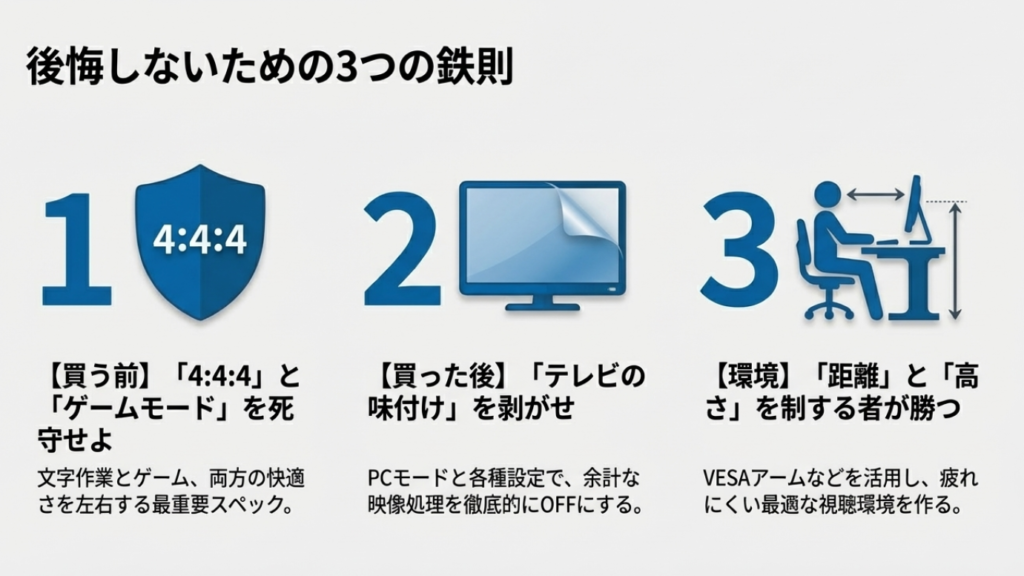
後悔を減らす3つの結論
- 文字作業が多いなら4:4:4最優先(PCモード・レビュー確認)
- ゲームは必ずゲームモード(標準のまま触らない)
- 設置距離と反射対策(照明位置、角度、アーム)
「作業用」と「鑑賞用」を分けると楽
私はおすすめとして、設定を“用途で割り切る”のが一番ストレスが減ります。たとえばPC入力は「PC/ゲームモード」「シャープネス低め」「補間OFF」で固定。動画アプリは「映画モード」「補間ONでもOK」みたいに分ける。全部を1つの設定で完璧にしようとすると沼るので、割り切りが強いです。
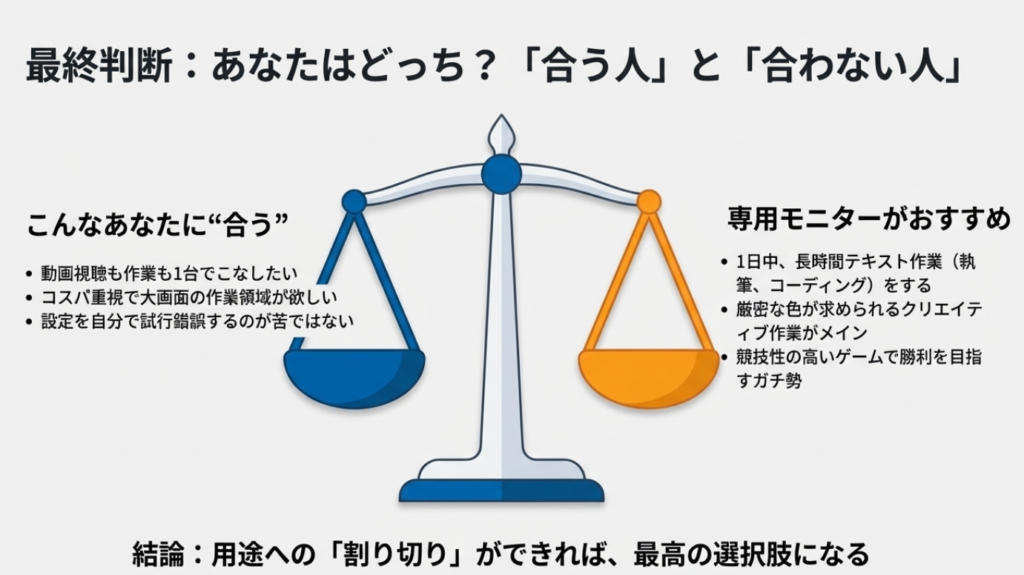
「合わない人」も正直いる
一日中コードや文章を書く人、色を厳密に合わせる制作系、競技FPSガチ勢は、専用のPCモニターのほうがストレスが減りやすいです。ここは無理に寄せず、用途に素直になるのが一番かなと思います。特に“文字の鮮明さ”と“低遅延”は、モニターが最初からそのために作られているので、安心感が違います。
「合う人」にはめちゃくちゃ刺さる
動画視聴も作業も1枚でやりたい、テレワークの画面領域を広げたい、コスパ重視で大画面を置きたい。このタイプのあなたには、チューナーレステレビはかなり良い選択肢になります。特に4Kの作業領域は一度慣れると戻れない人も多いです。ウィンドウを並べても余裕があるので、ブラウザ+資料+チャット+メモみたいな同時進行がやりやすくなります。
最後のひと押し:設置と電源挙動を整える
後悔を減らす最後のひと押しは、設置の見直しです。スタンドだと高さが合わず首が痛くなることがあるので、VESAで高さと距離を合わせるだけで体感が変わります。照明の映り込みは、ライトの位置を少し動かすだけでも改善します。電源周りは「無操作電源オフ」を切る、入力切替のショートカットを作る、など、日々のストレスを潰す方向で詰めるのがおすすめです。
最後にもう一度。仕様や挙動はモデル差・アップデート差があるので、正確な情報は公式サイトをご確認ください。判断に迷う場合は、販売店やメーカーサポートなど専門家に相談するのも安心です。