こんにちは。Gajetter | 暮らしアップデート、運営者のGioです。
チューナーレステレビを買ったあとに、やっぱり地デジやBSも見たくなって、チューナー後付けで検索しているあなた。ここ、気になりますよね。
外付けチューナーのHDMI接続で安定して見るのか、ワイヤレス視聴のXit AirBoxで配線を減らすのか、REC-ONで録画とネット視聴までまとめるのか。さらにB-CASカードやminiB-CASの有無、TVerやNHKプラス同時配信で代替できるか、そしてNHK受信料と放送法64条の扱い、バレるのか不安、遅延やレイテンシと画質の差まで、判断材料が散らかりがちです。
この記事では、チューナーレステレビのチューナー後付けを「できる・できない」だけで終わらせず、あなたの環境で失敗しにくい選び方と、やりがちな落とし穴までまとめていきます。
結論から言うと、後付けはわりと簡単にできます。ただし、どの方式でも「思ってたより使いにくい」が起きるポイントがあるので、そこを先に潰していく感じで読み進めてもらうと、ムダな買い物が減るはずです。
- チューナーレステレビにチューナー後付けする方法の全体像
- HDMI直結とワイヤレス視聴の違いと選び方
- B-CASや録画、アプリ視聴の注意点
- NHK受信料や放送法64条の考え方とリスク感
チューナーレステレビのチューナー後付け方法

まずは、チューナーレステレビで地デジ・BS・CSを「見られる状態」にする手段を整理します。あなたの部屋にアンテナ端子があるか、配線を許容できるか、録画が必要かで最適解が変わります。
ここで大事なのは、チューナーレステレビは「放送を受ける心臓部(チューナー)」を持っていないだけで、HDMI入力やネットワーク再生の器としては普通に優秀ってことです。つまり、放送を受ける役を外付け機器に任せれば、ちゃんとテレビ番組の視聴環境は作れます。
外付けチューナーHDMI接続
いちばんシンプルで、失敗しにくいのが外付けチューナーをHDMIで直結する方法です。チューナーレステレビは「テレビ」ではなく、実態としてはAndroid TV搭載のモニターに近いので、映像入力としてHDMIが安定します。
この方式の強みは、とにかく「いつものテレビっぽい使い方」に寄せやすいこと。アンテナ線を入れて、HDMIで繋いで、入力切り替えしたら終わり。Wi-Fiの機嫌に左右されにくいので、スポーツや災害時のニュースみたいに、映像が途切れると困る用途ほど相性が良いです。
必要なもの(最低限)
- 外付けチューナー(地デジのみ / 地デジ・BS・CS対応など)
- アンテナケーブル(壁の端子 → チューナー)
- HDMIケーブル(チューナー → チューナーレステレビ)
つなぎ方のイメージ
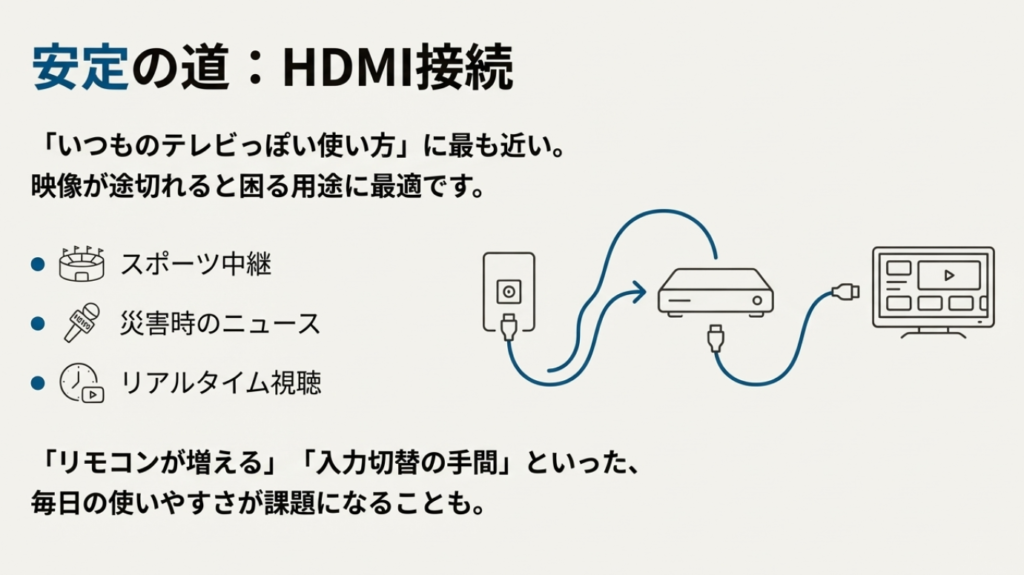
壁のアンテナ端子 → 外付けチューナー → HDMI → チューナーレステレビという流れです。チューナー側が復調・デコードして映像を出すので、テレビ側の処理負荷が軽く、画質や安定性を取りやすいのが強みです。
外付けチューナー選びで見落としがちなポイント
価格だけで選ぶと、あとから「あ、これできないのか…」が出やすいです。よくあるのは、録画のやり方が想像と違う、リモコンが増える、EPG(番組表)が見づらい、HDMI-CECが効かない、みたいなやつ。購入前に最低限ここを見ておくと安心です。
外付けチューナーのチェック表
| あなたの目的 | 必須機能 | 見落としポイント |
|---|---|---|
| とにかく地デジを見たい | HDMI出力、地デジ受信 | リモコン操作の分断、入力切替の手間 |
| BS/CSも見たい | 3波対応、アンテナ/配線対応 | 自宅の受信環境(BSアンテナ/壁端子)が前提 |
| 録画もしたい | 外付けHDD録画、EPG予約 | HDDの相性、録画中の制限(裏番組など) |
| 家族が使う | 操作が単純、できればCEC | リモコンが増えると「使われなくなる」率UP |
※機種によって仕様が違うので、最終的にはメーカー公式の仕様表と取扱説明書で確認してください。
「細かい設定は苦手だし、とにかく安定的・高画質で地デジを見たい」という場合は、こちらの4Kチューナーが定番です。HDMIケーブルもリモコンも付属しているので、届いてすぐテレビ感覚で使えます。
|
|


実際にやる設定(ここでつまずきがちな順)
接続自体は簡単なんですが、つまずく人が多いのは「受信設定」と「入力切替」です。外付けチューナー側で初回設定(地域設定、チャンネルスキャン)をする必要があることが多いので、まずはチューナーのセットアップを終わらせてから、チューナーレステレビ側の入力をHDMIに合わせるのがコツです。
もし映らないときは、焦って設定をいじる前に物理切り分けが最短です。HDMIケーブルを変える、別のHDMI端子へ挿す、電源を抜いて完全再起動する(チューナーもテレビも)。それでもダメなら、HDCPの相性や解像度設定(チューナー側の出力解像度)で引っかかっていることがあります。
私がよくやる切り分け順
- HDMI端子を変える(テレビ側の別ポートへ)
- ケーブルを変える(短め・品質良さげなもので)
- チューナーの出力解像度を下げてみる(自動→1080pなど)
- 電源を抜いて30秒放置→再起動(両方)
この方式が向く人
- 遅延が少ないほうがいい(スポーツやニュースをストレスなく見たい)
- Wi-Fiが不安定、または混雑しがち
- まずは最短距離で地デジを復活させたい
注意点
チューナーによってはリモコンが増えたり、HDMIの相性(HDCPやハンドシェイク)で映像が不安定になることがあります。困ったら、ケーブルの抜き差しや端子変更、別ケーブルで切り分けをすると解決が早いです。
HDMIの不具合切り分けは、私がまとめたHDMIで音は出るのに映らない対処ガイドも参考になります。
あと、地味に重要なのが設置場所。外付けチューナーは放熱するので、テレビ台の奥にギュッと押し込むと不安定になりがちです。特に夏場に録画まで使うなら、背面や側面に空間を確保してあげるとトラブルが減りますよ。
ワイヤレス視聴Xit AirBox
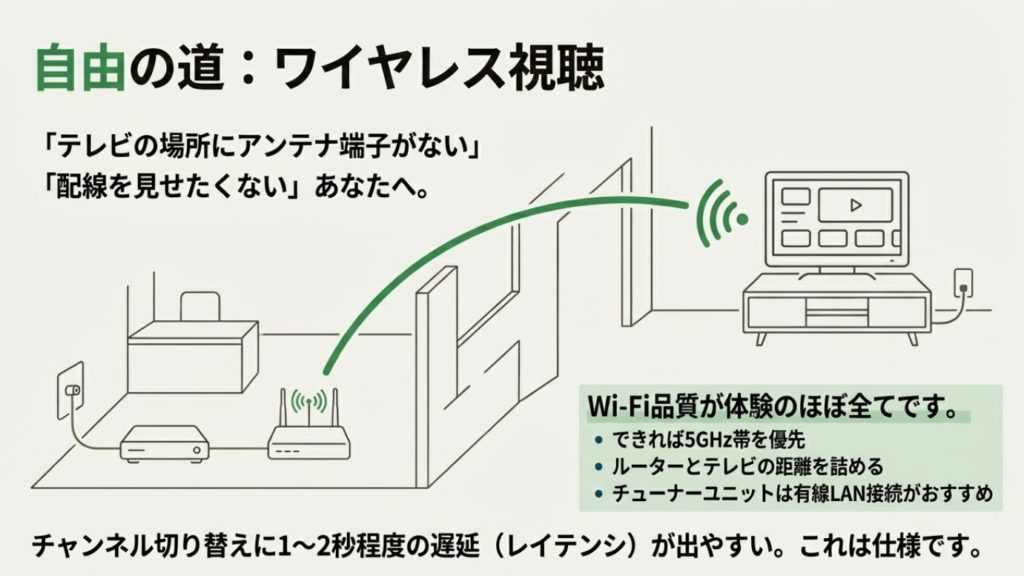
「テレビの場所にアンテナ端子がない」「配線を見せたくない」なら、ワイヤレス視聴のXit AirBoxのようなネットワークチューナーが候補です。アンテナ端子のある部屋にチューナーユニットを置いて、家庭内LANで映像を飛ばします。
この方式、刺さる人には最高です。テレビ周りが電源ケーブルだけ、みたいにスッキリして、別室でも同じ番組を見られる。だけど逆に言うと、ネットワーク環境が弱いと一気に「ストレス製造機」になりがち。ここ、気になりますよね。なので、導入前に「自分の家のWi-Fiって強いのか?」をチェックするのが一番大事です。
ワイヤレス視聴のコツ
この方式はWi-Fi品質が体験のほぼ全部です。特に2.4GHz帯で混雑していると、カクつきや画質低下が出やすいです。
- できれば5GHz(Wi-Fi 5相当以上)を優先
- ルーターとテレビの距離を詰める(壁・床を挟むほど不利)
- 電子レンジやBluetooth機器が多い環境は影響が出ることも
体感が良くなるネットワーク構成の考え方
ワイヤレス視聴は「電波が強い=勝ち」ではなく、「安定して帯域が確保できる=勝ち」になりやすいです。たとえばルーターは最新でも、テレビの近くが電波の弱い場所だったり、家族のスマホやPCが同時に大容量通信していたりすると、チューナーの映像ストリームが押し出されてカクつきます。
もし可能なら、チューナーユニット側は有線LANでルーターに繋いでしまうのがおすすめです。映像を配信する元が安定すると、受け側(テレビ)だけ無線でも体感が良くなりやすい。逆に、配信元も受信先も無線だと、混雑の影響をダブルで受ける可能性が出ます。
私のおすすめ設定(やれる範囲でOK)
- チューナーユニットは可能なら有線LAN
- テレビ側は5GHzに固定(SSIDを分けておくと楽)
- ルーターがメッシュなら中継機の置き場所を見直す
- 夜だけカクつくなら、家族の通信時間帯が原因かも
遅延(レイテンシ)が出る理由を知っておく
ワイヤレス視聴で遅延が出るのは、映像をネットワークに乗せるために「圧縮して、送って、受けて、バッファして、再生する」という工程が挟まるからです。だから、チャンネル切り替えやザッピングは、HDMI直結よりワンテンポ遅れやすい。体感だと1〜2秒程度になることも多くて、これは仕様として割り切ったほうがラクです。
ただし、「遅い=使えない」ではなく、用途次第です。ニュースを流しっぱなしとか、特定のチャンネル固定で見るなら、切り替えの頻度が低いので気になりにくい。逆に、スポーツ中継でチャンネル移動が多い人、家族が番組表を見ながら頻繁に切り替える家庭は、ストレスになりやすいかなと思います。
体感としてのポイント
ワイヤレスは便利な反面、チャンネル切り替えの遅延(レイテンシ)が出やすいです。ザッピングが多い人ほど「ちょいストレス」を感じやすいので、用途(ニュース中心か、スポーツ中心か)で選ぶのがコツです。
セットアップで失敗しにくい手順
ワイヤレス系は、最初のセットアップ順が地味に重要です。私はだいたいこうやります。まずチューナーユニットをアンテナ端子のある部屋に置いて受信設定を完了。次にルーターと同じネットワークに繋がっている状態で、Android TV側に専用アプリを入れてペアリング(機器検出)をする。最後に、実際の視聴位置にテレビを置いた状態で、画質やカクつきをチェックして、必要ならルーターや中継機の位置調整、という流れです。
いきなり「テレビ置き場で全部やろう」とすると、そこが電波弱かった場合に初回設定から詰むことがあるので、最初はルーター近くで一回成功体験を作ってから、最終設置に移るのがコツですよ。
REC-ONで録画とネット視聴
録画もしたい、スマホやPCでも見たい、という人はREC-ONのようなレコーダー寄りのネットワークチューナーがハマります。単なる視聴だけじゃなく、外付けHDDで録画・番組管理までやりたいなら最初からこのクラスを選ぶのがラクです。
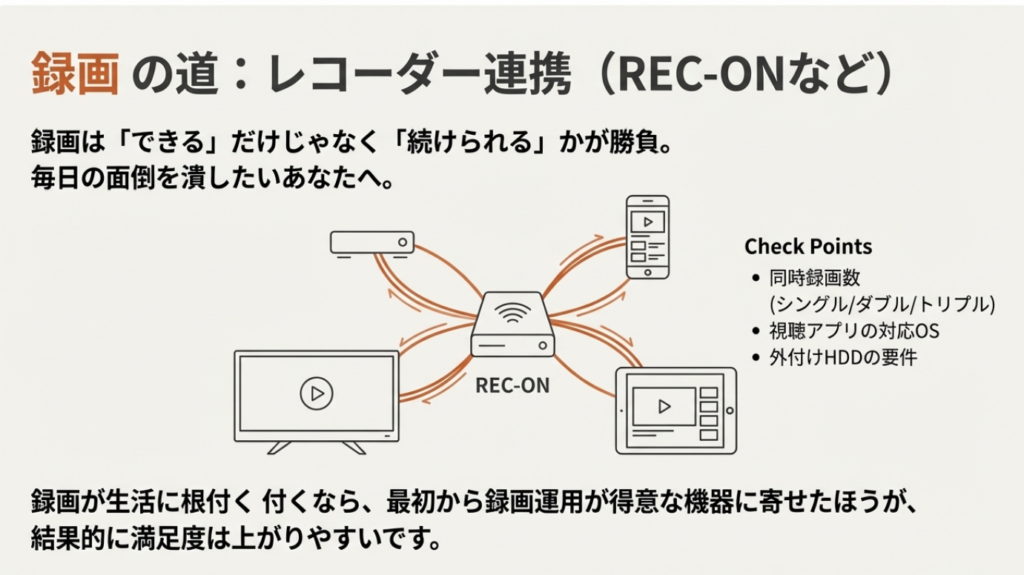
ここ、めちゃくちゃ大事なんですけど、録画って「できる」だけじゃなくて「続けられる」かが勝負です。録画予約が面倒、再生が遅い、保存先のHDDが不安定、番組表が見づらい、みたいな小さな不満が積もると、結局録画しなくなるんですよね。REC-ONみたいな録画に寄った機器は、その“毎日の面倒”を潰してくれることが多いです。
チェックすべきポイント
- 同時録画数(シングル / ダブル / トリプルなど)
- 視聴アプリの対応(Android TV対応か、スマホ対応か)
- 宅内ネットワーク視聴の安定性(有線LANが使えると強い)
録画運用でハマりがちな落とし穴
録画って、機器だけ買えば終わりじゃなくて、HDDが必要になることが多いです。外付けHDDを繋ぐときは、容量だけじゃなくて「常時稼働に耐えるか」「省電力設定で勝手にスリープしないか」を見ておくと失敗しにくいです。あと、録画用にフォーマットされると、PCからは読めなくなるケースが多いので、「余ってるHDDを使い回す」場合は中身を必ず退避してからにしましょう。
さらに、録画中の挙動も要チェック。チューナー数が少ないと、録画中に見られるチャンネルが制限されたり、裏番組が録れなかったりします。ここは生活スタイルで差が出ます。家族でバラバラに見たいなら、チューナー数はケチらない方がストレスが減りやすいかなと思います。
私のおすすめの考え方
チューナーレステレビに後付けするなら、チューナー単体の安さよりも「録画・視聴の導線」を優先したほうが満足度が上がりやすいです。録画が生活に入る人は、あとから買い直しが起きがちなので。
ネット視聴の安定性は「有線LANで殴る」が最強
REC-ON系の強みは、宅内ネットワークで複数端末から見られることなんですが、ここでもやっぱりネットワーク品質が効きます。おすすめは、REC-ON本体をルーターに有線LANで接続すること。配信する側が安定すると、スマホ・PC・Android TVの受け側が多少ブレても、映像が破綻しにくいです。
アプリ側でカクつくときは、設定に「ハードウェアデコード」や「画質」みたいな項目があることが多いので、まずは画質を一段下げて挙動を見たり、デコード設定を切り替えたりすると改善することがあります。もちろん機種やOSバージョンで挙動が違うので、最終的にはメーカー公式のFAQやサポート情報も確認してください。
導入前に想像しやすい比較(ざっくり)
| カテゴリ | 得意 | 苦手 | 向く人 |
|---|---|---|---|
| 安価な外付けチューナー | 安い・簡単・遅延少なめ | 録画/運用の快適さは機種次第 | まず地デジ復活したい |
| ワイヤレス視聴系 | 配線が少ない・別室視聴 | Wi-Fi依存・遅延 | 設置自由度を優先したい |
| REC-ON系 | 録画・端末視聴・運用が強い | 初期費用が上がりやすい | 録画も含めて快適に使いたい |
※あくまで傾向です。最終的には各メーカーの仕様とサポート範囲で判断してください。
「録画はたまにでいい」くらいなら安価チューナー+外付けHDDでも十分なことは多いです。ただ、録画が生活に根付くなら、最初から録画運用が得意な機器に寄せたほうが、結果的に満足度は上がりやすいですよ。
B-CASとminiB-CASの有無
地デジやBSを見るなら、B-CASカードやminiB-CASの有無が気になりますよね。ここで大事なのは、チューナーレステレビ本体ではなく、後付けする機器側が何を要求するかです。
チューナーレステレビ側は、基本的に「HDMIで映像が入ってくる」か「アプリで映像を受ける」だけなので、B-CAS周りの責務は外付けチューナーやレコーダー側に寄ります。だから、あなたが確認すべきは「買おうとしている後付け機器にカードが付属するか」「カードの種類は何か」「どこに挿すのか」の3点です。
よくあるパターン
- 外付けチューナーにB-CAS / miniB-CASスロットがある
- レコーダー側にカードを挿すタイプ
- カードの接触不良で映像が不安定になる
「付属してない」ときに焦らないための考え方
機種によってはカードが同梱されていたり、初期状態で挿さっていたりします。一方で、中古や訳あり品だと、カードが抜かれていることもあります。ここで焦って「カードだけ買える?」みたいに動く前に、まずはその機器の仕様(付属物)を確認して、欠品なら販売元へ問い合わせるのが筋です。カード周りは扱いが繊細なので、自己流で突っ走ると時間だけ溶けます。
接触不良の見分け方と、やっていい範囲の対処
体感として多いのは、「一度は映ったのに、突然真っ暗」「エラーコードが出る」「チャンネルだけ変わらない」みたいな挙動です。もちろん原因はHDMIや受信レベルなど色々ありますが、B-CAS/miniB-CASの接触不良が絡むこともあります。
やっていい対処は、基本的に「電源を落としてから抜き差し」「カード端子の軽い清掃(乾いた柔らかい布)」くらい。アルコールや強い薬品、無理な研磨は避けたほうが良いです。接点は繊細なので、やりすぎは逆効果になりがちです。
トラブルの典型
「音は出るのに映像が出ない」「エラーが出る」みたいな時、HDMIの相性だけじゃなくB-CASの接触不良が原因になることもあります。安全のため、電源を落としてから抜き差しし、汚れがあれば乾いた柔らかい布で軽く拭くのが基本です。手順の考え方はB-CASカードの接触不良チェックでも詳しく書いています。
4K/衛星放送まわりは方式が混在するので要注意
BS/CSや4K衛星放送の世界は、受信方式や認証まわりが機器によって違うことがあります。B-CAS/miniB-CASの話だけで完結しない場合もあるので、「自分が見たい放送(地デジだけか、BSもか、4Kもか)」を先に決めて、その放送に対応している機器かをメーカー公式仕様で確認するのが安全です。
ここは断定せずに言うと、放送や機器の世代で要件が変わる分野なので、最終的には取扱説明書と公式情報が一番強いです。
TVerやNHKプラス同時配信
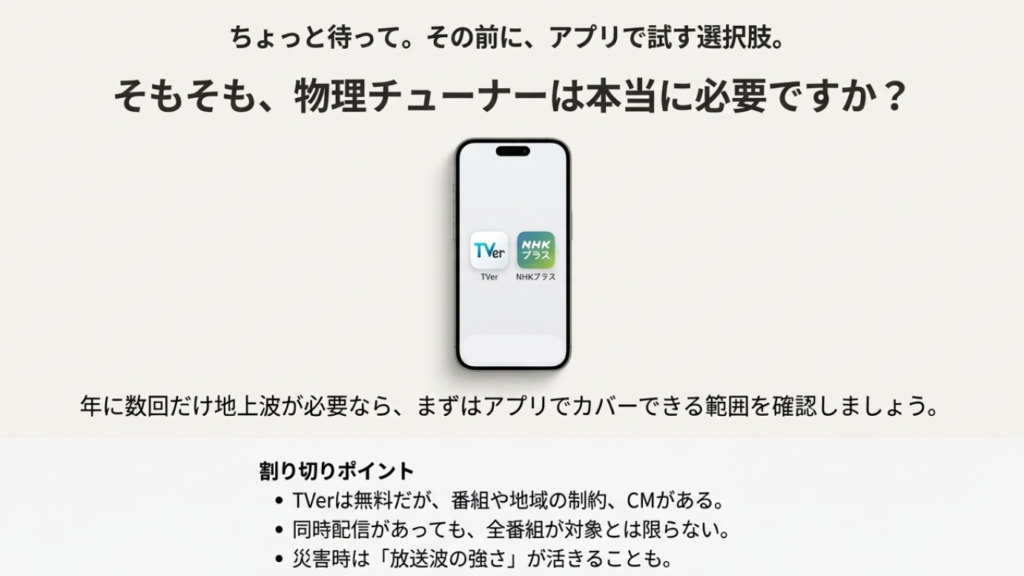
「そもそも物理チューナーは増やしたくない」なら、TVerやNHKプラス同時配信で代替できる範囲を把握しておくのが現実的です。チューナーレステレビはネット視聴に強いので、アプリ活用がいちばんスマートにハマるケースもあります。
ここ、読者によって正解が真逆になります。たとえば「普段はYouTubeとサブスク、でも年に数回だけ地上波が恋しい」くらいなら、アプリでカバーできる可能性が高いです。一方で「朝はニュースをリアルタイムで流しておきたい」「地方局の番組も見たい」「災害時は電波のほうが安心」みたいな人は、アプリだけだと物足りないかもしれません。
割り切りポイント
- TVerは無料で使える一方、番組や地域の制約、CMなどの仕様がある
- 同時配信があっても、全番組が対象とは限らない
- 災害時や大型スポーツは「放送波の強さ」が残ることも
アプリ運用で「困りがち」なところを先に潰す
アプリ視聴でよくある困りごとは、大きく3つです。ひとつは「見たい番組がない」。権利や編成の都合で、放送されていても配信されない番組が普通にあります。ふたつめは「リアルタイム性の差」。同時配信があっても、放送波と完全に同一体験にならないことがあるので、スポーツでタイムラグが気になる人は注意です。みっつめは「ログインや認証の手間」。家族が使うと、アカウントがどうとかで一気に面倒が増えます。
ここをラクにするコツは、アプリを入れたら最初に「普段見る番組が本当に揃うか」をチェックして、足りないなら早めに別方式へ切り替えること。導入判断の前に、無料で試せる範囲を試し切るのがいちばんコスパ良いです。
判断のコツ
年に数回だけ地上波が必要なら、まずはアプリでカバーできる範囲を確認して、それでも足りないときにチューナー導入を検討すると無駄が減ります。
NHKプラス同時配信は「利用条件」を前提に考える
NHKプラス同時配信は便利ですが、利用にあたっては登録や条件が絡みます。ここは制度や規約の範囲の話になるので、あなたの状況でどう扱われるかは公式情報の確認がいちばん確実です。私は「便利だから使おう」だけで突っ走らず、使うなら条件も含めて納得して使うのが一番ストレスが少ないと思っています。
アプリ視聴は「ハードを増やさない」って意味では最高なので、まずここで満足できるかを試すのは、ほんとおすすめですよ。
チューナーレステレビのチューナー後付け注意点
後付けはできても、やってみると「思ったより使いにくい」「結局高くついた」が起きがちです。ここからは、導入前に知っておくと安心な落とし穴をまとめます。
このパートはちょっと現実的な話が多いです。テクニックよりも「生活の中でどうなるか」に寄せて書くので、あなたの使い方を想像しながら読んでみてください。
NHK受信料と放送法64条
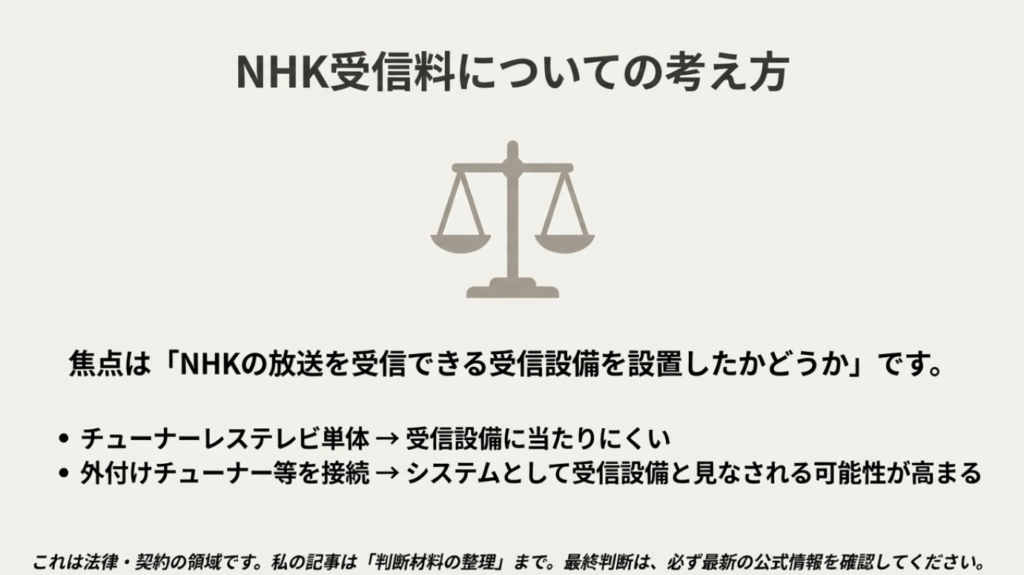
このテーマはセンシティブなので、最初に言っておきます。ここで書くのは一般的な整理で、最終判断は公式情報の確認や、必要なら専門家への相談をおすすめします。
考え方の軸はシンプルで、放送法64条の文脈では「NHKの放送を受信できる受信設備を設置したかどうか」が焦点になります。チューナーレステレビ単体は放送を直接受信できないため、一般には受信設備に当たりにくいとされますが、外付けチューナーやチューナー内蔵レコーダーをつないで受信できる構成にすると、システムとして受信設備と見なされる可能性が高まる、という整理になります。
まず「条文」を一次情報で押さえる
受信契約の根拠としてよく出てくるのが放送法第64条です。これは解説記事よりも、まず条文そのものを確認しておくのが一番ブレません。気になるあなたは、ここだけでも一回目を通しておくと安心です。
チューナーレステレビに後付けしたときの「考え方」
ここでややこしいのは、チューナーレステレビ単体は放送を受信できないけど、外付けチューナーやレコーダーを繋ぐと「受信できる状態」が出来上がる点です。つまり、テレビ本体がチューナーレスでも、家の中の構成として受信できるなら、制度上の扱いが変わり得る、というイメージです。
「じゃあ、繋いだ瞬間に必ずこうなる」と断定できる話ではなく、住居の契約状況や設備の扱いなど条件も絡みます。だから私は、ここを“抜け道探し”みたいな方向に寄せずに、「受信できる構成にするなら、その前提(契約や費用)も含めて納得して導入する」のが一番安全だと思っています。
コスト面は「総額」で見ると判断が変わる
チューナーレステレビの魅力って、本体が安いことですよね。でも、後付けチューナーの購入費や、場合によっては受信料などの固定費が乗ってくると、トータルで見たときに「普通のテレビ買った方が安くない?」になることもあります。ここ、まさに落とし穴です。
ざっくり総コストの考え方(目安)
| 項目 | 初期 | 継続 | メモ |
|---|---|---|---|
| チューナーレステレビ本体 | 購入費 | なし | サイズ・機種で幅が大きい |
| 外付けチューナー/レコーダー | 購入費 | なし | 録画するならHDD追加も |
| 受信料(該当する場合) | なし | 月/年で発生 | 契約区分で変動 |
| 周辺機器(サウンドバー等) | 任意 | なし | 満足度が上がるが予算注意 |
※金額は機種や契約区分で大きく変わります。あくまで一般的な考え方の目安として見てください。
特に注意したいこと
- 後付けチューナーを接続して「受信できる状態」にすると、契約義務が生じる可能性がある
- 同じ家に、別の受信設備(レコーダーやワンセグ等)がある場合も扱いが変わりうる
- 制度や解釈はアップデートされることがあるため、必ず最新の公式情報を確認する
正確な情報は公式サイトをご確認ください。迷う場合は、法律の専門家に相談するのが安心です。
最後にもう一度だけ。ここは法律・契約の領域なので、私の記事は「判断材料の整理」までです。あなたの状況にぴったり当てはめる最終判断は、公式情報の確認や専門家への相談を前提にしてください。
チューナー後付けはバレる?
検索でよく見る「バレる?」は、不安の裏返しだと思います。気持ちはわかるんですが、ここは冷静にいきましょう。
結論としては、バレる・バレないの話でリスクを管理するのはおすすめしません。なぜなら、後付けチューナーは「受信できる状態を作る」行為そのものなので、契約義務が発生する可能性がある以上、回避策探しは行動として危ういからです。
そしてもう一つ大事なのが、ここを“攻略”みたいに考えるほど、精神的にしんどくなること。チューナーを繋ぐたびに「これ大丈夫かな…」ってモヤモヤしながら使うと、せっかくの快適な視聴環境が台無しになりがちです。
不安の正体を分解するとラクになる
「バレる?」の不安って、たいていは以下のどれかです。
- 後付けしたら受信契約が必要になるのか不安
- 人に見られるのが嫌、説明が面倒
- あとから請求されたら困る
この不安に対して、いちばん現実的なのは「自分の目的に合った方式を選び直す」ことです。例えば、年に数回だけならTVerなどの配信に寄せる。どうしても放送波が必要なら、その前提でコストや契約も含めて納得して導入する。ここを整理すると、不安はだいぶ減ります。
不安を減らす最短ルート
受信契約の扱いが気になるなら、そもそも受信設備を設置しないか、TVerなどの配信で生活導線を組むのが現実的です。どうしても放送波が必要なら、費用面も含めて「納得して導入する」ほうが精神衛生的にもラクですよ。
私のスタンス(読者に損してほしくない)
私は、読者が「知らないまま買って詰む」とか「よく分からないまま後戻りできない状態になる」のが一番もったいないと思っています。だから、ここは変に煽らずに言います。迷うなら、まずは配信で代替できるか試す。それでも足りないなら、後付けで受信環境を作る。その順番が安全です。
繰り返しになりますが、最終的な判断は公式情報の確認を前提にしてください。
遅延レイテンシと画質の差
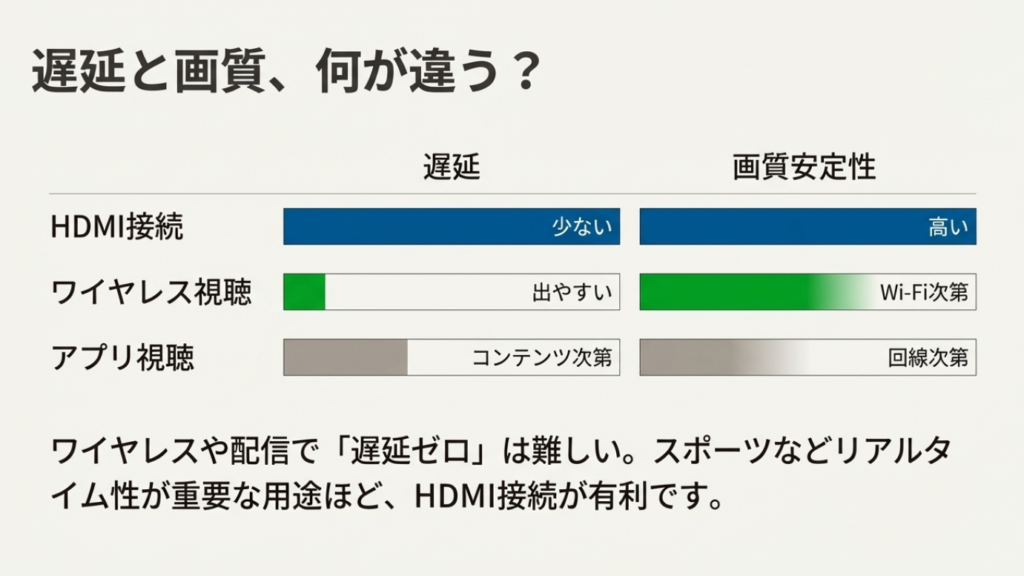
チューナーレステレビのチューナー後付けで「体感差」が出るのが、遅延(レイテンシ)と画質です。ざっくり言うと、HDMI直結は強く、ワイヤレスは環境依存、アプリ視聴はコンテンツ依存になりやすいです。
この差を雑に言うと、HDMI直結は「放送→チューナー→画面」なので一直線。ワイヤレスは「放送→チューナー→圧縮→ネット→受信→バッファ→画面」と工程が増える。アプリ視聴はそもそも配信の仕様(遅延や画質)が土台として決まっている。だから結果が違います。ここ、気になりますよね。
方式別の体感比較(目安)
| 方式 | 遅延 | 画質安定 | おすすめ用途 |
|---|---|---|---|
| HDMI直結 | 少なめ | 安定しやすい | スポーツ、ニュース、災害時 |
| ワイヤレス視聴 | 出やすい | Wi-Fi次第 | 配線を減らしたい、別室視聴 |
| アプリ視聴 | コンテンツ次第 | 回線次第 | 見逃し中心、コスト重視 |
※上記は一般的な傾向の目安です。機器性能やルーター、回線状況で体感は変わります。
遅延(レイテンシ)を減らす現実的な工夫
「遅延ゼロにしたい」は、正直ワイヤレスや配信だと難しいです。ただ、体感をマシにする工夫はあります。ワイヤレスの場合は、5GHzに固定、ルーター近く、可能なら有線LAN、これが王道。テレビ側が「低遅延モード」や「ゲームモード」を持っているなら、映像処理を軽くして遅延を減らせることもあります。
アプリ視聴は、アプリの設定で画質を固定できるなら、安定寄りに設定するとカクつきが減る場合があります。回線速度が足りない時に自動で画質が上下すると、その瞬間に音ズレや停止が起きやすいので、あえて一段下げて固定するのもアリです。
画質が「ぼやける」問題
地デジ映像を4Kパネルに表示する場合、テレビ側のアップスケーリングやノイズ処理の差が出ることがあります。チューナーレステレビはコスパが良い反面、映像エンジンの作り込みがシンプルなモデルもあるので、過度な期待は禁物です。
あと、意外と効くのが「視聴距離」です。50インチで地デジを見ると、近いほど粗が見えやすい。逆に少し距離を取るだけで「普通にキレイ」に感じることも多いです。画質に敏感なら、テレビ台の位置やソファとの距離調整も、実はコスパのいい改善策ですよ。
私がよくやる画質改善の順番
- 映像モードを「標準」寄りに戻す(派手系はノイズが出やすい)
- シャープネスを上げすぎない(輪郭がギザギザになりがち)
- ノイズ低減は軽め(かけすぎるとボケる)
- 視聴距離を少しだけ離す(これが一番効くことも)
音も気になる人へ
薄型テレビやモニター系は、映像は良くても音が軽く感じやすいです。映画やドラマも見るなら、サウンドバーを足すだけで体感が変わります。考え方は薄型テレビは音が軽い理由と対策にまとめています。
遅延と画質は、スペック表だけじゃ読めない部分が多いです。だからこそ、あなたの使い方(スポーツ中心か、見逃し中心か、家族で使うか)を先に決めて、その用途に合う方式を選ぶのが一番確実ですよ。
リモコン複数とHDMI-CEC
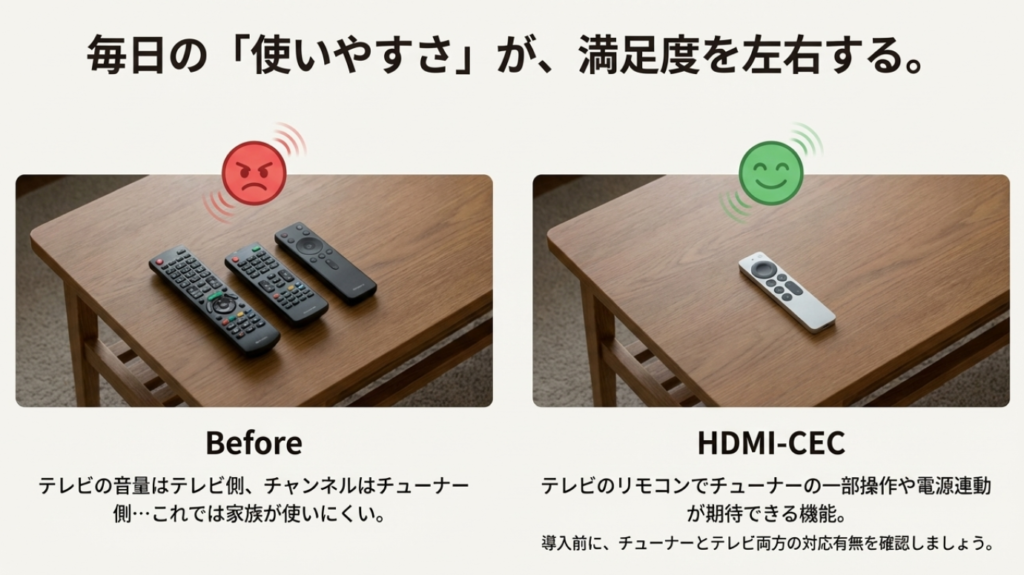
後付けで地味にストレスなのが、リモコンが増えることです。テレビの音量はテレビ側、チャンネルはチューナー側、みたいに分断されると「家族が使いにくい」が一気に出ます。
これ、技術的には小さい話に見えるんですけど、生活への影響はデカいです。毎日使う操作がワンアクション増えるだけで、家族から「結局YouTubeでいいや」ってなりやすい。つまり、後付けは“接続できるか”より“続けて使えるか”の方が大事なんですよね。
HDMI-CECでラクになることがある
チューナーとチューナーレステレビがHDMI-CECに対応していると、テレビ側のリモコンでチューナーの一部操作ができたり、電源連動が効いたりします。すべてが思い通りになるわけではないですが、導入前に対応有無を確認するだけで満足度が変わることがあります。
HDMI-CECでできること・できないこと(体感ベース)
CECで期待できるのは、主に「電源連動」と「入力切替の連動」です。テレビを付けたら勝手にHDMI入力へ切り替わる、チューナーも起動する、みたいな。逆に、チャンネル操作や番組表操作まで完璧に統合されるかは、機器の組み合わせ次第です。できたらラッキー、くらいで考えておくと気が楽です。
リモコン問題の解決策(選択肢)
| 方法 | メリット | デメリット | 向く人 |
|---|---|---|---|
| HDMI-CECを使う | 追加コストなしで統合できることも | 相性次第でできる範囲が変わる | まず試してみたい |
| 学習リモコンを使う | 操作を一本化しやすい | 設定が必要、機種相性あり | 家族が使う家庭 |
| チューナー選びで統合を優先 | 最初から運用がラク | 選択肢が減る/価格が上がることも | ストレスを最小化したい |
ARC/eARCとサウンドバー環境の落とし穴
サウンドバーをARC/eARCで使っている場合、HDMIの経路が複雑になります。映像はチューナー、音はサウンドバー、といった構成で相性が出ることもあるので、困ったら「配線を一度シンプルに戻して切り分け」がおすすめです。HDMIの切り分け手順はHDMIトラブルの切り分け手順が役に立つはずです。
やりがち注意
設定をいじり倒す前に、まずは物理(抜き差し、端子変更、再起動、ケーブル交換)で切り分けたほうが早く直ることが多いです。
「家族が迷わない導線」を作ると勝ち
最後は超実用の話。私は、家族が使う可能性があるなら、リモコン周りは最初に“答え”を作っておくのがおすすめです。例えば「テレビのリモコンは基本これ」「チューナー操作はこれ」みたいに置き場所を決めるだけでも混乱が減ります。可能なら学習リモコンで1本化、CECで電源連動、という順に試すと、コストも抑えながら改善できますよ。
チューナーレステレビのチューナー後付けまとめ
チューナーレステレビのチューナー後付けは、やり方自体は難しくありません。大事なのは、あなたの目的と生活導線に合わせて「どの方式にするか」を最初に決めることです。
ここまで長く読んでくれたあなたなら、もう「後付けできるかどうか」じゃなくて、「どの方式なら自分の生活で続けられるか」が見えてきたと思います。後付けは選択肢が多いぶん、途中で迷いやすいんですが、判断軸を固定すると一気にラクになります。
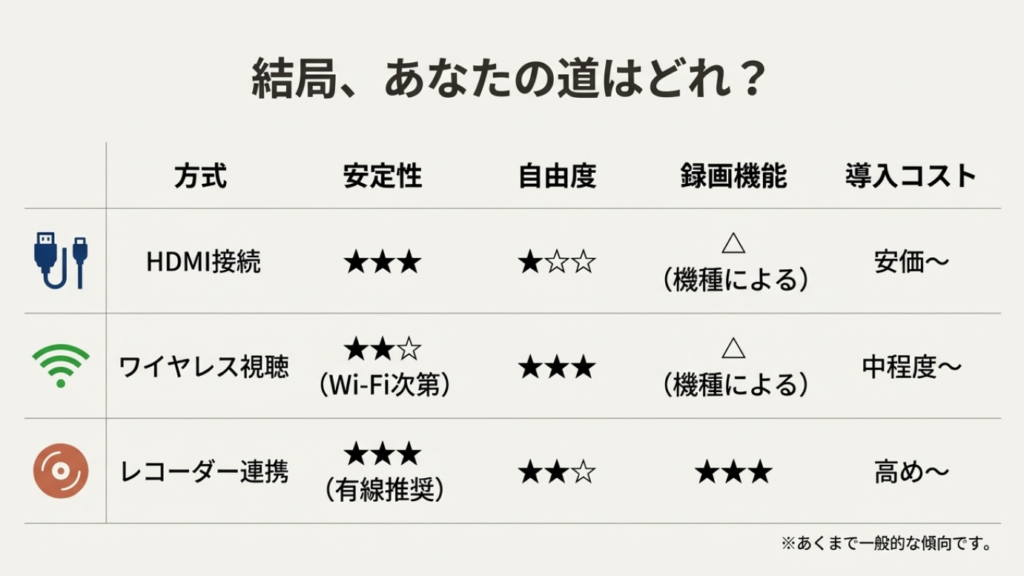
判断軸はこの3つでOK
- 安定性と遅延を優先するか(スポーツ・災害時・ニュース中心)
- 配線や設置自由度を優先するか(部屋にアンテナ端子がない、スッキリしたい)
- 録画や複数端末を優先するか(家中で見る、録りためる)
この3つのうち、あなたが一番大事にしたいのはどれか。まずそこを決めるのが最短です。「全部ほしい」は気持ちとして分かるんですが、全部取りに行くとコストも手間も増えて、結局どれも中途半端になりがちです。
迷ったときの最短チェック
- 遅延や安定性重視なら外付けチューナーのHDMI接続
- 配線を減らしたいならワイヤレス視聴(Wi-Fi品質が鍵)
- 録画や複数端末で見たいならREC-ON系でまとめる
- 受信料の扱いが気になるなら、導入前に公式情報で整理する
最後に:買う前のチェックリスト(これだけで失敗率が下がる)
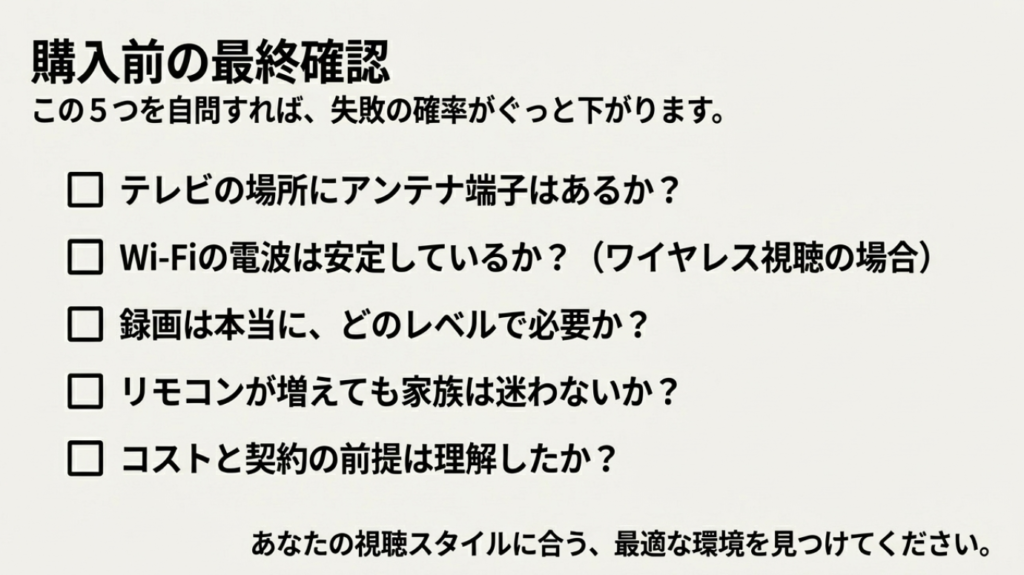
- テレビ置き場にアンテナ端子があるか(ないならワイヤレスか、配線計画が必要)
- Wi-Fiは5GHzで安定しているか(ワイヤレス視聴なら超重要)
- 録画は本当に必要か(必要ならチューナー数とHDDもセットで考える)
- リモコンが増えても許容できるか(家族利用なら要注意)
- 契約や費用の前提を理解しているか(不安なら公式情報を確認)
費用や受信料を含む総コストは、あくまで一般的な目安で考え、購入前に必ず最新の価格と仕様を公式サイトで確認してください。法律や契約に関わる判断は、状況によって結論が変わることもあります。迷う場合は、公式情報の確認に加えて、必要に応じて専門家へ相談するのが安心です。