こんにちは。Gajetter | 暮らしアップデート、運営者のGioです。
チューナーレステレビでSwitchをつないだのに映らない、画面真っ暗、音が出ない……この手のトラブル、めちゃくちゃ不安になりますよね。
しかも遅延が気になってゲームモードを探したり、ドンキのチューナーレステレビで設定が見つからなかったり、入力切替やHDMIの相性、HDMIセレクター、HDMI-CEC連動まで絡むと「どこから触ればいいの?」ってなりがちです。
この記事では、チューナーレステテレビでSwitchを安定して映すための接続のコツと、映らない・音が出ない・遅延の直し方を、順番に切り分けできる形でまとめます。あなたの環境でも再現しやすい手順にしているので、落ち着いて上から試してみてください。
- Switchをチューナーレステテレビに正しく接続する手順
- 映らない・画面真っ暗の原因を段階的に切り分ける方法
- 音が出ないときの設定と接続チェック
- 遅延を減らすゲームモード周りの最適化
チューナーレステテレビでSwitch接続の基本
まずは「正しい接続」と「つまずきやすいポイント」を先に固めます。ここがズレていると、後ろの設定をいくら触っても沼りやすいです。特にチューナーレステレビは、内部がスマートTVのOSで動いていて、入力の認識や機器制御(CEC)で相性が出やすいんですよね。
必要機材 ドックHDMI純正
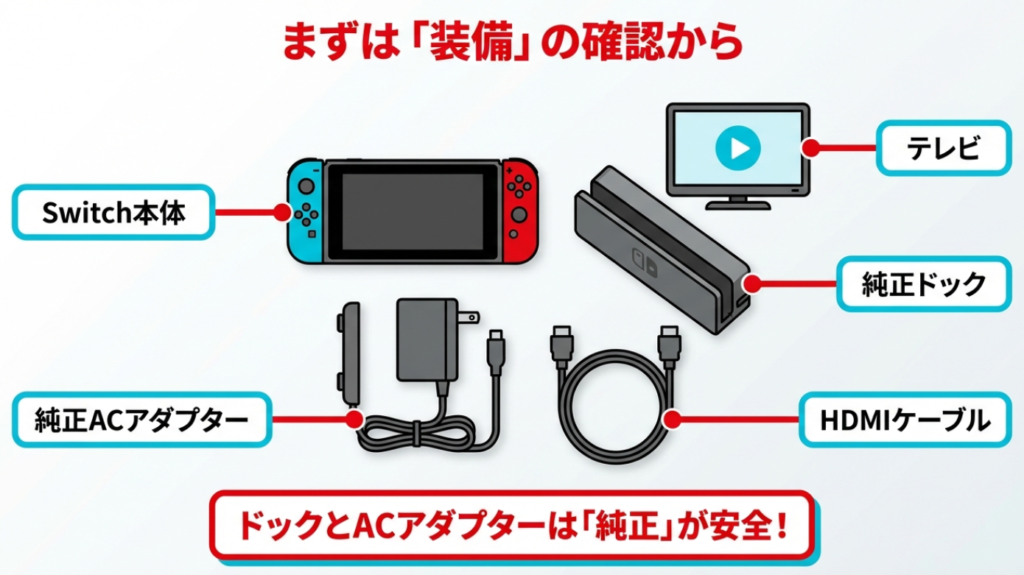
チューナーレステテレビでSwitchをTVモードにするなら、基本はSwitch本体・ドック・ACアダプター・HDMIケーブル・テレビのHDMI入力の5点セットです。ここで「純正」と書いたのは、宗教じゃなくて事故を減らすため。SwitchのTVモードって、携帯モードよりも電力を食う前提で動きます。だから、給電が弱いアダプターや、相性の悪いUSB-C充電器だと、ドック側が「この条件じゃ危ない」と判断して映像出力を止めることがあるんですよ。
そしてHDMIケーブルも地味に重要です。古いケーブルや、折れ癖がついて内部が弱ってるケーブルだと、デジタル信号が安定せず、画質が悪くなるというよりいきなり真っ暗になりがち。ここ、気になりますよね。音だけ出る/音も出ない、どっちも起きます。
まず疑うべきは給電とHDMIの土台
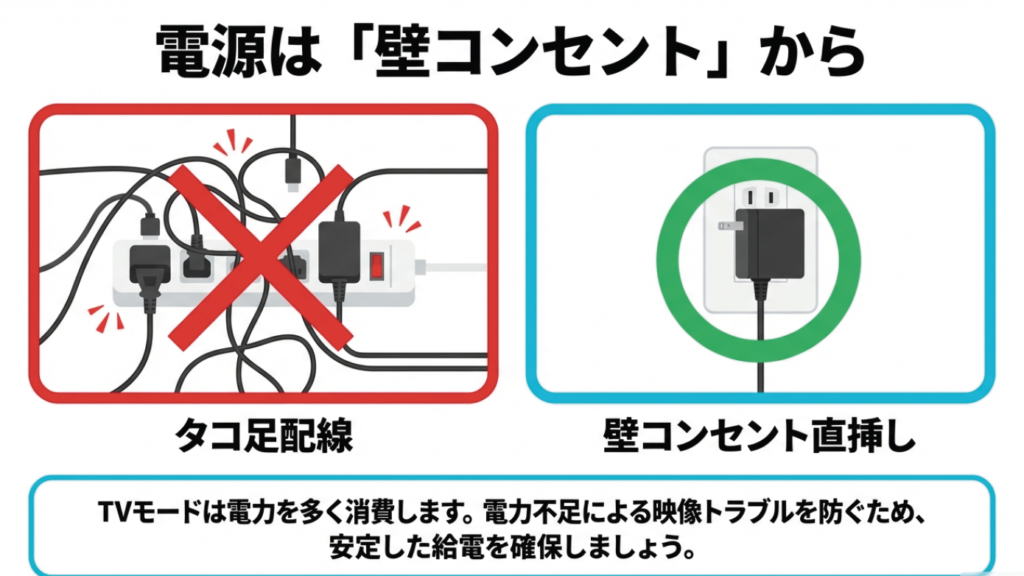
給電が足りないとTVモードが立ち上がらず、映像が出ない。これが最優先の考え方です。たとえば「スマホ充電できるからOKでしょ」と思いがちなんですが、Switchドックはただの台じゃなくて、内部で映像出力の変換や電力制御をしてます。なので、TVモードが不安定なときは、まず「ACアダプターが適切か」「コンセント直挿しか」「HDMIケーブルは健全か」を固めるのが近道です。
最初に揃える優先順位
- ACアダプターは純正(または十分な出力が確認できるもの)
- HDMIケーブルは状態の良いもの(できれば付属品)
- ドックはできれば純正(ドック代替は事故りやすい)
チェック用の早見表
| 項目 | OKの目安 | NGになりがち |
|---|---|---|
| ACアダプター | 純正、またはTVモード対応が明記 | スマホ用の低出力、規格不明 |
| 給電の取り方 | 壁コンセントに直挿し | タコ足配線で電圧が不安定 |
| HDMIケーブル | 状態が良い、折れや断線なし | 古い/安い/長すぎる/曲げ癖 |
| ドック代替 | できれば使わない | USB-Cハブでの代替運用 |
注意:ドック代替の小型USB-Cハブは、給電規格や実装の差でトラブルになりやすいです。最終判断は自己責任になりますし、不安なら公式サポートや専門家に相談するのが安全です。正確な情報は公式サイトも必ず確認してください。
接続手順と入力切替
チューナーレステテレビは「巨大なスマートモニター」寄りなので、起動や入力認識のタイミングがズレるとブラックアウトが起きやすいです。私の感覚だと、普通のテレビより「入力が切り替わるまでの待ち」が長い機種が多いかなと思います。だからこそ、接続は順番が大事です。
基本の接続シーケンス(これで安定しやすい)
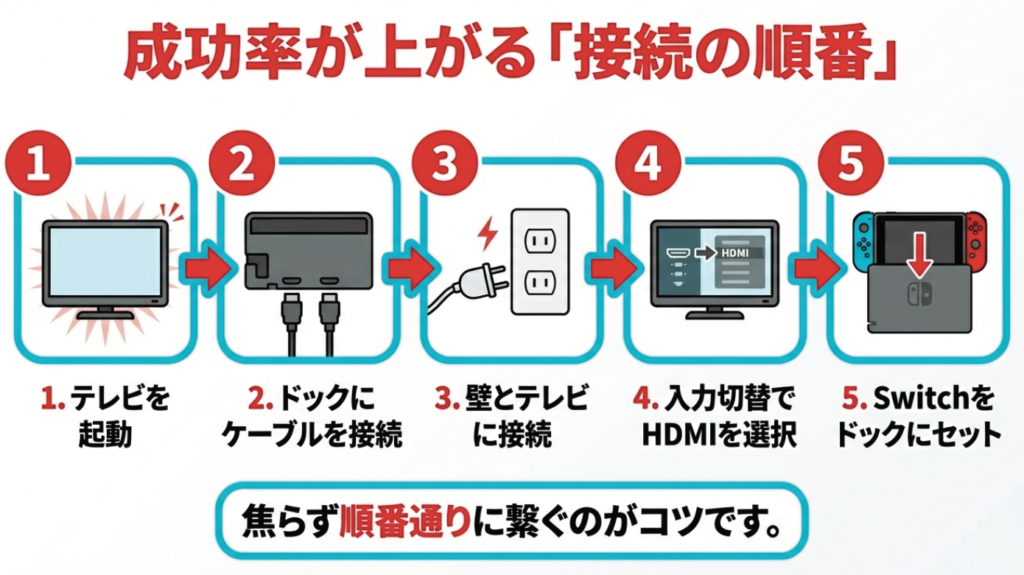
- テレビは起動させてホーム画面まで出す(起動中に挿すと認識が遅れることがある)
- ドック背面にACアダプターとHDMIをしっかり挿す(浅い挿し込みは本当に多い)
- ACアダプターは壁コンセントへ、HDMIはテレビへ直結(セレクターやアンプは一旦外す)
- テレビの入力切替で、刺したHDMI番号に合わせる(HDMI 1/2/3を落ち着いて確認)
- 最後にSwitch本体をドックへ挿して起動(ProコンのHOMEでもOK)
「入力切替が違うだけ」って意外と多いです。焦ると見落としがちなので、HDMI 1/2/3を順に確認してOKです。あと、チューナーレステテレビだと「入力」メニューがホーム画面の深いところにある場合もあるので、リモコンの入力ボタンが効かないときは設定メニューから探すのが早いです。
一次情報で確認できる接続手順
接続の基本手順は任天堂のサポート情報にもまとまっています。あなたの状況と照らし合わせて「手順が抜けてないか」をチェックするのに便利です。
(出典:任天堂サポート「プレイモードと接続方法|Nintendo Switch」)
地味に効く小ワザ
- HDMIを挿し替えたら、テレビ側の入力を一度別の入力にしてから戻す(再検出が走りやすい)
- テレビの省電力設定が強いと、入力検出が鈍ることがある(一時的にOFFで試す)
- HDMI端子が複数あるなら、端子を変えて試す(端子ごとに相性が出る場合あり)
映らない 画面真っ暗対処
映らない・画面真っ暗は、原因が1つとは限りません。なので切り分けの順番が大事です。いきなり設定を深掘りすると迷子になりやすいので、私は「物理→中継→本体→設定」の順で潰していきます。ここ、気になりますよね。結論、“映像が出ない”は故障じゃなく設定・相性のことも多いです。
まずは10分でできる切り分け
私が推奨する切り分け順
- HDMIの抜き挿し・端子の変更(別ポートへ)
- 中継機器を外して直結
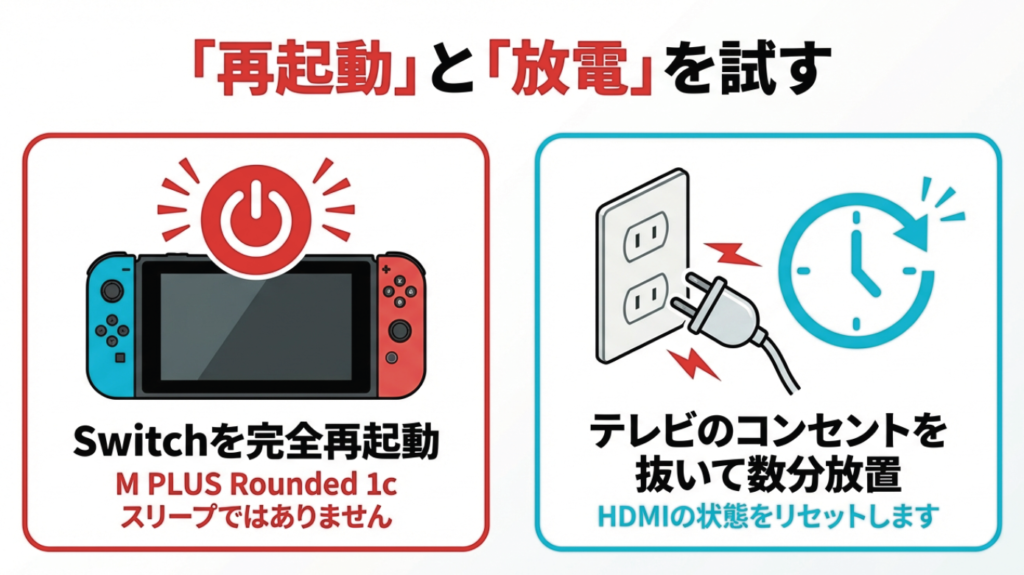
- Switchの再起動(スリープじゃなく再起動)
- 解像度を下げて表示テスト
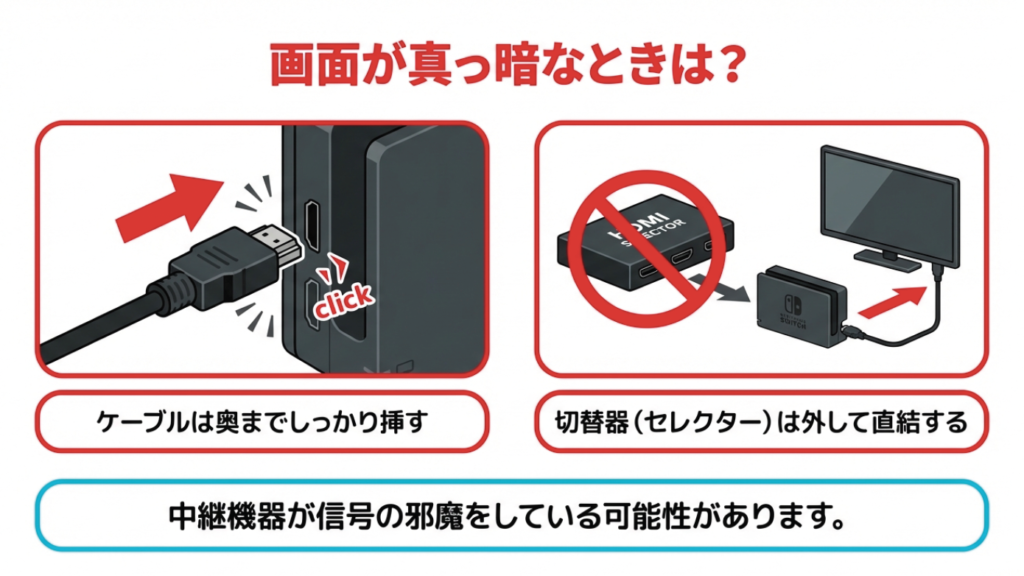
まずHDMI。抜き挿しは「抜いて挿す」だけじゃなく、奥までしっかりがポイントです。端子の形状上、半挿しだと信号が途切れます。次に中継機器(セレクター、アンプ、分配器)。これらは便利な反面、認証や信号の強さで詰まりやすいので、一旦外して直結。ここで映るなら、Switchやテレビは基本的に生きてます。
次にSwitch本体の再起動。スリープからの復帰だと、たまたま外部出力の状態がこけたまま戻ってこないことがあります。HOMEに戻れるなら「電源オプション」から再起動。反応が怪しいなら、電源ボタン長押しで落として入れ直しが有効です(ただしデータ破損が怖いので、頻繁な強制終了は避けたいところ)。
放電リセット的な考え方
応急処置として「放電リセット」系の考え方は、テレビ側トラブルにも効くことがあります。やり方はシンプルで、Switchとテレビの電源を落として、可能ならコンセントも抜いて数分置く。これでHDMI周りの状態がリセットされることがあるんですよ。もちろん機種や環境で効き方は変わりますが、やって損は少ないです。
仕組みから確認したい場合は、Gajetter内の関連記事もどうぞ。
注意:抜き差しや電源操作は、無理に力を入れないのが大事です。端子破損は修理が必要になることがあります。正確な判断は公式情報の確認や、必要に応じて専門家へ相談してください。
HDMIセレクターで映らない
Switchとチューナーレステテレビの間にHDMIセレクター(切替器)や分配器、AVアンプが入ると、そこがボトルネックになることがあります。これ、かなりあるあるです。というのも、HDMIはただ映像を流すだけじゃなく、機器同士が「解像度どうする?」「著作権保護(HDCP)どうする?」みたいなやり取りをします。中継機器が入ると、そのやり取りが遅れたり、途中で途切れたりして、結果としてテレビが信号を掴めず真っ暗になりがちなんですよ。
💡快適に遊ぶためのワンポイントアドバイス
チューナーレステテレビで複数のゲーム機を繋ぐため「どうしてもHDMI切替器を使いたい」場合、Switchの出力信号を安定してテレビに届けるためには「外部電源付き」のセレクターを選ぶのが鉄則です。電源なしの安いタイプだと、給電不足で画面が真っ暗になるトラブルが多発します。
私がおすすめする、Switchでも動作が安定しやすい電源付きの切替器はこちらです↓
電源なし切替器がハマりやすい理由
特に多いのが、電源なしで動くタイプの切替器。こういう機器は便利なんですが、条件が重なると弱いです。Switchドックの出力が安定しない/切替器の認証が遅い/テレビ側の入力検出がゆっくり、みたいな組み合わせで「いつまで待っても映らない」が起きます。あなたの環境で再現してるなら、ここが原因かもです。
対策は直結→改善→段階的に戻す
対策はシンプルで、まず直結して映るか確認。直結で映るなら、次は切替器の見直しです。個人的には、電源付きの切替器、HDMIの規格対応が明確なもの、レビューでSwitch利用が多いものを選ぶとハズレが減ります。
直結で映った場合の「戻し方」手順
| ステップ | やること | 目的 |
|---|---|---|
| 1 | 切替器を入れて試す(他は直結) | 切替器単体の影響を確認 |
| 2 | ダメなら電源付き切替器に変更 | 信号/認証の安定化 |
| 3 | それでもダメならアンプ等を後戻し | どこで崩れるか特定 |
小ネタ:切替器に挿すHDMIを「短くする」だけで改善することもあります。長いケーブルは取り回しが良い反面、信号が弱くなりやすいんですよね。
HDMI-CEC連動の不具合
Switchにはテレビ連動(いわゆるCEC)があり、ドックに挿すとテレビの電源ONや入力切替を自動でやろうとします。これ自体は便利なんですが、チューナーレステテレビはAndroid TV/Google TV系が多く、起動中のバックグラウンド処理が重いとCEC応答が遅れて、タイミングが合わずにブラックアウトすることがあります。
つまり「Switchは出したい」「テレビはまだ受け取る準備ができてない」みたいなズレが起きるイメージ。結果、あなたから見ると「真っ暗のまま固まった?」に見えるんですよね。ここ、まさにハマりポイントです。
症状の目安:連動が絡むと起きやすいパターン
- ドックに挿した瞬間にテレビが勝手に切り替わるが、その後真っ暗
- 一度映るのに、別の日に急に映らない(OS更新や再起動後に多い)
- 入力が勝手に別ポートに飛ぶ/戻るを繰り返す
解決策:テレビ連動をOFFにして“映像だけ”通す
こういう相性っぽい症状のときは、Switch側の設定でテレビ連動をOFFにして安定するケースが多いです。連動を切ると、余計な指示(電源ON、入力切替)が飛ばなくなるので、純粋にHDMIの映像・音声だけで勝負できるようになります。
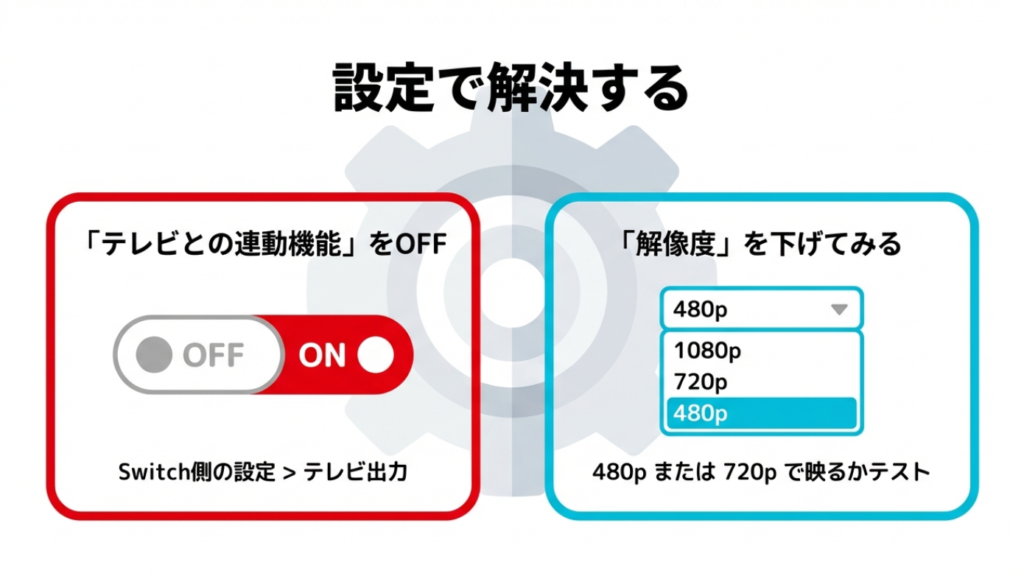
メモ:設定場所の例は「設定」→「テレビ出力」→「テレビとの連動設定」です。メニュー名は本体バージョンで多少変わることがあります。
注意:テレビ側にもCEC(メーカー独自名:レグザリンク、ブラビアリンク等)の設定があることが多いです。Switch側だけで改善しない場合は、テレビ側の連動設定も合わせて確認してください。正確な操作は取扱説明書やメーカー公式情報をご確認ください。
チューナーレステレビでSwitchの快適化
映るようになったら次は「快適に遊べるか」。遅延や音声まわりは、設定1つで体感が大きく変わります。ここからは“遊びやすさ”の調整です。あなたのプレイスタイル(対戦ゲーム多め、RPG多め)でも優先度が変わるので、合うところからどうぞ。
解像度 自動で映らない
出力が不安定なときに地味に効くのが、Switchの解像度設定です。自動のままだと、テレビ側の情報(EDID)を読み取って最適な解像度に合わせようとします。普通はこれでOKなんですが、チューナーレステテレビ側が起動中だったり、OSが重かったり、HDMIの認識が一瞬遅れたりすると、読み取りがこけることがあるんですよね。するとSwitch側が「最適化できない」状態になって、結果として真っ暗のままになったり、映っても不安定になったりします。
いったん低い解像度で“映るか”を確認
そんなときは一度、解像度を720pや480pに落として映るかテストすると、復帰する場合があります。ここで大事なのは「画質を下げたい」んじゃなくて、表示できる条件をゆるくして切り分けすることです。映ったら、テレビ側の設定(ゲームモードや映像処理)を整えてから、再度自動に戻して様子を見るのが安全です。
解像度だけじゃなく“色”や“レンジ”も相性が出る
チューナーレステテレビによっては、色の出し方(RGBレンジ、色深度)で相性っぽい挙動が出る場合があります。Switch側で触れられる項目が限られるので、基本はテレビ側の「HDMI信号形式」や「拡張フォーマット」みたいな設定を見直す感じですね。もしテレビ側に「HDMIの高画質モード」「拡張」みたいな設定があるなら、ON/OFFを切り替えてみる価値はあります。
注意:解像度を落とすと画質は下がります。まずは表示を復旧させるための「切り分け」として使うのが目的です。最終的な設定はあなたの環境に合わせて、必要ならメーカー公式情報も確認してください。
私のおすすめ手順
- まず720p固定で映るか確認
- 映ったらテレビ側でゲームモードをON
- その後に自動へ戻して安定するか確認
音が出ない ミュート確認
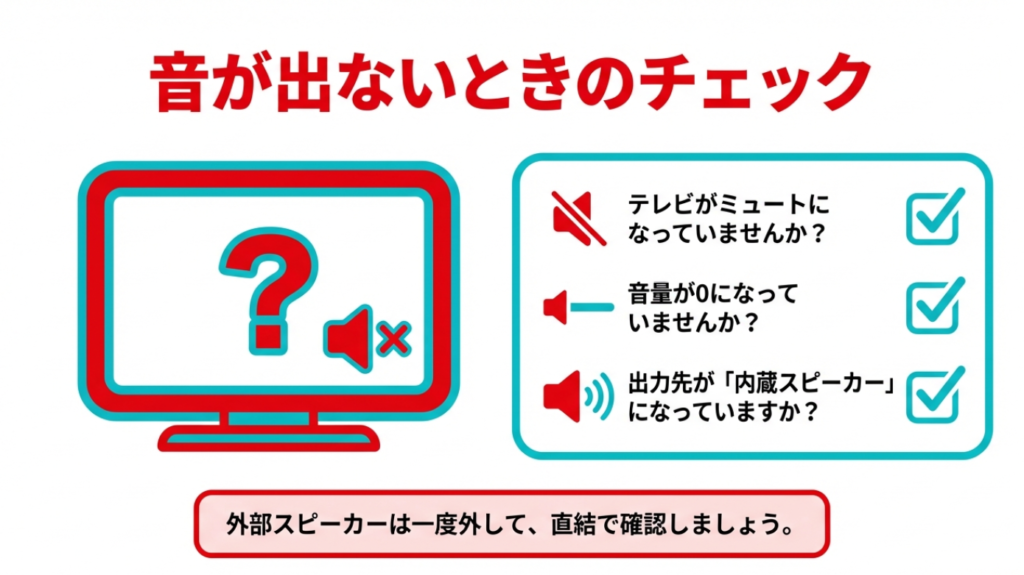
映像は出ているのに音が出ないとき、まずは「ミュート」「音量ゼロ」「出力先の誤設定」を疑います。ここ、気になりますよね。チューナーレステテレビはアプリ視聴(YouTubeやNetflix)と外部入力(HDMI)の音設定が分かれてることもあって、いつの間にか外部入力だけミュートっぽくなってるケースがあります。
最初に見るべきはテレビ側の“状態”
まずは超基本として、テレビのミュートがONじゃないか、音量が0じゃないか。次に、テレビ側の「音声出力先」が内蔵スピーカーになっているか。ここが外部スピーカー(Bluetooth、光デジタル、サウンドバー)になってると、内蔵からは鳴りません。さらに、サウンドバーやAVアンプを繋いでいる場合は、ARC/eARCの同期が外れて無音になることがあります。特にOSアップデート後とか、コンセント抜き差し後に起きがちです。
切り分けは“直結で鳴るか”が最速
私がよくやるのは、外部スピーカーやアンプがある場合でも、いったん全部外して「Switch→テレビ直結」「テレビ内蔵スピーカー」で鳴るかを確認すること。ここで鳴れば、Switchは悪くないです。原因はテレビの出力設定か、外部音響側の設定/同期です。逆に直結でも鳴らないなら、Switch側のルーティング(USBやイヤホン)を疑う流れになります。
音が出ないときの最短チェック
- テレビがミュートになっていないか
- テレビの出力先が内蔵スピーカーか
- 外部音響(サウンドバー/アンプ)を一旦外して直結で鳴るか
- HDMI入力ごとに音設定が分かれていないか
注意:外部音響機器の設定は機種差が大きいです。無理にいじると戻せなくなることもあるので、取扱説明書やメーカー公式情報を確認しつつ進めてください。最終的な判断は専門家への相談もおすすめです。
USB機器で音が出ない
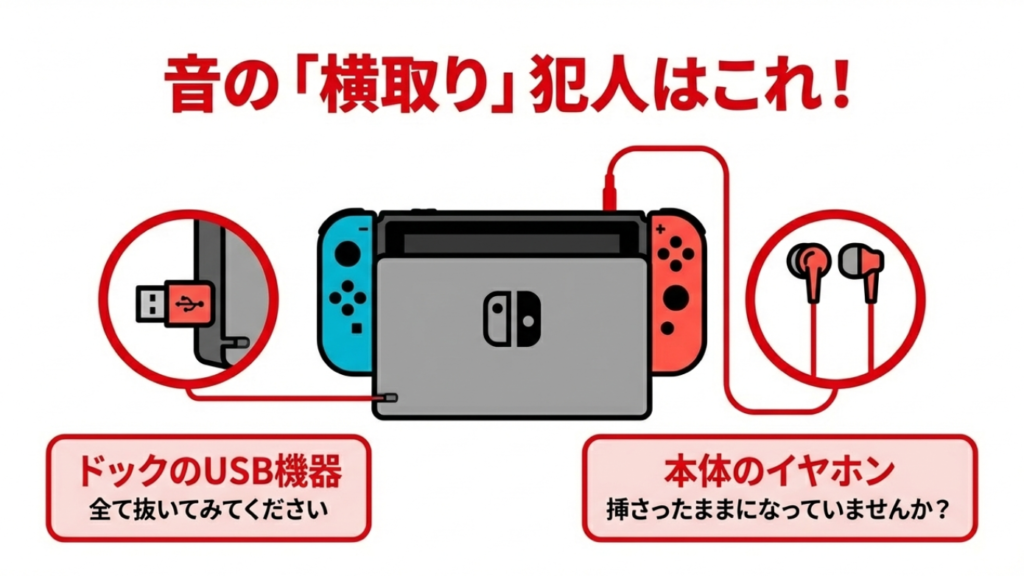
SwitchはUSBオーディオ機器が挿さると、そちらを優先して音を出そうとすることがあります。ドックにワイヤレスヘッドホンのUSBレシーバーや、マイク付きのUSB機器、あるいは「充電するだけのつもり」で挿した周辺機器があると、Switch側が「音はUSBへ出すね」と判断して、テレビ側が無音になるパターンが出ます。これ、気づきにくいんですよね。
まず全部抜く→一個ずつ戻すが正解
対策は一度シンプルに、ドックのUSBを全部抜く。それで音が戻るなら、原因はUSB側のルーティングです。ここまで分かれば、あとは“犯人探し”をすればOK。必要な周辺機器だけを戻して、どれがトリガーかを特定するとスッキリします。
本体上のイヤホンジャックも要注意
もうひとつ見落としがちなのが、Switch本体上部のイヤホンジャックです。携帯モードでイヤホンを挿したまま、そのままドックに挿すと、音がイヤホン側へ行ってテレビから鳴らないことがあります。あなたが「音が出ない!」ってなってるとき、実はイヤホンが刺さりっぱなし、わりとあります。
音の“出先”を潰すチェック表
| チェック箇所 | ありがちな状態 | 対処 |
|---|---|---|
| ドックのUSB | レシーバー/マイク/謎アクセが刺さってる | 全部抜いて音が戻るか確認 |
| 本体のイヤホン | 挿しっぱなしでドックに装着 | イヤホンを抜いて再確認 |
| テレビの出力先 | Bluetooth/外部音響が優先 | 内蔵スピーカーに戻す |
注意:USB機器によっては相性で不安定になることがあります。周辺機器側の公式情報も確認しつつ、無理のない構成にするのが安全です。
遅延はゲームモードで改善
チューナーレステテレビは初期設定だと、映像をキレイに見せる処理(補間・ノイズ低減・強調)を入れていることが多く、これが遅延の正体になりがちです。特にスマブラやスプラみたいな対戦ゲームだと、遅延って「気のせい」じゃなくて勝敗に直結するので、ここはしっかり詰めたいところです。
遅延の正体は“映像を加工する時間”
テレビは入力された映像をそのまま出しているわけじゃなくて、内部で「より綺麗に見せる」ために加工します。例えば、フレーム補間(ぬるぬるにするやつ)、ノイズ低減、ダイナミックコントラスト、超解像みたいな機能。これらは見た目は良くなることもあるんですが、ゲームにとっては敵です。なぜなら加工するためにフレームを溜める(バッファする)から、操作してから表示までの時間が伸びるんですよね。
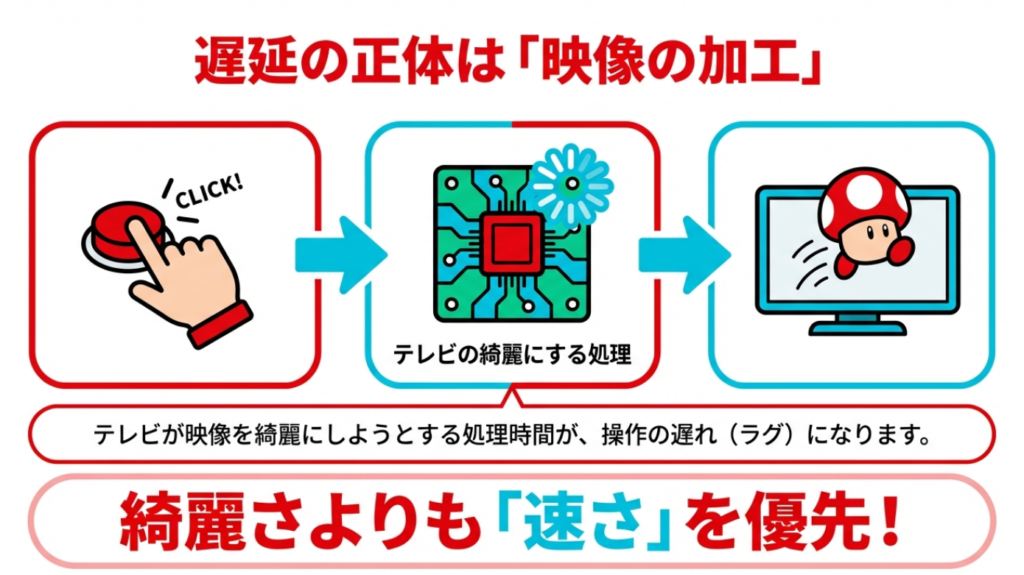
結論:ゲームモードで“加工を切る”
なので、最優先はゲームモード(低遅延モード)。ONにすると余計な後処理をバイパスして、操作の気持ち悪さがグッと減ります。もしゲームモードが見つからないなら、次のセクションで話すPCモードも候補です。
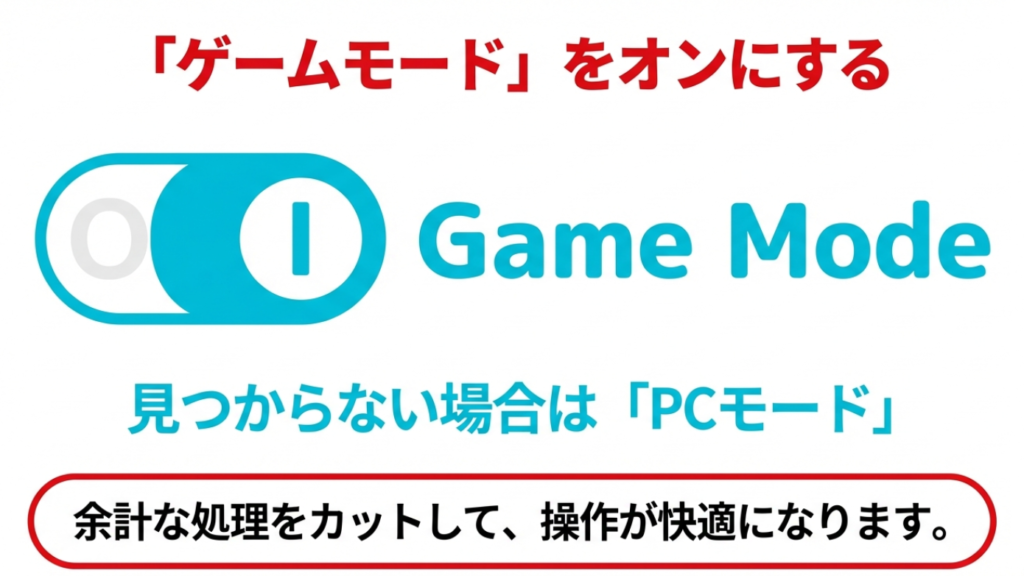
遅延を減らす設定の目安
- ゲームモード(低遅延)をON
- 倍速補間やフレーム補正はOFF
- ノイズ低減・超解像など“盛る系”はOFF寄り
- 音の違和感があるならAVシンクをオート
音の処理も地味に遅延する
意外と盲点なのが音。3Dサラウンドやバーチャルサラウンドみたいな機能は、音を“それっぽく”するために演算します。これが原因で映像と音がズレて、結果として操作が遅れて感じることもあります。だから、ゲーム用途ならサラウンド系はOFF寄りがおすすめです。
迷ったらここだけ
ゲームモードをONにして、補間をOFFにする。これだけでも体感が変わることが多いです。細かい画質は後から詰めればOKですよ。
ゲーム向けの表示モードやALLM(自動低遅延)に対応している機種もあるので、設定に見当たらない場合はメーカーの取扱説明書もチェックしてみてください。正確な情報は公式サイトをご確認ください。
ドンキはPCモード活用
ドンキ系のチューナーレステテレビだと、メニューに「ゲームモード」の名前が出てこない、もしくは深い階層に隠れていることがあります。低価格帯モデルは設定の呼び方が独特だったり、項目が少なかったりするので、「ないんだけど?」ってなるの、分かります。
ゲームモードが見つからないときの次善策
その場合は次善策として、PCモードが使えないか見てください。PCモードは一般的に、マウス操作などの遅延を嫌う用途を想定しているので、映像処理が軽めになりやすいです。実際、ゲームモード相当の体感になるテレビもあります。
もしPCモードもないなら、「映像を盛る系」をできるだけOFFにして、画質モードを標準やダイナミックに切り替えつつ、補間やノイズ低減が触れないか探してみてください。メーカーによっては「スポーツ」や「ライブ」みたいなモードが遅延に不利だったりするので、避けるのが無難です。
遅延と通信ラグを混同しないのも大事
それでも遅延が辛いなら、オンライン対戦の「ラグ(通信遅延)」と混ざっている可能性もあります。画面の反応が遅いのか、相手との同期がズレているのか、体感だと分かりにくいんですよね。まずテレビ側のゲームモード(またはPCモード)を整えた上で、まだ辛いならネットワークを疑うのが順番としておすすめです。
- Wi-Fiが混む時間帯は避ける
- ルーターやONUを再起動する
- 5GHz帯を使う(対応端末/環境なら)
- 可能なら有線LAN(テレビ側や別機器で)
チューナーレステテレビ自体の性質(向き不向き)を整理したいなら、このあたりの記事も参考になります。
注意:設定項目の名称や配置は機種によってかなり違います。無理に深追いせず、分からない場合はメーカー公式の取扱説明書やサポート情報を確認してください。最終的な判断は専門家への相談もおすすめです。
まとめ チューナーレステテレビとSwitch
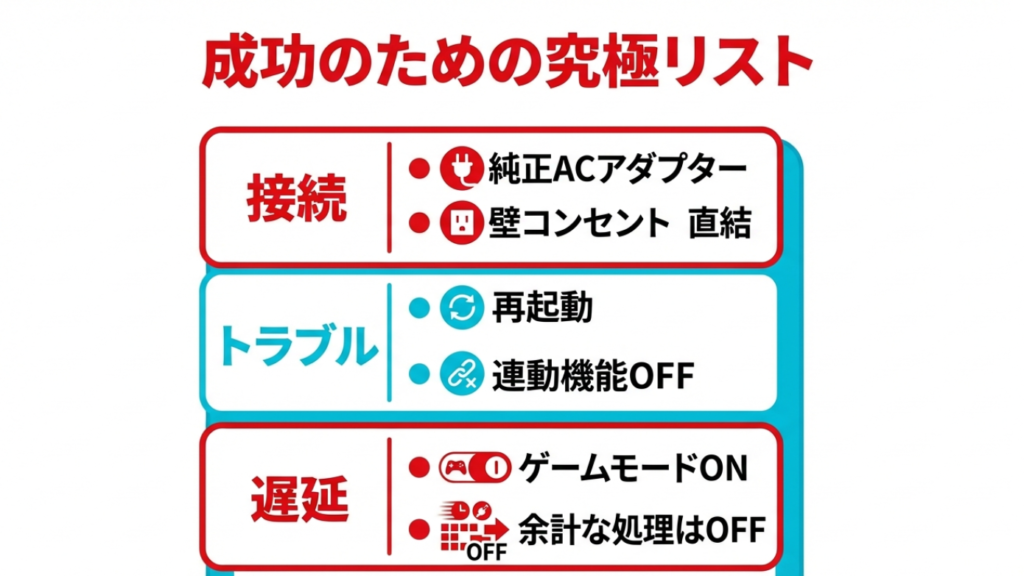
チューナーレステテレビでSwitchがうまく映らないときは、いきなり故障を疑う前に、給電(ACアダプター)→直結(中継機器を外す)→入力切替→再起動→CEC連動OFF→解像度固定の順で切り分けるのが近道です。あなたが今ハマってる症状も、ここを上から潰すだけで解決する可能性、けっこうあります。
私の結論:まずは“土台”を固めるのが一番早い
映像が出た後は、遅延対策としてゲームモード(またはPCモード)を探して、映像処理を軽くしてあげるのがコツ。音が出ない系は、テレビ側の出力先設定と、ドックのUSB挿しっぱなしを疑うと解決しやすいです。やることが多く見えるかもしれませんが、実際は「直結」「再起動」「設定1〜2個」の組み合わせでスッと直ることも多いですよ。
最後にもう一回だけ、最短ルート
- Switchとテレビを直結(セレクター等は外す)
- テレビの入力切替を確認
- Switchを再起動
- 映らなければテレビ連動(HDMI-CEC)をOFF
- それでもダメなら解像度を720p/480pでテスト
大事なお願い:機種やOS更新状況で挙動が変わることがあります。最終的な判断はあなたの環境で行い、正確な情報はメーカー・任天堂など公式サイトも必ず確認してください。不安が強い場合や物理故障が疑わしい場合は、無理せずサポートや専門家への相談をおすすめします。
もう少し深掘りで「チューナーレステテレビ側の使い方」まで知りたいなら、用途別の考え方もまとめています。