
こんにちは。Gajetter | 暮らしアップデート、運営者のGioです。
サウンドバーを導入したいけど、サウンドバーの消費電力って実際どれくらいなの?電気代は高い?待機電力やスタンバイが地味に効くって聞くけど本当?ここ、気になりますよね。
結論から言うと、サウンドバーは音の体験を劇的に上げつつ、電気代はかなり抑えやすい家電です。ただし、HDMIパススルーやHDMI CECの設定、Bluetoothスタンバイ、Wi-Fiのネットワークスタンバイ、音声アシスタント(Alexaなど)の待機が絡むと、使っていない時間の電力が増えることもあります。
この記事では、ワット(W)とkWhの考え方から、定格消費電力と実測のギャップ、待機電力を跳ね上げる「HDMIパススルー」の罠、サブウーファーの挙動、スイッチ付き電源タップの使いどころまで、あなたが迷わず判断できるようにまとめます。
- サウンドバーの消費電力が実際どれくらいかの目安
- 待機電力が増える原因(特にHDMIパススルー)と下げ方
- HDMI ARC/eARC・HDMI CEC設定の見直しポイント
- 燃料調整費まで考慮した、電気代をkWhでざっくり計算する方法
サウンドバーの消費電力と電気代
まずは「どれくらい食うの?」の不安を数字でほどきます。ポイントは、カタログにある定格消費電力だけで判断しないこと。普段の音量での実態と、待機電力(スタンバイ)のほうが効きやすいケースが多いです。
定格消費電力と実測の差
サウンドバーの仕様表には、たいてい消費電力(W)が書かれています。ここでよくある誤解が「40Wと書いてあるから、ずっと40Wで動く」みたいな捉え方。実際はそうならないことが多いです。
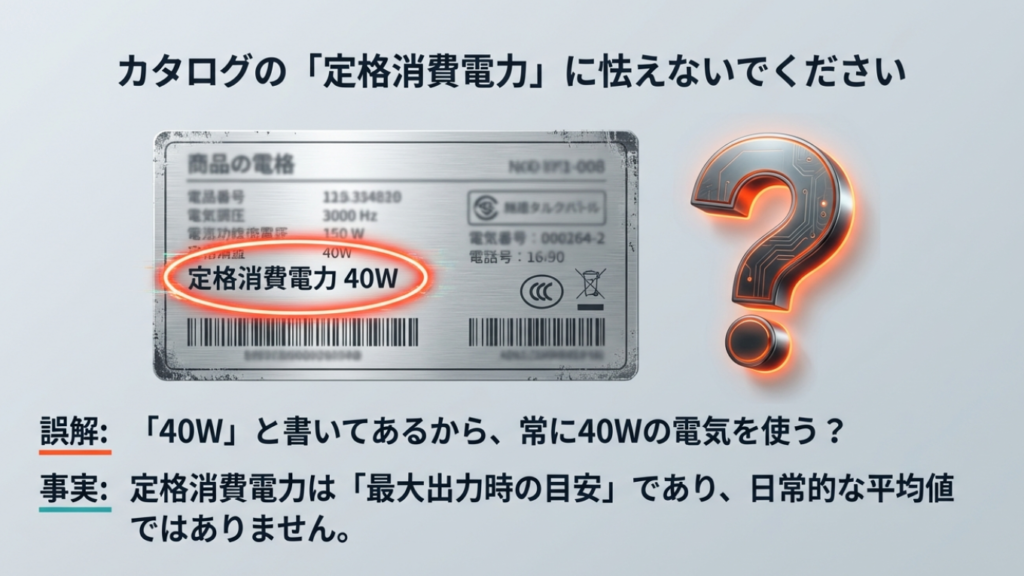
定格は「常時」じゃなく「最大側の目安」
家電の定格消費電力って、ざっくり言うと「その機器が安全に動作できる範囲で、条件を厳しめにして測ったときの入力」のようなニュアンスです。オーディオ系は特に、鳴らす音の種類や音量、映画のシーン(爆発とか)で負荷が変わるので、カタログの数字=日常の平均、にはなりにくいんですよね。
サウンドバーは近年、クラスDアンプ(デジタルアンプ)が主流で、音量が小さい時間帯はアンプの負荷も小さめ。つまり、映画を観るときでも常に最大出力を出しているわけではなく、平均すると定格よりかなり低い電力で推移することが多いんですよ。
体感と電気代がズレる理由
ここ、ちょっと面白いポイントです。音って「大きく聞こえる=電気を食ってそう」なイメージがありますよね。でも実際は、音量ツマミを少し上げたくらいだと消費電力が倍増するような単純な話でもなくて、コンテンツ側の平均音量、スピーカーの能率、部屋の広さ、視聴距離などで「必要なパワー」が変わります。だから、同じ40W表記でも、あなたの環境では平均10〜20W程度で落ち着く、みたいなことは普通に起きます。
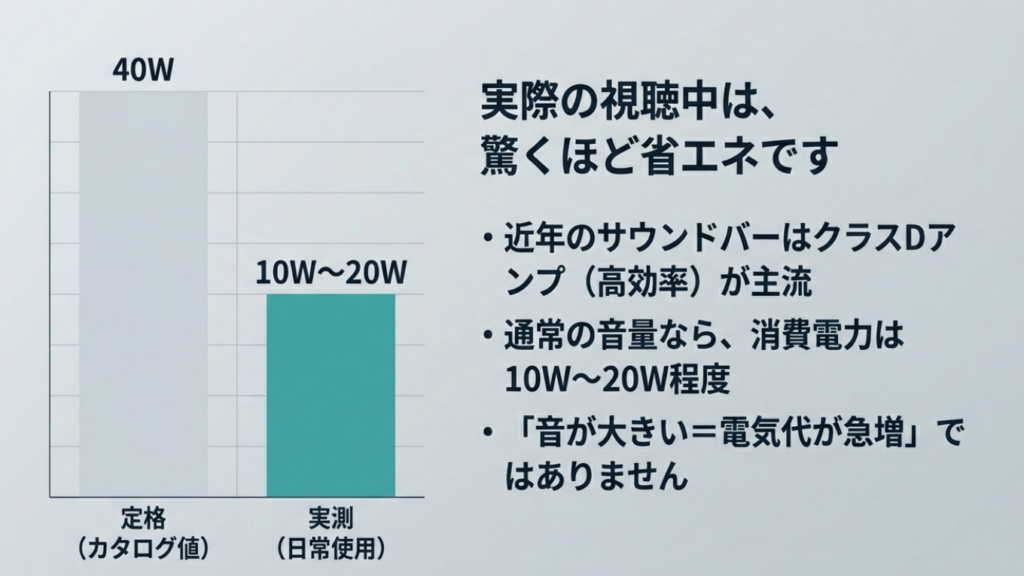
Gioメモ:気持ちとしては「定格=上限の目安」と捉えるのがラクです。普段使いの電気代に効くのは、むしろ次の待機電力だったりします。
例外:実質稼働が長引くパターン
ただし例外もあって、ワイヤレスリアスピーカーの充電や、サブウーファーが別体で常時リンク待ちをする構成だと、視聴後の“実質稼働”が長引くことがあります。たとえば「映画を見終わって電源は切ったつもり」でも、裏で充電が走っていたり、ネットワークの待機が高めのモードになっていたりすると、想定より電気代に影響が出ることもあります。
もうひとつ、意外に大事なのが使う入力です。HDMI(ARC/eARC)で使うのか、光デジタルなのか、Bluetoothなのかで、内部の回路がどれくらい動くかが変わる機種もあります。ここは機種差が大きいので、正確な情報は公式サイトや取扱説明書の仕様表をご確認ください。
このセクションの結論(ざっくり)
- 定格消費電力は日常平均じゃないことが多い
- 普段の視聴は定格より低い電力で動きやすい
- 例外は充電・ネットワーク・リンク待ちが絡む構成
待機電力が高い原因と「隠れ負荷」
サウンドバーで電気代をジワっと押し上げるのは、視聴中よりも使っていない時間の待機電力だったりします。理由はシンプルで、今どきのサウンドバーは“賢い”ぶん、電源オフでも監視しているものが多いからです。
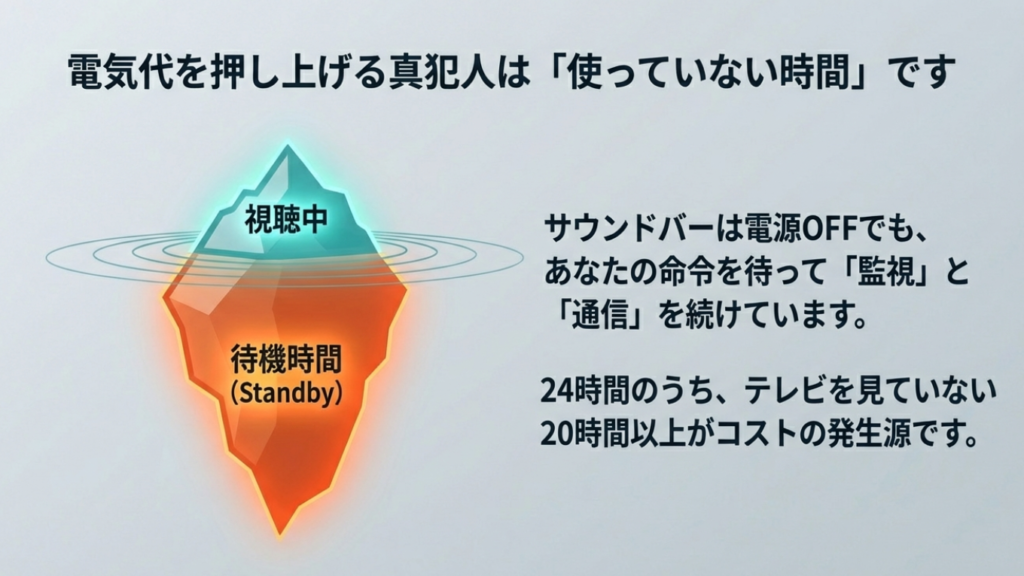
「使ってないのに動いてる」代表選手
待機電力が増えやすい要素
- HDMIパススルー(スタンバイパススルー):ここが一番の落とし穴
- HDMI連動(HDMI CEC)でテレビの電源を監視
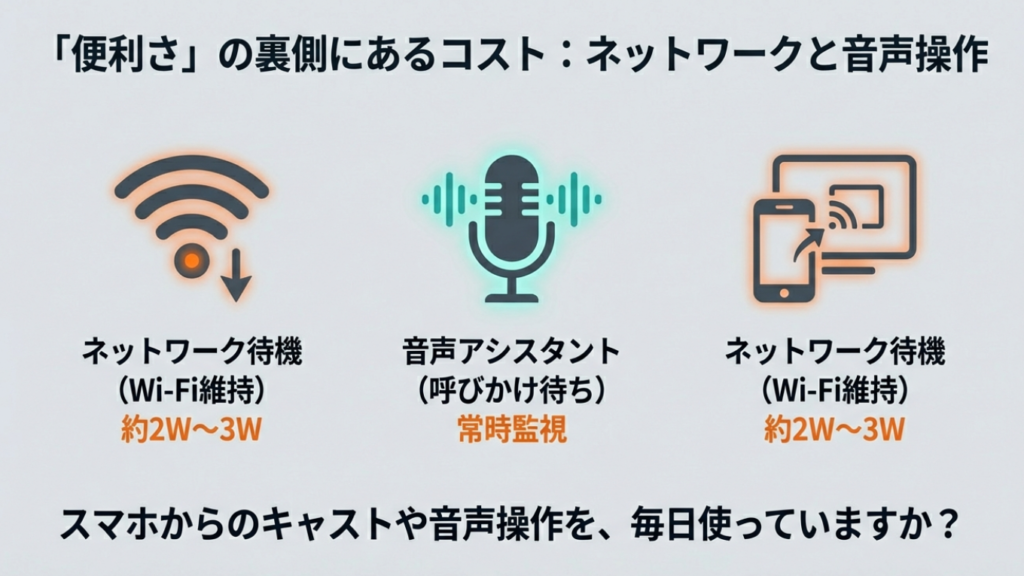
- Wi-Fiのネットワークスタンバイでアプリ起動待ち
- 音声アシスタント(Alexaなど)のウェイクワード待機
待機電力が増えるメカニズムは、ざっくり「センサー(監視)と通信(待ち受け)」です。テレビの電源ONを検知するためにHDMI回路が起きていたり、スマホからの操作を即反映するためにWi-Fiが起きていたり。便利さの裏側で、ちょいちょい電気を使います。
要注意!隠れ消費電力「HDMIパススルー」
ここで一つ、見落としがちな重要ポイントを追加します。それがHDMIパススルー(スタンバイパススルー)機能です。
これは、ゲーム機やレコーダーをサウンドバーに繋ぎ、そこからテレビへ出力している場合に、「サウンドバーの電源がOFFでも、ゲーム機の映像をテレビにスルーして映す」機能です。
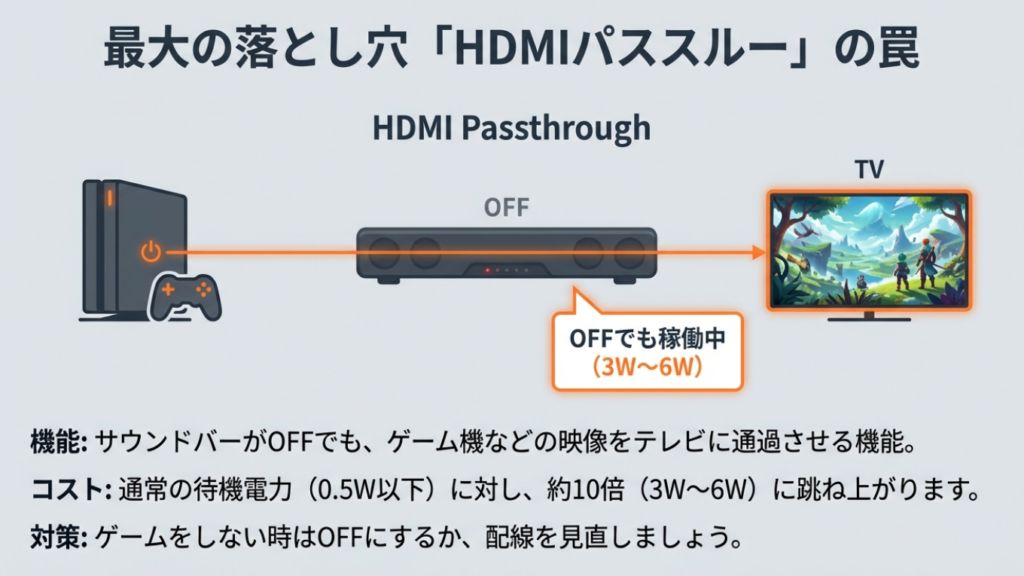
めちゃくちゃ便利な機能なんですが、実はこれ、映像信号をバイパスさせるために内部回路が起きているので、待機電力が3W〜6W程度まで跳ね上がる機種があります。通常の待機(0.5W以下)と比べると10倍近い差になることもあるので、「ゲームはテレビ直結」にするか、「パススルー設定をオフ(またはオート)」にするかで、節電効果が大きく変わります。
| 待機の状態 | やっていること | 電力の目安 | 効きやすさ |
|---|---|---|---|
| ディープスタンバイ | 最低限の受光だけ | 0.3〜0.5W | 小 |
| HDMI連動待機 | テレビ連動監視 | 0.5〜1.0W | 中 |
| ネットワーク待機 | Wi-Fi維持 | 1.7〜3.0W | 中〜大 |
| 音声/パススルー待機 | マイク監視・映像通過 | 3.0〜6.0W | 特大 |
もちろんこれはあくまで一般的な目安で、モデルや設定で変わります。なので「うちは使わない機能」を切って、待機を落とすのが一番効率的です。
注意:設定を触ると、テレビ連動が効かなくなったり、スマホから起動できなくなったりする場合があります。節電と便利さ、どっちを優先するかを決めてから触るのが安心です。
体感のコツ:まずは「待機がどのモードか」を知る
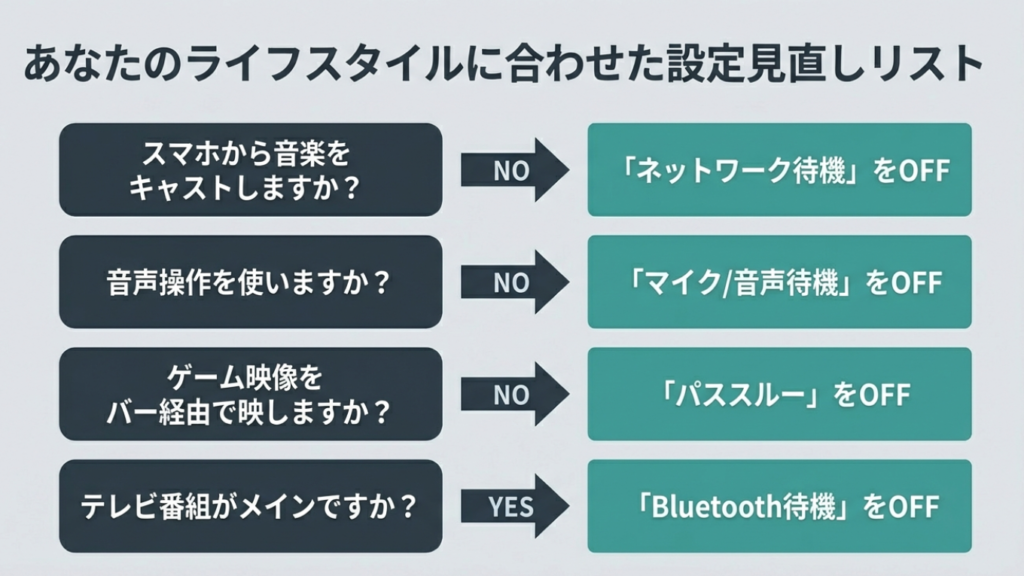
いきなり全OFFにするより、私は「自分の使い方で要らない待機はどれか」を切り分けるのがおすすめです。たとえば、アプリで音楽を飛ばす習慣がないならネットワーク待機はオフ候補。パススルーを使わないならオフ。テレビ連動が必須ならHDMI連動は残す。こんな感じで、あなたの暮らしに合わせて削っていくと失敗が少ないですよ。
HDMI CECとARCの影響
サウンドバーは接続が命。中でもHDMI ARC/eARCは、テレビからサウンドバーへ音を戻せるので、普段使いの満足度が高いです。その一方で、HDMI CEC(リンク機能)をオンにすると、テレビの起動・終了を検知するための監視が動いて、待機電力が増えることがあります。
ARC/eARCは「便利」、CECは「連動」
ざっくり整理すると、ARC/eARCは音声の通り道、CECは操作の連動です。ARC/eARCがあるからテレビのリモコンで音量調整できたり、テレビのアプリ(配信サービス)の音をサウンドバーで鳴らせたりします。ここは満足度が上がりやすいので、初めてのサウンドバーでもおすすめしがち。
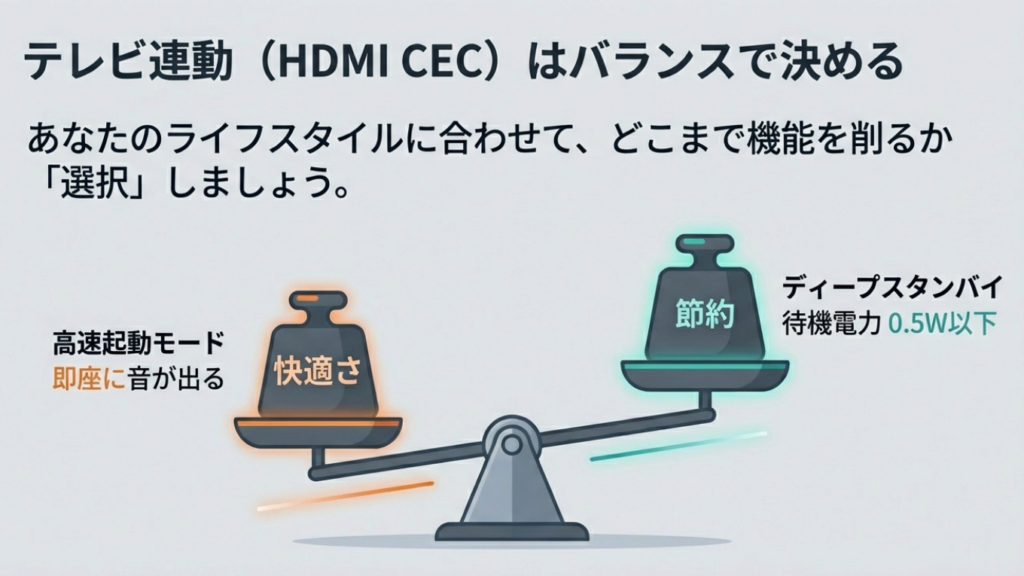
一方、CECは「テレビを点けたらサウンドバーも起きる」「テレビを消したらサウンドバーも寝る」みたいな便利機能。ただ、常時監視が必要になるので待機電力が増える可能性があります。ここで大事なのは「便利さと節電のバランス」。たとえば、テレビの電源オンでサウンドバーも自動で起動するのは便利ですよね。毎日使うなら、多少の待機増は“快適さのコスト”として割り切れる場合もあります。
注意:メーカーや機種によって、同じHDMI連動オンでも待機電力の増え方が違います。設定名も「高速起動」「クイックスタート」などバラつくので、最終的には取扱説明書の項目をご確認ください。
節電したい人の「落としどころ」
「連動は便利だけど待機は減らしたい」なら、狙い目は高速起動系の設定です。名前はいろいろですが、要は「起動を速くするために待機中も一部回路を起こしておく」モード。これをオフにすると起動は少し遅くなるかもしれませんが、待機が下がることがあります。
もし「電源連動は不要」「手動でオンオフする派」なら、HDMI連動を切ってディープスタンバイ寄りにすると、待機をガクッと落とせる可能性があります。逆に、ARC/eARC自体が不安な人は、接続の考え方を別記事で整理しているので参考にどうぞ。
サウンドバーで声が聞き取りやすい理由と失敗しない選び方ガイド
よくあるモヤモヤ:連動が効いたり効かなかったり
CECは便利なんですが、環境次第で不安定になることがあります。テレビ側の設定、HDMIケーブルの規格、接続順、他の機器(レコーダーやゲーム機)との兼ね合いで、連動がぐちゃっとなるパターンも。こういうときは「節電のためにOFF」に寄せるのもアリですし、逆に「連動を安定させてストレス減」のほうが生活満足度が高いかもしれません。あなたの性格と生活リズムで、気持ちよく決めちゃってOKです。
ネットワークスタンバイ節電
Wi-Fi対応のサウンドバーは、スマホアプリからの操作や、Spotify Connect、AirPlay系の“待ち受け”のために、電源オフでもネットワークを維持しがちです。これがネットワークスタンバイで、待機電力が上がりやすい代表例です。
ネットワーク待機は「便利の塊」だけど「電力の芽」
ネットワークスタンバイの正体は、Wi-Fiや有線LANのモジュールを起こしておいて「いつでも呼び出せる」状態にすること。スマホからポンと再生した瞬間にサウンドバーが起きたり、マルチルーム的な連携ができたりします。便利なんですよ。便利なんですが、あなたがその便利さを日常的に使ってないなら、待機電力だけ払い続ける形になりがちです。
切っていいかの判断は「自分の起動スタイル」
私のおすすめは、使い方で割り切ること。
ネットワーク待機を切って良い人
- テレビ視聴がメインで、音楽キャストはほぼしない
- 起動に数秒かかっても気にならない
- 音声アシスタントを使わない
ネットワーク待機をオフにすると、待機電力が0.5W前後まで落ちるケースもあります。年間の節約は数百円〜千円規模でも、何年も使うと効いてきますし、何より「意図しない電力」を減らせるのが気持ちいいです。
オンのままが向く人もいる
一方、アプリで毎日操作する人は、オンのままのほうがストレスは少ないかも。たとえば「帰宅してスマホで音楽を流したい」「テレビを点けずにBGMだけ流したい」みたいな人は、ネットワーク待機があると体験がスムーズです。節電のために切った結果、使う頻度が落ちて「結局サウンドバーを使わなくなった」だと本末転倒なので、あなたの使い方に合わせるのが正解です。
豆知識:ネットワーク待機を切ると、スマホからの起動は遅くなるか、そもそもできなくなる機種があります。切る前に「普段の使い方に必要か」を一回だけ確認しておくと安心です。
Bluetoothスタンバイの注意
Bluetoothは手軽で、テレビともスマホともつながるので便利。ただし、Bluetoothスタンバイ(ペアリング待機)がオンだと、待機電力が上がることがあります。仕様表に「Bluetoothスタンバイ時◯W」みたいに別枠で書いてある機種もあります。
Bluetoothは便利、でも「待ち受け」が地味に効く
Bluetoothって、あなたが思っている以上に「待ち受けの快適さ」を提供してくれます。スマホを近づけたらすぐつながる、前回の端末を覚えていて自動でつながる、みたいなやつですね。これを実現するために、待機中も受信の準備をしていることがあって、これが待機電力の増加につながる場合があります。
テレビ視聴はHDMI、音楽はBluetooth…が多いかも
ここでのコツは、「Bluetoothをテレビ視聴に使っているかどうか」。テレビ用なら基本はHDMI ARC/eARCが安定なので、Bluetoothは“たまにスマホで音楽を流す用”に寄りやすいです。たまにしか使わないなら、Bluetooth待機を切っても困りにくいんですよね。
豆知識:セリフ目的(ニュースやドラマ)だと、Bluetoothは音ズレが気になる人もいます。ここが気になるなら、HDMI接続に寄せると満足度が上がりやすいです。
「切っていいか」迷ったら、まずは現状把握
設定をいじる前に、まずは「今どの入力で使っているか」を確認するのがおすすめです。テレビの音をBluetoothで飛ばしている人もいれば、HDMIで繋いでいる人もいます。普段の入力がBluetoothじゃないなら、Bluetooth待機はオフ候補になりやすいです。
そして実務的な話ですが、設定を変えると「戻すのがめんどい」問題が出ます。混乱すると戻すのが面倒なので、設定を変えたらメモしておくと安心ですよ。スマホのメモでも、写真でもOK。あとで「あれ何を切ったんだっけ?」ってなりがちなので、ここは一手間が未来の自分を救います。
サウンドバーの消費電力を下げる方法
ここからは実践パートです。サウンドバーの消費電力は、機器そのもの以上に“設定と運用”で変わります。難しいことはなくて、不要な待機を切る、物理的に遮断する、必要なときだけ賢く使う。この3つでOKです。
メーカー別待機電力比較と設定リスト
メーカーごとに電源管理の思想が違うので、待機電力にも差が出ます。ざっくり言うと、ネットワーク重視のスマート系は待機が上がりやすく、シンプル構成は下げやすい傾向です。
比較で見るべきは「待機モードの種類」
メーカー比較って言うと「A社は0.5W、B社は2W」みたいな単純比較をしたくなるんですが、実はそこだけ見ても判断がズレます。なぜなら、同じ“待機”でも内訳が違うから。ディープスタンバイ基準で書くメーカーもあれば、ネットワーク待機が有効な状態の数字が目立つメーカーもあります。
だから買う前は、仕様表のどこを見ればいいかが大事です。私は次の順番で見ます。
買う前のチェック順(Gio流)
- 待機時消費電力の記載があるか
- HDMIパススルー(スタンバイパススルー)の設定項目
- ネットワークスタンバイの記載があるか
- 高速起動・クイックスタートの有無
- 音声アシスタントの常時待機を切れるか
設定を見直す際は、以下のリストを参考に「YES/NO」で判断してみてください。
| タイプ | 待機が上がりやすい要因 | 下げ方の方向性 | 向いてる人 |
|---|---|---|---|
| ゲーマー・高画質派 | HDMIパススルー | 使わない時はオフ設定 | 画質・音質こだわり派 |
| ネットワーク重視 | Wi-Fi維持、アプリ即起動 | ネットワークスタンバイをオフ | テレビ視聴メイン |
| 音声アシスタント搭載 | マイク監視 | 音声起動をオフ、マイク無効 | 音声操作しない人 |
| テレビ連動重視 | HDMI CEC監視 | 高速起動をオフ、連動を見直し | 快適さ優先の人 |
ただし、ここは機種によってかなり違います。正確な数値は公式の仕様表で確認してください。買う前なら「待機時消費電力」「ネットワークスタンバイ」の項目があるかがチェックポイントです。
結局は「あなたの使い方」で勝ち筋が変わる
メーカーの思想がどうこうより、最終的に効いてくるのは「あなたが何を使わないか」です。音声操作しないなら、音声待機を切れるかが重要。スマホキャストしないなら、ネットワーク待機を切れるかが重要。テレビ連動を最優先なら、CECが安定して動く環境を作るほうが結果的に満足度が高い。ここを決めてから選ぶと、買ってからの後悔がグッと減りますよ。
サブウーファーの消費電力と「LEDランプ」
サブウーファー付きの構成は、没入感が上がって満足度が高い反面、電力が増える場面もあります。理由は2つ。
- 単純にアンプが増える(サブウーファー側も電源を持つ)
- 待機中でもリンク待ちや状態監視が走る場合がある
サブウーファーの「増える電力」はどこに出る?
視聴中の電力は、低音が多いコンテンツ(アクション映画、ライブ映像、ゲーム)ほど増えやすいです。低音は空気を動かすエネルギーが必要なので、サブウーファーが頑張るほど電力も使います。ただし、これも平均で見ると「常に爆音」じゃなければ、思ったほど跳ねないケースも多いです。
むしろ気にしたいのは待機。とくに別体サブウーファーは、サウンドバー本体がオフでも「接続待ち」や「スタンバイ維持」で電力が残るケースがあります。夜や外出時に気になるなら、次の物理遮断がいちばん確実です。
Gioメモ:サブウーファーは満足度が上がる“体験投資”でもあります。電力だけで切り捨てると、映画好きほど後悔しがち。なので私は「待機を落として両取り」を狙う派です。
ワイヤレス連携は便利、でも「光り方」をチェック
最近はワイヤレスでサブウーファーがつながる構成が多いですよね。配線がスッキリするのは最高なんですが、その代わり「通信がいつでもつながる状態」を保つために、待機が少し残ることがあります。
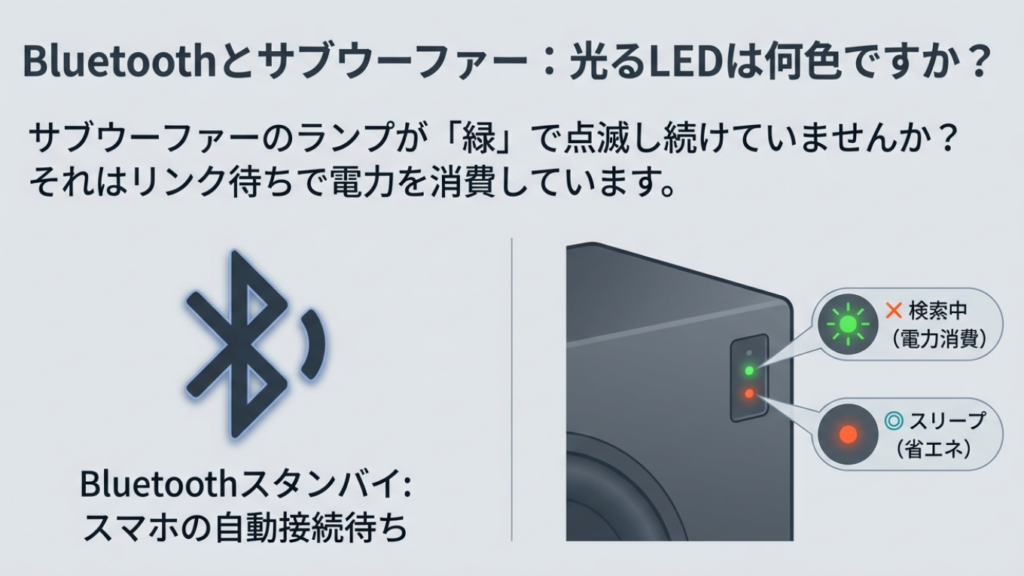
ここで大事なチェックポイントが「LEDランプの色」です。
サウンドバー本体の電源を切ったあと、サブウーファーのランプを見てください。正常なら「スタンバイ(赤やオレンジ)」に変わるはずです。もし、バーを切ったのにサブウーファーが「緑のまま点滅(接続待ち)」していたり、いつまでも消えなかったりする場合は、連動がうまくいっていない可能性があります。オートスタンバイの設定を確認したり、一度ペアリングをやり直したりすると改善することがあります。
注意:電源の抜き差しを頻繁にすると、コンセントやタップ側の劣化・接触不良のリスクがゼロではありません。安全のため、無理のない運用にしてください。不安がある場合は、最終的な判断を専門家にご相談ください。
実務的な対策:オートスタンバイの「効き」を確認
サブウーファーやサウンドバーにオートスタンバイがある場合、ちゃんと無信号で寝てくれるかが重要です。環境ノイズや入力の微小信号で「信号あり」と誤検知して寝ないケースもあるので、夜中にLEDがずっと点灯してるなら要注意。そういうときは入力を変える、ケーブルを変える、感度設定があるなら見直す、などの対処で改善することもあります。
スイッチ付き電源タップ活用
設定より手堅いのが、スイッチ付き電源タップでまとめて切る方法です。サウンドバー周りはテレビ、ゲーム機、レコーダーなど機器が増えがちなので、一括で管理できるとラクになります。
物理遮断は「強い」。でも運用設計が大事
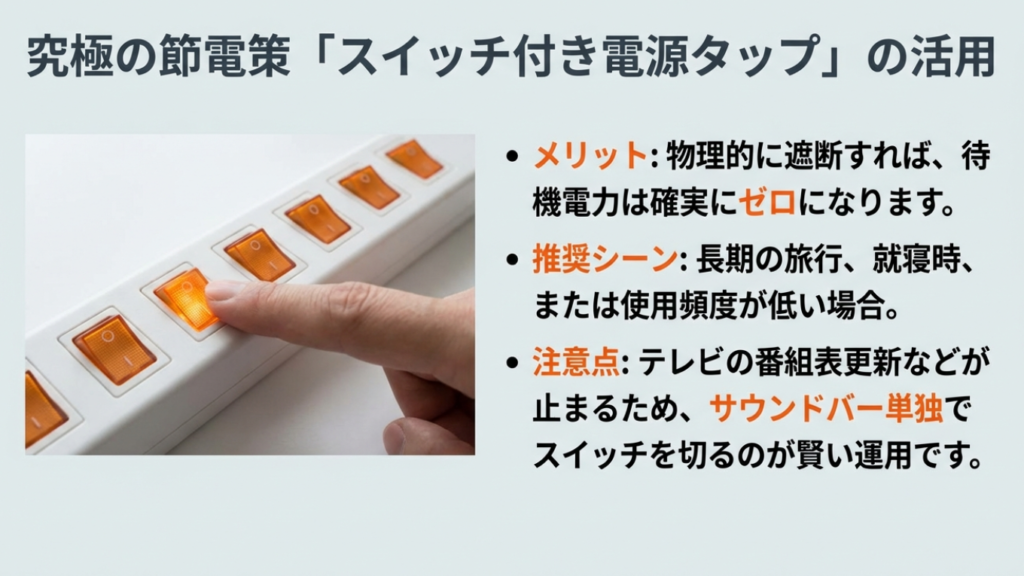
スイッチ付きタップのいいところは、設定やモードに依存しないところです。ネットワーク待機がオンだろうが、音声待機がオンだろうが、物理的に切ればゼロ。ここが強い。だから、節電の最終兵器として使えます。
ただ、全部を毎回切ると「テレビの番組表更新が止まる」「レコーダーの待機が切れる」「ゲーム機のアップデートが止まる」みたいに、別の不便も出るかもしれません。なのでおすすめは、切っても困らない系だけをまとめることです。サウンドバーとサブウーファーだけの系統を作れると、かなり気持ちいいですよ。
スイッチ付きタップが向くシーン
- 出張や旅行で数日家を空ける
- 夜は絶対に使わない(寝室が近い)
- ネットワーク待機や音声待機が不要
設置のコツ:熱とホコリとケーブルの余裕
地味だけど大事な話をします。テレビ裏は熱がこもりやすいし、ホコリも溜まりやすい。そこにタップをギュウギュウに置くと、発熱や接触不良のリスクが上がる可能性があります。私は「タップ周りは余裕を残す」「ケーブルは無理に曲げない」「ホコリは定期的に掃除」をセットでやる派です。節電のために安全性を落とすのは避けたいですしね。
ただ、タップは万能じゃなくて、劣化や接触の問題もあります。「最近テレビの挙動が変」「起動が不安定」みたいなときは、いったん壁コンセント直結で切り分けると安心です。このあたりの考え方は別記事でも触れています。
やりすぎ防止:毎日抜き差しは無理しない
節電は大事なんですが、毎日抜き差ししてストレスが増えると続きません。私のおすすめは「就寝時だけ切る」「週末だけ切る」「長期不在だけ切る」みたいに、暮らしに馴染むルールを作ること。ここはラクにいきましょう。ラクに続くのが、結局いちばん強いです。
もし導入するなら、サウンドバー専用に「個別スイッチ」がついているタイプがおすすめです。
Gioのおすすめ:
いちいちコンセントを抜くのは面倒で続きません。足元や手元でパチっと切れる個別スイッチ式なら、無理なく習慣化できます。
kWh計算で月の電気代
電気代の計算は、慣れるとめちゃくちゃ簡単です。基本はワット(W)→kW→kWhの順番。
まずは単位の整理:Wは「瞬間」、kWhは「積算」
W(ワット)は「その瞬間にどれだけ電力を使ってるか」の目安です。kWh(キロワット時)は「一定時間でどれだけ電力量を使ったか」の積算です。電気料金は基本的にkWhで課金されるので、電気代を知りたいならkWhに変換するのが正解です。
ざっくり計算式(目安)
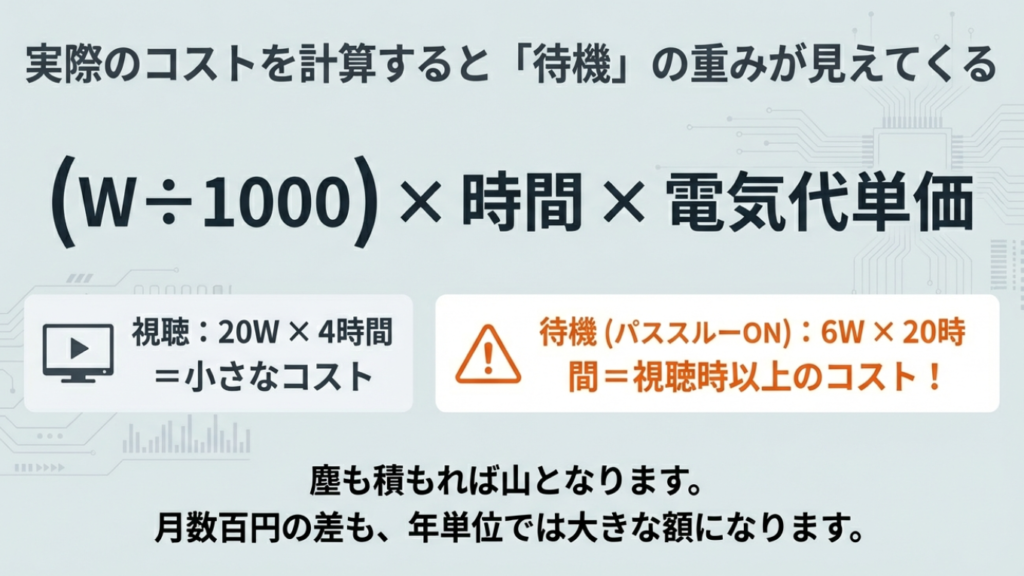
(消費電力W ÷ 1000)× 使った時間(h)= 消費電力量(kWh)
消費電力量(kWh)× 電気料金単価(円/kWh)= 電気代(円)
具体例:視聴と待機を分けて計算すると腹落ちする
たとえば視聴中が平均20Wで1日4時間なら、20W÷1000×4h=0.08kWh。電気料金単価を仮に31円/kWhで見ると、1日あたり約2.48円、30日で約74円くらいです(あくまで目安)。
逆に“効きやすい”のが待機。待機が2Wで20時間なら、2W÷1000×20h=0.04kWh。月だと1.2kWhで、約37円くらい。待機が5W(パススルーなどが作動中)になると、2.5倍です。つまり、待機だけで月100円〜200円前後に近づくこともあるので、ここを見直す意味が出てきます。
補足:電気料金単価は地域や契約で変動します。最近は目安単価(31円/kWh)に加え、燃料費調整額や再エネ賦課金が乗るため、実質35円〜40円近くになるご家庭も増えています。計算時は少し高めに見積もると安心です。
なお「31円/kWh」という目安単価については、公的な目安として使われることが多い数字です。根拠を押さえたい人は、家電の表示で使われる目安単価の説明を確認するとスッキリします。
(出典:公益社団法人 全国家庭電気製品公正取引協議会『よくある質問 Q&A』)
もっと正確にやるなら:ワットチェッカーで実測
「私は数字で納得したいんだ…」というあなた、わかります。そんなときはワットチェッカー(消費電力測定器)で実測するのが早いです。視聴中の平均、待機中のモード差、充電中の上振れなど、体感と数字が一致します。ただし測定器にも誤差はあるので、結果は参考値として見てくださいね。
もっと「数字に落とす」のが好きな人は、別記事でワット数からの計算イメージを丁寧に書いているので、計算の型を固めたいときにどうぞ。
コードレス掃除機の充電しっぱなしはOK?バッテリー寿命と安全対策
Gioのおすすめ:
「本当に安くなってる?」とモヤモヤするくらいなら、一度測ってみるとスッキリします。設定変更の効果が目に見えるので、節電がちょっとしたゲーム感覚になりますよ。
サウンドバーの消費電力まとめ
最後にまとめです。サウンドバーの消費電力は、テレビ体験を上げるわりに運用コストを抑えやすいのが強みです。とはいえ、放っておくと待機電力が積み上がる機種もあるので、そこだけは意識したいところ。
結局、電気代を決めるのは「待機」と「習慣」
視聴中の消費電力は、音量やコンテンツで変わります。でも、ほとんどの家庭で「視聴より待機の時間のほうが長い」です。だから、節電の効率がいいのは待機の見直し。ネットワーク待機、HDMIパススルー、音声待機、高速起動、Bluetooth待機。あなたが使っていない機能を落とすだけで、体感ゼロで電気代だけ下がることがあります。ここ、地味に気持ちいいですよ。
今日からできる結論
- 定格消費電力だけでビビらない(普段の平均は低いことが多い)
- 待機電力が気になるなら、ネットワークスタンバイと音声待機を見直す
- ゲーム機を繋いでいるならHDMIパススルー設定を要チェック
- HDMI ARC/eARCの快適さは残しつつ、HDMI CECや高速起動は必要ならオン
- 外出や就寝はスイッチ付き電源タップで物理遮断もアリ
読者向けの最終チェックリスト
Gioチェック:この順でやると迷いにくいです
- 今の接続はHDMI ARC/eARC?それともBluetooth?
- ゲーム機の映像をパススルーしてる?してない?
- 音声操作(Alexaなど)を使ってる?使ってない?
- スマホアプリやキャストで起動する?しない?
- サブウーファーのランプは赤(待機)になってる?
- テレビ連動(HDMI CEC)は必須?なくてもOK?
- 就寝・外出時は物理遮断したい?したくない?
数値はあくまで一般的な目安で、モデルや設定、使い方で変わります。購入前・設定変更前は、正確な情報は公式サイトや取扱説明書をご確認ください。もし電源周りの安全性や設置に不安がある場合は、最終的な判断は専門家にご相談ください。
あなたの使い方に合う形でサウンドバーの消費電力をコントロールできると、音も家計も気持ちよく回りますよ。