こんにちは。Gajetter | 暮らしアップデート、運営者のGioです。
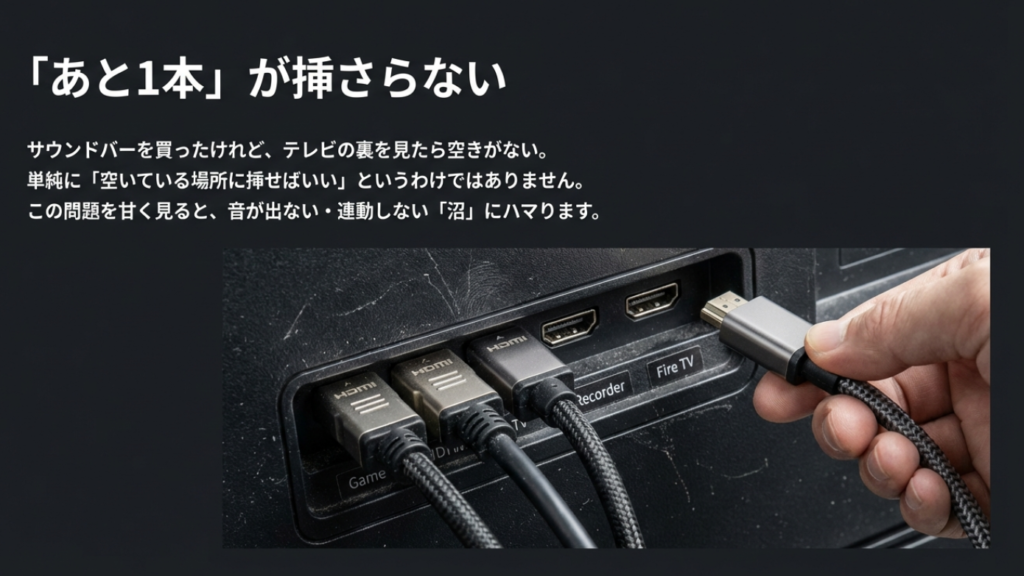
サウンドバーを導入しようとして、テレビ裏を見た瞬間に「あれ、サウンドバー用のHDMIを挿したら、もう空きがない…」ってなるやつ。ここ、気になりますよね。
この手の悩みは、単に端子の数が少ないだけじゃなくて、ARCやeARCの専用端子が実質的に占有されること、HDMI-CEC連動の有無、光デジタル接続に逃げたときの制約、HDMIパススルーの扱い、さらに4K120HzやHDMI2.1ケーブルの相性、PS5やSwitchやFire TVの音声設定まで絡んで、思った以上に“沼”になりがちです。
この記事では、サウンドバーのHDMIが足りない問題を、配線と規格の考え方から整理して、HDMIセレクターとHDMI分配器の違い、失敗しない選び方、そして音が出ない・音ズレ・連動しないといったトラブルもまとめて潰していきます。
この問題を甘く見ると、音が出ない・連動しない「沼」にハマります。
- なぜARC端子が足りない問題を起こすのか
- eARCと光デジタルの違いと妥協点
- HDMIセレクター導入の考え方と選び方
- PS5などの設定とトラブル回避のコツ
サウンドバーのHDMIが足りない原因
まずは原因の正体から。ここが分かると、ムダな買い物や“刺したけど音が出ない”みたいな事故が一気に減ります。あなたの家の配線をイメージしながら読んでみてください。
ARC端子が1つ問題
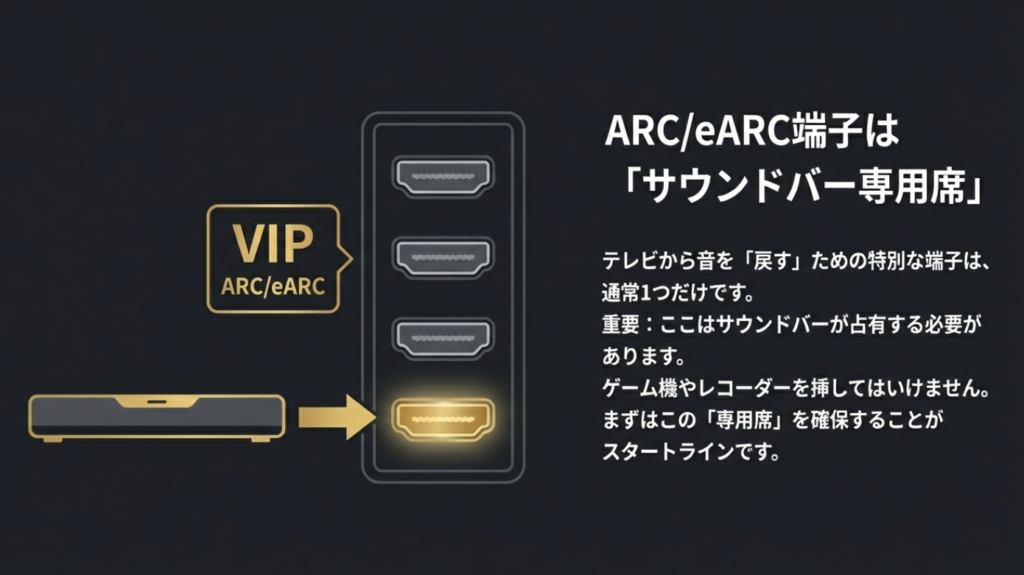
サウンドバーをテレビにつなぐとき、多くの人が使うのがHDMI ARC(またはeARC)です。これはテレビからサウンドバーへ音を“戻す”ための仕組みなので、テレビ側のARC/eARC表記のある端子を使う必要があります。
で、ここがハマりどころ。テレビのHDMI端子って「HDMI1/2/3/4」みたいに複数あるように見えるんですが、ARC/eARCに対応しているのはそのうちの1つだけ、ってケースが多いんですよ。つまり、その1つはサウンドバー専用席になりやすい。ゲーム機、レコーダー、Fire TV、PC…と繋ぎたいものが多いほど、ここで「もう挿す場所がない」ってなります。ここ、気になりますよね。
さらにややこしいのが、ARC/eARCは単なる“音声出力”じゃなくて、テレビとサウンドバーが握手(ハンドシェイク)して、音声の戻り道を成立させる専用の運用が前提になること。だから「空いているHDMIにサウンドバーを挿したらOK」ではなく、“ARC/eARCの印がある端子を確保することが必須条件”になります。
ここを理解してないと、セレクターや分配器を買っても解決しなかったり、最悪は音が出なくて沼ります。
私のおすすめは、まずテレビ背面(もしくは側面)の端子表記を見て、ARC/eARCの場所を先に固定することです。「HDMI3(eARC/ARC)」みたいに書いてあるところがあれば、そこは“サウンドバー席”。それ以外の端子を、ゲーム機やレコーダーの席として割り当てる。これだけで、構成の見通しが一気に良くなります。
ARC/eARC端子は“サウンドバー専用席”になりやすいので、端子数がギリギリなテレビほど詰みやすいです。
まずは「ARC/eARC端子を何番にするか」を決めて、残りの端子数で運用を考えるのが、いちばん失敗しにくい順番ですよ。
eARC対応で何が変わる
ARCとeARCの違いをざっくり言うと、音の通り道の太さです。eARCは帯域が広いので、非圧縮の多ch音声やロスレス系、立体音響(Dolby Atmosなど)を通しやすくなります。ARCでも運用はできますが、やりたいことによっては途中で“細くて詰まる”ことがあります。
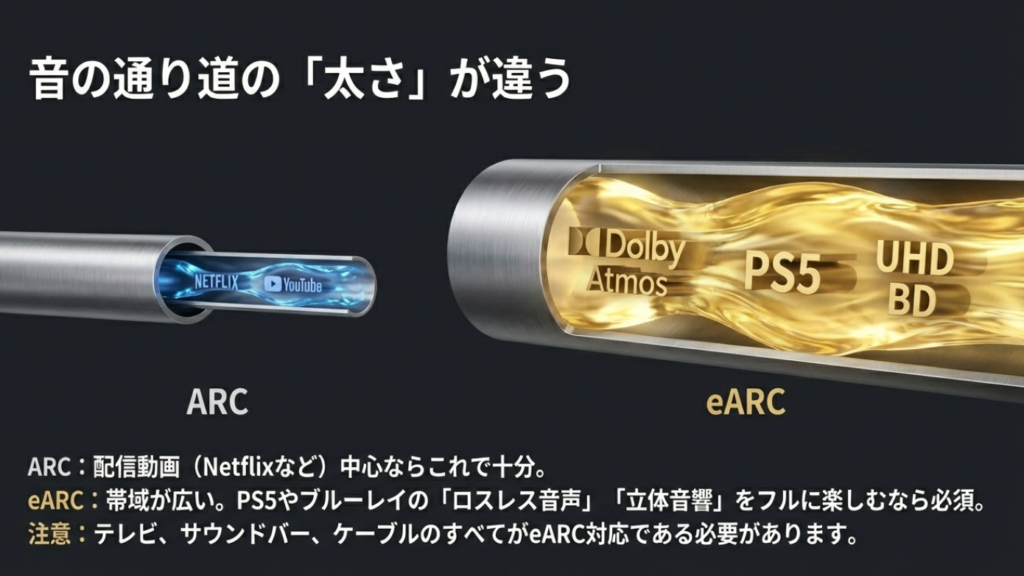
ここで大事なのは、「あなたが何を観て、何を聴きたいか」です。たとえば配信(Netflix/Prime Video/YouTubeなど)中心なら、ARCでも十分満足できる人は多いです。一方で、UHDブルーレイや高音質なソース、ゲームでロスレス系を狙うなら、eARCが効いてきます。つまりeARCは、音質の上限と、将来の拡張性を押し上げてくれる存在なんですよね。
ただし、eARCは魔法じゃないです。よくある落とし穴が「テレビはeARC対応だけど、サウンドバーはARC止まり」「サウンドバーはeARC対応だけど、テレビはARC止まり」みたいな片対応。こうなると動作がARC相当になったり、設定画面でeARCがそもそも出なかったりします。さらにケーブルが古いと、物理的に通らないこともあるので、“テレビ・サウンドバー・ケーブルの3点セット”で見るのがコツです。
規格の一次情報としては、HDMIの公式情報がいちばん確実です。eARCの位置付けや目的は、HDMI Licensing Administratorの説明が参考になります。(出典:HDMI Licensing Administrator, Inc.「Enhanced Audio Return Channel (eARC)」)
eARCの“うれしいポイント”は、ざっくり言うとこの3つです。
- 音質の上限が上がる(非圧縮・高ビットレートが通りやすい)
- 立体音響が安定(対応条件が揃えば活かしやすい)
- 今後の拡張に強い(テレビ買い替え・機器追加で詰みにくい)
配信サービス中心ならARCでも満足できるケースは多いです。逆に、UHDブルーレイやロスレスを狙うならeARCが効いてきます。
| 接続 | 狙える音の傾向 | 向いてる人 | つまずきやすい点 |
|---|---|---|---|
| ARC | 普段使いに十分なサラウンド | 配信中心、手軽さ重視 | 機種差で対応フォーマットが変わる |
| eARC | より高音質・高帯域まで狙える | 映画/ゲームで音にこだわりたい | テレビ/サウンドバー/ケーブルの整合が必要 |
光デジタル接続の限界
HDMIが足りないときに「じゃあ光デジタル接続で逃げれば?」となるのは自然です。光デジタルはノイズに強くて接続も分かりやすい反面、現代のサウンドバー運用だと制約も目立ちます。ここ、めちゃくちゃ悩むポイントなんですよね。
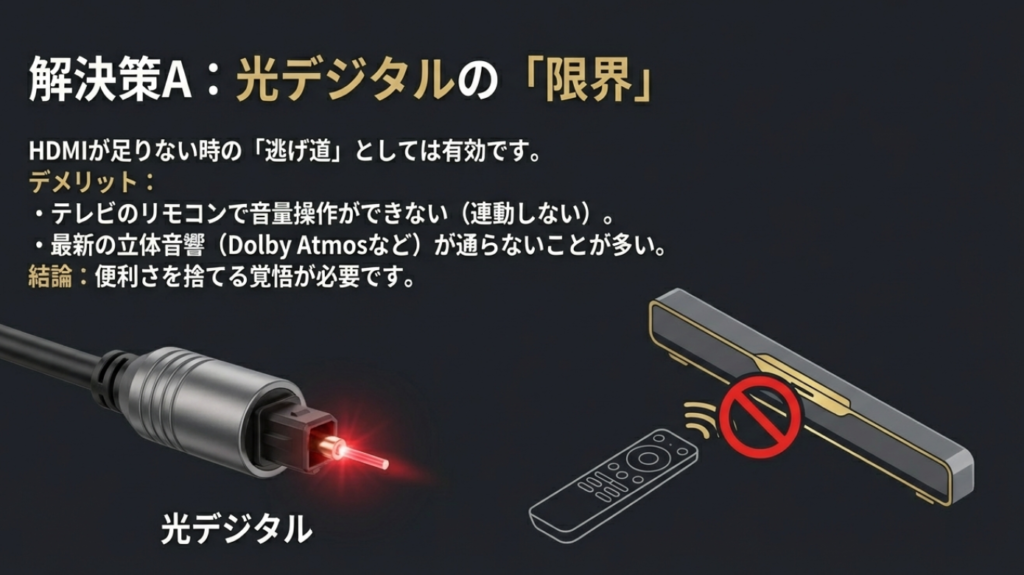
まず光デジタル(S/PDIF)は、テレビからサウンドバーへ“音声だけ”を送る方式です。HDMIみたいに映像と制御信号までまとめて運ぶ世界ではないので、できることがシンプル。そのシンプルさがメリットでもある反面、「便利さ」や「最新フォーマット」面で置いていかれやすいんです。
光デジタルで起きやすい“困るポイント”
- 立体音響(Dolby Atmosなど)は基本的に厳しい
- テレビリモコンで音量操作できないなど、HDMI-CEC連動が効かない
- 設定次第で2ch固定になって「サラウンドにならない」ことがある
特に日常でストレスになりやすいのが、HDMI-CEC連動が効かないこと。テレビの電源を入れてもサウンドバーが起きない、音量はサウンドバーのリモコンが必要、家族が使うと「どれのリモコン?」となりがち。これ、毎日だとじわじわ効きます。
もう1つは、テレビの設定に依存しやすい点です。テレビ側の音声出力設定がPCM固定になっていると、光デジタルだと2chになったり、サラウンドが潰れたりします。だから光で逃げるなら、テレビの「デジタル音声出力」をビットストリーム系(Dolby Digitalなど)に合わせられるか、取説や設定画面で確認しておくのが安全です。
とはいえ、光デジタルが完全にダメかというと、そんなこともないです。たとえば「とにかくHDMI端子を空けたい」「古いテレビでARCがない」「一旦のつなぎでいい」みたいな状況なら、光デジタルは現実的な落としどころになります。要は、あなたが何を優先するかですね。
光デジタルは“最後の逃げ道”としては優秀ですが、普段使いの快適さ(連動・操作性)を重視するなら、HDMI ARC/eARCを軸に組むのが無難です。
音質や立体音響を狙うほど、光デジタルはボトルネックになりやすいので注意です。
光ケーブルは折り曲げに弱いので、テレビ裏でギュッと曲げないのがコツです。断線は地味に多いトラブルです。
HDMIパススルーの盲点
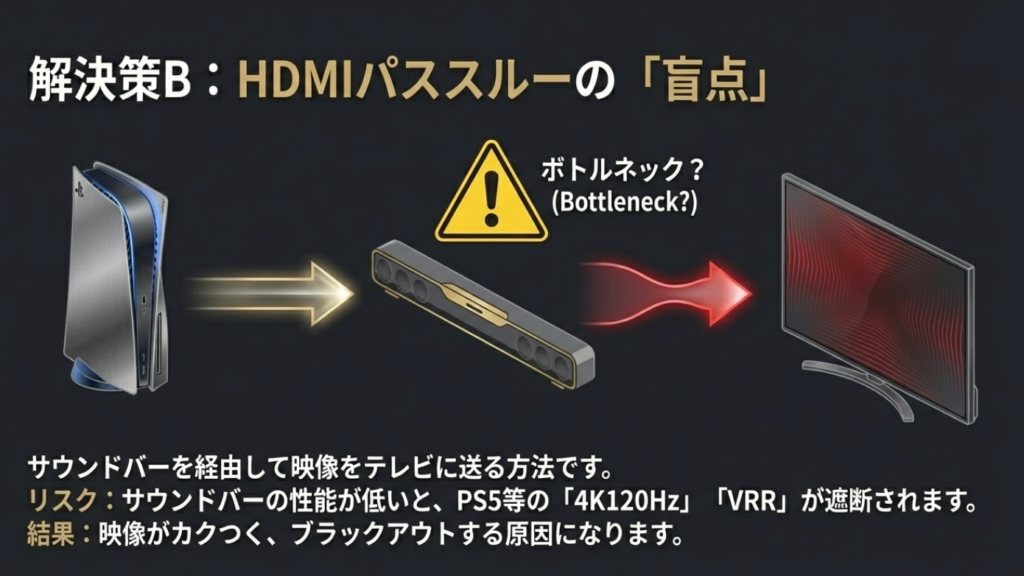
サウンドバーにHDMI入力があるモデルだと、ゲーム機やFire TVをサウンドバーへ入れて、そこからテレビへ出すHDMIパススルーが使えます。これ、構成によってはかなり便利で、音声の取り回しがスッキリします。あなたのテレビのHDMIが少ない場合、パススルーに救われるケースもあります。
ただし盲点もあって、サウンドバー側のパススルー仕様が弱いと、4K120HzやVRR、HDRの扱いで詰まる可能性があります。たとえばPS5やPCで4K120Hzを狙ってるのに、サウンドバー経由だと4K60Hzに落ちる、VRRが無効になる、切り替えで暗転が長い…みたいな現象が起きることがあります。
さらにゲーマー目線で言うと、サウンドバー内で映像処理を中継するため、数ミリ〜数十ミリ秒の「表示遅延(インプットラグ)」が発生するモデルもあります。FPSや格闘ゲームなどシビアな操作を求めるなら、機器はテレビに直結して、eARCで音だけを戻すルートが遅延面でも最強です。ここ、気になりますよね。
もうひとつの盲点は「経路が増えるほど、相性問題が増える」こと。テレビ→サウンドバーのARC/eARCに加えて、機器→サウンドバー→テレビの経路も作るので、HDCP(著作権保護)の握手が増えます。すると、配信アプリで映らない、画面が真っ黒、音だけ出ない、みたいな事故が出ることも。特に切替を頻繁にする家庭(ゲームも配信も観る)ほど、この影響は感じやすいです。
じゃあどう考えるか。私は、パススルーを使うならまず「最優先の機器」を決めるのがいいと思います。たとえばPS5が最優先で4K120Hzや低遅延が必須なら、PS5はテレビ直結にして、サウンドバーとはARC/eARCで音を返す。逆に、4K60Hzでいいから音を安定させたい、入力をまとめたいなら、パススルーに寄せる。用途に合わせて、正解が変わります。
パススルーは便利だけど、映像の要求(4K120Hz/VRR/HDR/低遅延)が高いほど、仕様確認が必須です。
- 4K120Hzを狙うなら「4K/120」「VRR」「ALLM」の表記があるか
- HDRを重視するなら「HDR10/Dolby Vision」対応の記載があるか
- 切替が多いなら、暗転やハンドシェイクの評判も見る
音ズレの切り分けや、パススルーの効きどころは別記事でも詳しくまとめています。
サウンドバーの音ズレ原因と直し方(PS5/Switch/テレビ)
HDMI-CEC連動が効かない
「テレビのリモコンでサウンドバーの音量を変えたい」「テレビを付けたらサウンドバーも自動で起きてほしい」みたいな快適さは、基本的にHDMI-CEC(リンク機能)頼りです。これが効くと、体感的には“テレビのスピーカーが強くなった”みたいな一体感が出ます。
ところが、光デジタルにした瞬間にこの連動は消えますし、ARC/eARCでもメーカーごとの実装差や設定の相性で「連動しない」「勝手に入力が切り替わる」みたいなことが起きる場合があります。ここ、家族運用だと本当に困るんですよね。
まず最初に疑うべき設定ポイント
- テレビ側:HDMI連動(CEC)がオンになっているか
- テレビ側:ARC/eARCがオンになっているか(項目が別のことが多い)
- テレビ側:音声出力先が「外部スピーカー」になっているか
- サウンドバー側:CEC/TV連動がオンになっているか
それでもダメなら、次は“よくある相性問題”の切り分けです。たとえば、セレクターや分配器を噛ませるとCEC信号が通りにくい機種があります。あるいは、HDMI端子のどれに挿すかで挙動が変わるテレビもあります。こういうときは、いったん構成を最小にして「テレビ+サウンドバーだけ」で連動するか試す。連動が戻ったら、次に機器を1台ずつ足して、犯人を特定する。地味だけど、これが一番確実です。
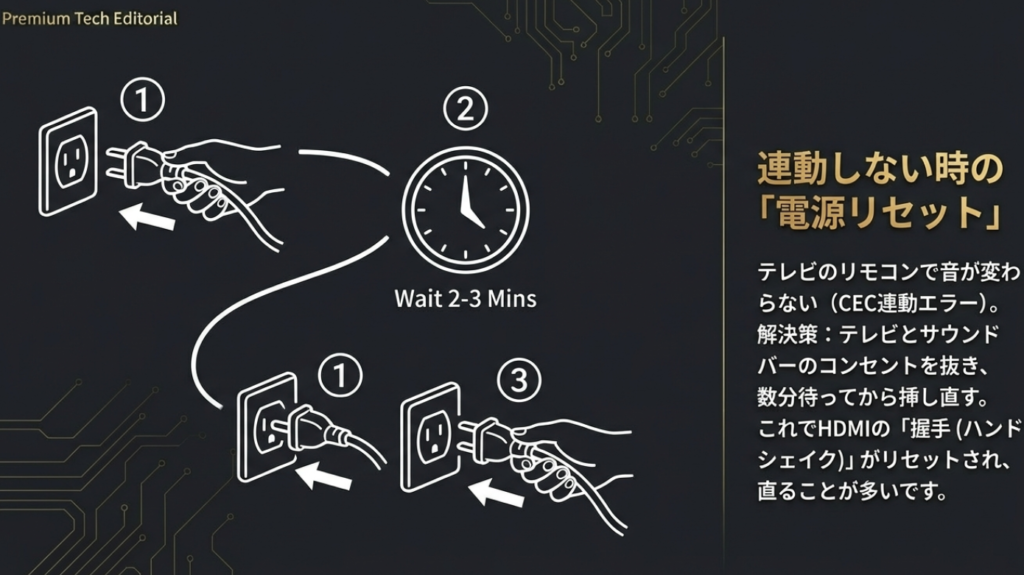
あと、意外と効くのが“電源リセット”。テレビとサウンドバーの電源を切って、コンセントを抜いて、数分待ってから挿し直す。HDMIの握手が変な状態で固定されてると、これで戻ることがあります。毎回じゃないけど、試す価値はあります。
私がよくやる「CEC復旧の手順」はこんな感じです。
- テレビとサウンドバーを一度オフ
- 両方の電源プラグを抜いて数分待つ
- テレビ→サウンドバーの順で起動
- テレビ設定でARC/eARCとHDMI連動(CEC)を再確認
それでも直らない場合は、ケーブルや中継機(セレクター)を疑って、構成を最小化して切り分けるのが近道です。
サウンドバーのHDMIが足りない解決策
原因が分かったら、次は解決策。結論から言うと、多くのケースで“正しい機器を正しい場所に入れる”だけでスッキリします。ここからは「どう組むと失敗しにくいか」を、なるべく具体的にいきます。
HDMIセレクターで増設
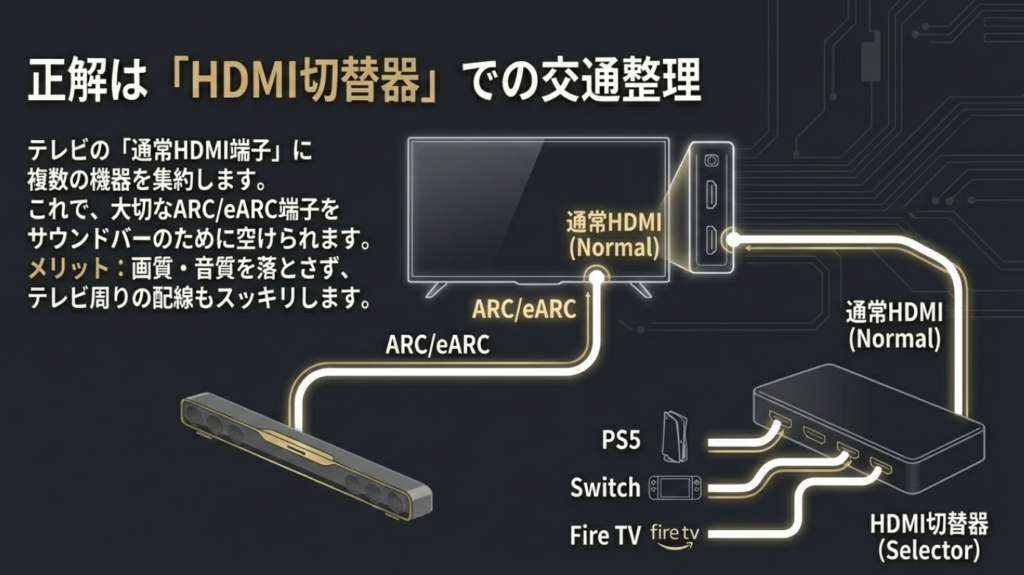
いちばん現実的で成功率が高いのがHDMIセレクター(HDMI切替器)です。複数の機器(PS5、Switch、Fire TV、レコーダーなど)をセレクターに集約して、テレビの通常HDMI端子へ1本で入れます。これで、テレビの“貴重な端子”を増やしたのと同じ効果が出ます。
ポイントは、ARC/eARC端子はサウンドバーに専有させること。セレクターの出力を、テレビのARC/eARC端子に入れたくなる気持ちは分かるんですが、ここで構成が崩れると「音が出ない」「連動が変」「切替でブラックアウト」みたいな事故が増えます。だから、セレクターの出力はテレビの通常HDMIへ。音はテレビ側で受けて、ARC/eARCでサウンドバーに返す。この流れが安定しやすいです。
基本の考え方
- ARC/eARC端子はサウンドバー専用にする
- 増えた機器はHDMIセレクターにまとめる
- セレクター出力はテレビの通常HDMIへ入れる
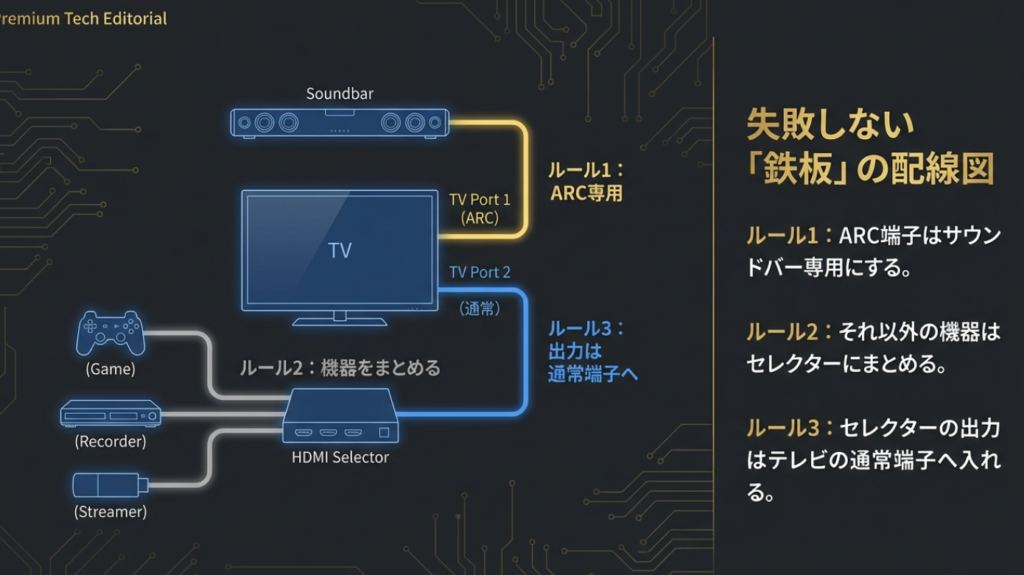
加えて、セレクターは「入力数」だけで選ばないのがコツです。切替方式(自動/手動)や、リモコンの有無、LEDの明るさ(地味に眩しいやつある)まで、生活動線で効いてきます。私は、普段よく使う入力が固定なら手動でもいいし、家族が使って勝手に切り替わってほしいなら自動が便利かなと思います。
サウンドバーのARC/eARC端子に、機器(プレーヤー等)を直挿ししても映らない・鳴らないことがあります。ARC/eARCは基本的にテレビとの接続専用と考えたほうが安全です。
迷ったら、まず「テレビの通常HDMIにセレクター」「テレビのARC/eARCにサウンドバー」で組むのが安定ルートです。
セレクターを入れると配線が増えるので、ケーブルのラベリング(PS5/TV/RECなど)をしておくと、後でトラブルが起きても復旧が早いです。
HDMI分配器との違い
ここ、かなり間違えやすいです。HDMIセレクターは「複数入力→1出力(切り替え)」、一方でHDMI分配器は「1入力→複数出力(同時に配る)」が基本です。
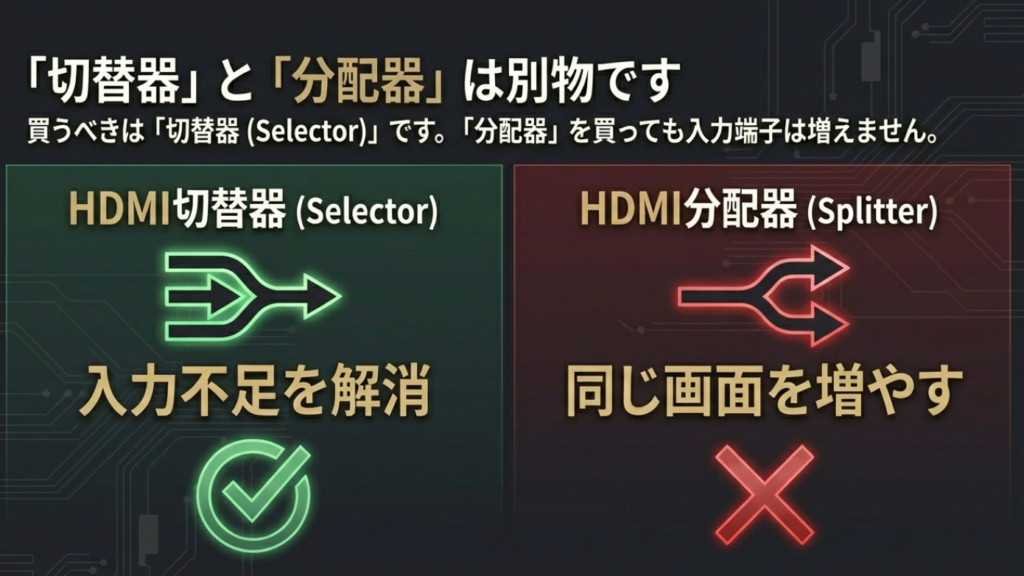
名前が似てるので、買い間違いが本当に多いジャンルです。
サウンドバーのHDMIが足りない問題は、多くの場合「テレビに挿す入力が足りない」なので、欲しいのはだいたいセレクター側です。分配器を買うと、「1つの機器を2台のテレビに映す」みたいな用途にはハマるんですが、入力は増えないので、目的とズレて「あれ、増えない…」となりがち。
さらに言うと、分配器はHDCPや解像度の“揃え問題”が出やすいです。たとえば、片方が4K対応テレビで、もう片方がフルHDモニターだと、出力が低い方に引っ張られてしまうことがあります。こうなると「PS5が4Kにならない」みたいな別の沼が始まります。あなたがやりたいのは“端子不足の解消”なのか、“同時表示”なのか、まず目的で分けるのが大事です。
端子不足の解消=セレクター、同時に2画面へ出す=分配器、と覚えるとスッキリです。
| 機器 | 役割 | 向いている例 | 向かない例 |
|---|---|---|---|
| HDMIセレクター | 入力を増やして切り替える | PS5/Switch/Fire TVを1本に集約 | 同じ映像を2台に同時表示 |
| HDMI分配器 | 1入力を複数出力に配る | 1台のPCをTVとモニターに同時出力 | テレビの入力不足を増やす |
中には「セレクター兼スプリッター」みたいな製品もありますが、複合機ほど相性問題が出ることもあるので、迷ったら目的特化が無難です。
4K120Hz対応の選び方
PS5や高性能PCをつなぐなら、セレクター選びで外せないのが4K120Hz対応です。ここが弱いと、画面が真っ暗になったり、4K60Hzに落ちたり、VRRが効かなかったりします。いちばんダメージがでかいのは、「買って繋いだら性能が落ちたのに気づかない」パターン。しばらく使ってから違和感が出て、原因がセレクターだと判明する…みたいなやつです。
4K120Hzって、ざっくり言うと映像信号が重いです。だからセレクターが“通り道”になると、その通り道が細い製品だと詰まります。さらに、VRR(可変リフレッシュレート)やALLM(自動低遅延)も絡むと、対応が曖昧な製品だと途端に不安定になります。
見分け方としては、販売ページの謳い文句より、仕様表で「4K/120Hz」「HDMI 2.1相当」「VRR/ALLM」などが明記されているかを見てください。とくに「4K対応」だけ書いてあるものは、4K60Hzまでの可能性があるので注意。ここ、気になりますよね。
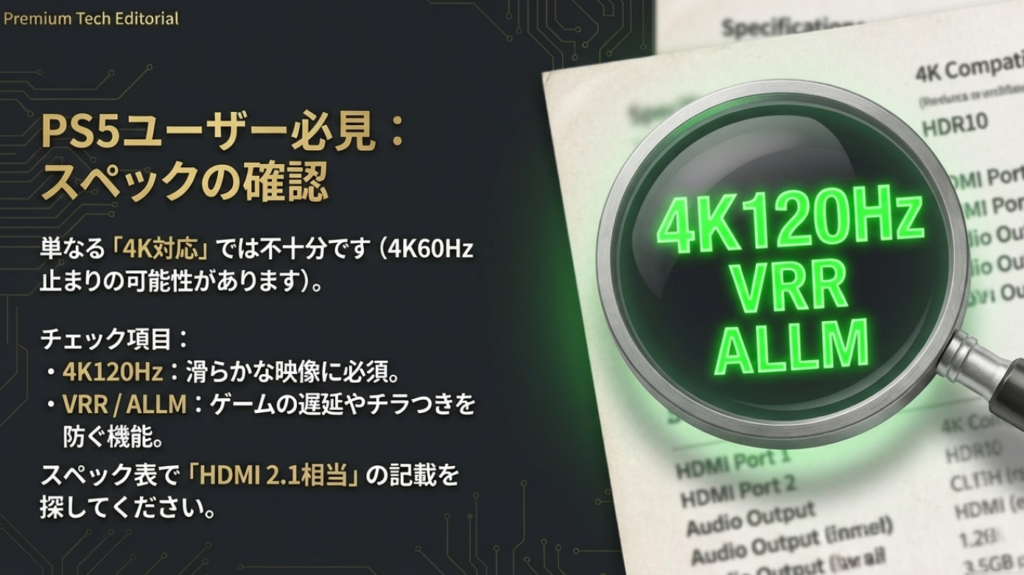
💡 おすすめのHDMI切替器
PS5やXbox Series Xの性能をフルに活かしつつ、端子不足を解消するなら「4K/120Hz」や「VRR」に完全対応した切替器が必須です。私が動作の安定性でおすすめしているのはこちらのモデルです。
目安として確認したい項目
- 4K120Hz対応(できればVRR/ALLM対応の記載も)
- HDMI 2.1相当の帯域に対応しているか
- 切替方式(自動/手動)と切替の安定性
もう一つ、現実的な話として「切替の安定性」も大事です。スペック上は4K120Hz対応でも、実運用で切替が遅い、暗転が長い、たまに信号が途切れる、みたいな個体差や設計差が出ます。ここは、購入前に公式仕様を確認した上で、レビューで「PS5で4K120Hzが安定したか」「VRRが使えたか」みたいな体験談を拾うのが現実的かなと思います。
スペック表記はメーカーや販売ページで差があります。購入前に公式仕様とレビューを合わせて確認し、最終的な判断はメーカー公式・販売ページをご確認ください。
また、テレビ側のHDMI端子が4K120Hzに対応していないと、セレクターだけ頑張っても4K120Hzは出ません。チェーン全体で見てください。
HDMI2.1ケーブル要件
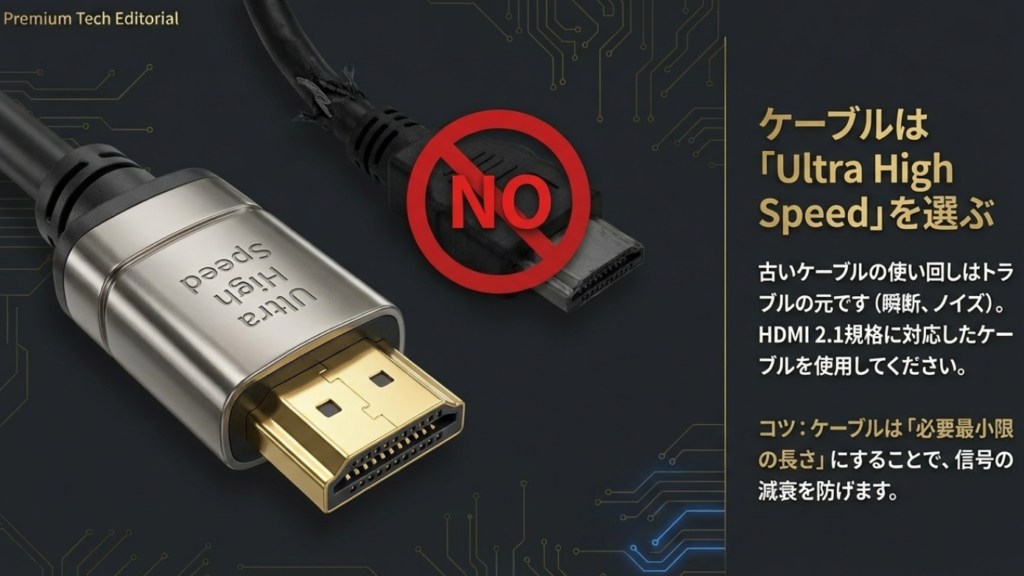
💡 安定運用に必須のHDMIケーブル
古いケーブルが原因でのブラックアウトや音飛びを防ぐため、セレクターからテレビへの接続には必ず「Ultra High Speed」認証済みのHDMI2.1ケーブルを使いましょう。AmazonベーシックやAnkerなどの信頼できるメーカー製が安心です。
意外と見落とすのがケーブルです。セレクターを入れると配線が増えるので、ケーブル品質が原因で不安定になることがあります。特に、今までテレビ直結で問題なかったのに、セレクターを挟んだ瞬間に「瞬断する」「砂嵐っぽいノイズが出る」「音が途切れる」みたいな症状が出ると、犯人はケーブルだった…ってケースがわりとあります。
4K120HzやeARCの安定を狙うなら、パッケージにUltra High SpeedやHDMI 2.1相当の表記があるものを選ぶのが無難かなと思います。安価な旧世代ケーブルを流用すると、帯域が足りずに強制的に低いモードへ落ちたり、ハンドシェイクが不安定になったりします。
また、旧来のARC(無印)利用時でも「イーサネット対応(HDMI Cable with Ethernet)」の表記があるケーブルを使うのが鉄則。「古いケーブルを使い回したら、映像は出るのにARCで音だけ出ない」というトラブルの典型的な原因です。
あと、ケーブルの長さは地味に効きます。長いほど信号が減衰しやすくなるので、必要以上に長いケーブルを使うと難易度が上がりがち。テレビ裏の配線って「長い方が取り回し楽」なんですけど、安定運用を優先するなら、“必要最小限の長さで揃える”のが結果的に楽です。
そしてもう一つ、刺さりが甘いと起きるトラブルもあります。HDMI端子って「半挿し」でも一瞬映ることがあるので厄介。セレクターを入れた直後に不安定になったら、まず“全部グッと奥まで”を疑ってみてください。意外とこれで直ります。
ケーブルの長さが伸びるほど難易度が上がりやすいです。必要最小限の長さで組むのがコツです。
「映像は出るけど音が途切れる」みたいな時も、ケーブル交換で改善するケースがあります。
ケーブルの表記(対応規格)はメーカーごとに違いがあります。購入前にはパッケージ表記と公式仕様を確認してください。最終的な判断はメーカー公式をご確認ください。
PS5音声ビットストリーム
サウンドバーをつないだのに「Atmosにならない」「サラウンドにならない」みたいな相談で多いのが、機器側の音声出力設定です。特にPS5は、設定が噛み合わないと、立体音響のメタデータがうまく乗りません。ここ、けっこうハマりますよね。
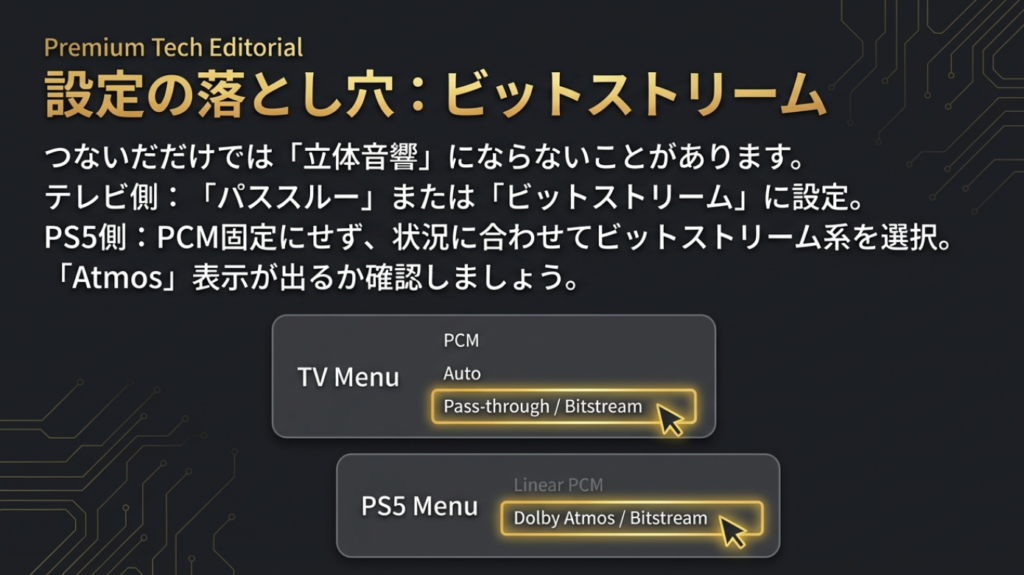
大前提として、立体音響(Dolby Atmosなど)って、ただの音の塊じゃなくて「どこで鳴ってるか」みたいな情報(メタデータ)も一緒に運ぶ必要があります。ところがPS5側で音声出力がPCM固定になると、そのメタデータが活かせず、サウンドバー側が「はい、普通の2ch/5.1ね」みたいな解釈になってしまうことがあります。結果、「Atmos対応サウンドバーなのにAtmos表示が出ない」ってなります。
実はPS5はアップデートにより、「Dolby Atmos」のネイティブ出力に対応しました。音声出力設定の「音声フォーマット(優先)」から、直接「Dolby Atmos」を選択するのが現在の最適解です。以前のように、とりあえずビットストリーム(Dolby/DTS)を選ぶ必要はなくなりました。
テレビ側も“余計な変換をしない”設定(パススルーやビットストリーム)に寄せるのが基本線です。ただ、テレビやサウンドバーの組み合わせによっては、Atmosにすると音ズレが増える、逆にPCMが安定する、みたいな相性もあるので、最終的には「あなたの環境で安定する設定」を探すのが正解です。
ざっくりの方向性
- テレビ側:eARC有効、音声出力はパススルー/ビットストリーム系を優先
- PS5側:音声フォーマット(優先)で「Dolby Atmos」を選択し、PCM固定にしない
あと、PS5はゲームと映像アプリで音の出方が変わることがあります。ゲームはリニアPCMが強いタイトルもありますし、映像アプリはDolby系が強いこともある。なので「映画はOKだけどゲームはダメ」「ゲームはOKだけど配信だけダメ」みたいな現象が起きたら、そこで切り分けできます。
音が期待通りにならない時は、まず“表示”で確認するのがおすすめです。
- サウンドバーの表示部やアプリで、Dolby Atmos/Dolby Audio/PCMなどの入力表示が出るか
- テレビ側の「音声出力情報」画面があるなら、出力フォーマットが何になっているか
- 同じコンテンツで、設定を変えたときに表示が変わるか
設定名や選択肢は機種・OSバージョンで変わります。正確な手順は、テレビ/サウンドバー/PS5それぞれの公式サポートを必ず確認してください。不安がある場合は、購入店やメーカーサポートなど専門家への相談もおすすめです。
サウンドバーのHDMIが足りない総まとめ
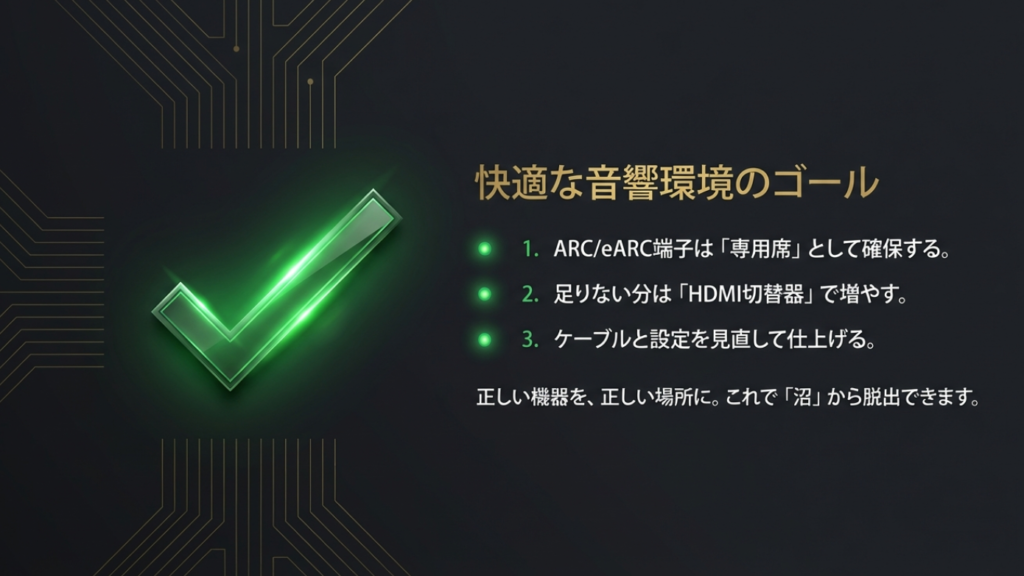
サウンドバーのHDMIが足りない問題は、端子数だけじゃなく、ARC/eARC端子の占有と運用したい音声規格、そして連動(HDMI-CEC)までセットで考えると解決が早いです。逆に言うと、ここをバラバラに考えると「とりあえず挿したけど微妙」になりがち。あなたの時間を溶かす原因になります。
私が一番おすすめしたい筋の良い解決策は、やっぱりこれです。
いちばん再現性が高い解決策は、ARC/eARCはサウンドバー専用にして、機器はHDMIセレクターに集約することです。
この形にしておくと、あとから機器が増えても「セレクターの入力を増やす」方向に寄せられるので、テレビの端子不足に悩みにくくなります。しかもARC/eARCとCECが安定しやすいので、日常運用でストレスが減る。家族が触っても事故りにくいのが強いです。
とはいえ、環境によっては「パススルーが向く」「光デジタルが一時的に最適」みたいな例外もあります。だから最後は、あなたの優先順位で決めてください。音質を上げたいのか、操作を楽にしたいのか、4K120Hzを守りたいのか。ここが固まると、迷いが減ります。
もし「音ズレ」や「映像は出るのに音が遅れる」みたいな症状が出るなら、配線だけでなく設定や経路も見直すと改善することがあります。
サウンドバーの音ズレ原因と直し方(PS5/Switch/テレビ)
また、ARC/eARCの考え方や、立体音響を活かす接続の方向性は、音楽用途の最適化の観点でも触れています。
この記事では一般的な目安として整理しましたが、端子仕様や対応フォーマットはモデルごとに差が出ます。購入前・設定前には、必ず各メーカーの公式情報をご確認ください。
最終的な判断に迷う場合は、メーカーサポートや販売店など専門家にご相談ください。