
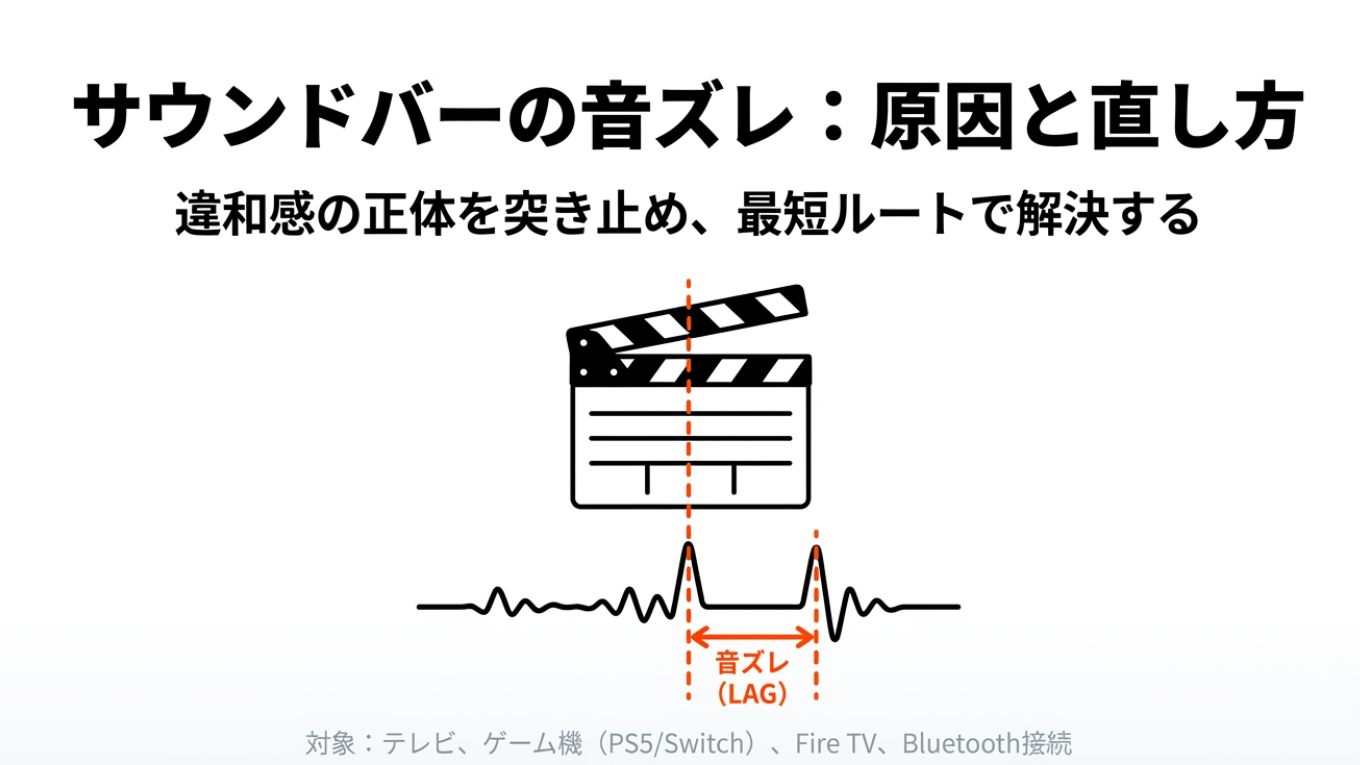
こんにちは。Gajetter | 暮らしアップデート、運営者のGioです。
サウンドバーをつないだのに、口の動きと声が合わない、ゲームで操作と音がズレる……これ、かなりストレスですよね。あなたが今感じているサウンドバーの音ズレは、設定ミスだけじゃなく、ARCやeARCの仕様、リップシンク処理、AVシンク補正、Bluetoothの遅延、HDMIパススルーの有無、そしてテレビ側の映像処理が絡み合って起きていることが多いです。
この記事では、音が遅いパターンと音が早いパターンを切り分けつつ、ゲーム(PS5やSwitch)やFire TVみたいなストリーミング機器まで、よくある環境別に「何をどの順番で触るべきか」を整理していきます。原因が分かれば、最短ルートで直せますよ。
- サウンドバーの音ズレが起きる原因の切り分け
- ARCとeARC、HDMIパススルーの考え方
- PS5やSwitchなどゲーム時の最適設定
- Fire TVやBluetooth接続での対処の限界
サウンドバーの音ズレ原因と仕組み
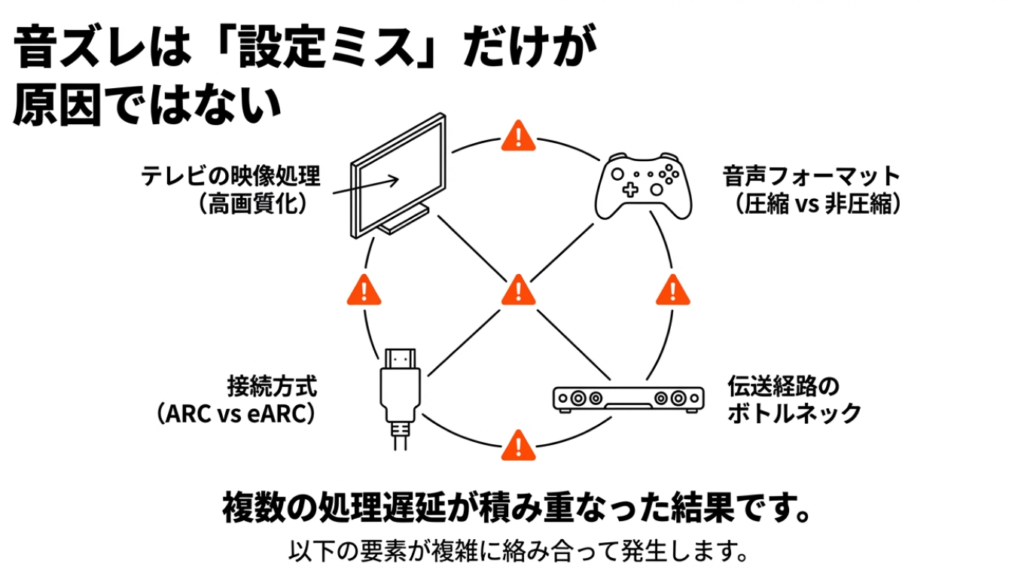
まずは「どこで遅れているのか」を知るのが最短です。映像が遅いのか、音声が遅いのか、接続経路で遅れているのか。ここを押さえると、無駄に設定をいじって悪化させるのを避けられます。
映像遅延とリップシンク
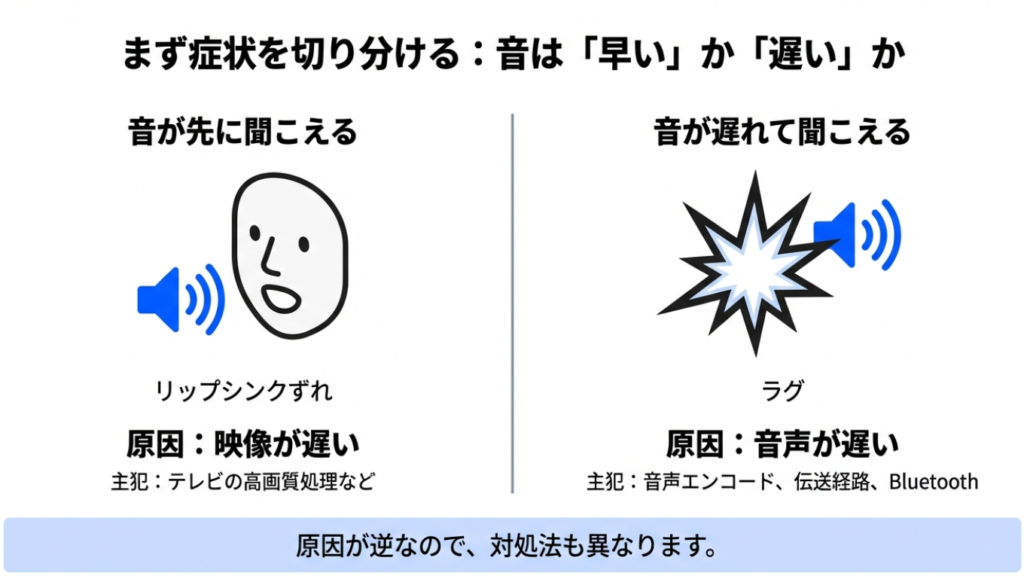
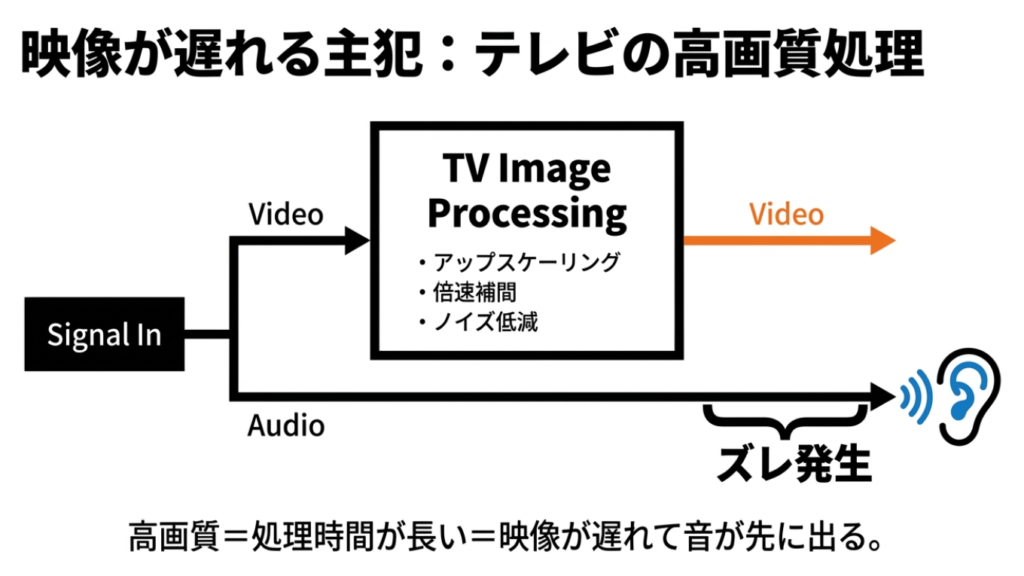
音ズレでいちばん多いのは、実はサウンドバー単体というよりテレビ側の映像処理が重いパターンです。たとえば高画質化のためのアップスケーリング、倍速補間、ノイズ低減、HDRのトーンマッピングなどが入ると、映像は「その場で出す」んじゃなくて、一度バッファに溜めてから表示されます。すると、音のほうが先に耳へ届きやすくなって、口の動きと声が合わないリップシンクのズレが発生しやすいんですね。ここ、気になりますよね。
ポイントは、音ズレには大きく2種類あることです。ひとつは「映像が遅い」タイプ(音が先に聞こえる)。もうひとつは「音が遅い」タイプ(操作に対して効果音が遅れて聞こえる、いわゆるラグ)。感覚的にはどっちも“ズレ”なんですが、原因が違うので対処が真逆になりがちです。とくに映画やドラマは映像側の処理が重いとリップシンクが崩れやすい一方、ゲームは音声側の処理や経路の問題で「音が遅い」になりやすいこともあります。
まずは症状を秒速で切り分ける
私が最初にやるのは、テスト素材を変えてみることです。たとえばテレビの内蔵アプリで動画を流したときだけズレるなら、テレビの内部処理やARC/eARC経路が疑わしい。逆にPS5やSwitchのときだけズレるなら、ソース側の音声設定や配線順序が疑わしい。あと地味に効くのが「テレビの画質設定を変えたらズレが変化するか」。変化するなら映像処理が関係している可能性が上がります。
音が遅いのにAVシンク(音声遅延)を増やすと、さらに悪化しやすいです。まずは「音が遅いのか、音が早いのか」を切り分けるのが先です。
ズレのタイプ別:ありがちな原因
| 体感 | よくある呼び方 | 主な原因になりやすい場所 | まず触る場所 |
|---|---|---|---|
| 音が先に聞こえる | リップシンクずれ | テレビの映像処理(補間/高画質化) | ゲームモード、画質補正OFF |
| 音が遅れて聞こえる | 音声ラグ | 音声のエンコード/デコード、ARC経路、無線転送 | 配線順、音声フォーマット、パススルー |
数値でいうと、遅延は機種や設定で大きく変わります。ms(ミリ秒)の世界なので“たったこれだけ?”と思いがちなんですが、口パクやゲームの操作感って、意外とシビアに違和感が出ます。なので、ここは「原因の場所を絞る → 最短の手を打つ」って順番が大事です。
ARCとeARCの違い
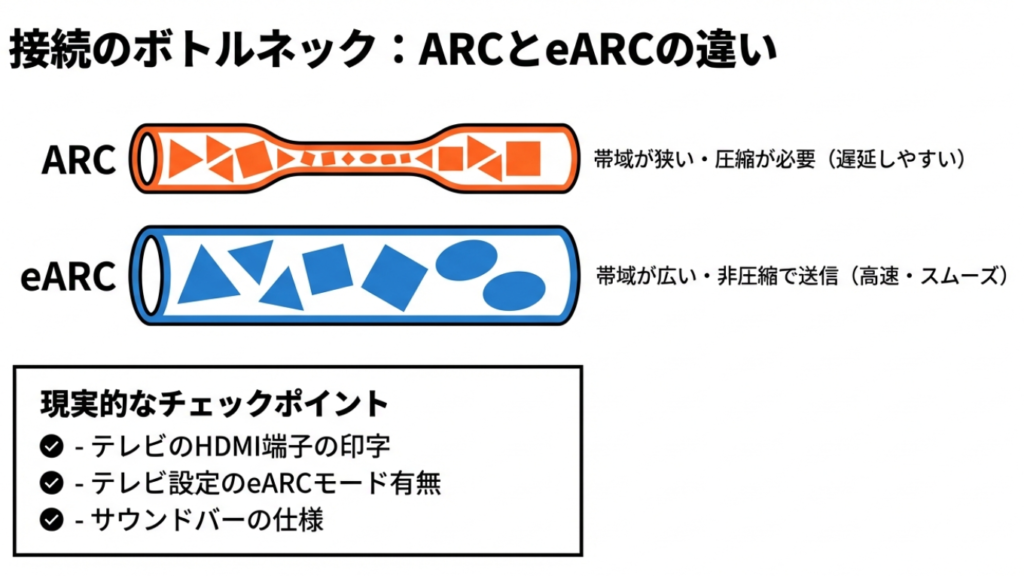
テレビとサウンドバーをつなぐ定番がARCやeARCですが、音ズレの主戦場になりやすいのもここです。ざっくり言うと、ARCは帯域が狭く、テレビ側が音声を圧縮して送り直す場面が出やすいので、処理が増えて遅延が乗りやすい。eARCは帯域が広く、非圧縮の音声や高ビットレート音声を扱いやすく、同期の仕組みも強化されている、というイメージでOKです。
とくに「ソース→テレビ→サウンドバー」の配線(テレビ経由)だと、テレビがいったん音声を受け取ってから、サウンドバーへ送り返す流れになります。ここで変換やバッファが入ると音ズレの原因になりやすいんですね。だから、同じ配線でもテレビとサウンドバーの両方がeARC対応だと、音ズレが落ち着くケースが多いです。
ARC/eARCを見分ける現実的なチェック
「うち、eARCだっけ?」って迷うと思うんですが、現実的には次の3点を確認すると早いです。
- テレビ側のHDMI端子の印字がARCかeARCか
- テレビ設定にeARCモードのON/OFF項目があるか
- サウンドバー側のHDMI OUTがeARC対応か(仕様表で確認)
ケーブルが原因のケースも多いです
eARCや4K HDRを正しく通すには、ケーブルの品質が命です。もし数年前のケーブルを使い回しているなら、公式認証(Ultra High Speed)を受けたHDMI 2.1ケーブルに変えるだけで、挙動が安定することがあります。
eARCは規格として、機器同士が情報をやり取りして音声を送りやすくする設計です。一次情報としてはHDMI公式の解説が参考になります。(出典:HDMI Licensing Administrator, Inc.「Enhanced Audio Return Channel (eARC)」)
ただ、eARCでも万能じゃないのがリアルなところです。アプリ(Netflixなど)やテレビの内部処理、メーカーの実装差で挙動が変わることがあります。なので「eARCだから絶対にズレない」と断言はできません。けれど、同じ条件ならARCよりeARCのほうが“詰めやすい”のは確かだと思います。
HDMIパススルーの効果
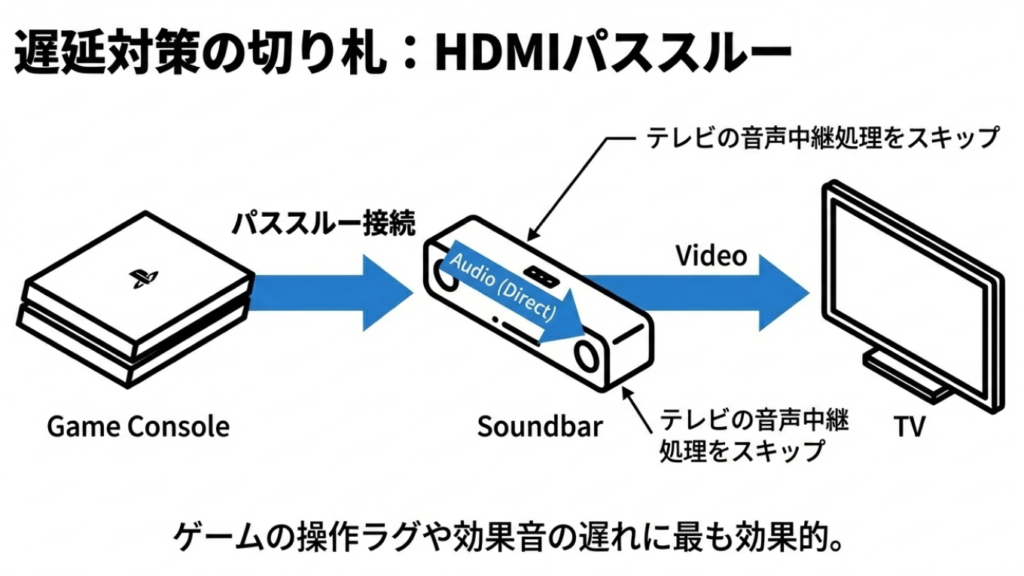
ゲーム機やFire TVなどのソース機器があるなら、音ズレ対策として強いのがHDMIパススルー(ソース→サウンドバー→テレビ)です。これが効く理由はシンプルで、テレビに入ってから音声を“折り返す”構造を避けられるから。テレビの音声中継で増える処理が減り、遅延要素がひとつ消えます。結果として、ゲームの効果音が遅れるタイプのラグは改善しやすいです。
パススルーが刺さるシーン
体感で違いが出やすいのは、操作が重要なゲームです。音って、視覚より反応が速いので、ズレると違和感が増幅します。シューティング、音ゲー、格ゲーみたいなジャンルは特に顕著。映画でも効果はあるんですが、映画は逆にテレビの映像処理がズレの原因になっていることも多いので、パススルーだけで解決しないこともあります。
4K 120HzやVRRとのトレードオフ
ただし注意点もあって、サウンドバー側がHDMI 2.1の帯域に非対応だと、4K 120HzやVRRなどが制限される可能性があります。つまり、低遅延を取りにいったら映像のスペックが落ちる、というジレンマが起きることがあるんですね。ここはあなたの優先順位で判断するのが正解です。
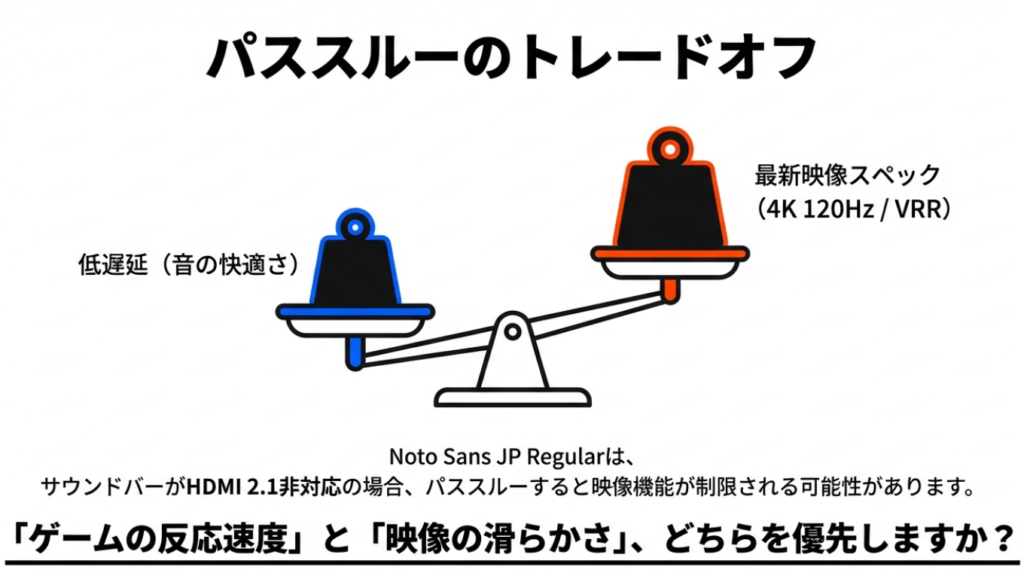
パススルーが万能というより、あなたの優先順位(低遅延か、高フレームレートか)で最適解が変わります。機器の仕様はモデルごとに違うので、購入前・設定前に公式仕様の確認がおすすめです。
配線パターン別:メリットと注意点
| 配線 | 遅延に強い | 映像機能の自由度 | 向く人 |
|---|---|---|---|
| ソース→サウンドバー→テレビ | 強い(音声経路が短い) | サウンドバーの仕様に依存 | ゲームの音声ラグがつらい人 |
| ソース→テレビ→サウンドバー(ARC/eARC) | 環境次第(テレビがボトルネックに) | テレビのHDMI 2.1を活かしやすい | 4K 120HzやVRRを優先したい人 |
私のおすすめは「まずパススルーを試せるなら試す → それで映像機能が死ぬならeARC経路で詰める」です。これがいちばん無駄が少ないかなと思います。
Bluetooth音ズレが起きる訳
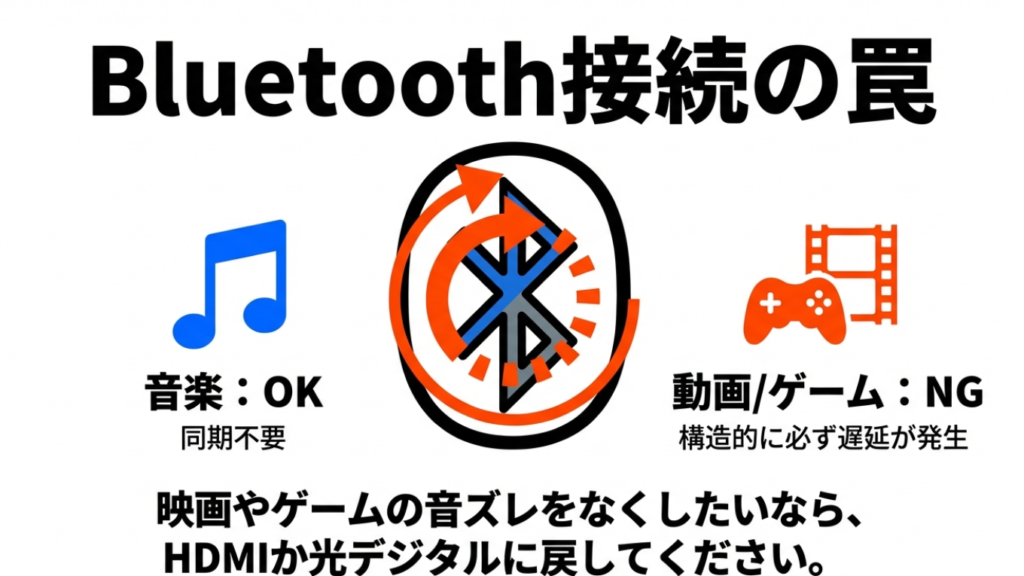
サウンドバーをBluetoothでつないで動画を見ると、音ズレが出やすいのはわりと“仕様”です。ここ、期待して試す人が多いんですが、Bluetoothは無線の安定性を確保するためにバッファを持ちます。つまり「一瞬の途切れ」を防ぐ代わりに、「ちょっと溜めてから再生」になりやすいんですね。さらにコーデック(SBC/AACなど)の符号化・復号も入るので、映像と合わせる用途には向きにくいです。
音楽だけなら問題になりにくいのは、音楽は“映像と同期させる必要がない”から。ここが決定的に違います。動画は口パクや効果音のタイミングがあるので、遅延が少しでも乗ると違和感が出ます。だから、映画・ドラマ・ゲーム用途でBluetoothを選ぶと、どうしても「なんかズレる」が残りやすいんです。あなたもたぶん、そこがモヤっとしてるはず。
それでもBluetoothを使うなら、期待値を調整する
私がBluetoothをおすすめできるのは、基本的に「BGMとしての音楽」か「作業中にYouTubeを流す」みたいな“同期が甘くても許せる用途”です。どうしてもテレビの近くに配線できない、夜中だけ一時的に使う、といった事情ならアリ。ただ、真面目に映像と合わせたいなら、HDMI(ARC/eARC)か、最低でも光デジタルに戻すほうがストレスは減ります。
Bluetoothは便利だけど、映像同期の観点では不利です。映画やゲームで音ズレがつらいなら、接続方式を見直すのが最短ですよ。
ちなみに、Gajetter内で「サウンドバーで声が聞き取りづらい」「音がこもる」みたいな悩みの整理もしています。音ズレと同時に“聞こえ”でも困っているなら、サウンドバーの声が聞き取りやすい理由と選び方も役に立つと思います。
光デジタルは音ズレ少なめ
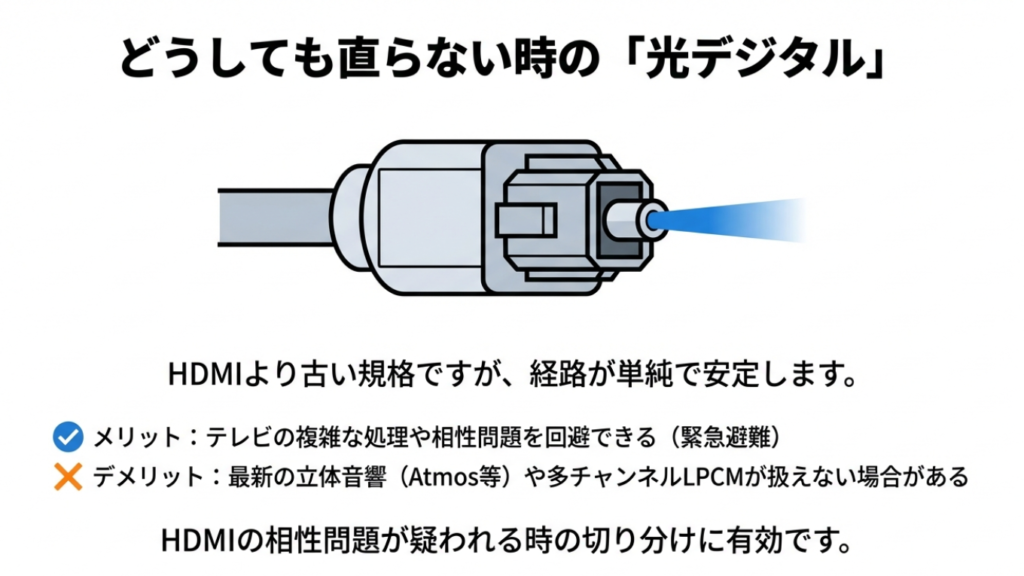
光デジタル(オプティカル)は、HDMIより古い規格なんですが、いまでも「音ズレを減らす」という目的では出番があります。理由は、経路が単純になりやすいからです。HDMIは映像と音声が一体で、さらに機器間の交渉(いわゆるハンドシェイク)も絡みます。一方で光デジタルは基本的に音声だけ。テレビがやる処理が減ったり、想定外の変換が減ったりして、結果としてズレが落ち着くことがあります。
ただし、できることに上限がある
光デジタルは帯域が限られるので、最新の立体音響(例:Dolby Atmosの一部フォーマット)や、ゲーム機の多チャンネルLPCM(5.1ch/7.1ch)をフルで扱うのが難しい場面が出ます。要するに「音ズレは減るかもしれないけど、音の表現は妥協が出る」可能性があるんですね。ここはトレードオフです。
光デジタルは機器や設定によって、ステレオ固定になったり、サラウンドの挙動が変わったりします。正確な対応状況はメーカー公式の仕様表と取扱説明書をご確認ください。
私の使い分け:光デジタルは“緊急避難”
私の感覚だと、光デジタルが真価を発揮するのは「どうしてもテレビ経由のARC/eARCでズレが取れない」「HDMIの相性問題っぽい」みたいなときです。いったん光デジタルにしてズレが消えるなら、原因はHDMI経路のどこかにいる可能性が上がります。そこまで分かれば、次はeARC対応機器にするのか、パススルーを組むのか、買い替えの判断もつけやすくなりますよ。
サウンドバーの音ズレ直し方
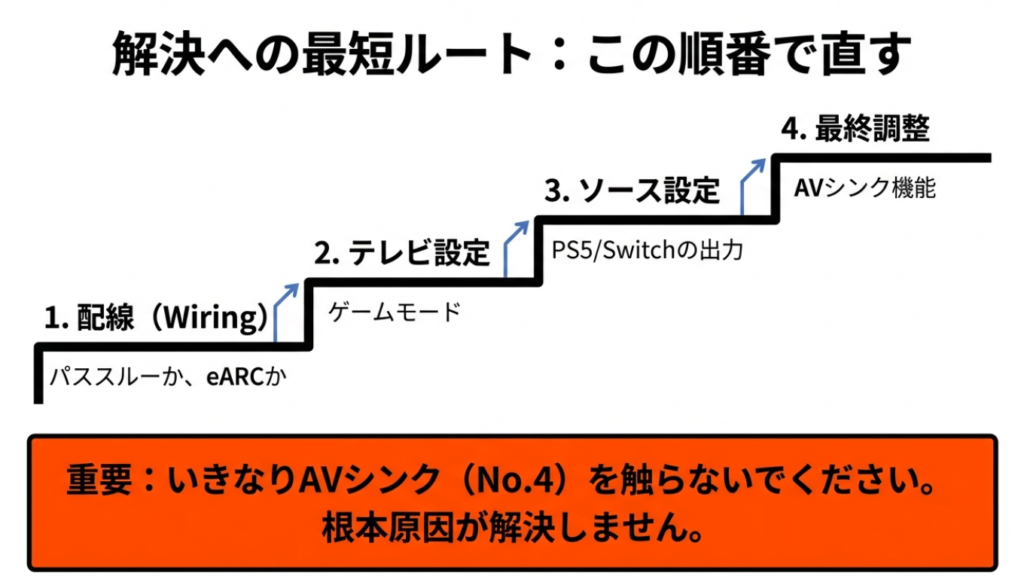
ここからは実践編です。基本は配線→テレビ設定→ソース設定→最終調整の順番。いきなりAVシンクを触るより、この順でやるほうが成功率が高いです。
ゲーム音ズレはゲームモード
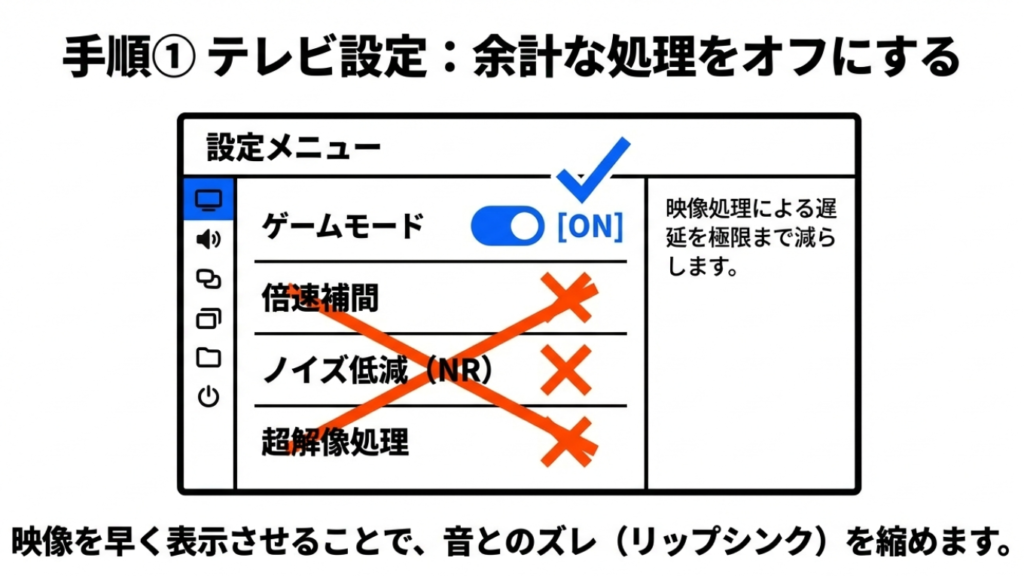
ゲームで気になる音ズレは、音声というより映像処理が原因のことが多いです。テレビが“きれいに見せる処理”を頑張るほど映像が遅れて、相対的に音が先に出てしまいます。だからゲーム用途は、画質を少し犠牲にしても「まず遅延を減らす」が正解になりやすいです。ここ、気になりますよね。
ゲームモードが効く理由
ゲームモードは、テレビ内部の重い処理をスキップして、入力から表示までの時間を短くする方向に振ります。倍速補間、ノイズ低減、輪郭強調、超解像、ダイナミックコントラスト……こういうのが積み重なると、映像は遅れやすいんです。ゲームモードでこれらが弱まると、映像が前に出てきて、音とのズレが縮まる(または一致しやすくなる)というわけです。
ゲームモードにしたのにズレるときの見直しポイント
ゲームモードだけで取り切れない場合、次に疑うべきは「音声の経路」と「音声フォーマット」です。テレビ経由(ARC)で、テレビが音声を加工して送り直しているとズレが乗ります。さらにPS5などでBitstream設定にしていると、エンコード/デコードで遅延が追加されやすい。つまり、ゲームモードは入口であって、最終解決には配線と音声設定もセットで考えるのが大事です。
ゲーム用途はまずテレビ側でゲームモード+余計な高画質補正をOFF。それでもズレるなら、次に配線と音声フォーマットを詰めます。
ゲーム時にOFFにしたいこと(目安)
| 項目 | OFF推奨の理由 | よくある名称 |
|---|---|---|
| フレーム補間 | 映像バッファが増えやすい | 倍速、モーション補正 |
| ノイズ低減 | リアルタイム処理で遅延が乗る | NR、デジタルNR |
| 超解像/輪郭強調 | 処理負荷が増えて遅延要因 | 超解像、シャープネス強 |
この表はあくまで一般的な目安です。テレビの機種や世代で挙動が違うので、最終的には取扱説明書やメーカー公式の案内も確認してくださいね。
PS5はLPCM設定が最短
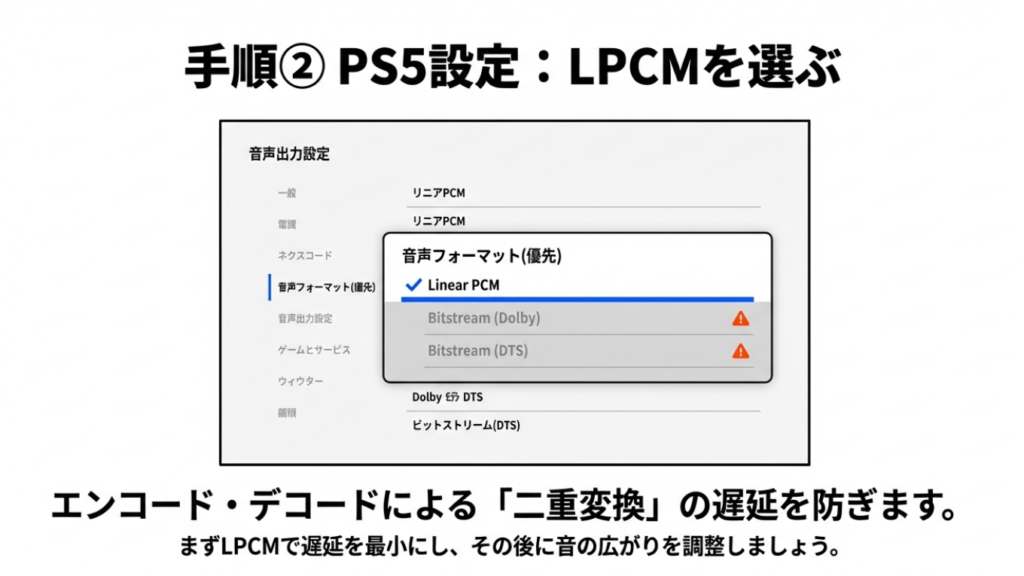
PS5は、音声フォーマットの選び方で遅延が出やすさが変わります。結論として、遅延を最小に寄せたいならLinear PCM(LPCM)が安定です。理由はシンプルで、Bitstream(DolbyやDTS)を選ぶと、PS5側でリアルタイムエンコードが発生し、その後サウンドバー側でデコードが走ることが多いから。二重変換になると、どうしても遅延が積み上がります。
PS5でズレが出やすい典型パターン
ありがちなのは「サウンドバーを買ってテンション上がって、PS5の音声をDolbyにした」パターン。気持ちは分かるんですが、遅延の観点では不利になりやすいです。さらにテレビ経由のARCで音声を送っていると、テレビ側で加工が入って、もう一段遅延が乗ることもあります。結果として、操作したあとに効果音がワンテンポ遅れて聞こえる、みたいな状態になります。
設定の考え方:まず遅延を減らし、次に音の好みを詰める
私は、まずLPCMで遅延を最小にして、操作感が気持ちよくなったところから「音の広がり」を詰めます。サウンドバーのサラウンド処理やアップミックスは、モデルによって上手い下手があるので、ここは好みも絡みます。まず“ズレ”を消して、次に“音のキャラ”を調整するほうが満足度が高いかなと思います。
PS5で意識したいポイント(目安)
| 項目 | おすすめ | 理由 |
|---|---|---|
| 音声フォーマット | Linear PCM | エンコード/デコードの負担を減らしやすい |
| 配線 | パススルー or eARC | 多チャンネル音声を素直に通しやすい |
| 最終調整 | 必要なときだけ | AVシンクいじりは原因隠しになりやすい |
なお、ここに書いた遅延の話や相性は、機種やファームウェアで変わることがあります。正確な対応状況は公式サイト・取扱説明書をご確認ください。迷う場合はメーカーサポートや販売店など専門家への相談もおすすめです。
SwitchはeARC対応が鍵
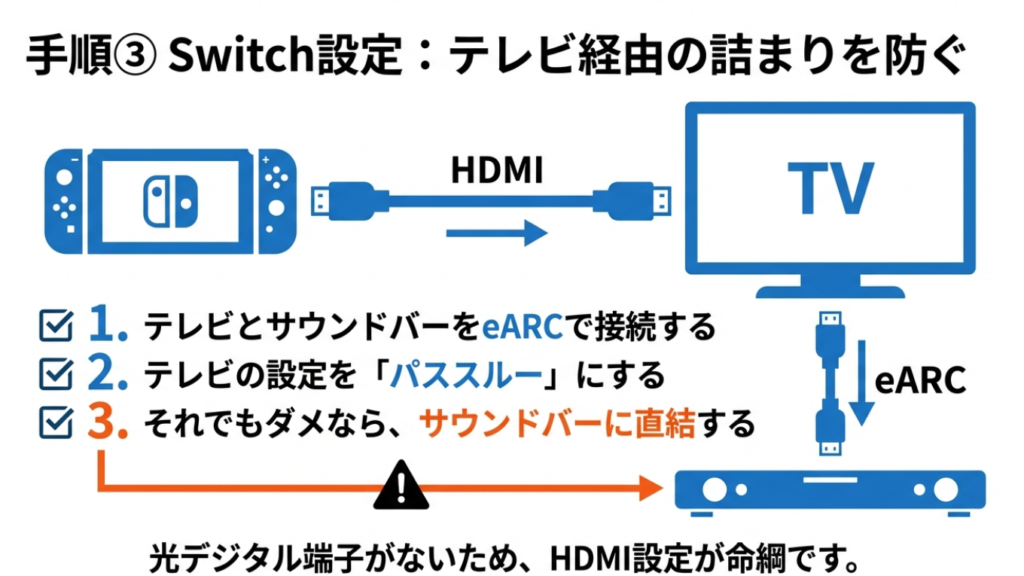
Switchはサラウンド出力の扱いが少しクセがあります。ざっくり言うと、テレビ経由でサウンドバーに送るときに「途中でステレオになってしまう」「サラウンドになるけど音ズレする」みたいな悩みが出やすいです。これはSwitch単体が悪いというより、テレビの音声出力の仕様や、ARC/eARCの経路、パススルーの実装差が重なると起きやすいんですね。
Switchの“詰まりどころ”はテレビ側になりやすい
Switch→テレビ→サウンドバーの構成だと、テレビが音声をどう扱うかで結果が変わります。テレビがLPCMを素直にパススルーしてくれればいいんですが、機種によっては途中で変換が入ったり、帯域の都合で制限されたりすることがあります。だから、Switchでサラウンドを狙うなら、テレビとサウンドバーがeARC対応で、設定もパススルー寄りにしておくのが安定しやすいです。
解決の近道:一度「直結できるか」を試す
もしサウンドバーにHDMI入力があるなら、Switchをサウンドバーに直結して、映像だけテレビへパススルーする構成を試してみる価値はあります。これでズレや挙動が改善するなら、原因はテレビ側の中継にいる可能性が高い。逆に直結しても変わらないなら、サウンドバー側の処理(アップミックスや無線リア)や、ゲーム自体の処理の影響も疑える、というふうに切り分けが進みます。
Switchの音ズレは「テレビ経由が原因」になりやすいです。eARC対応とパススルー設定、それでもダメなら直結テストが早いですよ。
ただし、Switchは光デジタル端子がないので、光で逃げるのは難しいです。ここがPS5より面倒なところ。だからこそ、配線順とeARCの有無が効いてくる、という話になります。
Fire TVのAVシンク調整
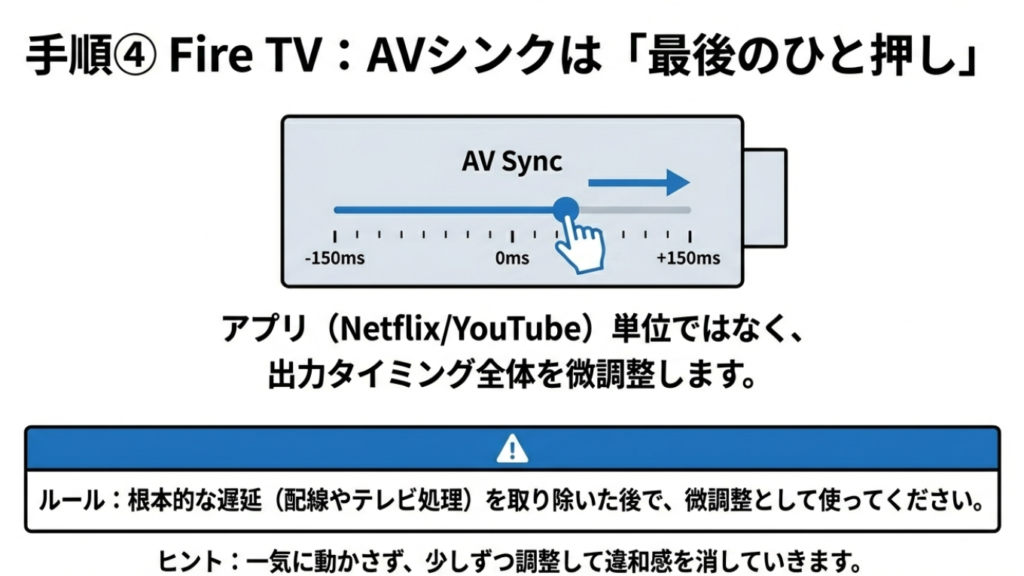
Fire TV系は、機器側にAVシンク調整が用意されていることがあります。画面のガイドを見ながらタイミングを合わせるタイプで、アプリ単位ではなく、出力のタイミングそのものに効くのが便利です。NetflixやPrime Video、YouTubeなど、アプリを切り替えても同じズレが出るようなときは、ここで一気に体感が整うことがあります。
ただし、順番が大事
私が強く言いたいのは、AVシンクは“最後のひと押し”で使うほうがいいってことです。なぜなら、根本原因(配線やテレビの処理)が残ったままAVシンクで無理やり合わせると、別の入力に切り替えたときにズレたり、ゲームで逆に気持ち悪くなったりしやすいから。つまり、原因を消さずに数字で帳尻を合わせると、環境が変わった瞬間に破綻しやすいんです。
Fire TVでズレが出やすい状況
体感でズレが出やすいのは、テレビ側で映像補正を強めにしているとき、そして音声をARCで戻しているとき。この2つが重なると、映像が遅れて音が先に出るタイプになりやすいです。ここは先にテレビをゲームモード寄りにしたり、不要な補正を落としたりしてから、Fire TVのAVシンクで微調整するのがきれいに決まりやすいです。
AVシンク調整は「少しずつ」がおすすめです。いきなり大きく動かすと、何が効いたのか分からなくなります。小刻みに合わせて、数分見て違和感が消えるかで判断すると失敗しにくいですよ。
もちろん、機種やバージョンで項目名や挙動が違うことがあります。正確な情報は公式サイトや取扱説明書をご確認ください。自信がないときはメーカーサポートや販売店など専門家への相談も検討してみてください。
サウンドバーの音ズレ対策まとめ
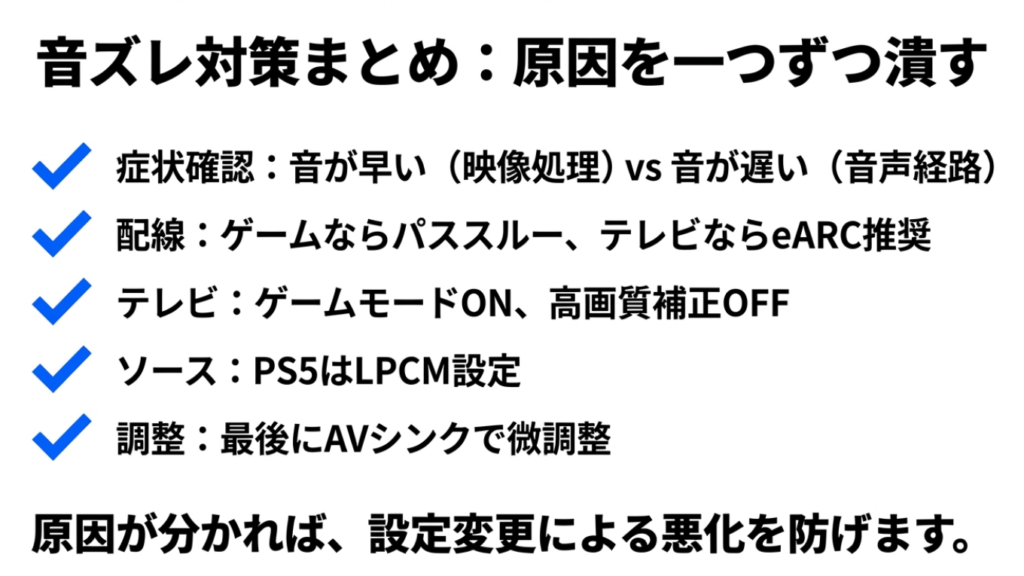
最後に、私がいつもやっている音ズレ対策の順番をまとめます。ここまで読んでくれたあなたなら分かると思うんですが、音ズレって「ひとつの設定で一発解決」より、原因がいる場所を潰していくほうが再発しにくいです。逆に、いきなりAVシンクだけ触ってしまうと、根本原因が残って“環境が変わったらまたズレる”になりがち。ここがいちばんハマりポイントです。
私がやる順番(再掲だけど超重要)
- 配線を見直す:可能ならソース→サウンドバー→テレビ(HDMIパススルー)
- テレビ設定:パススルー/バイパス系をON、ゲーム用途はゲームモード
- ソース設定:PS5はLPCM優先、SwitchはeARCや経路を再確認
- 最終調整:音が早いときだけAVシンクで音声を遅らせる
よくある「やりがち」も一緒に置いておきます
- 音が遅いのにサウンドバーの音声遅延を増やす(ズレが拡大しやすい)
- テレビの高画質補正を盛り盛りにしたまま、リップシンクだけ合わせようとする
- 入力を変えたのにAVシンク値をそのまま使い続けて混乱する
遅延量(ms)などの数値は環境や機種で大きく変わるので、あくまで一般的な目安です。正確な情報は公式サイトや取扱説明書をご確認ください。症状が改善しない場合は、メーカーサポートや販売店など専門家への相談も検討してください。