
こんにちは。Gajetter | 暮らしアップデート、運営者のGioです。
Fire TV StickにUSBメモリをつなぎたいけど、OTGケーブルは必要なのか、USBハブを使うべきか、外部ストレージと内部ストレージ化の違いは何か、4K Maxでもちゃんと使えるのか……このあたり、かなり迷いやすいですよね。しかも、USBメモリが認識しない、FAT32とexFATのどちらで準備すればいいのか分からない、x-ploreは必要なのか、2A電源まで用意したほうがいいのかと、調べるほど細かい不安が増えやすいテーマです。
この記事では、Fire TV StickのUSBメモリ活用でつまずきやすいポイントを、配線・設定・電源・不具合対策までまとめて整理します。あなたの環境で再現しやすい考え方をベースに、ムダ買いを減らしながら、安定して使うコツまで分かるようにしました。
- OTGケーブルやUSBハブが必要な理由
- 外部ストレージと内部ストレージ化の違い
- 認識しない時に見直すべき原因
- 安定運用に向く電源と使い方
活用前に知る基礎知識 Fire TV Stick USBメモリ
まずは、Fire TV StickにUSBメモリをつなぐ時の土台になる考え方から整理します。ここを先に押さえておくと、配線の迷いも、設定でハマる確率もかなり下がりますよ。
OTGケーブルの接続方法
Fire TV StickでUSBメモリを使う時に、最初の前提になるのがOTGケーブルです。Fire TV Stick本体には、通常サイズのUSB-A端子がありません。そのため、USBメモリを直接挿すことはできず、Micro USB側で給電とデータ通信を分けられるOTGケーブルを間に入れる必要があります。ここ、最初は少しややこしく感じますよね。でも仕組みそのものはシンプルで、Fire TV Stickに「今は電源を受けるだけじゃなく、USB機器も扱う側として動いてください」と役割を切り替えさせるための中継パーツ、と考えると理解しやすいです。
【おすすめ】Fire TV Stickでの動作報告が多く、給電トラブルが起きにくい定番のOTGケーブルはこちらです。まずはこのケーブルから試すのが最も確実です。
接続の基本は、Fire TV Stick本体にOTGケーブルを装着し、USB-A側にUSBメモリを差し込み、給電側へ電源アダプタをつなぐ流れです。重要なのは、USBメモリと給電を同時に成立させることで、どちらかが欠けると認識しなかったり、不安定になったりしやすいです。特にありがちなのが、OTGケーブル自体は用意したのに、電源側をテレビのUSB端子で済ませてしまい、結果として動作が怪しくなるパターンです。見た目はスッキリしても、安定性を優先するなら壁コンセントからの給電を基本にしたほうが安心です。
また、OTGケーブルにも品質差があります。安価な製品の中には、コネクタがゆるいものや、内部配線の品質が弱くて電圧降下を起こしやすいものもあります。Fire TV Stickは映像出力が正常でも、USB側だけ不安定ということが起きるので、映る=USBも問題なし、とは限らないんですね。私は、最初のテストでは余計な機器をつながず、OTGケーブル+USBメモリ+安定した電源、という最小構成から始めるのがおすすめです。
接続で失敗しにくい手順
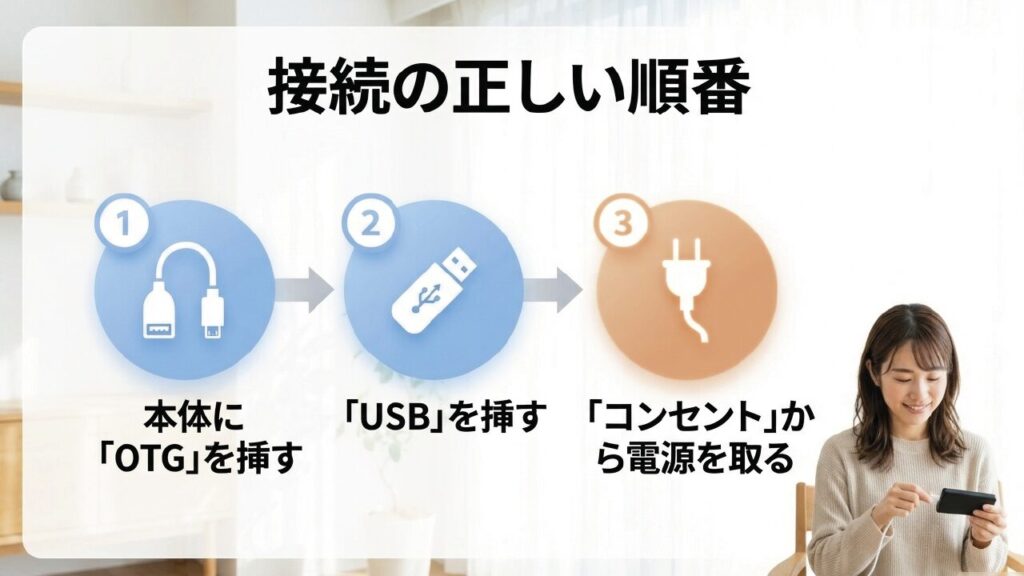
やり方としては、まずFire TV Stickの電源を落とした状態でOTGケーブルを接続し、次にUSBメモリを挿し、最後に電源アダプタをつなぐ順番が落ち着きます。起動後に差し替えても認識する場合はありますが、最初の検証は順番を固定したほうが切り分けしやすいです。なお、USBメモリでローカル動画を再生したい人は、配線の考え方やオフライン寄りの使い方をまとめたFire TV Stickのオフライン再生ガイドもあわせて読むと、全体像がつかみやすいです。
基本の配線は、Fire TV Stick本体 → OTGケーブル → USBメモリ+電源、という流れです。最初は機器を増やしすぎず、最小構成で認識確認をするのが成功しやすいです。
| 確認ポイント | 見るべき内容 | つまずきやすい点 |
|---|---|---|
| OTGケーブル | 給電口とUSB機器用ポートがあるか | 充電専用ケーブルを選んでしまう |
| 給電方法 | 壁コンセントから直接取れているか | テレビUSB給電で不安定になる |
| 初回テスト | 最小構成で認識確認しているか | 最初から機器を増やしすぎる |
USBハブ導入のメリット
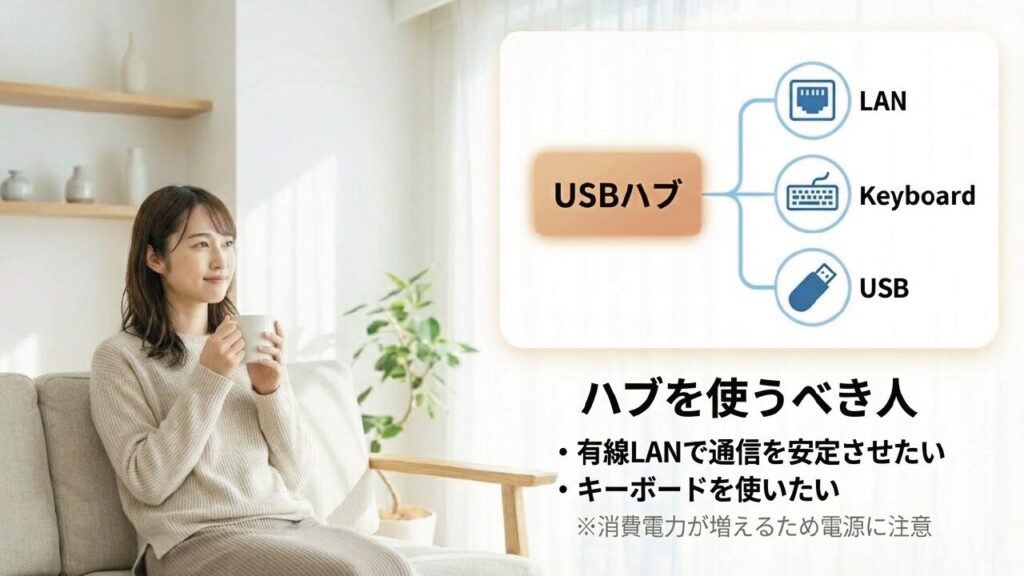
USBメモリだけをつなぐなら、シンプルなOTGケーブルでも足ります。ただ、あとから有線LANアダプタやキーボード、マウス系のレシーバーも使いたいなら、最初からOTG対応のUSBハブを選ぶほうがラクです。ここ、気になりますよね。最初は「USBメモリが1本つながれば十分かな」と思っていても、実際に使い始めると、回線が不安定だから有線LANも足したい、検索入力が面倒だからキーボードもほしい、と欲しいものが増えやすいんです。
【おすすめ】有線LANポートと複数のUSBポートを同時に増やせる、Fire TV Stick対応の安定型ハブならこちら。後から機器を追加したくなった際にもこれ一つで対応できます。
USBハブを使うメリットは、差し込み口が増えるだけではありません。Fire TV Stickの役割を、動画視聴専用の小さな端末から、もう少し自由度の高い環境へ広げられることにあります。たとえば、USBメモリに動画を保存してローカル再生しつつ、有線LANでネット接続を安定化させる、さらにキーボードでアプリ検索やID入力をラクにする、といった使い方ですね。これが意外と快適です。
一方で、ハブを挟むと接続ポイントが増えるぶん、相性問題や電源不足の可能性も上がります。なので、何でもつながる万能パーツとして考えるより、必要な機器をまとめて安定接続するための拡張パーツとして選ぶのがコツです。安価すぎるハブは、ポート数は多くても給電が弱かったり、Ethernetアダプタとの相性が出たりすることがあります。私は、見た目のポート数だけではなく、発熱の少なさ、ケーブルの取り回し、電源まわりの安定感まで見て選ぶほうが失敗しにくいと感じています。
USBハブが活きるシーン
具体的には、Wi-Fiが混雑しやすいマンション環境、長いパスワードを手入力する場面が多い人、ローカル動画をまとめて管理したい人にはUSBハブ構成が向いています。逆に、NetflixやPrime Videoを軽く見るだけなら、無理にハブまで導入しなくても大丈夫かもしれません。つまり、あなたの使い方次第で必要性は変わるということです。
配線を一度でまとめて整えたい人ほど、ハブのほうが後悔しにくいです。あとからケーブルが増えると、テレビ裏がごちゃつきやすいですし、原因切り分けも面倒になりがちです。
USBハブは、USBメモリのためだけではなく、有線LANや入力機器までまとめて使いたい人に向いています。最初にやりたいことを洗い出しておくと、買い直しが減ります。
| 機器 | できること | 注意点 |
|---|---|---|
| USBメモリ | ローカル動画や音楽の保存先になる | フォーマット相性を確認する |
| 有線LANアダプタ | 通信の安定化が期待できる | 消費電力が増えやすい |
| キーボード・マウス | 検索や一部アプリ操作がしやすい | 使う場面は人を選ぶ |
外部ストレージの設定手順
Fire TV Stickでいちばん安定しやすいのは、USBメモリを外部ストレージとして使う方法です。これは、USBメモリを動画・音楽・写真などの保存先として扱うイメージで、アプリ本体の引っ越しよりもトラブルが少なめです。実際、Fire TV StickでUSBメモリ活用を考えている人の多くは、アプリを大量に移したいというより、動画を入れて再生したい、ファイルを扱いやすくしたい、という目的のほうが強いかなと思います。
準備としては、まずUSBメモリをPC側で扱いやすい形式に整え、OTG経由でFire TV Stickへ接続します。その後、ファイルマネージャー系アプリから中身を確認できれば、かなり順調です。私は最初の確認用として、短いMP4ファイルを1本だけ入れてテストするやり方をおすすめしています。最初から大量のデータを入れるより、原因の切り分けがしやすいからです。もし見えなければ、フォーマットか電源か接続のどこかを疑えますし、見えたのに再生だけできないなら、今度は再生アプリやファイル形式の問題に絞れます。
ここで大事なのは、USBメモリをつないだだけで何でも自動化されるわけではないという点です。Fire TV Stickはメディア視聴に最適化されたUIなので、ローカルファイルをPCのように自然に扱えるわけではありません。だからこそ、フォルダを開く、コピーする、削除する、場所を把握する、といった作業を補助するアプリがあると一気に快適になります。あとで触れるx-ploreのようなファイル管理アプリは、設定そのものだけでなく、導入後の運用をラクにしてくれます。
外部ストレージ運用が向いている人
向いているのは、ローカル動画の再生、音楽ライブラリの持ち込み、写真の表示、バックアップ用ファイルの一時保存などを想定している人です。逆に、アプリ容量の悩みを根本解決したい人は、外部ストレージだけでは期待とズレることもあります。その場合でも、まずは外部ストレージで正常動作を確認してから次の段階を考えるほうが安全です。
最初の確認は、小さな動画ファイル1本だけを入れて試すのが効率的です。接続、認識、再生のどこで止まっているのかが分かりやすくなります。
| 手順 | やること | 確認ポイント |
|---|---|---|
| 1 | USBメモリをPCで準備する | 形式と容量の使い方が合っているか |
| 2 | OTG経由でFire TV Stickに接続する | 電源が安定しているか |
| 3 | ファイル管理アプリで中身を見る | フォルダとファイルが見えるか |
| 4 | 動画を再生してテストする | 認識だけでなく再生もできるか |
内部ストレージ化の注意点
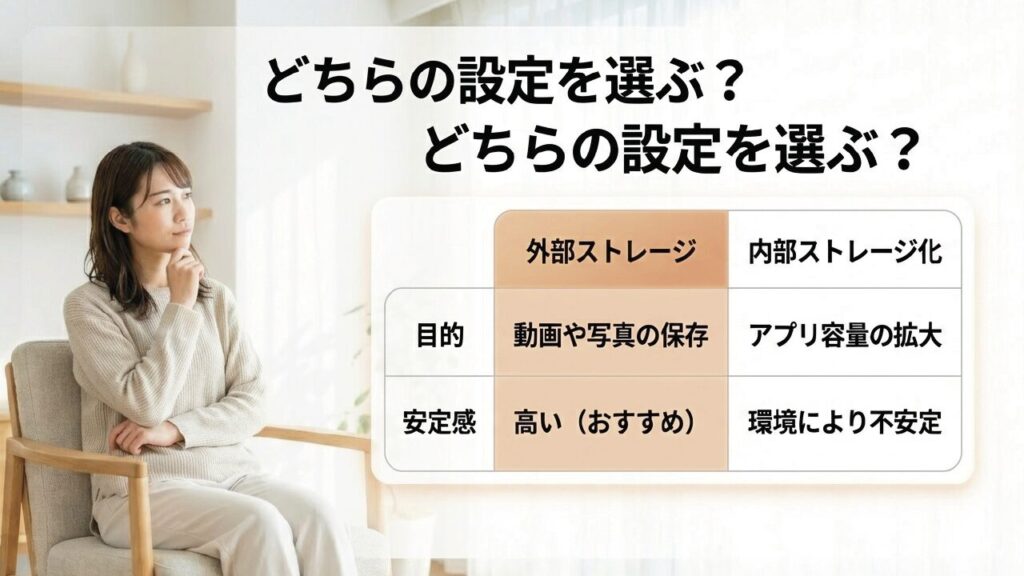
USBメモリの使い方には、外部ストレージだけでなく内部ストレージ化という考え方もあります。これは、USBメモリをFire TV Stick本体のストレージの一部として扱い、アプリやキャッシュの置き場として使いやすくする方法です。仕組みとしては魅力的ですし、Android系の仕組みとしても外部ストレージを内部ストレージのように扱う考え方自体は存在します。実際、Android 6.0では外部ストレージを内部ストレージのように採用する「Adoptable Storage」が導入されており、考え方のベースは公式にも説明されています(出典:Android Developers「Android 6.0 APIs」)。ただし、ここで重要なのは、理屈として可能であることと、Fire TV Stickで安定して使えることは別問題だという点です。
まず、内部ストレージ化すると、そのUSBメモリはその端末専用に近い扱いになりやすく、ほかの機器でそのまま読み書きしにくくなります。要するに、PCで気軽に中身を触るような使い方とは相性が落ちやすいです。さらに、アプリ側が外部寄りのストレージ移動を想定していない場合や、Fire OS側で制限が強い場合、設定画面ではそれらしく見えても、期待どおりにアプリ移動が進まないことがあります。ここ、かなり引っかかりやすいところです。「設定できたように見えるのに、実際の空き容量やアプリ移動に反映されない」というズレが起こりやすいんですね。
さらに、内部ストレージ化はUSBメモリの速度や安定性にも強く依存します。安価なUSBメモリは大容量でもランダムアクセスが弱いことがあり、アプリ実行の置き場としては快適さを損ないやすいです。容量だけで選ぶと「入るけど遅い」「ときどき挙動が怪しい」ということも起こりえます。私はこのあたりを踏まえると、Fire TV Stick USBメモリ運用で最初から内部ストレージ化を狙うより、まずは外部ストレージとして使って、あなたの目的が本当に達成できるかを見るほうが堅実だと思います。
内部ストレージ化を急がないほうがいい理由
アプリ容量不足を解消したくて内部ストレージ化に飛びつきたくなる気持ちはすごく分かります。ただ、失敗した時の切り戻しが面倒ですし、USBメモリを別用途に戻しづらくなることもあります。設定をやり直す時間や、再フォーマットでデータを消す手間まで考えると、最初から万能解決策としては見ないほうがいいです。
アプリ保存先として使いたい気持ちは分かりますが、内部ストレージ化は環境差が出やすいです。失敗すると設定のやり直しや再フォーマットが必要になることもあるので、まずは外部ストレージ運用から試すのが堅実です。
内部ストレージ化は、USBメモリの容量だけでなく、速度やFire OS側の挙動にも左右されます。容量が大きいだけで快適になるとは限りません。
4K Maxで起きやすい不具合
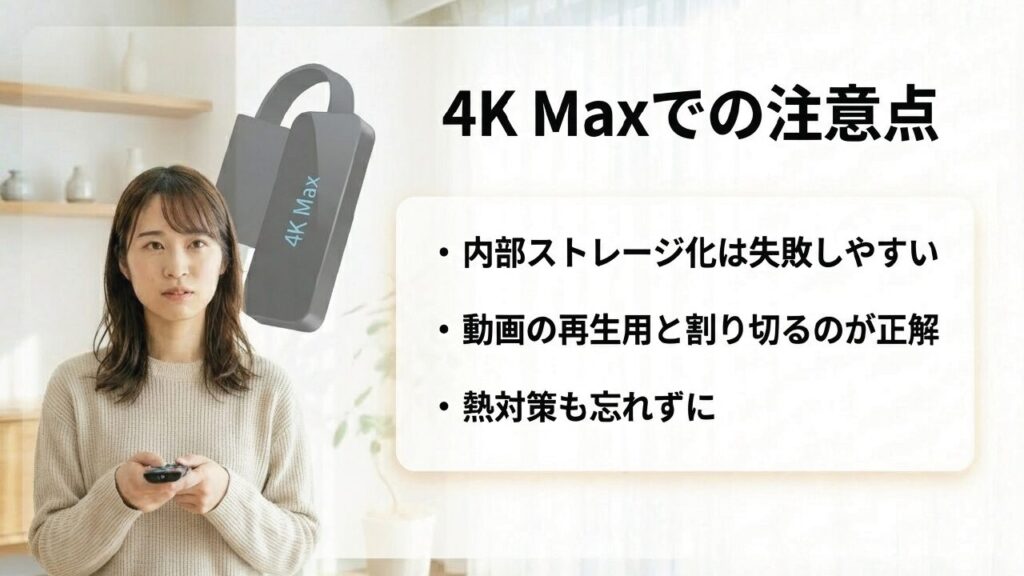
Fire TV Stick 4K Max系は性能面の魅力がある一方で、USBメモリまわりでは「設定上はできそうなのに、実際には思った通り動かない」という声が出やすい印象です。特に、内部ストレージ化まわりは挙動に差が出やすく、フォーマットが完了したように見えても、アプリの移動先として使えないケースがあります。これ、かなりモヤっとしますよね。手順自体は間違っていないように見えるのに、結果だけついてこないので、何が悪いのか判断しづらいんです。
この手の不具合でやりがちなのが、何度もフォーマットを繰り返すことです。でも、そこで解決しないなら、相性・OS制限・電源不足のどれかを疑ったほうが早いです。私は4K Maxでストレージ拡張を考えるなら、アプリ移動を主目的にしすぎず、ローカルメディア用の外部ストレージとして割り切るほうが現実的だと思っています。Fire TV Stick 4K Maxは動画再生の体験自体は良いので、その強みを活かして、動画・音楽・写真のローカル再生に寄せると満足度が高くなりやすいです。
また、4K Maxは処理性能が上がっているぶん、使い方によっては発熱や周辺機器との相互影響も意識したほうがいいです。長時間再生する環境、テレビ裏の熱がこもりやすい設置、USBハブやLANアダプタを重ねる構成などでは、単純なストレージの相性以外の要素が不安定さに絡むことがあります。なので、問題が出た時は「USBメモリのせい」と決め打ちせず、電源、温度、ケーブル、ハブ、OS挙動をまとめて見るのが大事です。
4K Maxでの割り切りが重要
4K Maxでストレージ拡張を成功させるコツは、期待値の置き方だと思っています。アプリをガンガン移して大容量化する方向より、USBメモリを使ってローカルメディア再生の幅を広げる方向のほうが、実感として安定しやすいです。つまり、できることを増やすというより、できることを確実にやるほうが向いています。
4K Maxで内部ストレージ化を試す場合は、失敗時の再設定やデータ消去も想定しておくと安心です。普段使い重視なら、外部ストレージ運用のほうが扱いやすいことが多いです。
失敗しない使い方と対策 Fire TV Stick USBメモリ
ここからは、実際に使う場面でつまずきやすいポイントを対策ベースでまとめます。認識しない、安定しない、どの形式がいいのか分からない、といった悩みはこのパートで整理できます。
USBメモリが認識しない原因
Fire TV StickでUSBメモリが認識しない時、原因はひとつではありません。よくあるのは、OTGケーブルの品質、USBメモリの相性、フォーマット形式、そして電源不足です。とくに、テレビのUSB端子から給電しているケースは不安定になりやすく、見た目はつながっていても実際には十分な電力が届いていないことがあります。ここ、いちばん見落としやすいところです。画面が映るから大丈夫だと思いやすいんですが、映像出力とUSBストレージの安定性は同じではありません。
切り分けの順番としては、まず電源を壁コンセント側へ変更し、次にOTGケーブルを見直し、USBメモリを別のものに交換して、最後にフォーマットを再確認するのが効率的です。いきなり本体故障を疑うより、外側から順に確認するほうが現実的ですね。USBメモリも、PCでは普通に使えていても、Fire TV Stickとの組み合わせではうまくいかないことがあります。容量、速度、ファイルシステム、電力の取り方まで含めて相性が出るので、PCで読める=Fire TV Stickでも安定、とは言い切れません。
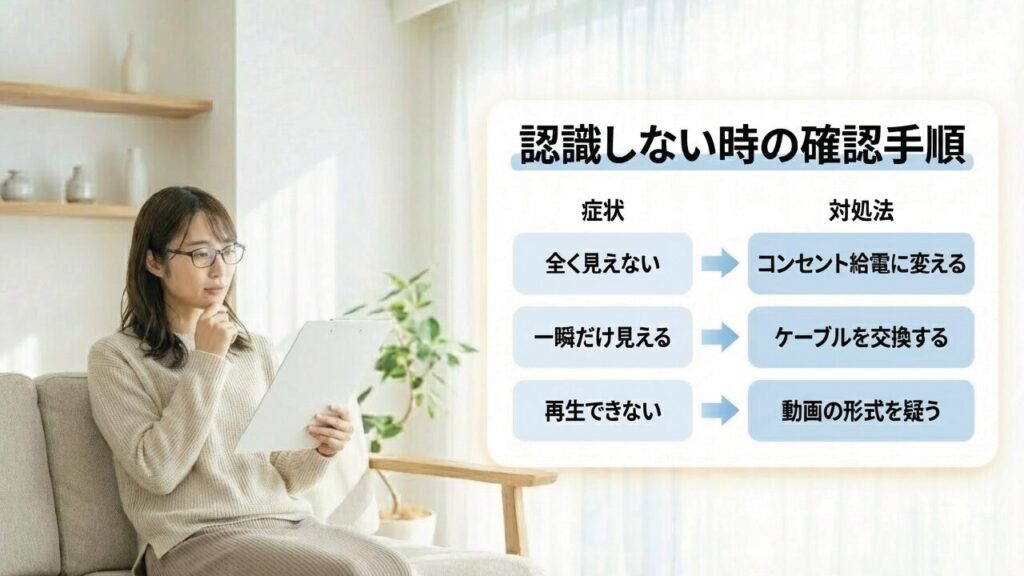
さらに、認識しない症状には「まったく見えない」「一瞬だけ見える」「ファイル管理アプリでは見えるが再生アプリでは見えない」など段階があります。ここを分けて考えると、原因がかなり絞れます。たとえば、ファイル管理アプリでも全然見えないなら、接続・電源・フォーマットのどこかが怪しいです。一方で、ファイルは見えるのに再生だけできないなら、今度は動画形式やアプリ側の対応範囲を疑うべきです。
認識しない時の現実的な切り分け
私なら、まず最小構成に戻します。OTGケーブル、1本のUSBメモリ、壁コンセント給電だけにして再確認します。それでダメならOTGケーブル交換、それでもダメならUSBメモリ交換です。この順番にすると、余計な変数を減らせます。複数の原因が重なると、本当に分からなくなりますからね。
チェックの優先順位は、電源 → OTGケーブル → USBメモリ本体 → フォーマット形式、の順で考えると整理しやすいです。
| 症状 | 疑うべきポイント | 最初の対処 |
|---|---|---|
| まったく認識しない | 給電不足、OTGケーブル不良 | 壁コンセント給電に変える |
| 一瞬だけ見えて消える | 電圧不足、ケーブル相性 | 2A級電源とケーブル交換を試す |
| 見えるが再生できない | ファイル形式、再生アプリ相性 | 別形式の動画でテストする |
それでも改善しない場合は、本体側のポート劣化や熱の影響もゼロではありません。安全面に不安がある場合や、再起動ループのような症状が出る場合は、使用をいったん止めてください。正確な情報は公式サイトをご確認ください。最終的な判断は専門家にご相談ください。
2A電源が推奨される理由
ここ、かなり重要です。Fire TV Stick単体なら付属アダプタで足りる場面もありますが、USBメモリやUSBハブ、有線LANアダプタまでつなぐと、必要な電力が増えます。特に書き込み時や複数機器同時接続では、瞬間的に電力を多く求めることがあり、余裕のない電源だと不安定になりやすいです。あなたも「映るのに、なんでUSBだけダメなの?」と感じるかもしれませんが、その原因がまさにここだったりします。
【おすすめ】複数機器を繋いでも電圧降下を起こしにくい、余裕のある2A以上の電源アダプターはこちら。不安定な挙動を一発で解決できることも多いです。
私はこの手の構成では、5V 1.5A〜2Aクラスをひとつの目安に考えることが多いです。ただし、これはあくまで一般的な目安であって、使うUSBメモリ、ハブ、モデル差によって必要条件は変わります。数字だけで絶対に安心とは言い切れません。ただ、少なくとも「テレビのUSBポートで何とかしよう」という考え方よりは、余裕のある電源アダプタを使うほうが安定方向に寄りやすいです。
なぜ2Aクラスが安心感につながるのかというと、常時2A流れるからではなく、必要になった瞬間に余裕を持って供給しやすいからです。USBメモリは読むだけより書く時のほうが負荷が上がりやすく、そこにハブやLANアダプタまで重なると、瞬間的な電力要求が増えます。この時、供給側に余裕がないと、ストレージのアンマウントや認識エラー、最悪だと再起動ループのような不安定動作につながることがあります。
なぜテレビ給電が落とし穴になるのか
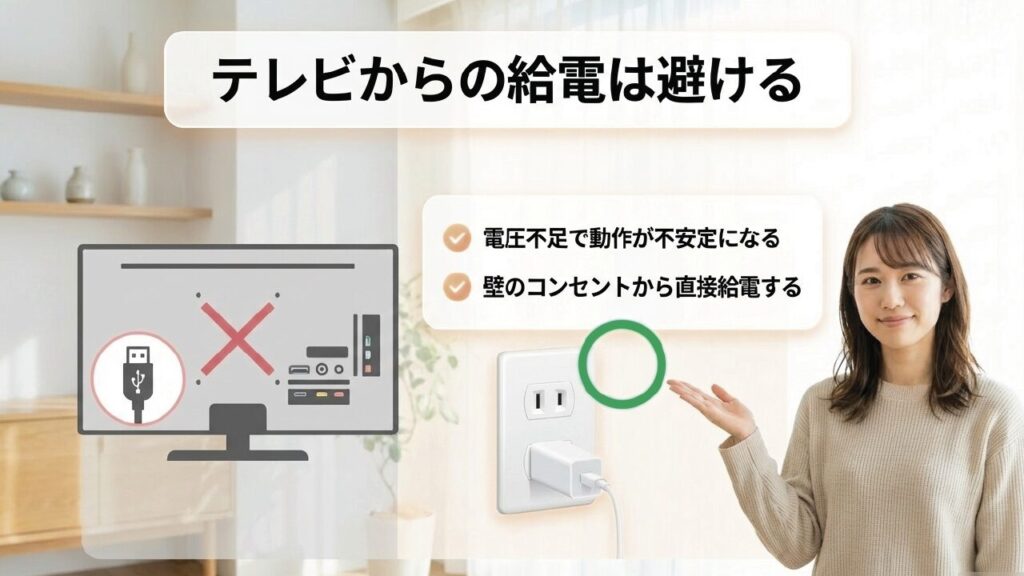
テレビ側のUSB端子は、メディア再生用や簡易給電用としては便利ですが、Fire TV Stickに周辺機器をぶら下げた構成まで前提にしているとは限りません。だから、見た目の配線はスッキリしても、安定運用の面では不利です。私は、Fire TV Stick USBメモリ運用では、見た目より安定性を優先したほうが最終的にストレスが少ないと思っています。
テレビのUSB端子からの給電は避ける、これだけでも安定度はかなり変わります。見た目はすっきりしますが、Fire TV Stick USBメモリ運用ではそこが落とし穴になりやすいです。
安定性を優先するなら、壁コンセントからの給電を基本にして、余裕のある電源アダプタを使うのがおすすめです。USBハブを挟む構成なら、なおさら電源の見直しは優先度が高いです。
2A電源を使えば必ずすべて解決するわけではありません。あくまで一般的な目安として考えつつ、ケーブルやUSBメモリの相性もあわせて確認してください。
FAT32とexFATの違い
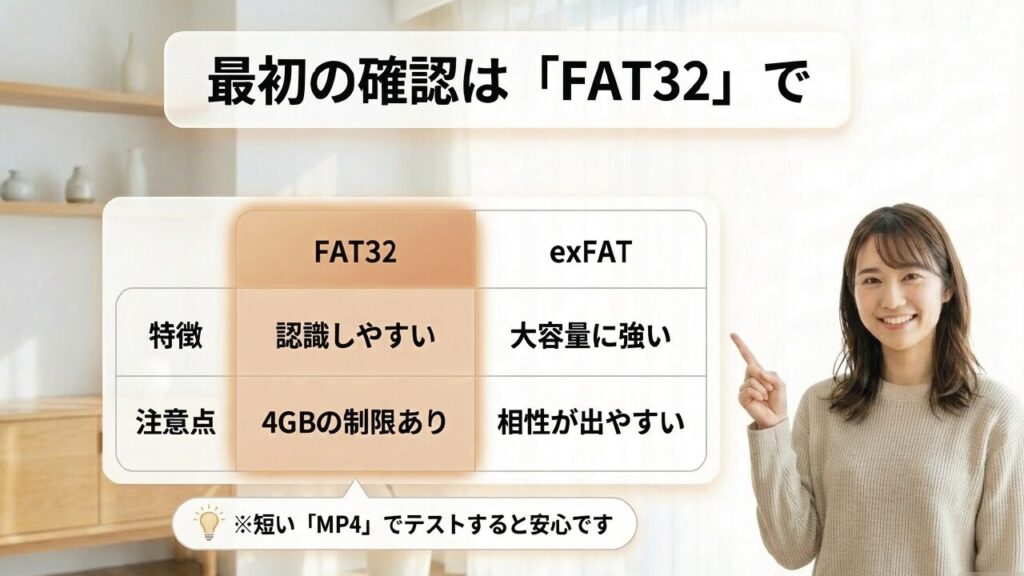
USBメモリの準備で悩みやすいのが、FAT32とexFATのどちらにするかです。結論から言うと、最初の動作確認ではFAT32から試すほうが無難です。広く使われてきた形式なので、相性確認のスタート地点として扱いやすいからです。Fire TV Stickで「まず見えるか」「ファイル管理アプリで開けるか」を確認する目的なら、FAT32のほうが切り分けしやすいことが多いです。
ただし、FAT32には1ファイルあたり4GBの制限があるため、高画質な長編動画をそのまま入れたい場合には不便です。一方でexFATは大きなファイルに向いていますが、Fire TV Stickは標準機能ではexFATを認識しません。exFATのUSBメモリを挿すと再フォーマットを求められてしまうため、中身を見るには後述する『x-plore』など、独自の読み込み機能を持つアプリを経由する必要があります。大事なのは、最初から本番データを大量に入れて勝負しないことです。私は、短いテスト動画を1〜2本だけ入れて、FAT32で認識と再生を確認し、そのあと必要ならexFATへ切り替える流れをおすすめしています。これなら、うまくいかない時に「形式の問題なのか、接続の問題なのか」が見えやすいです。最初から大容量ファイルだけで試すと、形式の制約なのか、それ以外の問題なのかが分かりづらくなります。
【おすすめ】発熱が少なく、Fire TV Stickの裏に挿しても他の配線の邪魔にならない小型・大容量のUSBメモリがおすすめです。
形式選びの考え方
安定性を優先するならFAT32、サイズの大きいファイルを扱いたいならexFATを検討、という考え方が分かりやすいです。ただし、どちらも万能ではありません。再生アプリ側の対応、USBメモリ自体の相性、Fire TV Stickの挙動まで含めて考える必要があります。つまり、形式は入口であって、答えのすべてではないということです。
| 形式 | 向いている使い方 | 気をつけたい点 |
|---|---|---|
| FAT32 | まず相性確認したい時 | 4GB超の大きなファイルが苦手 |
| exFAT | 大容量動画を扱いたい時 | 機器やアプリ側の相性差が出やすい |
迷ったら、短いテスト動画をFAT32で試して、問題なければ次に本番データへ進む流れが堅実です。いきなり本番環境で試すより、失敗コストを抑えられます。
X-ploreでできること
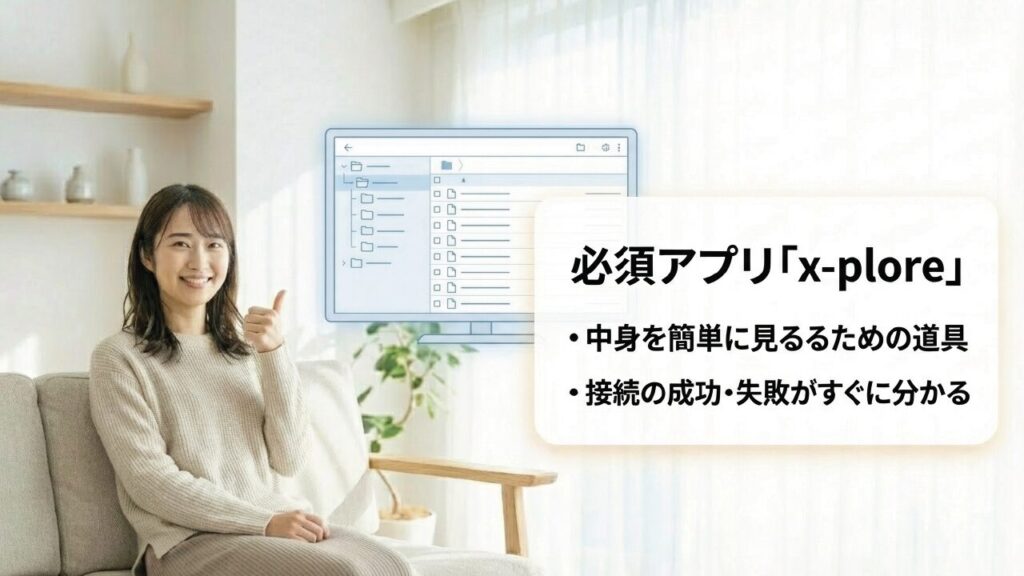
USBメモリをつないだだけでは、Fire TV Stickの標準画面から中身をスムーズにたどれないことがあります。そこで便利なのがX-ploreのようなファイル管理アプリです。これがあると、USBメモリ内のフォルダを見たり、ファイルの場所を確認したり、再生アプリへ受け渡したりしやすくなります。ここ、意外と大事です。Fire TV Stickはあくまでストリーミング寄りの設計なので、PCのファイル管理感覚のままだと「あれ、どこにあるの?」となりやすいんですね。
私はFire TV StickでUSBメモリを使うなら、再生アプリだけでなくファイル管理アプリもセットで考える派です。なぜなら、トラブル時の確認が圧倒的にラクだからです。USBメモリ自体を認識しているのか、フォルダが見えているのか、ファイル形式だけが合っていないのか、切り分けがしやすくなります。たとえば、X-ploreでUSBメモリのフォルダが見えているなら、少なくとも接続と基本認識は通っている可能性が高いです。逆に、まったく見えないなら、電源やOTGケーブルに戻って考えたほうがいい、という判断がしやすくなります。
また、ネットワーク共有や別ストレージとの橋渡しに使える場面もあり、単なる閲覧アプリ以上に、診断ツールとしても役立つのがX-ploreの強みです。私は、USBメモリの中に「動画」「音楽」「テスト」のようにざっくりフォルダを分けておいて、X-ploreで見やすく管理する使い方が好きです。これだけでも、あとからファイルが迷子になりにくいですよ。
X-ploreを入れておく意味
ローカルファイルを使う頻度が低くても、1本入れておく価値はあります。なぜなら、Fire TV Stick USBメモリ運用では、再生アプリより前に「そもそも見えているか」を確認する場面が必ず出てくるからです。見える、開ける、渡せる、この3段階を確認できるだけで、かなり安心感があります。
X-ploreのようなファイル管理アプリは、普段使いだけでなく、トラブル時の原因切り分けにも役立ちます。USBメモリ運用では1本入れておく価値が高いです。
まとめ Fire TV Stick USBメモリ
Fire TV StickのUSBメモリ活用は、仕組みを知って順番に整えれば、思っているより実用的です。ポイントは、OTGケーブルで正しく接続し、必要ならUSBハブで拡張し、まずは外部ストレージとして安定運用を目指すことです。内部ストレージ化は魅力がありますが、環境差や不具合を踏まえると、誰にでもおすすめしやすい方法ではありません。ここを最初に理解しておくだけで、ムダな遠回りがかなり減るかなと思います。
特に大事なのは、電源を軽く見ないことです。認識しない、途中で外れる、動作が不安定、といったトラブルの背景には、給電まわりの問題が潜んでいることが少なくありません。Fire TV Stick USBメモリ運用を長く快適に続けたいなら、壁コンセントからの安定給電、相性のいいUSBメモリ選び、そしてx-ploreのような管理アプリの導入までをひとつのセットで考えると失敗しにくいです。逆に言うと、どれかひとつだけで劇的に解決するより、接続・電源・形式・管理アプリをまとめて整えるほうが、結果としていちばんラクです。
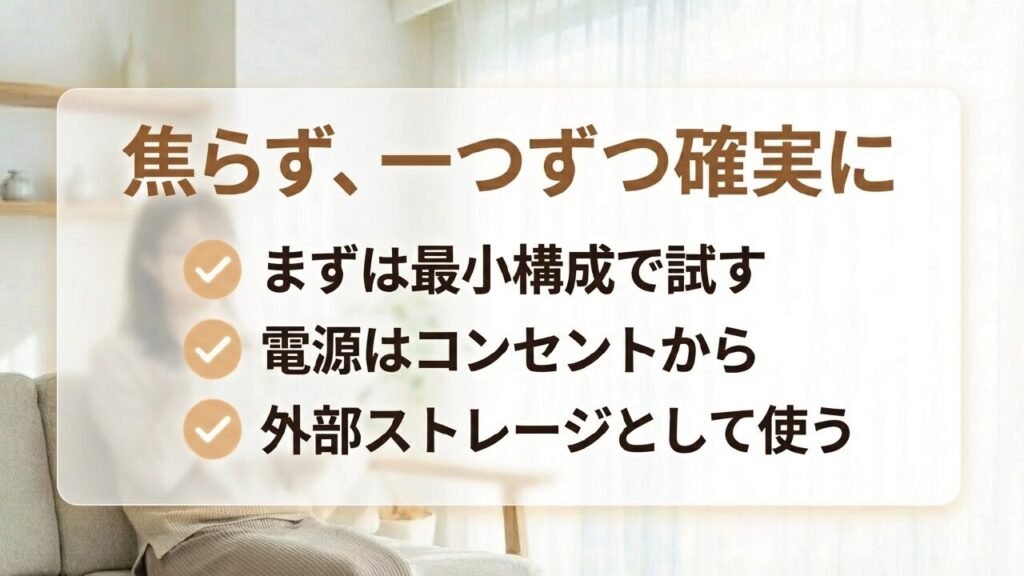
もしあなたが今、「USBメモリが認識しない」「4K Maxだと使いにくい」「内部ストレージ化したいけど不安」と感じているなら、まずは最小構成に戻して、外部ストレージ運用から確認してみてください。そこから一段ずつ広げていくほうが、原因も分かりやすく、失敗も少ないです。私は、Fire TV StickのUSBメモリ活用は、魔法の裏ワザというより、相性と電源を押さえて堅実に組む実用テクニックだと思っています。
迷ったら、OTGケーブル+USBメモリ+壁コンセント給電の最小構成から始めるのが正解です。そこに必要なものだけを足していくと、安定しやすくなります。
なお、数値や対応状況はあくまで一般的な目安で、モデルやFire OSの更新、使う周辺機器によって変わることがあります。正確な情報は公式サイトをご確認ください。最終的な判断は専門家にご相談ください。