こんにちは。Gajetter | 暮らしアップデート、運営者のGioです。
AppleTVで見れるものって、結局なにがどこまで対応してるの?と迷いますよね。Apple TV 4KでNetflixやDisney+、Amazon Prime Videoといった海外勢は快適に見られる一方で、TVerやNHKプラス、Lemino、DMM TVみたいな国内サービスは「テレビでちゃんと見れるの?」「アプリはあるの?」と事情がややこしくなりがちです。
まだApple TV 4Kをお持ちでない方へ
スマホの画面をテレビに映すだけじゃありません。iPhoneユーザーなら、リモコン操作の快適さと映像美で「テレビを見る時間」が別物に変わります。 [もしもアフィリエイト等のショートコード: Apple TV 4K]
この記事では、AppleTV+のオリジナル作品から、4K HDRやDolby Vision、Dolby Atmos対応のポイント、レンタル購入の使い方、さらに国内アプリの賢い使い分けまで、あなたが今日から迷わないようにまとめます。
- AppleTVで見れる配信サービスの全体像
- 4K HDRやDolby Visionの楽しみ方
- TVerやNHKプラスを「アプリ」と「AirPlay」で使い分けるコツ
- 見れない時の切り分けと対処法
AppleTVで見れるものの全体像
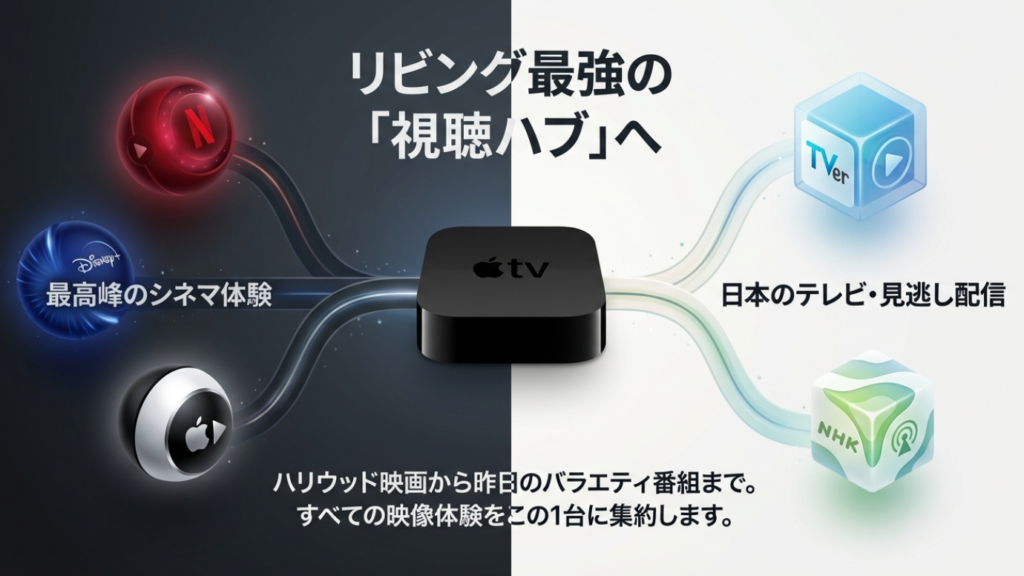
まずは「Apple TVで何が見れるのか」を大づかみに整理します。AppleTV+のオリジナルだけじゃなく、主要サブスク、そしてレンタル購入まで含めると、リビングの視聴ハブとしてかなり強いです。
Apple TV+のオリジナル作品
Apple TV+は、いわゆるAppleの定額動画サービスです。作品数の多さで殴るタイプというより、質で勝負する“濃い”ラインナップが持ち味ですね。ここ、気になりますよね。「結局、何を見れば“元が取れた感”が出るの?」って。
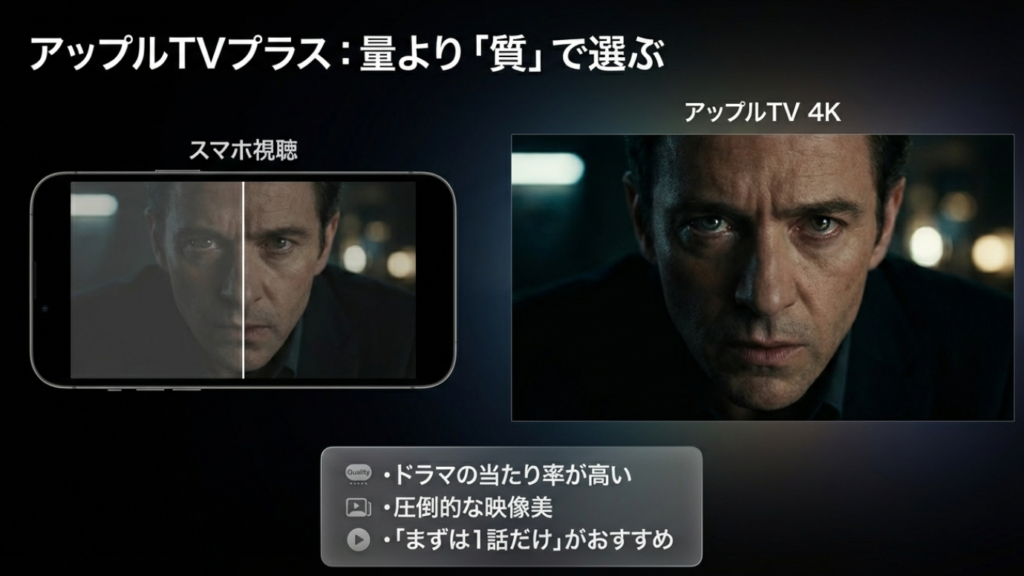
私の感覚だと、Apple TV+は“ドラマの当たり率”が高いです。考察が盛り上がるサスペンス、世界観が重いSF、ふわっと笑えるコメディ、ちゃんと泣かせる人間ドラマが揃っていて、週末の夜に一気見したくなるタイプが多いんですよ。しかも、Apple TV 4Kで見ると映像の作り込みが分かりやすい。暗いシーンの階調とか、肌色の自然さとか、背景の細部とか。スマホだと流れてしまう情報が、テレビだと「お、ちゃんとしてるな」って見えてきます。
Apple TV+を“満足度高く”使うコツ
Apple TV+で満足しやすいのは、作品選びと視聴スタイルをちょっとだけ工夫したときです。たとえば「まずは1話だけ」って軽い気持ちで触って、ハマったらシーズンを追う。逆に、映画は短時間でスッキリできるから“空き時間埋め”に向いてます。あと、Apple TVアプリ側で「次に見る」がちゃんと機能するので、途中で止めても再開がラク。これが地味に助かります。
AppleTV 4Kで見る価値が出やすいのは、高画質・高音質が活きる作品です。HDRの階調や暗部の表現、Dolby Atmosの空間感は、スマホ視聴だと気づきにくい差が出ます。
家族視聴・共有まわりの現実
家族で使うなら、アカウントの切り替えや視聴履歴の混ざりが気になるかもですが、ここは運用次第です。1台のテレビをみんなで使うなら、「視聴履歴が混ざるのは割り切る」か、「プロフィールが分かれるサービスは分ける」か、どっちかに寄せるとストレスが減ります。Apple TV+は作品の質が高い分、“家族で無難に見られる”作品も多いので、夕食後の1話視聴みたいな使い方にも合いますよ。
ただし、配信作品の入れ替えや配信地域の違いは起こり得ます。最終的な配信可否は、各サービスの作品ページや公式案内で確認してください。
Netflixの4K HDR対応
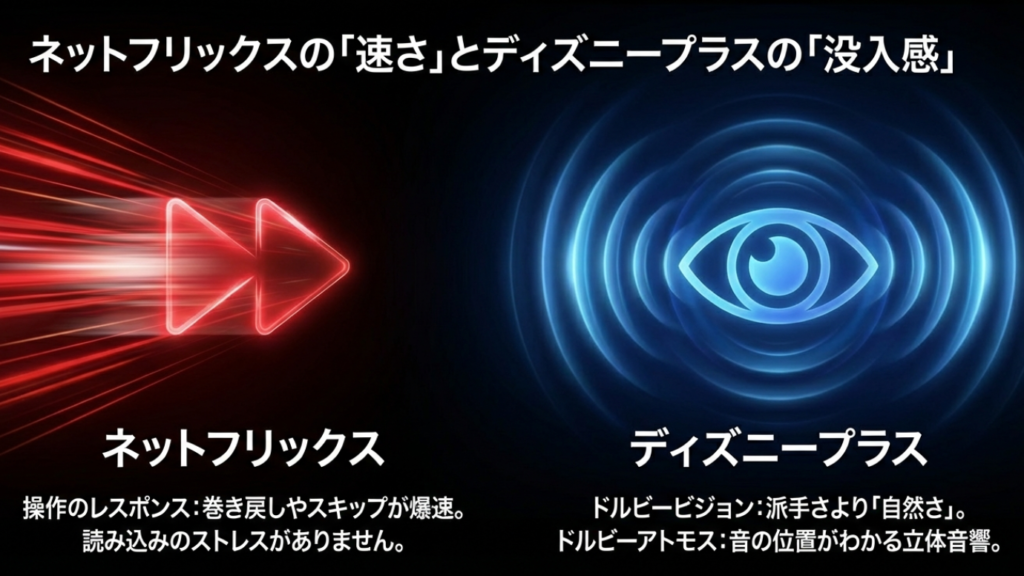
Netflixは、作品の豊富さとレコメンドの強さが魅力です。Apple TV 4K側のメリットは、動作が軽く、操作レスポンスが安定しやすいところ。特にスポーツやライブ系で「戻す」「飛ばす」を多用すると、体感の差が出ます。あなたも「ちょっと巻き戻したいだけなのに、読み込みでテンション下がる…」って経験、あるんじゃないでしょうか。
4K・HDRが効くのは“環境の合わせ込み”ができた時
4KやHDR(作品によってはDolby Vision)を狙うなら、Netflixのプランや回線状況、テレビ側の設定も絡みます。ここは環境で差が出やすいので、うまく表示されない時は「作品が4K対応か」「HDMI入力が拡張フォーマットになっているか」などを順に確認するのが近道です。
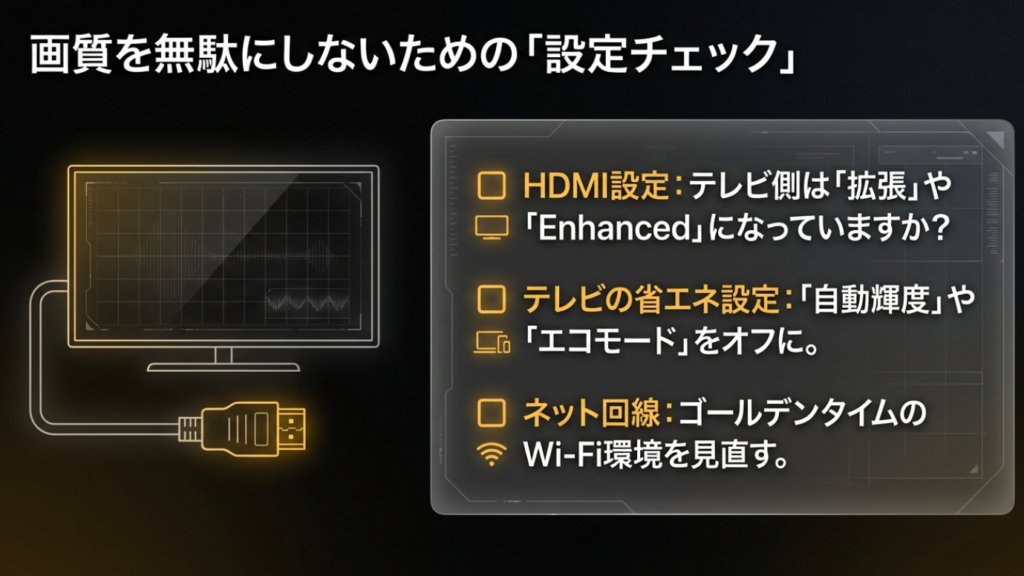
まず大前提として、Netflix側の画質は「自動」になっていることが多いので、回線が混んでると勝手に落ちます。なので、夜のゴールデンタイムに「あれ、画が甘い…」ってなったら、端末が悪いとは限らないです。次に、テレビのHDMI設定。メーカーによって名称が違うんですが、「拡張」「Enhanced」「HDMI UHD Color」みたいな設定がオフだと、HDRが入らなかったりします。
【重要】ケーブルで画質が変わります
4K HDRやDolby Visionで真っ暗になったり映らない場合、原因の多くは「古いHDMIケーブル」です。Apple TV 4Kの性能をフルに出すには「ウルトラハイスピード(48Gbps)」対応ケーブルが必須レベルです。 [もしもアフィリエイト等のショートコード: ウルトラハイスピード HDMIケーブル]
同じ4Kでも、作品ごとのマスター品質や配信の最適化で見え方が変わります。まずは“明らかに4Kが効く作品”でチェックすると判断しやすいですよ。
Apple TV 4Kで“快適さ”が出るポイント
Apple TV 4Kは、UIの引っかかりが少なくて、アプリ間移動もスッと行けます。これって、視聴時間が長い人ほど効きます。Netflixで探して、Disney+に移って、YouTubeでレビュー見て…みたいな使い方をする人は、操作の気持ちよさが積み重なって、ストレスがかなり減ります。
あと、4K HDRをちゃんと活かすなら、Apple TV 4K側の映像設定も見直す価値があります。フレームレートの切り替えやダイナミックレンジの切り替えを許可しておくと、作品に合わせて最適化されやすいです。ここは好みもあるので、「なんか暗い」「色が派手すぎる」みたいな違和感が出たら、テレビの画質モード(映画・シネマ・標準)も合わせて調整するといいかなと思います。
Apple TV 4Kが対応する映像・音声フォーマットや仕様はモデルやOSで変わることがあります。確認の一次情報として、(出典:Apple公式「Apple TV 4K 技術仕様」)を参照しておくと安心です。
視聴条件(プラン・対応端末・対応テレビ)は変更される可能性があるため、正確な情報はNetflix公式をご確認ください。最終的な判断は、あなたの視聴環境(テレビ・音響・回線)も含めて、公式の案内と照らし合わせて決めるのが安全です。
Disney+のDolby Vision対応
Disney+は、映像クオリティ重視の人に刺さりやすいサービスです。特にDolby VisionとDolby Atmosに対応した作品があると、Apple TV 4Kの“リファレンス機っぽさ”が出ます。ここ、気になりますよね。「結局、Dolby Visionって何が良いの?」って。
Dolby Visionは“派手さ”より“自然さ”が効く
画の派手さだけじゃなく、暗いシーンの黒つぶれが減ったり、色のグラデーションが滑らかになったりと、実は地味な部分で満足度が上がります。特に、夜景や宇宙、洞窟、薄暗い室内みたいなシーンで差が出やすいです。逆に言うと、明るい昼間のコメディとかだと違いが分かりにくいこともあります。
音も、対応サウンドバーやAVアンプがあると一気に化けます。Dolby Atmosは「音がいい」というより「音の位置が分かる」方向の気持ちよさがあるので、アクションやSFみたいな効果音が多い作品で刺さりやすいです。深夜にヘッドホン視聴したい人もいますよね。その場合は、音が立体的だと疲れにくいこともあります。
Disney+は作品によって配信仕様が違うことがあります。Dolby Vision表記や音声フォーマット表記を作品詳細でチェックしておくと失敗しにくいです。
「画が暗い」問題のあるある対策
Disney+に限らずHDR全般でよくあるのが、「思ったより暗い」問題です。これは端末が悪いというより、テレビの輝度設定や部屋の明るさ、画質モードが合ってないことが多いです。たとえば、昼間の明るいリビングで映画モードにすると暗く感じやすい。逆に、夜にビビッド設定だと眩しすぎる。なので、私は「昼は標準寄り」「夜は映画寄り」みたいにざっくり切り替えることが多いです。
もしあなたが「せっかくのDolby Visionなのに…」と感じたら、まずテレビ側の省エネ設定や自動輝度を疑うと解決が早いかもです。ここが勝手に下げてるケース、わりとあります。
再生互換性や対応状況はテレビや音響機器にも依存します。最終的な判断は、機器メーカーやDisney+公式の案内も参照してください。費用が絡む機器購入は特に、無理に断定せず「対応表を確認してから」が安全です。
Prime Videoの対応作品
Amazon Prime Videoは、プライム特典の強さとレンタル・購入が同居しているのが便利です。AppleTV 4Kだと、ホーム画面がゴチャつきにくく、見たいアプリに一直線で入れるので、迷子になりにくい導線が作れます。ここ、地味に効くんですよ。探す時間が減るだけで、体感の満足度が上がります。
見放題とレンタルが混ざる問題は“ルール化”で解決
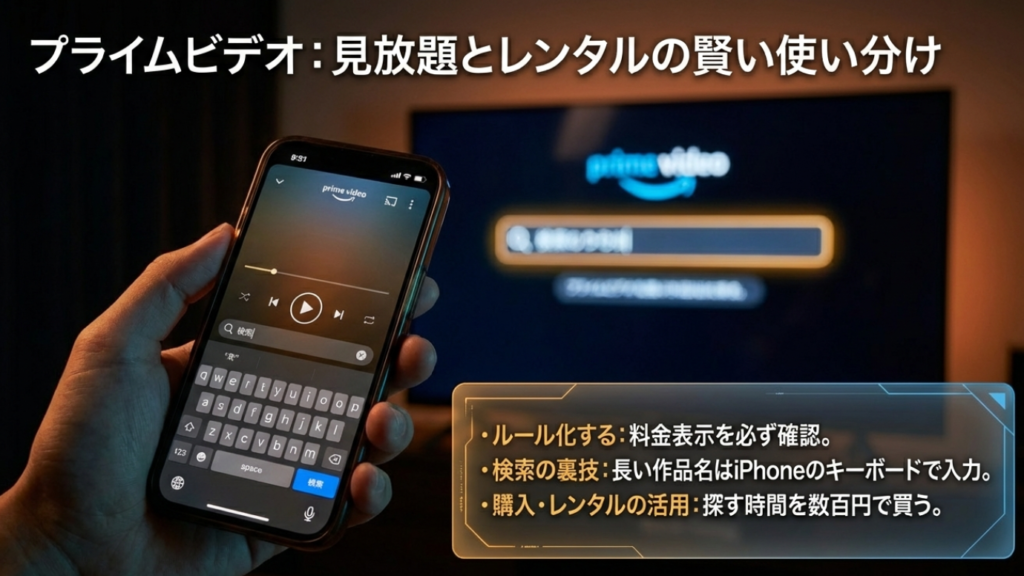
Prime Videoの注意点は、同じシリーズでも「見放題」と「レンタル」が混ざることがある点。ここで混乱しやすいので、私は「まず作品ページで料金表示を確認→見放題なら再生、違ったらスルー」の癖をつけています。あなたもここで時間を溶かしがちなら、これだけでも結構ラクになります。
さらに言うと、Prime Videoはチャンネル(追加課金)もあるので、家族で使う場合は「勝手に課金しない」運用が大事です。PIN設定や購入制限ができるなら、最初に固めておくのが安全。あとから揉めるの、しんどいですからね。
料金や見放題対象は変動します。金額はあくまで一般的な目安として捉え、購入前に表示を必ず確認してください。
Apple TV側で快適にする小ワザ
Prime VideoをAppleTVで使うなら、検索の使い方を少し工夫すると快適です。具体的には、Apple TVの音声入力や、スマホのリモコン機能で文字入力のストレスを減らす。タイトルが長い作品ほど、これが効きます。あと、視聴中に「なんか画がカクつく」なら、アプリの再起動だけで直ることもあります。端末の性能が高い分、復帰が速いので、遠慮なくやっていいかなと思います。
探す時間が長い人ほど“快適な入力”が効くので、iPhoneのリモコン(文字入力)を使ってみてください。体感でかなり変わりますよ。
費用が絡む視聴は、最終的に表示されている料金と条件が正です。購入前に公式の表示を必ず確認し、迷う場合は専門家や販売店にも相談してください。
レンタル購入できる映画
サブスクと別で、Apple TVアプリ(ストア)経由のレンタル・購入も「見れるもの」に入ります。これは「定額に無い新作だけ最速で見たい」「好きな作品は手元に置きたい」という人に向いていて、配信のハブとしてのApple TVが活きるところですね。あなたも「サブスクを渡り歩くの疲れた…」って感じる時、ありません?そういうときに“買い切り”は心が落ち着きます。
レンタルと購入、どっちが向いてる?
レンタルは「週末に1本だけ観たい」みたいな用途にぴったり。視聴期限がある代わりに安く済むことが多いです。購入は「何度も見返す」「家族で繰り返し流す」「好きなシーンで止めて見たい」みたいな人向け。あと、“いつかサブスクに来るかも”を待つより、さっさと買って時間を節約するのもアリです。これはコスパというよりタイパの話ですね。
| 使い分け | 向いている人 | 判断のコツ |
|---|---|---|
| サブスク | 色々つまみ食いしたい | 月額内で回収できるか |
| レンタル | 新作をピンポイントで見たい | 視聴期限と画質表記を確認 |
| 購入 | 何度も見返す派 | 家族共有や視聴環境の統一 |
「買ったのに見れない」不安を減らすチェック
レンタル購入で不安なのが「いつでも見られるの?」「端末を変えても大丈夫?」ってところ。ここは“アカウントに紐づく”仕組みなので、同じApple IDでログインしていれば基本的には引き継げるイメージです。ただ、権利関係や提供形態は変わり得ます。過去に買えた・見れた作品が将来も同じ条件とは限らないので、詳細は公式表示を優先してください。
あと、画質。4K表記があっても、作品や地域、回線、テレビ設定で体感が変わるので、期待値は少しだけフラットにしておくと後悔しにくいです。数値データや対応状況は変更される可能性があるので、最終的な判断は公式案内を確認した上で、必要なら専門家に相談してください。
Apple TVで見れるものの注意点【国内アプリ編】
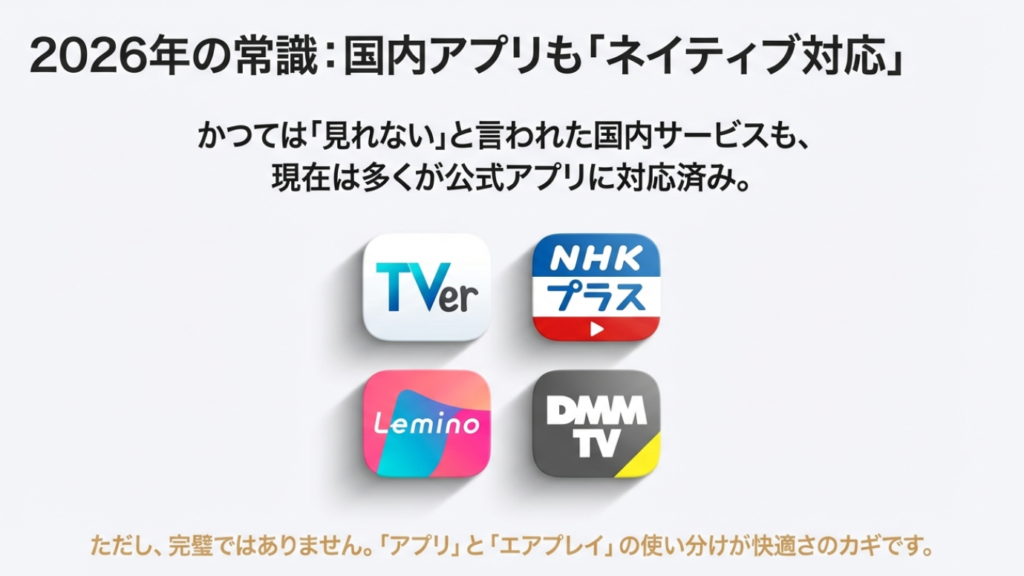
ここからが「検索してたどり着く人が一番困ってる部分」です。Apple TVは快適だけど、国内系サービスのアプリ対応が不安定だったり、そもそも無かったりするのでは?と不安になりますよね。
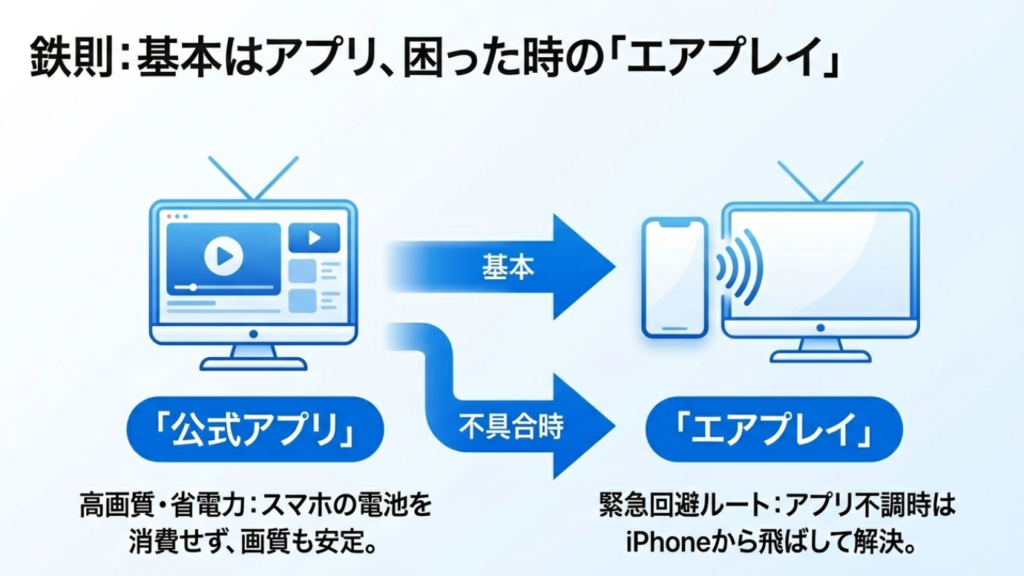
結論から言うと、2026年現在は多くの国内サービスがネイティブアプリに対応しており、状況は劇的に改善しました。ですが、詰む要素がゼロになったわけではなく、「基本はアプリ、困った時はAirPlay」という“二段構え”を作るのが、プロっぽく使いこなすコツです。
TVerは「アプリ」が基本、「AirPlay」が予備
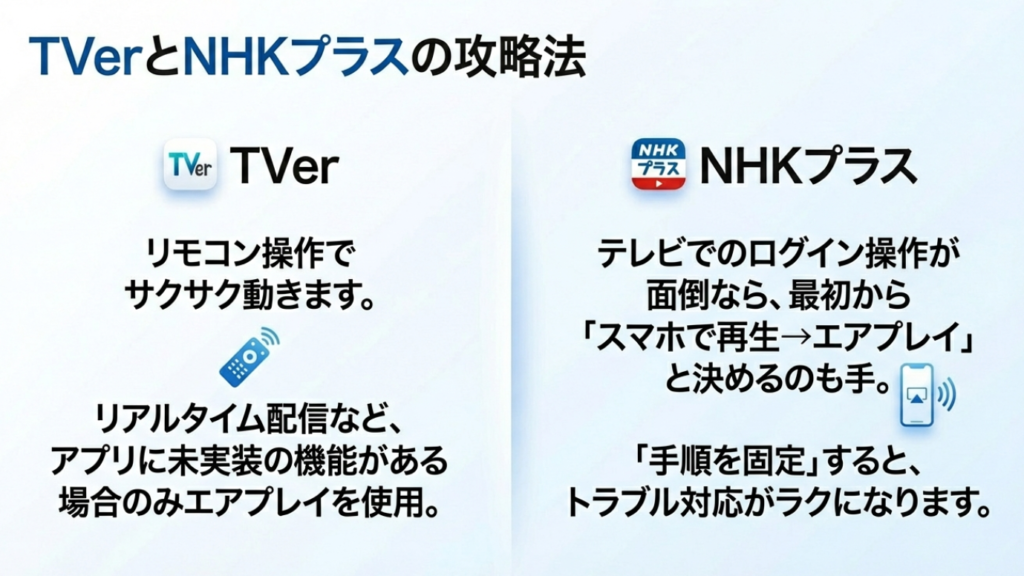
かつては「Apple TVで見れない」と言われがちだったTVerですが、現在は公式アプリがしっかりリリースされています。PCやスマホなしで、AppleTVのリモコンだけでサクサク操作できるので、基本的にはApp Storeからアプリを落とすのが正解です。
私がおすすめする「最強の使い分け」
基本はアプリ視聴でOKです。画質も安定しますし、何よりスマホのバッテリーを消費しません。ただ、TVerの仕様上、リアルタイム配信(追っかけ再生)などの一部機能がスマホ版より遅れて実装されるケースが稀にあります。また、アプリの調子が悪い時に「見れない!」と諦めるのはもったいない。
そんな時こそ、iPhoneやiPadでブラウザやアプリから開き、AirPlayで飛ばすルートの出番です。この「逃げ道」を知っているだけで、週末のゴールデンタイムの“詰み”感はだいぶ減ります。
うまく行かない時は、同じWi-Fiに繋がっているかを最初に確認してください。次に、テレビのHDMI入力設定、ルーターの混雑(5GHz推奨)を見直すと改善することが多いです。
トラブル時の切り分けチェックリスト
- iPhone/iPadとApple TVが同じネットワーク(同一Wi-Fi)にいるか
- ルーターが二重になっていないか(メッシュ・中継機で別セグメントになると詰みがち)
- AirPlay先が複数出ている場合、正しいApple TVを選べているか
- 映像は出るが音が出ない場合、テレビ側の入力と音声出力設定を確認
- 画面が縦のまま小さく出るなら、ブラウザ全画面→AirPlayの順を試す
TVerの仕様や制限は変更される可能性があります。正確な動作条件は、TVer公式の案内をご確認ください。費用や契約が絡む判断は、公式情報を優先し、必要なら専門家へ相談するのが安全です。
テレビ視聴全体の割り切り方は、別記事で整理しています。放送波とアプリの現実的な住み分けを知りたいなら、チューナーレステレビのチューナー後付け完全ガイドも参考になります。
NHKプラスもアプリ対応済み(でもAirPlayもアリ)
NHKの見逃し配信サービス「NHKプラス」(旧称と混同されやすいですが、現在はプラスが主流です)も、Apple TV向けのアプリが存在します。ただ、ここは「ログインの手間」が少しハードルになりがちです。
まず決めたいのは“あなたの目的”
NHKプラスのテレビ版アプリは、利用開始時にIDとパスワードの入力、さらに連携操作が必要な場合があります。これが「面倒くさい!」と感じるなら、普段使い慣れたスマホ版アプリからAirPlayで飛ばすのが一番速いです。画質にこだわるならネイティブアプリ、手軽さならAirPlay。この使い分けが、ストレスを減らすコツです。
私のおすすめは「手順を固定する」こと。たとえば、NHKプラスを観るときは“必ずiPadからAirPlay”みたいに決めちゃう。毎回やり方を変えると、うまくいかない時に原因が追えなくなるんですよ。固定すると、失敗した時も「昨日までできたのに、今日だけダメ」みたいに切り分けしやすいです。
同時配信・見逃し・アーカイブの扱いは、番組や契約条件で異なることがあります。最終的な判断は公式情報を確認してください。
AirPlay運用で快適にするコツ
AirPlayは便利ですが、ネットワークと端末側の状態に左右されます。なので、私は「調子が悪い日は潔く再起動」をよくやります。iPhone/iPad側のアプリを落として再起動、Apple TVも再起動。これだけで直るケースが意外とあります。あと、動画再生中に通知が多い人は、集中モードを使うと快適です。通知で再生が止まったり、音が途切れたりするの、地味にストレスですからね。
「結局どの方式が後悔しにくい?」は環境差が大きいので、迷うならチューナーレステレビはやめとけ?後悔の理由と失敗しない選び方の考え方も役立つはずです。最終的な判断は、あなたの家の視聴スタイル(家族構成・リビングの使い方)に合わせて決めるのがいちばんです。
Leminoはアプリが優秀、検索はスマホで
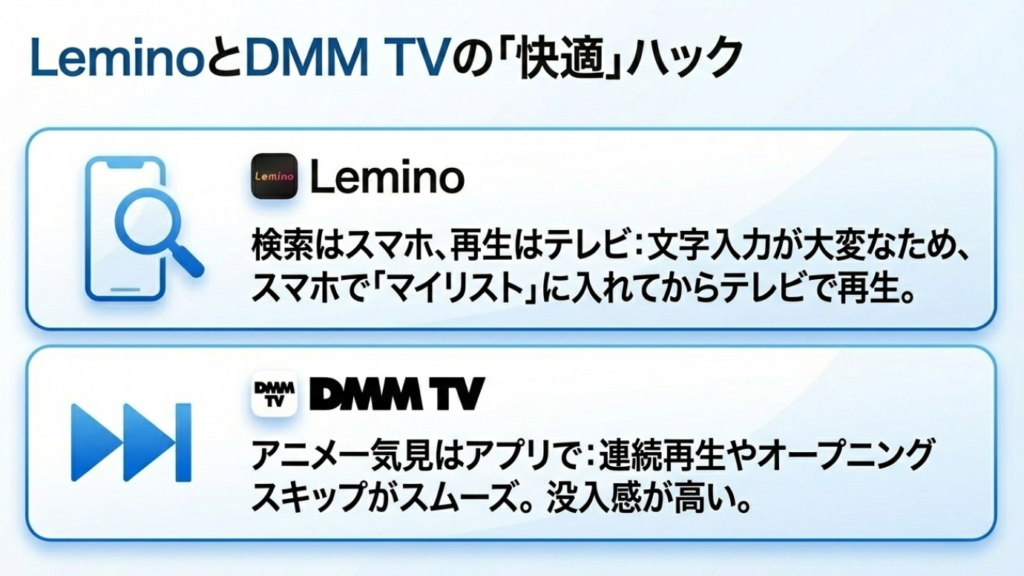
Leminoも現在はApple TV対応アプリがあり、ドコモユーザー以外でも手軽に使えます。アプリ自体は優秀ですが、作品数が膨大なので、テレビのリモコンで文字入力をするのは少し大変かもしれません。ここ、悩みどころですよね。「探すのが面倒で見なくなる」パターン。
“スマホ頼り”でもストレスを減らす発想
結論から言うと、検索はスマホ、再生はテレビアプリという分業が最強です。Leminoのスマホアプリで「マイリスト」に入れておき、Apple TV側のアプリで「マイリスト」を開いて再生する。これなら文字入力のストレスゼロで、高画質な再生が楽しめます。Apple TVの強みは「テレビに安定して映せる受け皿」でもあるので、ここを分業させるイメージです。
ただし、AirPlayは「便利な反面、ネットワーク品質に左右される」ということ。Wi-Fiの電波が弱い部屋だと、画質が落ちたり止まったりしやすいので、可能ならルーター位置の見直しや中継機の導入も検討するといいかなと思います。費用が発生する対策は無理に勧めませんが、家の構造(壁が多い、2階まで飛ばしたい)によっては改善幅が大きいです。
月額料金などの情報は変わる可能性があります。金額はあくまで一般的な目安として捉え、加入前にLemino公式で最新条件を確認してください。
不具合が出たときの“現実的”な直し方
AirPlayやアプリの不具合は、原因がひとつじゃないのがやっかいです。なので、私は手順を固定して「順番に潰す」ようにしています。まず同一Wi-Fi、次に端末再起動、次にルーター再起動、それでもダメなら“別の時間帯で試す”。夜は回線が混むので、昼に試したら直った、みたいなこともあります。断定はできないけど、こういう現象は実際に起きやすいです。
最終的な視聴条件はサービス側の仕様変更の影響も受けます。正確な情報は公式サイトをご確認ください。迷う場合は、契約前に専門家や販売店へ相談するのも安心です。
DMM TVはアニメ派こそアプリ活用を
DMM TVもAppleTV向けアプリがしっかりと提供されています。特にアニメやエンタメ系に強いサービスなので、「週末にアニメを一気見したい」という人には、AirPlayよりもネイティブアプリの連続再生機能が圧倒的に便利です。
アプリ運用が意外と快適な理由
DMM TVのアプリを使えば、次のエピソードへの遷移や、オープニングスキップなどがスムーズに行えます。AirPlayだと、スマホ側で操作が必要だったり、画面が消灯すると接続が切れたりすることがありますが、アプリならその心配もありません。ソファに深く座って、リモコン一つで完結する没入感は、やはりアプリならではです。
一方で、AirPlayは「友達が遊びに来た時に、スマホのおすすめ動画をサッと見せる」ようなシーンでは最強です。用途に合わせて使い分けると、Apple TVの便利さが倍増します。
AirPlayを使う場合は、iPhone/iPadのバッテリーが減ります。長時間視聴するなら、充電しながら運用するのが現実的。さらに、通知が多い人は再生に影響が出ることがあるので、集中モードや通知オフで安定します。
サービス側のセキュリティ仕様や対応端末は更新されることがあります。動かない時は、まず公式のサポート情報を確認し、最終的な判断は自己責任でお願いします。不安が強い場合は、購入前に専門家や販売店に相談するのも安心です。
「見れない」を減らすための準備
DMM TVをApple TVで見るなら、まずはApp Storeで公式アプリをインストールしましょう。もし不具合でアプリが動かない時だけ、AirPlayを予備として使うのが、最もストレスの少ない運用法です。
ただし、DRM(著作権保護)やアプリ側の実装によって挙動が変わる可能性はあります。できないことを“できる”と断定しないのが大事で、最終的には公式の案内を必ず確認してください。
「見れない」時の最終チェック
最後に、どうしても見れない時のチェックリストを置いておきます。
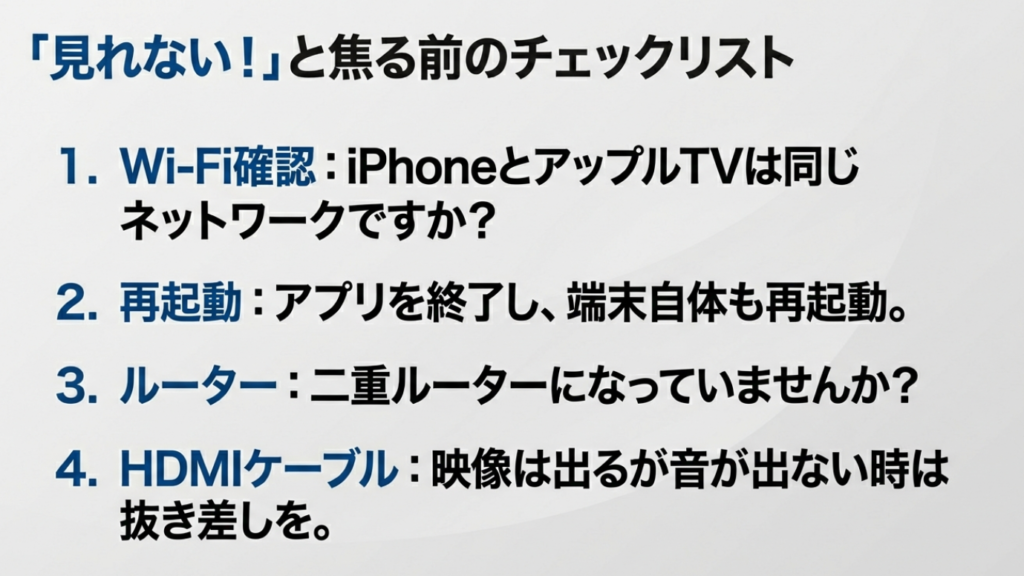
- iPhone/iPadとApple TVが同じネットワーク(同一Wi-Fi)にいるか
- ルーターが二重になっていないか(メッシュ・中継機で別セグメントになると詰みがち)
- AirPlay先が複数出ている場合、正しいApple TVを選べているか
- 映像は出るが音が出ない場合、テレビ側の入力と音声出力設定を確認
まとめ:AppleTVで見れるもの整理
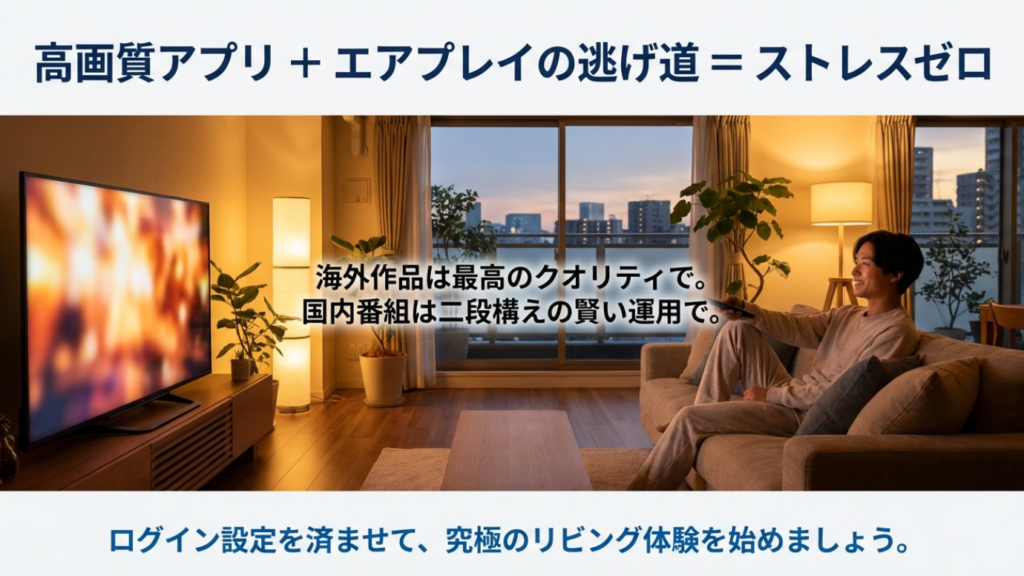
Apple TVで見れるものは、AppleTV+だけじゃなく、NetflixやDisney+、Prime Videoなど主要サブスクを含めるとかなり幅広いです。さらにレンタル購入まで入れると、リビングの視聴ハブとして完成度が上がります。ここまで読んだあなたなら、「Apple TVって結局、何が強いの?」の答えが見えてきたかなと思います。
私の結論:強いのは“高画質アプリ”と“AirPlayの逃げ道”
Apple TVの強さは、単に見れるサービスが多いだけじゃなく、アプリが高画質でサクサク動くこと、そして万が一の時にAirPlayという強力な逃げ道があることです。TVerやNHKプラス、Lemino、DMM TVなど国内サービスも今やアプリが充実しています。「アプリで快適に、困った時はAirPlayで」という二段構えにしておけば、ストレスはほとんどゼロになります。
結論:Apple TVで見れるものは、ほぼ全部入りと言っても過言ではありません。ただし「テレビ単体で完結したい派」は各アプリのログイン設定などを最初に済ませておくのがコツです。正確な情報は各サービスの公式サイトをご確認ください。費用や契約条件の最終判断は、あなた自身の責任で、必要なら専門家にもご相談ください。
リビングの視聴環境を「完成」させませんか?
国内アプリも充実した今こそ、Apple TV 4Kの買い時です。レンタル映画もサブスクも、この1台で映画館クオリティにアップグレードしましょう。