こんにちは。Gajetter | 暮らしアップデート、運営者のGioです。
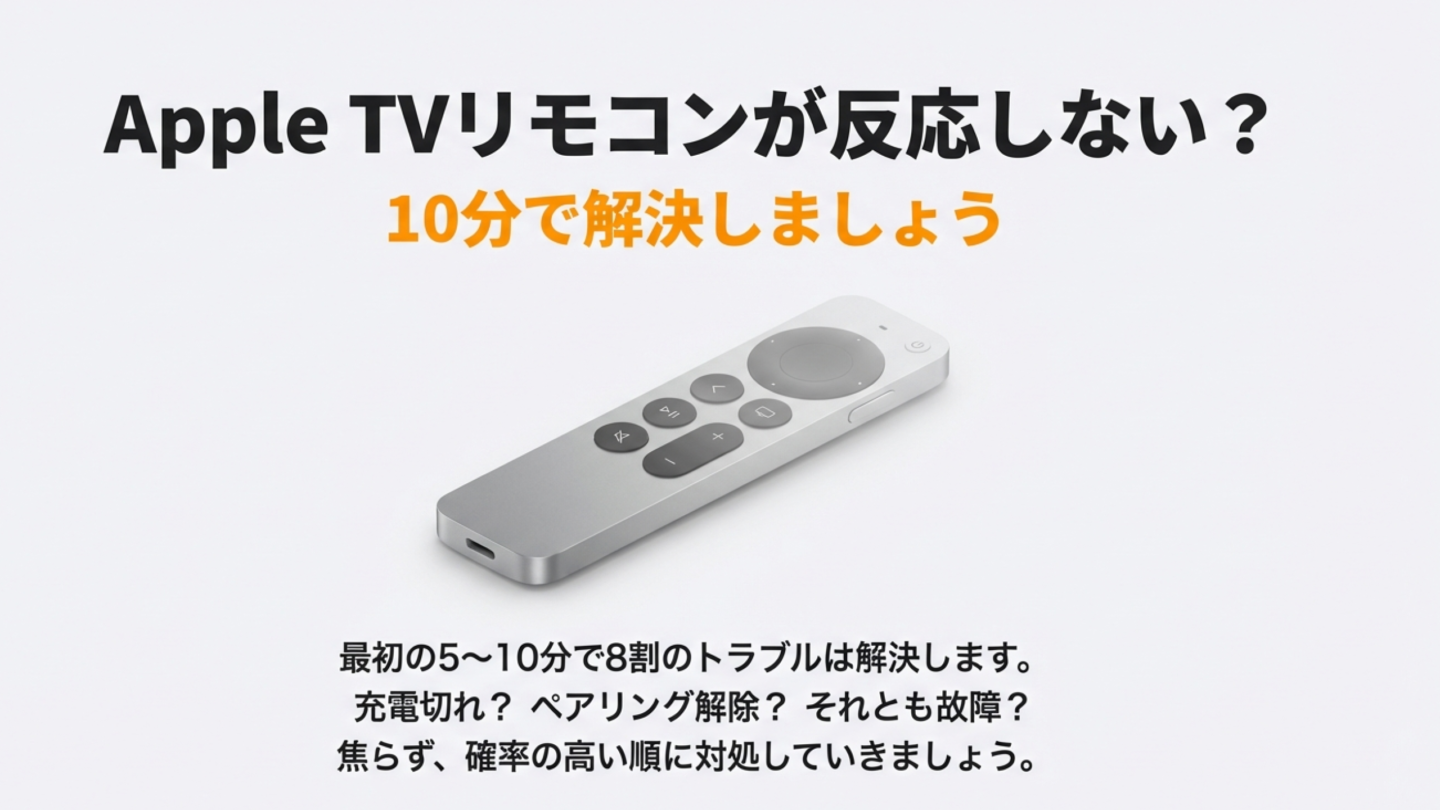
AppleTVのリモコンが反応しないと、再生も停止もできなくて一気に詰みますよね。充電できないのか、ペアリングできないのか、点滅しているだけなのか……症状の出方で“当たり”の対処が変わるのがややこしいところです。
この記事では、再起動やリセットの基本から、iPhoneのコントロールセンターでの代用、Bluetooth干渉やWiFi同一ネットワークの確認、音量が効かないときのHDMI-CEC、tvOSアップデートまわりまで、順番どおりに潰していけるようにまとめます。あなたの状況に近いところから試してみてください。
- まず最初にやるべき充電と再起動の手順
- ペアリングできないときの切り分け方
- 音量だけ効かないHDMI-CECとIRの対処
- iPhoneでの代用や環境干渉の改善策
AppleTVのリモコンが反応しない時の初動
最初の5〜10分で“8割片付く”ところを固めます。バッテリー、リセット、ペアリング、そして代替操作(iPhone)までを先に押さえると、設定変更や原因調査もスムーズです。
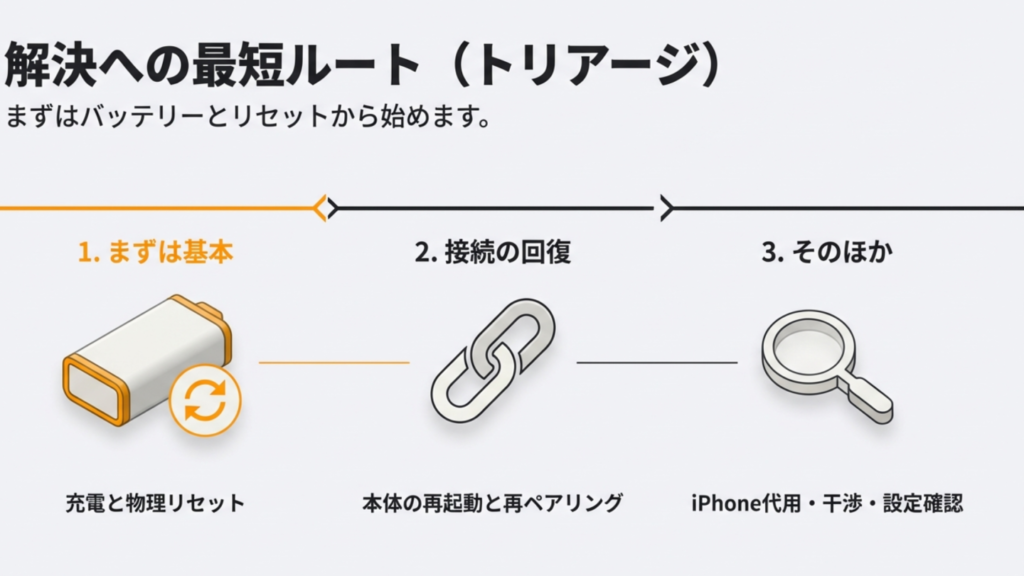
充電できない・電池切れ確認
いちばん多いのがシンプルに電池(バッテリー)です。AppleTVのリモコンは電池持ちが良いぶん、切れていることに気づきにくいんですよね。しかも「完全に切れる直前」は厄介で、ボタンを押したときにたまに反応したり、近づけたら効いたり、逆にラグが出たりして、故障と勘違いしやすいです。
まずはここだけ
- 充電式リモコンなら、コンセントのUSB電源で30分以上充電
- ボタン電池タイプなら、電池を新品に交換して確かめる
- 充電できない場合は、ケーブルと端子の“相性”も疑う
充電式(Lightning/USB-C)の場合、PCのUSBポートだと給電が弱かったり、PC側がスリープして止まったりすることがあります。壁のUSB電源に挿して、最低30分は置くのが無難です。急いでいるときほど、まず充電時間を確保したほうが結果的に早いことが多いです。さらに、充電しながらリモコンのボタンをガチャガチャ押し続けるより、静かに置いておく方が復帰が早い印象があります(余計な再接続が走ると時間が延びることがあるので)。
充電できない原因の半分はケーブルかも?
「充電マークが出ない」という場合、実はケーブルが断線しかけていたり、電圧不足だったりすることが多いです。データ通信対応のしっかりしたケーブルを一本持っておくと、PC経由での復旧作業(リカバリ)にも使えて安心です。
「充電できない」っぽく見えるパターン
体感的に「全然充電されてない」と思っても、実は充電は進んでいるけど、Bluetooth接続だけが復帰してないことがあります。だから、充電アイコンが出ない=絶望、ではないです。まずは30分、できれば1時間。そこまで待ってから次のステップ(リセット・再ペアリング)に行くと成功率が上がります。
充電できないと感じるときは、次を順に確認します。
- ケーブルを変える(データ転送非対応の安価な充電専用ケーブルだと認識しないことがあります)
- 電源アダプタを変える(出力が低すぎると不安定になることがあります)
- 端子のゴミ・皮脂をチェック(ライトで覗くと意外と詰まってます)
ここで地味に効くのが「向き」と「差し込み直し」です。LightningやUSB-Cって挿さってはいるけど接触が甘いことがあるので、いったん抜いて、端子を軽く拭いて、もう一度しっかり挿します。それでもダメなら、ケーブルを替えます。とくに充電器が急速充電系だと相性が出ることもあるので、別のUSB電源で試すのもアリです。
端子の掃除は、金属ピンを傷つけると逆に悪化します。無理に削ったり、濡らした綿棒で突っ込んだりは避けてください。もし詰まりがひどいなら、無理せずメーカーサポートで相談したほうが安全です。
バッテリー周りの“見た目トラブル”は、実はよくあります。たとえば「充電はできてるのに反応しない」なら、次の「再起動とリセット」へ進むのがスムーズですよ。
症状からのバッテリー切り分け早見表
| 症状 | ありがちな原因 | 先にやること |
|---|---|---|
| 完全に無反応 | 完全放電・電池切れ | 30分以上充電/電池交換 |
| 近づけると反応 | 残量低下で送信弱い | 充電→再起動→干渉確認 |
| たまにラグる | 残量低下or干渉 | 充電→距離テスト |
再起動とリセットの手順
電池があるのに反応しないなら、リモコン側がフリーズしている可能性が高いです。ここはボタンの長押しで“リモコン再起動”を狙います。スマホみたいに「たまに固まる」のは普通に起きるので、過度に心配しなくてOK。むしろ、ここでサクッと復帰するケースがかなり多いです。
リモコンの再起動(モデル別)
お使いのリモコンのモデル(銀色か黒色か)によって、押すボタンの組み合わせが異なります。
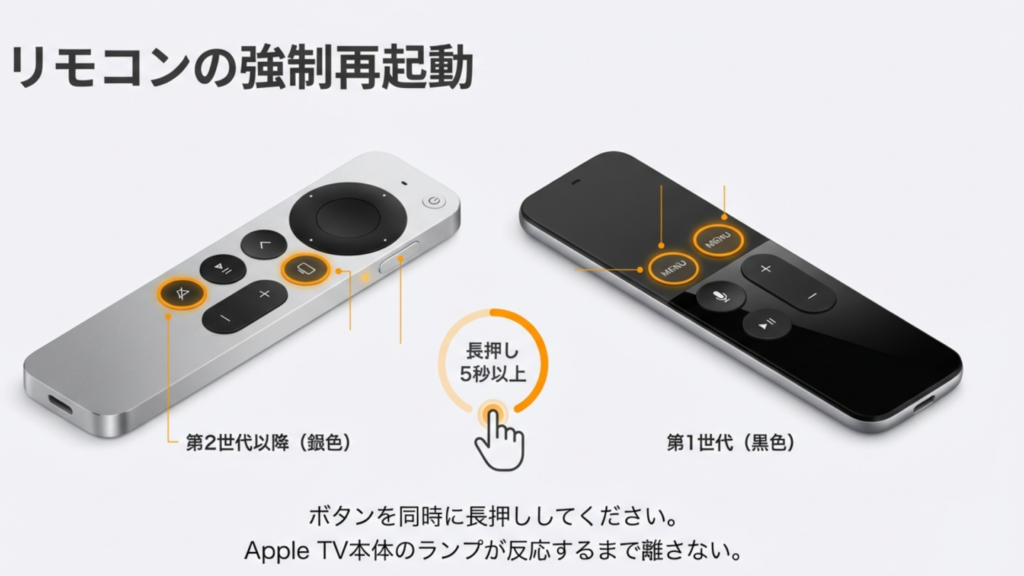
- 銀色のリモコン(第2世代以降):
「TVボタン」+「音量を下げる(-)」を同時に長押し - 黒いリモコン(第1世代):
「MENU」+「TVボタン」を同時に長押し
これを、AppleTV本体のランプが反応するまで続けます。
ポイントは、短押しじゃなく長押しです。目安は5秒以上。私は「押してるつもり」事故を防ぐために、心の中で10秒数えます。
体感で「押したつもり」でも、5秒って意外と短いです。私は10秒くらい押して、ランプの反応を見る派です。
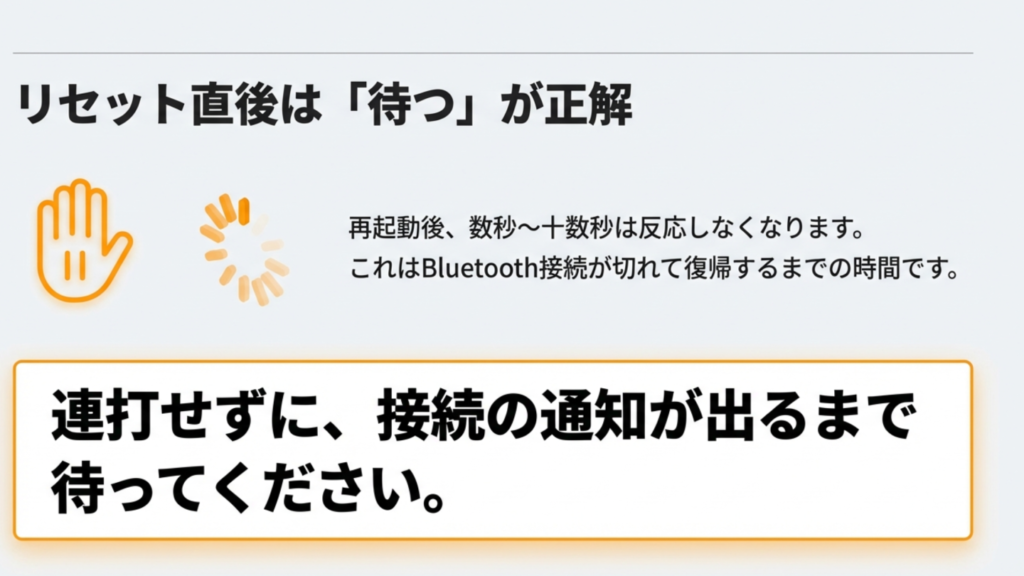
リセット後に一瞬「効かない時間」がある
再起動が入ると、Bluetoothの接続がいったん切れて、数秒〜十数秒くらい反応がなくなることがあります。ここで「やっぱりダメじゃん」と連打しがちなんですが、ちょっと待ってください。待ってる間に接続が復帰して、急に動き出すことが多いです。
AppleTV本体の再起動もセットで
リモコンだけじゃなく、本体側の受け側が固まっていることもあります。メニューから再起動できない状況なら、コンセントを抜いて数秒待って挿し直すのがいちばん確実です(いわゆるコールドリブート)。「数秒」と言いつつ、私は10〜30秒くらい待ちます。内部の一時状態が落ち着きやすいからです。
再起動を“セット”でやる理由
リモコンは送信側、AppleTVは受信側です。どっちか一方が固まっているだけでも「反応しない」になります。だから、リモコン再起動→本体再起動の順でやると、切り分けも復旧も早いです。
アップデート中に電源を抜くと不具合の原因になります。ランプがゆっくり点滅しているなど、更新っぽい動きがある場合は後述の項目も確認してください。最終的な判断は公式案内に従うのが安全です。
ペアリングできない時の接続
反応しない=壊れた、の前に、ペアリングが外れているパターンがあります。電池切れで完全放電したあとや、アップデート直後、環境ノイズが強いときに起きやすいです。ここで重要なのは「操作ができない=何もできない」じゃないこと。ペアリングの手順さえ通れば、一気に通常運用へ戻れます。
やり方のコツは「距離」と「ボタン」
AppleTV本体から離れたままだと、周囲のBluetooth機器やWiFiの影響を受けやすくて失敗しがちです。本体の近く(数センチ〜10センチくらい)に持っていって、ペアリング操作をします。これは「強い信号で握手する」イメージです。遠いと雑音に負けます。
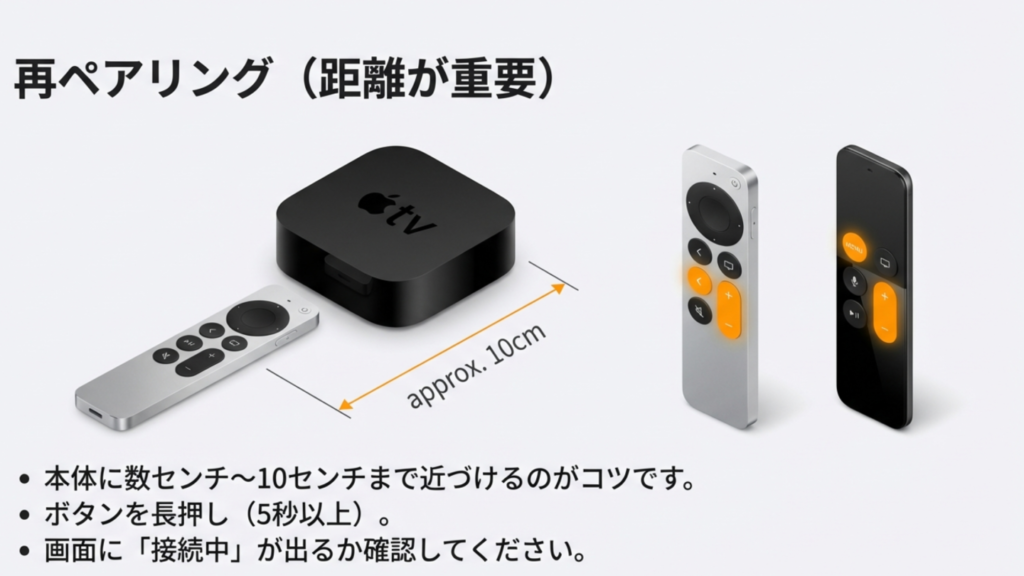
- 銀色のリモコン(第2世代以降):
「戻る(<)」+「音量を上げる(+)」を長押し - 黒いリモコン(第1世代):
「MENU」+「音量を上げる(+)」を長押し - 画面に接続中の表示が出るか確認
ここはAppleの公式手順と一致しているので、迷ったら一次情報を見ながらやるのが確実です(出典:Appleサポート「Siri RemoteまたはApple TV Remoteが機能しない場合」)。
ペアリングが進まないときの“追加の一手”
それでもペアリングできないときは、いったん本体の電源を抜いて数秒待ってから入れ直し、再度ペアリングを試します。ここは地味ですが効きます。再起動でBluetoothの受け側がリフレッシュされるので、「さっきまで無視してたのに急に通る」みたいなことが普通に起きます。
切り分けの考え方
本体の近くでもペアリングできない場合、リモコン側の送信(バッテリー/基板)か、本体側の受信(Bluetoothまわり)のどちらかが疑わしいです。後半の「Bluetooth干渉」や「tvOSアップデート」もセットで見てください。
ペアリングできない=環境のせい、も多い
ペアリングって、実は「最初の一瞬」が一番シビアです。周囲にBluetoothイヤホン、ゲームコントローラー、スピーカー、スマートホーム機器が多いと、見えない混雑が起きます。可能なら一時的に近くのBluetooth機器を切る、AppleTVの周りからUSB3.0機器や外付けHDDを離す、ルーターを近づけすぎない、といった工夫で通ることがあります。あなたの家のリビング、意外と電波だらけなんですよね。
点滅するステータスランプ
本体の前面ランプは、意外とヒントになります。点滅の種類で“待つべきか、切り分けるべきか”が変わります。リモコンが悪いのか、本体が忙しいのか、映像出力が詰まっているのか。ランプを見るクセを付けると、トラブル対応が一段ラクになります。
ゆっくり点滅:待機・処理中の可能性
スリープ復帰やバックグラウンド処理、アップデート中などで、操作を受け付けにくいことがあります。画面が真っ暗でも内部で動いている場合があるので、数十分は様子見が安全です。ここで焦って電源を抜くと、復旧が遠回りになる可能性があります。特にアップデート中は「動いてないように見えて動いてる」ことがあるので、まず待ちます。
速い点滅:入力は受けているが操作できない
リモコン操作に反応して高速点滅するのに画面が動かないなら、HDMIのハンドシェイクや映像出力側のトラブルもありえます。テレビ側の入力切替、HDMIケーブルの抜き差し、別ポートへの変更も併せて試すと早いです。地味に「テレビ側が別入力になってただけ」もあるので、そこもチェック。恥ずかしいけど、あるあるです。
映像が出ない系の切り分け
映像が出ないときは、リモコン以前に“見えてない”だけの可能性があります。サウンドバーやAVアンプ経由で繋いでいるなら、途中機器の電源状態や入力も絡みます。可能ならAppleTV→テレビへ直挿しにして、まず映像が出る状態を作ります。そこまでできると、CECやARC/eARCの連動不具合も見えやすいです。
HDMIまわりの切り分けは、機器の組み合わせ次第で沼りがちです。テレビやサウンドバーを使っているなら、配線と連動設定(CEC)も絡みます。
ランプ挙動と次の行動(目安)
| ランプの状態 | 考えられる状況 | おすすめの行動 |
|---|---|---|
| ゆっくり点滅 | 処理中・復帰中 | しばらく待つ(数十分) |
| 高速点滅(操作で反応) | 入力は入るが画面側が詰まり | HDMI/入力/経由機器を確認 |
| 無点灯が続く | 電源/ケーブル/本体状態 | 電源入れ直し・配線確認 |
iPhoneコントロールセンター代用
いま操作ができなくて困っているなら、まずはiPhoneで代用して“詰み状態”を解除しましょう。AppleTVの設定画面に入れれば、ペアリングやネットワーク確認も進めやすくなります。ここ、めちゃくちゃ大事です。リモコンが死んだ瞬間に「設定いじれないじゃん…」となりがちですが、iPhoneがあるだけで救われます。
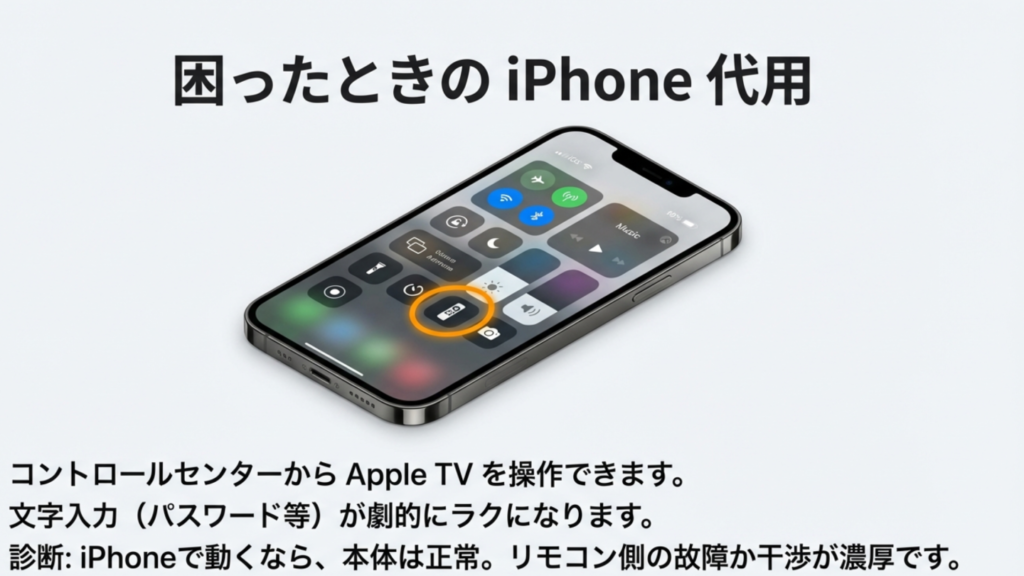
接続の条件
- iPhoneとAppleTVが同じWiFi(同一ネットワーク)につながっている
- コントロールセンターにリモコンが追加されている
接続できないときは、WiFiが別SSID(ゲスト用など)だったり、ルーターの設定で機器同士の通信が制限されている場合があります。ここは後半の「WiFi同一ネットワーク確認」で詳しく触れます。
代用リモコンの使いどころ
私が一番助かるのは「文字入力」です。検索ワード、WiFiパスワード、アカウントのログイン。リモコンでポチポチするの、正直しんどいですよね。iPhoneだとキーボードが出るので、入力が爆速になります。トラブル対応中はストレスが積み上がるので、入力のラクさは正義です。
代用のメリット
文字入力が圧倒的にラクです。検索やパスワード入力が必要な場面では、リモコンより快適なことすらあります。
「iPhoneでも動かない」なら本体側の問題が濃い
iPhoneでも操作できない場合、リモコン故障ではなくAppleTV本体が詰まっている可能性が上がります。たとえば、ネットワークが落ちている、同一ネットワークではない、AppleTV側がフリーズしている、など。だから、iPhone代用は“復旧手段”でありつつ、“切り分けテスト”でもあります。iPhoneでは快適に動いて、物理リモコンだけがグズるなら、リモコン側(バッテリー/干渉/故障)が濃厚、という判断ができます。
AppleTVのリモコンが反応しない原因と対策
初動で直らない場合は、原因を一段深く見ます。ポイントは「無線の干渉」「ネットワーク」「連動機能(CEC)」「ソフトウェア(tvOS)」の4つ。ここを押さえると、再発も減らせます。
Bluetooth干渉と距離のコツ
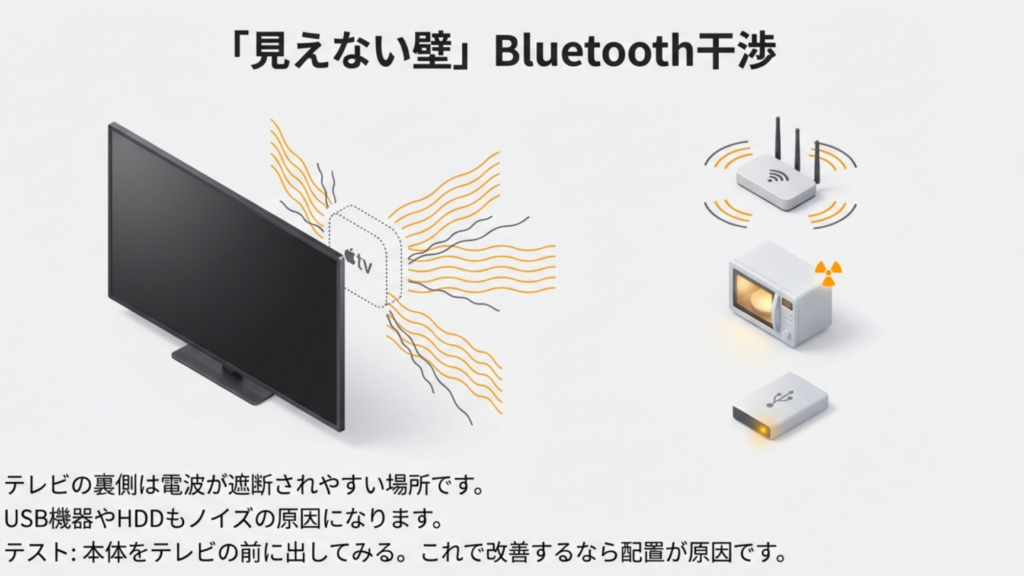
AppleTVのリモコン操作(メニュー移動など)はBluetoothがメインです。なので、反応が遅い・たまに途切れる・近づくと動く、みたいな症状はBluetooth干渉が本命になりやすいです。ここって目に見えないので、つい「壊れた?」と感じますよね。でも実際は、家の中の電波環境が原因だった、というケースもかなりあります。
よくある干渉源
- 2.4GHz帯が混んでいる(WiFi、電子レンジ、周辺機器)
- AppleTV本体がテレビ裏の“電波が詰まる場所”にある
- USB3.0機器や外付けHDDが近い(ノイズ源になることがあります)
Bluetoothは2.4GHz帯を使うので、同じ帯域を使う機器が多いと、通信が安定しづらくなります。しかもテレビ裏って、金属や配線が密集していたり、サウンドバーやゲーム機が近かったりして、電波的にわりと過酷です。だから「テレビ裏に隠したい気持ち」と「リモコンを安定させたい気持ち」がぶつかります。あるある。
改善の打ち手
- AppleTVをテレビの前側に出して、見通しの良い場所へ
- WiFiルーターとAppleTVを近づけすぎない
- 可能ならAppleTVを有線LANにして、無線の混雑を減らす
「距離テスト」は最強の診断
“距離で動きが変わるか”は、すごく分かりやすい診断です。近づけたら安定するなら、故障より環境要因の可能性が高いです。逆に、至近距離でも反応が途切れるなら、リモコン側の問題(充電・基板)か、本体側の受信(Bluetooth)を疑います。
配置を変えるときのコツ
AppleTV本体の位置を変えるときは「いきなり完璧な場所」を探すより、まずは一時的に“テレビの前に出す”くらいでOKです。それで改善するなら、設置が原因の線が濃い。次に、見た目と安定性の落とし所を探します。たとえば、テレビ台の棚の中に置いていたなら、棚の外へ。ルーターの真横なら、少し距離を取る。外付けHDDが密着していたなら離す。こういう小さな工夫の積み重ねで、ストレスがごっそり減ります。
WiFi同一ネットワーク確認
iPhoneのコントロールセンターで代用する場合も、設定アプリでAppleTVを探す場合も、基本は同じWiFi(同一ネットワーク)にいる必要があります。ここ、分かっているつもりでも落とし穴が多いです。だって家のWiFiって、気づいたら「2.4G」と「5G」で名前が違ったり、ゲスト用があったり、メッシュで自動切替だったりしますからね。
つながっているのに見つからないとき
- ゲストWiFiに入っている(機器間通信が遮断されやすい)
- メッシュWiFiで、端末が別のセグメントに分かれている
- ルーター側でAPアイソレーション等が有効
まずはiPhoneとAppleTVが同じSSIDかを見て、違っていたら合わせます。それでもダメなら、ルーター設定(機器同士の通信制限)を疑います。ここは機種で画面が違うので、正確な設定名はルーターの公式案内を確認してください。
意外と効く「両方再起動」
WiFi系は、ルーターが一時的に不安定になっていたり、IPアドレスの割り当てが微妙に噛み合ってなかったりで、同一ネットワークなのに見つからないこともあります。そんなときは、AppleTVとiPhoneの再起動に加えて、ルーター再起動も効くことがあります。ただし、ルーター再起動は家中の通信が止まるので、タイミングは選んでくださいね。
ネットワーク設定の変更は環境全体に影響します。最終的な判断は、ご自身の環境に詳しい人やメーカーサポートに相談するのが安心です。
「AirPlayはできるのに、リモコン代用だけダメ」みたいなケースもあります。これはルーター設定や機器間通信の制限が絡むことがあるので、焦らず順番に切り分けるのが大事です。
音量が効かないHDMI-CEC
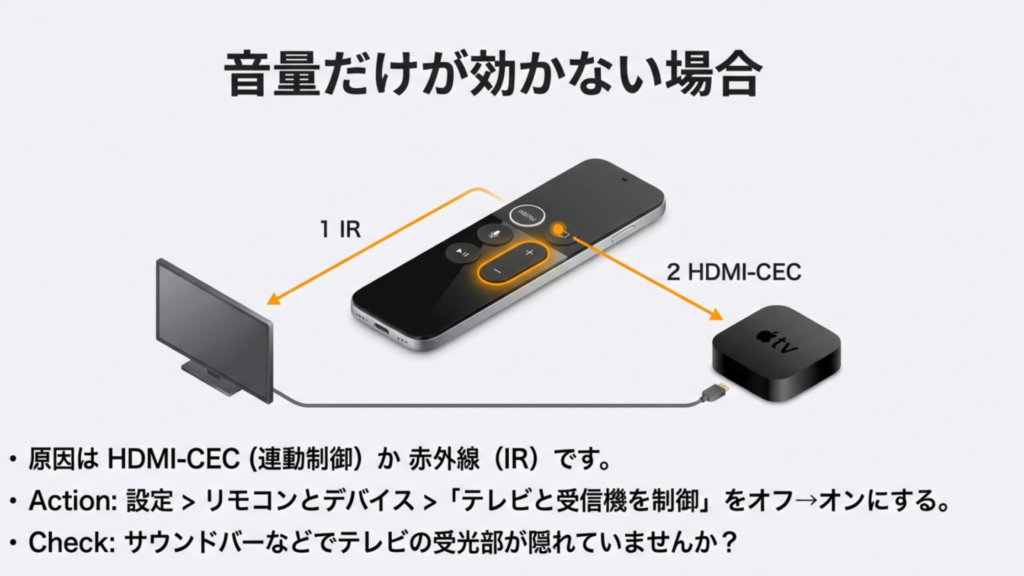
「メニュー操作はできるのに、音量だけ変わらない」または逆に「音量は変わるのに、操作はできない」。このパターン、けっこうあります。原因はだいたいHDMI-CEC(連動制御)か、IR(赤外線)周りです。AppleTVのリモコンって、操作信号はBluetooth、音量は赤外線、みたいに役割が分かれていることが多いので、片方だけ死ぬのは珍しくないんですよ。
まずは“連動”を切ってみる
AppleTV側に「テレビと受信機を制御」みたいな設定があります。いったんオフにして挙動を確認し、必要ならオンに戻す。これだけで復活することがあります。CECは便利だけど、相性で不安定になりがちなんですよね。テレビ、サウンドバー、レコーダー、ゲーム機…と数珠つなぎになっているほど、指示が衝突しやすい印象です。
「物理的に隠れている」可能性
意外と盲点なのが、リモコンの音量操作が赤外線(IR)になっている場合、テレビの受光部がサウンドバーなどで隠れて反応していないケースです。メニュー操作(Bluetooth)は向きを気にせず動くのに、音量だけはテレビに向けてしっかり押さないと効かない、という場合は、この「物理的な壁」を疑ってください。
その不具合、HDMIケーブルの規格不足かも?
HDMI-CEC(テレビ連動)が不安定な場合、ケーブルが「ハイスピード」や「4K HDR」に対応していない古い規格の可能性があります。映像が時々ブラックアウトする場合も、ケーブル交換で直ることが多いです。
音量が効かない時のチェックリスト
- テレビ/サウンドバー側でCECが有効か(メーカー独自名もあり)
- AppleTV側の「テレビと受信機を制御」をオフ→オンでリフレッシュ
- サウンドバー経由なら、ARC/eARCの挙動も含めて配線を見直す
- 一時的にAppleTVをテレビ直挿しにして、経由機器の影響を切り分け
テレビやサウンドバーのCECはメーカーごとに名前が違います。ARC/eARCとCECの違いも含めて、サウンドバー運用の注意点は以下の記事も参考になります。
CECがダメならIR学習
連動が不安定でストレスなら、リモコンに赤外線信号を学習させる方法もあります(対応機器の場合)。これがハマると、CECの気まぐれから解放されて快適です。ただし機種差が大きいので、ここは公式の手順に従うのが確実です。あと、IRは「本体に向ける必要がある」ので、設置位置によっては不便になることもあります。あなたの使い方に合うかで選ぶのがいいかなと思います。
CECやIRの設定変更は、テレビ・サウンドバー側の挙動も変わることがあります。元に戻せるように、今の設定をメモしてから触ると安心です。
tvOSアップデートで改善
リモコンが反応しない現象って、ハードの故障だけじゃなく、ソフト側の一時不調でも起きます。特に、アップデート前後で挙動が変わったなら、tvOSまわりも視野に入れたいです。アップデートって便利なんだけど、「更新直後だけ不安定」みたいなタイミングがあるのも事実。ここ、モヤっとしますよね。
アップデート中は“待つ”が正解のことも
ランプがゆっくり点滅していたり、画面が出ないのに本体が温かい感じがあるなら、内部で処理している可能性があります。ここで電源を抜くと不具合の原因になるので、まずは落ち着いて待つのが安全です。私は、30分〜1時間くらいは「触らない時間」を作ります。放置が最適解の瞬間って、あります。
アップデート後に不安定なら
- 本体の再起動(コンセント抜き差し含む)
- リモコンの再起動
- 再ペアリング
この3点を“セット”でやると、戻ることが多いです。アップデート直後は、裏でいろいろ最適化が走っていて、一時的にレスポンスが落ちることもあります。だから、再起動を入れて環境を整えてあげると、スッと安定することがあるんですよ。
「更新したら直った」より大事なこと
アップデートは万能薬ではないので、「更新したら直るはず」と決め打ちしないのがコツです。むしろ、更新後に不調が出たなら、リモコン・本体・ネットワーク・干渉・CECのどこにボトルネックがあるかを切り分けた方が、結果的に再発しにくいです。あなたの環境で何が弱いかが分かると、今後のストレスが減ります。
アップデートや復元は、環境によってはログイン情報の再入力が必要になることがあります。パスワードなどを手元に用意してから進めると安心です。アップデートの仕様や推奨手順は変わる可能性があるので、正確な情報は公式サポートを確認してください。
AppleTVのリモコンが反応しない総まとめ
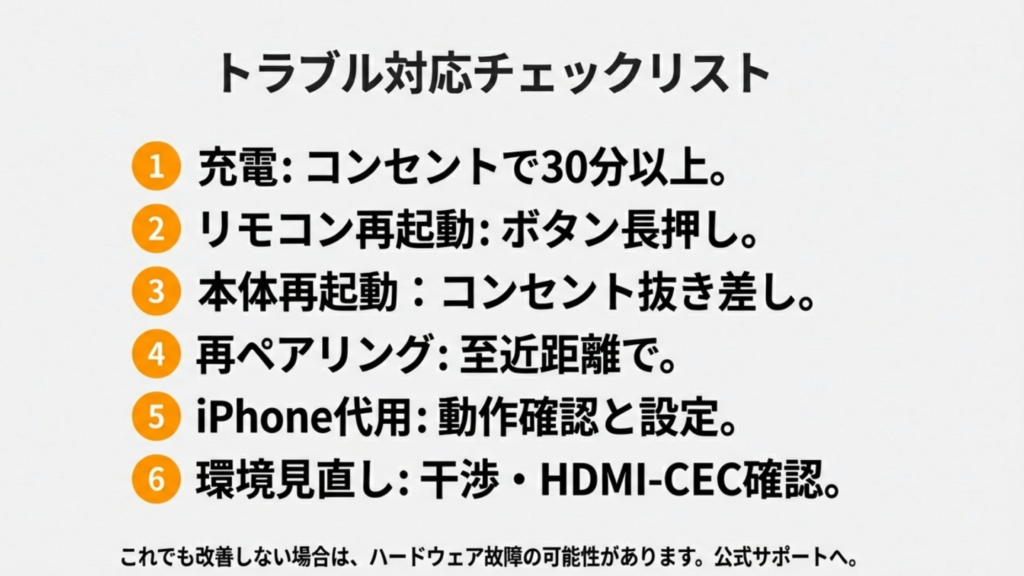
最後に、今日の内容を“迷わない順番”でまとめます。AppleTVのリモコンが反応しないときは、焦ってあれこれ触るより、確率が高いところから順にがいちばん早いです。トラブル対応って、手数が増えるほど疲れるので、「順番を固定する」だけでもかなりラクになります。
おすすめの手順(再掲)
- 充電・電池交換(まず30分)
- リモコン再起動(モデルに合ったボタンを長押し)
- 本体の再起動(必要ならコンセント抜き差し)
- 本体の近くで再ペアリング(距離が重要)
- iPhoneで代用して設定確認
- Bluetooth干渉と設置場所を見直す
- HDMI-CECとIRの受光部を確認
- tvOSアップデート前後なら待機・再起動
「どこまでやったら修理・交換を考える?」
上の手順を一通りやっても改善しない場合、リモコンや本体のハードウェア故障の可能性も出てきます。特に、至近距離でもペアリングできない、iPhone代用でも操作できない、再起動しても毎回同じ症状が出る、みたいな場合は要注意です。保証や交換の条件は時期・購入経路で変わるので、正確な情報は公式サイトをご確認ください。また、配線やネットワーク設定に不安があるなら、最終的な判断はメーカーサポートや詳しい専門家に相談するのが安心です。
リモコンが滑って落ちる…を防ぐには
Siri Remoteってアルミ製でサラサラしているので、ソファの隙間に落ちたり、手から滑ったりしやすいですよね。シリコンカバーをつけるだけでグリップ力が上がり、落下故障のリスクも減らせます。「よく落とす」という方は、壊れる前の転ばぬ先の杖として。
テレビ周りのトラブルは、HDMIの相性やハンドシェイクが絡むと切り分けが早いです。配線の基本を押さえたい人は、以下の記事もどうぞ。
最短で直すための“分岐”
| 状況 | 次にやる | 理由 |
|---|---|---|
| 完全無反応 | 充電/電池交換→再起動 | 放電が最多 |
| 近づけると反応 | 干渉対策→配置変更 | 電波環境が原因かも |
| 音量だけ効かない | HDMI-CEC切替→IR検討 | 制御経路が別 |
| iPhoneでも操作不可 | 本体再起動→ネットワーク確認 | 本体側の可能性 |