記事内容更新:2026年9月15日
こんにちは。Gajetter | 暮らしアップデート 運営者のGioです。
「自宅のテレビは10年くらい前の機種だけど、Fire TV Stickを使えるのかな」「HDMI端子はあるけれど、本当に挿すだけで映るの?」と不安になりますよね。
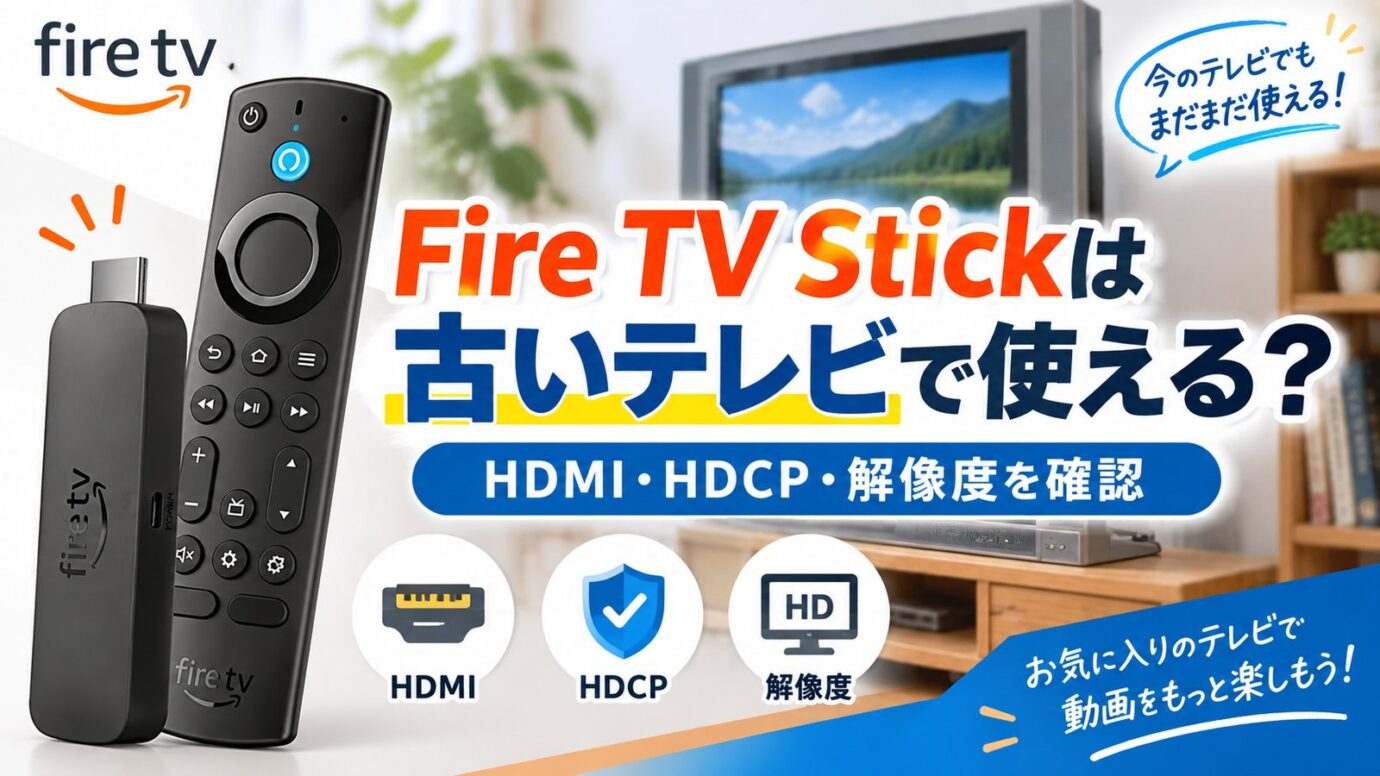
結論から言うと、10年以上前のテレビでも、HDMI入力端子があり、1080pまたは720pの映像を表示できるテレビなら、Fire TV Stickを使える可能性は高いです。
ただし、給電方法はFire TV Stickのモデルによって異なります。2026年版のFire TV Stick HDはテレビのUSBポートから直接給電する仕様ですが、Fire TV Stick 4K Plusや4K Selectなど、電源アダプターを使用するモデルもあります。
一方で、HDMI端子がないテレビや、解像度・著作権保護規格が合わないテレビでは、変換器が必要になったり、ホーム画面は映るのに動画だけ真っ暗になったりすることがあります。
この記事では、Fire TV Stickの対応テレビを見分ける方法から、10年前のテレビへの接続、HDMI端子がない場合の変換方法、画面が映らないときの対処まで、順番に整理します。
- Fire TV Stickが使える古いテレビの条件
- 2026年現行モデルごとの解像度と給電方法
- HDMI端子がない場合の接続方法
- 画面や音声が出ないときの対処法
最初に確認したい結論
テレビにHDMI入力端子があり、720pまたは1080pの映像を表示できるなら、古いテレビでもFire TV Stickを使える可能性は高いです。
4K対応モデルでも、テレビ側が1080pまたは720pまでのHDテレビなら、そのテレビが表示できる解像度で利用できます。4Kモデルだから4Kテレビでなければ使えない、という意味ではありません。
ただし、4K映像を4Kのまま視聴する場合は、テレビ側の4K対応に加えて、HDCP 2.2など必要な著作権保護規格へ対応したHDMI入力や周辺機器が必要です。
Fire TV Stickが古いテレビで使える条件
Fire TV Stickの対応テレビかどうかは、テレビの製造年だけでは判断できません。
10年以上前のテレビでも必要な端子と表示性能がそろっていれば使える一方、比較的新しいテレビでも、端子の故障や設定の不一致によって正常に映らない場合があります。
HDMI端子があれば使える
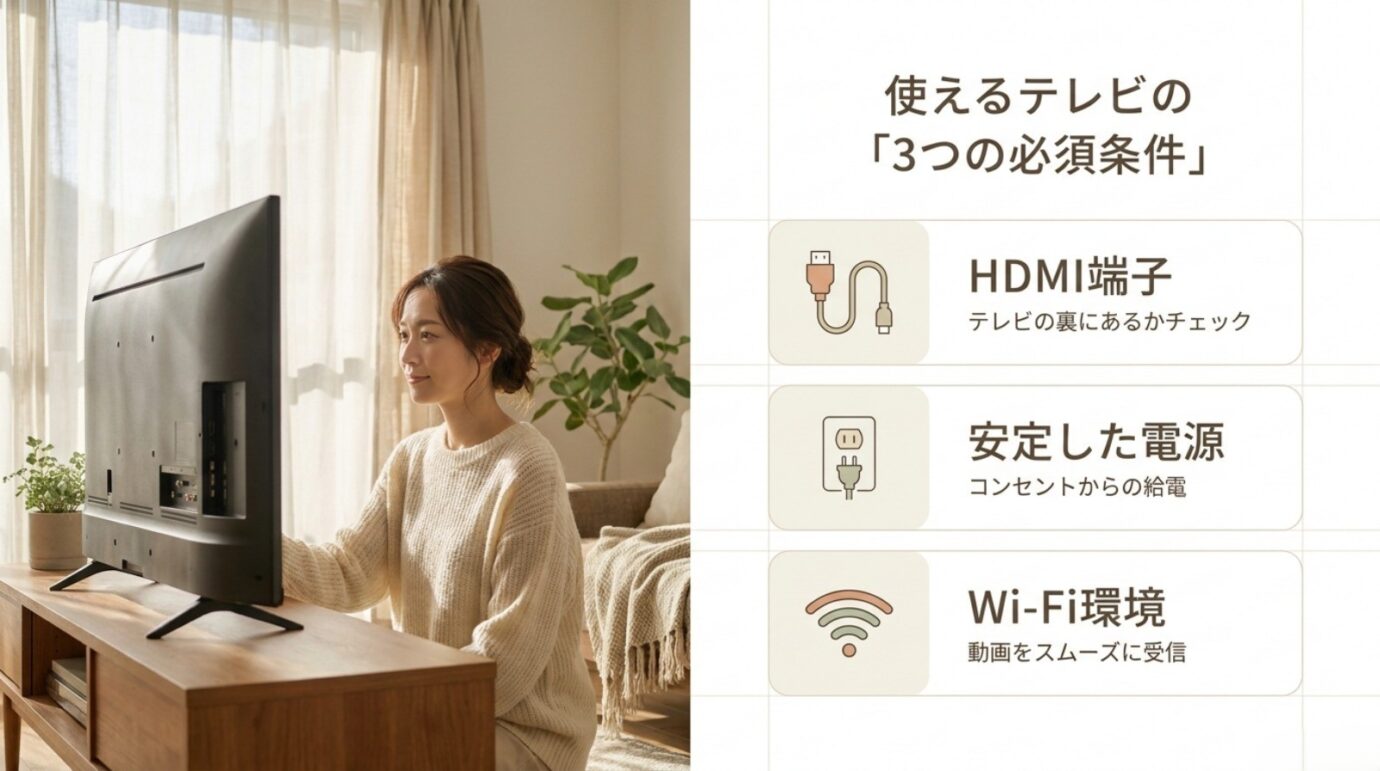
最初にテレビの背面や側面を確認し、「HDMI入力」「HDMI IN」と書かれた横長の端子があるかを探してください。
Fire TV Stickは、テレビのHDMI入力端子へ接続して映像と音声を送る機器です。アンテナ端子、USB端子、LAN端子へ挿しても映像は表示されません。
HDMI端子があることを確認できたら、次はFire TV Stickで何ができるのかも知っておきましょう。Fire TV Stickのできること・できないことと基本的な使い方では、Prime VideoやYouTubeなどの動画視聴、Alexa、スマホ連携、初期設定までまとめています。
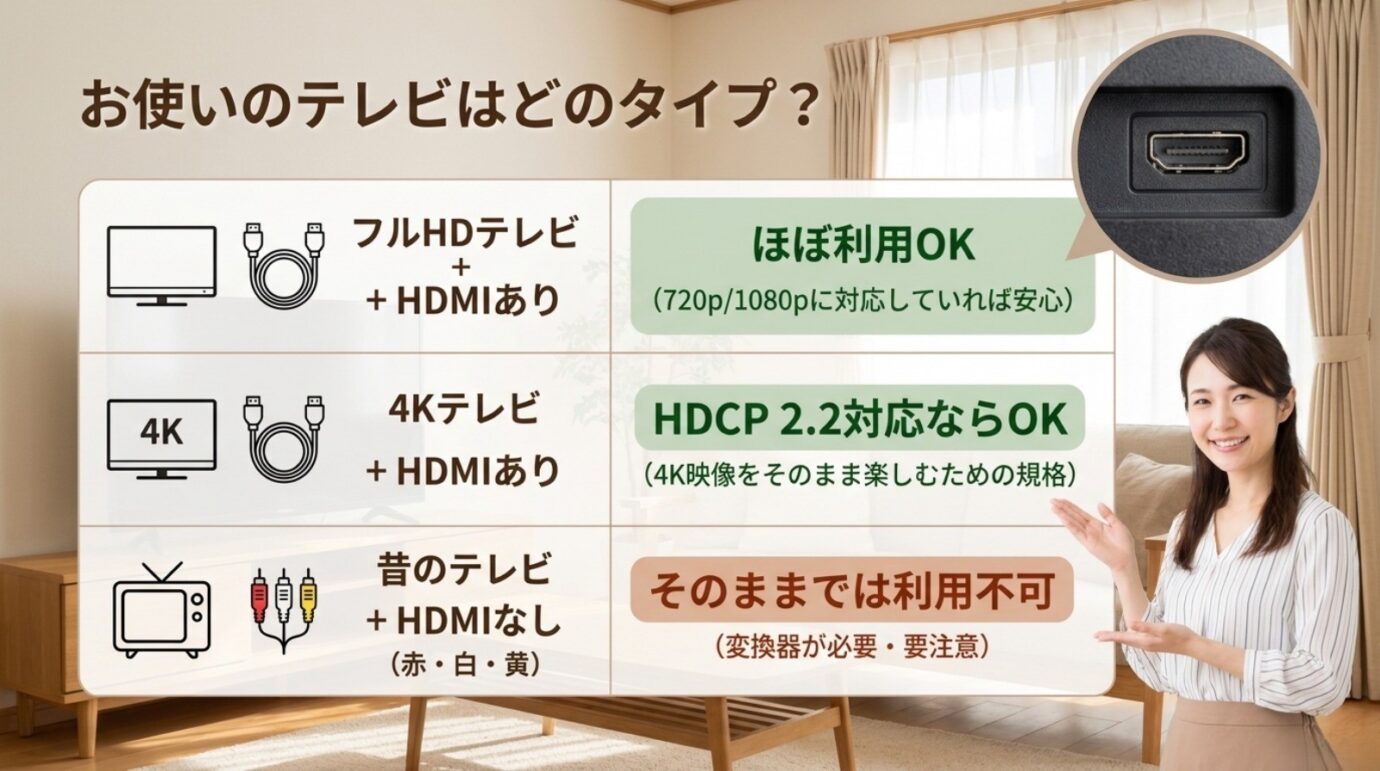
テレビが1080pまたは720pの映像入力に対応していれば、4K非対応のフルHDテレビでも利用できる可能性があります。つまり、4Kモデルを購入したからといって、必ず4Kテレビが必要になるわけではありません。フルHDテレビでは、テレビが表示できる解像度に合わせて出力されます。
| テレビ側の状態 | 利用の目安 | 確認するポイント |
|---|---|---|
| HDMI端子があるフルHDテレビ | 利用できる可能性が高い | 720p・1080p表示とHDCP対応 |
| HDMI端子がある4Kテレビ | 基本的に利用可能 | 4K視聴時はHDCP 2.2対応端子 |
| HDMI端子がないテレビ | そのままでは利用不可 | RCA・D端子変換器の必要性 |
| HDMI端子が故障しているテレビ | 正常な表示は難しい | 別のHDMI端子で確認 |
2026年現行モデルの違い
Fire TV Stickはモデルによって、最大解像度だけでなく給電方法や搭載OSも異なります。2026年9月15日時点のAmazon公式仕様を基準に整理すると、次のようになります。
| モデル | 映像出力 | 古いHDテレビ | 給電方法 |
|---|---|---|---|
| Fire TV Stick HD(2026) | 1080p・720p 最大60fps | HDMI+1080p/720p対応なら候補 | テレビのUSBポートから直接給電 |
| Fire TV Stick 4K Plus(2025) | 2160p・1080p・720p 最大60fps | HDMI+1080p/720p対応なら候補 | 電源アダプター付属 |
| Fire TV Stick 4K Select(2025) | 2160p・1080p・720p 最大60fps | HDMI+1080p/720p対応なら候補 | 電源アダプター付属 |
OSにも違いがあります。Fire TV Stick HD(2026)とFire TV Stick 4K Select(2025)はVega OS 1.1、Fire TV Stick 4K Plus(2025)はFire OS 8です。そのため、設定画面の名称や利用できるアプリがモデルによって異なる場合があります。
最新のモデル構成や仕様は、Amazon公式「Fire TVストリーミングメディアプレーヤーの仕様」でも確認できます。
4Kモデルを検討している場合は、Fire TV Stick 4K Plusの違いと評価と、Fire TV Stick 4K Selectの対応アプリと注意点も確認しておくと、OSや機能の違いまで含めて選びやすくなります。
HDMI端子が複数ある場合は、接続した番号も覚えておきましょう。Fire TV Stickを「HDMI2」へ挿したなら、テレビの入力切替も「HDMI2」に合わせます。
よくあるのが、Fire TV Stick自体は正常に起動しているのに、テレビ側が地上デジタル放送や別のHDMI入力を表示しているケースです。「信号がありません」と出たときは、まず入力番号を確認してください。
テレビの型番が分からなくても、背面の端子を目で確認すれば大まかな判断はできます。HDMI端子があり、テレビの入力切替画面に「HDMI」が表示されるなら、まずは対応解像度を確認してみましょう。
\ 古いフルHDテレビを手軽に動画対応へ /
現在販売されているモデルの違いまで確認したい方は、Fire TV Stick各モデルの違いと選び方もあわせて読むと、自宅のテレビに合うモデルを選びやすくなります。
給電方法はモデルで異なる
Fire TV Stickは、モデルごとに指定された方法で電源を供給する必要があります。ここは、2026年モデルの登場によって従来モデルとの違いが大きくなったポイントです。
2026年版Fire TV Stick HDは、付属のUSB-C電源ケーブルを本体へ接続し、もう一方をテレビのUSBポートへ挿して直接給電します。Amazon公式では、個別の電源アダプターを使わずテレビから電力を供給する仕様として案内されています。
ただし、テレビのUSBポートによって供給できる電力は異なります。2026年版Fire TV Stick HDで電力不足の通知が出る、または電源が入らない場合は、Amazon公式の案内どおり、テレビに別のUSBポートがあれば差し替えて確認してください。
一方、Fire TV Stick 4K PlusやFire TV Stick 4K Selectなど、電源アダプターが付属するモデルは、付属の電源ケーブルと電源アダプターを使用します。古いFire TV Stickを使っている場合も、手元のモデルの同梱品・取扱説明書に従って給電してください。
初めて接続する場合は、Amazon公式のFire TV Stickセットアップ手順も確認しておくと安心です。
もう一つ必要なのがインターネット環境です。Fire TV Stickは、Prime VideoやNetflix、YouTube、TVerなどの映像をインターネット経由で受信します。
Wi-Fiは2.4GHz帯でも利用できますが、ルーターとの距離が近い場合は、通信速度を確保しやすい5GHz帯を試す価値があります。一方、壁や床を何枚も挟む部屋では、2.4GHz帯のほうが安定することもあります。
動画視聴に必要な通信速度は、利用するサービス、画質、家庭内の同時接続台数によって変わります。4K動画はフルHD動画より大きな通信量を使うため、数値だけでなく、実際にテレビを置く場所で接続が安定するかを確認してください。
インターネットがない場所で使いたい場合
Fire TV Stickは基本的にオンライン利用を前提とした機器です。旅行先や車内など、固定回線がない場所での使い方は、Fire TV Stickのオフライン再生とネットなしで使う方法で詳しく整理しています。
対応していないテレビの特徴
「Fire TV Stickはどのテレビでも使える」と説明されることがありますが、厳密にはすべてのテレビで使えるわけではありません。
端子、解像度、著作権保護規格のどこかが合わないと、直接接続できなかったり、動画再生時だけ映像が消えたりします。
HDMI端子がない古いテレビ
Fire TV Stickをそのまま接続できない代表例が、HDMI入力端子を搭載していないテレビです。
ブラウン管テレビや2000年代前半の液晶テレビでは、黄色・赤色・白色のRCA端子や、日本独自のD端子しか搭載されていないことがあります。
RCA端子の黄色は映像、赤色と白色は左右の音声を送るアナログ端子です。D端子は映像専用なので、音声は別の端子から入力します。
Fire TV Stickが出力するHDMI信号はデジタル方式であり、RCA端子やD端子へケーブルだけでつなぎ替えることはできません。接続するには、HDMI信号をアナログ信号へ変換する電源付きの変換器が必要です。
形が合うケーブルだけでは変換できません
HDMIとRCAの端子が両端に付いたケーブルを挿すだけでは、通常は映像を変換できません。信号を処理する回路を内蔵した「HDMI入力・RCA出力」の変換器が必要です。
変換器を追加すれば物理的に接続できる可能性はありますが、画質の低下、画面比率の崩れ、音声の不具合、著作権保護された動画が映らないといった問題も増えます。
数千円の変換器やケーブルを何度も買い直す状況になるなら、HDMI端子を備えた小型モニターやチューナーレステレビへ買い替えたほうが、結果的に安くて快適な場合もあります。
HDCP非対応で映らないテレビ
HDMI端子があっても映像が表示されない場合は、HDCPという著作権保護規格が関係している可能性があります。
HDCPは、Fire TV Stickとテレビの間で、保護された映像を適切に送れる機器か確認する仕組みです。接続時には、Fire TV Stick、テレビ、途中に接続したサウンドバーやAVアンプなどの間で認証が行われます。
4K Ultra HDの保護されたコンテンツを4Kで再生するには、HDCP 2.2対応のHDMI入力が必要です。サウンドバーやAVアンプを間に挟む場合は、映像が通る経路上の機器もHDCP 2.2に対応している必要があります。
ただし、古いフルHDテレビで4K対応のFire TV Stickを使う場合まで、必ず4K入力やHDCP 2.2が必要という意味ではありません。Amazon公式では、Fire TV Stick 4K Plusと4K Selectはいずれも、HDMI端子を備えた1080pまたは720p対応HDテレビも対応テレビとして案内されています。
保護されたコンテンツについては、再生する画質やコンテンツに必要なHDCP条件を満たす必要があります。
HDCP認証に失敗すると、ホーム画面や設定画面は表示されるのに、動画の再生を始めた瞬間だけ画面が真っ暗になることがあります。
この場合は、Fire TV Stickをテレビへ直接接続して確認してください。サウンドバー、AVアンプ、HDMI切替器、分配器、延長ケーブルを一度すべて外すことで、どの機器が認証を妨げているのか切り分けやすくなります。
ホーム画面は映るのに動画だけ映らない場合
アプリの故障と決めつける前に、HDCP、出力解像度、途中に挟んでいるHDMI機器を確認しましょう。
解像度が合わないテレビ
テレビが受け付けられない解像度やリフレッシュレートをFire TV Stickが出力していると、画面に「信号がありません」「対応していない映像信号です」と表示されることがあります。
特に古いテレビ、プロジェクター、HDMI変換器を使う環境では、自動判定がうまく働かず、1080p・60Hzなどの信号を正しく処理できない場合があります。
Fire OS搭載モデルで画面が表示され、設定を操作できる場合は、設定画面の「ディスプレイとサウンド」からビデオ解像度を確認し、1080pまたは720pへ変更します。Vega OS搭載モデルでは項目名や画面構成が異なる場合があるため、実際に表示される設定項目に従ってください。
画面が完全に映らず設定を開けない場合は、リモコンの上方向ボタンと早戻しボタンを同時に約5秒間長押ししてください。Amazon公式でも、利用できる解像度を順番に切り替える方法として案内されています。
テレビが表示できる解像度まで切り替わったら、その状態で映像が安定するか確認します。
変換器を使っている場合は、最初から1080pを狙うよりも、まず720pで安定するか試すほうが切り分けやすいですよ。
10年前のテレビで使う方法
10年前のテレビでも、HDMI端子があり、720pまたは1080pを表示できれば、Fire TV Stickを使える可能性は十分にあります。
ポイントは、テレビの製造年よりも「HDMI端子・対応解像度・HDCP・モデルに合った給電方法」を確認することです。
1080pや720pに固定する
古いテレビでFire TV Stickを使う場合は、ビデオ解像度の自動設定がうまく合わないケースもあります。
Fire TV Stickは接続したテレビの情報をもとに出力を調整しますが、古いテレビや変換器では、その情報が正しく伝わらず、正常に表示できないことがあります。
設定できるモデルなら、フルHDテレビでは1080p、720pまでのテレビでは720pで安定するか確認してください。
動画の再生中に画面が数秒ごとに暗くなる場合は、コンテンツに合わせてフレームレートや映像方式を切り替える処理が関係することもあります。まずは出力解像度を確認し、HDRやフレームレート調整などの設定を一つずつ見直すと原因を切り分けやすくなります。
古いテレビでは、最高画質を追いかけるより「安定して毎回映る設定」を優先するのがおすすめです。画面サイズが32型前後なら、視聴距離によっては720pでも十分きれいに感じられることがありますよ。
また、4KモデルのFire TV StickをフルHDテレビへ接続しても、テレビ自体が4Kになるわけではありません。映像はテレビが表示できる解像度までです。
「4Kモデルを買えば古いテレビでも4K画質になる」という意味ではないので、この点は間違えないようにしてください。
\ 4Kテレビなら価格と快適さのバランスを重視 /
モデルに合った方法で給電する
10年前のテレビで特に注意したいのが、Fire TV Stickの世代によって給電方法が違うことです。
従来モデルやFire TV Stick 4K Plus、4K Selectなど、電源アダプターが付属するモデルでは、付属する電源ケーブルと電源アダプターを使用するのが基本です。
一方、2026年版Fire TV Stick HDはテレビ直接給電に対応しており、付属のUSB-C電源ケーブルをテレビのUSBポートへ接続します。電源アダプターは同梱されていません。
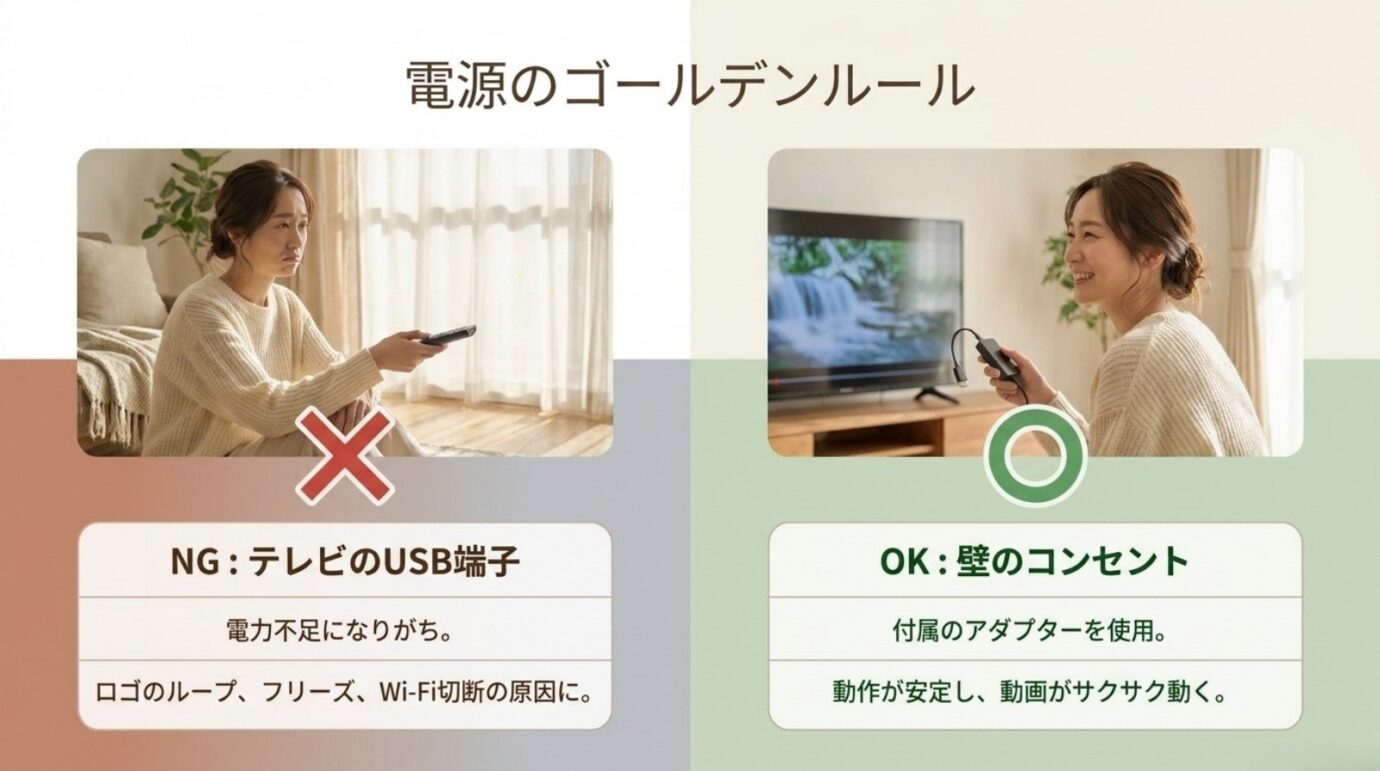
手元のFire TV Stickがどちらの方式か分からない場合は、製品名や世代を確認し、同梱品とAmazon公式の仕様に従ってください。
延長コードや電源タップを使用するモデルでは、差し込みが緩んでいないか、タップの個別スイッチが劣化していないかも確認しましょう。
OTGケーブル、USBメモリ、USBハブなどを追加してから動作が不安定になった場合は、一度Fire TV Stickだけの最小構成へ戻し、周辺機器が影響していないか切り分けてください。
USBメモリを接続している場合
外部ストレージやOTGケーブルを利用しているなら、配線方法や電源容量も確認が必要です。詳しくはFire TV StickにUSBメモリを接続する方法で解説しています。
HDMI延長ケーブルを使う
Fire TV StickをテレビのHDMI端子へ直接挿すと、本体がテレビ背面の壁や別のケーブルにぶつかることがあります。
その場合は、対応するHDMI延長ケーブルを使用すると、テレビの端子へ無理な力がかかるのを防ぎ、隣のHDMI端子やUSB端子との干渉も避けやすくなります。
付属品はモデルによって異なります。Fire TV Stick 4K Plusと4K SelectにはHDMI延長ケーブルが同梱されていますが、2026年版Fire TV Stick HDではHDMI延長ケーブルは別売りです。
テレビ背面の金属部分からFire TV Stick本体を少し離せるため、設置状況によってはWi-FiやBluetoothリモコンの電波状況が改善する場合もあります。
また、テレビ背面は熱がこもりやすいため、本体を密着させない配置にすることで熱がこもりにくくなります。
ただし、延長ケーブルも故障することがあります。画面が点滅する、触れると映像が消える、接続直後から映らない場合は、可能であれば延長ケーブルを外してFire TV Stickを直接接続し、映像が出るか確認してください。
端子へ無理に押し込まないでください
テレビの設置場所が狭く、Fire TV Stick本体が壁やテレビ台へ当たる場合は、無理に曲げないでください。HDMI端子が破損すると、テレビ側の修理が必要になることがあります。
HDMI端子がないテレビの接続
HDMI端子がないテレビでも、変換器を使えば映像を表示できる可能性はあります。
ただし、接続機器が増えるほど相性問題も増えるため、「映れば成功」ではなく、動画と音声が安定して再生できるかまで確認することが大切です。古いテレビをFire TV Stick対応にするための第一選択として、変換器を積極的におすすめするものではありません。
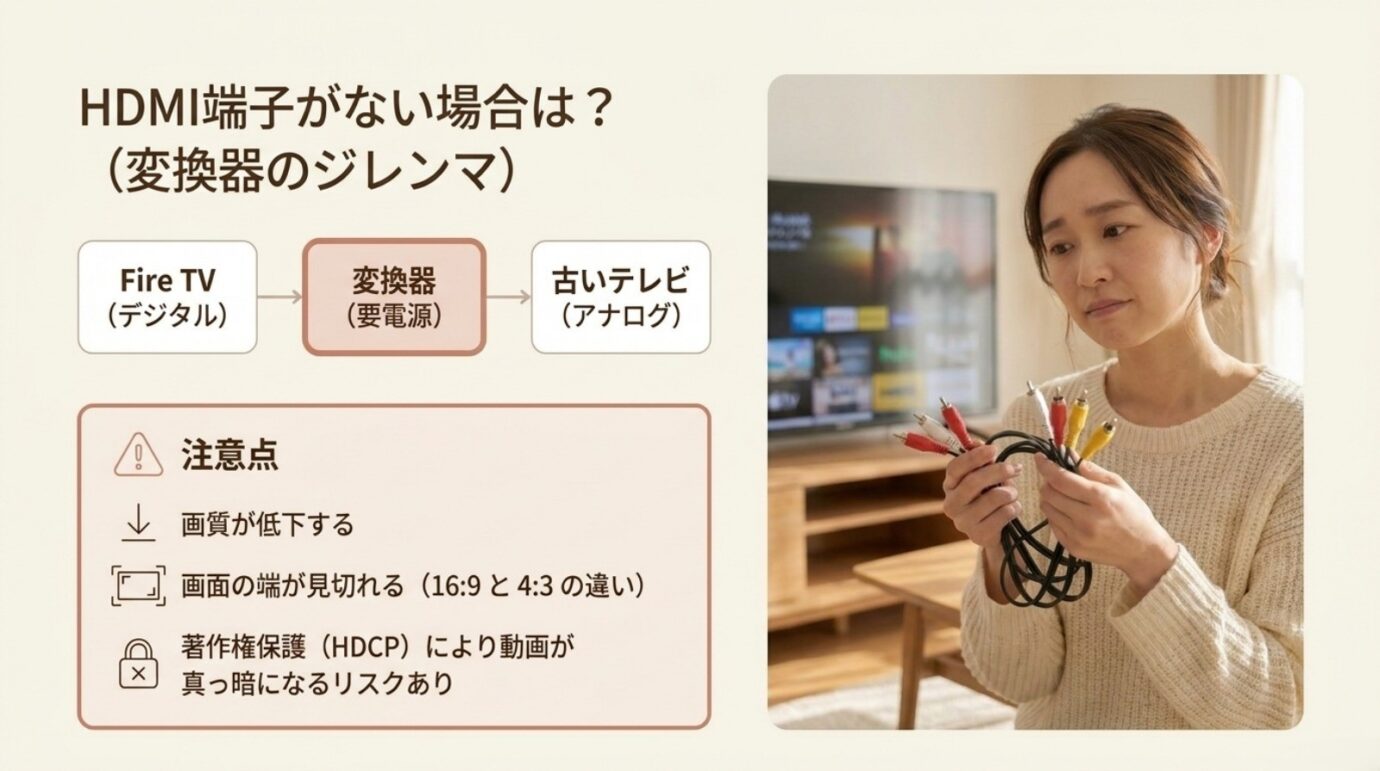
RCA変換器で接続する方法
黄色・赤色・白色のRCA端子しかないテレビでは、HDMI to RCA変換器を使用する方法があります。
選ぶときに最も重要なのが、信号を変換する方向です。Fire TV Stickから出たHDMI信号をテレビのRCA入力へ送るため、必要なのは「HDMI入力・RCA出力」タイプです。
「RCA入力・HDMI出力」は、古いビデオデッキやゲーム機の映像を新しいテレビへ映すための逆方向の製品なので、Fire TV Stickには使えません。
一般的な接続は、Fire TV Stickを変換器のHDMI入力へ接続し、変換器の黄色・赤色・白色端子からテレビへつなぎます。さらに、変換器本体にもUSBなどで電源を供給します。
ブラウン管テレビは4対3の画面が多い一方、Fire TV Stickの画面は16対9を前提としています。そのため、映像が縦長になる、左右が切れる、上下に黒い帯が入るといった表示になることがあります。
4対3と16対9の切り替え機能がある変換器でも、アプリのメニューや字幕が完全に収まるとは限りません。
また、著作権保護された動画は、変換器の仕様によって映らない場合があります。HDCPを不正に回避することを目的とした機器の使用は避けてください。
RCA変換は安定動作を保証できません
ホーム画面が映っても、Prime Videoなどの保護された動画を再生したときにブラックアウトする可能性があります。変換器やテレビの仕様による差が大きいため、対応サービスやHDCPの条件は製品メーカーへ確認してください。
D端子変換器で接続する方法
2000年代前半の液晶テレビやプラズマテレビには、RCA端子より高い画質を扱えるD端子が搭載されている場合があります。
D端子にはD1からD5までの種類があり、対応できる解像度が異なります。テレビの端子付近や取扱説明書に「D3」「D4」などの表記がないか確認してください。
Fire TV Stickをつなぐには、HDMI入力をD端子出力へ変換できる電源付きの変換器が必要です。
D端子は映像専用なので、音声は変換器のステレオミニ端子や赤白RCA端子からテレビへ別に接続します。
RCA変換より高い解像度で表示できる可能性はありますが、D端子対応の変換器は選択肢が少なく、テレビとの相性もあります。
変換器、音声ケーブル、電源ケーブルをそろえると費用がかさむため、購入前に総額を計算してみてください。変換器へ何千円もかけるなら、HDMI対応の中古モニターや小型テレビを選んだほうが快適なこともあります。
古いテレビを生かしたい気持ちはよく分かります。ただ、変換器を2台、3台と買い直す状況になったら、一度立ち止まったほうがいいです。接続できるかだけでなく、毎日ストレスなく使えるかまで考えてみてください。
音声をPCMに変更する
変換器を通したときに、映像は出るのに音が出ない、または大きなノイズが鳴る場合があります。
原因として考えられるのが、Fire TV Stickから出力される音声形式と、テレビや変換器が処理できる形式の不一致です。
新しいテレビやサウンドバーはDolby系の音声形式を処理できますが、古いテレビや変換器は対応していないことがあります。
Fire OS搭載モデルでは、設定画面の「ディスプレイとサウンド」内にあるオーディオ・サラウンド関連の設定から、PCMまたはステレオ相当の出力を選べる場合があります。
ただし、Fire TV Stick HD(2026)と4K Select(2025)はVega OSを採用しているため、従来のFire OSと同じメニュー名・階層とは限りません。画面上にPCMやステレオ相当の設定がある場合に変更し、表示されない項目を無理に探す必要はありません。
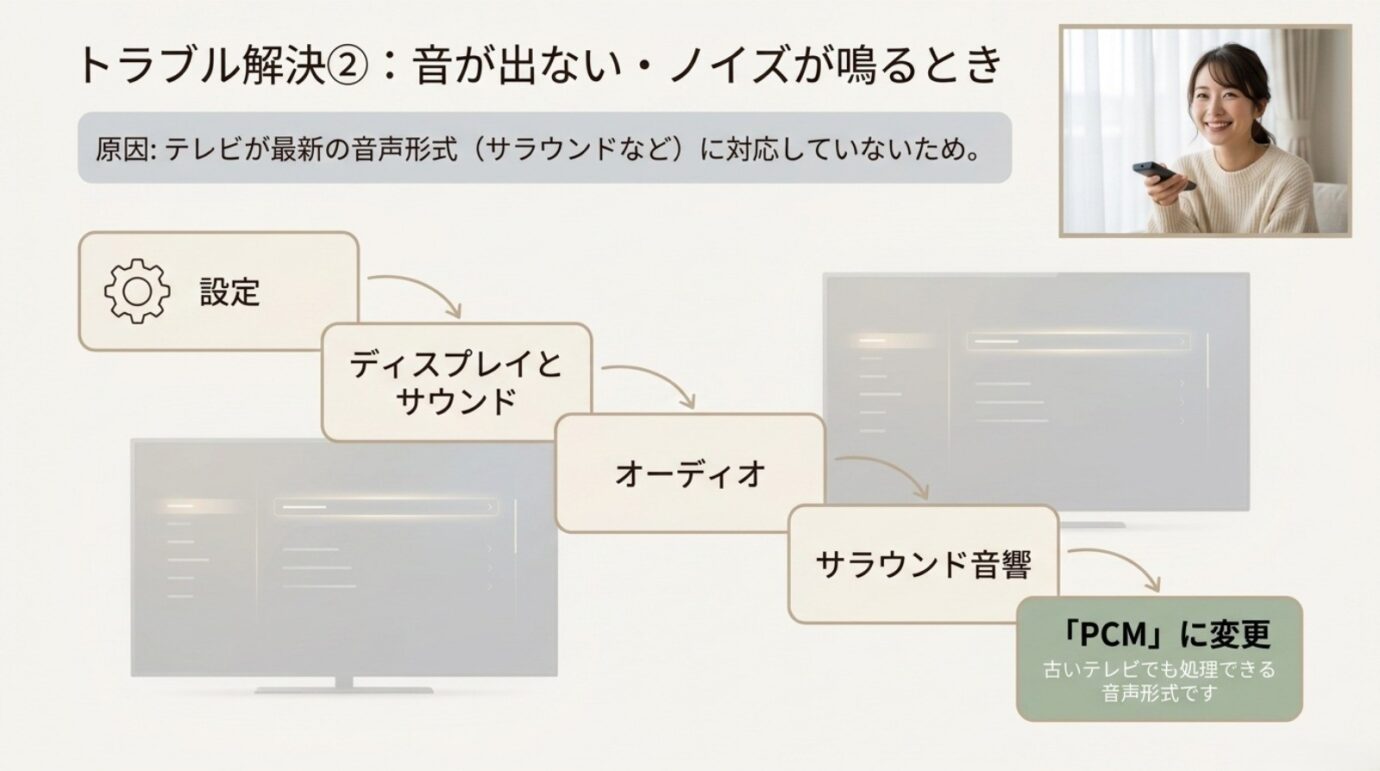
PCMへ変更すると、立体音響を利用できなくなる場合がありますが、古いテレビや変換器でも処理しやすい音声形式になります。
設定変更前に大きなノイズが出ている場合は、テレビの音量を下げてから操作してください。スピーカーや耳への負担を避けるためにも、突然大音量にならない状態で確認しましょう。
音が出ない原因は、テレビ側の入力設定や赤白ケーブルの挿し間違いの場合もあります。音声設定を変更しても改善しなければ、左右の音声端子、変換器の音声出力、テレビの入力設定を順番に見直してください。
Fire TV Stickが映らない対処法
Fire TV Stickが映らないときは、いきなり故障やテレビの買い替えと判断する必要はありません。
入力切替、HDMI接続、電源、解像度、中継機器の順に確認すると、原因を切り分けやすくなります。
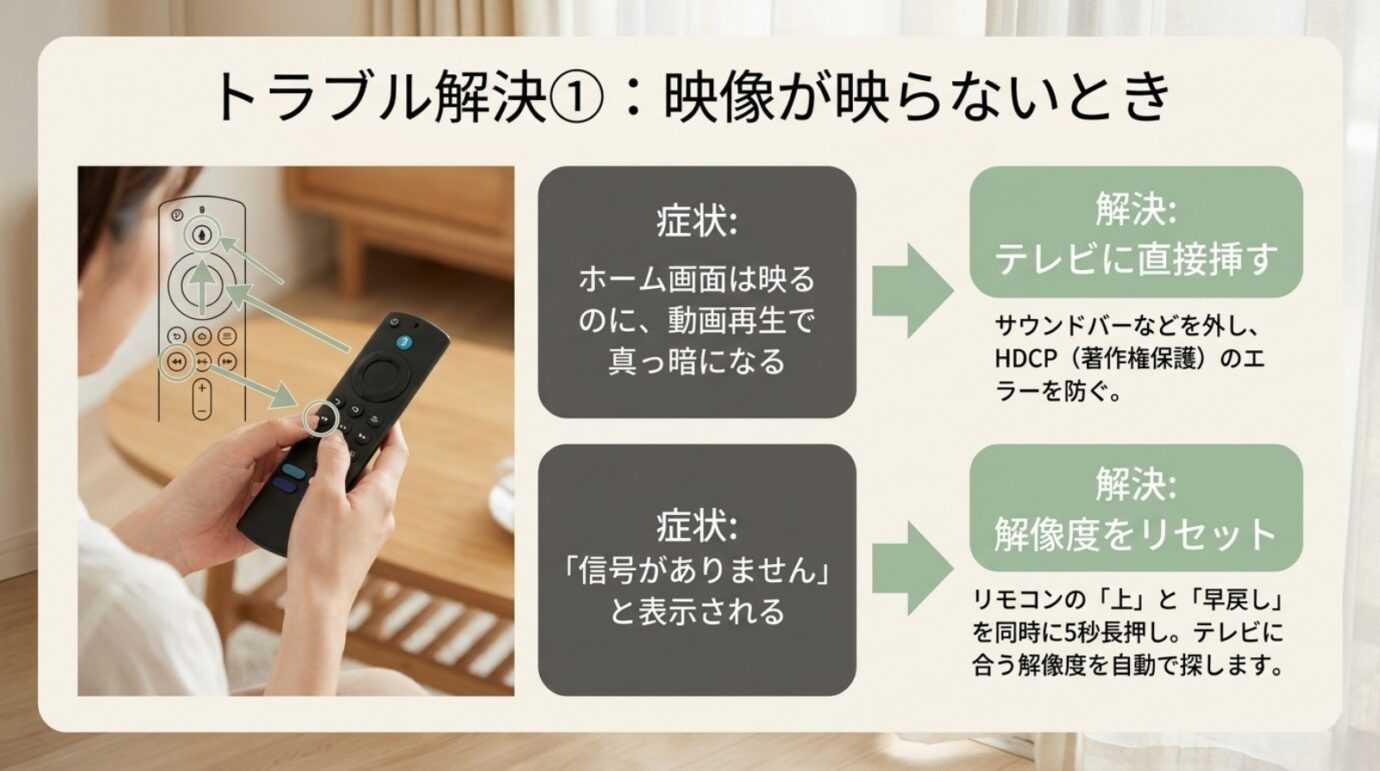
電源とHDMI差し直しを試す
一時的なHDMI認証エラーや接続の不具合は、テレビとFire TV Stickを接続し直すことで改善する場合があります。
次の順番で、できるだけ最小構成へ戻して確認してください。
- テレビとFire TV Stickを停止する
- Fire TV Stickの電源ケーブルを外す
- Fire TV StickをテレビのHDMI端子から外す
- 必要に応じてテレビの電源も切り、1分ほど待つ
- テレビの電源を入れる
- Fire TV Stickをテレビへ直接接続する
- 使用モデルに合った方法でFire TV Stickへ給電する
- テレビの入力を接続したHDMI番号へ切り替える
サウンドバー、AVアンプ、HDMI切替器、分配器を使用している場合は、一度すべて外してください。Fire TV Stickとテレビだけで映れば、途中に接続していた機器やケーブルに原因があると判断しやすくなります。
Amazon公式の「画面が表示されない場合」の案内でも、Fire TVをテレビへ直接接続すること、HDMIを差し直すこと、正しい入力へ切り替えることなどが案内されています。
別のHDMI端子がある場合は、端子を変更して確認します。長期間使っていなかった端子では、接触状態が悪くなっている可能性もあります。
解像度をリモコンで切り替える
画面が映らないままの場合は、リモコンの上方向ボタンと早戻しボタンを同時に約5秒間長押しし、利用できる解像度を順番に切り替えます。
Amazon公式サポートでも案内されている方法です。テレビが対応できる解像度に切り替わるまで確認してください。
HDMI連動を見直す
テレビのHDMI連動機能とFire TV StickのHDMI-CECがうまく連携しないと、入力が勝手に切り替わる、スリープから復帰しない、操作が安定しないといった症状が出る場合があります。
テレビメーカーによって、HDMI-CECはブラビアリンク、ビエラリンク、レグザリンク、ファミリンクなどの名称で表示されます。
Fire OS搭載モデルでは、「設定」→「ディスプレイとサウンド」→「HDMI CECデバイスコントロール」からオン・オフを切り替えられます。Vega OS搭載モデルでは画面構成や名称が異なる可能性があるため、表示される設定に従ってください。
工場出荷状態へのリセットは最後
工場出荷状態へリセットすると、Amazonアカウント情報やダウンロードしたコンテンツ、端末設定などが削除されます。
電源、HDMI端子、解像度、ケーブル、テレビとの直接接続を試しても改善しない場合の最終手段として考えてください。
Amazon公式では、対応するFire TVでリモコンの戻るボタンと方向リングの右側を同時に10秒間長押しする方法を案内しています。設定画面からリセットできるモデルでは「My Fire TV」内から工場出荷状態へ戻せます。
モデルやOSによって画面表示が異なる場合があるため、リセット前には使用中のFire TVの公式サポートも確認してください。
異常な発熱や焦げたにおいがある場合
すぐに電源を外し、使用を中止してください。安全に関わる異常があるときは自分で分解せず、Amazonのサポートや家電修理の専門業者へ相談してください。
Fire TV Stick対応テレビのよくある質問(FAQ)
買い替えも含めて判断する
Fire TV Stickは、古いテレビを手軽に動画視聴へ対応させられる便利な機器です。
HDMI入力があり、1080pまたは720pを表示でき、必要なHDCP条件を満たしていれば、10年前のテレビでも利用できる可能性は十分にあります。
2026年版Fire TV Stick HDならテレビUSBから直接給電できるため、古いフルHDテレビを動画配信サービス対応へアップデートしたい人には、接続しやすい選択肢です。
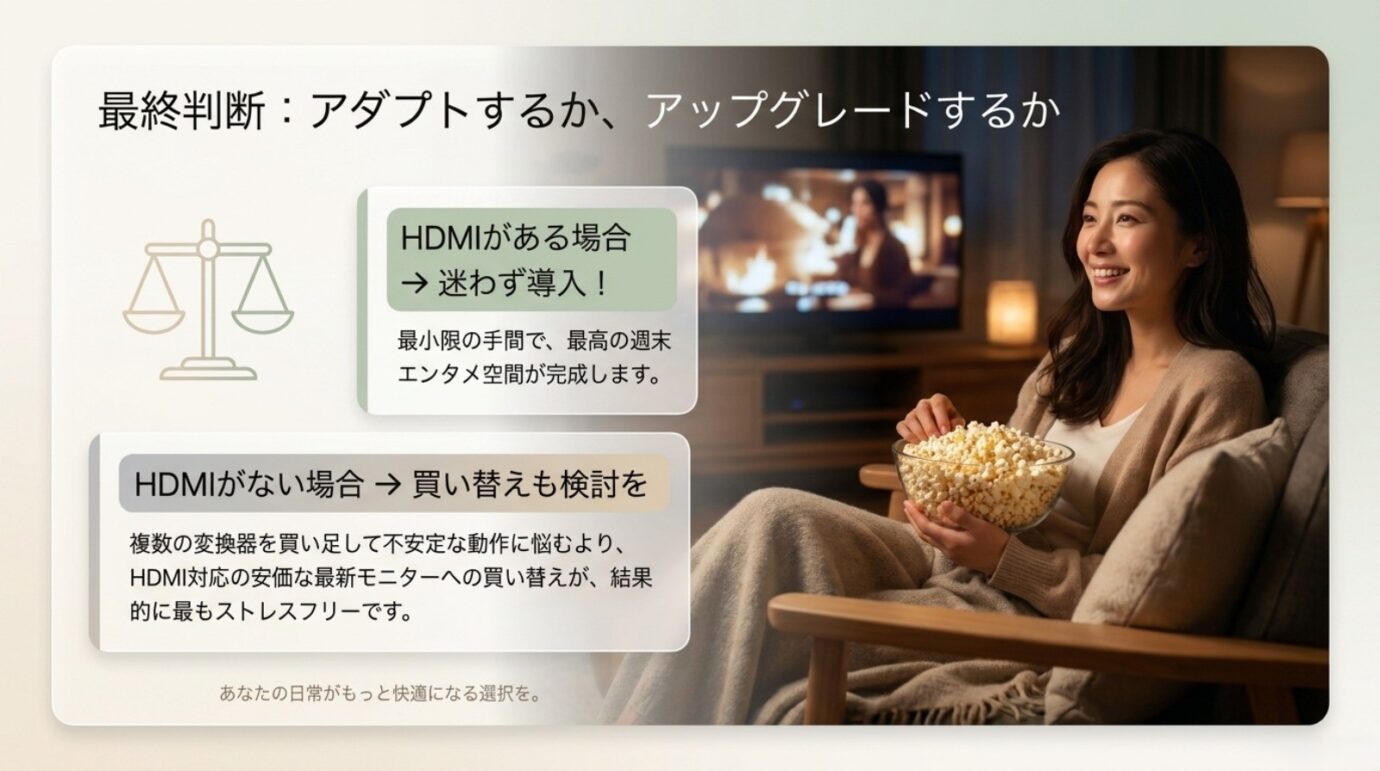
一方で、HDMI端子がなく、RCA変換器やD端子変換器が必要になるテレビでは、費用と手間に対して得られる快適さが見合わない場合があります。
この記事のまとめ
- 10年以上前でもHDMI端子と1080p・720p対応なら利用できる可能性が高い
- 2026年版Fire TV Stick HDはテレビUSBからの直接給電に対応
- 4K Plus・4K Selectは古いHDテレビでも1080p・720pで利用できる
- 4K再生では4KテレビとHDCP 2.2対応経路を確認する
- 映らない場合はテレビへ直接接続し、入力・HDMI・解像度を順番に確認する
- HDMI端子がなく変換器が複数必要ならテレビの買い替えも比較する
判断の分かれ目は、変換器を使えば映るかどうかだけではありません。
毎回の起動が安定するか、リモコン操作で迷わないか、字幕やメニューが見切れないか、音声ノイズが出ないか。日常的に気持ちよく使えるかまで含めて判断することが大切です。
古いテレビを使い続ける費用と買い替え費用を比較したい場合は、テレビの買い替えはもったいないのか判断する基準も参考にしてください。
Fire TV Stickのモデル構成、OS、対応サービス、設定画面の名称は、製品やソフトウェア更新によって変わる場合があります。正確な最新情報はAmazonおよびテレビメーカーの公式サイト、取扱説明書をご確認ください。