こんにちは。Gajetter | 暮らしアップデート、運営者のGioです。
テレビでYouTubeを見せていると、気づいたらずっと再生されていて、そろそろ時間制限をかけたいなと思う場面がありますよね。スマホならスクリーンタイムやファミリーリンクで何となく管理できても、テレビのYouTube時間制限となると、急にやり方が分かりにくくなります。
しかも、テレビのYouTube時間制限は、YouTube Kidsタイマー、ファミリーリンク、Google TVの子ども用設定、Fire TVの機能制限、Switchのみまもり設定、アクオスやビエラ、レグザの制限設定、ルーターでのWi-Fi遮断、スマートプラグでの強制オフまで、選択肢がかなり多いです。ここ、気になりますよね。
この記事では、テレビでYouTubeの視聴時間を制限したいあなたに向けて、現実的に使いやすい方法から、抜け道を防ぎたい時の対策までまとめて整理します。YouTubeアプリだけ止めたいのか、テレビ全体を止めたいのか、子ども用プロフィールで管理したいのか、できない原因を知りたいのかで選ぶべき方法が変わるので、順番に見ていきましょう。
- テレビでYouTubeを時間制限する主な方法
- YouTube Kidsやファミリーリンクの使い分け
- Fire TVやSwitch、各テレビメーカー別の対策
- 制限できない時に見直すポイント
テレビのYouTube時間制限方法
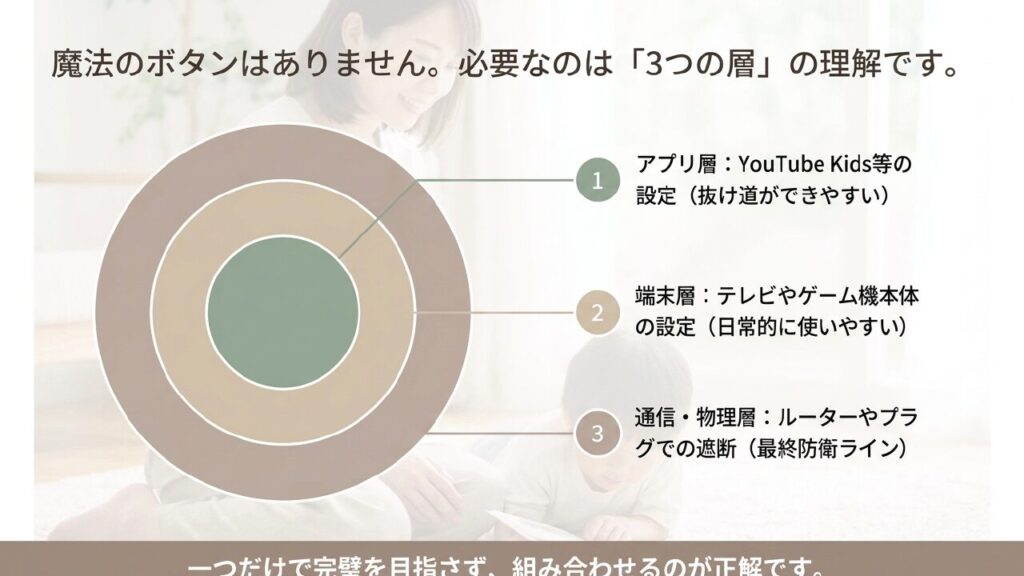
まずは、テレビでYouTubeを時間制限する基本ルートから整理します。ポイントは、アプリ単体で止めるのか、テレビや端末全体で止めるのかを分けて考えることです。ここを混ぜると「設定したはずなのに止まらない」「子どもが別の方法で見てしまう」という状態になりやすいんですよ。
テレビでYouTubeを見る方法は、テレビ内蔵アプリ、Google TV、Fire TV Stick、Nintendo Switch、Apple TV、スマホからのキャストなど家庭によって違います。そのため、最初から万能な1つの答えを探すよりも、あなたの家の視聴ルートに合わせて制限方法を選ぶのが近道です。
YouTubeKidsタイマーの使い方
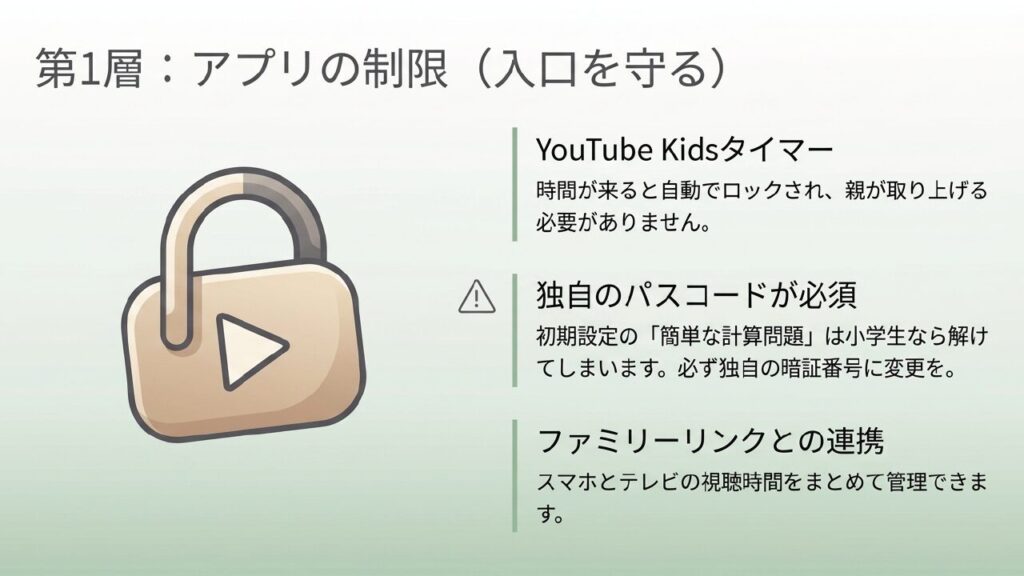
小さな子どもにテレビでYouTubeを見せるなら、最初に検討したいのがYouTube Kidsのタイマー機能です。YouTube Kidsは子ども向けに作られたアプリで、通常のYouTubeよりも保護者向けの管理機能が用意されています。対応している端末では、保護者が視聴時間を決めて、時間になるとアプリをロックするような使い方ができます。
通常のYouTubeアプリにも、休憩を促すリマインダーのような機能はあります。ただし、これはあくまで「そろそろ休みませんか」と知らせる機能であり、子どもが通知を閉じてしまえば視聴を続けられる場合があります。つまり、やさしく声をかける機能としては便利ですが、厳密なテレビのYouTube時間制限としては少し弱いです。
その点、YouTube Kidsのタイマーは、時間になったら子どもがそのまま視聴を続けにくい設計になっています。たとえば「30分だけ」「夕食前まで」「寝る前は15分だけ」といった区切りを作りやすく、親が毎回リモコンを取り上げなくても、アプリ側で終わりのタイミングを示してくれるのがメリットです。
YouTube Kidsタイマーの基本的な使い方
基本的な流れは、YouTube Kidsアプリを開き、保護者用の鍵アイコンや設定画面に進み、タイマーを選んで時間を指定する形です。機種やアプリのバージョンによって表示名は変わることがありますが、保護者確認を通過したあとにタイマーを設定する、という考え方は共通しています。
ここで大事なのは、初期状態の保護者確認をそのまま使わないことです。YouTube Kidsでは、簡単な計算問題で保護者確認を通過できる場合があります。未就学児ならまだしも、小学生になると普通に解けてしまうことがあります。せっかくタイマーを設定しても、子どもが解除できてしまったら意味が薄くなりますよね。
YouTube Kidsを使う時のポイント
- 通常のYouTubeではなくYouTube Kidsを使う
- タイマーで視聴時間を決める
- 簡単な計算ロックではなく独自パスコードにする
- アプリがテレビで正常に動くか事前に確認する
私なら、YouTube Kidsを導入したら最初にカスタムパスコードを設定します。誕生日や「1234」のような分かりやすい数字ではなく、子どもが推測しにくい数字にしておきたいです。リモコンで入力する時に手元を見られて覚えられることもあるので、入力時の見られ方にも少し注意したほうがいいかなと思います。
また、テレビ版YouTube Kidsでは、スマホ版やタブレット版と同じ項目が表示されないこともあります。機種によってはタイマーが見つからない、子ども用プロフィールと連動しにくい、アプリの更新で画面構成が変わる、といったこともあり得ます。正確な情報は公式サイトをご確認ください。
もうひとつ大切なのが、通常のYouTubeアプリやブラウザ版YouTubeへの抜け道です。YouTube Kidsだけを制限しても、子どもがテレビの通常YouTubeアプリに切り替えたり、内蔵ブラウザからYouTubeを開いたりできる状態なら、制限はすり抜けられてしまいます。小さい子向けならYouTube Kidsだけでも十分な場合がありますが、年齢が上がってきたら、ファミリーリンクやGoogle TVの子ども用設定とセットで考えるのがおすすめです。
ファミリーリンクで時間管理
Androidスマホ、タブレット、Chromebook、Google TVを家族で使っているなら、Googleファミリーリンクを使った時間管理が有力です。保護者のスマホから子どものGoogleアカウントを管理し、アプリの利用、インストール承認、コンテンツ制限などをまとめて扱えるのが特徴です。
テレビでYouTubeを時間制限したい場合、ファミリーリンクは「子ども用の管理対象アカウント」を使っている時に力を発揮します。子どものアカウントに対してYouTubeの利用条件を調整したり、対応する環境ではアプリの利用を制限したりできます。テレビ、スマホ、タブレットをまたいで管理したい家庭には相性がいいです。
ただし、ファミリーリンクは魔法のスイッチではありません。ここでつまずきやすいのが、テレビにログインしているアカウントが保護者のままになっているケースです。子ども用に制限を設定しても、テレビ側で大人のアカウントを使ってYouTubeを開いていたら、その制限は期待通りに効きません。
最初に確認したいアカウントの状態
ファミリーリンクでテレビのYouTubeを管理したいなら、最初に「今テレビで使っているプロフィールは誰のものか」を確認してください。Google TVやYouTubeアプリでは、複数アカウントが登録されていることがあります。親のアカウント、子どものアカウント、家族共用のアカウントが混在していると、どの設定がどこに効いているのか分かりにくくなります。
たとえば、子どものスマホには1日1時間の制限が効いているのに、テレビではYouTubeが見放題になっていることがあります。この場合、テレビ側で大人用プロフィールを使っていたり、そもそもテレビがファミリーリンクの管理対象として正しく紐づいていなかったりする可能性があります。
ファミリーリンクで失敗しやすいポイント
- テレビ側が大人のGoogleアカウントでログインされている
- 子ども用プロフィールではなく通常プロフィールでYouTubeを開いている
- テレビ本体の制限とファミリーリンクの制限を混同している
- アプリ制限だけでブラウザ版YouTubeを塞いでいない
ファミリーリンクの良いところは、子どもの端末利用を全体で見やすいことです。YouTubeだけでなく、ゲーム、ブラウザ、動画アプリ、学習アプリなど、どのアプリに時間を使っているかを把握しやすくなります。家庭のルールとして「平日は動画を短め、休日は少し長め」「寝る前は動画アプリを使わない」といった調整もしやすいです。
一方で、テレビ側の細かな制限は、Google TV本体で設定しないといけない項目もあります。たとえば、Google TVの子ども用プロフィールで使う1日の利用時間やおやすみ時間は、テレビ本体側で設定するタイプの機能です。つまり、ファミリーリンクだけ見ていれば全部完結する、というより、ファミリーリンクとテレビ本体設定を組み合わせるイメージで考えると失敗しにくいです。
私なら、まず子ども用アカウントを作り、テレビ側も子ども用プロフィールで運用します。そのうえで、YouTubeやYouTube Kidsの設定を見直し、必要ならテレビ本体やルーター側でも補強します。ファミリーリンクだけに全部任せるより、テレビ側の設定とセットで使うほうが安定しやすいですよ。
なお、ファミリーリンクやGoogleアカウントの仕様は、端末、地域、OSバージョンによって変わることがあります。表示名や使える項目も変わる可能性があるため、正確な情報はGoogleや各メーカーの公式サイトをご確認ください。
GoogleTVの子ども用設定
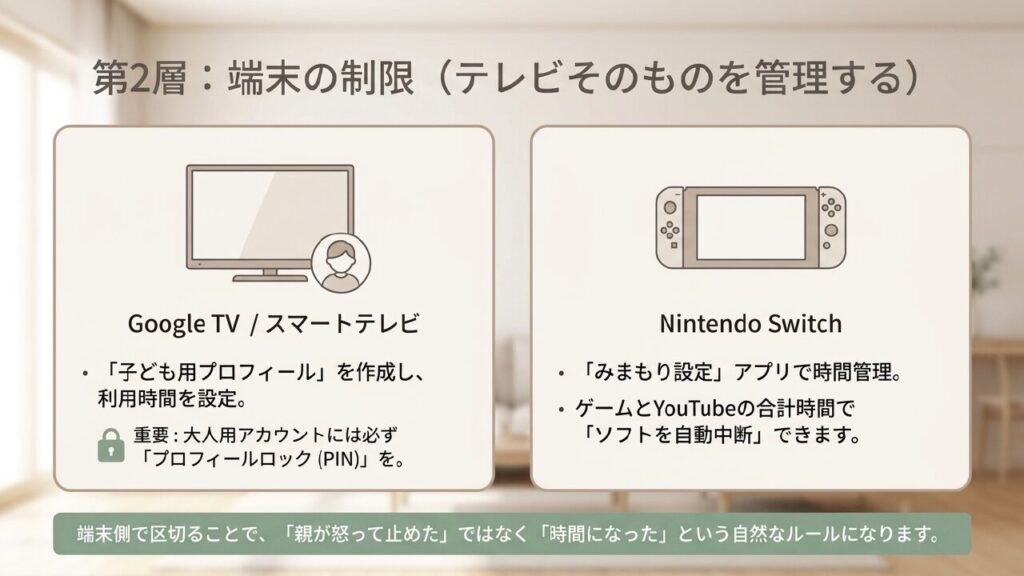
Google TV搭載テレビやChromecast with Google TVを使っているなら、子ども用プロフィールを作る方法がかなり現実的です。テレビ全体を子ども向けの環境に分けられるので、YouTubeだけでなく、使えるアプリ、視聴時間、コンテンツ制限をまとめて管理しやすくなります。
Google TVの子ども用プロフィールでは、日ごとの利用時間やおやすみ時間を設定できる場合があります。Google公式ヘルプでも、Google TVの子ども用プロフィールでは1日の利用時間やダウンタイムを設定できることが案内されています(出典:Google For Families ヘルプ「Google TV でお子様用プロフィールを利用する」)。
この方法の良いところは、テレビを家族で共有しやすいことです。大人は通常プロフィールで動画配信やYouTubeを自由に使い、子どもは子ども用プロフィールで許可されたアプリだけを使う。こう分けておくと、毎回アプリごとに制限するよりも運用がスッキリします。
Google TVでできる主な管理
Google TVの子ども用プロフィールでは、一般的に、子どもが使えるアプリの選択、1日の利用時間、夜間の利用制限、コンテンツレーティングの制限などを設定できます。機種や地域によって差はありますが、テレビでYouTubeの時間制限を考えるなら、まず確認したい機能です。
たとえば、平日は30分から1時間、休日は少し長め、夜20時以降は使わない、といったルールを作りやすくなります。数値はあくまで一般的な目安ですが、毎日同じ時間で区切るより、生活リズムに合わせて曜日ごとに変えられるほうが現実的ですよね。
| 設定項目 | できること | 向いている使い方 |
|---|---|---|
| 子ども用プロフィール | 子ども専用の視聴環境を作る | 家族でテレビを共用する家庭 |
| 1日の利用時間 | 曜日ごとに視聴上限を設定する | 平日と休日でルールを変えたい家庭 |
| おやすみ時間 | 指定時間帯の利用を止める | 夜更かし対策をしたい家庭 |
| プロフィールロック | 大人用プロフィールへの切替を防ぐ | 抜け道対策を重視する家庭 |
忘れずに設定したいのが、プロフィールロックです。子ども用プロフィールに時間制限をかけても、子どもが大人用プロフィールへ切り替えられるなら意味が薄くなります。ここはかなり重要です。大人用プロフィールにはPINやパスワードを設定し、子どもが勝手に切り替えられないようにしましょう。
また、Google TVの子ども用プロフィールで制限していても、アプリ側の中身までは完全に制御できない場合があります。YouTubeアプリ内のおすすめ表示、検索結果、アプリ独自のコンテンツ制限は、アプリ側の設定もあわせて確認したいところです。YouTube Kidsを使うのか、通常のYouTubeを管理対象アカウントで使うのかも、年齢に合わせて決める必要があります。
Google TV搭載モデルは、AQUOS、REGZA、ハイセンス、ソニーなど複数メーカーから出ていますが、メニュー名や使える機能は機種ごとに違います。テレビの買い替えも含めて考えているなら、Google TV対応か、子ども用プロフィールに対応しているか、アプリごとの制限がどこまでできるかを購入前に確認しておくと失敗しにくいです。
テレビのYouTube時間制限を本気で整えたいなら、Google TVの子ども用プロフィールはかなり優先度が高いです。アプリ単体の制限よりも広く、ルーター制限よりも日常的に扱いやすいので、まずはここを土台にするのがバランス良いかなと思います。
FireTVの機能制限と限界
Fire TV StickでテレビのYouTubeを見ている家庭も多いですよね。価格が手頃で、テレビのHDMI端子に挿すだけで使えるので、リビング、寝室、子ども部屋などに導入している人も多いと思います。ただ、テレビのYouTube時間制限という観点では、Fire TVの標準機能だけで細かく時間管理するのはやや苦手です。
Fire TVには機能制限、ペアレンタルコントロール、PIN設定のような管理機能があります。これを使うと、アプリの購入、アプリの起動、年齢制限のあるコンテンツなどを保護できます。つまり、子どもが勝手にYouTubeアプリを開かないように、起動時にPINを求めるような運用は可能です。
ただし、一度YouTubeアプリを開いたあとに「30分たったら自動でYouTubeだけ終了する」「1日60分を超えたら翌日まで開けない」といったスマホのスクリーンタイムのような累計時間制限は、Fire TV標準機能だけでは難しい場合があります。ここを期待して買うと、あれ、できないのかも、と感じやすいです。
Fire TVでできることと苦手なこと
Fire TVで得意なのは、入口を閉じることです。YouTubeを開く時にPINを求める、アプリのインストールや購入を制限する、年齢制限付きコンテンツをブロックする、といった使い方には向いています。反対に、すでに起動したYouTubeの視聴時間を細かく測って止めることは苦手です。
そのため、Fire TVでYouTubeを制限するなら、やり方は大きく2つです。ひとつは、YouTubeアプリの起動そのものをPINで保護する方法。もうひとつは、後で紹介するスマートプラグやルーター制限を使って、Fire TVの通信や電源を外側から止める方法です。
Fire TVで現実的な制限方法
- YouTubeアプリの起動をPINで制限する
- 購入やアプリ追加をPINで保護する
- テレビ視聴の終了時間はスマートプラグで補う
- Wi-Fiの時間制限はルーター側で管理する
私なら、Fire TVだけで完結させようとせず、まずPINで入口を守り、そのうえで「夜20時以降はFire TVの通信を止める」「寝る前はスマートプラグで電源を切る」といった外部制御を組み合わせます。このほうが、YouTubeだけでなく、他の動画配信アプリの長時間視聴もまとめて管理しやすいです。
Fire TV StickとApple TVで迷っている場合は、価格だけでなく、ペアレンタルコントロールや家族の端末環境も見ておくと選びやすいです。Gajetter内では、Apple TVとFire TV Stickの違いも暮らし目線で整理しています。
また、Fire TVはアップデートやモデルによってメニュー名が変わることがあります。設定する時は、Fire TVの設定画面で「環境設定」「機能制限」「ペアレンタルコントロール」などの項目を確認し、正確な手順はAmazonの公式情報もあわせて確認してください。
注意したいのは、Fire TVのリモコンやAmazonアカウントの管理です。PINを設定しても、子どもが保護者のAmazonアカウントやパスワードを知っていると制限が弱くなります。家族共有で使う場合でも、購入や設定変更に使うパスワードは子どもに知られないようにしておきたいですね。
Switchのみまもり設定活用
Nintendo SwitchをテレビにつないでYouTubeを見ているなら、Nintendo みまもり Switchの活用がかなり強いです。Switchはゲーム機ですが、YouTubeアプリを入れていれば動画視聴端末にもなります。そのため、ゲーム時間の管理だけでなく、テレビでのYouTube時間制限にも使えるんですね。
Switchの良いところは、スマホアプリから子どもの利用時間を管理しやすいことです。1日に遊べる時間、夜間の利用終了時刻、お知らせの表示などを設定できます。さらに「時間になったらソフトを中断する」設定を使うと、時間超過時にソフトを止められるため、YouTubeアプリの視聴も区切りやすくなります。
この方法のいいところは、親が毎回口で止めなくても、Switch側が時間を知らせてくれることです。もちろん完全に揉めないわけではありませんが、「親が怒って止めた」ではなく「設定した時間になった」という形にできるのは大きいです。ここ、家庭内の空気にけっこう効きます。
SwitchでYouTubeを見ている家庭の設定方針
まずは、スマホにNintendo みまもり Switchアプリを入れ、本体と連携します。そのうえで、平日と休日の利用時間を決めます。たとえば、平日はゲームとYouTubeを合わせて1時間、休日は2時間まで、といったルールです。数値はあくまで一般的な目安なので、年齢、宿題、睡眠、家庭の方針に合わせて調整してください。
Switchで注意したいのは、ゲーム時間とYouTube時間が合算されることです。YouTubeだけを30分、ゲームだけを1時間、というようにアプリ単位で細かく分けたい場合は、運用に工夫が必要です。逆に「Switchを使う時間全体を管理したい」という家庭には、かなり向いています。
SwitchでYouTubeを見る家庭に向く理由
- スマホから視聴時間を管理しやすい
- ゲームとYouTubeをまとめて制限できる
- おやすみ時間の設定がしやすい
- ソフト中断で区切りを作りやすい
さらに強く制限したい場合は、YouTubeアプリそのものを使えないようにする運用も考えられます。年齢制限やソフト制限の設定を使えば、子どもが勝手にYouTubeを起動しにくくできます。ただし、家族全員でSwitchを使っている場合、大人の利用にも影響するので、家庭内の使い方に合わせて調整してください。
また、Switchは持ち運べる端末です。テレビの前では制限できていても、携帯モードで別の場所に持って行って視聴される可能性があります。テレビでのYouTube時間制限だけでなく、Switch本体としての使い方全体を管理する意識が必要です。
私なら、SwitchをYouTube視聴用に使う家庭では「テレビで見る時も携帯モードで見る時も、Switchの利用時間としてまとめて管理する」ルールにします。アプリごとに細かく分けるより、子どもにも伝わりやすいからです。
Switchの制限項目は本体更新やアプリ更新で変わる可能性があります。最終的な設定方法は、任天堂の公式サポートを確認するのが安全です。また、ゲームや動画の利用が睡眠、学習、生活習慣に大きく影響している場合は、家庭だけで抱え込まず、必要に応じて専門家に相談してください。
アクオスのアプリタイマー
シャープのAQUOSでGoogle TVやAndroid TV系のモデルを使っている場合、機種によってはDigital Wellbeingや保護者による使用制限に近い機能を使えることがあります。アプリタイマー、おやすみ時間モード、フォーカスモードなどを活用できれば、YouTubeの使いすぎ対策に役立ちます。
アプリタイマーは、特定アプリの使用時間に上限を設ける考え方です。YouTubeに時間を設定しておけば、上限に達した後はアプリが使いにくくなります。スマホのスクリーンタイムに近い発想ですね。ただし、テレビ本体のOSやモデルによっては、同じAQUOSでも表示される項目が違うことがあります。
AQUOSでテレビのYouTube時間制限を考える時は、まず「自分のAQUOSがGoogle TV搭載モデルか、Android TV搭載モデルか、独自OS寄りのモデルか」を確認してください。ここが違うと、設定画面も使える制限機能も変わります。型番を見てメーカー公式の取扱説明書を確認するのが確実です。
AQUOSで見たい制限機能
アプリタイマーが使える場合は、YouTube、YouTube Kids、その他の動画配信アプリに対して、それぞれ時間上限を設ける運用ができます。たとえば、YouTubeは30分、学習アプリは制限なし、動画配信アプリは休日だけ、といった設定ができれば、かなり実用的です。
おやすみ時間モードのように画面をモノクロ寄りにする機能は、強制的にYouTubeを止めるというより、夜の視聴を切り上げやすくする補助策です。動画の色が薄くなるだけでも、意外と見続ける魅力は落ちます。ガチガチに止める前のワンクッションとしては悪くありません。
| AQUOSで見たい機能 | 役割 | 注意点 |
|---|---|---|
| アプリタイマー | YouTubeの使用時間を制限する | 搭載有無は機種による |
| おやすみ時間モード | 夜の視聴を切り上げやすくする | 完全なロックではない場合がある |
| フォーカスモード | 指定アプリを一時停止する | テレビOSで使えるか確認が必要 |
| プロフィールロック | 大人用設定への切替を防ぐ | PIN管理が重要 |
AQUOSで特に大切なのは、アプリタイマーだけで安心しないことです。YouTubeアプリを制限しても、ブラウザや別の動画アプリ、キャスト機能、外部端末からの視聴が残っていると、子どもがそちらへ移動できる場合があります。だから、アプリタイマーは便利ですが、必要に応じてプロフィールロックやルーター制限も組み合わせたいところです。
AQUOSとREGZAのようにメーカー選びで迷っているなら、テレビ本体の画質や録画機能だけでなく、Google TV対応、アプリ管理、子ども用プロフィールの使いやすさも見ておくと後悔しにくいです。テレビ選び全体の違いは、AQUOSとREGZAの比較でも詳しく整理しています。
なお、AQUOSの機能名や設定階層はシリーズによって変わります。購入済みのテレビで設定する場合は、取扱説明書やシャープ公式サポートを確認しながら進めてください。設定画面で分からない項目を触る時は、元に戻せるように設定内容をメモしておくと安心です。
私としては、AQUOSでGoogle TV系の機能が使えるなら、まず子ども用プロフィール、次にアプリタイマー、最後にルーター制限の順で考えます。テレビ本体でできることを先に使い、それでも足りない部分だけ外側から補強するイメージですね。
テレビのYouTube時間制限対策
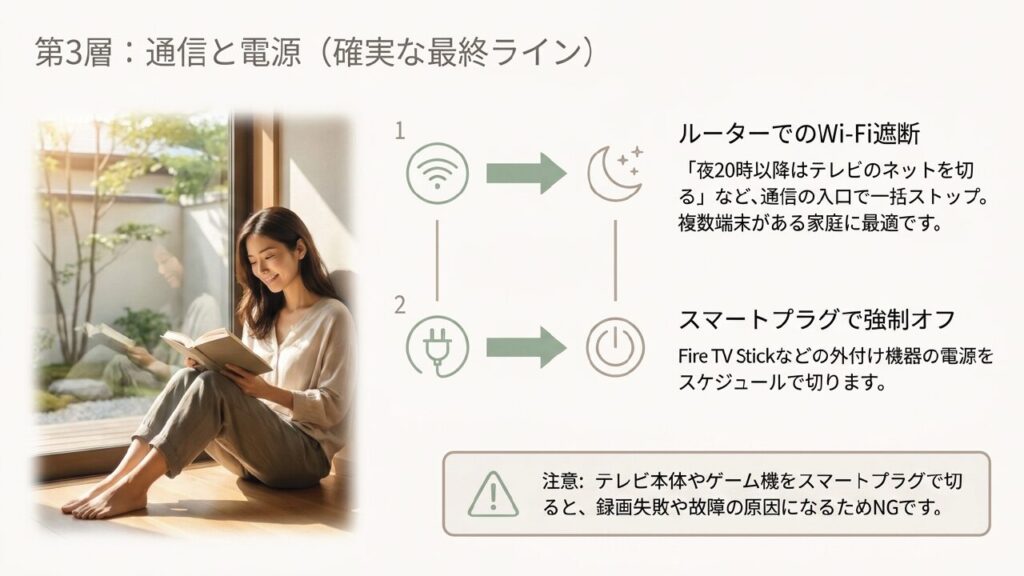
ここからは、メーカー別の制限や、アプリ設定だけでは足りない時の対策を整理します。テレビのYouTube時間制限は、アプリ、テレビ本体、外部端末、ルーター、電源のどこで止めるかによって強さが変わります。
「YouTubeだけ止めたい」ならアプリやプロフィールの設定、「テレビでネット動画全体を止めたい」ならメーカー設定やルーター制限、「外付け端末を強制的に止めたい」ならスマートプラグが候補になります。家庭の使い方に合わせて、強すぎず弱すぎない方法を選びましょう。
ビエラのブラウザ制限
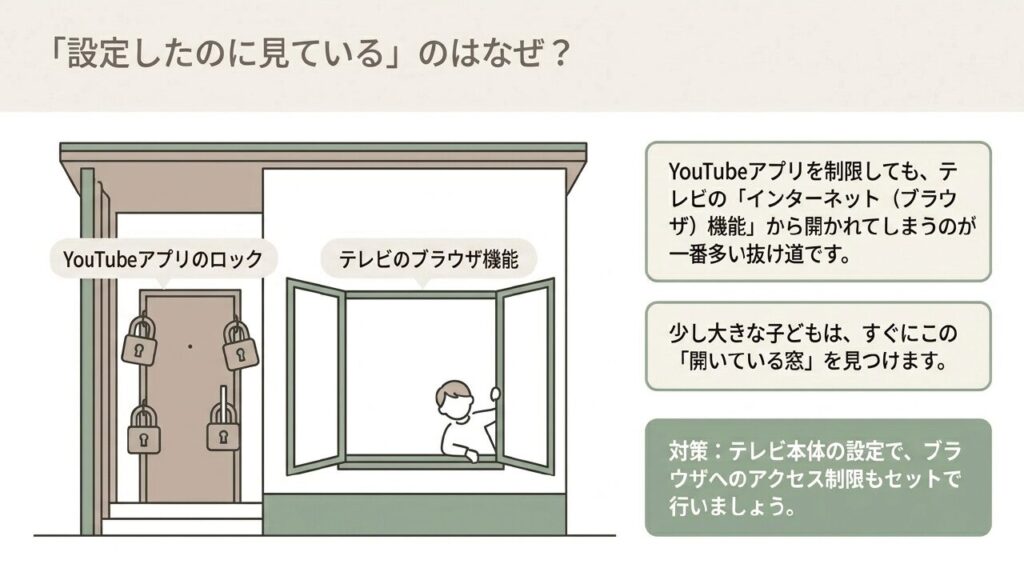
パナソニックのVIERAでは、機種によって「制限項目設定」や暗証番号を使った視聴制限を設定できます。放送番組の年齢制限を中心にした機能が基本ですが、インターネット機能やブラウザ利用に対して暗証番号を求める設定が使えるモデルもあります。
テレビでYouTubeを制限する時に意外と大事なのが、ブラウザの扱いです。YouTubeアプリをロックしても、テレビ内蔵ブラウザからYouTubeへアクセスできるなら、子どもはそちらへ移動できてしまいます。だから、ビエラで制限を考えるなら、YouTubeアプリだけでなくブラウザ制限もセットで見直したいです。
特に、少し大きい子どもは「アプリがだめならブラウザで見ればいい」とすぐに気づくことがあります。親としては盲点になりがちですが、子どもにとっては自然な発想なんですよね。テレビ版YouTube時間制限で抜け道ができやすいのは、まさにこのブラウザ経由の視聴です。
ビエラで確認したい設定項目
まずは、テレビ本体の設定メニューから、制限項目設定、暗証番号設定、ブラウザ制限、インターネット機能制限に近い項目を確認します。機種によって名称が違うため、型番で取扱説明書を検索するのが早いです。
暗証番号は4桁のPINで設定するタイプが多いですが、誕生日、電話番号の一部、0000、1234のような数字は避けたほうがいいです。子どもは思った以上によく見ています。リモコン入力の手元を観察して覚えることもあるので、入力時は画面や手元を見られにくくするのも地味に大事です。
ビエラで注意したい抜け道
- YouTubeアプリだけ止めてもブラウザから見られる場合がある
- PINが簡単だと推測されやすい
- 制限解除後に解除状態が残る設定には注意が必要
- 古い機種ではアプリ制限が弱い場合がある
ビエラの制限項目はモデルによってかなり違います。特に古いスマートテレビでは、今のGoogle TVのような細かなアプリ時間制限を期待しすぎないほうがいいです。ブラウザやネット機能の起動制限を使い、足りない部分はルーターやスマートプラグで補うのが現実的かなと思います。
また、制限を一時解除したあとに、その解除状態がどこまで続くのかも見ておきたいです。機種によっては、電源を切るまで解除状態が続く、チャンネル変更まで続く、一定時間だけ続く、などの違いがあります。子どもが使うテレビなら、解除状態が残りにくい設定にしておくと安心です。
私なら、ビエラでは「YouTubeアプリの起動制限」「ブラウザ制限」「設定画面の暗証番号管理」をセットで確認します。それでも時間単位の管理が難しければ、ルーター側でテレビのネット接続時間を決めます。テレビ本体だけで頑張りすぎないのがコツです。
レグザの動画配信制限
東芝REGZAでは、機種によって動画配信サービスの起動や表示を制限できる設定があります。リモコンの「みるコレ」やクラウドメニュー、設定メニューから、動画配信サービス制限やインターネット制限を行う流れです。
REGZAの強みは、YouTubeを含む動画配信サービスへの入口をテレビ側で制限しやすいモデルがあることです。たとえば、サービス起動時に暗証番号を求めるようにすれば、子どもが勝手にYouTubeを開きにくくなります。リビングのテレビを家族で共用している家庭には、わりと現実的な方法です。
ただし、これも分単位の累計視聴時間を細かく管理する機能とは別物です。つまり「YouTubeを開く時に止める」はできても、「1日45分だけ見たら自動で止める」までテレビ標準機能だけでできるとは限りません。ここは少し割り切りが必要です。
REGZAで時間制限を考える時の順番
まず確認したいのは、REGZAがGoogle TV搭載モデルかどうかです。Google TV搭載モデルなら、Google TV側の子ども用プロフィールやファミリーリンクを組み合わせられる可能性があります。独自OS寄りのモデルなら、動画配信サービスの起動制限やインターネット制限を中心に考えます。
次に、YouTubeアプリの位置づけを確認します。ホーム画面からすぐ起動できるのか、動画配信サービス一覧から起動するのか、リモコンに専用ボタンがあるのかで、子どもがアクセスしやすいルートが変わります。専用ボタンがあると、アプリを隠しても簡単に開ける場合があるので注意したいです。
REGZAで考えたい制限の方向性
- 動画配信サービスの起動を暗証番号で制限する
- インターネット制限設定を確認する
- Google TV搭載モデルなら子ども用プロフィールも見る
- 時間管理はルーターや外部機器で補う
REGZAでもGoogle TV搭載モデルなら、Google TV側の子ども用プロフィールやファミリーリンクを組み合わせる選択肢があります。逆に、独自OS寄りのモデルでは、動画配信サービスの起動制限をメインに考えたほうが自然です。
テレビ本体の設定は、同じREGZAでもシリーズや年式で異なります。暗証番号を忘れると再設定が面倒になることもあるので、パスワード管理アプリや安全なメモで保管しておくと安心です。家族で共有しているテレビほど、PINの管理は地味に重要ですよ。
また、REGZAにFire TV Stickやゲーム機を接続している場合、テレビ本体の動画配信制限だけでは不十分です。REGZA内蔵のYouTubeを止めても、HDMI入力に切り替えればFire TVやSwitchからYouTubeを見られるからです。入力切替、外部端末、ルーター設定まで含めて見る必要があります。
私なら、REGZAではまず内蔵YouTubeの起動制限を確認し、次に外部端末の有無を確認します。Fire TVやSwitchがつながっているなら、それぞれの制限も設定します。さらに子どもが抜け道を探しやすい年齢なら、ルーターでテレビや外部端末の通信時間をまとめて管理するのが安心です。
ルーターでWi-Fiを遮断
テレビ側の設定が弱い、子どもが抜け道を見つける、Fire TVやゲーム機など複数端末でYouTubeを見る。こういう家庭では、ルーターでWi-Fi自体を時間制限する方法がかなり効きます。アプリやテレビの設定ではなく、通信の入口で止めるので、仕組みとしては強いです。
ルーター制限は、テレビやFire TV、Switchなどの端末をルーター側で識別し、その端末だけインターネット接続できる時間帯を決める方法です。YouTubeアプリをどう設定するかに関係なく、通信そのものを止めるので、YouTubeアプリ、ブラウザ版YouTube、他の動画アプリまでまとめて止めやすいです。
💡 家族全員のスマホやテレビをまとめて管理したいなら、キッズタイマー機能が充実した最新ルーターへの乗り換えが一番の近道です。アプリから端末ごとに「夜20時まで」といった設定が直感的に行えます。
NEC Atermのこども安心ネットタイマー、BUFFALOのキッズタイマーやペアレンタルコントロール、TP-Linkの保護者による制限など、メーカーごとに名称は違います。できることも機種によって違いますが、基本的には「この端末は何時から何時までネットOK」というルールを作る発想です。
ルーター制限が向いている家庭
ルーター制限が向いているのは、複数の端末でYouTubeを見られる家庭です。テレビ内蔵アプリ、Fire TV、Switch、タブレット、古いスマホなど、子どもが視聴できる入口が複数あると、アプリごとの制限だけでは追いかけきれません。そこで、ルーター側でネット接続時間をまとめて管理するわけです。
たとえば、リビングのテレビは夜20時まで、子ども部屋のタブレットは平日19時まで、保護者のスマホは制限なし、というように端末ごとに分けられると、家庭のルールがかなり運用しやすくなります。子どもに「YouTubeだけだめ」と伝えるより、「この端末のネットはこの時間まで」と伝えたほうが分かりやすい場合もあります。
| ルーターメーカー | 代表的な機能名 | 向いている使い方 |
|---|---|---|
| NEC Aterm | こども安心ネットタイマー | Wi-Fi端末ごとの時間帯管理 |
| BUFFALO | キッズタイマー | 端末ごとの接続時間制限 |
| TP-Link | 保護者による制限 | 時間制限とサイト制限の併用 |
ルーター制限のメリットは、YouTubeアプリ、ブラウザ、別の動画アプリといった抜け道をまとめて止めやすいことです。テレビだけでなく、タブレットやゲーム機も一緒に管理できます。また、テレビの設定画面を子どもに触られても、ルーター側のルールが残っていれば通信は止められます。
一方で、注意点もあります。最近のスマホやタブレットでは、プライバシー保護のためにプライベートアドレスやランダムMACアドレスが有効になっていることがあります。これがオンのままだと、ルーターが同じ端末を別の端末として認識してしまい、制限が効かない場合があります。
ルーター制限が効かない時の要注意ポイント
端末側のWi-Fi設定で、プライベートアドレスやランダムMACアドレスが有効になっていると、ルーターの端末識別がズレることがあります。家庭内Wi-Fiでは、管理対象端末だけ固定のデバイスアドレスを使う設定にできるか確認してください。
また、ルーターの時刻設定がズレていると、夜の制限時間が思った通りに動かないことがあります。ルーター管理画面でタイムゾーン、自動時刻同期、ファームウェア更新を確認しておきたいですね。
もうひとつの注意点は、有線LAN接続です。テレビやゲーム機をLANケーブルでつないでいる場合、Wi-Fi制限だけでは止まらないことがあります。ルーターの機種によっては有線端末も制限できますが、できないモデルもあります。テレビのYouTube時間制限をルーターで行うなら、有線接続も管理対象にできるか確認してください。
私なら、家のYouTube視聴ルートが複数ある場合は、ルーター制限を最終防衛ラインとして使います。最初からネットを全部止めると不便なので、アプリ制限やプロフィール管理を入れたうえで、夜間だけルーターで遮断する形がバランス良いです。
スマートプラグで強制オフ
Fire TV Stickや外付けストリーミング端末の時間制限で、かなり分かりやすいのがスマートプラグで電源を切る方法です。アプリやOSの設定ではなく、電源供給そのものを止めるので、かなり物理的です。ちょっと力技ですが、シンプルだからこそ効く場面があります。
💡 Fire TV Stickなど外付けデバイスの物理的な電源オフにはスマートプラグが活躍します。スマホから時間指定のオンオフスケジュールを作れるので、就寝前の切り忘れも確実にお防げますよ。
たとえば、Fire TV Stickの電源アダプタをスマートプラグにつなぎ、スマートプラグ側で「夜20時にオフ」「使用開始から60分後にオフ」といったスケジュールを作ります。時間になるとFire TV Stickへの電源が切れるため、YouTubeも見られなくなります。
この方法のメリットは、とにかくシンプルなことです。Fire TV側に細かな時間制限がなくても、外側から止められます。子どもにも「この時間でテレビのネット動画は終わり」と伝えやすいです。アプリごとの設定に振り回されにくいのも良いところですね。
スマートプラグが向いている機器
スマートプラグが向いているのは、Fire TV Stick、Chromecast、ストリーミング端末のように、電源を切っても大きな問題が起きにくい外付け機器です。テレビ本体や録画用HDD、ゲーム機本体のように、突然電源が切れるとトラブルになりやすい機器には慎重に使う必要があります。
たとえば、録画中のテレビ本体をスマートプラグで切ると、録画失敗やデータ破損につながる可能性があります。ゲーム機も、セーブ中やアップデート中に電源が落ちると不具合の原因になりかねません。便利だからといって、何でもスマートプラグで切ればいいわけではないです。
スマートプラグ利用時の注意
スマートプラグで電源を切る方法は便利ですが、突然電源を落とす運用になります。録画中の機器、テレビ本体、HDD、ゲーム機などに使うと、データ破損や動作不良につながる可能性があります。基本的にはFire TV Stickのような外付けストリーミング端末の電源管理にとどめ、重要な機器には慎重に使ってください。
スマートプラグの使い方としては、毎日同じ時間にオフにするスケジュール運用と、視聴開始時にタイマーをセットする運用があります。前者は「夜は絶対に見せない」家庭に向いています。後者は「今日は30分だけ」「休日は1時間だけ」と柔軟に変えたい家庭に向いています。
また、スマートプラグはWi-Fi環境やアプリ連携に依存します。製品によってはスケジュール機能、タイマー機能、音声アシスタント連携の対応範囲が違います。購入前に、使いたい操作ができるか公式仕様を確認してください。
費用面では、スマートプラグは比較的導入しやすい製品が多いですが、価格や対応アプリは変わります。数値や価格はあくまで一般的な目安として考え、正確な情報は公式サイトをご確認ください。
私なら、Fire TV StickでYouTubeを見ている家庭には、PIN制限とスマートプラグの組み合わせをすすめます。PINで勝手な起動を防ぎ、スマートプラグで終了時刻を作る。これだけでも、テレビのYouTube時間制限としてはかなり分かりやすくなります。
できない時の原因と対策
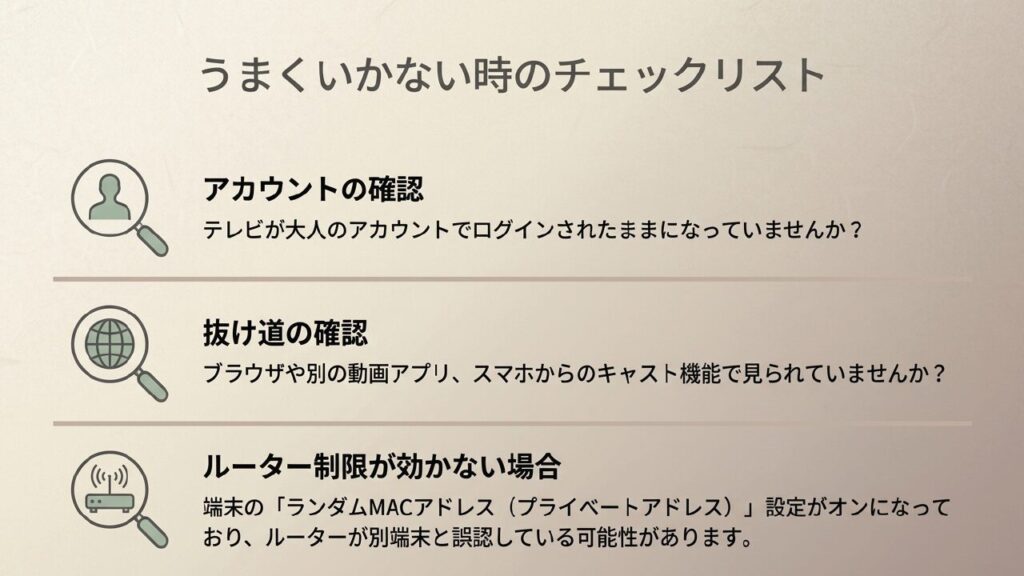
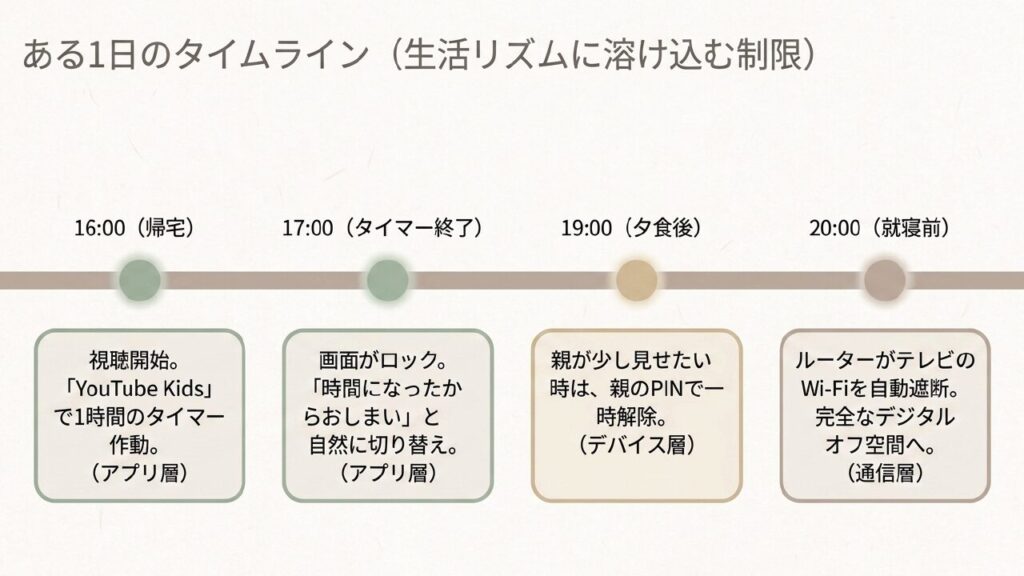
テレビのYouTube時間制限ができない時は、設定そのものが間違っているというより、制限する場所がズレていることが多いです。YouTubeアプリを止めたいのにテレビ全体の設定を見ている、Google TVの子ども用プロフィールを使っていない、ルーターが別端末として認識している、といったパターンですね。
まず確認したいのは、テレビで使っているアカウントです。子ども用アカウントに制限をかけたつもりでも、実際のテレビが大人のアカウントでログインされているなら制限は効きません。Google TVやYouTube Kidsでは、プロフィールの切り替え状況を必ず見てください。
次に、ブラウザ版YouTubeの抜け道です。YouTubeアプリをロックしても、テレビ内蔵ブラウザ、ゲーム機のブラウザ、スマホのキャストなどで見られる場合があります。ここまで塞ぎたいなら、ルーター側でyoutube.comへのアクセス制限や時間帯制限を検討する必要があります。
よくある原因
- 大人用プロフィールでYouTubeを開いている
- YouTube Kidsではなく通常のYouTubeを使っている
- アプリ制限だけでブラウザ制限をしていない
- ルーター側の端末識別がズレている
- テレビやアプリのキャッシュ不具合が起きている
原因別の見直し方
アカウントが原因の場合は、テレビで現在選ばれているプロフィールを確認します。大人用プロフィールなら、子ども用プロフィールへ切り替えます。子ども用プロフィールがない場合は作成し、YouTubeやYouTube Kidsをどのアカウントで使うのかを整理しましょう。
アプリ制限が原因の場合は、YouTubeアプリだけでなく、YouTube Kids、ブラウザ、キャスト、外部端末も確認します。テレビ内蔵アプリを止めても、Fire TV StickやSwitchから見られるなら、そちらの制限も必要です。
ルーター制限が原因の場合は、対象端末が正しく登録されているか、プライベートアドレスやランダムMACアドレスが有効になっていないか、ルーターの時刻が合っているかを確認します。端末名が分かりにくい時は、一度テレビだけを接続して管理画面で確認すると見つけやすいです。
不具合っぽい時は、テレビの再起動、アプリ更新、ファームウェア更新、ログアウトと再ログイン、キャッシュ削除を順番に試します。テレビの場合、リモコンで電源を切るだけでは完全に再起動されないことがあります。必要に応じて電源プラグを抜き、少し待ってから入れ直すと改善することもあります。
ただし、設定変更や初期化は慎重に行ってください。初期化すると、アプリ、ログイン情報、Wi-Fi設定などが消える場合があります。安全や家計、子どもの生活習慣に関わる判断は家庭ごとに事情が違うため、最終的な判断は専門家にご相談ください。
私ならこの順番で見直します
- テレビで使っているアカウントを確認する
- YouTube Kidsや子ども用プロフィールを確認する
- ブラウザや別アプリの抜け道を確認する
- ルーターで対象端末を正しく登録する
- 最後にスマートプラグなど物理的な方法を足す
また、子どもが制限を解除してしまう場合は、PINコードの見直しも必要です。誕生日、車のナンバー、電話番号、同じ数字の並びは避けたほうがいいです。保護者が入力する様子を見て覚えていることもあるため、定期的に変更するのもひとつの手です。
ただ、制限を強くするほど、子どもが反発したり、抜け道探しに夢中になったりすることもあります。だからこそ、設定だけでなく「なぜ時間を決めるのか」を話すことも大切です。目の疲れ、睡眠、宿題、家族時間など、理由を共有しておくと、ただの禁止よりも受け入れられやすくなります。
よくある質問
テレビ版YouTubeだけを時間制限できますか?
できる場合もありますが、テレビや端末の種類によります。Google TVの子ども用プロフィール、YouTube Kidsタイマー、アプリタイマーなどが使える環境なら対応しやすいです。ただし、通常のYouTubeアプリ単体で厳密な時間制限ができないケースもあるため、ルーターやスマートプラグを組み合わせると安定しやすいです。
Fire TV StickでYouTubeを30分だけにできますか?
Fire TV Stick標準機能だけで、YouTubeの累計視聴を30分で自動停止するのは難しい場合があります。YouTubeアプリの起動にPINをかける、スマートプラグで電源を切る、ルーターでFire TV Stickの通信時間を制限する、といった方法が現実的です。
子どもが制限を解除してしまう時は?
まずPINを推測されにくい数字へ変更し、大人用プロフィールや設定画面にロックをかけます。次に、ブラウザ版YouTubeや別端末からの視聴を確認します。アプリ側で突破されるなら、ルーター制限やスマートプラグのように外側から止める方法を組み合わせるのがおすすめです。
ルーター制限が効かないのはなぜですか?
端末のプライベートアドレスやランダムMACアドレスが原因で、ルーターが同じ端末を別の端末として認識している可能性があります。また、ルーターの時刻設定やファームウェア、対象端末の登録ミスもよくある原因です。
何時間までなら見せても大丈夫ですか?
年齢、生活リズム、睡眠、学習、家庭の方針によって変わります。数値はあくまで一般的な目安であり、絶対的な正解ではありません。視聴時間だけでなく、寝る時間、外遊び、読書、家族との会話とのバランスを見ながら決めるのが現実的です。
テレビYouTube時間制限まとめ
テレビのYouTube時間制限は、ひとつの設定で完璧に解決しようとすると難しいです。いちばん大事なのは、どの機器でYouTubeを見ているかを最初に整理することです。Google TVなのか、Fire TV Stickなのか、Switchなのか、AQUOSやREGZA、VIERAの内蔵アプリなのかで、最適な方法は変わります。
小さな子どもなら、まずYouTube Kidsタイマーや子ども用プロフィールを使うのが分かりやすいです。Google TVなら子ども用プロフィールとおやすみ時間、Switchならみまもり設定、Fire TVならPIN制限とスマートプラグ、メーカー独自テレビならブラウザ制限や動画配信サービス制限を確認します。
それでも抜け道が残るなら、ルーターでWi-Fiを時間制限する方法が強力です。テレビ本体やアプリの設定に頼らず、通信そのものを止められるからです。ただし、ランダムMACアドレスやルーター時刻のズレなど、ネットワーク側ならではの注意点もあります。
私としては、まずはゆるめのアプリ制限、次にプロフィール管理、最後にルーターやスマートプラグで補強という順番が、家庭内のストレスを増やしにくいかなと思います。いきなりガチガチに止めると、子どもが抜け道を探したくなることもありますからね。
そして、技術的な制限と同じくらい大切なのが、なぜ時間を決めるのかを子どもと話すことです。睡眠、目の疲れ、宿題、家族時間、外遊び。YouTubeを禁止するというより、暮らし全体のバランスを整えるためのルールとして伝えると、納得感が出やすくなります。
テレビのYouTube時間制限の選び方
- 小さい子ども中心ならYouTube Kidsタイマーを使う
- Google TVなら子ども用プロフィールを活用する
- Fire TVはPIN制限とスマートプラグを組み合わせる
- Switchはみまもり設定で本体ごと管理する
- 抜け道が多い家庭はルーター制限で補強する
テレビやアプリ、ルーターの仕様はアップデートで変わることがあります。正確な情報は公式サイトをご確認ください。また、健康や発達、安全面に不安がある場合は、最終的な判断は専門家にご相談ください。