

こんにちは。Gajetter | 暮らしアップデート、運営者の「Gio」です。
ビエラのミラーリングを使いたいのに、iPhoneで映らない、Androidの画面キャストが見つからない、PCから接続できない、AirPlay対応機種なのか分からない、TVシェアやかんたんミラーリングの違いがややこしい……ここ、気になりますよね。
さらに、Netflixを映そうとしたら真っ暗になる、音が出ない、プライベートビエラでは同じように使えるのか、有線接続なら安定するのかなど、調べるほど迷いやすいテーマでもあります。
この記事では、ビエラのミラーリングをiPhone、Android、PC、有線接続、AirPlay、TVシェア、かんたんミラーリング、Netflix、プライベートビエラまでまとめて整理します。あなたの環境で何を試せばいいか、順番にスッキリ分かるように進めますよ。
- ビエラのミラーリング方法と対応機種の考え方
- iPhone、Android、PC別の接続手順
- 繋がらない、映らない、音が出ない時の対処法
- Netflixやプライベートビエラでの注意点
ビエラのミラーリング基本手順
まずは、ビエラにスマホやPCの画面を映す基本ルートから整理します。ビエラのミラーリングは、テレビの年式やシリーズ、スマホのOSによって正解が変わります。ここを最初に押さえておくと、ムダに設定をいじらずに済みます。
ポイントは、ビエラ本体だけでできるのか、外付けデバイスが必要なのか、有線にしたほうがいいのかを見極めることです。見た目は同じビエラでも、Fire TV搭載モデル、Google TV系モデル、従来の独自OSモデル、プライベートビエラでは使える機能がかなり違います。ここを飛ばすと、スマホ側の設定ばかり触ってしまって、実はテレビ側が非対応だった……みたいな遠回りになりがちです。
最初に見るべきポイントは、ビエラ側がAirPlay、Androidミラーリング、TVシェア、有線HDMIのどれに対応しているかです。新しいFire TV搭載ビエラなら対応範囲が広く、古いモデルなら有線接続や外付け端末を使うほうが安定しやすいです。
iPhoneを無線で映す方法
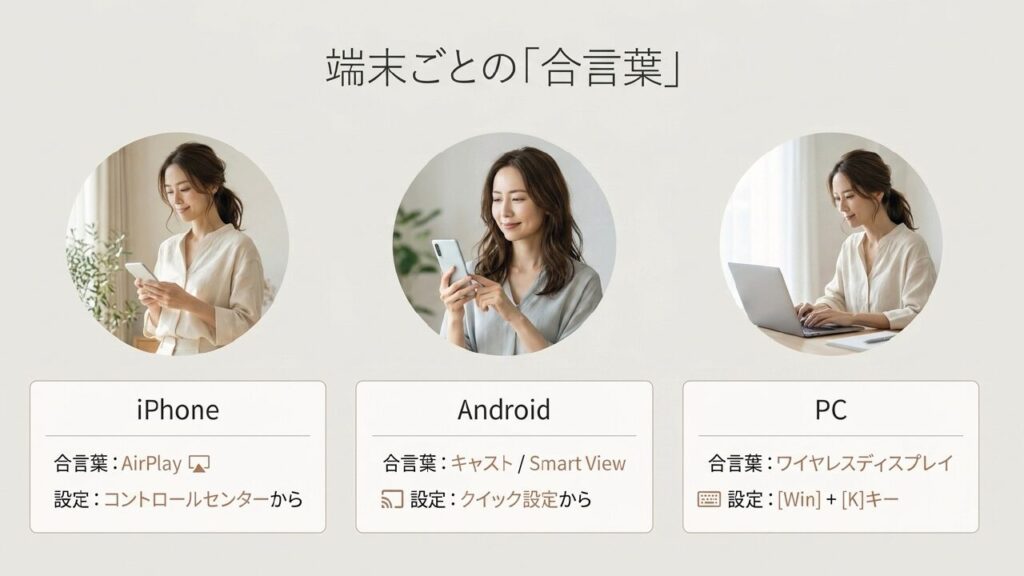
iPhoneをビエラに無線で映すなら、まず確認したいのはビエラがAirPlayに対応しているかです。iPhone側には画面ミラーリング機能がありますが、テレビ側が受け取れなければ表示先として出てきません。つまり、iPhoneのコントロールセンターに画面ミラーリングがあるからといって、すべてのビエラにそのまま映せるわけではないんです。ここ、かなりつまずきやすいポイントですよ。
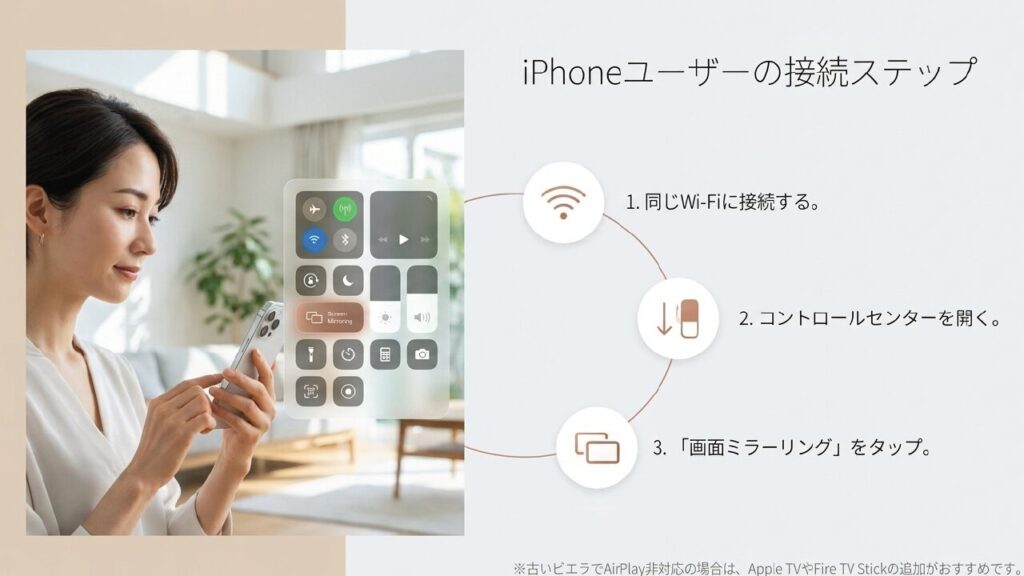
Fire TVを搭載した比較的新しいビエラでは、Apple AirPlay 2やミラーリング機能に対応するモデルがあり、iPhoneのコントロールセンターから画面ミラーリングを選ぶだけで接続できる場合があります。基本の流れは、ビエラとiPhoneを同じWi-Fiに接続し、テレビ側でAirPlayやミラーリング関連の設定をオンにしておくこと。そのうえで、iPhoneの画面右上からコントロールセンターを開き、画面ミラーリングをタップし、表示されたビエラを選べばOKです。
初回接続では、テレビ画面にパスコードが表示されることがあります。その場合は、iPhone側にコードを入力します。これは不正接続を防ぐための確認なので、表示されたら落ち着いて入力してください。一度接続できれば、次回以降は比較的スムーズに表示されることも多いです。ただし、ルーターを変えた、Wi-Fi名を変えた、テレビを初期化した、iPhoneを機種変更したといったタイミングでは、再設定が必要になることがあります。
古いビエラではAirPlayに対応していないことがあります。この場合は、Apple TVやFire TV Stick、AirPlay受信アプリなどを使って、ビエラのHDMI端子に外付けの受け皿を追加するのが現実的です。特にiPhone中心の家庭なら、AirPlayが安定して使える機器をひとつ用意しておくとかなりラクです。テレビ本体を買い替えなくても、HDMI端子さえ空いていれば機能を足せるのはありがたいですよね。
iPhoneのミラーリングには、画面全体を映す方法と、写真アプリや動画アプリからAirPlayでコンテンツだけを送る方法があります。写真を家族で見るだけならコンテンツ送信で十分なことも多いですし、ブラウザやアプリ画面まで見せたいなら画面ミラーリングを使う、という分け方が分かりやすいです。
iPhoneの無線ミラーリングは、テレビ本体の対応状況で快適さが大きく変わります。「iPhone側の操作は合っているのにビエラが出てこない」という時は、まずテレビ側の対応機種とWi-Fi環境を確認してみてください。iPhoneを再起動する前に、テレビがAirPlay対応なのか、同じネットワーク内にいるのかを見るだけで、原因がかなり絞れます。
Apple TVやFire TV Stickの選び方で迷っている場合は、Gajetter内のApple TVとFire TV Stickの比較記事でも、ミラーリングやAirPlay目線の違いを整理しています。iPhoneメインならApple TV、動画アプリもコスパよく増やしたいならFire TV Stick、という感じで考えると選びやすいかなと思います。
iPhoneで見つからない時の基本確認
- iPhoneとビエラが同じWi-Fiに接続されているか
- テレビ側のAirPlay設定が有効になっているか
- iOS、iPadOS、ビエラ側のソフトウェアが最新か
- ルーターのプライバシーセパレーターが有効になっていないか
- VPNやセキュリティアプリが通信を妨げていないか
- ビエラ側で入力待機やミラーリング待機画面を開いているか
Androidの画面キャスト手順
Androidスマホからビエラに映す場合は、機種によって名称が少し変わります。GalaxyならSmart View、Pixelや一部Androidなら画面キャスト、ほかのメーカーではスクリーンミラーリング、ワイヤレス表示、キャスト、マルチスクリーンといった表示になることがあります。名前が違うだけで、やりたいことはだいたい同じです。ただ、この名前の違いが意外とやっかいで、ネットで手順を調べても自分のスマホに同じ項目が出てこないことがあります。ここ、モヤッとしますよね。
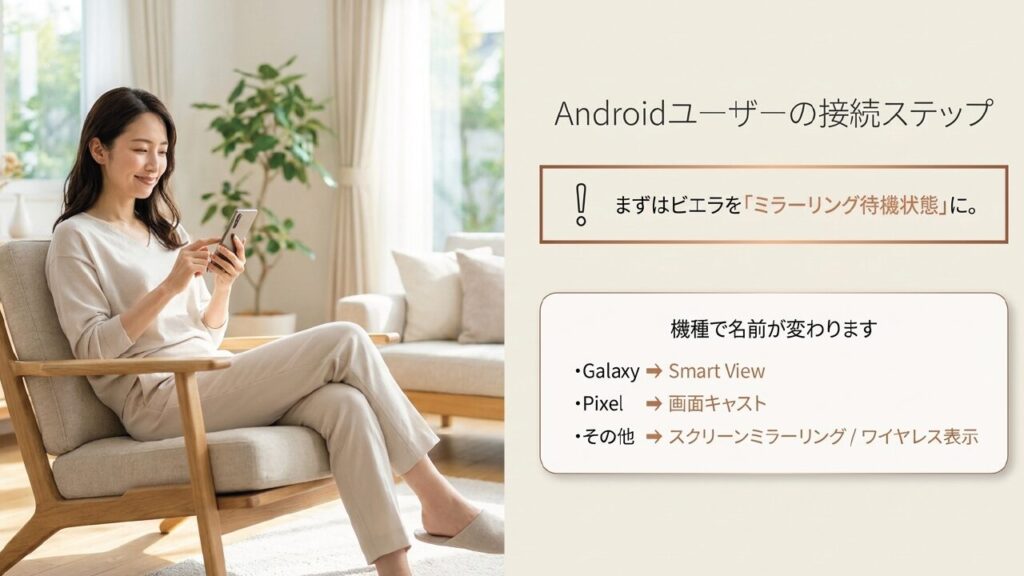
基本の手順は、ビエラをミラーリング待機状態にしてから、Android側のクイック設定パネルや設定アプリから画面キャストを開き、表示されたビエラを選択します。古めのビエラでは、リモコンのホーム画面や接続機器一覧からミラーリングを選び、テレビ側を待機状態にしておく必要があります。テレビ側が待ち受け状態になっていないと、Android側で検索しても候補に出ないことがあるので、先にビエラを準備するのがコツです。
Fire TV搭載ビエラの場合は、メニュー構成が従来のビエラと違うことがあります。設定からディスプレイとサウンドに進み、ミラーリングを有効にする流れが基本です。ここはモデルごとの差があるので、表示名が少し違ってもミラーリング、ワイヤレスディスプレイ、画面共有、ディスプレイミラーリングあたりの項目を探すと見つかりやすいです。
Androidの画面キャストで覚えておきたいのは、ミラーリングとキャストは似ているようで少し違うという点です。ミラーリングはスマホ画面をそのままテレビに映す方法で、通知や操作画面も見えます。一方、キャストはYouTubeやNetflixなどのアプリから再生先としてテレビを選び、テレビ側でコンテンツを再生する方法です。動画視聴ならキャストのほうが安定しやすく、バッテリー消費も抑えやすいです。
Androidはメーカーごとのカスタマイズが強めです。同じAndroidでも、Galaxy、Xperia、Pixel、AQUOSなどでメニュー名や対応規格が違うことがあります。うまくいかない時は、スマホの機種名と画面キャスト、または機種名とワイヤレスディスプレイで検索すると原因に近づきやすいです。
また、AndroidのミラーリングはWi-Fi環境の影響を受けやすいです。動画を見ているとカクつく、途中で切れる、音が遅れるという時は、スマホよりルーターやテレビの設置場所が原因のこともあります。ビエラを有線LANにつなげる環境なら、テレビ側だけでも有線にすると安定しやすくなりますよ。スマホは無線のままでも、テレビ側の通信が安定するだけで体感が変わることがあります。
| スマホ側の表示名 | よくあるメーカー | 探す場所の例 |
|---|---|---|
| Smart View | Galaxy | クイック設定パネル |
| 画面キャスト | Pixelなど | 設定、またはクイック設定 |
| スクリーンミラーリング | 複数メーカー | 接続設定、画面共有設定 |
| ワイヤレス表示 | 一部Android端末 | ディスプレイ設定 |
それでも表示されない場合は、テレビとスマホの再起動、Wi-Fiの接続先確認、ゲストWi-Fiを避ける、VPNをオフにする、ルーターの端末分離機能を確認する、という順で見ていきましょう。Androidは自由度が高いぶん、セキュリティアプリや省電力設定が通信を止めていることもあります。焦って初期化する前に、まずはネットワークまわりを一つずつ確認するのがおすすめです。
PCから接続する方法
Windows PCからビエラへ画面を映す場合は、Windows標準のワイヤレスディスプレイ機能を使います。プレゼン資料を大画面で見せたい時、ノートPCの画面をリビングのテレビに出したい時、写真や動画を家族で確認したい時に便利です。HDMIケーブルを引っ張ってこなくても使えるので、ソファに座ったままPC画面をテレビへ映せるのはかなり快適ですよ。
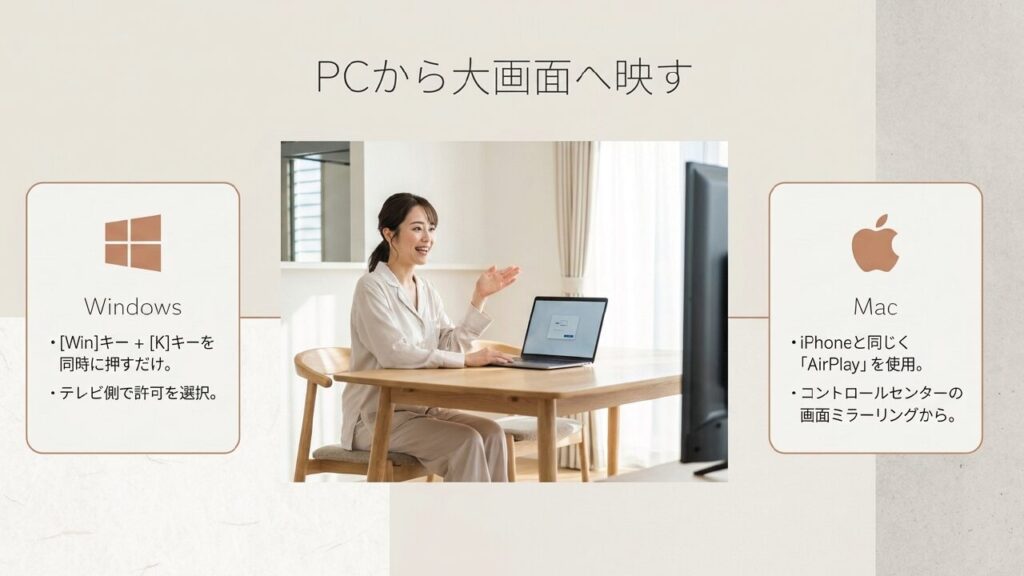
操作はかなりシンプルで、まずビエラ側をミラーリング待機状態にします。次にWindows PCでWindowsキーとKキーを同時に押すと、キャスト先の一覧が表示されます。そこにビエラが出てきたら選択し、テレビ側に許可確認が出た場合は許可します。初回接続時は確認画面が出ることがあるので、テレビのリモコンを手元に置いておくとスムーズです。
一方、Macをお使いの場合はさらにシンプルです。iPhoneと同じくAirPlayが使えるため、たとえば最新のM4 Proチップ搭載のMacBook Proなどからでも、画面右上のコントロールセンターにある「画面ミラーリング」を選ぶだけで、簡単にビエラへ出力可能です。
うまく接続できると、PC画面をそのまま複製したり、外部モニターのように拡張表示したりできます。複製は、PCとテレビに同じ画面を出す方法です。家族に画面を見せる、資料を共有する、Webページを大きく表示する用途に向いています。拡張は、テレビを2枚目の画面として使う方法です。PC側で作業しながら、テレビには資料や動画だけを表示するといった使い方ができます。
ただし、Windowsなどのワイヤレス接続は便利な反面、動画編集やゲームのように反応速度が大事な用途では遅延が気になることがあります。マウスカーソルの動きが少し遅れる、音声が映像よりズレる、スクロールがカクつくといった症状が出ることもあります。資料表示やブラウザ閲覧なら問題になりにくいですが、ゲームや細かい作業ならHDMIケーブル接続のほうが安心です。
会社PCではセキュリティ設定でワイヤレスディスプレイが制限されていることがあります。業務利用の場合は、社内ルールや管理者設定に従ってください。会社の端末に勝手に設定変更を加えると、セキュリティポリシーに抵触する可能性があります。最終的な判断は専門家にご相談ください。
PCがビエラを検出しない場合は、PCとテレビが同じネットワークにいるか、ネットワーク設定がパブリックになっていないか、VPNが通信を邪魔していないかも確認してみてください。特にVPNは、社内ネットワークや外部サーバー経由の通信に切り替えるため、同じ部屋にあるビエラが見えなくなることがあります。
PC接続で安定させるコツ
- テレビ側を先にミラーリング待機状態にする
- PCとビエラを同じWi-Fiに接続する
- PCのVPNを一時的に切って確認する
- ルーターとビエラの距離を近づける
- 重要な発表や会議ではHDMIケーブルも用意する
個人的には、仕事や発表で使うなら無線だけに頼らず、HDMIケーブルもバッグに入れておくのが安心かなと思います。普段は無線、失敗できない場面では有線。この使い分けがいちばん現実的です。
AirPlay対応機種の確認
ビエラでiPhoneを快適に使いたいなら、AirPlay対応機種かどうかはかなり大事です。特に2024年以降のFire TV搭載ビエラでは、Apple AirPlay 2やミラーリングに対応するモデルがあり、iPhoneやiPadとの相性がかなり良くなっています。以前はiPhoneからテレビに映すならApple TVを追加するのが定番でしたが、最近の対応モデルならテレビ単体で受けられるケースが増えてきました。
ただし、ビエラは発売年やシリーズによってスマート機能が大きく違います。新しいモデルだから全部同じ、古いモデルだから全部ダメ、というわけではありません。型番ごとの対応状況を確認することがいちばん確実です。たとえば、同じ年に発売されたモデルでも、上位シリーズと下位シリーズで搭載OSや対応アプリが違うことがあります。
確認する時は、テレビ本体の設定メニューだけでなく、取扱説明書、パナソニック公式の対応機器情報、ソフトウェアアップデート情報もチェックしておくと安心です。サービスやアプリ対応は後から変わることがあるため、ネット上の古い口コミだけで判断しないほうがいいです。特に中古でビエラを買う場合は、型番と発売年、搭載OS、対応アプリの確認がかなり重要になります。
AirPlay対応か確認する時は、ビエラの型番を見ます。型番は本体背面のラベル、設定メニュー、保証書、購入履歴などで確認できます。公式情報では、Fire TV搭載ビエラの一部モデルでApple AirPlay 2とミラーリングに対応していることが案内されています。対応モデルや仕様は変わる可能性があるため、正確な情報はパナソニック公式「Fire TV搭載ビエラの機能紹介」をご確認ください。
もしAirPlay非対応のビエラだったとしても、HDMI端子があれば選択肢は残ります。Apple TV、Fire TV Stick、Chromecast系の外付けデバイスを追加すれば、テレビ本体の古さをある程度カバーできます。特に、テレビの画質やサイズには満足しているけれどスマート機能だけ古い、というケースでは外付け端末の追加がかなりコスパ良く効きます。
💡 古いビエラを最新仕様にアップデートするなら
「テレビの画質は良いのにAirPlayが使えない」という場合、テレビを買い替える必要はありません。HDMI端子に外付けストリーミング端末を挿すだけで、AirPlayや最新の動画配信に即対応できます。iPhoneやApple製品中心の環境なら動作が圧倒的に安定する「Apple TV 4K」、コスパ良く動画アプリも増やしたいなら「Fire TV Stick 4K」を選ぶのが間違いない選択です。
AirPlay対応機種を確認する時にもうひとつ見たいのが、iPhone側のOSです。古いiOSのままだと接続が不安定になったり、AirPlay候補が出にくかったりすることがあります。テレビ側のソフトウェア更新と合わせて、iPhoneも最新に近い状態にしておくとトラブルが減ります。もちろん、OS更新はアプリの互換性や容量にも関わるので、バックアップを取ってから進めるのが安全です。
型番確認のおすすめ順
- テレビの設定メニューで型番を確認する
- 本体背面ラベルや保証書でも型番を確認する
- パナソニック公式サイトで対応機能を見る
- AirPlayやミラーリングの項目があるか確認する
- 必要ならソフトウェア更新の有無も確認する
AirPlay対応の有無は、iPhoneユーザーにとって使い勝手を大きく左右します。買い替え前に確認するのはもちろん、今使っているビエラでも「実はアップデート後に使えるようになっていた」という可能性もあります。まずは型番ベースで調べてみるのがいちばん堅いですよ。
TVシェアとかんたんミラーリング
ビエラ独自の連携機能として押さえておきたいのが、TVシェアとかんたんミラーリングです。名前が似ているのでややこしいですが、役割は少し違います。TVシェアはスマホアプリを使ったコンテンツ共有やリモコン操作、かんたんミラーリングはテレビ側の待機や接続をラクにする機能、というイメージで分けると理解しやすいです。
TVシェアは、スマホの写真、動画、音楽、Webコンテンツなどをビエラへ送ったり、スマホをリモコンのように使ったりできる公式アプリです。スマホ画面を丸ごと映すというより、見せたいコンテンツをテレビへ送るイメージに近いです。写真を家族で見る、旅行先の情報を大画面で共有する、スマホ内の動画をテレビで見るといった使い方に向いています。
TVシェアの便利なところは、コンテンツをテレビに表示したあとも、手元のスマホで別の操作を続けやすいことです。たとえば、旅行先の写真をテレビに出しながら、スマホ側では次の写真を探したり、地図を開いたりできます。画面全体をミラーリングしていると通知や別アプリも見えてしまうことがありますが、TVシェアは見せたいものだけを送る用途に向いています。家族や友だちと使うなら、この安心感は地味に大きいです。
一方、かんたんミラーリングは、テレビ側の待ち受け設定をラクにする機能です。通常はビエラ側でミラーリング入力に切り替える必要がありますが、かんたんミラーリングをオンにしておくと、スマホやPC側の操作から接続しやすくなります。モデルによっては、スタンバイ状態から電源オンに連動できる設定もあります。リモコンを探さずにスマホ側から始めたい人にはかなり便利です。
便利な反面、待機中の消費電力が増えたり、電源ランプの表示が変わったりする場合があります。電気代や待機電力が気になる場合は、必要な時だけオンにする運用もアリです。数値は機種や設定によって変わるため、あくまで一般的な目安として考えてください。
なお、TVシェアはすべてのビエラで使えるわけではなく、Fire TV搭載ビエラには対応しないケースがあります。ここはかなり大事です。新しいFire TV搭載ビエラでは、TVシェアではなくFire TV側のAirPlayやミラーリング、各アプリのキャスト機能を使う流れになります。つまり、新しいビエラほどTVシェアを使うのではなく、OS標準のミラーリング機能やアプリのキャストを使う方向に寄っているわけです。
| 機能 | 主な役割 | 向いている人 |
|---|---|---|
| TVシェア | 写真、動画、音楽、Webなどをテレビへ送る | スマホの中のコンテンツを家族で見たい人 |
| かんたんミラーリング | テレビ側の接続待機をラクにする | リモコン操作を減らしたい人 |
| AirPlay | iPhoneやiPadの画面や動画を送る | Apple製品を中心に使う人 |
| キャスト | アプリの動画をテレビ側で直接再生する | NetflixやYouTubeを安定して見たい人 |
あなたのビエラがどの方式に向いているかは、型番と搭載OSでだいたい決まります。従来モデルならTVシェアとかんたんミラーリング、新しめのFire TV搭載モデルならAirPlayやAndroidミラーリング、動画アプリならキャスト。このように役割で分けると、かなりスッキリしますよ。
有線接続に必要な機器
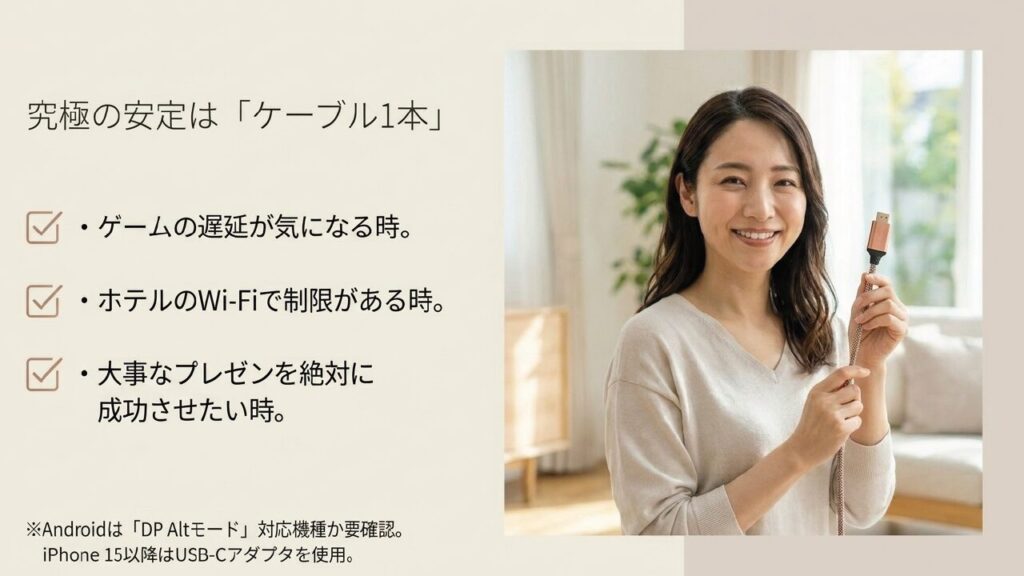
ミラーリングで安定性を最優先するなら、今でも有線接続はかなり強いです。Wi-Fiの混雑やルーターの相性に左右されにくく、遅延も少なめ。ゲーム、プレゼン、旅行先、ホテル、ネットワーク設定が分からない環境では、有線がいちばんラクなことも多いです。無線って便利なんですが、いざ映したい時に限って出てこないこともありますよね。そんな時の保険として、有線はかなり頼れます。
iPhone 16 ProやiPhone 17 Proなどの最新USB-C搭載モデル、あるいはiPadなら、USB-C to HDMIアダプタやUSB-C to HDMIケーブルを使います。iPhone 14以前のLightning端子モデルなら、Lightning Digital AVアダプタのようなHDMI出力アダプタが必要です。AndroidもUSB-C端子だから必ず映るわけではなく、端末側が映像出力(DisplayPort Alternate Mode / 通称DP Altモード)に対応している必要があります。ここを勘違いすると、ケーブルを買ったのに映らないという残念な結果になりがちです。
有線接続の流れは、スマホやPCに変換アダプタを接続し、HDMIケーブルでビエラのHDMI入力端子につなぎ、ビエラ側の入力切替を該当HDMIに合わせるだけです。ネットワーク設定が不要なので、Wi-Fiが弱い部屋や、集合住宅の共有Wi-Fi、ホテルのような端末同士の通信が制限されている環境でも使いやすいです。
| 端末 | 必要な機器の例 | 向いている使い方 | 注意点 |
|---|---|---|---|
| iPhone 15以降 (iPhone 16 Pro/17 Pro等) | USB-C to HDMIアダプタ | 動画、写真、プレゼン | HDCP対応や給電対応を確認 |
| iPhone 14以前 | Lightning用HDMIアダプタ | 旧iPhoneの画面出力 | 純正品や対応表記のある製品が無難 |
| Android | USB-C映像出力対応アダプタ | 対応機種での安定出力 | 端末側の「DP Altモード」対応が必須 |
| Windows PC / Mac | HDMIケーブル | 仕事、資料表示、サブ画面 | 解像度や表示モードを調整 |
有線接続でNetflixなどの動画配信サービスを見る場合は、HDCPという著作権保護規格に対応したアダプタやケーブルが必要になることがあります。安価すぎる変換アダプタだと、ホーム画面は映るのに動画だけ真っ暗、ということもあります。これはケーブルが完全に壊れているというより、保護された映像信号を正しく扱えないために起きるケースがあります。
また、USB-Cアダプタには、HDMI出力だけのもの、充電しながら使えるもの、USBポートやSDカードスロット付きのものがあります。長時間の動画視聴やプレゼンで使うなら、給電しながら使えるタイプが便利です。iPhoneやiPadのバッテリーが途中で切れると、当然テレビ側の表示も止まります。長時間使う予定があるなら、給電対応はかなり大事です。
有線接続で失敗しにくい買い方は、端末の端子、映像出力対応(DP Altモード等)、HDCP対応、給電対応の4点を見ることです。特にAndroidはUSB-C端子でも映像出力できない機種があるので、購入前に必ず端末の仕様を確認してください。
💡 失敗しない有線ケーブル・アダプタ選び
最新のiPhone(USB-Cモデル)やAndroid、PCを有線で繋ぐなら、DP AltモードとHDCPに対応した信頼できるメーカーの製品を選ぶのが確実です。動画アプリが真っ暗になる「HDCPエラー」を防ぐためにも、Ankerなどの動作実績が多いブランドが安心です。長時間の使用を考えるなら、スマホを充電しながら使える給電ポート付きのアダプタが最も使い勝手が良いですよ。
失敗を減らすなら、端末メーカー推奨品やHDCP対応が明記された製品を選ぶのが無難です。価格や対応規格は変わるため、購入前に販売ページと公式仕様を必ず確認してください。費用に関わる判断なので、最終的な判断は専門家にご相談ください。
ビエラのミラーリング不具合対策
ここからは、ビエラのミラーリングでよくあるトラブルを原因別に切り分けます。繋がらない、映らない、音が出ない、Netflixが真っ暗になる。このあたりは原因がバラバラなので、順番に潰すのが近道です。
ミラーリングの不具合は、スマホ、テレビ、ルーター、アプリ、ケーブルのどれか一つが原因とは限りません。複数の条件が重なって起きることも多いので、いきなり設定を全部変えるより、原因をひとつずつ切り分けるほうが結果的に早いです。
トラブル対策の基本は、ネットワーク、テレビ本体、接続方式、アプリ制限の順に見ることです。いきなり初期化するより、まずはWi-Fiと入力設定、再起動、放電から試すほうが安全です。
繋がらない時の確認点
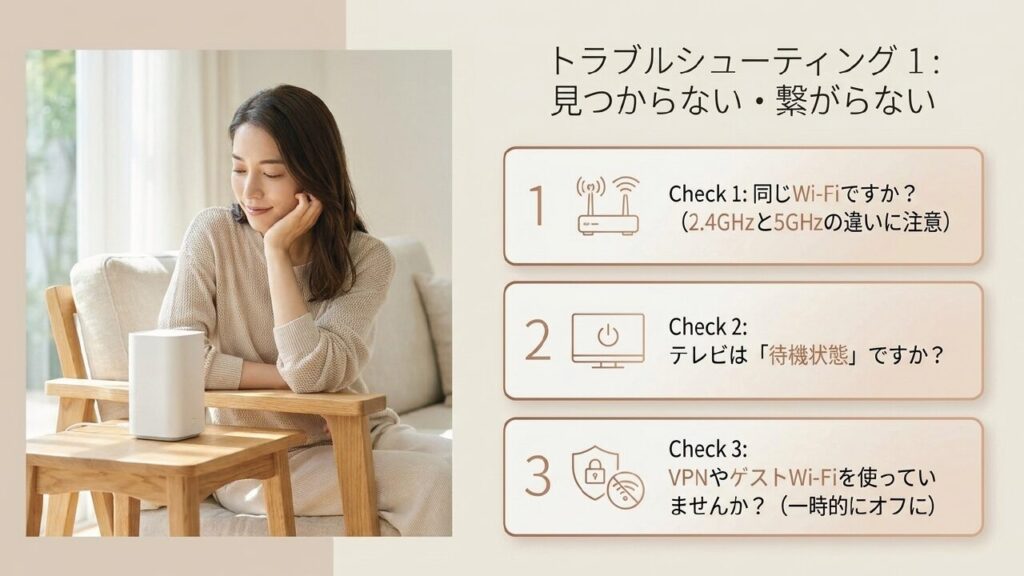
ビエラのミラーリングで一番多いのが、スマホやPC側にビエラが表示されないパターンです。この場合、原因の多くはネットワークまわりにあります。まずは、スマホとビエラが同じWi-Fiに接続されているかを確認してください。ここでいう同じWi-Fiは、単に同じ家のインターネットという意味ではなく、同じローカルネットワーク内にいるかという意味です。
同じ家のWi-Fiでも、2.4GHzと5GHzでSSIDが分かれている場合があります。たとえば、スマホが5GHz、ビエラが2.4GHzに接続されていると、環境によってはお互いを見つけにくくなることがあります。完全に別ネットワーク扱いになっている場合は、ミラーリング先として表示されません。最近のルーターは自動で帯域を切り替える機能もありますが、うまく切り替わらず別々に見えてしまうこともあります。
次に見たいのが、ルーターのプライバシーセパレーターやネットワーク分離機能です。これは同じWi-Fi内の端末同士を通信させないセキュリティ機能で、カフェや集合住宅、ゲストWi-Fiでよく使われます。便利な機能ですが、ミラーリングには相性が悪いです。スマホからテレビを探すには、端末同士がネットワーク内で見つけ合える必要があるからです。
共有Wi-Fiや職場、ホテル、マンション備え付けのネットワークでは、端末同士の通信が制限されていることがあります。設定変更が必要な場合は、管理者や回線事業者に確認してください。勝手にルーター設定を変更すると、ほかの利用者の通信に影響する可能性があります。
VPN、広告ブロックアプリ、セキュリティアプリが接続を邪魔しているケースもあります。特にスマホ側でVPNをオンにしていると、同じWi-Fiにいるはずなのにビエラが見つからないことがあります。安全に確認できる範囲で、一時的にオフにして挙動を見てみるのも切り分けになります。もちろん、公共Wi-Fiでは安全面もあるので、むやみにVPNを切りっぱなしにするのはおすすめしません。
ビエラ側の設定も見落としがちです。かんたんミラーリングがオフになっている、ミラーリング待機画面を開いていない、入力が別のHDMIになっている、ソフトウェア更新後に設定が変わっているなど、テレビ側の準備不足で繋がらないこともあります。スマホばかり疑う前に、ビエラの画面にミラーリング待機中の表示が出ているかを確認してください。
繋がらない時のチェック順
- スマホとビエラを同じWi-Fiへ接続する
- ゲストWi-Fiではなく通常のWi-Fiを使う
- テレビ側をミラーリング待機状態にする
- ルーターの端末分離機能を確認する
- スマホ、ビエラ、ルーターを再起動する
- VPNやセキュリティアプリを一時的に確認する
- ビエラ本体のソフトウェア更新を確認する
意外と効くのが、ルーターの再起動です。スマホとテレビを再起動してもダメな時、ルーター側の端末一覧や名前解決が詰まっていることがあります。電源を抜いて少し待ち、再度起動してからミラーリングを試すと復活することがあります。
それでも繋がらない場合は、無線にこだわらず有線HDMIで一度映るか確認してみるのもアリです。有線で映るなら、スマホやビエラの映像出力自体は問題なく、無線ネットワーク側の原因に絞り込めます。原因の切り分けとしてかなり使えますよ。
映らない時の放電手順
接続はできているのに画面が映らない、黒い画面のまま固まる、アプリを開くと突然映像が消える。こういう時は、テレビ側の一時的な不具合やキャッシュの詰まりが原因になっていることがあります。スマートテレビは小さなコンピューターのようなものなので、長く使っているとアプリや通信処理が不安定になることがあるんです。
まず試したいのは、ビエラ本体の再起動です。リモコンで電源を切るだけでは完全にリセットされないことがあるので、改善しない場合は電源プラグを抜く放電を試します。テレビの電源をオフにし、コンセントから電源プラグを抜いて、数分ほど待ってから挿し直します。時間はあくまで一般的な目安ですが、内部の状態をリフレッシュするには有効なことが多いです。
放電で改善しやすいのは、ミラーリング待機画面が出ない、接続後に真っ暗なまま、アプリ切り替えでフリーズする、音だけ出て画面が固まるといった一時的な不具合です。テレビ本体の設定を初期化する前に試せる、かなり低リスクな対処法と考えてください。ただし、電源プラグを抜く時は、録画中やアップデート中でないことを確認しましょう。
映らない時は、テレビ、スマホ、ルーターをまとめて再起動するのが早いです。どれか一つだけ再起動しても、ネットワークの認識がズレたまま残ることがあります。順番としては、テレビ、ルーター、スマホの電源を入れ直し、Wi-Fi接続が安定してからミラーリングを試すのがおすすめです。
Fire TV StickやChromecastなど外付け端末を使っている場合は、その端末も電源を抜いて再起動します。HDMI端子に挿したままでも、USB給電が続いていると完全に再起動されないことがあります。電源アダプタ側から抜くのがポイントです。テレビのUSB端子から給電している場合は、テレビ本体の電源状態によって完全にリセットされないこともあるので、挙動が不安定なら一度抜き差ししてみてください。
また、HDMI接続で映らない場合は、入力切替、ケーブル、アダプタ、HDCP対応を確認します。特に動画アプリだけ真っ暗でホーム画面は映る場合は、ケーブル不良というより著作権保護やアプリ側の出力制限が関係している可能性があります。一方、ホーム画面も何も映らないなら、HDMI入力の選択ミス、ケーブル不良、アダプタの給電不足、端末側の映像出力非対応を疑います。
| 症状 | 疑いやすい原因 | 試したい対処 |
|---|---|---|
| 接続後に真っ暗 | テレビ側の一時不具合 | 電源プラグを抜いて放電 |
| 動画アプリだけ真っ暗 | DRMやHDCP制限 | キャスト機能や対応ケーブルを使う |
| HDMIで何も映らない | 入力切替やケーブル不良 | 別HDMI端子、別ケーブルで確認 |
| 途中でフリーズ | 通信不安定やメモリ不調 | テレビ、ルーター、端末を再起動 |
Fire TV Stickを使ったミラーリングやオフライン環境での使い方は、Gajetter内のFire TV Stickのオフライン再生ガイドでも触れています。旅行先やホテルで映したい人は、無線より有線を保険にする考え方がかなり大事です。特にホテルのWi-Fiは端末同士の通信が制限されがちなので、事前に有線や外付け端末の選択肢を持っておくと安心ですよ。
音が出ない時の設定
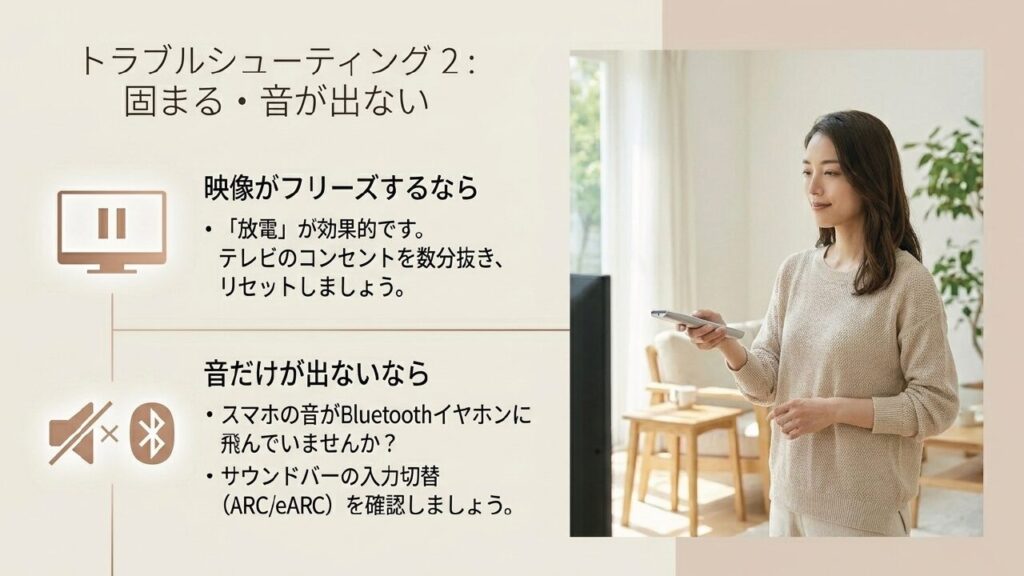
映像は出ているのに音が出ない時は、音声の出力先がズレている可能性があります。スマホ側で鳴っているのか、ビエラ本体のスピーカーから出るべきなのか、サウンドバーやホームシアターに出すべきなのかをまず切り分けます。ここを見ずに音量だけ上げても解決しないことが多いです。音が出ない問題って、原因が目に見えないので地味にストレスですよね。
最初に確認するのは、スマホ、ビエラ、外部スピーカーの音量とミュートです。スマホ側の音量がゼロ、ビエラ側がミュート、サウンドバー側が別入力になっている、という単純なケースもあります。特にBluetoothイヤホンをよく使う人は、スマホやテレビが前回接続したイヤホンに音を出していることがあります。テレビに映っているのに音だけイヤホンへ飛んでいると、かなり気づきにくいです。
ビエラにサウンドバーをHDMI ARCやeARCで接続している場合、ミラーリング時の音声ルートがうまく切り替わらないことがあります。この場合は、テレビの音声出力設定、ビエラリンク、HDMI制御、サウンドバー側の入力切替を確認します。ARCやeARCはテレビとサウンドバーを連動させる便利な仕組みですが、機器同士の相性や設定で音が出なくなることもあります。
リモコンにスピーカー切替や音声出力切替のボタンがある場合は、テレビスピーカーと外部オーディオを切り替えてみてください。サウンドバー側も、HDMI、TV、ARC、eARCなど入力名が複数あるため、正しい入力になっているか確認します。外部オーディオを一度外してビエラ本体スピーカーで音が出るか試すと、原因の切り分けがかなり早いです。
音が出ない時は、音量ゼロやミュートだけでなく、Bluetoothイヤホンに音が飛んでいないかも見てください。スマホやテレビが前回接続したイヤホンを覚えていて、そちらに音を出していることがあります。Bluetoothを一時的にオフにするだけで解決することもあります。
音ズレやARC、eARCまわりで詰まっている場合は、Gajetter内のサウンドバーの音ズレ原因と直し方も参考になります。ミラーリングだけでなく、ゲーム機やFire TVでも同じような音声ルートの問題が起きやすいです。特に、テレビ、サウンドバー、ストリーミング端末、ゲーム機を複数つないでいる環境では、HDMI制御の優先順位がズレることがあります。
どうしても音が出ない場合は、いったんサウンドバーを外し、ビエラ本体スピーカーだけで音が出るか確認します。そこで音が出れば、サウンドバー側の設定やHDMI連動が原因の可能性が高いです。逆にテレビ本体でも音が出ないなら、スマホ側の音量、アプリ側の音声設定、ミラーリング方式の相性を疑います。
| 確認場所 | 見るポイント | 対処の例 |
|---|---|---|
| スマホ | 音量、ミュート、Bluetooth | 音量を上げる、Bluetoothを切る |
| ビエラ | テレビスピーカー設定 | 音声出力先をテレビに切り替える |
| サウンドバー | 入力切替、ARC、eARC | TV入力やHDMI入力に切り替える |
| アプリ | アプリ内音量や再生設定 | 別アプリでも音が出るか確認 |
音声トラブルは、映像トラブルよりも原因が分かりにくいですが、出力先を一つずつ減らしていけば必ず絞れます。まずテレビ単体で音が出るか、その次にサウンドバーを戻す。この順番で確認すると、迷子になりにくいですよ。
Netflixが真っ暗な理由
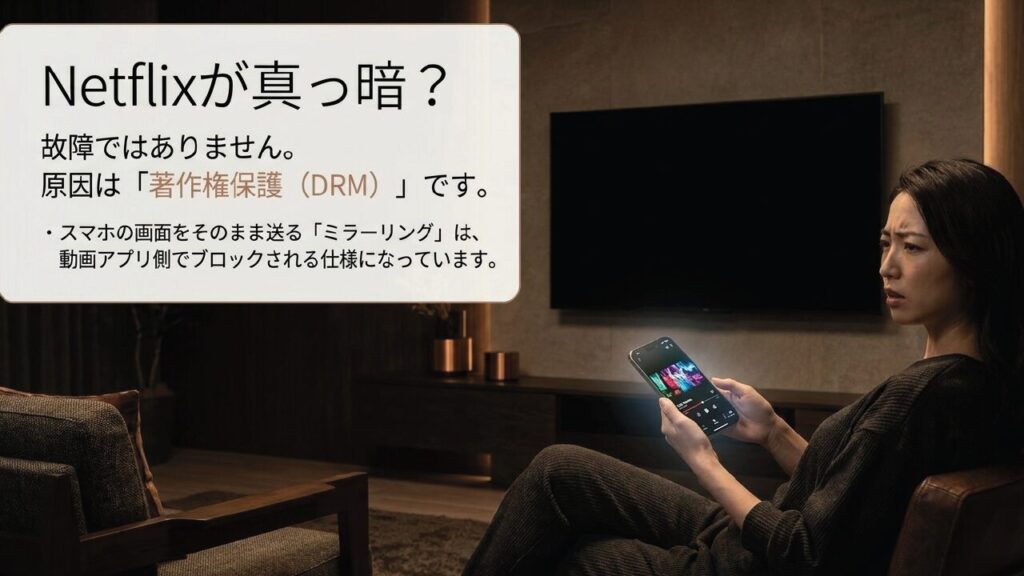
NetflixやAmazon Prime Videoなどの動画配信サービスをミラーリングすると、音だけ出て映像が真っ暗になることがあります。これは故障ではなく、DRMという著作権保護の仕組みが関係しているケースが多いです。スマホのホーム画面や写真は映るのに、動画アプリだけ黒くなるなら、このパターンをまず疑ってください。
スマホの画面全体をそのままテレビに送るミラーリングは、映像をコピーしやすい仕組みでもあります。そのため、有料動画アプリ側が外部出力を検知すると、映像だけを表示しない仕様になっていることがあります。つまり、スマホの操作が間違っているというより、サービス側の保護機能で止められているわけです。ここを知らないと、ケーブルやテレビを何度も疑ってしまいますよね。
この場合の正攻法は、画面ミラーリングではなくキャスト機能を使うことです。スマホ画面を丸ごと送るのではなく、スマホをリモコンとして使い、ビエラ側のNetflixアプリや対応デバイスに再生を任せるイメージです。キャストでは、映像そのものをスマホからテレビへコピーしているのではなく、テレビ側が正規のアプリや対応環境で再生します。そのため、ミラーリングより安定しやすいです。
Netflixが真っ暗になる時は、ミラーリングではなくアプリ内のキャストアイコンを使うのが基本です。テレビ側で直接再生する形にすると、画質や安定性も良くなりやすいです。スマホのバッテリー消費も抑えやすく、再生中に別の操作もしやすくなります。
手順は、スマホとビエラを同じWi-Fiに接続し、スマホ側のNetflixアプリを開きます。作品画面や再生画面にあるキャストアイコンを押し、出力先としてビエラやFire TV、Chromecastなどを選びます。これで再生処理はテレビ側に移り、スマホはリモコンとして使えます。テレビ側にNetflixアプリが入っていない場合は、Fire TV StickやChromecastなどの外付け端末を使う方法もあります。
有線HDMIでも、HDCP対応のアダプタやケーブルを使えば表示できる場合があります。ただし、アプリや端末、契約条件、映像規格によって変わるため、確実に使えるとは断言できません。特に、安価な変換アダプタではHDCPの処理がうまくいかず、ホーム画面は映るのにNetflixだけ映らないことがあります。買う前に、HDCP対応、対応OS、対応端末、レビューの傾向を見ておくと失敗しにくいです。
DRMやHDCPは、コンテンツを保護するための仕組みです。録画やコピーを目的とした回避方法を探すのではなく、各サービスが認めているアプリ、キャスト、対応デバイスで視聴するのが安全です。利用規約や対応状況は変わることがあるため、正確な情報は公式サイトをご確認ください。
真っ暗になった時の考え方
- スマホのホーム画面も映らないなら接続方式を確認する
- ホーム画面は映るのに動画だけ黒いならDRMを疑う
- 動画配信サービスはミラーリングよりキャストを優先する
- 有線接続ならHDCP対応のアダプタを確認する
- テレビ側アプリや外付け端末で直接再生する
要するに、Netflixをビエラで見たい時は、スマホ画面を無理に複製するより、ビエラやFire TV、Chromecast側で直接再生したほうがスムーズです。スマホはリモコン役に回す。この考え方に切り替えるだけで、かなり悩みが減るかなと思います。
プライベートビエラの使い方
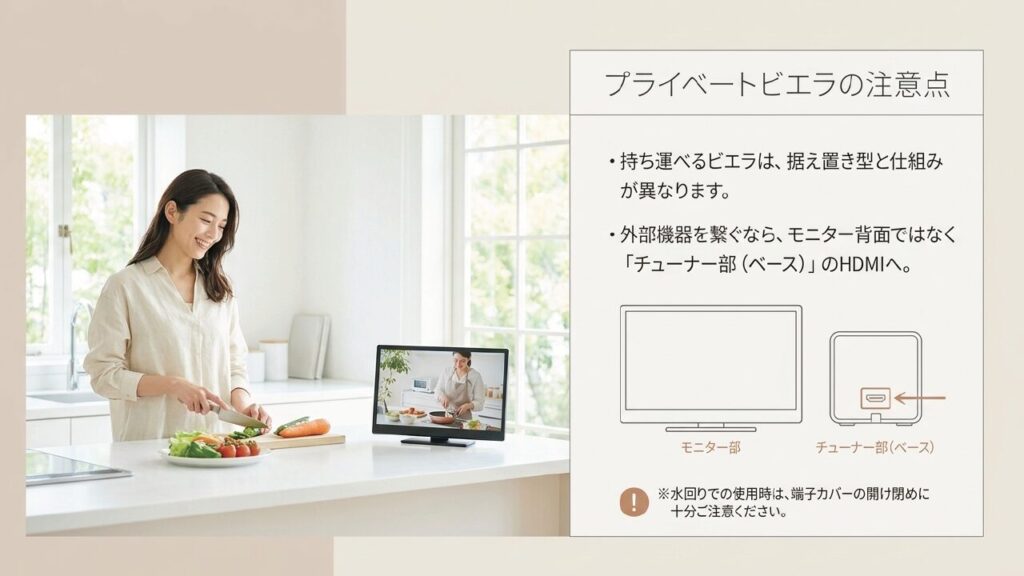
プライベートビエラは、リビングの据え置き型ビエラとは少し考え方が違います。持ち運べるモニターとして便利な一方で、スマホ画面をそのまま無線ミラーリングできるかどうかは、モデルによってかなり差があります。同じビエラという名前でも、中身の設計や用途が違うので、据え置き型と同じ感覚で考えるとつまずきやすいです。
一部モデルでは動画アプリやネットワーク機能が充実していますが、すべてのプライベートビエラがAirPlayやAndroidミラーリングに対応しているわけではありません。ここを勘違いすると、「ビエラなのに同じ機能がない」と感じやすいです。プライベートビエラは、テレビ放送を家じゅうで見たり、防水対応モデルをキッチンやお風呂場で使ったりする用途が中心のモデルも多く、スマートテレビ機能の広さはモデルごとに違います。
現実的な拡張方法としては、HDMI入力端子があるモデルにFire TV StickやChromecast、Apple TVなどを接続する方法があります。ただし、プライベートビエラの場合、HDMI入力端子はモニターの背面ではなく、「チューナー部(ベースステーション)」に備わっているモデルが大半です。チューナー部のHDMI端子に外付け端末を挿し、そこからモニターへ無線で飛ばして視聴する形になります。これなら、テレビ本体のスマート機能に頼らず、外付け端末側のアプリやミラーリング機能を使えます。NetflixやYouTubeを見たい、iPhoneからAirPlayしたい、Androidからキャストしたいといった場合は、外付け端末を追加するほうがシンプルなことも多いです。
プライベートビエラを小型サブモニターのように使うなら、PCやゲーム機をHDMIで接続する使い方も便利です。無線にこだわらず、用途によって有線と外付け端末を使い分けるのがコツです。キッチンでレシピを見る、寝室で動画を見る、作業部屋でサブ画面にするなど、使い方はかなり広げられます。
ただし、バッテリー駆動や防水対応モデルでは、端子まわりの扱いに注意が必要です。濡れた手でHDMI機器を抜き差ししない、端子カバーをしっかり閉める、電源まわりを安全に使うなど、基本的な安全確認は忘れないでください。防水対応といっても、HDMI端子や電源接続部を開けたまま水まわりで使っていいという意味ではありません。ここは安全面に関わるので慎重に見てください。
また、外付けストリーミング端末を使う場合は、電源の取り方も確認が必要です。Fire TV StickやChromecastは基本的に電源が必要なので、プライベートビエラの設置場所によってはコンセントやUSB給電環境を用意する必要があります。モニターだけを持ち運べても、外付け端末と電源が必要になると機動性は少し落ちます。このあたりは、使う場所を想像してから選ぶのがいいです。
| 使い方 | おすすめ接続 | 注意点 |
|---|---|---|
| 動画配信を見る | Fire TV StickやChromecast等 | 電源とWi-Fi環境、端子位置(チューナー部)を確認 |
| PCのサブ画面にする | HDMIケーブル | HDMI入力対応モデルか確認 |
| iPhone画面を映す | Apple TVやAirPlay対応端末 | テレビ単体で非対応の場合あり |
| 水まわりで使う | 本体機能中心 | 端子カバーと安全確認が重要 |
また、プライベートビエラの対応アプリやHDMI入力の有無は型番によって異なります。購入前や接続前には、取扱説明書と公式仕様を確認するのが安全です。特に費用が発生する周辺機器の購入は、最終的な判断は専門家にご相談ください。プライベートビエラはモデル差が大きいので、「この型番でできるか」を必ず確認するのが失敗しないコツです。
ビエラのミラーリング総まとめ
ビエラのミラーリングは、ひとことで言うと「あなたのビエラの世代」と「使っている端末」で最適解が変わります。新しいFire TV搭載ビエラならAirPlayやAndroidミラーリングを使いやすく、Google TV系やChromecast built-in対応モデルならキャストが強いです。古いビエラやプライベートビエラでは、HDMI接続や外付けストリーミング端末を使うほうが安定することがあります。
iPhoneならAirPlay対応をまず確認。Androidなら画面キャストやSmart Viewを確認。PCならWindowsキーとKキーでワイヤレスディスプレイを試す。この3つが基本です。うまくいかない時は、同じWi-Fi、テレビ側の待機設定、ルーターの端末分離、再起動、放電の順で見ていけば、原因をかなり絞れます。設定を一気に変えず、ひとつずつ確認するのが大事です。
Netflixなどの動画配信サービスが真っ暗になる場合は、ミラーリングの失敗ではなくDRM制限の可能性があります。その場合は、画面を丸ごと映すのではなく、アプリのキャストアイコンからテレビ側で直接再生する方向に切り替えるのが基本です。動画配信サービスでは、ミラーリングよりキャスト、キャストよりテレビ側アプリの直接再生が安定しやすいと考えておくと分かりやすいです。
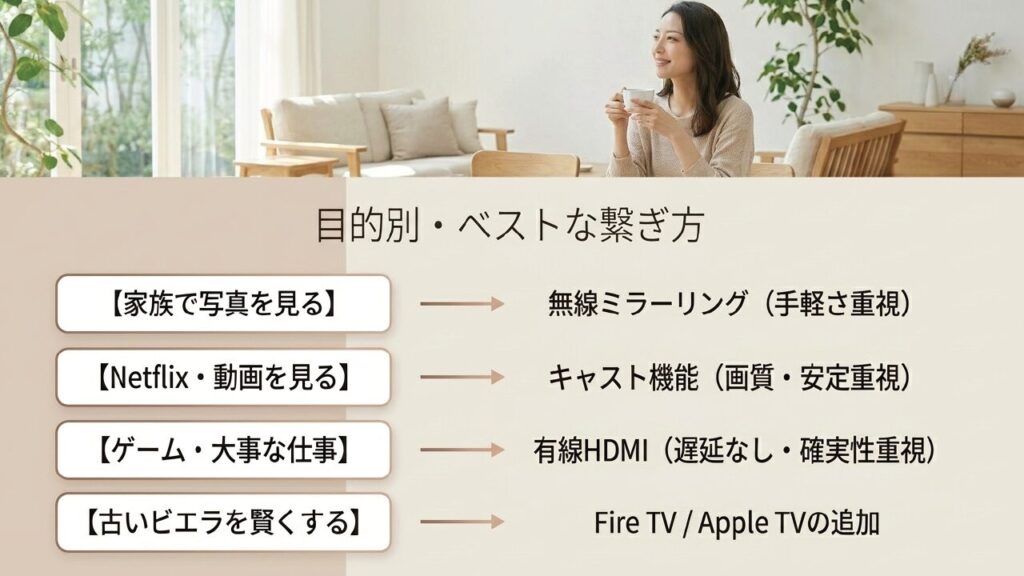
迷った時の結論はシンプルです。写真やブラウザ共有なら無線ミラーリング、動画配信サービスならキャスト、ゲームや仕事で安定性重視なら有線HDMI。この使い分けを覚えておけば、ビエラのミラーリングでかなり迷いにくくなります。
私としては、ビエラのミラーリング環境を整えるなら、まずテレビの型番を確認して、できることを整理するところから始めるのがおすすめです。AirPlay対応ならiPhoneはかなりラクですし、Androidなら画面キャストやFire TV側のミラーリングが使えるかを確認。古いモデルでもHDMI端子があれば、外付け端末や有線接続で十分使い道があります。買い替えだけが正解ではありません。
| 目的 | おすすめ方法 | 理由 |
|---|---|---|
| 写真を家族で見る | AirPlay、TVシェア、画面キャスト | 手軽で準備が少ない |
| Netflixを見る | キャスト、テレビ側アプリ、外付け端末 | DRMの影響を受けにくい |
| 仕事の資料を映す | PCミラーリング、有線HDMI | 画面共有しやすい |
| ゲームをする | 有線HDMI | 遅延を抑えやすい |
| 古いビエラで使う | Fire TV Stick、Apple TV、HDMI接続 | テレビ本体の非対応を補える |
最後に、対応機能やアプリの仕様は、テレビの型番、発売年、ソフトウェア更新、配信サービス側の変更によって変わることがあります。この記事の内容は一般的な目安として参考にしつつ、正確な情報は公式サイトをご確認ください。
ビエラのミラーリングは、最初こそ少し複雑に見えます。でも、iPhoneはAirPlay、Androidは画面キャスト、PCはWindowsキーとK、有料動画はキャスト、有線は安定重視、というように分けて考えると一気に整理できます。あなたのビエラに合う方法を選んで、大画面を気持ちよく使っていきましょう。