

こんにちは。Gajetter | 暮らしアップデート、運営者のGioです。
テレビでNetflixをログアウトしたいのに、戻るボタンを押してもヘルプが見つからない、設定やプロフィールアイコンの場所が分からない、Fire TV StickやGoogle TVの操作手順が違う、ホテルでログアウト忘れをした、エラーコードが出てログアウトできない、遠隔ログアウトや全デバイスからサインアウトで安全に切りたい。ここ、気になりますよね。
テレビ版のNetflixは、スマホアプリよりログアウトの場所が少し奥にあります。だから、知らないと迷いやすいんですが、流れさえ分かればそこまで難しくありません。この記事では、テレビのNetflixログアウト手順から、ログアウトできない時の対処、ホテルや旅行先での遠隔操作まで、あなたが今すぐ確認できる形でまとめます。
- テレビ版Netflixの基本ログアウト手順
- Fire TV StickやGoogle TVでの操作の違い
- ログアウトできない時のリセット方法
- ホテル利用後の遠隔ログアウト対策
テレビのNetflixをログアウトする手順

まずは、テレビ本体やストリーミング端末からNetflixをログアウトする基本手順を整理します。テレビ版Netflixは、ログアウトボタンが目立つ場所に置かれていないことが多いです。これは誤操作を防ぐ意味もありますが、初めて探す人にはちょっと不親切に感じるかもしれません。
基本の考え方は、Netflixのホーム画面からメニューを開き、ヘルプまたは設定の中にあるログアウトを選ぶという流れです。メーカーや端末によって表記がサインアウトになる場合もありますが、意味は同じです。
リモコンの戻るボタン操作
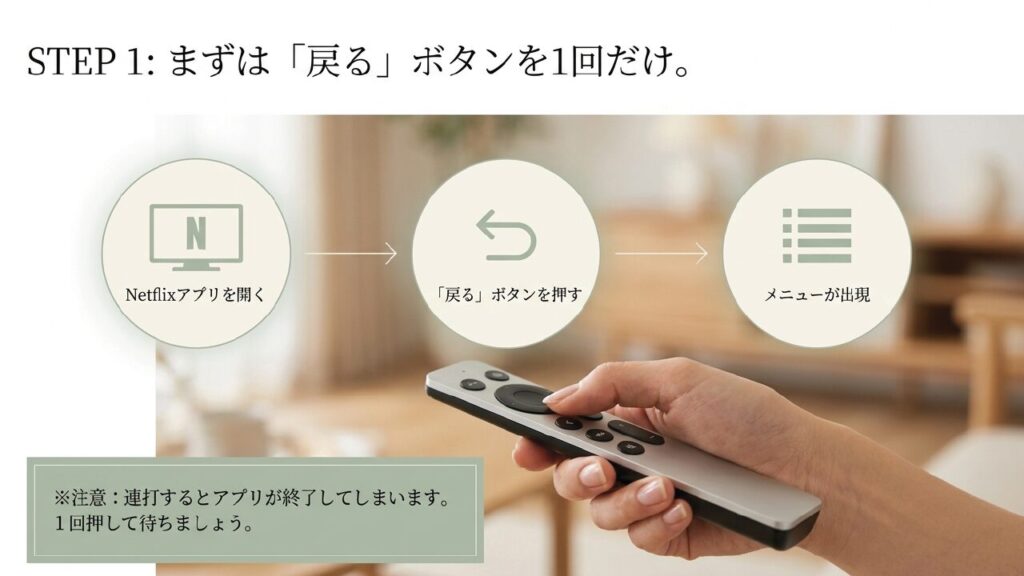
テレビでNetflixをログアウトする時、最初に試したいのがリモコンの戻るボタンです。Netflixのホーム画面を開いた状態で戻るボタンを押すと、画面の左側または上側にメニューが表示されることがあります。
ここで大事なのは、テレビ本体のホーム画面ではなく、Netflixアプリの中にいる状態で戻るボタンを押すことです。テレビのホームに戻ってしまった場合は、もう一度Netflixを開いてから操作し直してください。
基本の流れ
- Netflixアプリを開く
- ホーム画面でリモコンの戻るボタンを押す
- 左側または上側のメニューを表示する
- ヘルプや設定へ進む
- ログアウトまたはサインアウトを選ぶ
戻るボタンを何度も押すと、アプリそのものを終了してしまうことがあります。1回押して反応を見て、メニューが出たら方向キーで移動するのがコツです。リモコンの反応が遅いテレビもあるので、連打しないほうが失敗しにくいですよ。
ヘルプからログアウト
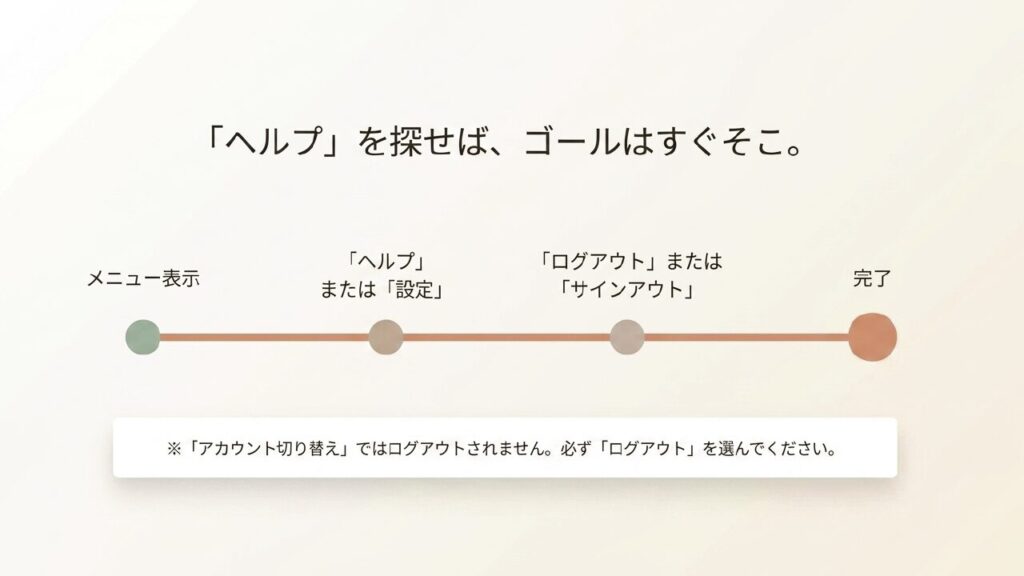
多くのテレビ版Netflixでは、ログアウトはヘルプの中にあります。スマホ感覚だとアカウント設定やプロフィール設定の中にありそうですが、テレビではヘルプ画面の中に置かれているケースが多いです。
手順としては、Netflixのメニューを開いたあと、画面下部やプロフィール周辺にあるヘルプを選びます。その中にログアウトが表示されるので、選択して確認画面で「はい」を選べば完了です。
ログアウトが完了すると、そのテレビではNetflixのログイン画面に戻ります。次に使う人があなたのプロフィールを開けなくなるので、家族以外のテレビや共有スペースで使ったあとは必ず確認しておきたいところです。
古いテレビを譲渡・売却・処分する前も、Netflixなどの動画アプリからログアウトしておくと安心です。テレビを手放す前に確認することは、テレビ買い替え前のやることチェックリストでもまとめています。
Netflixでは、端末やアプリの表示によってログアウト、サインアウト、解除、リセットなどの表現が出ることがあります。通常利用でアカウントを切りたいだけなら、まずはログアウトまたはサインアウトを選ぶのが分かりやすいです。
設定からサインアウト
ヘルプが見つからない場合は、設定からサインアウトできることがあります。テレビやアプリのバージョンによっては、ヘルプの代わりに歯車アイコンの設定が表示されるんですね。
設定を開いたら、アカウント、ログアウト、サインアウト、リセットといった項目を探します。ここで注意したいのは、テレビ本体の設定とNetflixアプリ内の設定は別物という点です。
たとえば、テレビ本体の設定からアプリのデータ削除や初期化を行うと、Netflix以外の設定にも影響する場合があります。単にNetflixからログアウトしたいだけなら、まずはNetflixアプリ内の設定を探してください。
注意点
テレビ本体の初期化やSmart Hub、Google TV全体のリセットは、Wi-Fi設定や他アプリのログイン情報まで消える可能性があります。ログアウト目的なら、いきなり本体初期化に進まないほうが安全です。
プロフィールアイコンの探し方
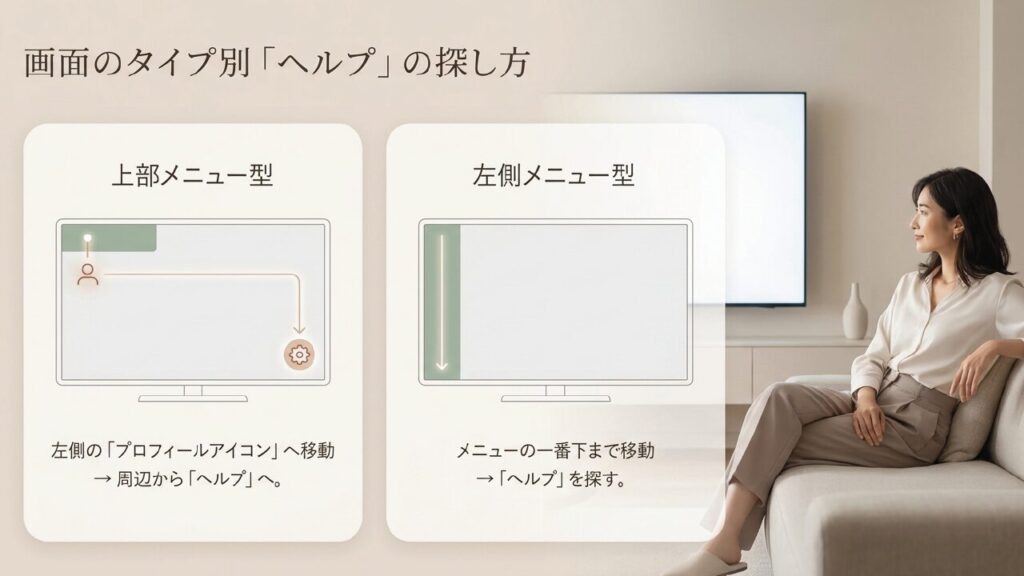
テレビ版Netflixで迷いやすいのが、プロフィールアイコンの場所です。Netflixのメニューが画面上部に出るタイプでは、左側にあるプロフィールアイコンへ移動してからヘルプへ進む流れになることがあります。
一方で、メニューが画面左側に出るタイプでは、下のほうへ移動するとヘルプが見つかる場合があります。つまり、同じNetflixでも、画面上部メニュー型と左側メニュー型で探す方向が少し違うわけです。
| メニューの出方 | 探す場所 | 進み方 |
|---|---|---|
| 画面上部に出る | 左側のプロフィールアイコン | プロフィール周辺からヘルプへ進む |
| 画面左側に出る | メニューの下部 | 下へ移動してヘルプを探す |
| ヘルプが見えない | 設定アイコン | 設定内のログアウトを探す |
プロフィール切り替えとログアウトは別の操作です。プロフィールを変えても、アカウント自体はログインしたままなので、譲渡やホテル利用後はログアウトまで行うのがおすすめです。
Fire TV Stickの手順
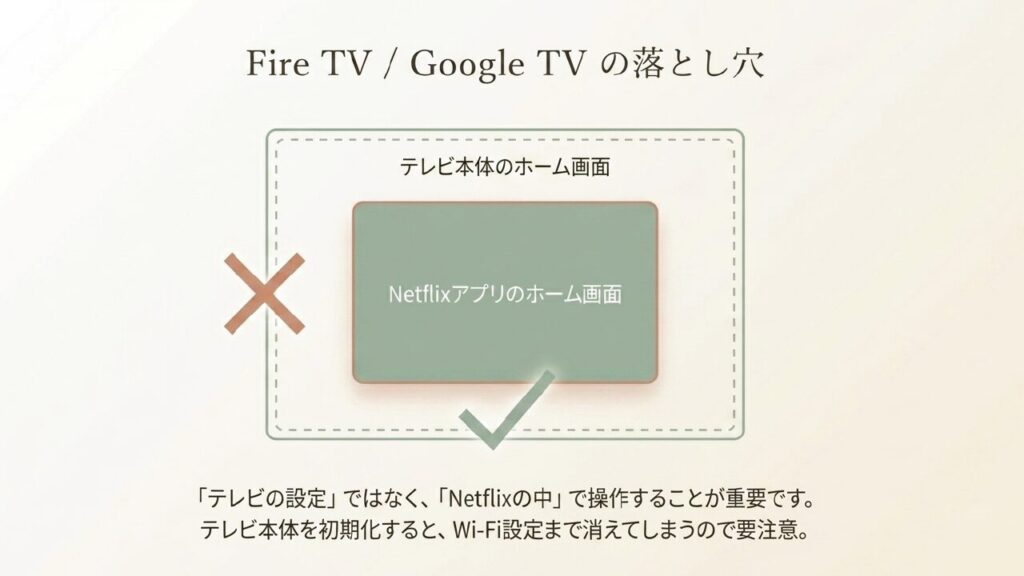
Fire TV StickでNetflixをログアウトする場合も、基本はNetflixアプリ内で操作します。Fire TVのホーム画面からではなく、Netflixを開いた状態でリモコンの戻るボタンを使うのがポイントです。
Netflixのホーム画面で戻るボタンを押し、メニューが出たらヘルプまたは設定へ進み、ログアウトを選びます。Fire TV Stickはアプリの切り替えが簡単なぶん、今どの画面にいるのか分かりにくいことがあります。操作中にAmazonのホーム画面へ戻ってしまったら、もう一度Netflixを開いてやり直してください。
Fire TV Stick本体の動作が重い、リモコン操作が遅れる、アプリが固まるという場合は、ログアウト以前に端末側が不安定になっている可能性もあります。周辺機器や接続まわりも含めて見直したい場合は、Gajetter内のFire TV StickにUSBメモリを接続する手順も参考になります。直接ログアウトの記事ではありませんが、Fire TV Stick周辺の仕組みを整理したい時に役立ちます。
Fire TV Stickでは、Netflixアプリ内の戻る操作と、Fire TV本体のホーム操作を混同しないことが大事です。Netflixをログアウトしたい時は、必ずNetflixアプリを開いてから操作してください。
💡 ホテルでのログアウト忘れ防止や、動作の重さ解消に
旅行先のホテルのテレビにログインして帰るのが不安な方や、古いテレビ・端末でNetflixの動作がもっさりしている方には、自分用の「Fire TV Stick」を持ち歩くのがおすすめです。サクサク動いてストレスが減るうえに、ホテルを出る時に本体をテレビから抜くだけで物理的にログアウトと同じ状態になるので安心ですよ。
Google TVの操作方法
Google TVやAndroid TV搭載テレビでも、Netflixのログアウトはアプリ内から行うのが基本です。Sonyのブラビア、SHARPのアクオス、Chromecast with Google TVなどでは、リモコンの戻るボタンからNetflixメニューを開き、ヘルプまたは設定へ進む流れになります。
Google TV系でうまくログアウトできない時は、Netflixアプリの更新も確認しておきたいところです。Google Playストア経由でアプリが更新されるため、古いバージョンのままだと表示や動作が不安定になることがあります。
また、Google TVはテレビ本体のアカウント、Googleアカウント、Netflixアカウントが別々に存在します。NetflixだけをログアウトしたいのにGoogleアカウントを削除してしまうと、YouTubeやアプリストアにも影響する可能性があります。ここは間違えやすいので、落ち着いて確認してください。
Google TVの設定画面からアプリデータを削除すると、Netflixのログイン状態は消える可能性がありますが、再ログインが必要になります。パスワードが分からない状態で実行すると困るので、事前にログイン情報を確認しておきましょう。
テレビのNetflixをログアウトする対処法
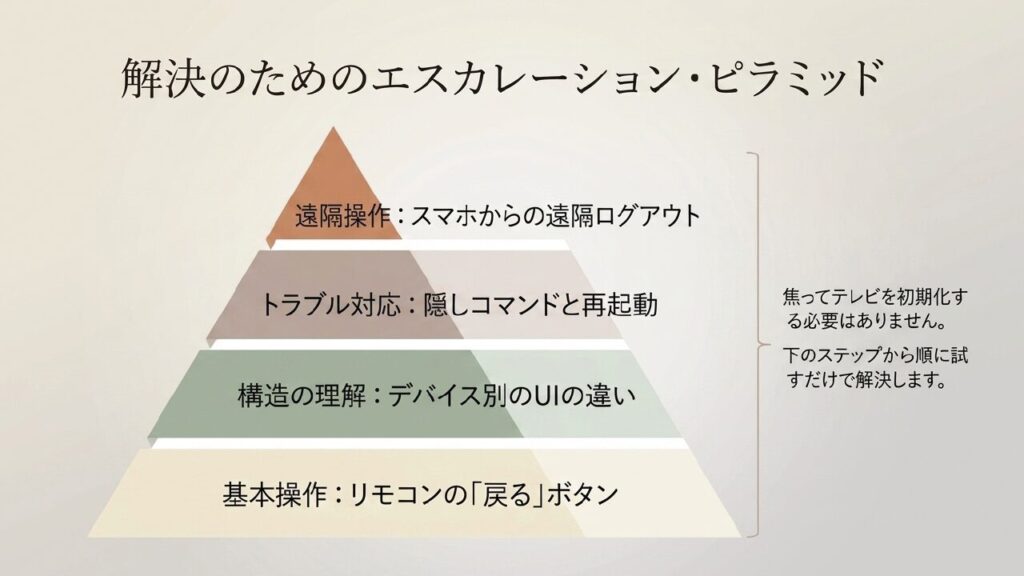
ここからは、通常手順でログアウトできない場合や、ホテル・友人宅など手元にテレビがない場合の対処法をまとめます。テレビ版Netflixは、メニューが出ない、エラーコードが表示される、リモコンが反応しないなど、状況によって取るべき手順が変わります。
焦ってテレビ全体を初期化する前に、Netflixアプリ内のリセット、遠隔ログアウト、全デバイスからサインアウトの順で考えると、安全に切り分けしやすいです。
ログアウトできない時の対処
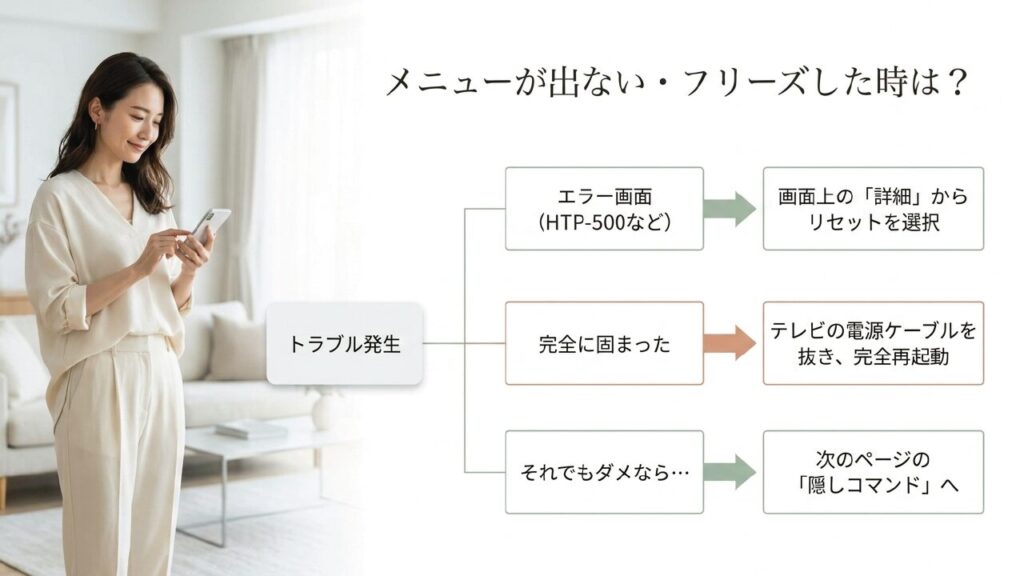
Netflixでログアウトできない時は、まず画面の状態を確認します。メニューが出ないだけなのか、リモコンが効かないのか、エラー画面で止まっているのかで、対処が変わるからです。
ヘルプやログアウトが表示されない場合は、Netflixアプリ内の診断メニューを呼び出せることがあります。Netflixが開いている状態で、リモコンの方向キーを上、上、下、下、左、右、左、右、上、上、上、上の順に押す方法です。
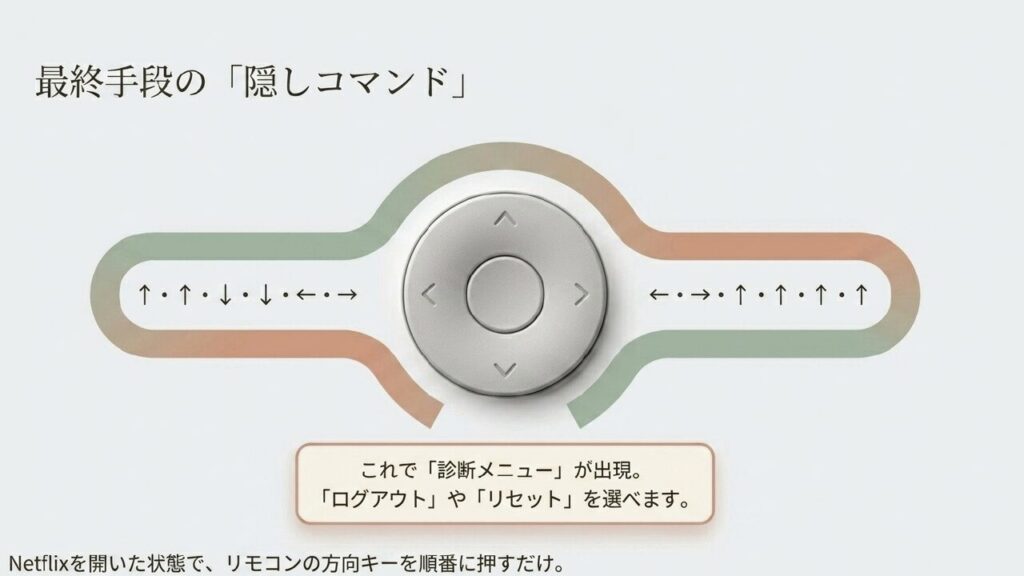
このメニューが表示されたら、ログアウト、リセット、解除、はじめからやり直すといった項目を選べます。ログアウトだけで済むならログアウトを、アプリ状態が壊れていそうならリセットを検討します。
ログアウトできない時の優先順位
- Netflixアプリ内のヘルプや設定を探す
- 隠しコマンドで診断メニューを開く
- テレビや端末を完全再起動する
- アプリ更新やOS更新を確認する
- 遠隔ログアウトを使う
テレビやFire TV Stick、Chromecastなどの電源を切っただけでは、実際にはスタンバイ状態のままの場合があります。動作が固まっている時は、電源コードを抜いて少し待ち、再度起動する完全再起動が効くこともあります。ただし、待機時間や手順は機種によって異なるため、あくまで一般的な目安として考えてください。
テレビを買い替える場合は、動画アプリのログアウトだけでなく、B-CASカードやACAS番号、有料放送契約の確認も忘れやすいポイントです。買い替え前のカードまわりは、テレビ買い替え時のB-CASカードはどうする?で詳しく整理しています。
遠隔ログアウトの方法

テレビが手元にない場合は、遠隔ログアウトを使います。これは、スマホやパソコンからNetflixアカウントにアクセスし、ログイン中のデバイスを確認してログアウトする方法です。
Netflixのアカウントページには、アクセスとデバイスの管理という項目があります。ここでは、最近使われたデバイスの種類、場所の目安、最終利用日時などを確認でき、見覚えのないテレビや旅行先の端末を探す手がかりになります。
ホテルや友人宅のテレビにログインしたまま帰ってしまった時は、遠隔ログアウトが一番現実的です。テレビの前に戻らなくても、対象デバイスのセッションを切れる可能性があります。
ただし、表示される場所はIPアドレスなどをもとにした目安です。必ずしも建物名まで正確に出るわけではありません。心当たりのない端末が複数ある場合は、次の全デバイスからサインアウトも検討してください。
Netflixの詳しい操作手順は、Netflix公式ヘルプのデバイスからログアウトする方法で確認できます。画面表示やメニュー名は変更されることがあるため、正確な情報は公式サイトをご確認ください。
ホテルでのログアウト忘れ
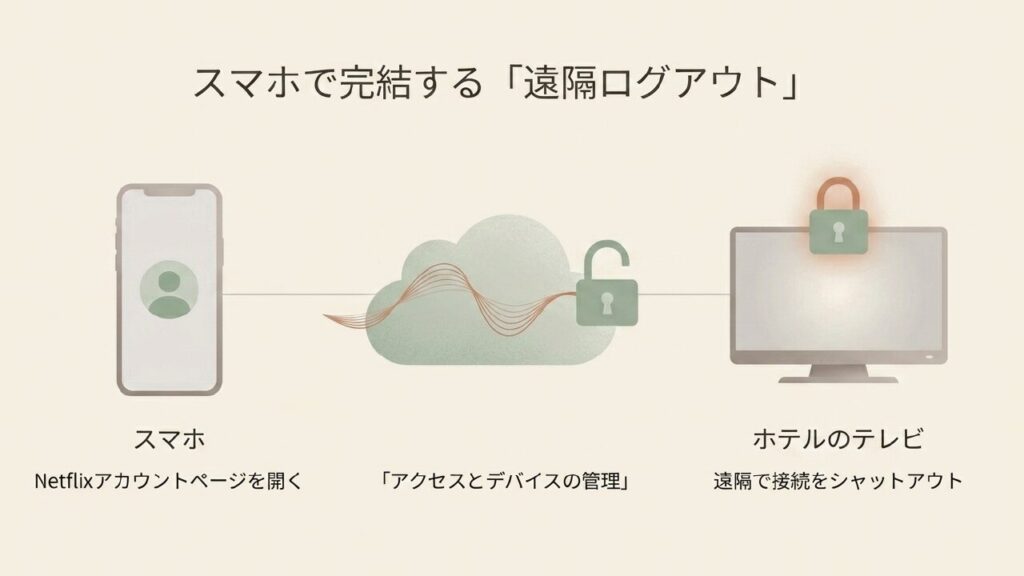
ホテルのテレビでNetflixを使ったあと、ログアウトを忘れるケースはかなり起きやすいです。チェックアウト前は荷物整理や時間確認でバタバタしますし、テレビのログアウトまで気が回らないこともありますよね。
ホテルでログアウト忘れをした場合、まずやるべきことはスマホやパソコンからNetflixにログインし、アクセスとデバイスの管理を確認することです。宿泊先の地域や利用日時に近いテレビが見つかれば、その端末をログアウトします。
もし端末を特定できない場合は、全デバイスからサインアウトを実行し、その後にパスワード変更も検討します。特に、共有テレビや民泊、友人宅など第三者が触れる可能性がある環境では、早めに対応したほうが安心です。
ホテル利用後の注意
ログアウトしないまま放置すると、次に部屋を使う人があなたのNetflixを操作できる可能性があります。視聴履歴やおすすめ作品に影響するだけでなく、プロフィール編集などを触られるリスクもあるため、気づいた時点で遠隔ログアウトを行いましょう。
旅行先でFire TV Stickを持ち歩く人は、端末自体の接続や使い方もセットで整理しておくと安心です。持ち運び視聴の考え方は、Fire TV Stickのオフライン再生を解説した記事でも触れています。
古いテレビを手放す前は、Netflixのログアウトだけでなく、外付けHDDに残った録画番組の扱いも確認しておきたいところです。録画データを新しいテレビで見られるか不安な方は、テレビ買い替え時の外付けHDD移行ガイドも参考にしてください。
エラーコードHTP-500対応
NetflixでエラーコードHTP-500のような表示が出る場合、単なるログアウト操作ではなく、通信やアプリ状態の不具合が絡んでいることがあります。エラー画面が出た時は、まず画面上に詳細、ヘルプ、ログアウト、リセットといった選択肢がないか確認してください。
詳細を開ける場合は、そこからログアウトまたはリセットを選ぶことで、アプリの状態を立て直せることがあります。リセットを選ぶと再ログインが必要になるため、メールアドレスとパスワードが分かる状態で進めるのが安全です。
また、エラーコードが出ている時は、テレビ側のネット接続も確認しておきましょう。Wi-Fiが不安定だったり、ルーターが一時的に不調だったりすると、Netflixの認証や再生に失敗することがあります。
エラー時に確認したい項目
- Netflixの詳細画面からログアウトできるか
- リセット後に再ログインできるか
- テレビのWi-Fiが正常につながっているか
- Netflixアプリやテレビ本体が最新状態か
テレビのWi-Fi設定が怪しい場合は、GajetterのテレビのWi-Fiの繋げ方と対処法も参考にしてください。Netflixの問題に見えて、実はネットワーク側が原因ということもあります。
全デバイスからサインアウト

どのテレビにログインしたのか分からない、ホテルの端末が一覧で特定できない、知らないデバイスが見える。そんな時は、全デバイスからサインアウトが有効です。
この操作を行うと、自宅のテレビ、スマホ、タブレット、パソコンなど、Netflixにログインしているすべての端末からサインアウトされます。かなり強力な操作なので、実行後は自分の端末でも再ログインが必要になります。
不正利用が心配な時は、全デバイスからサインアウト後にパスワード変更まで行うと、より安全です。特に、ホテルや共有端末でログインしたあとに不安が残るなら、この流れが分かりやすいかなと思います。
全デバイスからサインアウトは便利ですが、家族が使っている端末も一緒にログアウトされます。家族共有している場合は、必要に応じて事前に伝えておくとトラブルになりにくいです。
なお、Netflixの利用条件やご利用世帯の考え方は変更されることがあります。料金、契約、アカウント共有、セキュリティに関わる最終的な判断は、Netflix公式ヘルプや契約内容を確認し、不安がある場合は専門家または公式サポートにご相談ください。
テレビのNetflixをログアウトする手順まとめ
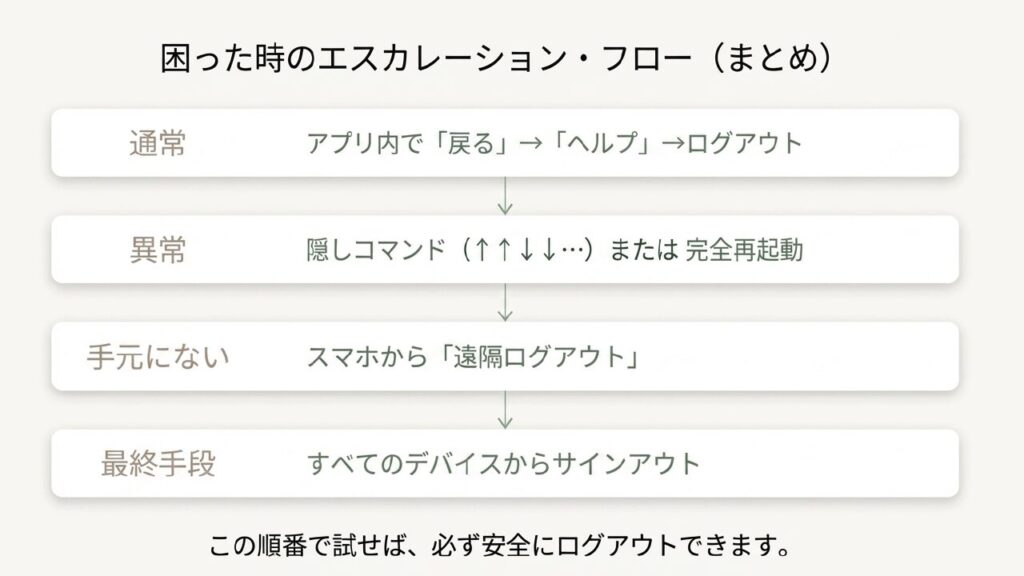
テレビのNetflixログアウトは、スマホアプリのように分かりやすい場所にボタンが出ているとは限りません。基本は、Netflixのホーム画面で戻るボタンを押し、メニューからヘルプまたは設定へ進み、ログアウトやサインアウトを選ぶ流れです。
ログアウトできない時は、隠しコマンド、完全再起動、アプリ更新、OS更新の順で確認します。ホテルや友人宅など、すでにテレビが手元にない場合は、スマホやパソコンからアクセスとデバイスの管理を開き、遠隔ログアウトを行うのが現実的です。
この記事の要点
- テレビのNetflixログアウトはヘルプや設定から行う
- 戻るボタンでメニューを開くのが基本
- ログアウトできない時は隠しコマンドや再起動を試す
- ホテルで忘れた時は遠隔ログアウトを使う
- 不安な時は全デバイスからサインアウトを検討する
テレビのNetflixログアウトで大事なのは、焦ってテレビ全体を初期化しないことです。まずはアプリ内のログアウトを探し、ダメなら遠隔操作や全デバイスからサインアウトで安全に切り分ける。この順番で進めれば、かなり落ち着いて対応できるはずです。
正確な情報は公式サイトをご確認ください。アカウントの不正利用、契約、料金、端末の初期化など判断に迷う内容については、最終的な判断は専門家にご相談ください。