こんにちは。Gajetter | 暮らしアップデート、運営者のGioです。
プロジェクターとサウンドバーの配置って、やってみると想像以上に迷いますよね。サウンドバーはスクリーン下でいいのか、プロジェクターを後ろ配置にしたらどうつなぐのか、前後配置だと音ズレしないのか。このへん、見た目と使いやすさと没入感が全部からんでくるので、なんとなく置くと後からかなり気になります。
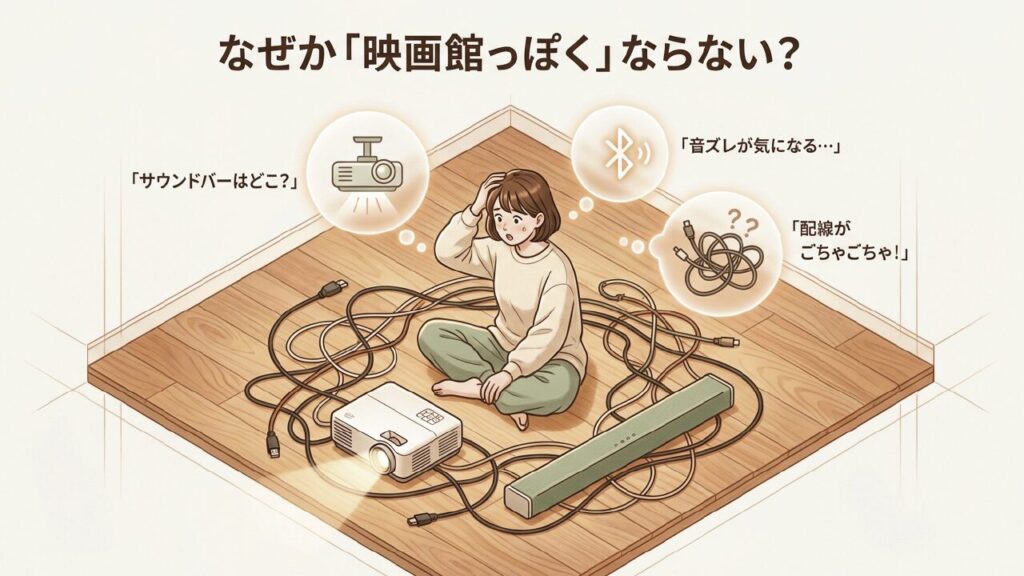
しかも最近は、超短焦点で前に寄せる方法もあれば、天吊りや賃貸設置を前提にした考え方もあります。そこにeARC対応、HDMI接続、Bluetooth接続、aptX LL、ワイヤレス、有線接続まで入ってくるので、情報がバラバラだとかえって決めにくいかなと思います。
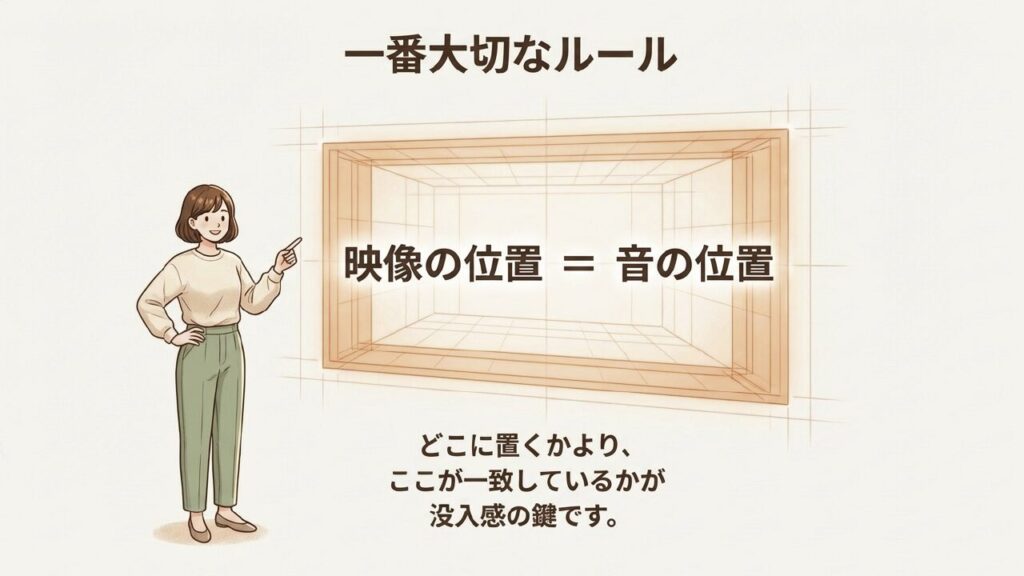
この記事では、私がホームシアターまわりを見るときに一番大事だと考えている「映像の位置と音の位置をできるだけ一致させる」という軸で、配置と接続をまとめて整理します。あなたの部屋に合わせて、無理のない正解を選べるようになりますよ。
- サウンドバーを置くべき基本位置
- 後ろ配置や前後配置で失敗しやすい理由
- eARCとBluetoothの現実的な使い分け
- 賃貸でも組みやすい配置の考え方
プロジェクターとサウンドバー配置の基本
まずは、配置そのものの考え方から整理します。ここを先に固めておくと、あとで接続方法を決めるときに迷いにくくなります。ポイントはシンプルで、映像が見える位置に、できるだけ音も寄せることです。ここがブレると、機材のスペックが高くても「なんか気持ちよくない」が残りやすいんですよね。逆に、配置の筋が通っていると、そこまで高価な機材でなくてもかなり満足度が上がります。ここ、最初に押さえておくと後がラクですよ。
サウンドバーはスクリーン下が基本
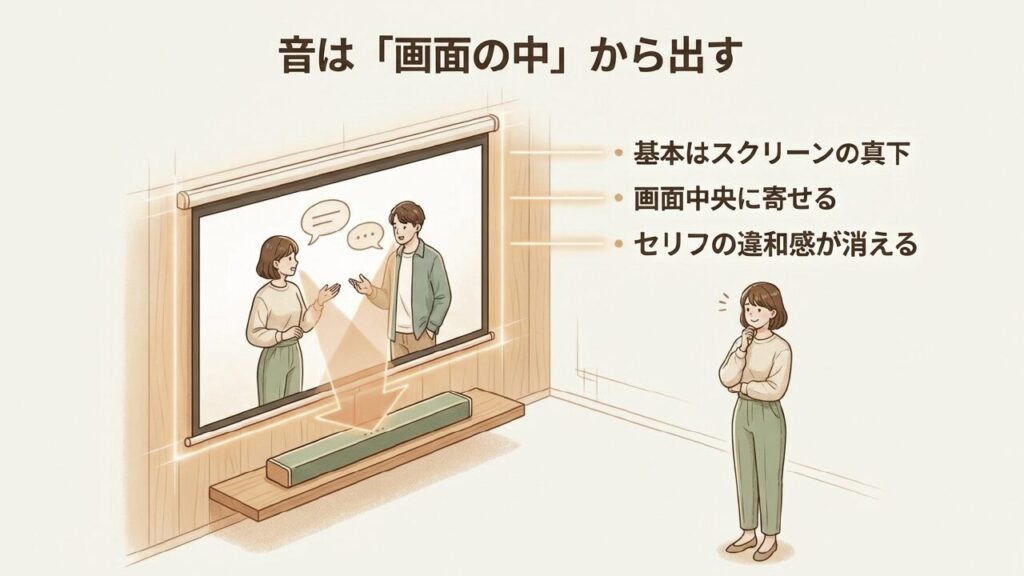
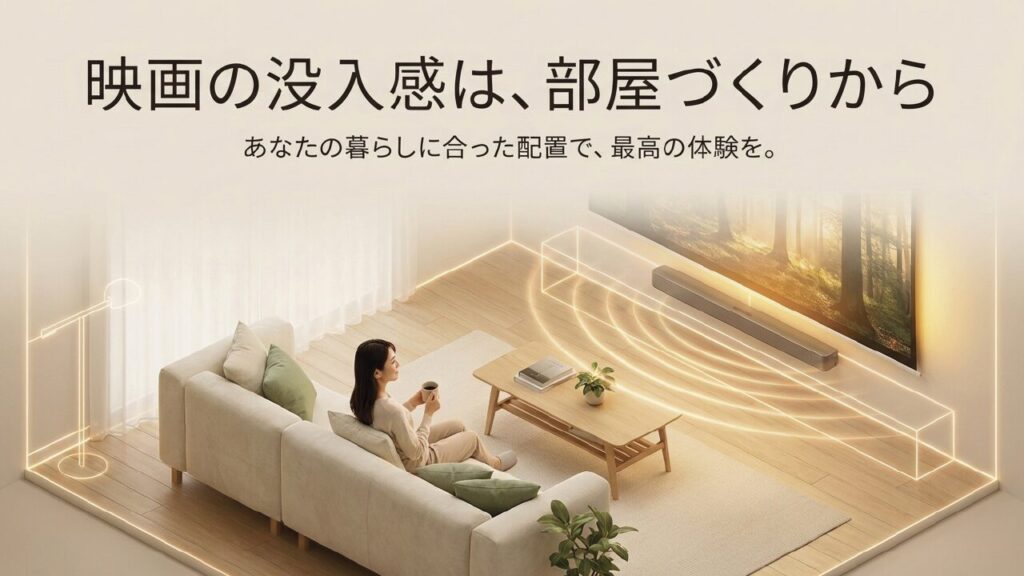
結論からいうと、サウンドバーはスクリーンの真下を基本に考えるのがいちばん自然です。理由は単純で、映画でもドラマでも、セリフや効果音が「画面の中から鳴っている」ように感じやすいからです。ここがズレると、映像は前にあるのに声だけ横や後ろから聞こえてきて、没入感がかなり落ちます。サウンドバーは左右の広がりを作りやすい機器ですが、そもそもの設置位置がズレていると、その広がりがプラスに働きにくいんです。とくに人の顔が大きく映る会話シーンでは違和感がはっきり出やすく、音の方向が合っていないだけで安っぽく感じることもあります。
ここ、気になりますよね。多くの人は最初、音質や出力、Dolby Atmos対応かどうかを気にします。でも実際の満足度に直結しやすいのは、先に配置です。私はサウンドバー選びの相談を受けたときでも、まず「どこに置く予定ですか?」から入ることが多いです。なぜなら、セリフの聞き取りやすさや音の一体感は、スペックだけではなく位置でかなり変わるからです。テレビボードの端に寄せて置いたり、棚の中に押し込んだりすると、音が家具に反射したりこもったりして、本来の性能を出しきれません。
見た目のスッキリ感より、まずは音の出る位置をスクリーン中央に寄せる。これが配置の基本です。スクリーンの真下に置けるなら、それがまず第一候補です。床置きスクリーンでケースが邪魔になるなら、ケースの手前に低めのスタンドを置いて少し前へ逃がす方法も現実的です。逆に、スクリーンより大きく左右にズラした配置や、部屋の隅に斜め置きする配置は、普段使いでは便利でも、映像体験としてはかなり不利です。視聴位置から正面を向くこと、音を遮る家具が前にないこと、スクリーンの中心線に近いこと。この3つを守るだけでも体感差はかなり出ますよ。
また、サウンドバーの高さも意外と大事です。低すぎる位置に置くと、耳までの到達角度が不自然になりやすく、高すぎる棚に入れると声が頭上寄りに感じることがあります。一般的には、視聴位置から見て画面下端のすぐ近くがまとまりやすいです。ただしこれは部屋の広さやソファの高さでも変わるので、あくまで一般的な目安として考えてください。数センチの差でも印象が変わることがあるので、仮置きしてお気に入りの作品を再生し、セリフが画面から聞こえるかを耳で確認するのがいちばん確実です。
もし「置き場所は合っているはずなのに、まだ声が遠い」と感じるなら、設置面の材質や壁との距離も見直したいところです。ガラス天板は反射が強く、奥まった棚は音がこもりやすいです。防振マットや少しの前出しで改善することもあります。このあたりは地味ですが、意外と効きます。サウンドバー自体の出音やセリフの明瞭さも気になるなら、サウンドバーの音質が変わらない原因と設定の整理もあわせて見ると、配置後の追い込みがしやすいです。
まず押さえたい配置の優先順位
- スクリーンの真下に置けるか
- 画面中央にできるだけ近づけられるか
- 視聴位置に対して正面を向けられるか
- 家具やスクリーンケースに音をふさがれないか
プロジェクターの後方配置の考え方
一般的なホームシアターだと、プロジェクター本体は部屋の後ろ側、サウンドバーはスクリーン前というレイアウトになりやすいです。これは投写距離を確保しやすく、生活動線も邪魔しにくいので、かなり現実的な形です。とくにリビングで使う場合、部屋の真ん中に機材を置くと移動のたびに気になりますし、ケーブルも見えやすくなります。そう考えると、本体を後ろに寄せる発想はすごく自然です。
ただし、ここで勘違いしやすいのが「プロジェクターが後ろにあるなら、音も後ろ寄りでいいのでは」という考え方です。実際には逆で、映像の到達先はスクリーン前なので、音も前に置いたほうが自然です。後ろにあるのはあくまで映像を出す機械本体であって、視聴体験の中心はスクリーン側なんですよね。ここを切り分けて考えないと、機材をひとまとめにしたくなって、プロジェクターの近くにサウンドバーやスピーカーを置いてしまいがちです。でもそれだと、視覚と聴覚の中心がズレてしまいます。
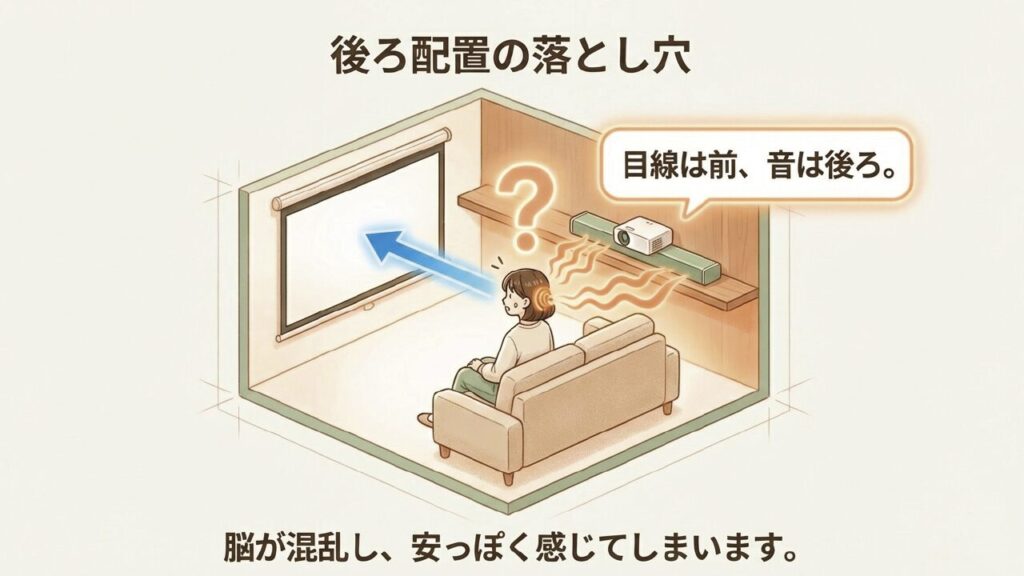
後ろ配置で大事なのは、「本体の都合」と「体験の都合」を分けることです。本体は投写距離や設置スペースの都合で後ろに置く。音は視聴体験の都合で前に置く。これを割り切るだけで、レイアウトの判断がだいぶスッキリします。ここ、けっこう大事ですよ。見た目を整えたい気持ちはすごく分かるんですが、ホームシアターは最終的に座って楽しむものなので、視聴位置からどう感じるかを優先したほうが後悔しにくいです。
そのうえで、後ろ配置にすると考えるべきポイントは3つあります。ひとつ目は配線距離。長いHDMIや電源ケーブルが必要になりやすく、壁際に這わせるのか、モールで隠すのか、ラグの下を通すのかを先に決めておくと失敗しにくいです。ふたつ目はプロジェクターのファンノイズ。視聴位置の真後ろだと音が気になることがあるので、少し高めの棚や後方斜めに逃がせるかも見たいですね。みっつ目はメンテ性です。後ろの棚に押し込みすぎると、端子の抜き差しやフィルター掃除が面倒になります。最初はキレイでも、使い続けるとこの差が効いてきます。
なので、後ろ配置のときは「映像機器は後ろ、音の主役は前」と割り切るのがコツです。そのうえで、長いHDMIを引くか、配線ルートを壁際に逃がすか、接続方式をワイヤレス寄りにするかを決めていくと整理しやすいです。後ろ配置そのものが悪いわけではなく、音まで後ろに引っ張らないことがいちばんのポイントかなと思います。
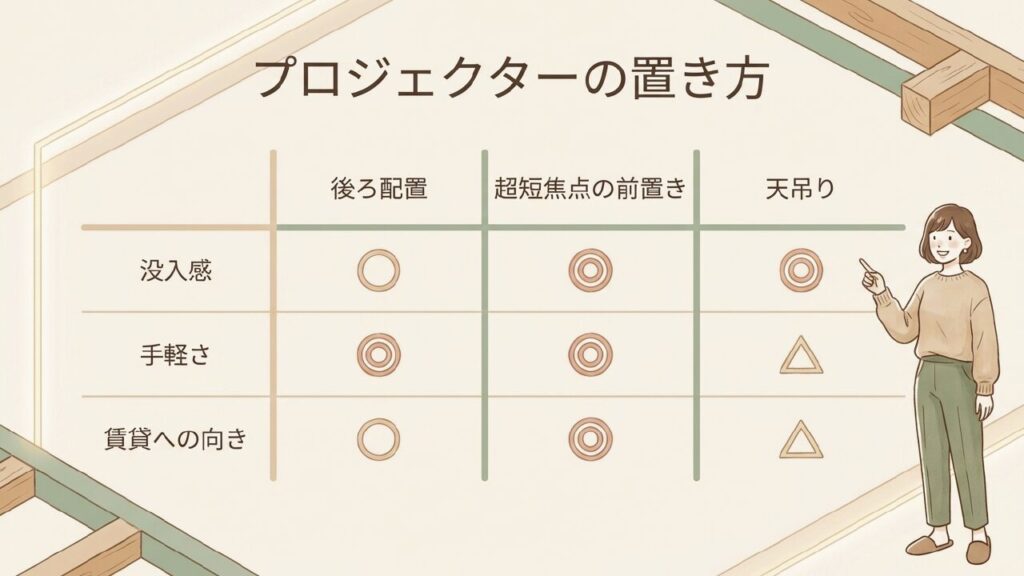
| レイアウト | メリット | 気をつけたい点 |
|---|---|---|
| 後ろにプロジェクター 前にサウンドバー | 没入感を作りやすい 生活動線を邪魔しにくい | 長い配線が必要になりやすい |
| 前に両方置く | 配線が短くて済む 設置がラク | 超短焦点向きで機材の条件がある |
| 後ろに両方置く | 機材をまとめやすい | 映像と音の位置がズレやすい |
後ろ配置で失敗しにくい考え方
プロジェクター本体をどこに置くかと、音をどこから聞かせるかは別問題です。機材の置きやすさだけで決めず、視聴位置からの自然さで最終判断するとまとまりやすいです。
前後配置で起きる音ズレの原因
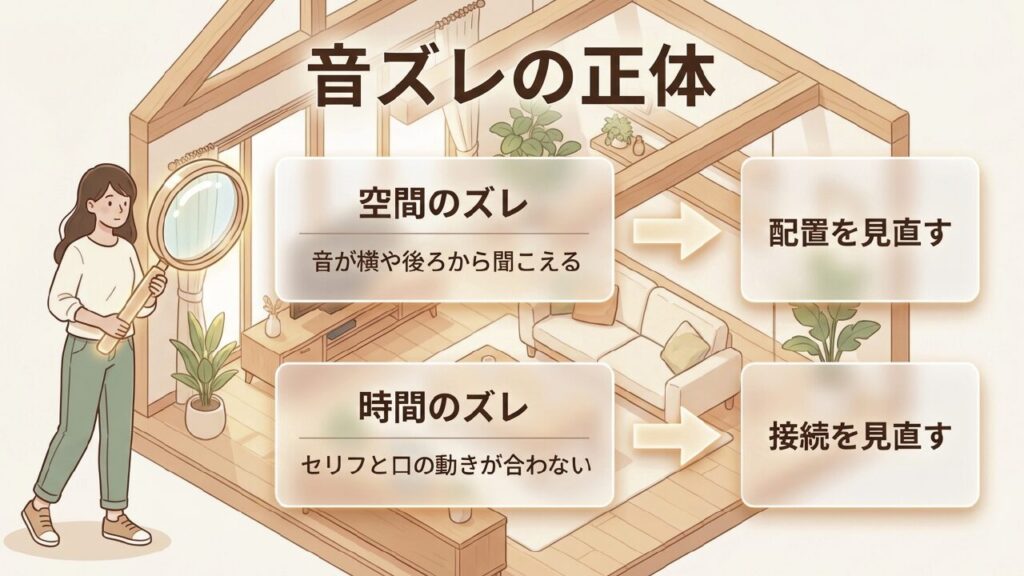
ここでいう音ズレは、単なる再生遅延だけではありません。私は大きく分けて、空間的なズレと時間的なズレの2つで見ています。ここを混同すると対策がズレやすいので、まずは分けて考えるのがおすすめです。空間的なズレは、画面は前なのに音が横や後ろから来る違和感です。これは設定で直すというより、配置で直す問題です。一方で時間的なズレは、口の動きとセリフが合わないリップシンクの乱れで、こちらは接続方式や機器の処理、Bluetoothの遅延などが関係します。
ややこしいのは、この2つが同時に起きることです。たとえばプロジェクターが後ろ、サウンドバーが前なら音の位置は正解でも、Bluetoothで飛ばしていれば時間的なズレが出るかもしれません。逆に有線で遅延が少なくても、サウンドバーを部屋の脇に置けば空間的な違和感は残ります。つまり、「音ズレっぽい」と感じたときに、原因が一つとは限らないんですよね。ここ、かなりハマりやすいポイントです。
まず空間的なズレからいうと、人は映像に引っ張られて音の位置を認識する傾向があります。だからこそ、セリフが画面中央から聞こえるように感じると自然ですし、少しでも左右や後ろに寄ると違和感が出ます。とくにアクション映画やライブ映像では、移動する人物や視線の流れと音の方向が噛み合わないと、頭の中でうまく統合できません。これが「なんか集中できない」「迫力があるはずなのに入り込めない」という感覚につながります。
次に時間的なズレですが、これはプロジェクター側の映像処理も地味に効いてきます。高画質化のための補正、フレーム補間、台形補正、ノイズ低減などは便利ですが、そのぶん映像の出力までに処理時間が増えることがあります。そこへBluetooth伝送まで重なると、映像と音声のタイミング差が大きくなりやすいです。逆に、ゲームモードや低遅延モードを使うと改善することがあるのは、この処理を軽くしているからですね。
だから対策も順番が大事です。まずはサウンドバーを前に寄せる。次に接続方式を見直す。この順で詰めると、かなりスムーズです。私は音ズレ相談を受けたとき、最初に「どこに置いて、どうつないでいますか?」を聞きます。設定メニューを開くのはその後です。なぜなら、位置の問題を設定で直そうとしても限界があるからです。なお、リップシンクの調整やゲーム機・配信端末側の切り分けは、サウンドバーの音ズレ原因と直し方で詳しく整理しています。
もうひとつ押さえておきたいのは、ズレの感じ方には個人差があることです。同じ環境でも「気にならない」という人もいれば、「少しでもズレるとつらい」という人もいます。なので数値だけで決め打ちせず、普段よく見るコンテンツで確認するのが大事です。会話シーン、ライブ映像、ゲームの操作音。この3つを試すと、自分がどのズレに敏感か見えやすいですよ。
音ズレの見分け方
セリフが聞きにくいからといって、すべて遅延とは限りません。音の位置が悪いのか、処理遅延なのかで対処法が変わります。まず配置、次に接続の順で確認すると切り分けやすいです。
超短焦点で変わる配置の自由度
超短焦点プロジェクターを使うと、配置の考え方はかなり変わります。壁のすぐ近くに本体を置いて大画面を出せるので、プロジェクターもサウンドバーも前側にまとめやすくなるからです。これ、実際かなりラクです。通常のプロジェクターだと、投写距離の関係で本体を後方に置く前提になりやすく、どうしても配線も長くなります。でも超短焦点ならスクリーン前のボード上で構成を完結させやすいので、レイアウトが一気にシンプルになります。
通常のプロジェクターだと、本体はどうしても部屋の後ろに寄りやすいです。でも超短焦点ならテレビボードの上に本体を置き、そのすぐ手前か下にサウンドバーを置く形が作れます。つまり、映像の発生源と音の発生源を物理的に近づけやすいんですね。ここが超短焦点の大きな魅力です。映像体験の自然さという意味では、単に置きやすいだけじゃなく、音の位置を整えやすいのがかなり強いです。
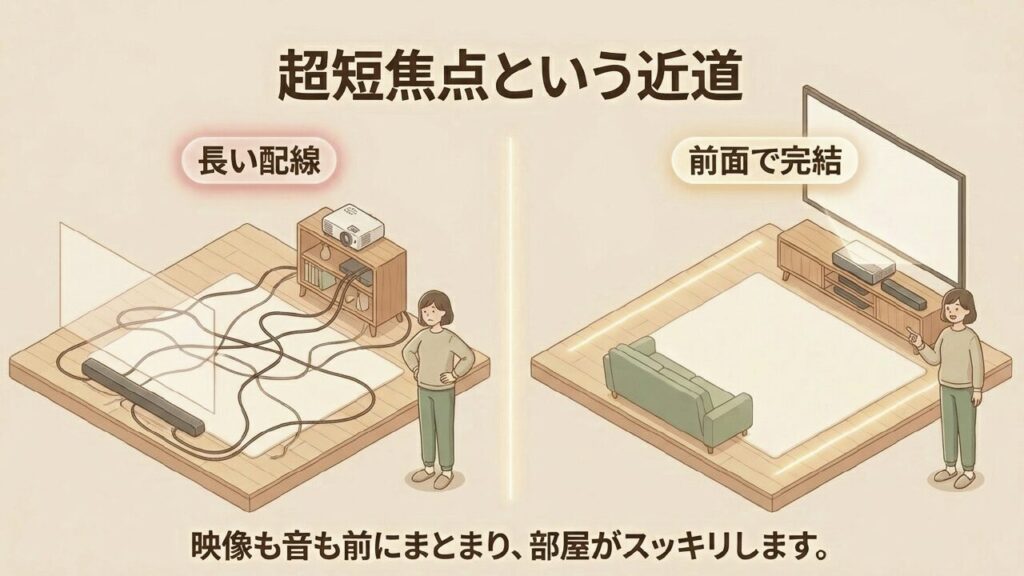
さらに、見た目も整えやすいです。リビングだと、機材感が強すぎると日常使いでちょっと浮きますよね。超短焦点は前にまとまりやすいぶん、ケーブルの見え方も抑えやすく、テレビボード周辺で処理しやすいです。後方に電源やHDMIを長く引き回す必要が減るので、掃除のときも邪魔になりにくいです。賃貸で「できるだけ工事感を出したくない」「でも大画面は欲しい」という人には、かなり相性がいいと思います。
ただし、超短焦点にも注意点はあります。置き場所の自由度は高いのですが、スクリーンや壁面の状態に影響を受けやすいことがあります。壁の凹凸やたわみが目立ちやすく、少しのズレでも画面の歪みとして見えやすいんです。また、本体の上に物を置けない、前面にスペースが必要、ボードの奥行きが足りないと置きにくい、といった制約もあります。つまり、後方設置の悩みは減るぶん、前面の家具設計が大事になるタイプですね。
超短焦点プロジェクターを使う場合は、本体の置き場所だけでなく、投影する面の状態もかなり重要です。 白い壁で試せる場合もありますが、壁紙の凹凸やロールスクリーンのたわみ、布のシワがあると、画面の歪みやピントの甘さが目立ちやすくなります。 白い壁・シーツ・遮光カーテン・ロールスクリーンのどれを使うか迷う場合は、 プロジェクターのスクリーン代用方法 もあわせて確認しておくと、投影面で失敗しにくくなります。
音まわりでいうと、超短焦点はサウンドバーとの相性がいい一方で、本体とサウンドバーの位置が近すぎて干渉しないかも見たいところです。超短焦点は下から上に向かって急角度で光を投写するため、プロジェクターのすぐ手前や同一平面上にサウンドバーを置くと、投写光を遮ってしまい画面下部にサウンドバーの影(ケラレ)が映り込むリスクが高いです。
「サウンドバーはプロジェクターより一段低い棚に収める」など、高低差をつける必要があるという物理的な工夫も想定しておきましょう。排気口の向き、赤外線受光部、スクリーンへの影の出方など、実機で確認したいポイントはあります。そこをクリアできれば、前に集約する配置としてはかなり完成度が高いです。とくに「プロジェクターを置く場所がない」と感じている人ほど、選択肢として一度検討する価値がありますよ。
超短焦点が向いている人
スクリーン前にテレビボードを置ける、配線を前面で完結させたい、後方に投写距離を取りにくい。こういう条件なら、配置の自由度が一気に上がります。
超短焦点で得やすいメリット
- プロジェクターとサウンドバーを前にまとめやすい
- 部屋を横断する長いケーブルを減らしやすい
- 賃貸でも工事感の少ないレイアウトを作りやすい
- 映像と音の位置を合わせやすい
天吊り配置と賃貸設置の注意点
天吊りは見た目がきれいで、床や棚のスペースを使わないのが魅力です。ただ、賃貸ではかなり慎重に考えたほうがいいです。天井への穴あけや下地固定が必要になることが多く、原状回復や物件規約の問題が出やすいからです。ここ、勢いで進めると後から戻れなくなりやすいんですよね。見た目がスマートなので理想に見えますが、実際には「取り付けられるか」と「安全に使い続けられるか」を別で考える必要があります。
確認したいのは、天井の材質、下地の位置、金具の重量条件、プロジェクター本体の重さ、落下時のリスク、火災報知器や照明との干渉、メンテナンスのしやすさなどです。さらに、天吊りすると角度調整がシビアになりやすく、機種によってはレンズシフトや台形補正に頼る場面も増えます。そこに配線の取り回しまで加わるので、見た目以上に設計要素が多いです。費用も本体だけでは済まず、金具や施工費が上乗せされることがあります。金額や工期は環境次第で大きく変わるので、あくまで一般的な目安として考えてください。
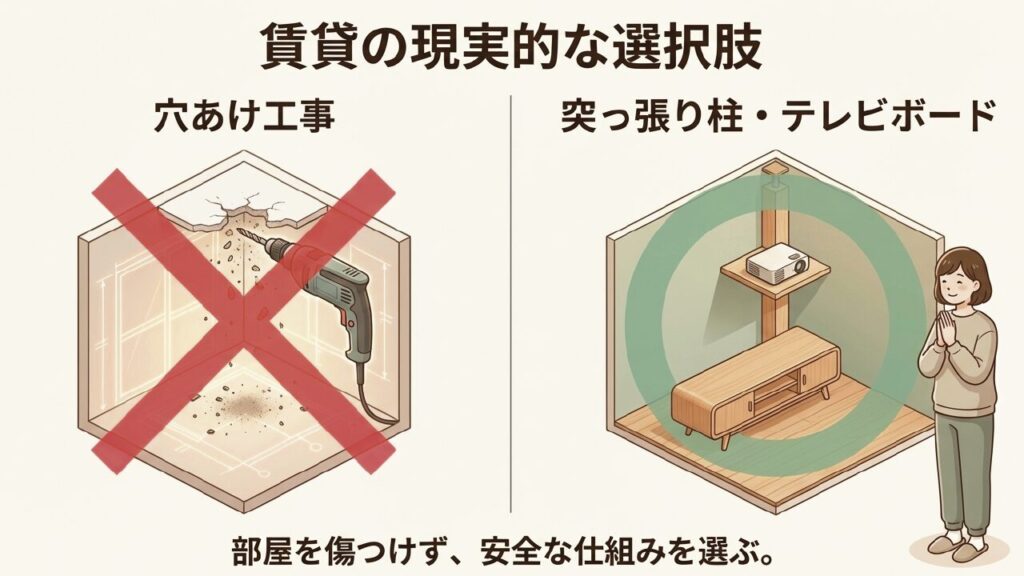
賃貸で現実的なのは、非破壊に近い方法です。たとえば、超短焦点で前に寄せる、ジンバル機構つきで棚や低い台から投写する、2×4材の突っ張り柱でスクリーン側の構造を自作する、といった方向ですね。スクリーンも軽量タイプなら、壁紙用の細ピンやダメージの少ないフックで対応しやすいです。ここで大事なのは、「天吊りっぽい見た目」を目指すより、「部屋の制約の中で安全に成立する仕組み」を目指すことかなと思います。
また、賃貸だとスクリーン設置のほうが先に壁になることも多いです。巻き上げ式や電動式は便利ですが、重量があるので固定方法を甘く見るのは危険です。逆に、軽量のタペストリー型や布系なら導入しやすいですが、平面性やたわみには注意したいです。スクリーンケースが床を使うタイプだと、サウンドバーを真下に置きにくくなることもあるので、配置は機器単体ではなくセットで考えたいですね。
賃貸での設置は、「どこまでやっていいか」の線引きが本当に重要です。管理会社や契約内容によって、画鋲レベルでも判断が分かれることがあります。なので、ネットの体験談だけで大丈夫と決めつけるのは避けたいところです。正確な情報は公式サイトをご確認ください。 そして、不安がある場合や、天吊り・電動スクリーンのように重量物を扱う場合は、最終的な判断は専門家にご相談ください。 ホームシアターは長く楽しむものなので、無理に攻めるより、安心して続けられる方法を選ぶのが結局いちばん満足度が高いですよ。
賃貸と安全面での注意
賃貸物件の原状回復ルール、壁や天井の強度、使用できる固定具の条件は物件ごとに異なります。正確な情報は公式サイトをご確認ください。 不安がある場合や、天吊り・電動スクリーンのように重量物を扱う場合は、最終的な判断は専門家にご相談ください。
| 設置方法 | 向いているケース | 注意点 |
|---|---|---|
| 天吊り | 持ち家で本格施工したい | 下地確認・施工・安全対策が必要 |
| 棚置き | 手軽に始めたい | 投写距離と高さの確保が必要 |
| 超短焦点の前置き | 賃貸で前面に集約したい | ボード奥行きや壁面状態を確認 |
| 2×4柱+スクリーン | 非破壊寄りで本格化したい | 耐荷重と水平の確認が必要 |
プロジェクターとサウンドバー配置の接続術
配置が固まったら、次は接続です。ここで大事なのは、音質だけでなく遅延・安定性・配線のしやすさを一緒に見ること。スペックだけで決めると、実際の使い勝手でハマりやすいです。特にプロジェクターは、テレビとは端子構成や設置距離が違うので、同じ感覚で考えるとズレやすいんですよね。ここでは、見た目と没入感のバランスを取りながら、現実的な接続の選び方を整理していきます。
eARC対応ならHDMI一本で接続
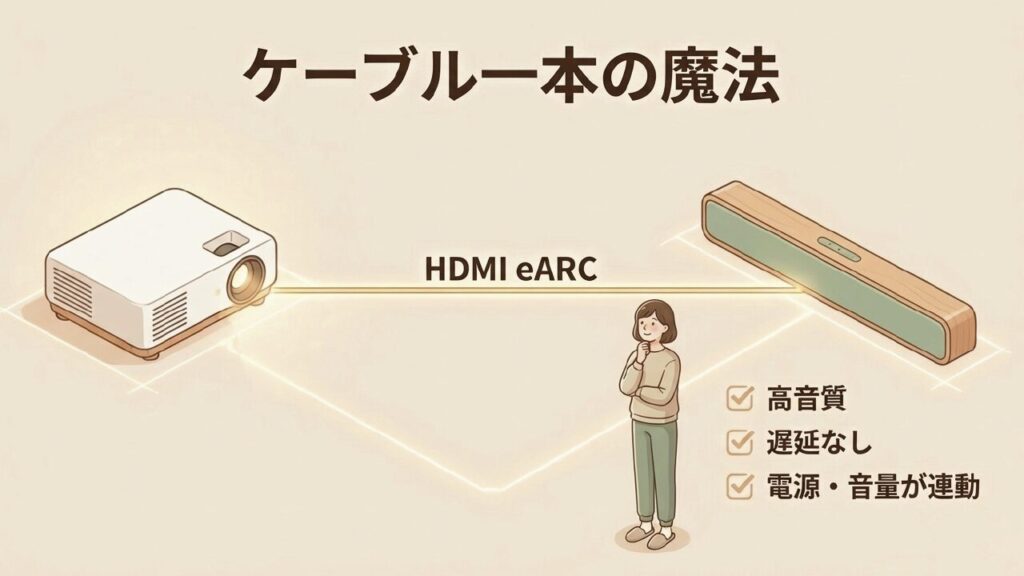
プロジェクターとサウンドバーの接続で、まず最優先で確認したいのがeARC対応です。両方が対応しているなら、HDMI一本でかなりきれいにまとまります。音質面でも有利ですし、リモコン連動や電源連動が使いやすい構成にしやすいです。私は「まず何から確認すればいいですか?」と聞かれたら、かなりの確率で最初にここを見ます。というのも、eARC対応かどうかで、後の接続のしやすさが大きく変わるからです。
私がeARCを推す理由は、単に高音質だからではありません。配線のルールが分かりやすいんです。プロジェクター側のeARC対応HDMIと、サウンドバー側のeARC/ARC端子をつなぐ。これだけで基準線が作れます。トラブルが起きても切り分けしやすいのが大きいです。機材が増えたときも、「音をどこへ返すか」が明確なので、ルーティングが崩れにくいんですよね。メーカー公式でも、eARCは1本のHDMIケーブルで音声をサウンドバーなどへ送る仕組みとして案内されています(出典:HDMI.org「Enhanced Audio Return Channel (eARC)」)。
逆に、端子の役割を混ぜると一気に分かりにくくなります。入力用のHDMIに挿すのか、eARC/ARCに挿すのか、ソース機器はどこにつなぐのか。この整理が曖昧だと、「映像は出るけど音が出ない」「音は出るけど連動しない」といったトラブルが起きやすいです。eARC構成なら、そのあたりをかなり素直に組めます。特に配信端末やゲーム機、レコーダーを追加したい人ほど、最初に接続の基準を整えておく価値があります。
もうひとつ大きいのが、音質と遅延のバランスです。映画やライブ映像では、立体音響や情報量の多さも気になりますよね。eARCはそうした高品位な音声フォーマットを扱いやすいのが強みですし、Bluetoothに比べればリップシンクも合わせやすいです。もちろん、最終的な対応状況は機種ごとに違うので、端子名や仕様表は必ず確認したいところです。
ケーブルも長距離になるほど品質差や相性が出ることがあるので、必要以上に安価なもので攻めすぎないほうが安心です。特に、プロジェクターが後方でサウンドバーが前方という配置の場合、5m〜10m以上の長いHDMIケーブルが必要になります。現在のeARC(HDMI 2.1等)の広帯域データは、通常の銅線HDMIケーブルだと3mを超えたあたりから信号減衰が起き、「音が出ない」「途切れる」といったトラブルが頻発しやすくなります。長距離配線になる場合は、信号減衰のない「光ファイバーHDMIケーブル(AOC:Active Optical Cable)」を選ぶのが鉄則です。ここをケチると後で本当に苦労します。
長距離配線で信号減衰や映像のブラックアウトを防ぐなら、銅線ではなく光ファイバーHDMIケーブル(AOC)が必須です。私が普段から安心してお勧めしている定番ケーブルはこちらです。少し値は張りますが、後々のトラブル回避を考えれば絶対に元が取れます。
HDMI一本で済むというのは、見た目にもメンテにも効きます。配線が複雑になると、模様替えや掃除、機器入れ替えのたびに気持ちが重くなりますよね。その点、eARCはシンプルにまとまりやすいです。だから私は、有線でいくならまずeARCを軸に組むという考え方をおすすめしています。HDMI端子の数が足りない、配線が複雑になってきたという場合は、サウンドバーのHDMI不足を解決する切替術も相性のいい補助線になります。
eARCが向いているケース
- 映画やライブ映像をしっかり楽しみたい
- 音ズレをできるだけ減らしたい
- 操作をシンプルにしたい
- 配信端末やゲーム機を増やす予定がある
Bluetooth接続は遅延対策が重要
Bluetooth接続の魅力は、やっぱりケーブルレスです。プロジェクターを後ろ、サウンドバーを前に置くと、部屋を横断するケーブルが気になりますよね。そこを一気に片づけられるのは、かなり大きいです。とくに賃貸やリビング兼用の部屋だと、見た目を崩さずにシアターっぽさを作れるのは大きなメリットです。模様替えもしやすいですし、機材の位置をあとから微調整しやすいのもワイヤレスならではです。
ただし、映画やドラマを本気で楽しきたいなら、Bluetoothは遅延対策が前提です。一般的なワイヤレス接続では、音声の圧縮・送信・受信・復号の処理が入るので、リップシンクがズレやすくなります。軽いBGM用途なら許容できても、セリフ中心の作品だと気になる人が多いかなと思います。しかも、同じBluetoothでも体感は機器ごとにかなり違います。ここが難しいところです。レビューで好評でも、あなたの手元の組み合わせで同じ結果になるとは限らないんですよね。
このあたりは「Bluetoothだからダメ」ではなく、「どの規格で、どの組み合わせで使うか」が重要です。サウンドバーとプロジェクターの両方が何に対応しているか、まず仕様を確認してから決めるのが安全です。さらに言うと、プロジェクター側が映像補正をたくさんかけていると、そのぶん体感差が変わることもあります。つまり、Bluetooth接続の評価は、ワイヤレス部分だけで完結しないんです。
とはいえ、Bluetoothを選ぶ価値は十分あります。なぜなら、部屋の条件によっては有線のほうが明らかにストレスだからです。長いHDMIを床沿いに這わせると見た目も気になりますし、動線の邪魔になったり掃除しづらくなったりもします。そこで無理に有線へ寄せるより、ワイヤレスの弱点を理解したうえで、遅延対策込みで使うほうがトータルで満足度が高いケースは普通にあります。
私としては、Bluetooth接続は「簡易版」ではなく、「見た目と自由度を優先するための戦略」として考えるのがしっくりきます。その代わり、期待値の置き方が大事です。映画を本格的に見るのか、YouTubeや配信中心なのか、夜間に小音量で使うのか。使い方でベストは変わります。ここを言語化してから選ぶと、Bluetoothはかなり満足度の高い選択肢になりますよ。
Bluetooth接続でハマりやすい点
送信側だけ低遅延対応でも、受信側が対応していなければ期待どおりの結果にならないことがあります。カタログの見出しだけで判断せず、対応コーデックと接続条件まで確認しておきたいところです。
Bluetoothが向くシーン
配線を目立たせたくない、仮設で動かしながら使いたい、夜間やライトな視聴が中心。こういう使い方なら、Bluetoothの手軽さはかなり魅力です。
aptX LLで音ズレを防ぐコツ
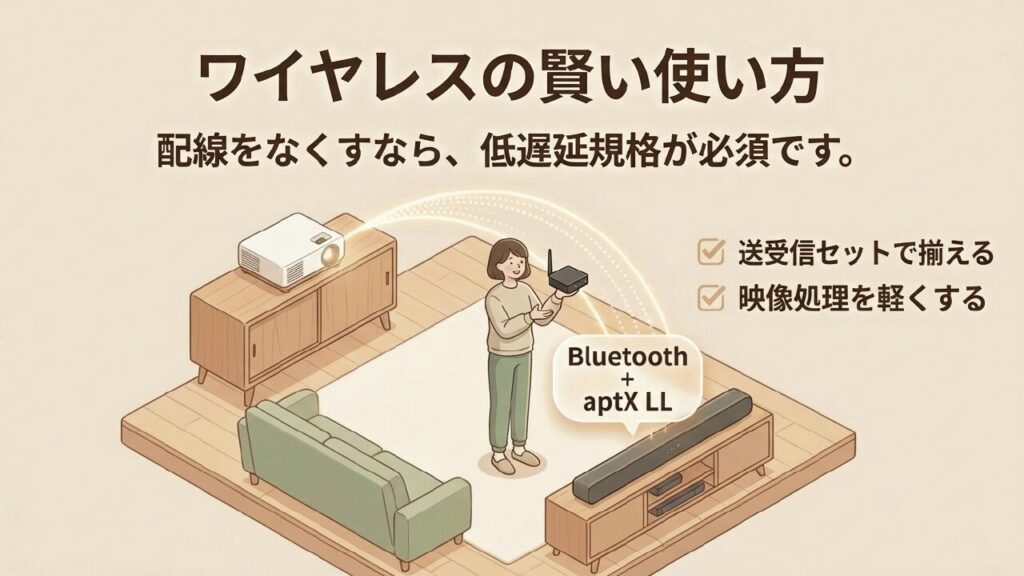
Bluetoothで映画視聴を現実的にしたいなら、aptX LLのような低遅延向けの仕組みを意識したほうがいいです。ここ、かなり大事です。普通のBluetoothだと口の動きと声のズレが気になっても、低遅延構成にすると体感がかなり変わることがあります。ワイヤレスは便利だけどズレる、というイメージを持っている人は多いと思いますが、その印象を変えやすいのがこの手の低遅延規格です。
コツはシンプルで、送信側と受信側をセットで考えることです。プロジェクター本体が非対応でも、外付けのBluetoothトランスミッターを使えば構成を組み替えられるケースがあります。逆に、片側だけ対応していても意味が薄いことがあるので、そこは慎重に見たいですね。ここ、名前だけ見て安心しがちなので注意です。対応と書いてあっても、どのモードで、どの端子経由で、どの相手と組んだときに成立するのかを確認したいです。
実のところ、現在ネイティブにaptX LLを「受信」できるサウンドバーは極めて稀で、多くはSBCやAACまでの対応にとどまります。そのため、送信機(トランスミッター)を用意するだけでなく、サウンドバー側にもアナログ接続等で受信機(レシーバー)を付けないとaptX LL環境が成立しないケースがほとんどです。最近では、USBドングルを使って「2.4GHzワイヤレス接続」ができるサウンドバーも登場しているので、Bluetoothの遅延に悩まされたくない場合は、そういった新しい選択肢も視野に入れると構成がスッキリします。
また、低遅延構成でも、プロジェクター側の映像処理が重いとズレが出ることがあります。フレーム補間や強い映像補正を切って、ゲームモードや低遅延モードに寄せるだけで改善することもあります。数値でいえば、どの程度から気になり始めるかは個人差がありますし、あくまで一般的な目安として考えるのが安全です。数値だけで安心するより、実際に人の会話シーンや字幕のある作品で試すほうが判断しやすいですよ。
トランスミッターを使うときの考え方
既存機器を活かしたいなら、外付けトランスミッターはかなり便利です。プロジェクターの光デジタルや3.5mm出力から音を取り出し、低遅延規格でワイヤレス化するイメージですね。買い替えより負担が小さいこともあります。特に「プロジェクターはまだ新しい」「サウンドバーもそのまま使いたい」という人には現実的な選択肢です。
手持ちの機材で低遅延なワイヤレス環境を構築するなら、汎用性の高い外付けトランスミッターが一つあると便利です。光デジタル入力対応で、送信・受信の両方に使えるモデルを選んでおくと環境が変わっても使い回せます。
ただし、これも相性ゼロではありません。接続端子の有無、音量連動のしやすさ、電源の取り回しなど、実運用で細かい差が出ます。レビューだけで決めず、手元の機材構成で成立するかを先に見ておくと安心です。たとえば、光デジタル出力を使うとプロジェクター側の音量操作が効きにくいことがありますし、USB給電が必要なら設置場所の電源事情も関係します。こういう細かいところ、実際の満足度に直結します。
低遅延化で見直したい設定
低遅延規格の導入だけで終わらせず、設定面も一緒に詰めると完成度が上がります。まずはプロジェクター側の映像処理を軽くすること。次に、ソース機器の音声出力設定を確認すること。仮想サラウンドや不要な変換が入っていると、思わぬ遅延の原因になることがあります。最後に、サウンドバー側のサウンドモードです。映画向けモードや音場拡張モードは楽しいですが、機種によっては処理が重く感じることもあります。
つまり、aptX LLは万能の魔法ではなく、ワイヤレス構成を現実レベルまで整えるための軸です。ここを理解しておくと、期待外れになりにくいですし、調整の方向も見えやすいです。ワイヤレスでここまで詰められるなら十分、と感じる人も多いかなと思います。
aptX LL運用で確認したいこと
- 送信側と受信側の両方が低遅延運用に対応しているか
- トランスミッターの入力端子が手元の機材と合うか
- プロジェクター側の映像処理が重すぎないか
- 実際の視聴コンテンツでズレを体感確認したか
ワイヤレスと有線接続の選び方
ここは最終的に、あなたが何を優先するかで決まります。私はいつも、音質・遅延・見た目・手間の4つを天秤にかけて考えます。全部を満点にはしにくいので、暮らしに合う優先順位を決めるのがコツです。ここを曖昧にすると、「有線が最強らしいから有線にしたけど配線がストレス」「ワイヤレスにしたけど映画のセリフが気になる」といったズレが起きやすいです。
映画やライブを最優先にするなら、有線接続が強いです。eARCや光デジタルは、安定しやすく、遅延も読みやすいです。ただし、光デジタルは帯域幅の仕様上、Dolby Atmosやロスレスオーディオには非対応となるため、最新の立体音響を楽しみたい場合はeARC一択となります。一方で、部屋の見た目やケーブルレスの快適さを優先するなら、ワイヤレスにも十分価値があります。最近は構成次第でかなり実用的です。ここで大事なのは、「どちらが上か」ではなく、「どちらがあなたの生活で続けやすいか」です。ホームシアターは一度組んで終わりではなく、日常の中で使い続けるものですからね。
たとえば、専用部屋で機材を固定できるなら、有線のメリットを取りやすいです。配線を一度きれいに仕込んでしまえば、あとは安定感が高いです。逆に、リビングで家族と共有する、掃除ロボットを使う、模様替えの頻度が高い、賃貸でモール施工を大げさにしたくない、という条件なら、ワイヤレスの魅力がかなり大きくなります。要は、機材の理想だけでなく、部屋の運用まで含めて判断したいんです。
また、接続方式は混在でも大丈夫です。たとえば基本は有線で、深夜だけBluetoothヘッドホンへ切り替える。あるいは普段はワイヤレスで、映画を見る日だけ有線にする。こうした二段構えも十分アリです。最初から完璧を狙うより、まずは使いやすい形で始めて、あとからボトルネックを潰していくほうが失敗しにくいです。
つまり、どちらが上かではなく、どちらがあなたの環境に合うかなんです。後ろ配置で長いケーブルが厳しいならワイヤレス寄り、前にまとめられるなら有線寄り。この考え方で選ぶとブレにくいです。私は最終的に、使うたびにストレスが少ない構成がいちばん正解だと思っています。理屈では有線が勝っていても、毎回ケーブルが気になるならそれはもう正解ではないんですよね。
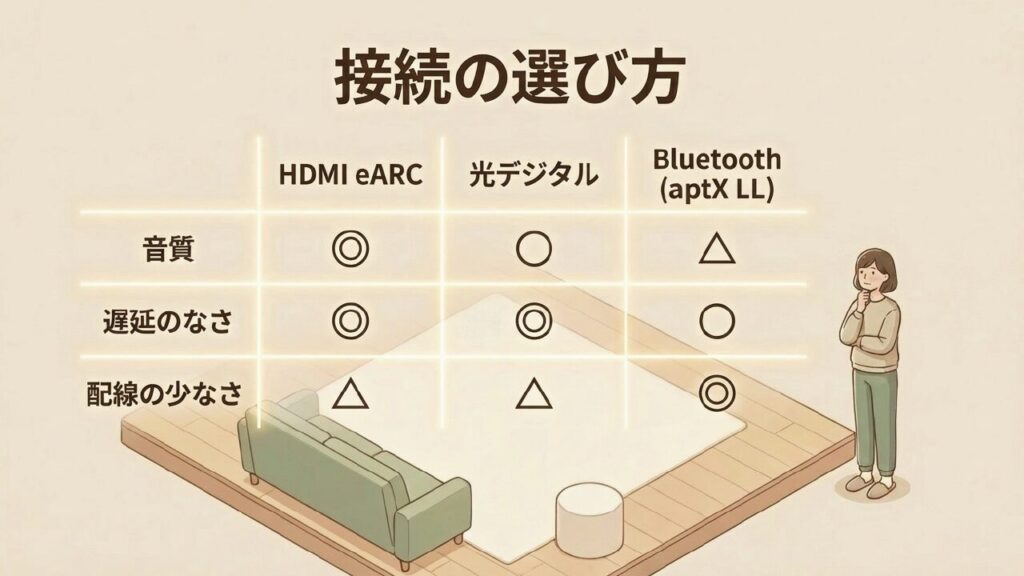
| 接続方式 | 強み | 弱み | 向く人 |
|---|---|---|---|
| HDMI eARC | 高音質 遅延が少ない 操作がラク | 端子条件が必要 | 映画・本格派 |
| 光デジタル | 安定しやすい ノイズに強い | 帯域幅の制約がある (Dolby Atmos等非対応) | 安定・トラブル回避優先 |
| Bluetooth | 配線がラク 見た目がすっきり | 遅延に注意 | 見た目重視・簡易構成 |
| 低遅延BT+送受信機 | ワイヤレス化しやすい 体感ズレを減らしやすい | 相性確認が必要 | 後ろ配置で配線を避けたい人 |
迷ったときの決め方
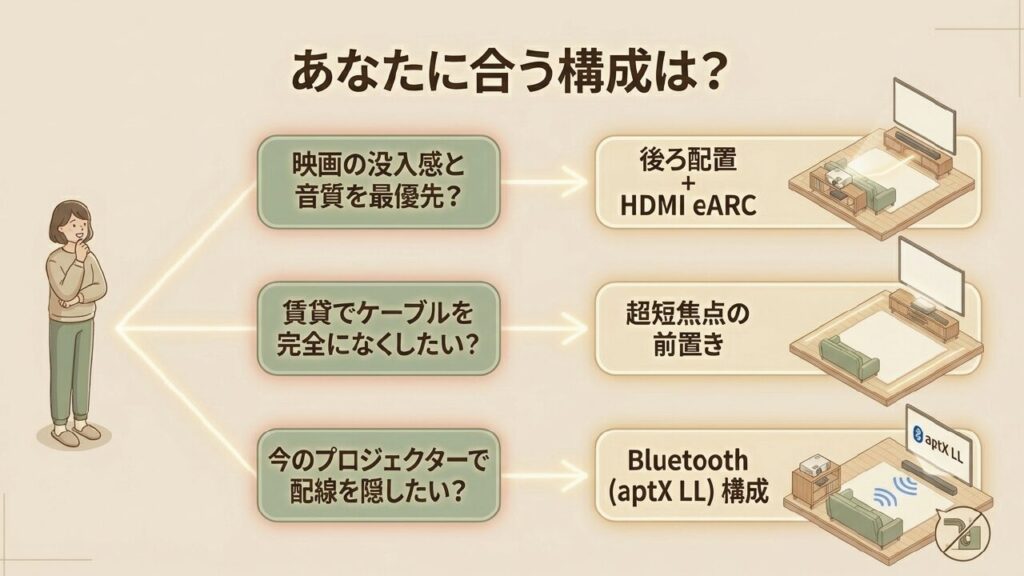
映画を最優先するなら有線、部屋の見た目や取り回しを優先するならワイヤレス寄りで考えると整理しやすいです。どちらも一長一短なので、暮らしに合わせて選ぶのが正解です。
プロジェクターとサウンドバー配置の結論
プロジェクターとサウンドバーの配置でいちばん大事なのは、機材をどう置くかよりも、映像の位置と音の位置をどれだけ一致させられるかです。ここが決まると、没入感が一段上がります。逆にいえば、ここがズレると、どれだけ高性能な機材をそろえても「なんとなく惜しい」が残りやすいです。私はホームシアターの相談を受けるたびに、最終的にはこの一点に戻ってきます。

基本は、サウンドバーをスクリーン下に置く。通常のプロジェクターなら本体は後ろ、音は前。配線が許せるならeARC中心の有線接続で組む。配線が厳しいなら、低遅延を意識したワイヤレス構成を考える。これがいちばん失敗しにくい流れです。シンプルですが、この順番を守るだけで、かなりの確率で満足度が上がります。最初から全部を難しく考えなくて大丈夫です。
賃貸なら、天吊りを無理に目指すより、超短焦点や非破壊設置を組み合わせるほうが現実的なことも多いです。見た目だけで決めず、配線、規約、安全性まで含めて判断したいですね。ここ、すごく大事です。SNSやレビューで見る理想のシアターは魅力的ですが、そのまま自分の部屋に当てはまるとは限りません。だからこそ、部屋の条件と自分の使い方をちゃんと優先するのが正解です。
そして、判断に迷ったら、「私は何を一番優先したいか」を一度言葉にしてみてください。映画の没入感なのか、日常のスッキリ感なのか、配線の少なさなのか、導入コストなのか。そこが決まると、配置も接続も自然に絞れてきます。全部を完璧にしようとすると苦しくなりますが、優先順位が見えると一気にラクになりますよ。
最後にもう一度だけ。費用や安全、施工条件、物件ルールは環境で大きく変わります。正確な情報は公式サイトをご確認ください。 そして、壁・天井への固定や重量物の設置が絡む場合は、最終的な判断は専門家にご相談ください。 プロジェクターとサウンドバー配置は、難しそうに見えて、順番さえ間違えなければちゃんと整理できます。あなたの部屋で無理なく続けられる形を選んで、気持ちよく映画を楽しんでください。
迷ったときの最終チェック
- 音の中心はスクリーン下に寄っているか
- 後ろ配置でも音を前へ持ってこられているか
- 有線かワイヤレスかの優先順位が明確か
- 賃貸ルールと安全性を確認できているか