
こんにちは。Gajetter | 暮らしアップデート、運営者のGioです。
Fire TV Stickとノートパソコンの接続って、言葉だけ見るとシンプルなのに、実際にやろうとするとかなり迷いやすいですよね。HDMIでつなげば映るのか、Windowsならそのままミラーリングできるのか、Macは別アプリが必要なのか、OBSやキャプチャーボードは本当に必要なのか。さらに、やっと映ったと思ったら音が出ない、動画アプリだけ黒い、接続が途中で切れる、みたいな細かいトラブルも出やすいです。
このテーマがややこしい理由は、あなたがやりたいことが1つではないからです。Fire TV Stickの画面をノートパソコンに映したいのか、逆にノートパソコンの画面をFire TV Stick経由でテレビに映したいのか。この2つは似ているようで、必要な仕組みも機材もまったく違います。ここを曖昧なまま検索すると、ネット上の情報がごちゃ混ぜに見えて余計にわかりにくくなるんですよ。
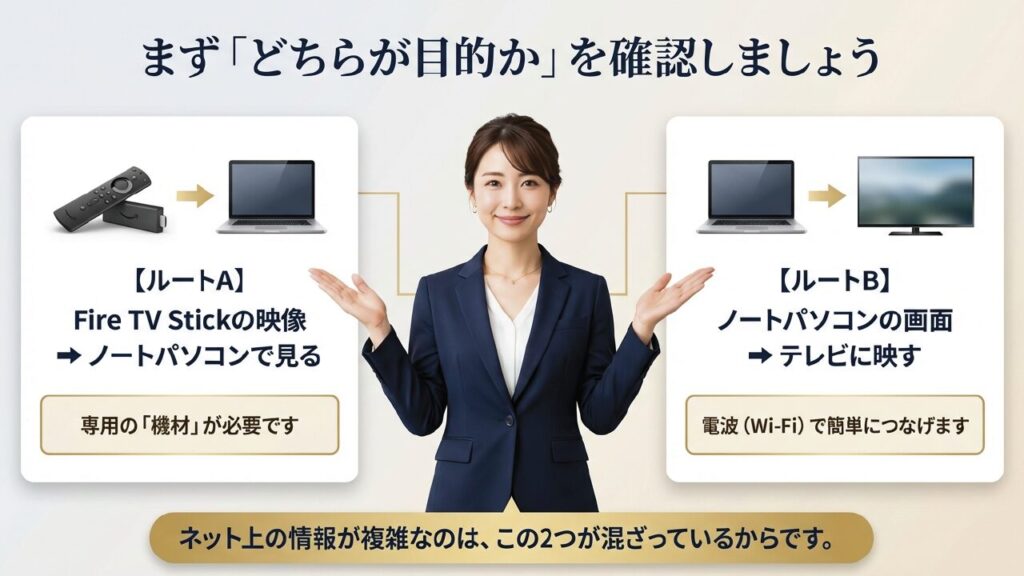
この記事では、Fire TV Stickをノートパソコンの画面に表示したいケースと、逆にノートパソコンの画面をFire TV Stick経由でテレビに映したいケースをはっきり分けて整理します。HDMIで映らない理由、キャプチャーボードやOBSの役割、音が出ない時の見直しポイント、Windowsのミラーリング、Macで使うAirScreenやApowerMirrorの考え方まで、あなたが迷いやすいところを順番にほぐしていきます。最終的に、あなたの目的に対して「結局どの方法がいちばんラクか」が見えるようにまとめました。
- Fire TV Stickとノートパソコン接続の全体像
- HDMIで映らない理由と必要機材
- WindowsとMacのミラーリングの違い
- 音が出ない時や接続不良の対処法
Fire TV Stickとノートパソコンの接続基礎
まずは、いちばん誤解されやすい「ノートパソコンにFire TV Stickを直接つなげば映るのか」という部分から整理します。ここが曖昧なままだと、必要のない変換アダプターを買ってしまったり、設定を何時間も触って空振りしたりしやすいです。先に基本構造をつかんでおくと、その後の機材選びもかなりラクになりますよ。
HDMI接続で映らない理由
ここは最初にハッキリさせておきたいところです。多くのノートパソコンにあるHDMI端子は、基本的に出力専用です。つまり、ノートパソコンの映像を外部モニターやテレビへ送るための端子であって、Fire TV Stickの映像を受け取る入力端子ではありません。見た目は同じHDMIなので、ここは本当に勘違いしやすいんですよね。「テレビに挿せば映るんだから、ノートパソコンでも同じでしょ」と考えるのは自然です。でも実際には、テレビ側は映像を受け取るための回路を持っていて、ノートパソコン側のHDMIは多くの場合そうではありません。
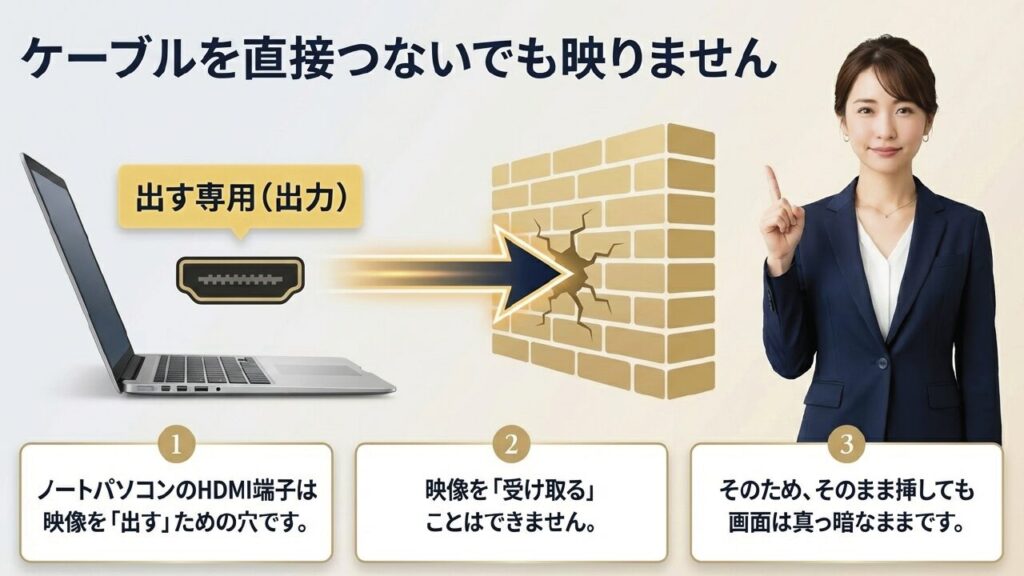
なので、Fire TV StickをそのままノートパソコンのHDMI端子に挿しても、普通は何も起きません。ノートパソコンの故障でもなく、Fire TV Stickの不良でもなく、単純に役割が噛み合っていない状態です。ここで変換アダプターを足せば解決しそうに見えますが、形状を変えるだけのアダプターでは意味がありません。必要なのは、Fire TV Stickから出た映像信号を、ノートパソコンがUSB経由の映像入力として扱える形へ変換する仕組みです。つまり、コネクターの形の問題ではなく、信号の向きと処理方法の問題なんですね。
さらにややこしいのが、家電感覚だと「挿せるなら動くはず」という直感が働くことです。HDMIは便利な規格ですが、入出力の役割まで見た目で区別できません。そのため、Fire TV Stickに電源も入っているし、ノートパソコン側にも端子はあるのに、なぜか映らないという状況がすごく起こりやすいです。ここでネット検索を進めると、「ドライバーを更新する」「設定を変える」といった情報がたくさん出てきますが、物理構造の段階で不可能な接続なら、ソフト側をいじっても前に進みません。
私の感覚では、このテーマで最初に大事なのは「ノートパソコンはテレビではない」と整理することです。テレビや一部のモバイルモニターには映像入力の前提がありますが、一般的なノートパソコンはそうではありません。だから、Fire TV Stickの映像をノートパソコンに映したい時点で、すでに通常の使い方から一歩外れています。その分だけ、専用の取り込み手段が必要になるわけです。
結論として、Fire TV Stickの映像をノートパソコンに映したいなら、HDMI直挿しではなく専用の取り込み機材が必要です。ここを先に理解しておくと、ムダな出費や遠回りをかなり減らせます。
なお、端子仕様や映像入力の可否は機種差があります。ごく一部の特殊なモデルを除き、一般的なノートパソコンでは入力用途を前提にしていません。正確な仕様はメーカー公式サイトをご確認ください。費用や快適さは環境差が大きく、ここで挙げた内容もあくまで一般的な目安です。最終的な判断は専門家にご相談ください。
キャプチャーボードが必要な場面
Fire TV Stickの映像をノートパソコンへ表示したいなら、現実的にはキャプチャーボードを使う形になります。これは、Fire TV StickのHDMI映像をUSB経由でパソコンが扱える映像入力データに変換する機材です。言い換えると、Fire TV Stickとノートパソコンのあいだで「映像の通訳」をしてくれる存在ですね。これがあることで、ノートパソコン側は外部映像をWebカメラや映像入力デバイスのように受け取れるようになります。
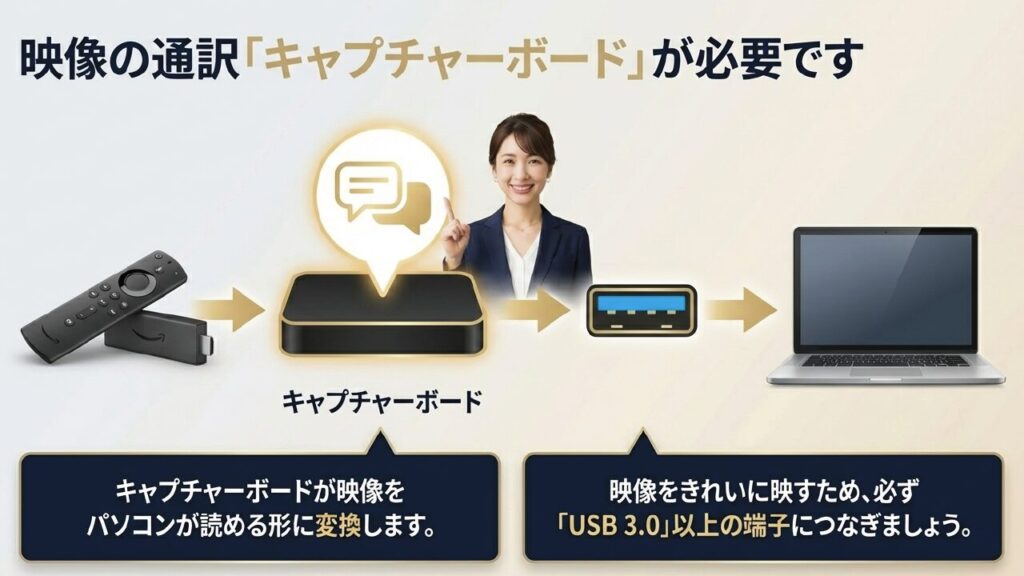
接続の流れは、Fire TV StickをキャプチャーボードのHDMI入力へつなぎ、そこからUSBでノートパソコンへ接続する、という形です。構成だけ見るとシンプルですが、使う場面を整理しておくのが大事です。たとえば、Fire TV Stickの初期設定画面を確認したい、電波のない環境でローカル動画の表示可否を試したい(※参考:Fire TV Stickのオフライン再生ガイド)、Fire TV Stick側のメニュー操作をノートパソコン上で見たい、といった用途には向いています。一方で、NetflixやPrime Videoのような商用配信サービスを快適に視聴するための常用構成としては、あとで触れる著作権保護の影響もあって、そこまでおすすめしにくいです。
ここで見落としやすいのがUSB規格です。フルHDである程度安定した表示を狙うなら、USB 3.0以上に対応した製品を使うのが無難です。USB 2.0でも動作する製品はありますが、帯域に余裕がなく、画質低下、フレーム落ち、遅延増加が起きやすいです。特に動きの多い映像では粗さが目立ちやすくなります。数字はあくまで一般的な目安ですが、安定性を優先するならUSB 3.0系のポートを使うほうが失敗しにくいかなと思います。
失敗しないキャプチャーボードの選び方
これまで数多くのトラブルを見てきましたが、キャプチャーボード選びで一番多い失敗は「安さだけでUSB2.0の粗悪品を買ってしまい、映像のカクつきや音ズレに悩まされる」というパターンです。映像を安定してノートパソコンへ取り込むなら、最初から帯域に余裕のあるUSB3.0対応の信頼できるモデルを選ぶのが、結果的に一番安上がりでストレスがありません。
また、キャプチャーボードには大きく分けて「手軽な小型タイプ」と「高機能な据え置き寄りタイプ」があります。Fire TV Stickの映像確認くらいなら前者でも十分なことが多いですが、長時間使う、音ズレに敏感、録画も考える、といった条件が増えると、安価すぎる製品では不満が出やすくなります。ここで重要なのは、あなたの目的が「とりあえず映す」なのか、「快適に長く使う」なのかを分けて考えることです。用途が曖昧なまま選ぶと、安いけど不安定、高いのに使い切れない、みたいなズレが起こりやすいです。
もうひとつ大事なのは、キャプチャーボードは万能ではないという点です。Fire TV Stickの映像をノートパソコンへ取り込めるようにしても、すべてのアプリ映像が思い通りに見られるわけではありません。特に商用配信系は著作権保護の影響を強く受けるため、「機材は合っているのに再生画面だけ黒い」ということが普通にあります。なので、キャプチャーボードはあくまで入力変換の道具であって、視聴自由度を無条件に広げる魔法の機材ではない、と考えておくのが現実的です。
キャプチャーボードが向いているのは、設定画面の確認、ローカル動画の表示、機器の動作確認、簡易的な取り込みテストなどです。逆に、NetflixやPrime Videoなどの商用配信を普段使いで観る目的なら、ノートパソコンのブラウザや公式アプリで直接再生するほうが画質、安定性、手間のバランスがいいです。
製品ごとの対応解像度や遅延、音声の扱いはかなり差があります。仕様変更もあり得るので、購入前にはメーカー公式情報をご確認ください。機材選びで迷う場合は、最終的な判断は専門家にご相談ください。
OBSで表示する手順と注意点
キャプチャーボードを使うなら、表示ソフトとしてはOBSが扱いやすいです。無料で使えるうえに、映像と音声の扱いが柔軟で、単に表示するだけでなく、確認や録画のテストにも流用しやすいんですよ。もちろん、ノートパソコン側の標準アプリでも映像が見えるケースはありますが、解像度やフレームレート、音声モニタリングまで含めて細かく見たいなら、OBSのほうが明らかに整理しやすいです。
基本手順は、OBSを起動してシーンを作成し、ソースに「映像キャプチャデバイス」を追加、そこから接続済みのキャプチャーボードを選ぶだけです。表示されたら、解像度やフレームレートを自動任せにせず、必要に応じて手動で合わせると安定しやすくなります。Fire TV Stick側がフルHD想定なら、OBS側もそれに近い条件で受けたほうが、余計な拡大縮小処理や変換が減って見やすいです。ここ、地味ですがけっこう効きます。
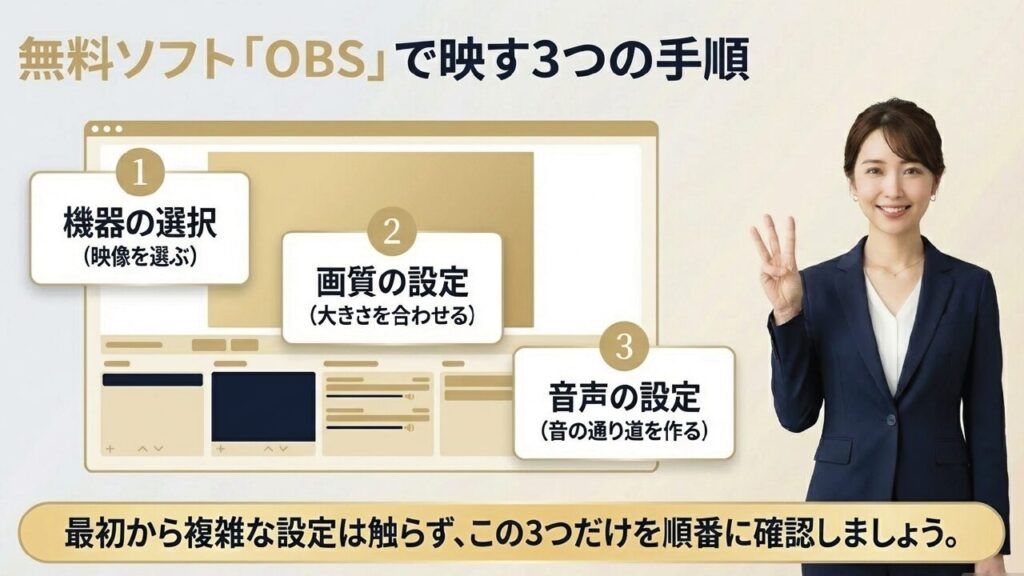
ただ、OBSは便利なぶん、設定項目が多いです。慣れていないと、映らない原因がOBSの設定なのか、キャプチャーボードなのか、USB接続なのかが見えにくくなります。私なら最初は、シーンを1つ、映像キャプチャデバイスを1つだけにして、余計なソースやフィルターを一切足さず、まず映るかどうかだけを確認します。最初から録画設定や音声ルーティングまで全部触り出すと、原因の切り分けが一気に難しくなるんですよね。
注意したいのは、OBS側の設定とFire TV Stick側の出力条件がずれると、映像がぼやけたり、カクついたり、妙に遅延したりすることです。古めのノートパソコンでは、プレビューを出しているだけでもCPUやGPUに負荷がかかることがあります。なので、常時フルスクリーンで快適視聴するというより、「今この映像が取れているかを確認する」用途のほうが向いている場面も少なくありません。OBSは万能ですが、ノートパソコンの性能まで底上げしてくれるわけではない、ということですね。
OBSでまず見るべき設定
私が最初に確認するのは、①正しいデバイスが選ばれているか、②解像度とFPSが高すぎないか、③音声入力が連動しているか、の3点です。この順で見れば、かなりの確率で問題を整理できます。逆に、映像が出ていない段階でカラー形式やバッファ設定まで触り始めると、どこが原因か見えにくくなりがちです。
また、OBSで映ったからといって、あらゆるアプリ映像がそのまま見られるわけではありません。特に動画配信サービスの再生画面だけ黒くなるケースは珍しくないです。
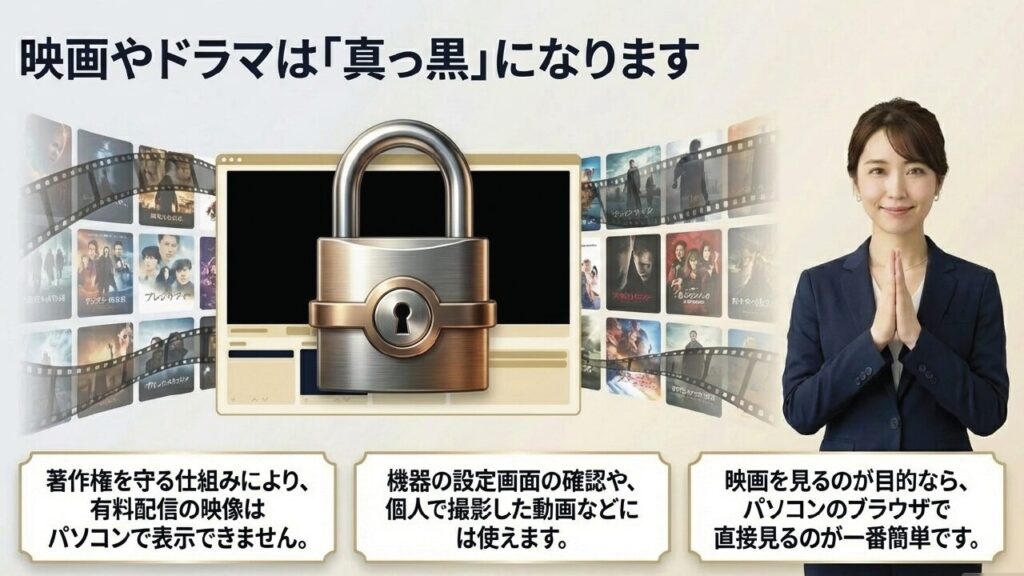
これはOBSの不具合というより、あとで触れるコピー保護や出力制御の影響を疑うほうが自然です。つまり、OBSは入口の確認にはとても便利ですが、配信サービス視聴の完全解決策として考えすぎないほうがいいかなと思います。
OBSは便利ですが、設定項目が多いです。映像が出ない時は、いきなり複雑な設定を触りすぎず、デバイス選択・USBポート・解像度の3点から切り分けるのがおすすめです。ここを順番に見るだけでも、かなり整理しやすくなります。
なお、ソフトの仕様や対応OSは更新で変わることがあります。正確な情報はOBS公式や機材メーカーの案内をご確認ください。設定が難しい場合は、最終的な判断は専門家にご相談ください。
音が出ないときの確認点
映像は出ているのに音が出ないというのは、本当に多いトラブルです。ここ、気になりますよね。しかもやっかいなのが、映像が見えているぶん「あと少しで完成なのに」と感じやすいことです。原因として多いのは、キャプチャーボード経由で入ってきた音声が、ノートパソコンのスピーカーへ自動で流れる設定になっていないことです。映像は見えるのに音だけ無反応という時は、機材の故障よりもまず音声のルーティングを疑ったほうが早いです。
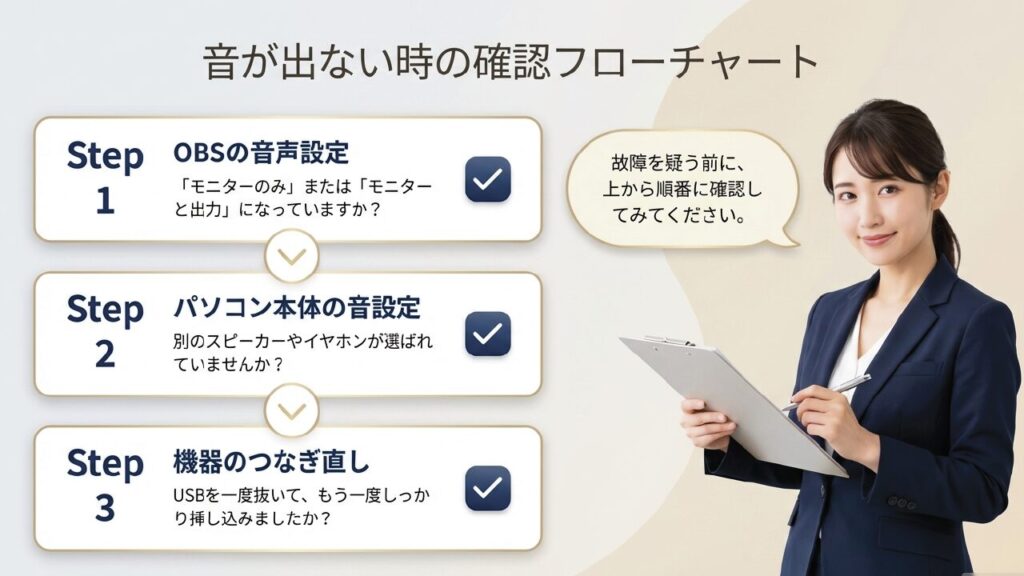
OBSを使っているなら、最初に確認したいのは音声モニタリング設定です。映像キャプチャデバイスの音声がミキサーに入っていても、そのままではノートパソコンのスピーカーから鳴らないことがあります。そこで「モニターのみ」または「モニターと出力」に変更し、さらにOBS全体のモニタリング先が正しい再生デバイスになっているかを見る流れです。ノートパソコン本体のスピーカーだけでなく、イヤホン、外部モニターの音声出力などが混在していると、意図しない再生先へ流れていて気づきにくいんですよ。もしパソコン周りの外部スピーカー環境を整える予定があるなら、サウンドバーをPCに接続する時の設定ポイントもあわせて読んでおくと音声ルーティングの理解が深まります。
OBSを使っていない場合でも、OS側のサウンド設定は必ず確認したいです。WindowsでもMacでも、最近は音の出力先が細かく切り替えられるので、USB機器を挿した瞬間に優先先が変わることがあります。たとえば、見た目ではノートパソコン本体のスピーカーから鳴りそうなのに、実際には別のモニターやヘッドセットが優先されていることがあります。ここを見ずに「音が出ない」と判断すると、かなり遠回りです。
音が出ない時の切り分け順
私なら、まずOBSの音声モニタリング設定、その次にOSの再生デバイス、さらにUSB接続先やキャプチャーボードの再認識、という順で見ます。この順番がいいのは、手軽に確認できるところから順番に潰せるからです。いきなり機材不良を疑って買い替える前に、設定だけで直るかを必ず見たほうがいいです。
それでもダメなら、USBポートの相性、給電不足、キャプチャーボード側の音声入力仕様も疑います。安価な製品だと、映像は来ていても音声の扱いが不安定なものがありますし、USBハブ経由だと認識が不安定になることもあります。特にノートパソコンの省電力設定が強めだと、長時間接続後に音だけ不安定になることもあります。このあたりは地味ですが、実際のトラブル原因としてかなりあります。
あと、動画アプリによっては著作権保護の影響で映像だけでなく音声も期待どおりに扱えないことがあります。なので、まずはFire TV Stickの設定画面やDRMの影響を受けにくいローカル系表示で音が出るか試すのがおすすめです。最初から配信サービスの再生画面だけで確認すると、原因が音声設定なのか保護仕様なのか見えづらくなるんですよね。
音が出ない時は、OBSの音声モニタリング設定 → OSの再生デバイス → USB接続の見直しの順で見ると整理しやすいです。順番に切り分けるだけでも、かなり解決率が上がります。
なお、音声出力の仕様はOS更新や機材差で変わります。数値や快適さはあくまで一般的な目安として見てください。正確な情報は公式サイトをご確認いただき、判断が難しい場合は最終的な判断は専門家にご相談ください。
映らない原因と対処法
Fire TV Stickとノートパソコンの接続で映らない時は、原因をひとまとめにせず、段階ごとに切り分けるのが近道です。私なら、物理接続・デバイス認識・ソフト設定・著作権保護の順で確認します。こういうトラブルって、焦ると一気に全部触りたくなりますよね。でも実際には、順番に見るだけで「どの層で止まっているか」がかなり見えてきます。
まず見るのは、Fire TV StickがキャプチャーボードのHDMI入力側に挿さっているか、USB 3.0ポートを使っているか、ケーブルに問題がないか、この3点です。意外と多いのが、キャプチャーボード側の入力と出力を逆に見ているケース、またはノートパソコンのUSBポートが帯域不足のケースです。見た目には正しそうでも、実際には信号が通っていないことがあるので、ここは一度落ち着いて物理接続を見直したいです。
次に、ノートパソコン側がキャプチャーボードをきちんと認識しているかを確認します。OSのデバイス一覧で見えるか、OBSで候補に出るか、標準カメラアプリなど別ソフトでも認識するか。このあたりで認識が不安定なら、ソフト以前にUSB接続や機材側の問題を疑いやすくなります。逆に、認識はしているのに画が出ないなら、OBS側のデバイス選択や解像度設定を確認する流れになります。
ここまで問題がなければ、今度は表示するコンテンツ側を切り分けます。Fire TV Stickのホーム画面や設定画面は出るのに、動画配信サービスの再生画面だけ真っ黒になるなら、HDCPなど著作権保護の影響を疑うのが自然です。ここは「さっきまでメニューは見えていたのに、なんで再生した瞬間に黒くなるの?」と戸惑いやすいところです。でも、これは機材の故障というより、保護された映像信号がそのまま取り込み機材へ流れることを制限しているケースが多いです。
映らない時にやりがちな遠回り
ありがちなのが、最初から高いケーブルへ買い替えたり、設定を全部初期化したりすることです。もちろん最終的に必要になる場合もありますが、順番を間違えると原因を見失いやすいです。私なら、まずはFire TV Stickのホーム画面が出るか、次にDRMの影響が少ない表示が出るか、その後に配信サービスでどうなるか、という順で見ます。この流れなら、どこで止まっているかがかなり整理しやすいです。
また、ノートパソコン側の性能不足でプレビューが不安定になっているケースもあります。映像は来ているのにガクガク、真っ暗に見える、数秒遅れて表示される、といった症状ですね。この場合は解像度やFPSを一段下げるだけで改善することもあります。数値はあくまで目安ですが、快適さはノートパソコン性能にかなり左右されます。
| 症状 | よくある原因 | まず試すこと |
|---|---|---|
| まったく映らない | HDMI直挿しの誤解や接続ミス | キャプチャーボード経由か確認 |
| No Signal | USB帯域不足やケーブル不良 | USB 3.0へ差し替え |
| 動画だけ黒い | HDCPなどの保護 | 配信サービス以外で動作確認 |
| 映像は出るが不安定 | 解像度設定や相性問題 | OBS側の設定を下げて確認 |
映らない原因は1つとは限りません。物理接続・認識・設定・コンテンツ保護を順番に切り分けることが大事です。ここを飛ばすと、原因のない場所をずっと触り続けてしまいがちです。
費用や構成は使う機材で変わりますし、相性差もあります。数値や快適さはあくまで一般的な目安として見てください。正確な情報は公式サイトをご確認ください。最終的な判断は専門家にご相談ください。
Fire TV Stickとノートパソコンの接続活用
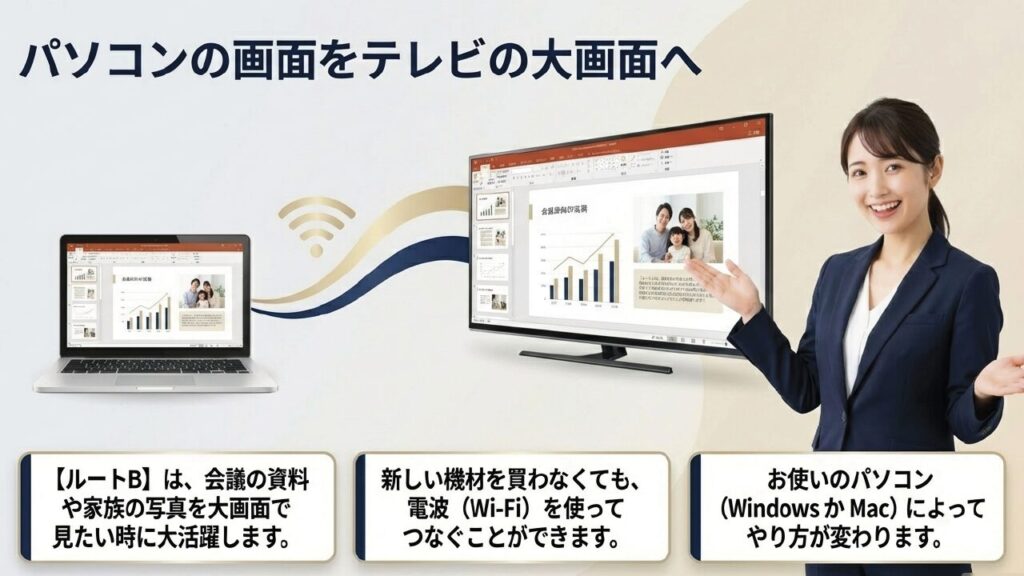
ここからは逆方向、つまりノートパソコンの画面をFire TV Stick経由でテレビへ映す使い方です。実は、一般的な使い勝手や満足度でいえば、こちらのほうが実用的なケースが多いです。仕事の資料共有、写真や動画の大画面表示、ちょっとしたプレゼンや家族での画面共有なら、この方向の接続のほうがスッとハマりやすいかなと思います。
Windowsでミラーリングする方法
Windowsノートパソコンなら、Fire TV Stickへのミラーリングは比較的やりやすいです。ポイントは、Windows側がMiracastに対応していること、そしてFire TV Stickを受信待機の状態にすることです。ここが揃っていれば、追加アプリなしでも試せる可能性があるので、まずは標準機能から入るのが自然です。余計なアプリを増やさずに済むのは、やっぱり大きなメリットですよ。
ただし、モデルによってミラーリングの対応状況は異なります。Fire TV Stick 4K Selectのミラーリング制限も購入前に確認しておきましょう。
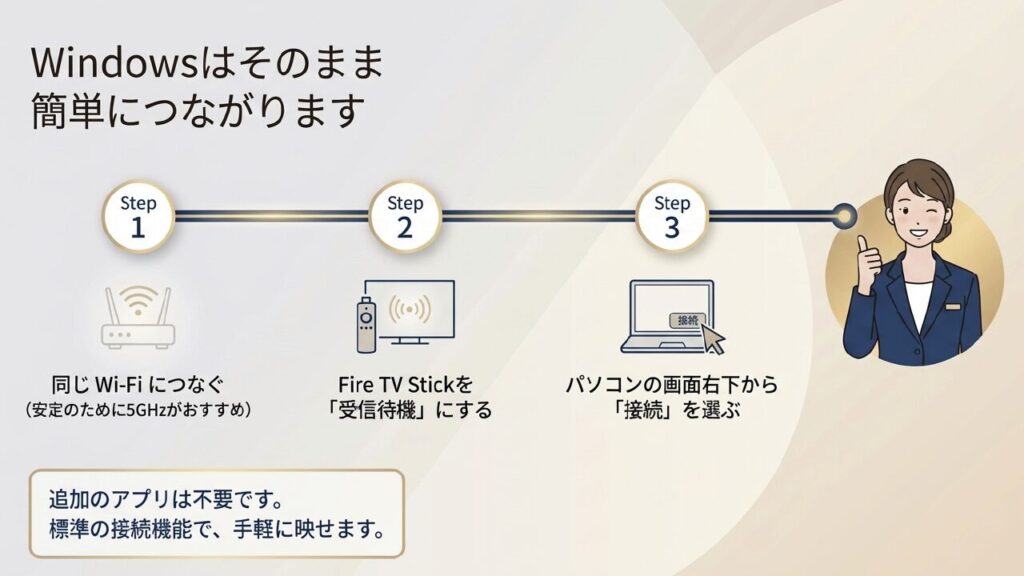
手順としては、Fire TV Stick側でミラーリング待機画面を出し、Windows側で「表示先の変更」や「接続」からワイヤレスディスプレイを探します。同じネットワーク上にいて、Miracastが使える環境なら、Fire TV Stickが候補に出てくるはずです。Amazon公式でも、Miracast対応デバイスとFire TVを同一Wi-Fiネットワークに接続して画面ミラーリングする手順が案内されています。詳しい流れは(出典:Amazon公式「Screen Mirror Your Device to Fire TV」)も確認してみてください。
実際に使ってみるとわかるのですが、Windowsのミラーリングは「できるかどうか」よりも「安定するかどうか」が体感に効きます。プレゼン資料やブラウザ表示くらいならかなり実用的でも、動きの激しい映像やゲーム系になると遅延が気になることがあります。これはFire TV Stickだけの問題ではなく、ノートパソコン側の無線アダプター、ルーター性能、周囲の電波干渉などが重なるからです。なので、映るかどうかだけでなく、あなたの用途でどこまで快適かを見ておくのが大事です。
Windowsでつながらない時の見直しポイント
うまくつながらない時は、ノートパソコンがMiracast非対応だったり、Wi-Fiアダプターのドライバーが古かったり、ネットワークの分離設定が入っていることがあります。ホテルWi-Fiや企業ネットワークだと、このあたりで詰まりやすいです。さらに、2.4GHz帯だと混雑や干渉の影響を受けやすいので、使えるなら5GHz帯へ寄せたほうが安定しやすいです。ここ、地味ですがかなり差が出ます。
また、Windows側で接続先が見えているのにミラーリングが始まらない場合は、いったん両方を再起動して、Fire TV Stickの受信待機をやり直すと通ることがあります。OS側の一時的な認識ズレや無線スタックの不安定さは、けっこう現実的な原因です。完璧に理屈だけで片付かないところが、無線接続のややこしいところですね。
Windowsは追加アプリなしでも試しやすいのが強みです。まずは標準機能で接続を試して、安定しない時だけ別手段を考える流れでOKです。費用をかけずに相性確認できるのは大きいです。
なお、ミラーリングの安定性はWi-Fi環境で大きく変わります。数値や体感遅延はあくまで一般的な目安として見てください。正確な情報は公式サイトをご確認いただき、仕事用途などで失敗できない場面では、最終的な判断は専門家にご相談ください。
Macでミラーリングする方法
Macはここが少しやっかいです。Fire TV Stickは標準状態ではAirPlay受信機ではないため、WindowsのようにOS標準機能だけでサクッとつながる形にはなりません。Macユーザーからすると「同じ画面共有なのに、なんでこんなに違うの?」と感じやすいところですよね。でも実際には、Windows系とApple系で使っている無線表示の考え方が違うので、その差がそのまま接続方法に出ています。(Apple製品で揃えるか迷っている方は、Apple TVとFire TV Stickの比較記事も参考にしてみてください。)
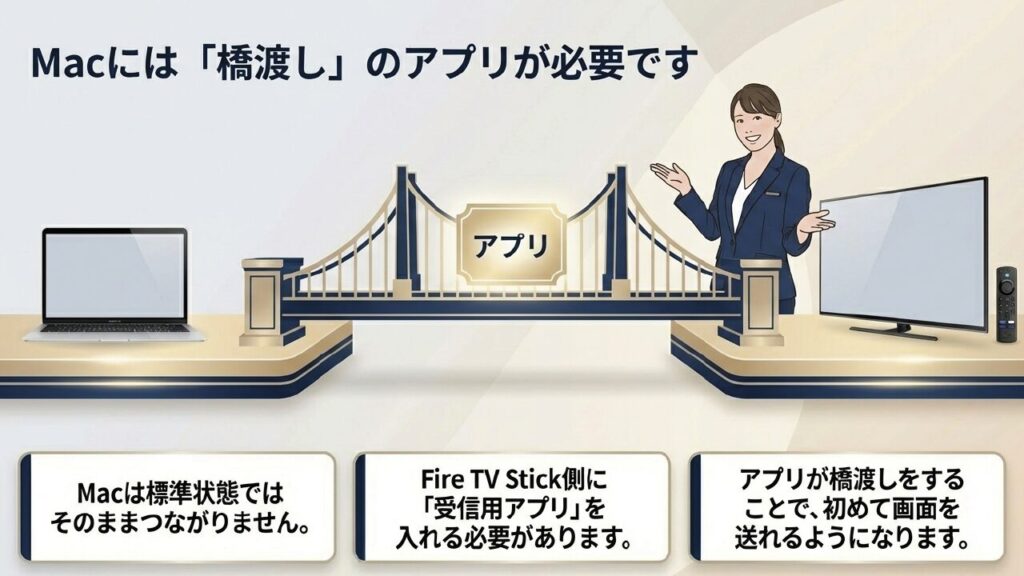
つまり、MacからFire TV Stickへ画面を映したい場合は、Fire TV Stick側にAirPlay受信用のアプリを入れて橋渡しするのが基本です。代表的なのがAirScreenやApowerMirrorのようなアプリですね。この構成では、Macが送信側、Fire TV Stickが受信側の役割になります。言い換えると、Fire TV StickをそのままApple TVの代わりにするのではなく、アプリで似た役割を持たせるイメージです。
設定自体は難しすぎませんが、同じWi-Fiに接続されていること、アプリの受信設定が有効なこと、Mac側の画面ミラーリング先にFire TV Stickが表示されることを順番に確認する必要があります。ここでひとつでもズレると、接続先に出てこない、接続しても数秒で切れる、映像は出るけど音が不安定、といった症状になりやすいです。特にデュアルバンドのルーターで、Macが5GHz、Fire TV Stickが2.4GHzに別れていると不安定になることがあります。
Macで大事なのは期待値の合わせ方
プレゼンや家族写真の共有くらいなら十分実用的ですが、ゲームや厳密な音ズレに敏感な用途では、無線特有の遅延が気になるかもしれません。ここは期待値を合わせておくのが大事です。MacからFire TV Stickへのミラーリングは「できることがある」ではなく、「条件が合えばかなり便利」くらいの温度感で見ると失敗しにくいかなと思います。
また、Fire TV Stick側のアプリ品質も体感に影響します。アプリによって画質重視か、軽快さ重視か、機能の多さ重視かが違うので、まずはシンプルな使い方を想定して選ぶのがおすすめです。細機能が多いアプリほど便利な反面、設定項目が増えて初回の迷いも増えやすいです。
MacはFire TV Stickへ標準で完全対応しているわけではありません。アプリを足して使う前提で考えると失敗しにくいです。標準機能だけで完結させようとすると、かえって混乱しやすいです。
アプリの対応状況や動作条件は更新で変わることがあります。正確な情報はアプリ提供元やメーカー公式サイトをご確認ください。業務用途など確実性が必要な場合は、最終的な判断は専門家にご相談ください。
AirScreenの使い方と注意点
AirScreenは、MacやiPhone系の画面をFire TV Stickへ送る時の定番アプリです。導入しやすく、設定も比較的わかりやすいので、最初の候補として考えやすいですね。特に「難しい理屈はさておき、とりあえず手早く映したい」という人に向いています。私はこういう系のアプリでは、最初の設定画面がわかりやすいかどうかを重視するのですが、AirScreenはその点でかなり入りやすい部類です。
使い方はシンプルで、Fire TV StickにAirScreenをインストールして起動し、受信待機にしておきます。そのうえでMac側の画面ミラーリングやAirPlayメニューから送信先を選べば、接続できることが多いです。写真やブラウザ画面、軽めの動画、資料共有のような用途なら十分実用範囲かなと思います。特に文字中心の画面は、多少遅延があっても支障が少ないので、相性の良さを感じやすいです。
ただし、AirScreenも万能ではありません。ネットワーク状況によっては遅延やカクつきが出ますし、無料版では利用制限や機能制限がある場合もあります。長く使う予定なら、最初に無料範囲で相性を試し、そのあと必要なら有料要素を検討するのが無難です。ここでいきなり課金してしまうより、まずは自宅のWi-Fi環境でどのくらい安定するかを見るほうが失敗しにくいです。
AirScreenが向く使い方
AirScreenが特に向いているのは、会議のたびに細かな設定をしたくない人、家族に説明しやすい構成がほしい人、MacとFire TV Stickの組み合わせをまず試してみたい人です。一方で、録画したい、注釈を書きたい、できるだけ遅延を詰めたい、といった要望が増えると、少し物足りなく感じるかもしれません。つまり、AirScreenは「まず一歩目をシンプルにしたい人向け」の選択肢としてかなり優秀なんですね。
また、配信サービスの映像は保護の都合で期待どおりに映らないことがあります。映像は出ても黒画面になる、音だけ不安定、というケースもあり得ます。このあたりはアプリの性能だけではどうにもならない部分です。なので、用途は「資料共有」「写真表示」「軽い動画再生」あたりを中心に考えるほうが、満足度が高くなりやすいです。
AirScreenは「難しい設定を避けたい」「まずはMacとFire TV Stickで試したい」という人に向いています。逆に、細かな機能や有線バックアップまで欲しい人は次のApowerMirrorも候補です。
アプリの料金、機能、対応状況は変わることがあります。数値や快適さはあくまで一般的な目安です。正確な情報は公式サイトをご確認ください。最終的な判断は専門家にご相談ください。
ApowerMirrorの特徴と選び方
ApowerMirrorは、単に映すだけでなく、録画や注釈表示なども視野に入れたい人向けです。仕事の説明、授業、デモ、チュートリアル用途では、この多機能さが効いてきます。シンプルさだけで見るとAirScreenのほうが入りやすい場面はありますが、「映すだけでは足りない」という人には、ApowerMirrorのほうがしっくり来ることが多いかなと思います。
無線接続が基本ですが、環境によっては有線に近い運用へ寄せられるケースもあり、Wi-Fiの調子が悪い時の保険を持ちやすいのが魅力です。これは地味に大きいです。無線は便利ですが、会議本番や授業中みたいに失敗できない場面だと、ちょっとした不安定さがストレスになりやすいんですよね。そういう意味で、ApowerMirrorは「自由度の高さ」に価値を感じる人に向いています。
また、機能が多いぶん、録画、画面注釈、共有時の見せ方など、単純なミラーリング以上のことがしやすいです。資料の説明をしながら画面に印をつけたい、操作手順をそのまま残したい、といった用途ではかなり便利です。普段はそこまで使わなくても、必要な時に機能が足りないよりは安心、という考え方もあります。
ApowerMirrorを選ぶべき人
私なら、仕事や授業、解説動画、サポート対応など「見せること」自体が目的になっている人にはApowerMirrorをおすすめしやすいです。一方で、家族に写真を見せる、ブラウザ画面をテレビに映す、ちょっとした動画を大画面で見る、くらいの用途なら、機能の多さがそのままメリットになるとは限りません。ここは用途で選ぶのが正解です。
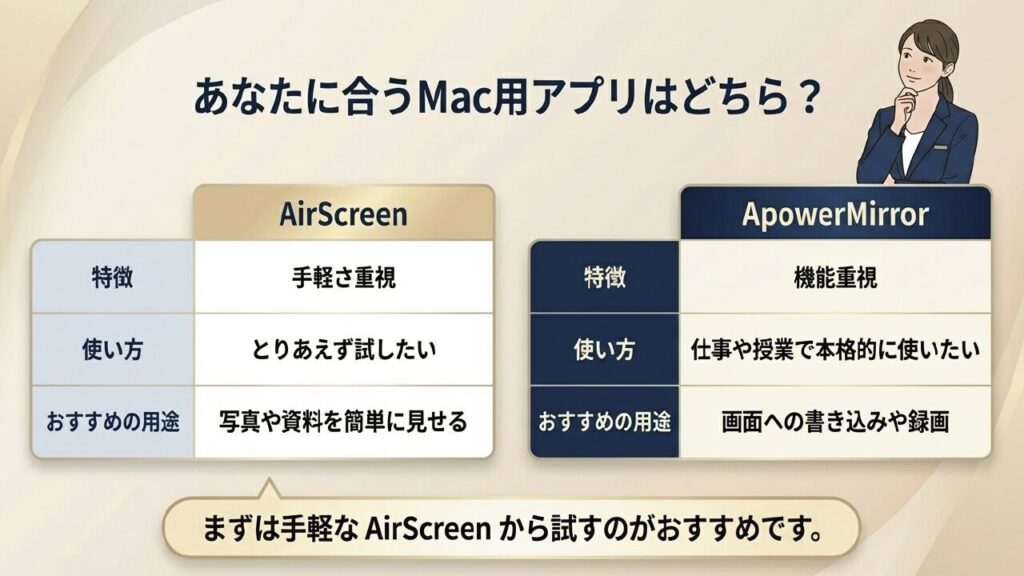
シンプルさではAirScreenに軍配が上がります。普段使いの写真共有や軽い画面投影だけなら、ApowerMirrorは機能が多すぎて重く感じる人もいるはずです。逆に言えば、「どうせ使うなら調整余地がほしい」「あとからやりたいことが増えるかも」という人には、最初からこちらを選んでおくのもアリです。ここ、あなたの性格にも少し左右されますよね。
| アプリ | 向く人 | 特徴 |
|---|---|---|
| AirScreen | まず試したい人 | 導入しやすく定番 |
| ApowerMirror | 仕事や授業でも使う人 | 機能が多く調整幅が広い |
迷ったら、まずは用途を書き出すのがおすすめです。資料共有中心なら安定性、説明や録画まで含むなら機能性、というふうに軸を決めると選びやすくなります。
費用や機能はプラン改定で変わることがあります。使い勝手や遅延の感じ方も環境差が大きいので、数値はあくまで一般的な目安として考えてください。導入前には公式サイトをご確認いただき、最終的な判断は専門家にご相談ください。
Fire TV Stickとノートパソコン接続のまとめ
最後にまとめます。Fire TV Stickとノートパソコンの接続は、どちら向きに映したいのかで答えが変わります。ここを曖昧にしたまま検索すると、必要な機材の話とミラーリングの話が混ざって、すごくわかりにくくなるんですよね。逆に、目的を一度切り分けてしまえば、必要な手段はかなり絞れます。
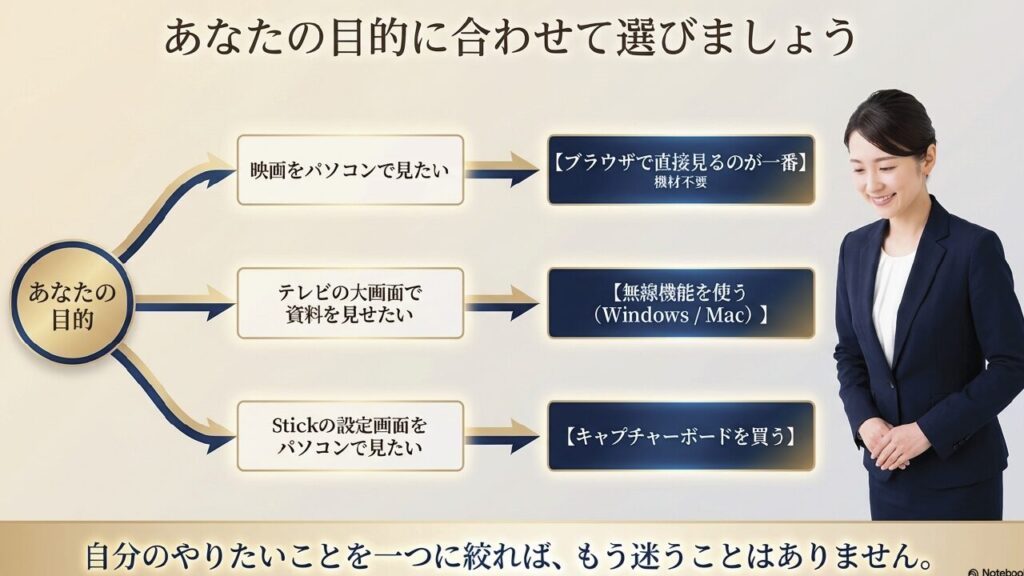
Fire TV Stickの映像をノートパソコンに表示したいなら、HDMI直挿しではなくキャプチャーボードが必要です。さらに、表示にはOBSのようなソフトがあると管理しやすいです。ただし、動画配信サービスは著作権保護の影響で黒画面になることがあり、常用には向きません。つまり、「とにかくFire TV Stickで見ているVOD作品をノートパソコンで観たい」という目的には、あまりスマートな方法ではないです。観たいだけなら、ノートパソコンのブラウザや公式アプリで直接再生するほうが合理的かなと思います。
逆に、ノートパソコンの画面をFire TV Stick経由でテレビに映したいなら、WindowsはMiracast、MacはAirScreenやApowerMirrorなどのアプリ活用が現実的です。Windowsは標準機能で試しやすく、Macはアプリを橋渡し役にする前提で考えるとスムーズです。ここはOSの違いを素直に受け入れて、無理に同じやり方へ寄せないほうが失敗しにくいです。
古いFire TV Stickで接続が途切れるなら
もしミラーリング中に頻繁に接続が切れたり、カクつきがひどい場合、お使いのFire TV Stickの世代(処理能力)が原因のことも多いです。数年前のモデルを使っているなら、最新の4K対応モデルへアップデートするだけで、Wi-Fiの受信感度や動作のサクサク感が別次元になります。セール期間ならかなりお得に手に入るので、一度チェックしてみてください。
私ならこう選びます
私のおすすめは、まず目的をひとつに絞ることです。動画を見るのか、資料を映すのか、設定画面を確認したいのか。そこが決まると、必要な機材もアプリもスッと決まります。たとえば、ただ大画面で共有したいならWindowsのミラーリングやMac+AirScreenで十分ですし、仕事や授業で機能まで欲しいならApowerMirror寄りになります。逆に、Fire TV Stickの映像をノートパソコンへ入力したいなら、キャプチャーボード前提で考えたほうが現実的です。
このテーマは、検索結果だけ追っていると全部が同じ「接続」に見えてしまいます。でも実際には、入力と出力、視聴と共有、常用と一時確認で、最適解はかなり違います。だからこそ、あなたが今どの用途で困っているのかを先に決めるのがいちばん大事です。そこさえ決まれば、無駄な機材購入や設定の空回りはかなり減らせます。
機材選びや設定に不安がある場合は、正確な情報は公式サイトをご確認ください。費用や快適さは環境差が大きく、ここで紹介した内容もあくまで一般的な目安です。最終的な判断は専門家にご相談ください。