こんにちは。Gajetter | 暮らしアップデート、運営者のGioです。
Fire tv stickのオフライン再生って、できそうで意外と迷いますよね。本体に保存できるのか、ミラーリングはネットなしで使えるのか、USBメモリやOTGケーブルでどうにかなるのか、Netflixでダウンロードできないのはなぜか、ダウンロードボタンがない時はどうすればいいのか。ここ、気になりますよね。
この記事では、Fire TV Stickをオフライン環境で使いたいあなたに向けて、できることとできないことをはっきり整理しつつ、現実的に使える方法を順番にまとめます。結論だけ急いで知りたい人にも、仕組みからしっかり理解したい人にも読みやすい形で解説していきます。
- Fire TV Stick単体でできることとできないこと
- ネットなしで動画を見る現実的な方法
- USBメモリやOTGケーブルの使い方
- ダウンロード不可やブラックアウト時の対処
Fire tv stickのオフライン再生は可能?
まずは前提整理です。このパートでは、Fire TV Stickでオフライン再生を考える時に最初につまずきやすいポイントをまとめます。結論を先に言うと、Fire TV Stick本体にVOD作品を直接保存して持ち歩く使い方は基本的にできません。ただし、視聴の目的によっては代替手段があります。
本体保存できない理由
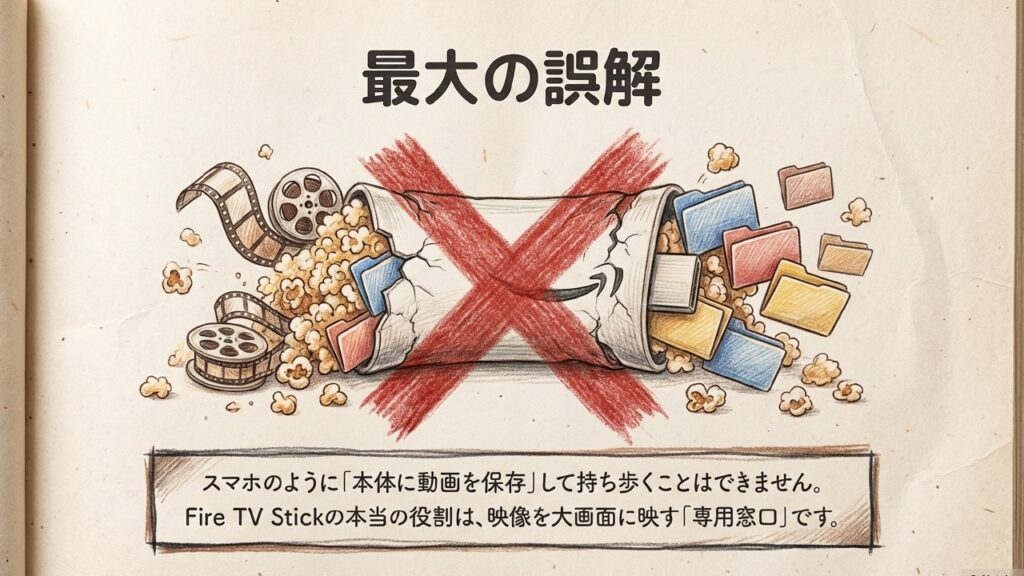
Fire TV Stickは、ぱっと見だと小型の端末なので「スマホみたいに作品を入れて持ち運べそう」と感じやすいですよね。でも実際には、オンラインで配信される映像をテレビに表示するためのストリーミング端末という立ち位置がかなり強いです。ここを誤解したまま使い始めると、「保存先が見当たらない」「ダウンロードの項目がない」「オフラインだと何もできない」というズレが一気に出てきます。私もこのテーマを整理する時に毎回感じるのですが、Fire TV Stickは便利でも、スマホやタブレットのような“持ち出し用の動画倉庫”ではないんですよ。
NHKプラスも基本的にはインターネット接続とアカウント連携を前提に使うサービスなので、Fire TV Stick側の通信環境や対応機種、ログイン状態が整っていないと再生まで進めないことがあります。アプリが使用不可になる、インストールできない、確認コードが出ない、EATVエラーが出る場合は、原因を順番に切り分けるのが近道です。詳しくは、Fire TV StickでNHKプラスが見れない時の解決策でまとめています。
特にPrime VideoやNetflixのようなVODサービスは、単にデータを保存するだけではなく、著作権保護、視聴期限、ライセンス更新、端末認証といった複数の条件で管理されています。だからこそ、ダウンロード対応そのものがスマホやタブレットなどの一部端末に限定されやすく、テレビ向けアプリでは機能が絞られていることが多いです。Fire TV Stickに直接ダウンロードできないのは不具合ではなく、最初からそういう設計思想で作られていると考えると理解しやすいかなと思います。
Fire TV Stickは内部保存前提の製品ではない
Fire TV Stickの価値は、テレビに挿すだけで各種配信サービスへすぐアクセスできる手軽さにあります。つまり強みは「持ち運んだ映像ファイルをため込むこと」ではなく、「ネットにつながる環境でアプリを横断して映像体験をまとめること」です。ここは製品の得意分野そのものですね。逆に言えば、オフライン再生だけを最優先にしたいなら、Fire TV Stick単体に期待しすぎるとちょっとしんどいです。
ポイントはシンプルです。Fire TV Stick単体でVOD作品を直接ダウンロードして観る、という使い方は基本的に期待しないほうが失敗しにくいです。
そのうえで大事なのは、「本体保存できない=完全に詰み」ではないことです。実際には、スマホやタブレットに事前ダウンロードしておく方法、有線出力で大画面に映す方法、USBメモリを使ってローカル動画を読む方法など、ルートはいくつかあります。つまりあなたが知っておくべきなのは、Fire TV Stick単体で何とかしようとする発想から一歩ずらして、どの役割をどの機器に任せるかを整理することです。ここが見えると、一気に使い方が現実的になります。
なお、Prime Videoのダウンロード対象端末についてはAmazon公式の案内でもスマホやPC向けアプリ中心に説明されています。仕様変更の可能性もあるので、最新条件は(出典:Amazon公式「Prime Videoのタイトルをダウンロードする」)を確認してください。こういう一次情報にあたっておくと、ネット上の古い情報に振り回されにくいですよ。
ミラーリングはネットなしで使える?
次に多いのが、「本体保存が無理なら、スマホやPCに入れた動画をFire TV Stickへ飛ばせばいいのでは?」という発想です。これ、考え方としてはかなり自然ですし、実際に一部のケースでは有効です。ただし、ここにも落とし穴があります。ミラーリングは“ネットなしでも絶対使える万能策”ではありません。端末の組み合わせ、OSの仕様、接続方式、アプリ側の制限によって成功率がかなり変わるからです。ここ、気になりますよね。
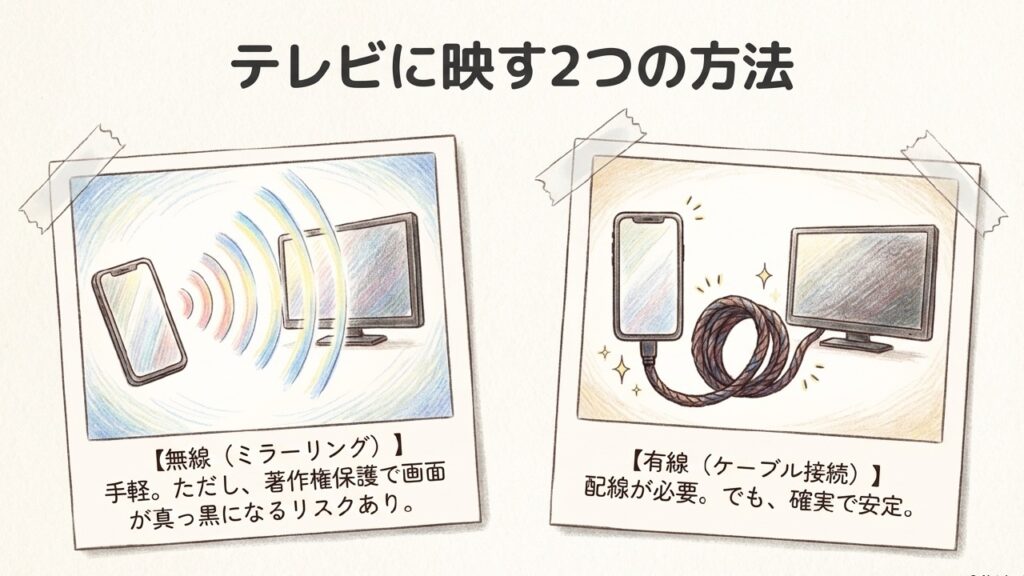
大きく分けると、AndroidやWindowsはMiracast系のワイヤレス表示を使いやすく、環境次第ではルーターなしで直接つなげることがあります。いっぽうでiPhoneやiPadはAirPlay系の都合があるので、完全オフラインの無線接続はやや不安定になりやすいです。そのため、iOS系は有線HDMIのほうが実運用では安心しやすいです。旅行先、車中泊、キャンプ場、ホテルなど「今日は絶対使いたい」という場面ほど、無線の理論より有線の確実さが効いてきます。
AndroidスマホとREGZAの組み合わせでも、「無線なら必ず映る」と考えないほうが安心です。REGZAの世代や搭載OS、スマホ側のMiracast対応、Google Cast対応、USB-C映像出力対応によって、最適な接続方法は変わります。無線で検出されない時や、有線HDMIで安定させたい場合は、REGZAでAndroidスマホを映す方法と映らない時の対策も確認しておくと失敗しにくいです。
ミラーリングは便利ですが、ネットなし・Wi-Fiなしで必ず使える万能機能ではありません。ビエラにスマホやPCを映す場合も、iPhoneはAirPlay、Androidは画面キャストやMiracast系、PCはワイヤレスディスプレイやHDMIなど、端末ごとに向いている方法が変わります。無線で映らない時や有線HDMIで安定させたい場合は、ビエラのミラーリング接続手順と対策も確認しておくと安心です。
無線ミラーリングで起こりやすい勘違い
勘違いしやすいのは、「画面共有が始まった=動画もそのまま見られる」と思ってしまうことです。実際には、ホーム画面や写真アプリは映るのに、動画サービスの再生画面だけ真っ暗になるケースがあります。これは端末の故障ではなく、配信サービス側の著作権保護(HDCPなどの制限)で外部出力を制限していることがあるためです。だから、接続成功と視聴成功はイコールではないんですね。
私なら、ミラーリングを本番利用する前に次の順番で確認します。まず、端末同士が接続できるか。次に、ローカル保存した自前動画が映るか。最後に、観たいアプリの再生画面が映るか。この3段階で切り分けておくと、現地で「つながってるのに見られない」という混乱をかなり減らせます。特に家族や友人と一緒に観る予定がある時は、事前テストがほぼ必須かなと思います。
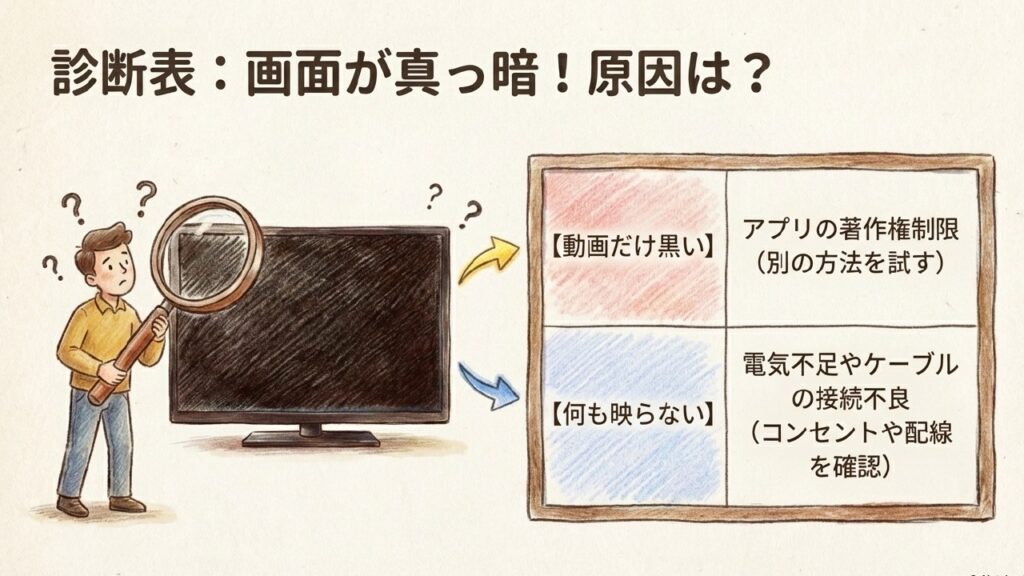
ミラーリングできても、動画アプリの再生画面だけ真っ暗になることがあります。これは故障ではなく、アプリ側の著作権保護による制限であることが多いです。
また、ミラーリングの安定性は周辺環境でも変わります。電波干渉、距離、テレビ側のHDMI相性、端末の省電力設定など、細かいところが効いてくるんですよ。なので、私はミラーリングを「条件が合えば便利な方法」として位置づけています。逆に、確実性最優先なら有線出力かUSBメモリ再生のほうがぶれにくいです。Fire TV Stickでオフライン再生を考える時は、無線は便利、でも過信はしない。この距離感がちょうどいいかなと思います。
無線ミラーリングの不安定さが心配な方は、スマホとテレビを直接つなぐHDMI変換ケーブルを用意しておくと、通信環境に左右されず確実に映像を出力できます。旅行やキャンプの強い味方になりますよ。
Prime Videoのダウンロード制限
Prime Videoは「オフラインで観られるサービス」として知られていますが、その言葉だけをそのままFire TV Stickへ当てはめるとズレが出ます。ここ、かなり誤解されやすいポイントです。Prime Videoのダウンロード機能は便利ですが、基本的にはスマホ、タブレット、PC向けアプリなどの対応端末で使う設計です。つまり、Fire TV Stickユーザーが本当に考えるべきなのは、「Fire TV Stickに保存できるか」ではなく、対応端末へ事前保存した動画を、どうやって見たい場所・見たい画面サイズで再生するかなんですね。
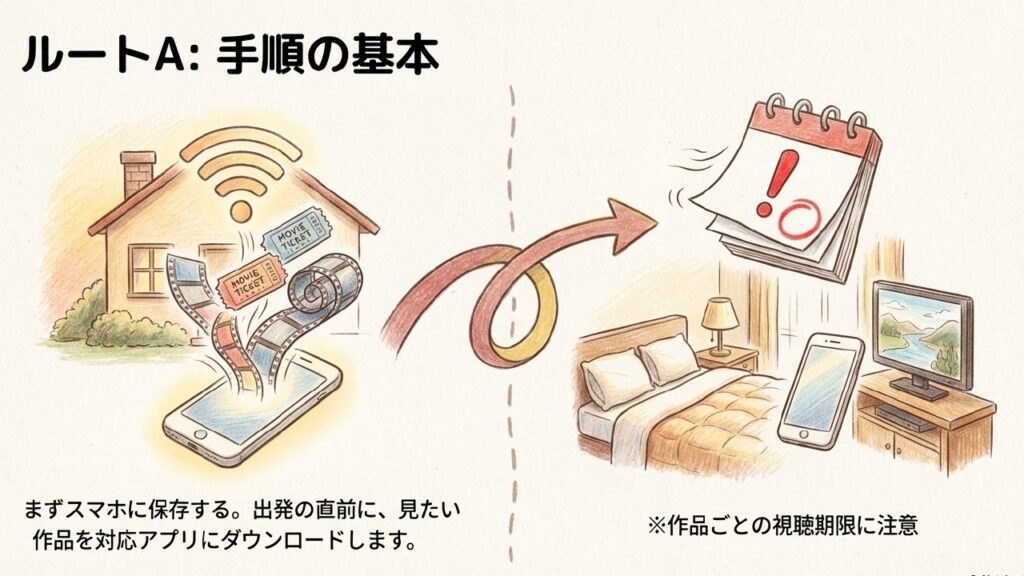
この違いを理解していないと、「同じAmazon製品なんだからFire TV Stickにもダウンロードできるはず」と考えてしまいがちです。でもサービス側から見ると、モバイル端末は持ち歩きを前提にしている一方で、テレビ向け端末は常時ネット接続の家庭利用を想定していることが多いです。そのため、ダウンロード機能の提供範囲に差が出るのはある意味自然なんですよ。
ダウンロードできる作品とできない作品がある
さらにややこしいのが、Prime Video内でもすべての作品が同じ条件ではないことです。作品によってはダウンロード対応外だったり、レンタルや購入の契約条件によって視聴可能期間が変わったりします。だから、あなたが欲しいのは「Prime Videoはダウンロード可能か」というざっくりした答えではなく、「この作品を、この端末で、この日程までに、オフライン視聴できるか」という個別条件の確認なんです。ここを雑に扱うと、出発直前や現地で困りやすいです。
私のおすすめは、旅行や出張の前日にまとめて準備するのではなく、少し余裕を持ってテストしておくことです。見たい作品を対応端末にダウンロードし、機内モードや通信オフに近い状態で再生確認する。さらに必要ならHDMI出力やミラーリングも試す。このひと手間だけで、現地での安心感がかなり変わります。特にお子さん用の動画を持って行く時は、再生可否がそのまま快適さに直結しますよね。
Prime Videoのダウンロード機能は便利ですが、対象作品・対象端末・視聴条件の3つで見ておくと失敗しにくいです。
また、契約条件や対応端末は変更されることがあります。数値や条件はあくまで一般的な目安として捉え、正確な情報は公式サイトをご確認ください。特にレンタル、購入、追加チャンネル、無料体験などは扱いが変わることがあるので、最終的な判断はアカウント状態も含めて確認するのが安全です。Fire TV Stickでオフライン再生を成立させたいなら、Prime Video単体の機能を期待するより、Prime Videoは保存元、Fire TV Stickは映す側と役割分担するのが現実的かなと思います。
Netflixでダウンロードできない理由
Netflixについても、「スマホではダウンロードできるのに、Fire TV Stickでは同じように使えないのはなぜ?」という疑問が出やすいです。感覚としては当然ですよね。同じ作品を同じアカウントで見ているのに、端末が変わるだけでできることが変わるわけですから。ただ、この差は不具合というより、アプリの役割分担とプラットフォーム設計の違いと考えると分かりやすいです。
Netflixはモバイル向けアプリではオフライン視聴を積極的に使いやすくしていますが、テレビ向けアプリではその方向にあまり振っていません。理由はいくつか考えられますが、著作権管理、保存データの扱い、リモコン中心UIとの相性、認証の仕組みなどが絡みやすいからです。結果として、Fire TV Stick向けNetflixアプリにスマホ版と同等のダウンロード体験を求めると、かなりの確率で肩透かしになります。
非公式な裏技が勧めにくい理由
ネット上では、モバイル版APKをFire TV Stickへ入れるような方法も見かけます。確かに情報としては存在しますし、短期的に動くケースもあるかもしれません。でも、私としては日常利用の方法としてはかなり勧めにくいです。理由はシンプルで、操作性、安定性、安全性のバランスが悪いからです。リモコンでタッチ前提UIを動かすのは地味にストレスが大きいですし、アプリ更新で急に動かなくなることもあります。家族共有の端末、子どもが使う端末、旅先で確実に使いたい端末ほど、こういう不安定要素は避けたいですよね。
非公式な方法は、一時的に動いても再現性が低いです。家族で使う端末や旅行先で確実に使いたい端末ほど、正攻法を選ぶのが無難です。
では現実的にどうするかというと、答えはかなり堅実です。Netflix作品をオフラインで観たいなら、まず対応スマホやタブレットへダウンロードする。そのうえで、観る場所と画面サイズに応じて、有線出力かミラーリングを検討する。この二段構えがいちばん分かりやすいです。つまり「Fire TV StickでNetflixをダウンロードする」のではなく、「Netflixのダウンロード端末を別に持ち、Fire TV Stickは大画面化の候補と考える」わけです。
さらに言うと、Netflixのダウンロードは作品やプラン、端末によって細かな制限が変わることがあります。たとえば保存可能本数、同時利用、視聴期限、更新の要否などですね。これらは時期で変更されることもあるので、断定しすぎず見ておくのが大切です。正確な情報は公式サイトをご確認ください。私の感覚では、Fire TV StickでNetflixのオフライン再生を追い込むより、最初から「対応端末+必要ならテレビ出力」に寄せたほうが、準備も本番もずっとラクかなと思います。
U-NEXTのオフライン再生期限
U-NEXTは、オフライン視聴という視点ではかなり使い勝手がいい部類です。スマホやタブレット向けアプリでダウンロードしやすく、通信量を抑えたい時にも便利です。ただし、ここで油断しやすいのが「ダウンロードしたからいつでも無制限に観られる」と思ってしまうことです。実際には、最長48時間(作品により異なる)などの再生期限やライセンス更新の考え方があるので、特に長めの旅行や、通信が完全に切れる場所へ行く時は注意が必要です。
一般的には、ダウンロード済み作品には一定の視聴期限が設定されていて、期限は作品ごとに異なることがあります。さらに、期限が切れた場合はインターネット接続で更新が必要になるケースがあります。つまり、オフライン再生といっても完全独立ではなく、どこかでオンライン前提の認証要素が残っていることがあるわけですね。ここを理解していないと、「昨日は見られたのに、今日は再生できない」ということが起きます。
長期の外出前はダウンロード時期が大事
私がよくおすすめするのは、出発のかなり前に落として放置するのではなく、できるだけ出発日に近いタイミングでダウンロードし直すことです。これだけで、期限切れのリスクをかなり減らせます。特に連泊の旅行、山間部、海外、機内、車中泊など、途中で安定した通信が確保しづらい場面では効果が大きいです。作品数が多いなら、まず優先度の高いものから保存しておくのもコツですね。
また、U-NEXTに限らずですが、アプリ削除やログアウト、空き容量不足などでダウンロード済みデータが消えることがあります。ここは地味に見落としがちです。出発前には、再生確認、端末容量確認、アプリ更新確認までセットでやっておくと安心です。数値や期限はあくまで一般的な目安で、作品によって変わることがあります。正確な情報は公式サイトをご確認ください。
ダウンロード機能が充実していて、オフライン再生の使い勝手がいいVODといえばU-NEXTです。旅行の移動中や滞在先でも映画やアニメをたっぷり楽しみたい方は、まずは31日間の無料トライアルで使い心地を試してみるのがおすすめです。
Fire tv stickでオフライン再生する方法
ここからは実践編です。Fire TV Stickでオフライン再生に近いことをしたい時、どう組めば現実的なのかを方法別に解説します。いちばん安定しやすいのは、ローカル動画をUSBメモリから再生する方法です。VODアプリの作品を大画面で観たい場合は、ミラーリングや有線出力の向き不向きを見極めるのがコツです。
USBメモリとOTGケーブルの接続法
Fire TV Stickで“本当にネット不要の再生環境”を作りたいなら、私が最初に考えるのはUSBメモリ+OTGケーブルです。これは配信サービスの作品を保存する話ではなく、あなたが持っているホームビデオ、DRMフリーの動画、PCで管理している映像ファイルなどをFire TV Stick単体に近い形で再生する方法です。配信アプリの制約を受けにくいので、安定重視ならかなり有力です。
Fire TV Stick本体には通常サイズのUSBメモリをそのまま挿す端子がありません。そこで必要になるのがOTGケーブルです。OTGケーブルは、電源供給とUSB接続を同時に扱うための中継役ですね。配線の流れとしては、まずUSBメモリをOTGケーブルへ挿し、次にOTGケーブルをFire TV Stickへ接続し、さらに給電用の電源もOTG側に入れる、という構成です。文字で見ると複雑そうですが、実際は“USBメモリの入口”と“電源の入口”が増えるだけ、と考えるとイメージしやすいかなと思います。
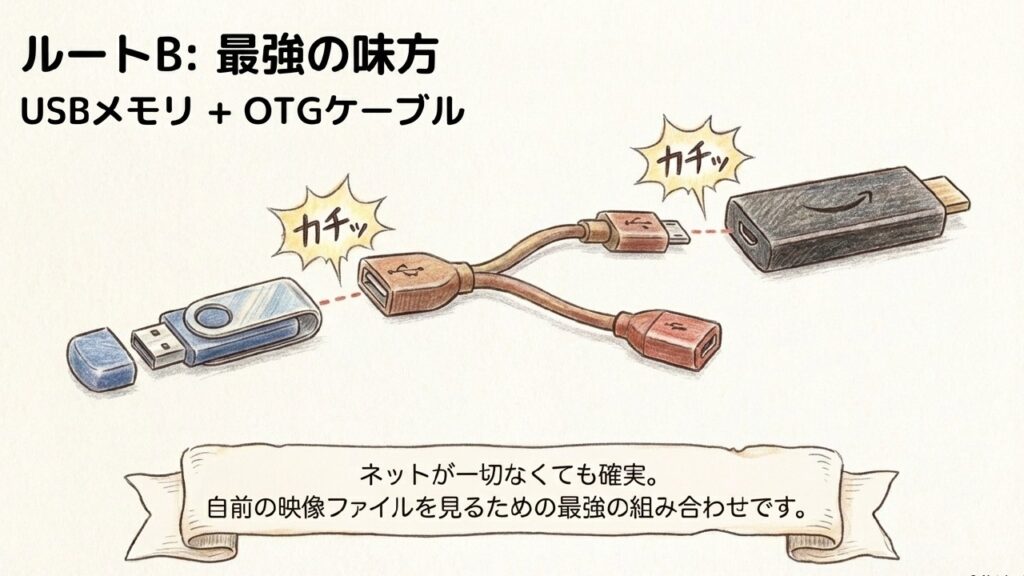
USBメモリを接続するには、Fire TV Stick対応のOTGケーブルが必須です。給電とデータ通信を同時に行えるこちらのタイプが定番で、一つ持っておくとオフライン再生の幅がグッと広がります。
接続で失敗しやすいのは給電不足とフォーマット
ここで特に注意したいのが、給電不足です。テレビのUSB端子から電気を取ると足りないことがあり、動いたり動かなかったり、不安定になったりします。私は基本的に純正アダプター、もしくは十分な出力を持つ電源を使うのがおすすめです。もうひとつ大事なのがUSBメモリのフォーマットです。まずはFAT32形式で試すのが無難ですが、大容量ファイルを扱う場合はファイルサイズ制限がネックになることがあります。4GBを超える動画だと、そのまま入らないケースがあるんですね。(※なお、Fire TVはexFAT形式には非対応なことが多いので注意してください)
この時に焦って「Fire TV Stickが壊れている」と判断しないでください。実際には、動画ファイルを小さく再エンコードする、分割する、別形式で試すといった対処で解決することが多いです。ここで扱う数値や対応状況は、モデルやOS更新、使うアプリによって変わることがあります。あくまで一般的な目安として見つつ、あなたの環境で1本テスト動画を使って確認するのが最短です。
接続の基本は、USBメモリ→OTGケーブル→Fire TV Stick、本体電源もOTG経由で確保、という形です。
| 項目 | チェック内容 |
|---|---|
| 電源 | テレビUSB給電ではなく安定したアダプターを使う |
| USBメモリ | 相性のよい形式(FAT32等)でまず少容量ファイルから試す |
| 動画ファイル | MP4など汎用性の高い形式から確認する |
| 本番前テスト | 見たい動画で実際に再生確認しておく |
なお、周辺機器の配線やHDMIまわりで混乱しやすい人は、端子の使い方を整理しやすいHDMI配線の考え方の記事も役立つと思います。Fire TV Stick周辺は、配線が1本増えるだけで分かりにくくなりがちなんですよ。
VLCでローカル動画を再生する方法
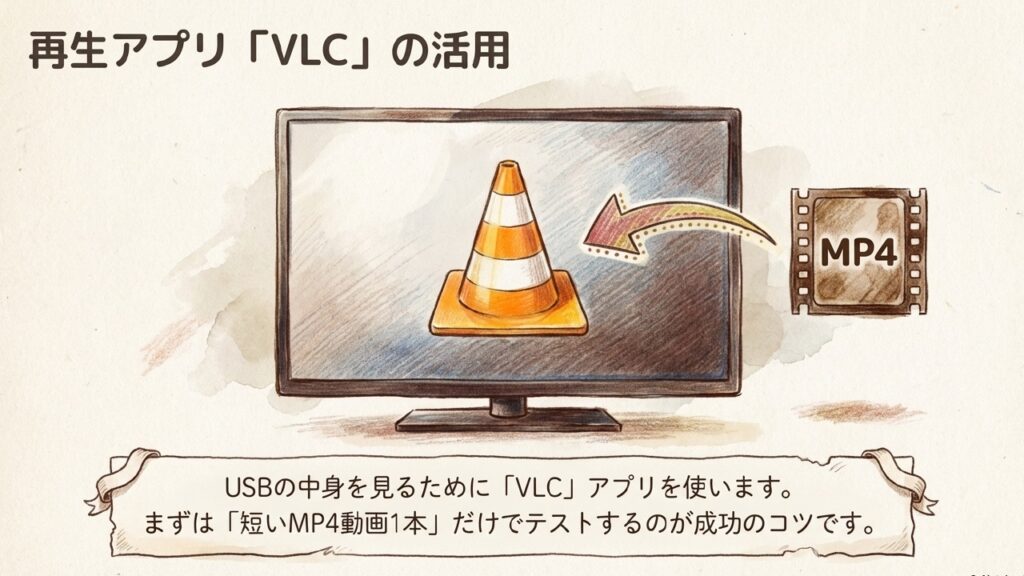
USBメモリをつなげただけでは、快適な再生環境にはなりません。そこで必要になるのが、ローカルファイルを読み込んでくれる再生アプリです。私がまず候補に入れるのはVLCです。VLCは対応フォーマットが広く、細かい設定を詰めなくても動くケースが多いので、Fire TV Stickでローカル動画を扱う時の相性がかなりいいです。ここはシンプルに、使いやすさと安定性のバランスがいいんですよ。
流れとしては、Fire TV StickへVLCを入れて、USBメモリ内のフォルダを開き、見たいファイルを選ぶだけです。これだけで、ネット接続がない環境でも、保存済みの動画を再生できる可能性が一気に高まります。特にホームビデオや自分で変換したMP4ファイルとの相性はよく、無理に複雑な設定をしなくても使いやすいかなと思います。
再生できない時はファイル形式を疑う
ただし、VLCが万能というわけではありません。再生できない時は、アプリのせいというより、ファイル側のコーデックやコンテナ形式、音声仕様、字幕仕様が影響していることが多いです。たとえば映像は出るのに音が出ない、字幕だけおかしい、シークが不安定、といった症状ですね。こういう時は、まずMP4/H.264/AAC系のような汎用性の高い形式へ変換してみるのがおすすめです。
また、ファイル名が長すぎる、フォルダ構成が複雑すぎる、USBメモリ自体の相性が悪いなど、意外と基本的なところでつまずくこともあります。私はトラブル切り分けの時、最初に短い動画1本だけをUSBメモリ直下へ置いて再生確認します。これで動けば、配線とアプリはだいたい大丈夫です。動かなければ、電源、USB、OTG、アプリ、形式のどこかを順番に疑えばいいので、原因が追いやすくなります。
最初のテストは、短いMP4動画1本だけで行うのがおすすめです。成功・失敗の原因を切り分けやすくなります。
ダウンロードボタンがない時の対処
Prime Videoなどで作品ページを開いたのに、あるはずのダウンロードボタンが見当たらない。これ、かなり焦りますよね。でも、ここでいきなりアプリを疑う前に、原因を整理すると落ち着いて対処しやすいです。大きく分けると、作品側の制限、アカウントや地域設定の問題、アプリや端末の状態、この3つが候補になりやすいです。
まず確認したいのは、その作品自体がダウンロード対象なのかどうかです。配信されていても、必ずしも保存できるとは限りません。特にレンタル、購入、追加チャンネル、プロモーション配信などは条件が変わることがあります。次に見るのがアカウント設定です。国や地域の情報、支払い設定、端末認証状態がずれていると、表示や利用可否に影響することがあります。ここは表面上わかりにくいので、地味ですが大事な確認ポイントです。
私ならこの順番で見直します
私なら、まず作品自体の対応可否をチェックし、その後でアプリ更新、再ログイン、端末再起動、空き容量確認、アカウント設定確認の順で進めます。いきなりアカウント情報をいじるより、簡単な項目から潰していったほうが安全です。特にスマホやタブレットの空き容量不足は見落としやすく、保存自体がうまく進まない原因になりがちです。
画面が真っ暗になる原因
Fire TV Stickまわりのオフライン再生で、いちばんやっかいなのが「音は出るのに映像だけ出ない」「ミラーリング先で動画だけ黒い」「起動したはずなのに画面が真っ暗」といった症状です。これ、見た目は似ていますが、原因はひとつではありません。ざっくり言うと、DRMによる映像出力制限と、HDMI・電源まわりの物理トラブルの2系統に分けて考えると整理しやすいです。
まず、ミラーリング時に動画部分だけ黒くなるなら、アプリ側の著作権保護を疑うのが自然です。ホーム画面や写真は映るのに、映画やドラマだけ真っ黒、という時はこの可能性が高いです。ここは頑張って設定をいじっても改善しないことがあります。逆に、Fire TV Stick自体の起動画面から不安定、メニューすら映らない、差し替えると一瞬だけ映る、といった症状なら、HDMI接続や給電不足の線が濃いです。
物理トラブルの切り分けは順番が大事
私ならまず、電源アダプターをコンセントから抜き、数十秒待ってから挿し直して本体を再起動します。次に、HDMIを別ポートへ挿し替える、延長ケーブルを外してみる、テレビの入力切替を再確認する、別のテレビやモニターで試す、という順に進めます。テレビのUSB端子給電だと不安定なことがあるので、ここでも純正アダプターが効くことが多いです。4K環境や高ビットレート再生では、ケーブル品質の影響も無視できません。
画面が映らない時の確認手順は、テレビ映像トラブルの対処記事も考え方が近いです。最終的には、配信アプリの仕様なのか、Fire TV Stickの出力経路の問題なのかを分けて考えるのが大切です。
Wi-Fiなしで起動するコツ
Fire TV Stickは“ネットありき”のイメージが強いので、Wi-Fiがない場所へ持って行く時に不安になりますよね。でも、用途によってはWi-Fiなしでも起動自体は可能ですし、ローカル動画再生のようにネットを使わない使い方もできます。とはいえ、何も準備せず現地へ持って行くと、ログイン要求、設定不足、アプリ認証、映像相性などで止まりやすいです。なので大事なのは、現地で頑張るのではなく、自宅で仕込み切ることです。
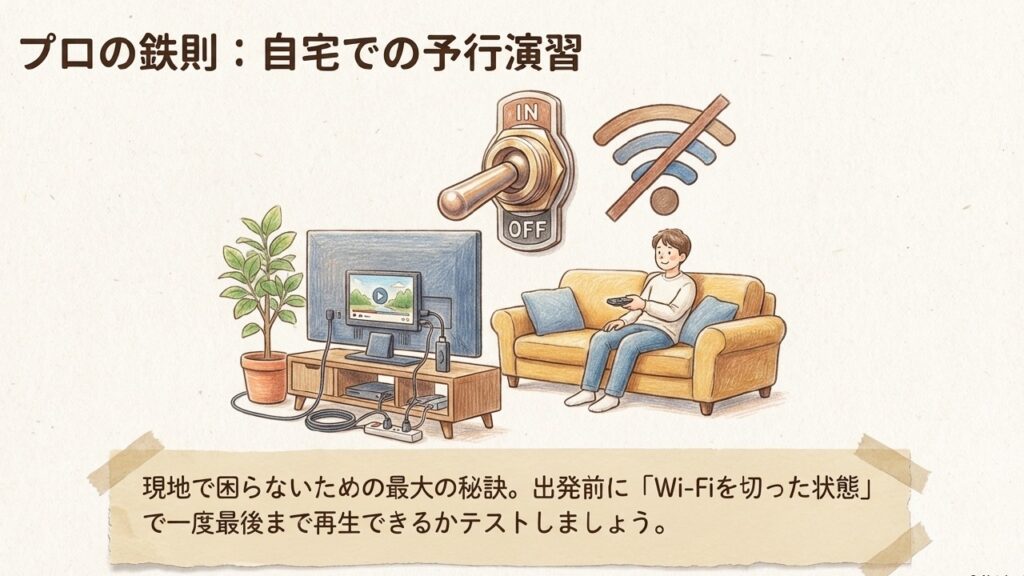
私が事前準備として重視するのは、まずFire TV Stickの初期設定を完全に終わらせておくことです。そのうえで必要なアプリをインストールし、ログインも済ませ、VLCなどローカル再生用アプリの起動確認をしておきます。さらに、実際に使うテレビやモニターに近い環境で、USBメモリの認識、動画再生、リモコン操作までチェックしておくとかなり安心です。ここまでやっておけば、現地では“接続して再生するだけ”に近づけます。
Wi-Fiなし環境で気をつけたい細かいポイント
オフライン環境で使うなら、見たいファイルや必要アプリが本当に端末内で完結しているかを確認しておくことが大切です。なので、最終チェックとして、一度Wi-Fiを切った環境で通しテストをしておくと安心です。※万が一、現地でWi-Fiがないためにいつものホーム画面が表示されない場合は、「設定(歯車マーク) > アプリケーション > インストール済みアプリケーションを管理 > VLC(等の再生アプリ) > アプリケーションを起動」という手順でアプリを直接立ち上げることができます。
Fire tv stickのオフライン再生まとめ
ここまで読んでくれたあなたなら、もう「Fire TV Stickでオフライン再生」という言葉の正体がかなり見えてきたと思います。結論をあらためて整理すると、Fire TV Stick本体にVOD作品を直接ダウンロードして持ち歩く使い方は基本的に難しいです。でも、その一点だけを見ると不便そうに見える一方で、実際には使い方の組み合わせでかなり現実的な運用ができます。つまり、大事なのは“できるかできないか”の二択ではなく、どの方法ならあなたの使い方に合うかです。
配信作品を外で観たいなら、まずはスマホやタブレットなどの対応端末へ事前ダウンロードする。大画面にしたいなら、有線出力やミラーリングを検討する。ただし、ミラーリングにはアプリ制限やブラックアウトのリスクがある。いっぽうで、自分で持っている動画ファイルを確実に観たいなら、USBメモリ+OTGケーブル+VLCの組み合わせがかなり堅いです。この切り分けが見えているだけで、準備の迷いが一気に減ります。
私ならこう選びます
私なら、旅行先で配信作品を観たいなら「対応モバイル端末を軸」にします。これは再生権利やダウンロード機能がそちらに寄っているからです。逆に、家族動画や自前コンテンツを確実に再生したいなら「USBメモリ再生」を選びます。理由は、配信アプリ特有の制約を受けにくく、オフラインでの再現性が高いからです。要するに、配信作品か、自前動画か。この見分けがいちばん大きいですね。
Fire TV Stickのオフライン再生は、確かに少しクセがあります。でも仕組みを理解して、保存する端末と映す端末の役割を分けて考えれば、ちゃんと使いこなせます。あなたの使い方に合うルートを選べば、ネットがない場所でもかなり快適な視聴環境を作れますよ。