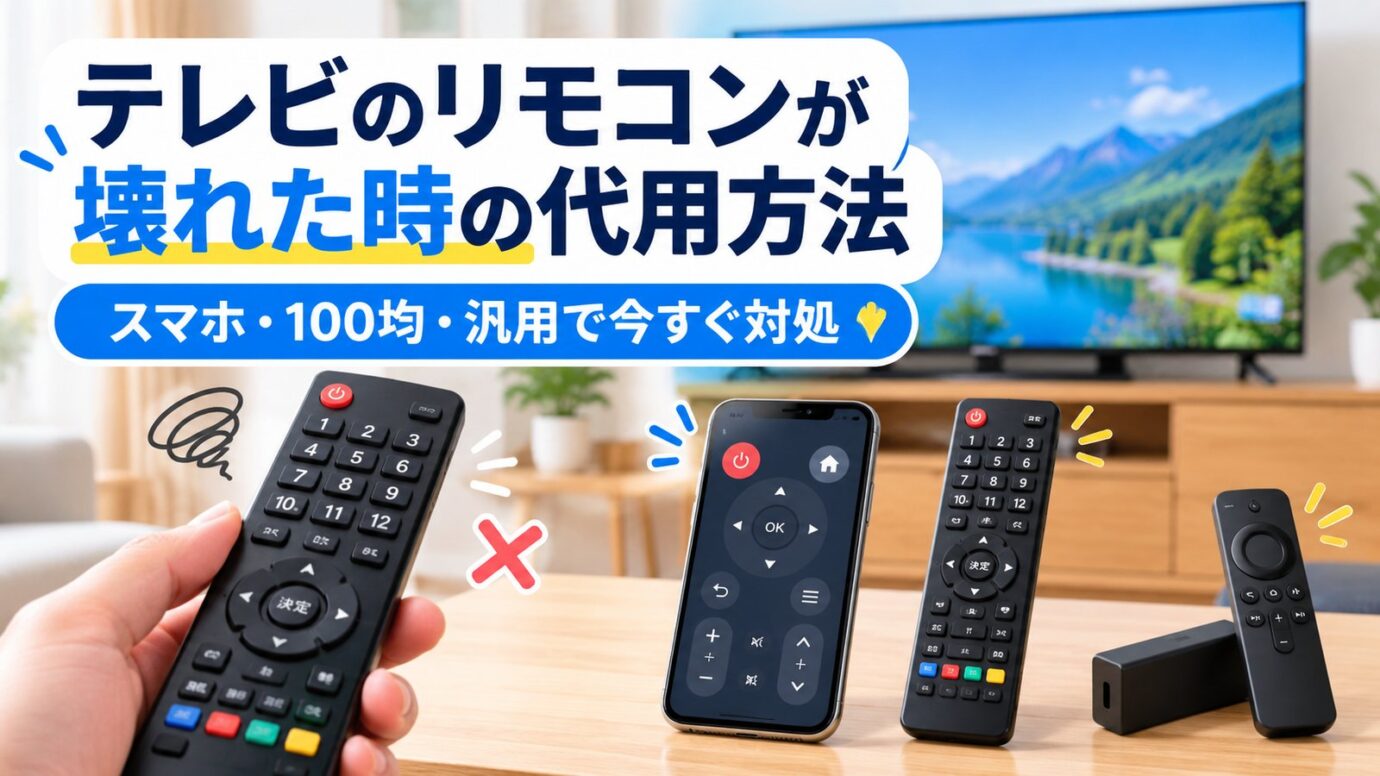
テレビのリモコンが壊れた時の代用術!スマホや100均で即解決

テレビリモコンが壊れた時の代用完全ガイド

こんにちは。Gajetter | 暮らしアップデート、運営者のGioです。

テレビのリモコンが壊れた、急に効かない、なくした、そんな時ってかなり焦りますよね。電源すら入らないと、テレビ本体が悪いのか、ただの電池切れなのかも分かりにくいかなと思います。

この記事では、テレビリモコンが壊れた時の代用方法を、今すぐできる確認から、本体ボタンの使い方、汎用リモコン、100均リモコン、スマホアプリ、シャープやソニーの注意点、Fire TVリモコンやGoogle TVの活用まで、あなたが実際に動ける順番でまとめます。

すぐにテレビを操作したい人にも、できるだけ安く済ませたい人にも、できれば失敗せずに代替手段を選びたい人にも役立つ内容にしています。ここ、気になりますよね。この記事を読み終えるころには、あなたの状況に合う現実的な対処法が見えてくるはずです。

この記事でわかること
  • リモコンが効かない原因の切り分け方
  • 本体ボタンやスマホで今すぐ操作する方法
  • 汎用リモコンや100均商品の選び方
  • Fire TVやGoogle TVを使った代用策
目次

テレビのリモコンが壊れた時の代用策

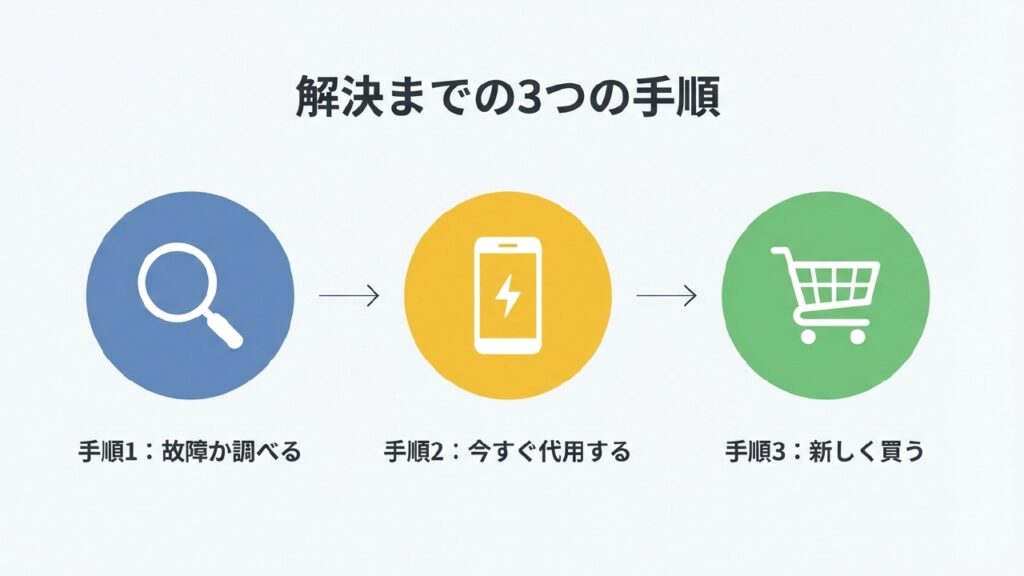
リモコン故障解決までの3つの手順

まずは、今すぐテレビを動かすための方法から見ていきます。買い替え前に確認しておくと、余計な出費を避けやすくなりますし、実はリモコン自体が完全に故障しているわけではなかった、というケースもあります。ここでは、あなたがすぐ試せる方法を、手順の順番が分かるように整理していきます。

リモコンが効かない時の確認

リモコンが反応しない時は、いきなり買い替えるよりも先に、どこが原因かを切り分けるのがいちばん大事です。ここを飛ばしてしまうと、リモコンを新しく買ったのに改善しない、実はテレビ側の受光部や設定が原因だった、という遠回りになりやすいです。あなたもたぶん、今すぐ代用品を探したい気持ちが強いと思うんですが、最初の5分で原因の当たりをつけておくと、後の判断がかなりラクになります。

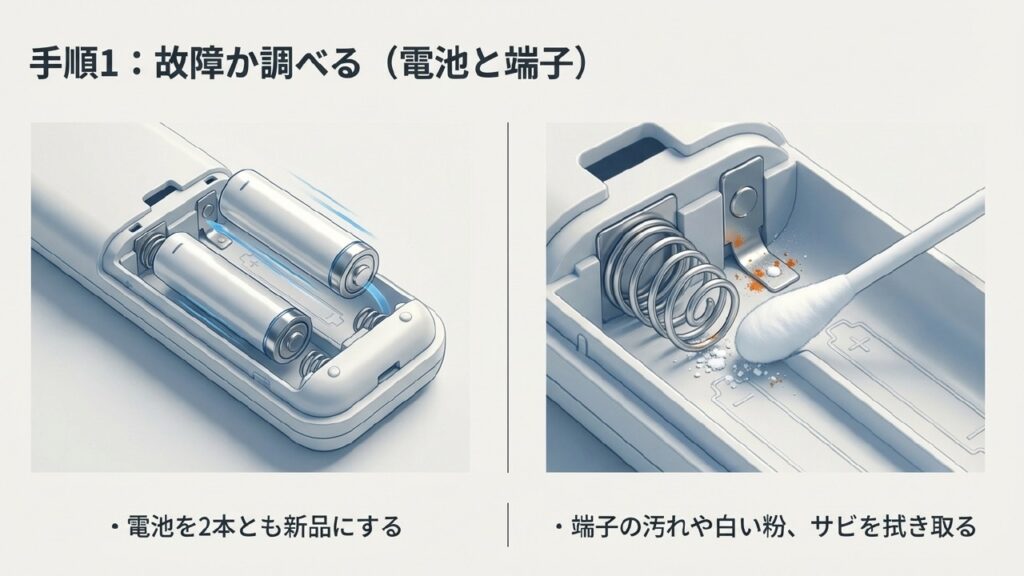
まずやるべきは、電池を2本とも新品に交換することです。片方だけ残すと電圧差で動作が不安定になることがありますし、古い電池を混ぜると症状が分かりにくくなります。次に、電池端子の汚れを見てください。白い粉っぽい汚れ、青緑っぽいサビ、金具の変色があれば接触不良の可能性があります。乾いた布や綿棒で軽く拭くだけでも改善することがありますが、無理に削ると端子を傷めることがあるので、やりすぎは禁物です。

リモコンの電池交換と端子の掃除方法

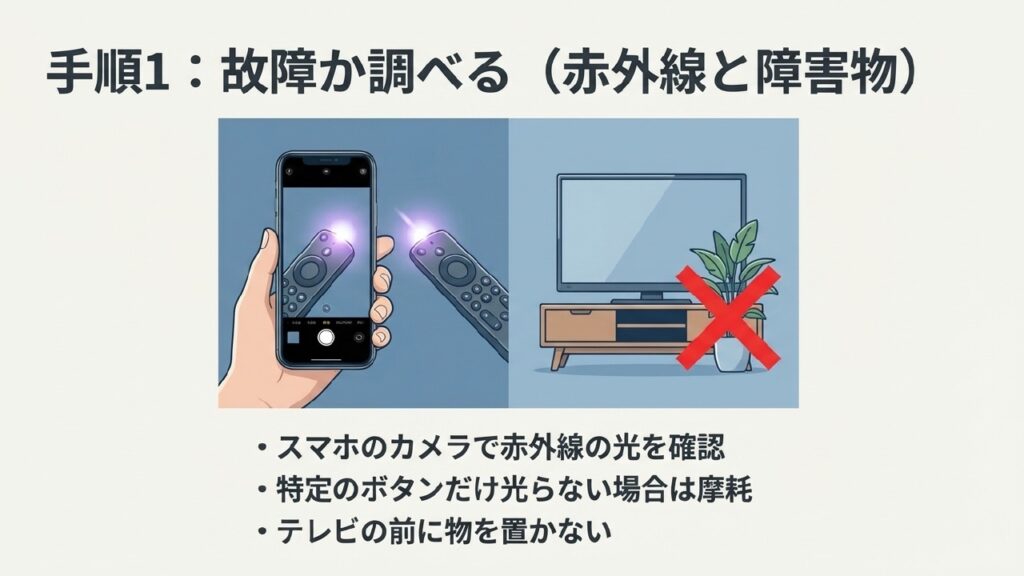
そのうえで、スマホのカメラを使った赤外線チェックを試します。リモコン先端をスマホのカメラに向けてボタンを押し、画面上で白っぽい光や紫がかった点滅が見えれば、少なくとも赤外線を出している可能性があります。背面カメラで見えない時は、インカメラのほうが確認しやすいことがあります。ただし、最近のスマホは赤外線カットが強いものもあるので、見えないから即故障とは言い切れません。ここ、ちょっとややこしいですよね。

スマホカメラを使ったリモコンの赤外線チェック

もうひとつ見落としやすいのが、テレビの受光部の前に物が置かれていないか、強い日差しや照明が当たっていないかです。赤外線リモコンは基本的に直進性が強いので、テレビ台の小物、サウンドバー、観葉植物、透明アクリルの飾りみたいなものでも地味に邪魔になることがあります。模様替え後に急に効きにくくなったなら、このパターンも疑っていいかなと思います。

さらに、全部のボタンが効かないのか、電源だけ効かないのか、音量だけ反応しないのかも重要です。特定のボタンだけダメなら、内部の接点シートやよく使うボタンの摩耗が原因かもしれません。逆に全ボタンがダメなら、電池、基板、テレビ側受光部のどれかが怪しいです。音声リモコンやBluetooth接続の機種では、赤外線が出ていても主要操作が別経路で通信していることがあるので、その場合は再ペアリングや本体再起動も候補に入ります。

私ならこの段階で、リモコン単体の故障なのか、テレビ本体も含めた不具合なのかをざっくり判定してから次へ進みます。ここを丁寧にやるだけで、不要な出費やムダな買い直しをかなり減らせますよ。

確認の順番は、電池交換 → 端子確認 → カメラで赤外線確認 → テレビ受光部の前に物がないか確認 → 特定ボタンだけ不調か確認、の流れがおすすめです。

直射日光や強い照明が当たる環境では、赤外線の受信が不安定になることがあります。故障と断定する前に、少し暗い環境で試すと判断しやすいです。また、内部の分解修理は感電や破損のリスクがあるため、慣れていない場合は避けたほうが安全です。

テレビ本体ボタンで操作する

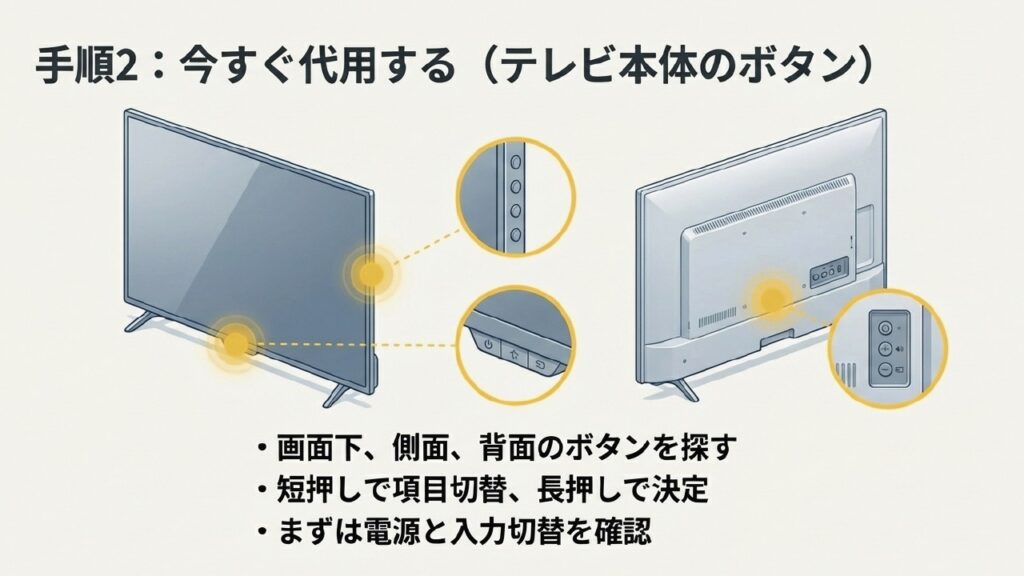
テレビ本体のボタンの位置と操作方法

リモコンが完全に使えない時でも、テレビ本体の物理ボタンで最低限の操作ができる機種はかなりあります。まずは画面下、左右側面、背面の端子近くを見てみてください。最近のテレビは見た目を優先して、ボタンがかなり目立たない位置に隠れていることが多いです。とくにベゼルが細いモデルだと、正面からは見えず、下からのぞき込んで初めて見つかることもあります。ここ、意外と盲点なんですよ。

機種によっては、電源ボタンしか見当たらない場合もあります。ただ、その1つのボタンに複数の役割を持たせていることがあり、短押しで項目切り替え、長押しで決定という操作ができることもあります。電源オンだけでなく、入力切替や音量調整、チャンネル送りまで対応しているモデルもあります。逆に、本当に電源だけという機種もあるので、見つけたボタンを何度か短押し・長押しで試しながら画面の変化を見るのがコツです。

私なら、まず電源を入れて映像が出るか確認し、その後に入力切替ができるかを試します。Fire TV Stick、レコーダー、ゲーム機、サウンドバーにつないでいる場合は、入力さえ合わせれば普段どおり見られるケースもあります。配信視聴がメインなら、テレビ本体ボタンでHDMI入力に入ってしまえば、あとはFire TVやゲーム機側のリモコンでかなり代用できることもあります。

また、本体ボタンでメニューを開ける機種では、再起動や簡易リセットができることもあります。ソフトウェアの一時的なフリーズなら、これだけで復旧する場合もありますよ。テレビって、見た目はシンプルでも中身はかなり小さなコンピューターに近いので、動作不良の一部は再起動で落ち着くことがあります。電源オフに見えても待機状態のままのことがあるので、主電源やコンセント抜き差しの案内が説明書にあるなら、その手順に従うのが安全です。

本体ボタンで操作する時に気をつけたいのは、長押しの誤操作です。長押しが電源オフなのか、再起動なのか、設定呼び出しなのかはメーカーで違います。何となく押し続けてしまうと、想定外の画面になることがあります。焦ると連打しがちですが、1操作ずつ試して画面表示を確認するほうが結局早いかなと思います。

本体ボタンはあくまで応急処置と思われがちですが、実際にはかなり重要です。少なくとも、テレビ自体が正常に映るか、入力切替で周辺機器に移れるか、本体側がフリーズしていないかを確かめる基準になります。代用品を買う前の確認としても価値がありますし、リモコン待ちの数日をしのぐ手段としても十分使えます。

本体ボタンの配置や長押し操作はメーカーや型番でかなり違います。正確な情報は公式サイトをご確認ください。迷う場合は取扱説明書の本体各部名称や故障かなと思ったらのページを見るのが近道です。

スマホアプリを代用にする

スマホアプリをテレビのリモコン代わりに使う

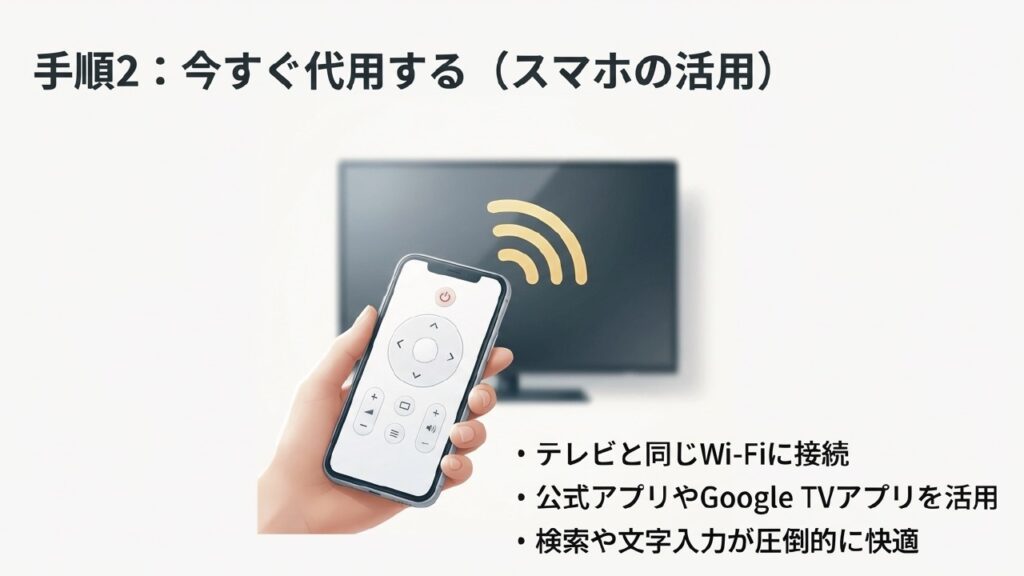
テレビがWi-Fiにつながっているなら、スマホをリモコン代わりにする方法はかなり便利です。物理リモコンがなくても、アプリで電源操作や方向キー、文字入力までできる場合があります。しかも、スマホは普段から手元にあることが多いので、リモコンを探す手間そのものが減るんですよね。壊れた時の応急処置としてだけじゃなく、そのままメイン操作に切り替える人がいるのも納得です。

特に便利なのが、スマホのキーボードで検索できることです。YouTubeやNetflixの文字入力って、物理リモコンだと正直かなり面倒ですよね。1文字ずつカーソルを動かして入力するのは時間もかかりますし、見たいものが決まっているほどイライラしやすいです。スマホならサクッと入力できるので、代用どころか普段使いでも快適です。ここ、使ってみると想像以上に差が出ます。

ただし、スマホアプリが使える条件は機種によって違います。同じWi-Fiにつながっていることが前提になるケースが多く、初回だけテレビ側でペアリング操作が必要なこともあります。リモコンなしで初期設定が終わっていないテレビだと、この方法が使えない場合もあります。また、テレビのネットワーク設定がオフ、もしくは省電力設定の影響で外部から見つけにくいこともあります。

スマホアプリには、メーカー公式アプリ、Google TV系の標準アプリ、サードパーティ製のユニバーサルアプリなどがあります。まずは公式や標準アプリから試すのが安心です。サードパーティ製は便利そうに見えても、広告が多かったり、主要機能が有料だったり、接続の安定性に差があったりします。知らないアプリを何本も入れるより、必要最小限で試すほうが結果的にスムーズかなと思います。

つながらない時は、テレビとスマホを再起動し、同じWi-Fiか確認し、テレビのリモート操作設定が有効かを見るのが基本です。それでもダメなら、機種が対応していない、もしくは初期セットアップがまだ終わっていない可能性があります。そういう場合は、本体ボタンや別の物理代替手段と組み合わせて進めるのが現実的です。

スマホアプリは、物理リモコンを完全に置き換える万能策ではないですが、ハマる環境ではかなり強力です。とくに、配信サービスの利用が多い人、検索入力が多い人、家の中でリモコンをよく見失う人には向いています。あなたが今すぐ操作したいだけなのか、それとも今後も使い続けたいのかで、アプリの価値はかなり変わってきますよ。

セキュリティや使い勝手を考えると、知らないアプリを何本も入れるより、公式系を優先するほうが無難です。アプリの対応状況や機能は更新で変わることがあるため、正確な情報は公式サイトをご確認ください。

テレビリモコンが壊れた後の選び方

ここからは、代用品の選び方をもう一段具体的に見ていきます。メーカー差や周辺機器との連携まで分かってくると、単に代わりを買うだけではなく、今より使いやすい環境に変えることもできます。あなたの使い方に合うものを選べば、むしろ前より快適になることもあります。

メーカー別リモコンの違い

メーカー別のテレビリモコンの選び方と注意点

テレビの代替リモコン選びで意外と大事なのが、メーカーごとのクセです。見た目は似ていても、独自メニュー、録画連携、ネット動画ボタン、音声操作などの実装が違うので、使いやすさに差が出ます。ここを見ずに価格だけで選ぶと、電源は入るけどいつもの使い方ができない、というズレが起こりやすいです。

たとえば、地上波視聴が中心なら基本ボタンさえ押せれば十分ですが、レコーダー操作や動画配信、ホーム画面の移動をよく使うなら、単純に電源と音量だけ動けばいいわけではありません。録画リスト、番組表、ホーム、設定、戻る、アプリショートカットなど、普段無意識に押しているボタンが使えないと、想像以上に不便です。ここ、買ってから気づくと地味につらいんですよね。

汎用リモコンで迷ったら、まずは同じメーカー向けに作られた代替リモコンから探すのがおすすめです。ボタン配置が近いだけで、家族も迷いにくいんですよ。毎日使う家電なので、数百円の差よりストレスの少なさを重視したほうが満足度は高くなりやすいです。一方で、テレビを複数台持っていたり、今後買い替えを予定していたりするなら、多メーカー対応の汎用品にも意味があります。

また、メーカーによっては音声リモコンの依存度が高いものもあります。検索や設定変更を音声前提で設計していると、互換リモコンでは快適さが落ちることがあります。逆に、地デジ視聴や入力切替が中心の設計なら、互換品でも十分実用的です。あなたがどの機能を重視するかで、必要なボタンの優先順位を先に決めておくと選びやすいです。

なお、HDMI-CECで周辺機器と連動している環境では、リモコンの役割自体が薄くなることもあります。テレビリモコンだけでなく、接続機器側で代用できるかも合わせて見ておくと選択肢が広がります。テレビ単体ではなく、家の中のAV環境全体で考えると、わざわざ高い純正を買わなくても困らないケースはあります。

HDMI-CECまわりのつまずきは、配線や設定の影響も大きいです。テレビ連動が不安定な時は、サウンドバー接続とHDMI-CECの注意点をまとめた記事もあわせて見ると整理しやすいです。リモコン単体の問題なのか、連携の問題なのかを分けて考えられるようになります。

シャープ用代替の注意点

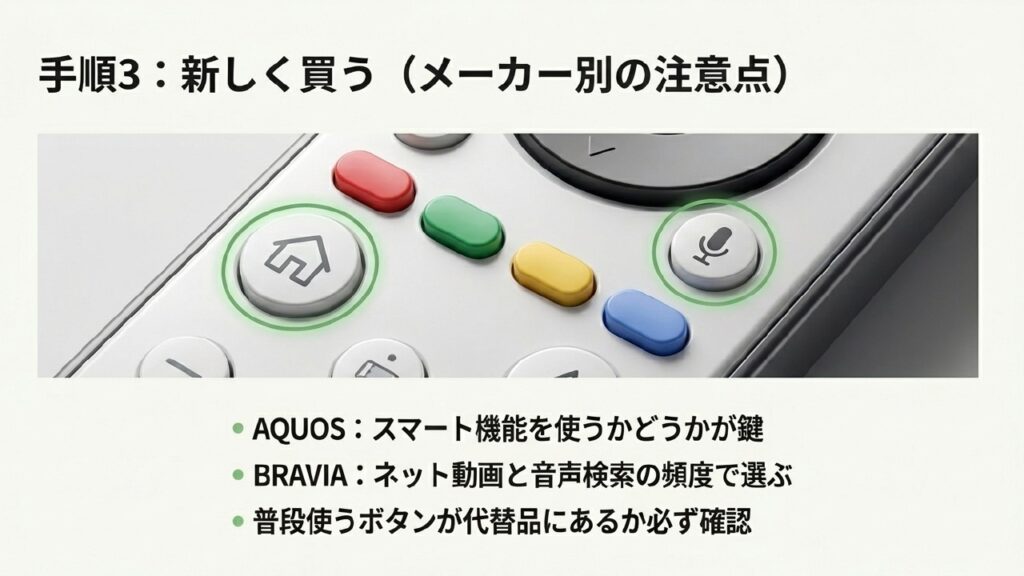
シャープのAQUOS系は、機種によって操作系がかなり違います。だからこそ、シャープ用の代替リモコンを選ぶ時は、単にシャープ対応と書いてあるだけで飛びつかず、AQUOSの世代や使いたい機能を確認したいところです。AQUOSとひとくくりにされがちですが、地デジ中心の古めの機種と、スマート機能が強い比較的新しい機種では、求められるボタンが変わってきます。

基本操作だけなら比較的代用品が見つかりやすい一方で、独自ボタンや細かい設定系は再現できない場合があります。特にスマート機能をよく使う人は、その差がストレスになりやすいです。ホーム画面への移動、アプリ起動、録画関連、設定階層の深い項目などは、互換品によっては触りにくくなります。ここは価格差より、毎日の操作回数のほうが効いてきます。

また、AQUOSは機種によって本体側の再起動や設定変更で症状が改善することもあります。リモコン故障と決める前に、テレビ本体の状態も見たほうがいいです。画面不調や本体のフリーズが絡んでいる場合は、リモコン交換だけでは解決しません。テレビがたまに固まる、入力切替に時間がかかる、電源の入り方が不安定、といった症状が一緒に出ているなら、本体側も疑ったほうがいいかなと思います。

シャープ用の代替を選ぶ時は、設定不要かどうかも大事です。急いでいるなら、電池を入れるだけで使えるタイプのほうが圧倒的にラクです。一方で、細かい対応機種の幅は製品ごとに違うので、通販なら対応表の確認が必須です。特に古いAQUOSでは、見た目が似ていても信号が違うことがあります。

アプリ面でも、利用できるサービスや対応状況が変わることがあります。スマホ連携を期待しているなら、いま使っているAQUOSの型番ベースで確認するのが安全です。ここを省くと、アプリで代用できると思っていたのに対象外だった、ということもあります。

AQUOS本体側の不調も気になるなら、シャープテレビの不具合を切り分ける記事も役立ちます。リモコンではなく本体側の症状だった、という見分けに使いやすいです。リモコンだけに注目せず、テレビ全体の症状で考えるのが結局いちばん早いです。

アプリ対応や機能継続、代替リモコンの適合範囲は変更されることがあります。正確な情報は公式サイトをご確認ください。迷う場合は型番を伝えてサポート窓口や販売店に確認するのが確実です。

ソニー用代替の選び方

ソニーのBRAVIAは、比較的スマート機能との相性が強い印象です。なので、ソニー用の代替を選ぶ時は、テレビを見るだけなのか、Google TV系の操作までやりたいのかで選び方が変わります。単に映ればいいのか、ホーム画面や動画アプリ、音声検索まで日常的に使うのかで、必要なボタンはかなり違います。

地デジ中心なら、ソニー向けの互換リモコンでも十分な場合があります。ただ、ホーム画面の移動、アプリ切替、音声検索あたりをよく使うなら、純正に近いボタン構成のほうが後悔しにくいです。ここは価格より慣れの差が大きく出ます。とくにBRAVIAはUIの移動が多いので、戻る、ホーム、決定、設定まわりの操作感がズレると、地味にストレスが積み上がります。

また、ソニー系はスマホアプリやOS標準のリモコン機能がハマることもあるので、物理リモコンだけに絞らないのも手です。特に検索入力が多い人は、スマホ操作のほうが快適に感じるかもしれません。動画配信サービスをよく見るなら、物理ボタンにこだわるより、スマホとの併用を前提にしたほうが満足度が高いこともあります。

ソニー向け代替の選び方で大事なのは、自分が普段どのボタンを使っているかを先に把握することです。電源と音量しか使わない人と、動画アプリや設定を頻繁に触る人では、最適解がまったく違います。リモコンの写真を見て、普段使うボタンが近い位置にあるか、似た機能があるか、そこを確認するだけでも失敗はかなり減ります。

もうひとつ見ておきたいのが、音声機能の扱いです。ソニーの純正リモコンに慣れていると、音声検索が使えない互換品は不便に感じるかもしれません。逆に、あなたが音声をほぼ使っていないなら、そこは思い切って割り切ってしまっても大丈夫です。全部入りを目指すと価格は上がりやすいので、必要機能に絞る発想が大事です。

私なら、ソニーで動画アプリをよく使うなら純正に近いタイプ、地デジと音量操作が中心なら互換品、検索中心ならスマホ併用、というふうに考えます。ソニーだから特別難しいというより、普段の使い方がはっきりしているかどうかで選びやすさが変わる、という感じですね。

汎用リモコンで代用する方法

メーカー専用・全社対応の汎用リモコン

できるだけ手軽に解決したいなら、汎用リモコンはかなり現実的です。純正より安く、家電量販店やネットでも見つけやすいので、壊れた当日に候補を絞りやすいのが強みです。しかも最近は、ただ安いだけではなく、握りやすさや動画配信ボタン、電池交換後の設定保持など、使い勝手を意識したモデルも増えています。昔の汎用品のように、とりあえず電源だけ入ればいい、というものばかりではないんですよ。

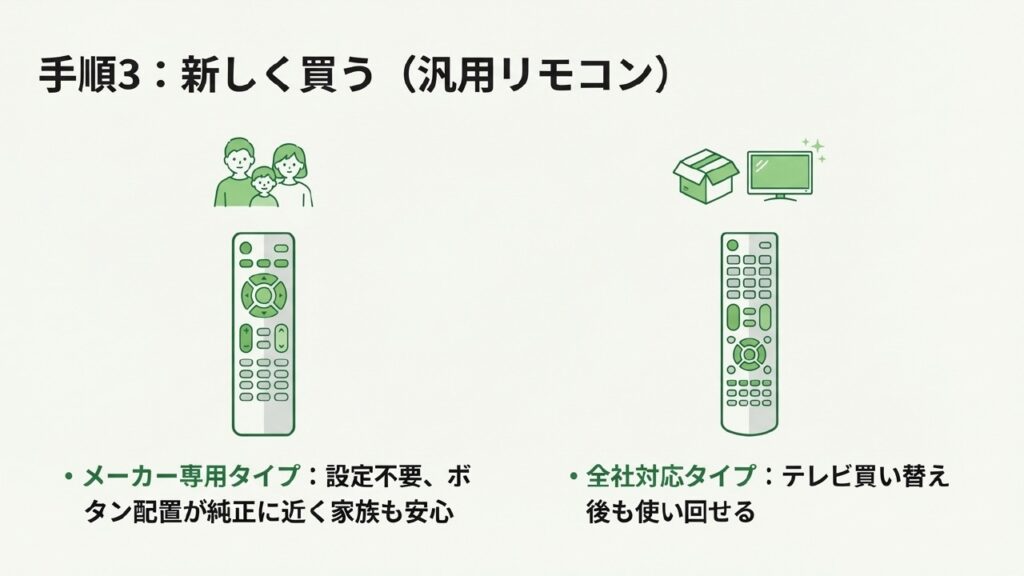
汎用リモコンには、大きく分けてメーカー専用タイプと多メーカー対応タイプがあります。メーカー専用は設定が少なく済みやすく、ボタン配置も純正に近いことが多いです。家族が使っても迷いにくいのが魅力ですね。対して多メーカー対応タイプは、テレビを買い替えても使い回しやすいのがメリットです。引っ越しや買い替えが多い人には、意外とこの柔軟さが効いてきます。

選ぶ時に見ておきたいのは、対応メーカー、対応年式、動画配信ボタンの有無、設定保持機能、ボタン数、文字の見やすさあたりです。特に古いテレビだと、対応コードが入っていない場合があります。逆に新しいスマートテレビだと、基本操作はできても独自ボタンまでは再現できないことがあります。ホーム、ネット動画、設定、録画リストなどをよく使う人は、そこが削られていないかを必ず見てください。

価格はあくまで一般的な目安ですが、だいたい1,000円台前半から2,000円台くらいで選択肢が増えてきます。純正品よりかなり抑えやすいので、メイン用というより、まずは確実に使える代用品が欲しいという人に向いています。ただし、純正とまったく同じ反応やボタン配列を期待するとギャップは出ます。快適さ重視ならメーカー専用互換、コストと汎用性重視なら多メーカー対応、という整理で考えると失敗しにくいです。

設定方法も製品で違います。メーカーコードを数字で入力するタイプ、対応メーカーを選んで試すタイプ、設定不要で電池を入れるだけのタイプがあります。私のおすすめは、急いでいるなら設定不要または設定が簡単なもの、予備として持つなら多メーカー対応です。手順が複雑だと、結局その場で使えずストレスが残るんですよね。

また、購入前にはテレビの型番を必ず確認しておきたいです。メーカー名だけでは判断しきれないことが多く、同じメーカーでもシリーズによって対応が分かれます。通販で買うなら、商品説明だけでなく、対応表やQ&Aまで目を通したほうが安心です。ここを省くと、安く買えたのに使えない、といういちばん避けたいパターンになりやすいです。

種類向いている人メリット注意点
メーカー専用代替純正に近い操作感が欲しい人設定が簡単でボタン配置も近い別メーカーのテレビには使いにくい
多メーカー対応汎用安く広く対応したい人買い替え後も流用しやすい独自機能ボタンは省略されやすい
純正リモコン機能を完全に再現したい人相性面で失敗しにくい価格が高めで古い機種は入手しにくい

💡おすすめの汎用リモコン
「設定不要ですぐに使いたい!」「家族が迷わないように純正に近いボタン配置がいい」という方には、メーカー別専用の代替リモコンが圧倒的におすすめです。純正品より安く、ネットなら翌日には届くことが多いので、お急ぎの場合にも頼りになります。


購入前に、テレビのメーカー名だけでなく型番や発売時期も確認しておくと失敗しにくいです。費用感はあくまで一般的な目安で、時期や販売店で変動します。最終的な適合判断は販売店やメーカーに相談するのが安全です。

100均リモコンは使える?

100均で買えるテレビ用リモコンのメリットと注意点

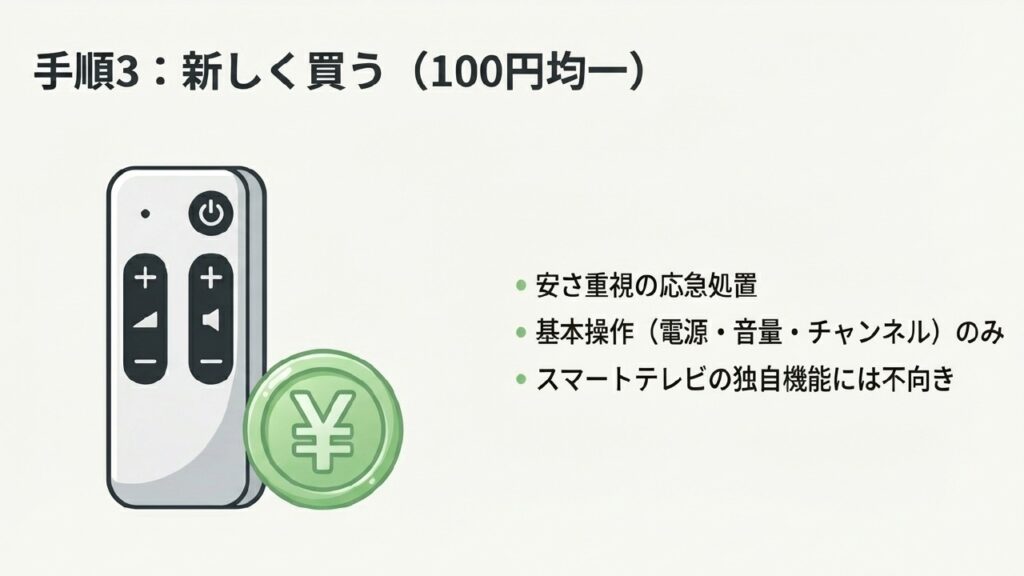
結論から言うと、100均リモコンは一時しのぎとしてはかなり優秀です。特に電源、チャンネル、音量、入力切替のような基本操作だけ欲しいなら、コスパはかなり高いかなと思います。リモコンが急に壊れた日に、とりあえず今日のテレビや録画をどうにかしたい、という場面ではかなり頼れます。実際、近くの店舗で手に入る可能性が高いというだけでも強いですよね。

ただし、万能ではありません。ボタン配置が純正と違うので慣れが必要ですし、データ放送や色ボタン、動画配信系の専用ボタンなどは使えない、または割り切り仕様になっていることがあります。スマートテレビの便利機能までしっかり使いたい人には物足りないかもしれません。つまり、100均リモコンは生活を完全に元通りにする道具というより、最低限の視聴環境を取り戻す道具として考えるとハマりやすいです。

100均で買えるタイプは、対応メーカー数が多くても、ベースになっている信号パターンが古いことがあります。なので、基本機能は動いても一部ボタンが効かない、反応が鈍い、設定し直しが必要になる、ということは普通にあります。とくに新しいスマートテレビや独自機能が多いモデルでは、その差が出やすいです。ここは安さとのトレードオフですね。

使い勝手の面では、軽くて小さいものが多く、片手操作しやすい反面、ボタンの間隔が狭くて押し間違いやすいこともあります。暗い部屋で使うと文字が見えにくいこともありますし、よく使うボタンが純正と離れた位置にあると、慣れるまでちょっとストレスです。家族みんなで使うリビングのメイン機より、寝室用のサブ機や予備としての相性がいいかなと思います。

私の感覚では、100均リモコンはメインではなく、純正や汎用品が届くまでのつなぎ、もしくは予備として持っておく使い方がハマりやすいです。安いぶん期待値を上げすぎないのがコツですね。逆に、地上波中心で本当に基本操作だけでいいなら、そのまま使い続けても十分満足できる人はいます。ここはあなたの使い方次第です。

ひとつ覚えておきたいのは、100均リモコンは安いからこそ試しやすい一方で、相性問題があっても大きな損失にはなりにくいという点です。最初の1本として導入し、使いにくければ次に汎用やメーカー専用代替へ進む、という段階的な選び方もかなり合理的です。

最小コストで乗り切りたいなら、100均リモコンは有力候補です。ただし、快適さよりも応急処置向きと考えると納得しやすいです。地上波視聴メインか、スマート機能も頻繁に使うかで満足度が分かれやすいです。

Fire TVリモコンで操作する

Fire TVなど既存機器のリモコンをテレビに代用する

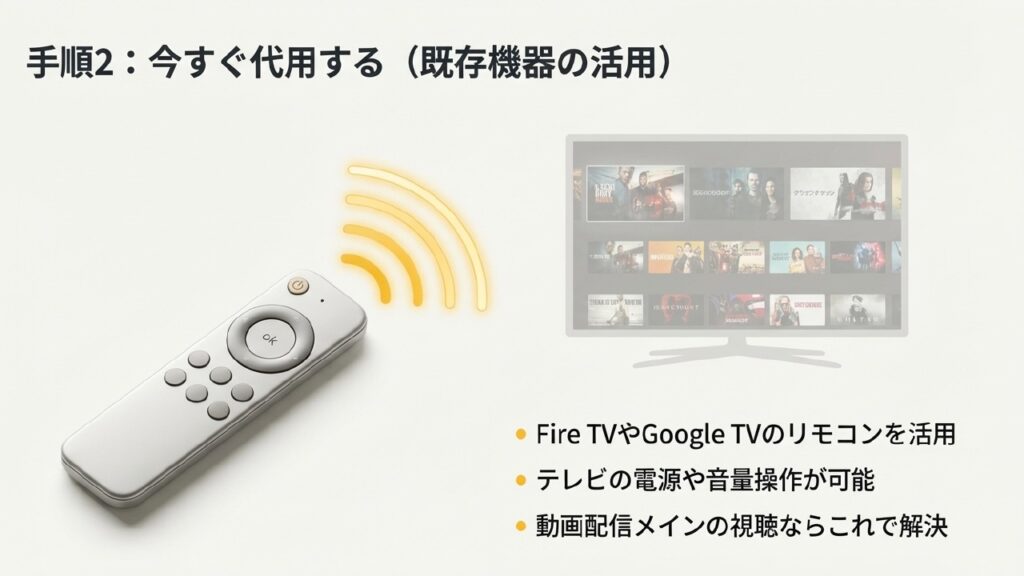
Fire TV Stickを使っているなら、そのリモコンがテレビの代用になることがあります。これはかなり便利で、テレビの電源、音量、ミュートあたりまでまとめて操作できるケースがあります。配信視聴が中心の家庭なら、リモコンが壊れた瞬間に真っ先に試したい選択肢です。ここ、すでに家にある機器を活用できるのでコスパがいいんですよ。

設定の考え方はシンプルで、Fire TV側にテレビメーカーを登録し、リモコン操作が通るか確認していく流れです。うまく設定できれば、普段の視聴でテレビ純正リモコンに触る回数はかなり減ります。HDMI-CECやメーカー情報を使って連動できるため、配信アプリを見るぶんには、ほぼ困らないこともあります。

ただし、すべての操作を完全に置き換えられるわけではありません。テレビの細かい設定メニューや特殊ボタンは難しい場合があります。なので、Fire TVリモコンは万能な後継機というより、日常使用の大部分をカバーする代用と考えるとちょうどいいです。入力切替の深い操作、番組表、データ放送、独自設定などはテレビ本体や別の代用品が必要になる場合があります。

Fire TV中心の使い方なら、代替リモコンを急いで買う前に、まずこの方法を試す価値は高いです。コストをかけずに解決できる可能性がありますからね。とくに、テレビをつけたらすぐ配信を見る、という使い方なら、もともとテレビリモコンの役割が少なくなっていることもあります。その場合は、リモコン故障を機にAV環境を整理するチャンスとも言えます。

うまくいかない時は、HDMI端子の差し直し、テレビ側の連動設定確認、Fire TV本体の再起動、テレビメーカー設定の再実行を試すと改善することがあります。ここで大事なのは、テレビ本体が壊れているのか、CEC設定がずれているのか、Fire TV側の認識がうまくいっていないのかを分けて考えることです。焦ると全部まとめてリモコン故障扱いしがちですが、原因は別にあるかもしれません。

💡リモコン代わりにストリーミング端末を導入するのもアリ
もし「テレビの独自機能はあまり使わず、YouTubeや動画配信を見ることが多い」というなら、これを機にFire TV Stickを導入するのも賢い選択です。付属のリモコンでテレビの電源や音量も操作できるため、テレビ用リモコンを買い直さずに済むケースも多いですよ。


また、複数のHDMI機器をつないでいると、連動先が意図どおりにならないこともあります。サウンドバーやゲーム機まで入ると、電源連動や入力切替が少し複雑になるんですよね。そういう時は、テレビだけでなく接続順や設定全体を見直すと解決しやすいです。

テレビを見る時間の大半が配信サービスなら、Fire TVリモコンで不便がほぼ解消することもあります。まずは今ある機器を活用するのが賢いやり方です。買い足す前に試す価値はかなり高いです。

Google TVの設定手順

Google TVやAndroid TV搭載機なら、スマホのGoogle TVアプリを使う方法がかなり有効です。設定は比較的かんたんで、同じWi-Fiに接続したうえで、アプリからテレビを選んでペアリングする流れが基本です。ここがうまく通れば、リモコンがなくても方向キー、決定、戻る、ホーム、文字入力などをスマホから操作できるようになります。いまのテレビ環境だと、かなり実用的な代用策です。

この方法の良さは、代用として機能するだけでなく、検索や文字入力が圧倒的にラクになることです。動画アプリをよく使う人ほど、物理リモコンに戻れなくなるかもしれません。特にログイン情報や検索ワードを打つ場面では、スマホのキーボードの快適さがかなり効きます。普段からスマホを使い慣れているなら、操作のハードルも低いです。

設定でつまずきやすいポイントは、テレビとスマホが同じWi-Fiにつながっていない、テレビ側のリモート操作やネットワーク待機が無効になっている、テレビの初期設定が終わっていない、というあたりです。接続できない時は、テレビとスマホの再起動、Wi-Fi再接続、アプリの再起動を試してください。それでもダメなら、テレビ側の設定を見直す必要があります。ここ、焦るとアプリのせいにしがちですが、実際はネットワーク条件で止まっていることも多いです。

Google公式の案内でも、同じネットワーク上でテレビを選び、画面のコードを入力してペアリングする流れが基本として案内されています。操作の考え方を確認したい場合は、Google公式ヘルプのAndroid TVをスマホで操作する案内が参考になります。一次情報を見ておくと、手順の意味が分かりやすいです。

また、Google TV系の操作感は、テレビ本体の性能やアップデート状況でも変わります。アプリ名や表示位置、接続導線が変わることもあるため、ネットの古い情報だけをうのみにしないほうが安全です。ここはアップデートでUIが変わりやすい世界なので、今の画面と違っていても慌てなくて大丈夫です。

私としては、Google TV系のテレビを使っているなら、物理リモコンの代用として最優先で試す価値がある方法だと思っています。費用がかからず、うまくいけばそのままメイン運用にもなります。もちろん、機種や設定状況によっては使えないこともありますが、少なくとも試すコストが低いのが魅力です。

テレビ本体の選び方まで見直したいなら、チューナーレステレビの使い勝手を整理した記事も参考になります。配信中心の環境づくりという意味ではかなり相性がいいテーマです。

Google TV系のアプリや設定画面はアップデートで変わることがあります。正確な情報は公式サイトをご確認ください。接続できない場合は、同一Wi-Fi、再起動、テレビ側のリモート操作設定の3点を優先的に見直すと整理しやすいです。

テレビのリモコンが壊れた時の代用まとめ

テレビリモコン故障時の対処法まとめ

テレビリモコンが壊れた時の代用は、実際には1つに決め打ちしないほうがうまくいきます。私なら、まず本体ボタンとスマホアプリを試し、それで足りなければ汎用リモコン、配信中心ならFire TVやGoogle TVの活用、という順で考えます。この順番にしておくと、余計な出費を抑えながら、今すぐ使える手段から順に試せるんですよね。

最小コストで済ませたいなら100均や汎用品、操作感を重視するならメーカー専用代替、将来の快適さまで考えるならスマホや周辺機器連携が有力です。あなたの使い方次第で、正解はちゃんと変わります。地デジ中心なのか、動画配信中心なのか、家族みんなで使うのか、一人で使うのかでも選び方は変わります。ここを曖昧にしたまま選ぶと、安く買えたのに結局使いにくい、という結果になりやすいです。

大切なのは、故障かどうかを先に見極めること、そして代用品に何を求めるかをはっきりさせることです。今すぐ動かしたいのか、安く済ませたいのか、純正に近い快適さが欲しいのかで選ぶべきものは違います。だからこそ、まずは電池、端子、赤外線、本体ボタン、スマホ接続の順に確認し、そのあとで代替品を選ぶのが効率的です。

また、テレビのリモコン問題は、テレビ単体ではなく周辺機器まで含めると解決策が増えます。Fire TV Stick、ゲーム機、サウンドバー、Google TVアプリなど、いま家にあるものがそのまま代用品になることもあります。これは見落とされがちですが、かなり大きいポイントです。新しく買う前に、いまある機器でどこまで代用できるかを一度チェックしてみてください。

費用感や対応可否は、あくまで一般的な目安です。型番や年式、接続している機器によって最適解は変わります。正確な情報は公式サイトをご確認ください。判断に迷う場合や本体故障の可能性がある場合は、最終的な判断は専門家にご相談ください。とくに、テレビ本体の電源不良や画面異常が同時に出ているなら、リモコンだけの問題ではないかもしれません。

あなたがいちばん優先したいのが、今日すぐ見られることなのか、今後も快適に使えることなのかを決めれば、選ぶべき代用策はかなり絞れます。焦る場面だからこそ、順番に切り分けていけば大丈夫です。この記事が、その判断のショートカットになればうれしいです。

よかったらシェアしてね!
  • URLをコピーしました!
目次