
こんにちは。Gajetter | 暮らしアップデート、運営者のGioです。
テレビを買い替えるとき、今まで使っていた外付けHDDの録画番組をそのまま移行できるのか、かなり気になりますよね。新しいテレビにつなげば見られると思っていたのに、初期化の表示が出たり、録画番組が見れない状態になったりすると、かなり焦るかなと思います。
このテーマは、SeeQVault対応かどうか、RECBOXのような移行用機器を使えるか、メーカー別の対応差があるかで答えが変わります。しかも、ソニーやパナソニック、REGZA、AQUOSでも考え方ややり方が少しずつ違うので、いきなりつなぎ替えるのはちょっと危険です。
この記事では、テレビ買い替え時の外付けHDD移行でつまずきやすい初期化、見れない原因、SeeQVault、RECBOX、4K録画、メーカー別対応まで、あなたが判断しやすい形でまとめます。読了後には、今の録画を残せるのか、どの方法を選ぶべきか、かなりクリアになりますよ。
結論:テレビに接続して使っていた通常の外付けHDDは、新しいテレビへつなぎ替えても録画番組をそのまま再生できないケースが多いです。
新しいテレビで「初期化しますか?」と表示された場合、進めると録画番組が見られなくなる可能性があります。まずは初期化せず、SeeQVault対応か、RECBOXなどへ移行済みか、元のテレビで再生できるかを確認しましょう。
| 状況 | 録画番組を見られる可能性 | 注意点 |
|---|---|---|
| 通常の外付けHDDを新しいテレビにつなぐ | 低い | 初期化表示が出たら進めない |
| SeeQVault対応HDDを使っている | 条件付きで可能性あり | テレビ側も対応しているか確認 |
| RECBOXなどへダビング済み | 可能性あり | 対応機器・録画形式を確認 |
| 古いテレビが故障済み | かなり厳しい | 修理・再生可否の確認が必要 |
- 外付けHDDをつなぎ替えても再生できない理由
- SeeQVaultやRECBOXで移行できる条件
- メーカー別の対応差と失敗しやすいポイント
- 買い替え前にやるべき現実的な準備
テレビ買い替えで外付けHDDを移行
まずは、なぜテレビの買い替えで録画データの扱いがややこしくなるのかを整理します。ここを先に理解しておくと、初期化や見れないトラブルに振り回されにくくなります。
外付けHDDが初期化される理由
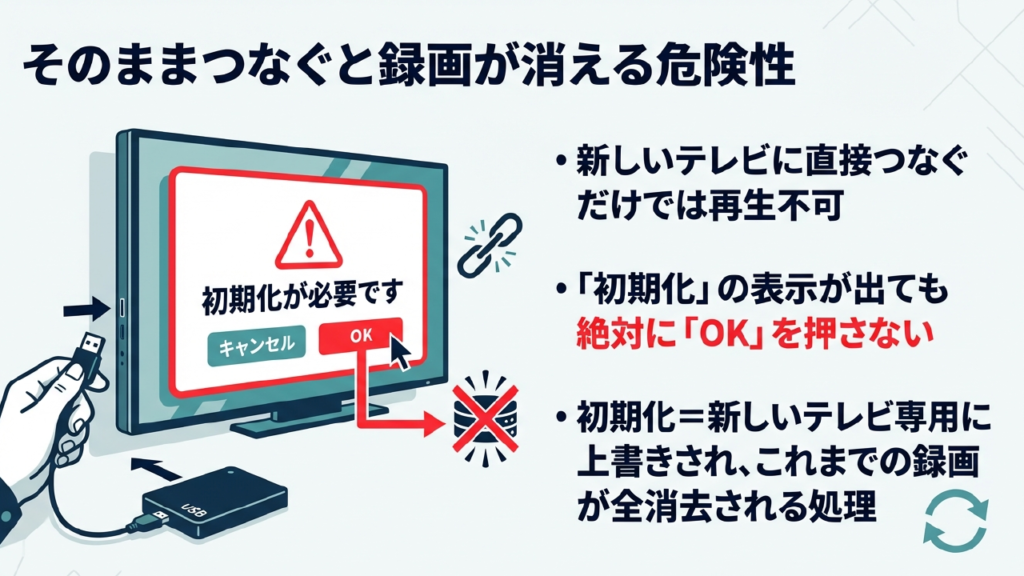
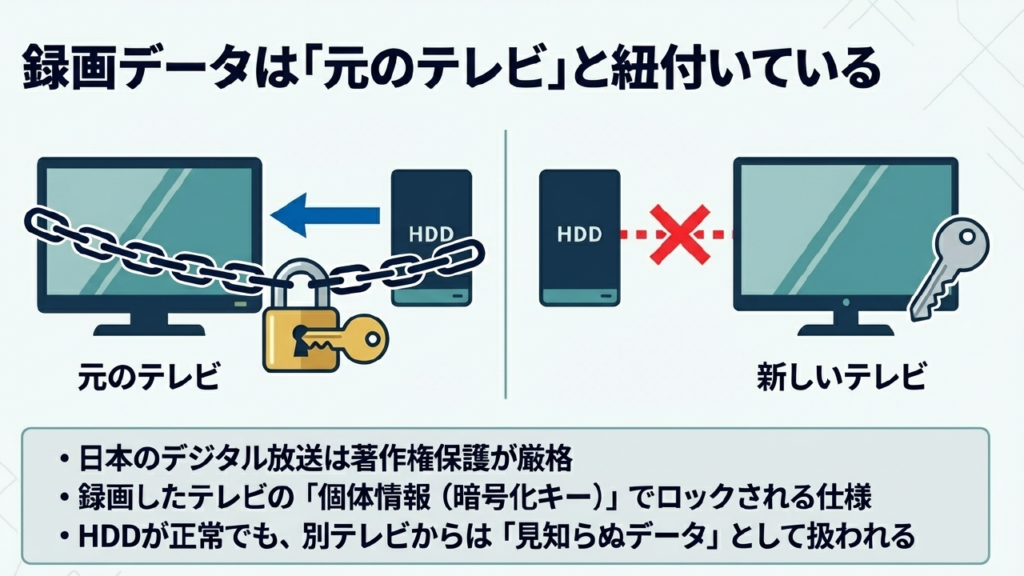
結論から言うと、テレビ録画用の外付けHDDは、ただの保存箱ではないからです。あなたがテレビのUSB端子に挿して使っているHDDは、パソコンの外付けストレージみたいに「どの機器でも同じように読める」前提では動いていません。日本のデジタル放送は著作権保護がかなり厳しく、録画時にはテレビ本体の個体情報や暗号化キーと結び付く形で番組が保存されます。
そのため、録画したテレビとは別のテレビへHDDを差し替えると、中の番組はあるのに新しいテレビ側では正しく復号できず、結果として「このHDDは使用できません」「初期化が必要です」といった案内が出やすくなります。ここ、かなり引っかかりやすいところですよね。
外付けHDDの移行は、テレビ買い替えで見落としやすいポイントのひとつです。 録画番組だけでなく、B-CASカード、ACAS番号、有料放送、配線、古いテレビの処分までまとめて確認したい場合は、 テレビ買い替え前のやることチェックリスト もあわせて確認しておくと安心です。
つまり、新しいテレビがHDDを壊れた機器として扱っているわけではなく、自分の管理下にない録画領域として認識しているイメージに近いです。だからこそ、初期化の表示が出ても慌てて進めないことが本当に大事です。初期化は、単に設定をやり直す軽い作業ではありません。新しいテレビがそのHDDを自分用の録画先として再登録するための処理なので、既存の録画番組は見られなくなる可能性が高いです。
メーカー公式でも、SeeQVault非対応の通常録画用HDDは他機器で視聴できず、フォーマットすると録画番組が消える案内がされています。出典としては、BUFFALO公式FAQ「HD-AVQU2/V、HD-PNQU3/V、HDV-SQU3/V」がわかりやすいです。
ここで押さえたいのは、初期化が求められる理由は大きく3つあるということです。ひとつ目は、今話したような著作権保護に伴う機器ごとのひも付けです。ふたつ目は、テレビ側の登録方式の違いです。通常録画用として登録されたHDDと、SeeQVault用として登録されたHDDでは扱いがまったく違います。
みっつ目は、接続環境のズレです。録画専用端子ではないUSBに挿していたり、給電不足でHDDが正常起動していなかったりすると、本来読めるはずの状態でも「認識不可」に見えることがあります。だから、いきなり初期化する前に、まずはそのHDDの種類、録画元テレビのメーカーと型番、新しいテレビの対応機能を整理するのが先です。
テレビを買い替えるときは、外付けHDDだけでなく、B-CASカードやACAS番号、有料放送契約の確認も必要です。録画番組とあわせて確認したい方は、テレビ買い替え時のB-CASカードはどうする?も参考にしてください。
初期化表示が出たときの考え方
私なら、初期化表示が出た時点で次の順に確認します。まず、HDDは通常録画用かSeeQVault対応か。次に、新しいテレビはSeeQVaultやネットワークダビングに対応しているか。さらに、録画番組を本当に残したいのか、一度見られれば十分なのかを整理します。ここが曖昧だと、後から「消さなければよかった」となりやすいんですよね。とくに家族で共用しているHDDだと、自分は消してもいいと思っていても、他の人の録画が残っていることがあります。
初期化の確認画面が出た時点で、すぐにOKを押さないのが鉄則です。録画資産を残したいなら、メーカー公式の取扱説明書やサポート情報を先に確認してください。正確な情報は公式サイトをご確認ください。
| 初期化を求められる主な理由 | 内容 | ユーザーが取るべき行動 |
|---|---|---|
| 機器固有の暗号化 | 録画したテレビとHDDがひも付いている | 別テレビで安易に初期化しない |
| 登録方式の違い | 通常録画用とSeeQVault用で扱いが異なる | HDDの登録方式を確認する |
| 接続・電力の問題 | USB端子違い、給電不足で認識不良が起きる | 端子と電源条件(ACアダプタの有無など)を見直す |
録画番組が見れない原因
録画番組が見れない原因は、かなりの割合で録画データがテレビ本体の認証情報と結び付いていることにあります。ここを知らないと、「HDDは壊れていないのに、どうして再生できないの?」という疑問がずっと残るんですが、実際には録画データの中身そのものより、再生資格のほうが重要なんです。要するに、録画番組は単なる映像ファイルではなく、正しい機器・正しい鍵・正しい経路で開くことを前提に保護されたデータです。だから、見た目にはHDDが普通に動いていても、新しいテレビでは番組一覧すら出ないことがあります。
さらにややこしいのが、ユーザー目線では「見れない原因」がひとつに見えても、実際には複数の要素が重なっていることです。たとえば、買い替え前のテレビで録画したHDDを新しいテレビに接続したら認識しない。
このケースでは、著作権保護による再生不可が本命ですが、同時にHDDの電力不足、USBケーブルの劣化、ポータブルHDDの相性、録画用USB端子ではない場所に挿している、といったハード面の要因も混ざることがあります。ここを切り分けずに「完全に壊れた」と判断してしまうと、本来取れた救済策を見落とすかもしれません。
REGZAテレビではなく、ブルーレイレコーダーに接続した外付けHDDが突然認識されなくなった場合は、確認手順が少し異なります。REGZAレコーダーの外付けHDDを認識しない原因と対処法で、電源・USBケーブル・登録状態・本体側の故障を切り分けてみてください。
BRAVIAやREGZAで外付けHDDを使う場合も、認識しない原因はひとつとは限りません。録画用USB端子ではない場所に接続している、ポータブルHDDの給電が足りない、USBケーブルが劣化している、初期化や録画用登録が正しくできていない、といった要素が重なることがあります。BRAVIA向けにHDDの選び方から認識しない時の確認手順まで見たい方は、BRAVIAの外付けHDD完全ガイドも参考にしてください。また、REGZA向けに症状別の確認手順を見たい方は、REGZAの外付けHDDが認識しない原因と録画データを守る対策も参考にしてください。
よくある見れないパターン
私がよく見るのは、まず「テレビを替えたら一覧が出ない」パターンです。これはほぼ仕様寄りです。次に「同じテレビなのに急に見れない」パターンで、こちらは基板交換や本体故障、あるいはHDD側の劣化が疑われます。もうひとつは「認識したりしなかったりする」パターンで、これは給電不足やUSB接触不良のことが多いです。とくに2.5インチのポータブルHDDは便利なんですが、テレビ側のUSB給電だけに頼ると不安定になりやすいです。セルフパワー型のHDDやACアダプター付き機器のほうが安定するケースは少なくありません。
💡 給電不足でお悩みならACアダプター付きが安心
バスパワー(テレビからの給電のみ)のポータブルHDDで認識が不安定な場合、ACアダプター付きの据え置き型HDDに変えるだけであっさり解決することがあります。買い替えのついでに安定稼働を求めるなら、外部電源を持つタイプが圧倒的におすすめです。
また、録画番組が見れないという悩みの裏には、コピー制御もあります。デジタル放送の録画にはコピーワンスやダビング10のルールが関わるため、自由に複製してバックアップする発想がそのまま通用しません。だから、「一回パソコンにコピーして戻せばいいのでは」と考えたくなりますが、通常の方法では難しいです。ここはかなり不便ですが、日本の放送録画環境では最初からそういう前提になっています。
録画番組が見れないときは、まず「著作権保護による仕様の問題」か「接続や給電の問題」かを分けて考えると整理しやすいです。いきなり初期化や買い替えを決める前に、端子・電源・ケーブル・型番を確認してみてください。
もしあなたが「同じメーカーだから見られるはず」と考えているなら、その前提も少し注意です。同一メーカーでも世代差が大きいと、送信側機能はあるのに受信側が弱い、SeeQVaultはあるけど通常録画用は不可、といったズレがあります。ですので、再生できるかどうかはメーカー名だけでなく、型番・年式・録画方式・移行機能まで見たほうが安全です。費用や救済可否はあくまで一般的な目安で、例外もあります。最終的な判断は専門家にご相談ください。
SeeQVaultで引き継ぐ条件
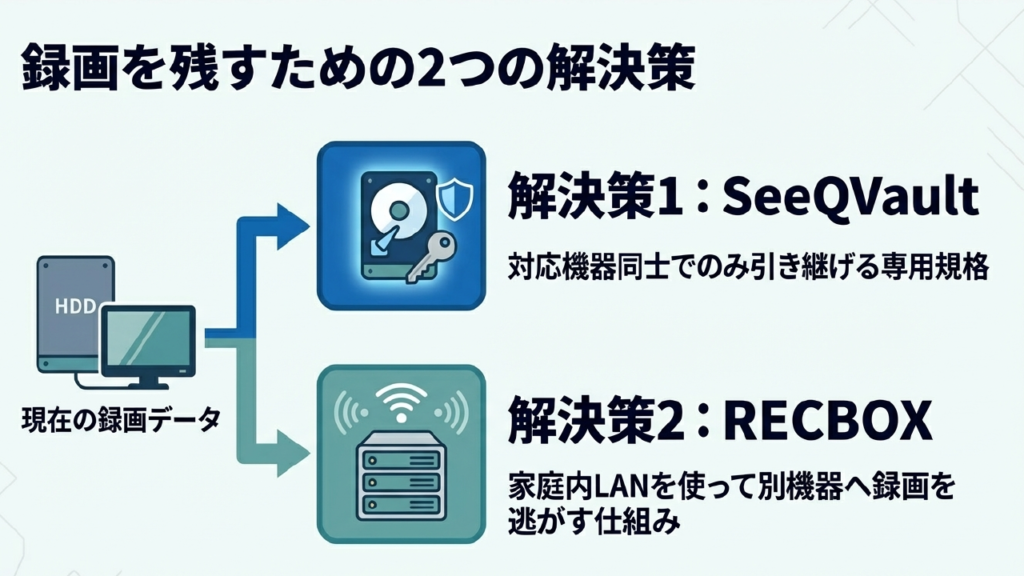
買い替え後も録画番組をできるだけ残したいなら、まず候補になるのがSeeQVaultです。これは、著作権保護された録画データを、対応機器同士で再生できるようにするための仕組みで、通常録画用HDDの弱点をある程度カバーしてくれます。ここ、かなり希望が持てるポイントなんですが、同時に誤解も多いです。
というのも、SeeQVault対応と書いてあるだけで何でも移行できるわけではなく、録画側・再生側・HDDの3つが条件に合っていることが前提だからです。しかも、実際には同一メーカー内のほうが成功しやすく、メーカーをまたぐと相性や制約にぶつかりやすいです。
SeeQVaultの大きなメリットは、録画番組の鍵情報を機器側だけでなく、対応ストレージと連携して扱える点です。通常録画用HDDだと、録画したテレビが変わった時点で再生不可になりがちですが、SeeQVaultなら買い替え後の対応機器で再生できる可能性があります。突然テレビが故障した場合でも、HDDそのものが無事なら録画資産を救える可能性があるのは、かなり心強いですよね。
ただし、ここで大事なのは「最初からSeeQVault運用で始めていること」です。通常録画用として使っていたHDDを後からSeeQVault扱いに変える場合、初期化が必要になることが多く、既存の録画を残したまま切り替えるのは基本的に難しいです。
SeeQVaultで確認したい条件
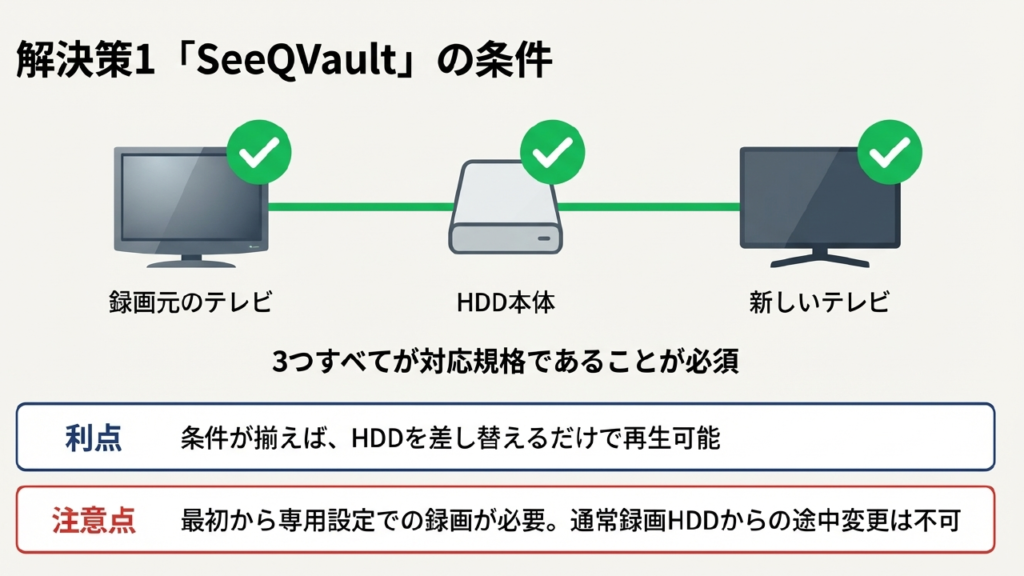
確認ポイントは大きく4つです。1つ目は、HDDそのものがSeeQVault対応かどうか。2つ目は、録画した元のテレビやレコーダーがSeeQVaultで録画していたかどうか。3つ目は、新しいテレビやレコーダーがSeeQVault再生に対応しているか。4つ目は、4K録画を扱っていないかです。ここが揃ってはじめて、「つなぎ替えて見られるかも」という状態になります。逆にどれかが欠けると、期待したほどスムーズにはいきません。
とくに注意したいのが4K番組です。現状、市販されている多くのSeeQVault対応機器は「新4K衛星放送」のバックアップに対応していません。 そのため、HD番組ではうまくいったのに、4Kだけ移行できないという壁にぶつかりやすいです。あなたが普段4K放送を多く録っているなら、SeeQVaultだけを万能な解決策として頼りにしないほうがいいかなと思います。
💡 長く録画を残すならSeeQVault対応HDD
もしこれからSeeQVault環境を整えるなら、各メーカーのテレビと幅広く互換性を持つ対応モデルがおすすめです。テレビ買い替えのたびに「初期化」に悩むストレスから解放されますよ。(※購入前にご自身のテレビがSeeQVault対応か必ずご確認ください)
| 項目 | 通常録画用HDD | SeeQVault対応HDD |
|---|---|---|
| 買い替え後の再生 | 原則そのまま不可 | 条件が合えば可能 |
| 故障時の救済 | かなり厳しい | 救済の可能性あり |
| 4K録画の引き継ぎ | 不可 | 現状ほぼ非対応、または制限大 |
| 途中で方式変更 | SeeQVault化には初期化が必要なことが多い | 初期設定からの運用が前提 |
将来またテレビを買い替える可能性があるなら、録画の置き場をどう設計するかはかなり大事です。テレビ選び自体を見直したいなら、寿命や買い替え時期を整理した液晶テレビはいつから?歴史と買い替え目安を完全整理も合わせて読むと判断しやすいかなと思います。
個人的には、SeeQVaultは「いま残したい録画がある人」だけでなく、「次の買い替えでも困りたくない人」に向いています。ただし、対応製品が限られたり、組み合わせ次第で思ったより自由度が低かったりするので、万能策として期待しすぎないことも大事です。正確な情報は公式サイトをご確認ください。
RECBOXへダビングする方法
メーカーをまたいで移行したい、あるいは通常録画用HDDのまま録画資産を守りたいときに、現実的な選択肢になるのがRECBOXです。考え方としては、古いテレビにひも付いたHDDをそのまま新しいテレビへ差し替えるのではなく、いったんネットワーク上の録画置き場へ逃がして、新しいテレビからそこを見に行くイメージです。
ここ、少しややこしく見えるかもしれませんが、仕組みがわかるとかなり納得しやすいです。RECBOXはDTCP-IP対応のネットワークHDDとして、家庭内LAN上で録画番組の受け皿になる役割を持ちます。だから、物理的なUSB差し替えができない状況でも、移行元テレビ側にダビング送信機能があり、移行先テレビ側にネットワーク再生機能があれば、番組を残せる可能性が出てきます。
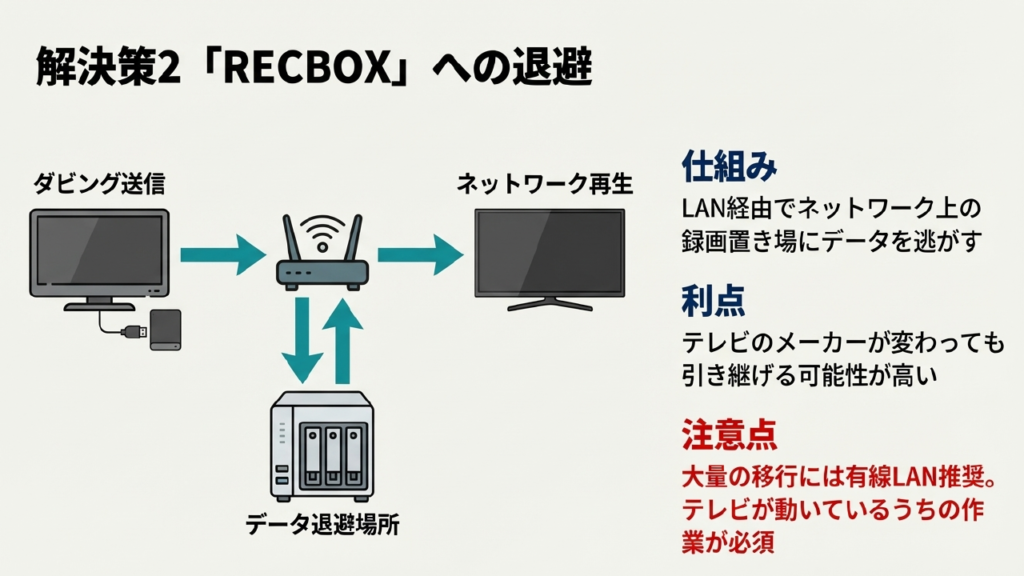
基本の流れは、旧テレビの外付けHDDに入っている録画番組を、LAN経由でRECBOXへダビングします。この際、ダビング10の制限回数を消費したり、コピーワンス番組は元のHDDから消える「ムーブ(移動)」になる点には注意が必要です。 その後、新しいテレビのホームネットワーク機能やサーバー選択機能からRECBOXを見つけ、録画タイトルを再生します。つまり、録画をHDDごと持ち歩くのではなく、家庭内ネットワークの中で共有可能な形へ移していくわけです。ブランド変更を考えている人にとっては、この考え方がかなり大事で、同一メーカーの閉じた移行より柔軟に動けることがあります。
テレビのメーカー変更を考えている場合は、録画番組の移行だけでなく、買い替え先の録画機能そのものも比較しておきたいところです。BRAVIAは必要な番組をシンプルに録る使い方に向き、REGZAはタイムシフト対応モデルを選ぶと見逃し対策に強くなります。録画機能まで含めてメーカーを選びたい方は、BRAVIAとREGZAの録画機能比較も確認しておくと安心です。
RECBOX運用で気を付けたい点
ただし、RECBOXを使えば誰でも必ず移行できるわけではありません。まず、移行元テレビがネットワークへのダビング出力に対応している必要があります。次に、移行先テレビがDTCP-IPクライアント再生に対応している必要があります。どちらか片方しか対応していないと、途中で止まります。また、Wi-Fi環境でも動くケースはありますが、大量の録画番組を移すなら有線LANのほうがかなり安定します。ダビング中に通信が切れたり、家族が同時に動画配信を見て帯域が詰まったりすると、転送失敗の原因になります。
さらに、RECBOXは「旧HDDをそのまま丸ごと読み取る箱」ではない点も押さえておきたいです。あくまで移行作業の中継・保管先として活用する機器です。だから、テレビが完全に故障してしまい、移行元として起動しない状態になると、後からどうにかするのは難しくなります。つまり、テレビがまだ動いているうちに順次移しておくのがいちばん安全です。ここ、後回しにしがちなんですが、本当に重要です。
💡 メーカーをまたぐ移行の救世主「RECBOX」
テレビのメーカー変更を考えている方や、録画のネットワーク一元管理を行いたい方に必須となるのがRECBOXです。ダビング対応テレビをお持ちなら、これ一台導入するだけで録画資産の自由度が劇的に変わります。
RECBOXは「古いテレビのHDDをそのまま新テレビで読む」ための機器ではなく、「録画をネットワーク管理へ逃がす」イメージで考えると理解しやすいです。テレビが生きているうちに移行を始めるのがコツです。
| RECBOX移行で必要な条件 | 確認内容 | 注意点 |
|---|---|---|
| 移行元機器 | ネットワークダビング送信に対応 | 対応していないとRECBOXへ移せない |
| 移行先機器 | DTCP-IP再生に対応 | 再生のみ対応か、受信もできるか要確認 |
| ネットワーク | 同一ルーター配下で接続 | 有線LAN推奨 |
| 録画制御 | ダビング10やムーブ条件を確認 | 移動後に元データが消える場合がある |
メーカー変更を考えているあなたには、RECBOXはかなり有力な選択肢です。ただ、追加費用がかかること、設定の手間があること、すべてのテレビが対応するわけではないことも事実です。費用や効果はあくまで一般的な目安で、型番によって差があります。正確な情報は公式サイトをご確認ください。迷う場合は専門家にご相談ください。
4K録画が移行できない理由
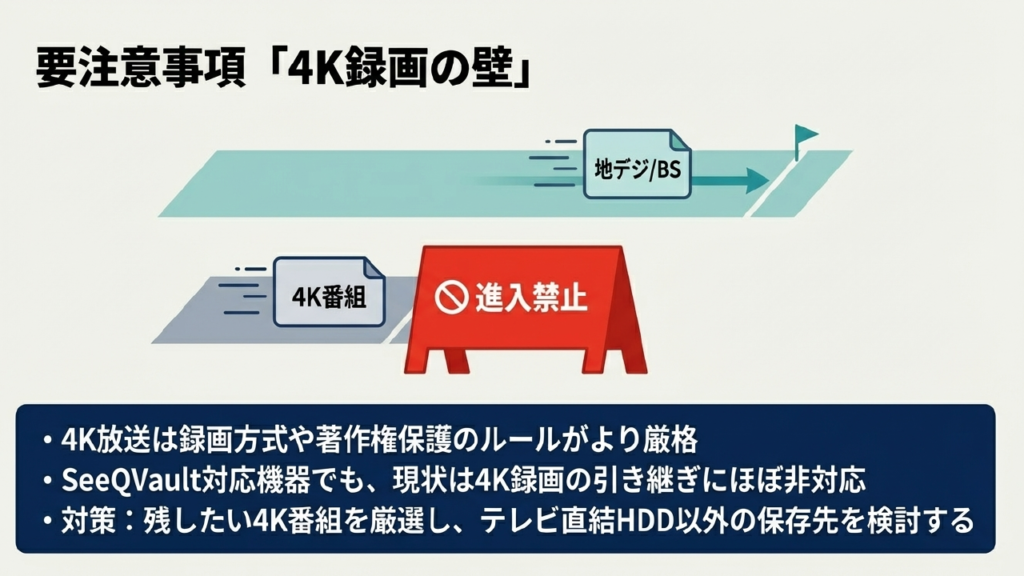
ここは見落としやすいんですが、4K録画はさらに条件が厳しいです。普通の地デジやBS録画で移行できた経験があると、「4Kも同じでしょ」と思いやすいんですが、実際にはそう単純ではありません。4K放送は録画方式や保護ルールの条件がより厳しく、SeeQVaultの便利さがそのまま通用しないケースが大半です。なので、HD番組ではつなぎ替えやネットワーク移行がうまくいっても、4K番組だけは対象外だったり、別扱いになったりすることがあります。ここ、買い替え前に把握しておかないとかなり痛いポイントです。
理由としては、4K番組がより新しい規格(A-CASなど)や保護運用の前提で扱われるためです。結果として、従来の「移行できるかもしれない」手段が、そのまま4Kには適用できないことがあります。あなたが4K放送を多く録りためているなら、テレビ直結HDDだけに頼る運用はかなりリスクがあります。なぜなら、買い替え・故障・基板交換のどれかが起きたときに、救済手段が一気に狭くなるからです。
4K録画を残したい人が考えたいこと
まず大事なのは、「本当に残したい4K番組は何か」を仕分けることです。全部を残そうとすると、コストも手間も一気に増えます。一方で、視聴後に消していく前提の番組まで抱え込むと、移行時に身動きが取りにくくなります。次に、録画先の設計を見直すことです。テレビ直結HDDより、レコーダーやネットワーク機器を軸にしたほうが、買い替え時の自由度が高い場合があります。さらに、今後は見逃し配信やVODで代替できる番組を切り分けて、そもそも録画しないものを増やすのも有効です。
ここでのポイントは、4K録画の移行可否を「なんとなくの経験」で判断しないことです。型番・世代・録画元・移行先・保存先の組み合わせで条件が変わるので、テレビとHDDの仕様を個別に見たほうが安全です。4Kは高画質なぶん、残したい気持ちも強くなりやすいですが、技術的には制約が多い領域です。だからこそ、買い替え前に録画計画そのものを見直す価値があります。
4K録画は、HD録画と同じ感覚で移行できると考えないほうが安全です。録画方式や機器の対応範囲に決定的な差があるため、買い替え前に個別の仕様確認が必要です。正確な情報は公式サイトをご確認ください。
4Kテレビまわりの仕組みや表示方式そのものを整理したい場合は、液晶テレビの仕組みを図解で完全理解もあわせて見ると、買い替え先選びの基準がかなり作りやすくなります。画質だけでなく、録画や接続のしやすさまで含めて考えると、あとで後悔しにくいですよ。

テレビ買い替えで外付けHDDを移行する手順
ここからは、実際に買い替えを進める段階で気になるメーカー差や、やってはいけない手順を整理します。理屈を知るだけでなく、実務でどう動くかまで落とし込んでいきます。
メーカー別対応の違い
外付けHDD移行で一番差が出るのは、実はここです。テレビ録画の基本的な著作権保護の考え方はどのメーカーでも似ていますが、ユーザーが使える救済手段や移行経路はメーカーごとにかなり違うんです。たとえば、ソニー、パナソニック、シャープ、東芝系は、機種によってネットワークダビングやお引越し機能、関連レコーダーとの連携が用意されていることがあります。一方で、低価格モデルや一部海外ブランドでは、録画はできても移行機能が非常に限定的で、「録画はそのテレビ限り」と考えたほうが近いケースもあります。ここ、かなり大事ですよね。
だから、買い替え先を決めるときに「画質が良い」「安い」「サイズがちょうどいい」だけで選んでしまうと、録画資産の扱いで後悔しやすいです。録画を重視するなら、見るべきは録画機能の有無ではなく、移行・ダビング・ネットワーク再生・SeeQVault・関連レコーダーとの連携といった周辺機能です。しかも同じメーカーでも、世代や内蔵OSによって対応範囲が変わります。
例えば、従来の独自システムから最新のGoogle TV搭載モデルへ替える際など、プラットフォームをまたぐと同一メーカーでも別物として扱われ、そのままでは引き継げないケースがあります。 古いテレビでは送信側機能があったのに、新しいテレビでは受信だけ、といったこともあります。逆に最新モデルでも、エントリー機では機能が絞られていることがあります。
買い替え後に動画アプリを使う予定がある場合は、古いテレビ側のログアウトも忘れやすいポイントです。譲渡や処分の前に、テレビのNetflixをログアウトする手順も確認しておくと安心です。
REGZAへ買い替える場合は、録画機能だけでなく、現在のメーカー体制やサポート窓口も確認しておくと安心です。REGZAは東芝時代のイメージが強いブランドですが、現在はTVS REGZAが事業を担い、ハイセンスグループとの関係もあるため、購入前に整理しておくと混乱しにくくなります。詳しくは、REGZAはどこのメーカー?東芝とハイセンスの関係で解説しています。
メーカー比較で見るべきポイント
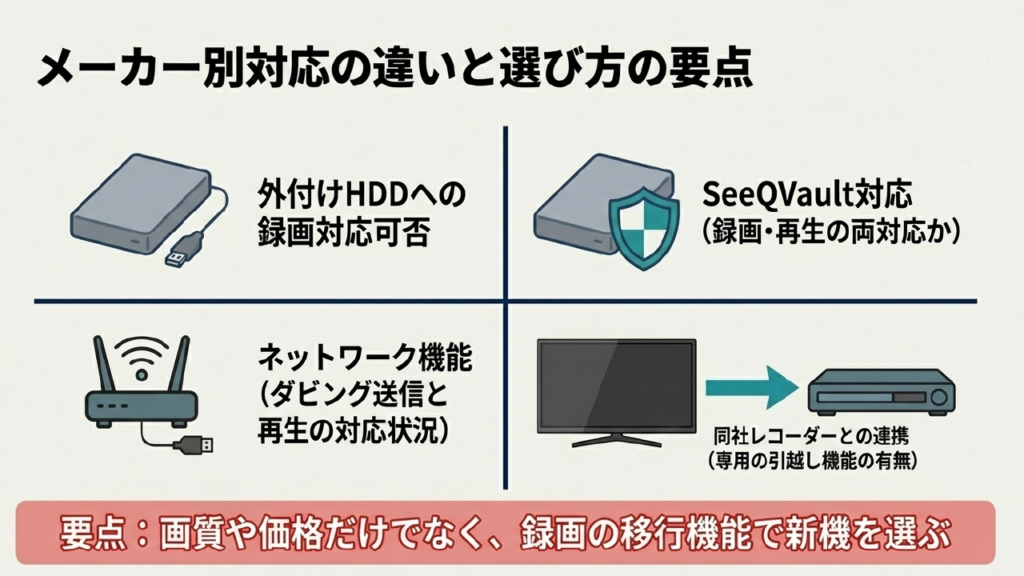
私が比較時に見るのは、まず「外付けHDD録画の基本対応」、次に「SeeQVaultの対応有無」、そして「ホームネットワークやお引越しダビングの可否」、最後に「同社レコーダーとの連携」です。この4つを見ておくと、単なる視聴用テレビなのか、録画資産を引き継ぎやすいテレビなのかがかなり見えてきます。録画重視の人にとっては、後者の視点が本当に重要です。
| 比較ポイント | 確認したい内容 | 見落としやすい点 |
|---|---|---|
| 録画対応 | 外付けHDD録画が可能か | 録画できても移行できるとは限らない |
| SeeQVault | 録画・再生の両対応か | 対応HDDだけでは不十分、4Kは非対応多し |
| ネットワーク機能 | ダビング送信・再生の可否 | 送信だけ、再生だけの機種もある |
| メーカー連携 | 同社レコーダーとの互換性 | 年式やOSの差で条件が変わる |
また、ブランド変更を検討している場合は、同社内の便利機能が一気に使えなくなることもあります。たとえば、これまでソニー環境でうまく回っていた録画移行が、別メーカーに替えた瞬間に難しくなることがあります。なので、テレビの価格だけでなく、今持っている録画資産の価値も含めて判断したほうがいいです。費用感や対応範囲は機種ごとの差が大きく、あくまで一般的な目安でしか語れません。正確な情報は公式サイトをご確認ください。最終的な判断は専門家にご相談ください。
ソニーのお引越しダビング
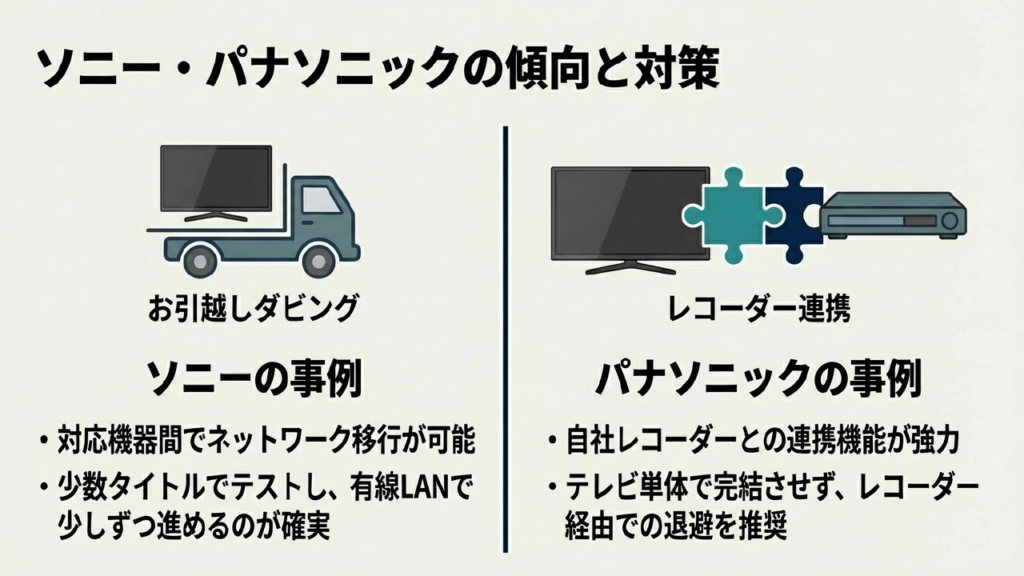
ソニー系では、ブラビアや対応レコーダー間でお引越しダビングを使える機種があります。これが使えると、旧機と新機を同じネットワークに接続し、録画タイトルを選んで移すという流れで進められるので、買い替え時の負担がかなり軽くなります。ソニーを使っている人は「同じメーカーでそろえる意味って、こういうところにあるんだな」と実感しやすいかなと思います。ただし、便利だからこそ過信は禁物です。すべてのブラビアやすべてのレコーダーで同じように使えるわけではなく、対応モデル・接続方法・タイトル条件などに制約があります。
実務で大事なのは、まず移行元の録画タイトルが一覧にちゃんと見えるかどうかです。お引越しダビングでは、対象外のタイトルや表示されない録画があることもあります。また、外付けHDDを使っている場合は、接続位置も重要です。録画専用USB端子に接続していないと、そもそもダビング元として認識されないことがあります。さらに、ネットワークは無線より有線が安心です。ダビングは時間がかかるので、途中で通信が不安定になるとやり直しになることがあります。ここ、手間が大きいですよね。
ソニー系で失敗しにくい進め方
私なら、まず少数タイトルでテストします。いきなり何十本も選ぶのではなく、短い番組を数本だけ移して、成功するかどうかを見る流れです。それで問題なければ、次に重要な番組から順番に移します。加えて、ダビング中は省電力設定や自動電源オフを見直し、他の重い通信を避けます。録画予約と重なる時間帯も避けたほうが安全です。タイトル数が多い場合は、一気に終わらせようとせず、複数回に分けて進めたほうが結果的に安定します。
また、ソニー環境ではレコーダーとの組み合わせ次第で柔軟性が変わるので、ブラビア単体で何とかしようとするより、手元の機器全体で考えるほうがうまくいくことがあります。たとえば、テレビの外付けHDDにある番組を直接新テレビへ持っていくのが難しくても、間にレコーダーを挟むことで整理できることがあります。こうしたルート設計ができるかどうかは、事前の確認次第です。
ソニーのお引越しダビングは便利ですが、対応モデル・接続端子・ネットワーク条件の3つが揃ってはじめて実力を発揮します。まずは少数タイトルで試すのが失敗しにくいです。
もしテレビの搬出入や買い替え作業も同時に進めるなら、HDDやB-CAS周りの扱いも大事です。物理的な持ち運びの注意点は、液晶テレビの運び方完全徹底ガイド|箱なし梱包と車固定のコツでも詳しく整理しています。録画移行だけでなく、買い替え作業全体を安全に進めたい人にはかなり役立ちますよ。
パナ移行で失敗しないコツ
パナソニック系は、テレビ単体の録画機能も使えますが、全体としてはディーガとの連携がかなり強い印象です。つまり、テレビ単体で全部やろうとするより、レコーダーを含めた環境として見ると移行の選択肢が増えやすいです。ここ、パナソニックを使っている人には大きな強みですね。ネットワークダビングが使えると、旧機から新機へ録画を移しやすくなりますが、構成によっては「テレビからテレビ」よりも「テレビからディーガ」「ディーガから新環境」と段階を踏むほうが安定することがあります。
失敗しにくくするコツは、まず録画一覧から移行先を正しく選べるかを確認することです。次に、ダビング中は録画予約や自動電源オフ、省エネ設定などを止めておくことです。さらに、USB端子の役割も見逃せません。見た目は同じUSBでも、録画用・再生用・周辺機器用で扱いが違うことがあり、見た目は刺さっていても、録画・再生・認識の役割が違うことがあります。ここでつまずく人、かなり多いかなと思います。
パナソニックで先に考えたいこと
私がまず考えるのは、「今ある録画を救うこと」と「今後どこへ録るか」を分けることです。前者だけに集中すると、その場しのぎの移行になりやすいです。一方で後者まで考えると、次の買い替えでも困りにくくなります。たとえば、今後もテレビ直結HDDで録り続けるのか、ディーガへ集約するのか、ネットワーク保存を使うのかで、運用のしやすさがかなり変わります。
もうひとつ大事なのは、録画の価値に差をつけることです。全部を同じ優先度で扱うと、移行作業が膨らみます。よく見る番組、家族が消したくない番組、保存版にしたい番組、見たら消していい番組で分けると、必要な作業量がはっきりします。パナソニック系は機能が多いぶん、全部できそうに見えるんですが、時間と手間を考えると取捨選択はかなり重要です。
パナソニック系は「今ある録画をどう残すか」だけでなく、「今後はどこへ録るか」までセットで考えると失敗しにくいです。テレビ直結HDDだけで運用するより、レコーダー併用のほうが長期では安心なケースもあります。
また、買い替えタイミングではテレビ・レコーダー・HDDを一度に見直すことになるので、費用判断も悩みやすいです。ただ、費用や効果はあくまで一般的な目安で、機種や保有機材によってかなり変わります。正確な情報は公式サイトをご確認ください。大切な録画資産が絡む場合は、最終的な判断は専門家にご相談ください。
REGZAやAQUOSの移行方法
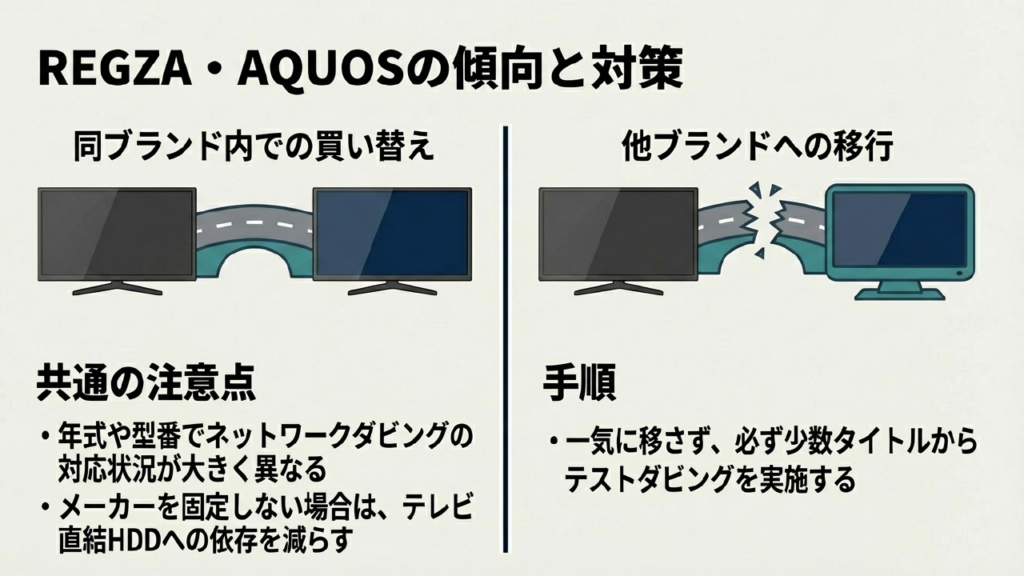
REGZAやAQUOSも、モデルによってはネットワークダビングや関連機能が使えます。とくにREGZAは録画機能の充実で知られていて、LANハードディスクや関連機器との連携を活かしやすい構成があります。AQUOSも買い替え時のお引っ越しに対応する系統があり、条件が合えば比較的スムーズに移せることがあります。ただし、どちらも「対応していれば便利」なのであって、「REGZAだから絶対楽」「AQUOSだから全部いける」という話ではありません。ここは断定しないほうが安全です。
AQUOSとREGZAで迷っている場合は、画質や価格だけでなく、録画機能や外付けHDDの扱いも比較しておきたいポイントです。REGZAは録画機能やタイムシフト系に強いモデルが多く、AQUOSは使いやすさや買い替え時のお引っ越し対応が候補になることがあります。ただし、対応機能は年式や型番で変わるため、メーカー名だけで決めないことが大切です。録画機能まで含めて選びたい方は、AQUOSとREGZAの比較ガイドもあわせて確認してみてください。
実際のところ、REGZAやAQUOSは同ブランド内での移行なら組みやすい一方で、ブランドをまたいだ瞬間に難易度が上がりやすいです。だから、今後も同じメーカーで買い替えるつもりなのか、それとも価格・画質・サイズ重視で別メーカーへ移る可能性が高いのかで、録画の置き場を変えたほうがいいです。もし今後も同じメーカーを使い続ける予定なら、対応レコーダーや対応NASを含めて環境をそろえる価値があります。逆に、今後はメーカーを固定しないなら、テレビ直結HDDだけに依存しないほうが安心です。
REGZAやAQUOSで見落としやすい点
見落としやすいのは、タイトル数の制限、接続方式、有線LAN推奨、そしてファームウェア差です。表面上は似たシリーズでも、年式で移行対応が違うことがあります。さらに、ホームネットワークの設定がオフのままだと、そもそもダビング元・ダビング先が見つからないこともあります。設定メニューの名称もメーカーごとに違うので、なんとなく触っていると迷いやすいです。
私なら、REGZAやAQUOSで移行する際は、まず型番ベースで対応機能を確認し、次に録画の優先順位を決めて、少数タイトルからテストします。うまくいく手応えが出てから本番に入るほうが安全です。また、録画数が多い場合は一日で終わらせようとせず、数日に分けるくらいの気持ちでいたほうが気が楽です。ダビング中に家族の視聴や録画予約が重なると、思った以上にトラブルが起きやすいですからね。
REGZAやAQUOSは録画機能が豊富な印象がありますが、移行のしやすさは型番ごとの差が大きいです。メーカー名だけで判断せず、機能一覧と説明書をセットで見るのがおすすめです。
また、AQUOSやREGZAのように録画機能が充実していても、個別モデルでは細かな差があります。年式・型番・ファーム更新状況まで含めて確認してください。ここは断定せず、機種ごとに判断するのが安全です。正確な情報は公式サイトをご確認ください。
テレビ買い替えでは、録画HDD、B-CASカード、配線、搬入、古いテレビの処分まで一気に確認する必要があります。全体の流れを整理したい方は、テレビ買い替え前のやることチェックリストもあわせてご覧ください。
テレビ買い替えで外付けHDDを移行する為のまとめ
最後に、テレビ買い替え時の外付けHDD移行でいちばん大事なのは、つなぎ替えれば見られるとは考えないことです。これがこの記事全体の結論です。通常録画用HDDは、新しいテレビにつないでも再生できないのが基本で、初期化すると録画は消える可能性が高いです。SeeQVault対応なら引き継げる可能性があり、メーカーをまたぐならRECBOXのようなネットワーク移行が現実的です。ただし、どの方法にも条件があり、4K録画はさらに制限が大きくなります。つまり、「うちのHDDは移行できますか?」という問いに対して、ひとことで万能な答えは出しにくいんです。ここ、もどかしいですよね。
だからこそ、私のおすすめは、買い替えを決めてから慌てるのではなく、買い替え前に録画の重要度を仕分けることです。一度見れば十分な番組、絶対に残したい番組、配信で代替できる番組に分けるだけでも、必要な機材や予算が見えやすくなります。残したい番組が多いなら、テレビ直結HDDだけに頼る運用を見直す価値があります。逆に、見逃し配信やサブスクで十分なら、今後は録画そのものを減らす選択もアリです。最近は視聴スタイルがかなり変わってきていて、「録画しなくても困らない番組」が増えていますからね。
買い替え前にやっておきたいチェック
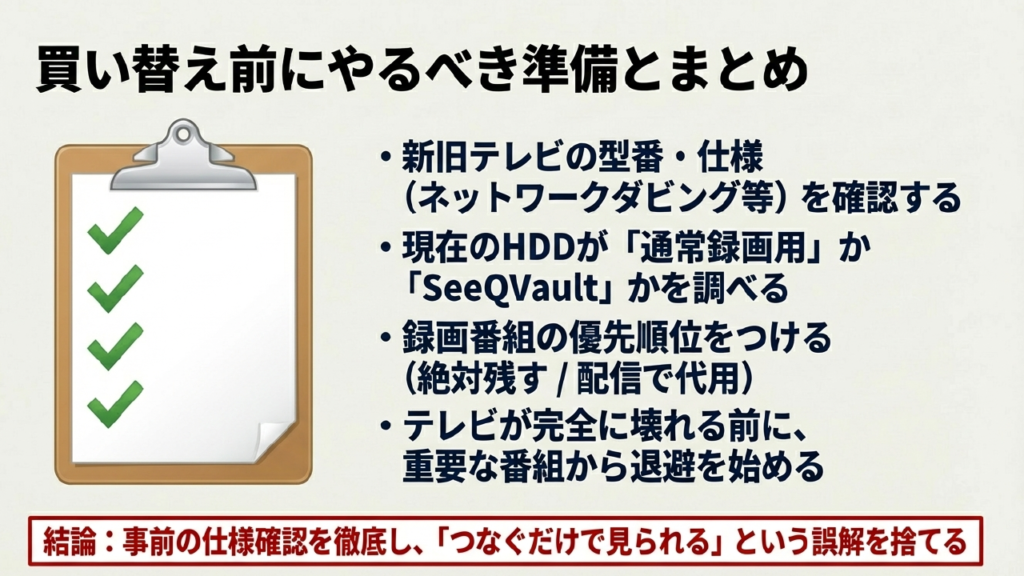
最後に、実務で役立つチェック項目をまとめます。まず、今のテレビと新しいテレビの型番を控える。次に、外付けHDDが通常録画用かSeeQVault対応かを確認する。さらに、移行元にネットワークダビング送信機能があるか、移行先に再生機能があるかをチェックする。そのうえで、重要な録画から順に退避する。これだけでも、失敗率はかなり下がります。テレビが完全に壊れてからでは遅いケースが多いので、買い替えを考え始めた時点で動くのがいちばん安全です。
悩んだら、「通常録画用HDDは基本そのまま移行できない」「SeeQVaultとネットワーク移行が例外的な救済策」と覚えておくと判断しやすいです。まずは型番確認から始めてください。
私のおすすめは、録画を資産として残したい人ほど、テレビだけでなく保存先まで含めて環境設計を見直すことです。今後ネット視聴中心へ移るなら、チューナーレス環境も選択肢になります。そうした方向性を考えるなら、Gajetterのチューナーレステレビのチューナー後付け完全ガイドも役立つはずです。
費用や対応可否はあくまで一般的な目安で、型番ごとの差がかなり大きいです。正確な情報は公式サイトをご確認ください。大切な録画資産が絡む場合や判断に迷う場合は、最終的な判断は専門家にご相談ください。