こんにちは。Gajetter | 暮らしアップデート、運営者のGioです。
サウンドバーのPC接続って、ケーブルを挿しただけで終わり…と思いきや、USB接続とHDMI接続(ARCやeARC)、光デジタル接続、Bluetooth接続あたりで分岐が多くて、地味に迷子になりがちなんですよね。ここ、気になりますよね。
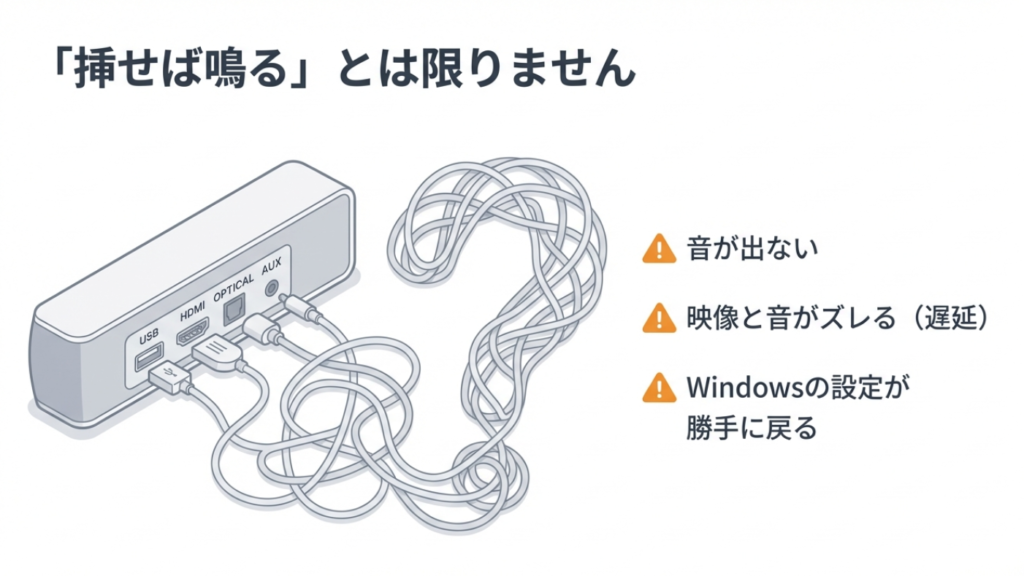
しかも、音が出ない、遅延がひどい、Windows11で出力先が勝手に戻る、macOSで出力先が思った通りにならない、ドライバー周りが怪しい…みたいに、トラブルの入口がいくつもあります。
この記事では、あなたの環境に合わせて「まずどの接続が正解か」を決められるようにしつつ、つまずきやすいポイントを順番に潰して、安定して気持ちよく鳴らすところまで一気にまとめます。
- PCとサウンドバーの接続方式を用途別に選ぶコツ
- USB・HDMI・光デジタル・Bluetoothのメリットと落とし穴
- 音が出ないときの切り分け手順
- Windows11とmacOSでの設定ポイント
サウンドバーをPCに接続する方法の総覧
ここでは「結局どのケーブル(または無線)でつなぐのが一番ラクで強いの?」を、PC目線で整理します。音質・遅延・安定性・配線のシンプルさのどこを優先するかで、正解が変わります。
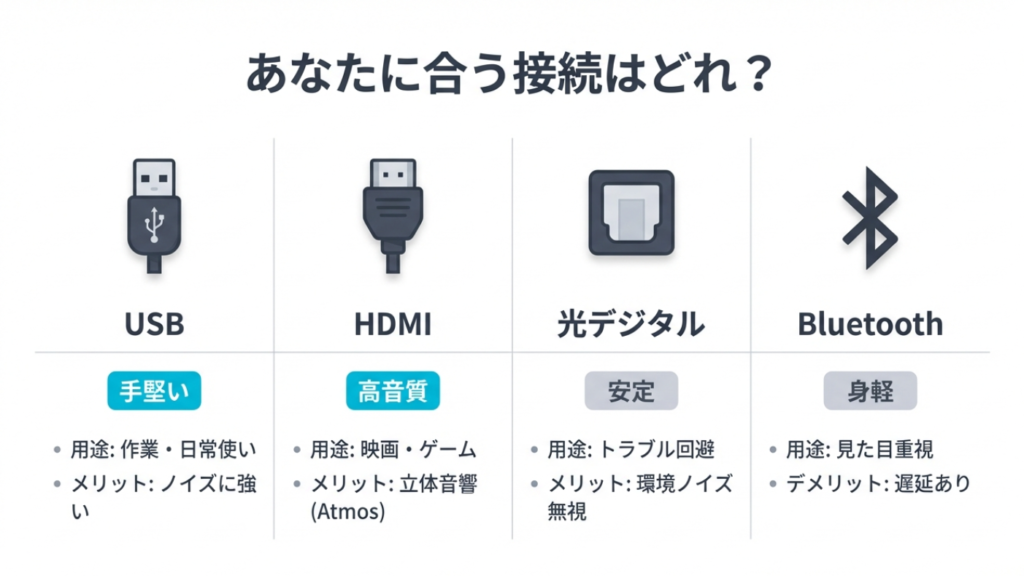
まずは全体像:接続方式のざっくり比較
| 方式 | 強み | 弱み | 向く用途 |
|---|---|---|---|
| USB | ノイズに強い/設定がラク | USBポートを使う | 作業・動画・日常使い |
| HDMI(ARC/eARC) | 高帯域/空間オーディオに強い | 相性・設定でハマる | 映画・高音質・本格派 |
| HDMIパススルー | 配線を一本化しやすい | 映像仕様がボトルネックになり得る | 端子が少ないPC |
| 光デジタル | 安定/電気ノイズに強い | 端子が減少傾向/帯域制限あり | 不安定環境の保険 |
| Bluetooth | ケーブルレス/配置自由 | 遅延が課題 | BGM/見た目重視 |
USB接続で簡単高音質
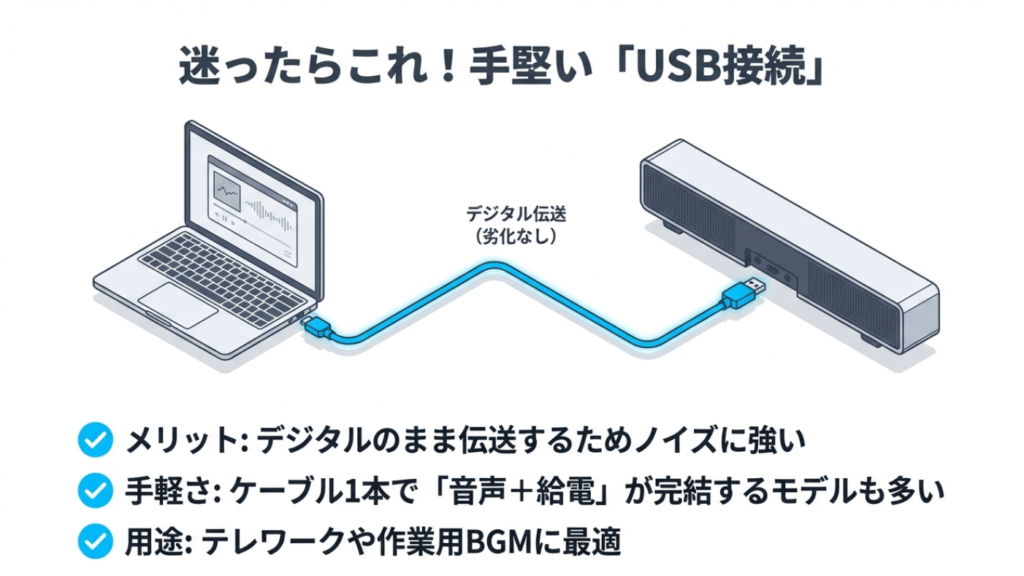
PC用サウンドバーでいちばん手堅いのがUSB接続です。理由はシンプルで、音声をデジタルのまま送れるのでノイズに強いから。PC内部はCPUやGPU、電源ユニットの影響で電磁ノイズが出やすく、アナログ信号を引き回すと「サー…」とか「ジー…」みたいなノイズが混ざることがあります。USBなら、音声データを1と0のまま飛ばして、サウンドバー側のDACで変換する設計になりやすいので、結果としてクリアになりやすいんですよね。
さらにUSB接続は、モデルによってケーブル1本で音声と給電が完結します。これが地味に強くて、コンセントが足りないデスクでも「とりあえず鳴らす」までが速いです。ただし、これはPC向けの小型サウンドバーに多く、テレビやホームシアター向けの本格的なサウンドバーだとコンセントからの独立した電源(ACアダプター等)が必須になるので、購入前に自分のデスク環境と相談してみてくださいね。テレワークや普段の作業BGM用途なら、まずUSBを試すのが無難かなと思います。
💡 おすすめのUSBサウンドバー
USBケーブル1本でデスクがスッキリまとまる、PC向けの大定番サウンドバーはこちらが手軽で確実です。
USB接続でハマりやすいポイント
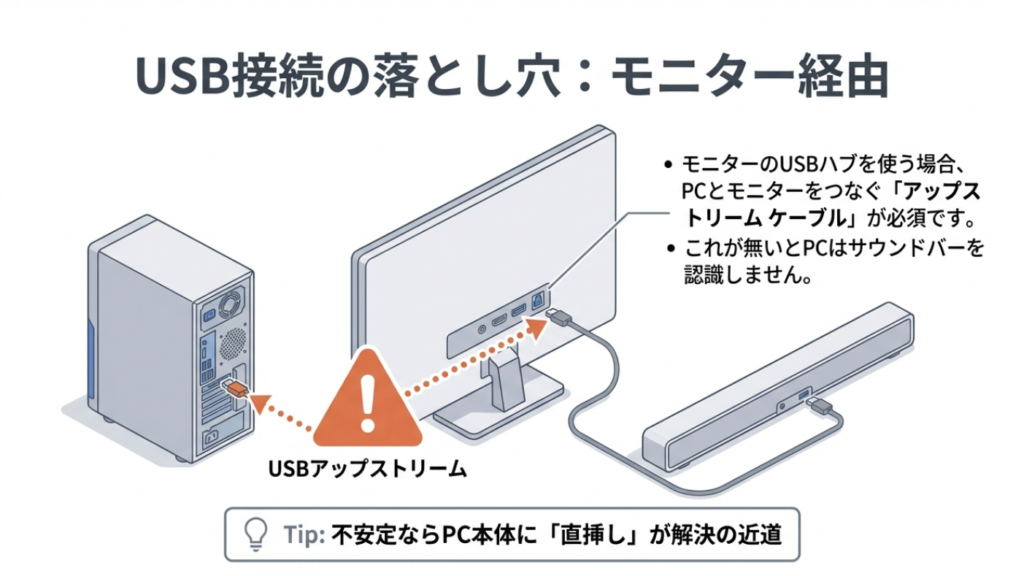
ただ、USBなら絶対安心…というわけでもなく、PC環境ならではの落とし穴があります。代表例が「モニターのUSBハブ経由」です。モニター背面にUSBポートがあると、そこにサウンドバーを挿したくなるんですけど、モニターとPCをつなぐUSBアップストリームケーブルが未接続だと、PC側はサウンドバーをデバイスとして認識できません。見た目は挿さってるのに、PC的には“何もない”扱い。ここ、気になりますよね。
USB接続を安定させるコツ
- まずはPC本体の背面USB(マザーボード直結)を試す
- フロントUSBで不安定なら、別ポートへ切り替える
- モニターUSBハブ経由なら、USBアップストリーム接続を確認
- OS側で出力先がUSBオーディオになっているか確認
注意:バスパワー給電タイプは、USBポートの供給電力やハブの仕様で挙動が変わることがあります。音が途切れたり再起動を繰り返すなら、ハブ経由をやめて直挿しにするのが近道です。
最後に、音質を詰めるならPC側の「サウンド拡張」や常駐イコライザーの影響も見ておくと良いです。USBはクリーンに送れる分、余計な加工が入ると逆に破綻しやすいことがあります。まずは“素”で鳴らしてから、必要なら調整していくのが失敗しにくいですよ。
HDMI接続とARC/eARC
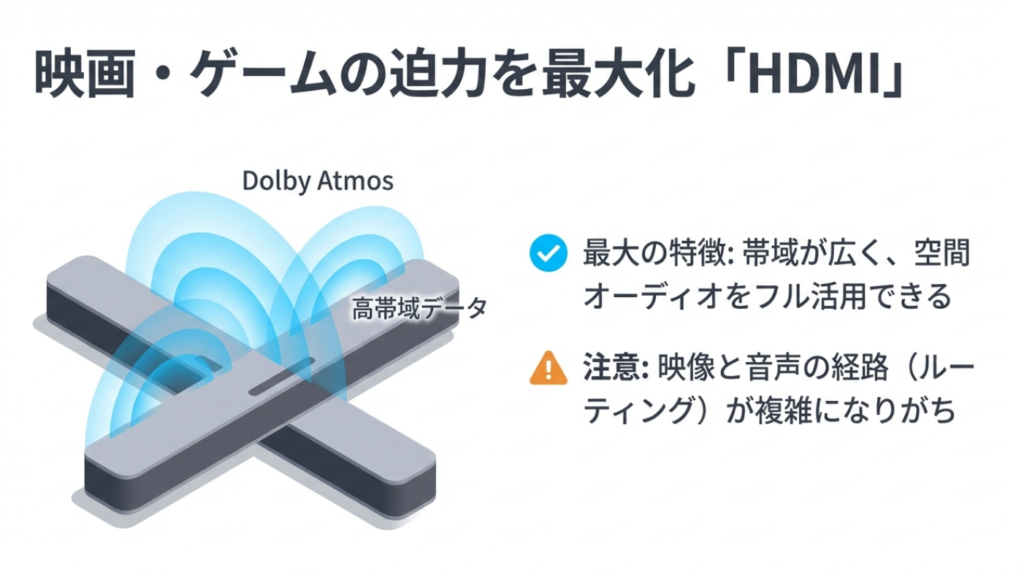
空間オーディオ(Dolby AtmosやDTS:X)まで狙うなら、現実的にHDMIが本命です。HDMIは帯域が広く、高品位な音声フォーマットを通しやすいのが強み。特にeARCは、ARCよりも余裕のある伝送を前提にしていて、対応機器同士ならリッチなフォーマットを扱いやすくなります。
とはいえ、PC環境だと「テレビ前提の配線」をそのまま持ち込むとハマりやすいです。理由は3つ。ひとつは、PC側の出力(GPUのHDMI)とOS(Windows11/macOS)のオーディオルーティングの癖。ふたつ目が、モニター側の仕様(ARC/eARC対応の有無、音声の戻し方)。3つ目が、サウンドバー側の設定(入力切替、CECの挙動、ファーム更新)です。どれか1個でもズレると「映像は出るのに音が出ない」になりがちなんですよね。
ARC/eARCをPCで使うときの「最大の罠」
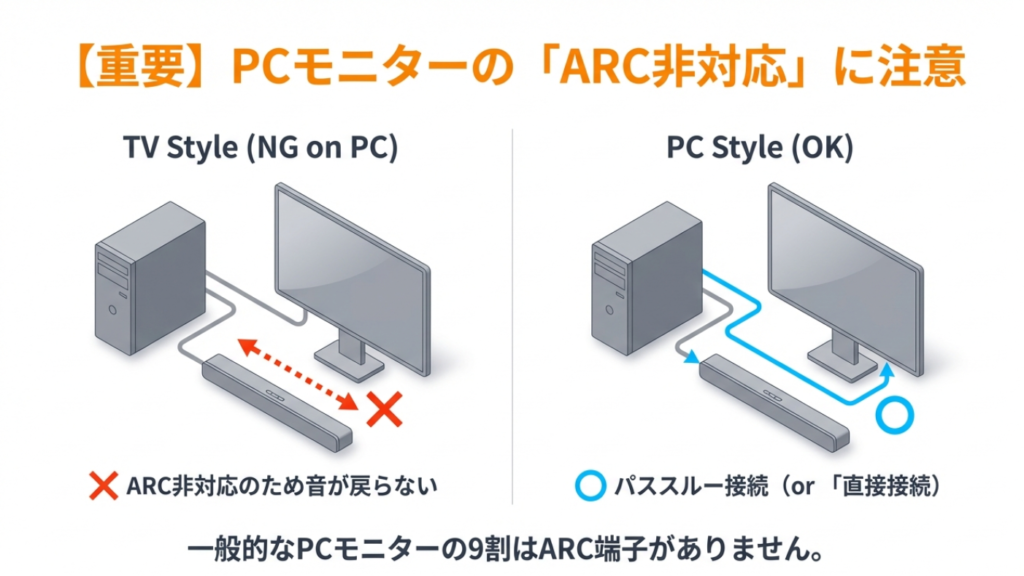
大事なのは「音声がどこを通ってサウンドバーへ行くか」を把握することです。ここでPCユーザー最大の罠が発動します。実は、一般的なPCモニターの9割以上はARC/eARCに非対応なんです。テレビと同じ感覚で「PC→モニター→(ARC)→サウンドバー」と繋ごうとしても、モニターにARC端子がなければ音は戻りません(搭載しているのは一部のハイエンド機や大型ゲーミングモニターに限られます)。
PC→サウンドバー直結なら話は単純で、OSの出力先をサウンドバーにすればOK。一方で、お使いのモニターがARC非対応の場合は、PCからサウンドバーへ直結するか、後述のパススルー接続を使う必要があります。最終的には各機器の公式仕様を確認してください。
ARC/eARCは機器同士の相性(ハンドシェイク)も絡みます。挙動が不安定なときは、後半のトラブル解決パートで紹介する「放電リセット」が効くことが多いです。
関連で、ARC/eARC端子まわりの考え方は、テレビ寄りの記事ですが配線の発想がかなり近いので、気になる人は参考にどうぞ。
HDMIパススルー注意点
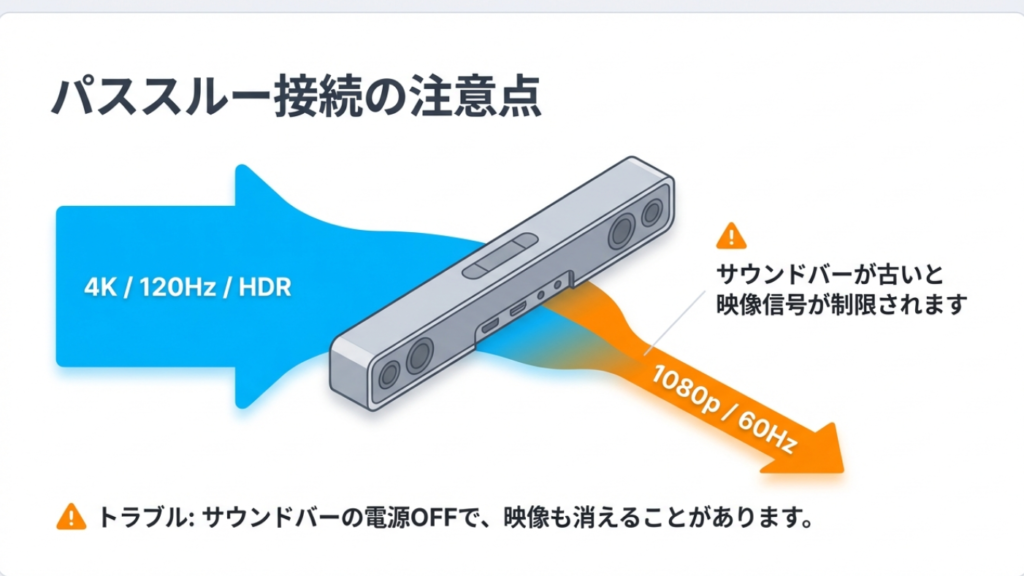
よくある構成が、PC → サウンドバー → モニターの「パススルー(デイジーチェーン)」です。モニターにARC端子がなくても使える上、HDMI端子が少ないPCでも配線をまとめやすい一方で、PC特有の落とし穴がいくつかあります。ここは“便利さ”の代わりに“クセ”が増えるポイントなので、知っておくと事故が減ります。
💡 おすすめのHDMI/Atmos対応サウンドバー
PCモニターのパススルーやARC環境が整っているなら、Dolby Atmos対応の本格派で一気に映画館クラスの音響を手に入れるのがおすすめです。
パススルーの代表的な落とし穴
- サウンドバーの電源オフで映像が途切れる場合がある
- マルチモニターや並列接続だとファントムディスプレイが出ることがある
- サウンドバーがボトルネックになり4K/120HzやHDRが制限されることがある
映像が出ない・途切れる問題
まずあるあるが、サウンドバーの電源がオフだと映像も止まるパターン。これはサウンドバーが“中継器”になっているせいで、電源オフ=信号経路が切断、になりやすいからです。デスクで「作業中は音いらない」派の人ほどストレスになるので、そういう場合は最初から別配線(音声はUSBや光、映像はPC→モニター直)を検討したほうが気がラクかもです。
ファントムディスプレイとウィンドウ迷子
マルチモニター環境や、PCからサウンドバーとモニターに別々のHDMIケーブルを並列で繋いだ場合(音声分離目的など)、OSがサウンドバーを仮想ディスプレイ扱いしてしまい、見えない画面領域(ファントムディスプレイ)が出ることがあります。結果として、マウスカーソルが消える、ウィンドウがどこかに飛ぶ、みたいな“操作の不快”が出やすいです。対策としては、ディスプレイ設定で配置を見直す、ミラーリング設定を整える、不要なディスプレイを無効化する、あたりが現実的です。
4K/120HzやHDRのボトルネック
ゲーミング用途で4K/120Hzを狙うなら、サウンドバーがHDMI 2.1相当のパススルーに対応しているかは要チェックです。ここは本当に、PCやモニターが対応していてもサウンドバーが詰まらせるパターンがあるので、購入前に仕様表を見たほうが安心ですよ。
ちなみに、HDMIの高リフレッシュレート対応(4K/120Hzなど)はHDMI側でも仕様として言及されています(出典:HDMI Licensing Administrator, Inc.「Resolution & Bandwidth」)。ここを一回見ておくと、「ケーブルや中継機器が足を引っ張る」って発想が腹落ちしやすいと思います。
パススルーは“機能”というより“経路”なので、途中の機器が古いと全部そこに揃います。サウンドバー、ケーブル、モニターの順で「どこまで通るか」を合わせるのがコツです。
光デジタル接続の安定
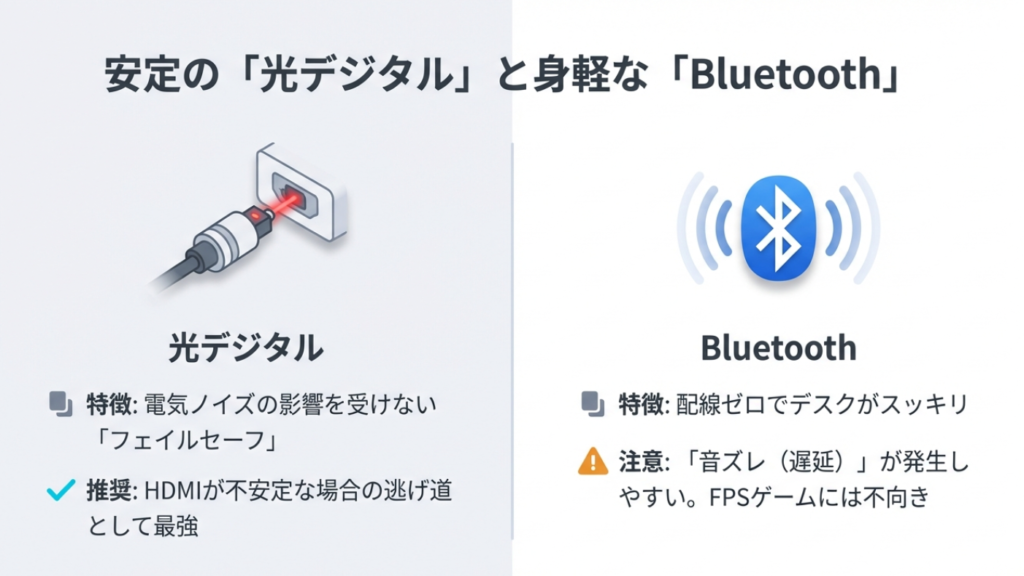
「HDMIが不安定で、音が途切れる・出たり出なかったりする」みたいな環境では、光デジタル(S/PDIF)がフェイルセーフとして強いです。光は信号を光の点滅で伝送するので、電気ノイズの影響を受けにくいのが最大のメリット。PCの周りってUSB機器も多いし、電源タップもゴチャつきがちなので、そういう“環境ノイズ”に左右されにくいのは正義です。
あと、HDMIみたいに複雑な相互認証(ハンドシェイク)で詰まりにくいのもポイント。もちろん製品次第で例外はありますが、基本的に光デジタルは「つながれば鳴る」方向に寄りやすいです。急いで復旧したいときの逃げ道として覚えておくと、メンタルが守られます。
光デジタルの注意点(地味に大事)
ただし、光デジタルには「帯域が狭い」という仕様上の限界があります。そのため、非圧縮の5.1ch/7.1chや、Dolby Atmosなどの空間オーディオは伝送できず、基本はステレオ2chか圧縮された5.1chまでになります。高音質・立体音響を狙うユーザーが光デジタルを選ぶと本領発揮できないので、ここは注意してください。
一方で、最近のノートPCは光出力がないことも多いので、必要ならUSBサウンドカードなどで光出力を足す選択肢もあります。ここは製品によって対応が違うので、最終的にはメーカー仕様の確認が必須です。また、光デジタルは音量連動や電源連動のような“便利機能”が使えないケースもあります。つまり、安定と引き換えに、操作性が少し落ちることがある、という話ですね。
光デジタルが向くケース
- HDMIで音切れ・認識切れが起きやすい
- 立体音響は不要で、とにかく安定して鳴ればOK
- PC周辺のノイズ環境が厳しい
音量連動や細かい連携はHDMIが得意、安定性は光が得意…みたいに「得意分野」が違います。安定最優先なら光は覚えておくと便利です。
Bluetooth接続と遅延対策
配線ゼロにできるBluetooth接続は、デスクの見た目が一気に良くなります。モニター周りをミニマルにしたい人には刺さるんですよね。ただしPCで気になるのが遅延(レイテンシ)。標準的なコーデック(SBCなど)だと、音声を圧縮して送って、受け側で復元して鳴らすまでにズレが出やすく、動画だと口パクと音がズレたり、ゲームだと操作と効果音がズレてストレスになります。ここ、気になりますよね。
遅延の正体は「積み重ね」
遅延って、Bluetoothだけの問題に見えて、実は複合要因です。PCが音声を作って、OSがミックスして、Bluetoothがエンコードして、空中を飛んで、サウンドバーがデコードして、DSPで音場処理して、アンプで鳴らす。どこか一個が重いと、全部足し算されます。だから、サウンドバーの“バーチャルサラウンド”や“音声強調”みたいな処理が強いほど、遅延が増えることもあります。
対策の考え方は2段階
対策の考え方は2つです。ひとつは、サウンドバー側に音ズレ補正(リップシンク調整)があるなら活用すること。動画視聴中心なら、これで体感がかなり改善することがあります。
もうひとつは、低遅延コーデック(例:aptX Low Latency)に対応した送信機を使って、遅延そのものを小さくすることです。実は、Windows標準のBluetooth機能は、超低遅延コーデックを送信できません(遅延の大きいSBCやAAC等が基本になります)。そのため、PC内蔵のBluetoothでいくら頑張ってもゲームや動画の遅延は解消しにくいのです。遅延そのものを小さくするには、低遅延コーデックに対応した「USBトランスミッター(送信機)」を使うのがほぼ必須と考えた方が無難です。
💡 おすすめのBluetoothトランスミッター
「どうしてもワイヤレスが良いけど遅延は嫌だ」という場合は、こちらの低遅延トランスミッターをPCに挿すのが最強の解決策です。
注意:低遅延コーデックは「PC側(送信機)」と「サウンドバー側(受信)」の両方が対応していないと成立しません。買う前に対応コーデックを必ず確認してください。
Bluetoothは“便利さ”で選ぶと満足度が高い反面、ゲーム用途だと厳しいこともあります。あなたが何をするか(動画か、FPSか、作業BGMか)で割り切るのがコツです。
音ズレの直し方は、ゲーム機やテレビ寄りの話も含めてですが、原因の構造はかなり共通なので、より深掘りしたい人はこの辺も役に立つと思います。
サウンドバーをPCに接続する際のトラブル解決
ここからは「つないだのに音が出ない」「急に認識しなくなった」「HDMIだけ不安定」みたいな困りごとを、上流から順番に切り分けます。焦って設定をいじり倒すより、段階的に潰すほうが早いです。
音が出ない時の設定確認
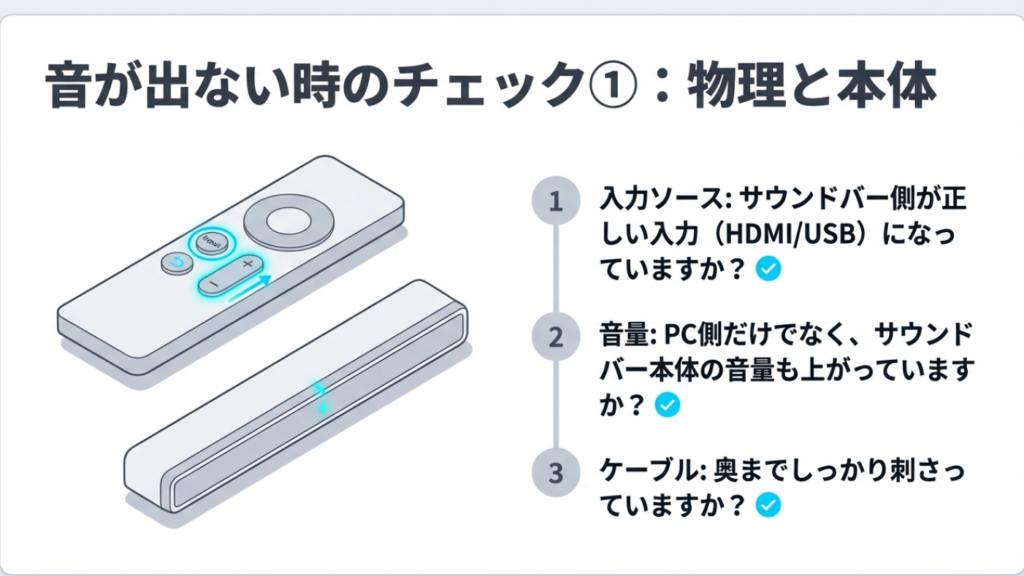
まず最初にやるべきは、物理と本体設定の確認です。ここで直ること、普通にあります。しかも厄介なのが「自分では確認したつもり」になりやすい点。だからこそ、チェック項目を“手順化”して、同じ順番で潰していくのが一番早いです。
最初の5分で見るところ
- ケーブルが奥まで刺さっているか(USB/HDMI/光/3.5mm)
- サウンドバー本体がミュートになっていないか
- 入力ソースが合っているか(USB/HDMI/Bluetoothなど)
- USBは別ポート(できれば背面)に変えてみる
「入力ソース間違い」はガチで多い
PC側が完璧でも、サウンドバーがBluetooth待受になってたら、HDMIの音は永遠に鳴りません。リモコンで入力を切り替えたつもりでも、表示が小さくて見落とすことがあるので、ここは一回“声に出して”確認するとミスが減ります。あなたがもし「昨日スマホでBluetooth再生した」なら、なおさら疑ったほうがいいです。
電源とボリュームは“両側”を見る
もうひとつは、音量が二重管理になっているケース。OS側の音量が上がっていても、サウンドバー側が最小なら無音です。逆も同じで、サウンドバーを上げてもOSがミュートなら無音。しかもWindowsの音量ミキサーでアプリだけミュートになっていることもあります。だから「PC全体」「アプリ」「サウンドバー本体」の3点で見るのがコツです。
ハード故障の切り分けなら、スマホからBluetoothで鳴らしてみるのが早いです。これで鳴れば、サウンドバー自体は生きている可能性が高いので、PC側(設定やドライバー)に集中できます。
それでもダメなら、次はOS側です。ここから先は「出力先が違う」「アプリだけミュート」みたいな、あるあるが一気に増えます。
Windows11の出力先切替
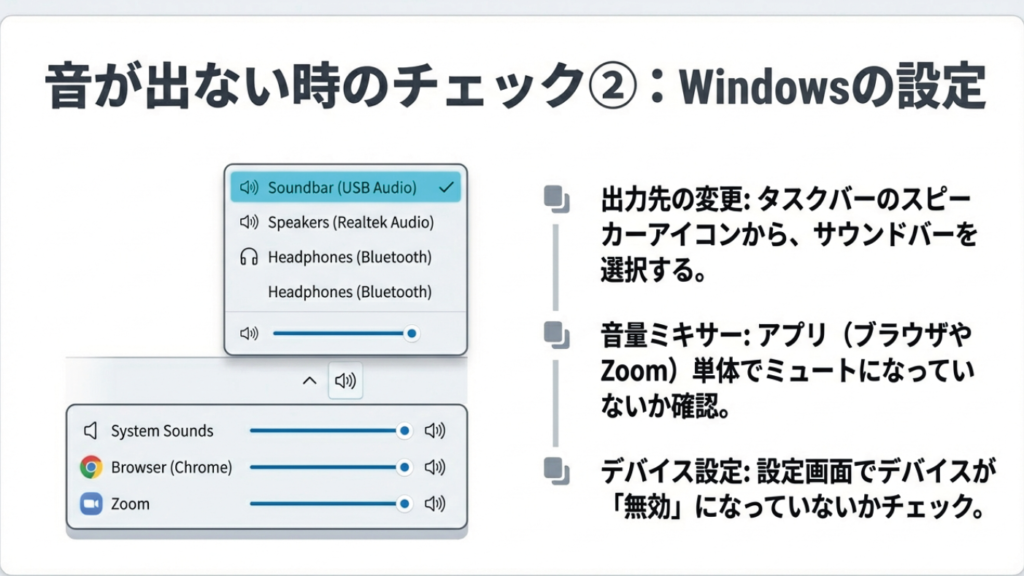
Windows11は、新しい機器を挿しても既定の出力先が自動で切り替わらないことがわりとあります。なので、まずはタスクバーのスピーカーアイコンから、出力デバイスを明示的にサウンドバーへ変更します。これだけで解決するケースが本当に多いです。
音量ミキサーで「アプリだけ無音」を潰す
次に、音量ミキサーもチェック。全体音量が出ていても、ブラウザやプレイヤーだけミュートになっていると「音が出ない」に見えます。特に会議ツール(Teams/Zoom系)やブラウザは、前回の設定が残ったりして、気づかないままミュートになっていることがあります。
デバイスが無効化されているパターン
もう一段深い落とし穴が「デバイスが無効」扱いになっているケースです。Windowsは何かの拍子にデバイスを無効化することがあって、その状態だと出力先リストに出てこなかったり、選んでも鳴らなかったりします。設定のサウンド画面で、出力デバイスの状態(有効/無効)を確認しておくと安心です。
Windowsで地味に効くのが、オーディオ拡張機能(Enhancements)の無効化です。イコライザー系の常駐ソフトやドライバー拡張が競合すると、出力が不安定になることがあります。まずは拡張を切って“素”で鳴るか確認してみてください。
注意:Windowsの音声トラブルは、更新プログラムやドライバーバージョンの影響も受けます。作業中のデータは保存してから進めるのがおすすめです。正確な手順は各メーカーの公式サポートを確認してください。
macOSのサウンド出力設定
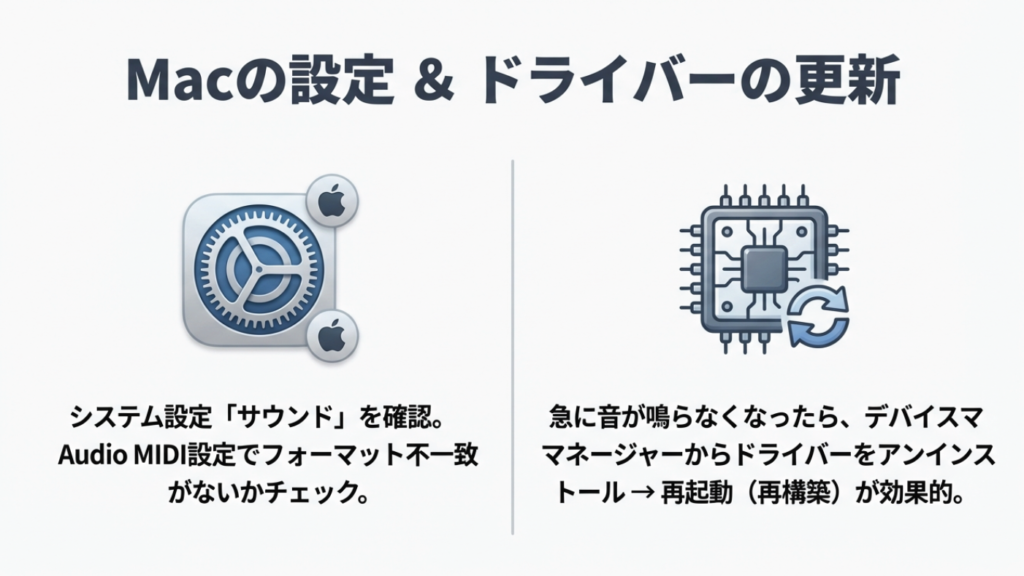
Macは全体的にルーティングが分かりやすいです。システム設定の「サウンド」で出力先をサウンドバーに変更すれば、基本は即切り替わります。ただ、Macでも「出力先が思ったのと違う」問題はゼロじゃないです。AirPlayデバイスが多い人や、USBオーディオ機器を複数つないでいる人は、出力先が増えるぶん、選び間違いが起きやすいです。
バランス調整はデスク設置で効く
デスクでサウンドバーを少し右寄せ・左寄せに置いているなら、バランス調整が便利です。音像が片寄る違和感をソフト側で戻せるので、地味に快適さが上がります。人によっては「真ん中に戻っただけで聴き疲れが減る」って感じることもありますよ。
音質を詰めたいならAudio MIDI設定
もう一段こだわるなら、「Audio MIDI設定」でサンプリング周波数やビット深度を見直します。ここで大事なのは、数値を上げれば必ず良くなるわけじゃないこと。サウンドバー側が対応していない設定にすると、再生が不安定になったり、最悪無音になることもあります。だから「いじるなら戻せるように」って姿勢が大事です。
数値はあくまで一般的な目安なので、音が不安定になったり、ノイズっぽさが出るなら戻すのが正解です。最終的な対応状況は、サウンドバーとPCの公式仕様を確認してください。判断に迷う場合は、専門家やメーカーサポートに相談するのが安全です。
MacはCore Audioが安定しているぶん、逆に「どこが原因か分かりにくい」こともあります。出力先を一回“内蔵スピーカーに戻して鳴るか”→“サウンドバーに戻す”の往復で、ルーティングの詰まりが解けることもあります。
ドライバー再インストール
「昨日まで普通に鳴ってたのに、急にダメになった」系で多いのが、ドライバー周りです。Windowsなら、デバイスマネージャーでオーディオデバイスを一度アンインストールして再起動すると、クリーンに再構築されることがあります。これ、怖く見えるけど、意外と効くんですよね。
“壊れてる”というより“噛み合ってない”が多い
ドライバー問題って、完全に壊れてるというより、更新や設定変更で噛み合いがズレた状態が多いです。たとえばWindows Updateで標準ドライバーが入って、メーカー独自の拡張(音質補正や仮想サラウンド)と衝突したり、逆にメーカーのドライバーが古くてOS側の変更に追いついていないこともあります。だからこそ、いったん剥がして再検出させるのが効く、という話です。
Windows Audioサービスの不調も疑う
また、Windows Audioサービスが不調で止まっているケースもあります。音が急に消えたり、出力先の切替が効かなかったりするなら、トラブルシューティングでサービス再起動が走って直ることもあります。作業の途中で設定を変える場合は、念のため重要データを保存してから進めてください。
注意:ドライバーの操作や更新は環境によって影響範囲が変わります。手順は各メーカーの公式サポートを確認し、少しでも不安がある場合は専門家やサポート窓口への相談をおすすめします。最終的な判断はあなたの環境に詳しい専門家にご相談ください。
再インストール前にメモしておくと安心なもの
- 現在の出力デバイス名(USB Audio Deviceなど)
- サウンドバーの入力モード(USB/HDMI/BT)
- 使っている端子とケーブルの種類
- 直前にやったこと(OS更新、ソフト導入など)
まとめ:最適なサウンドバーをPCに接続する
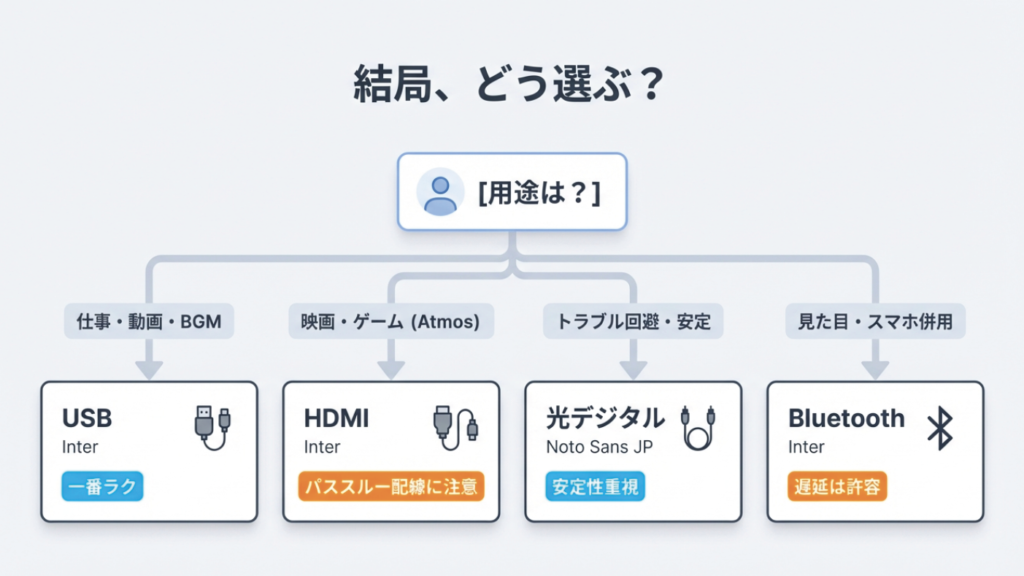
サウンドバーのPC接続は、まず「何を優先するか」で正解が決まります。安定性と手軽さならUSB、立体音響や高音質を狙うならHDMI(ARC/eARC)、とにかく安定した音声経路が欲しいなら光デジタル、見た目重視ならBluetooth(ただし遅延対策)が基本の考え方です。
私のおすすめの決め方(迷ったらこれ)
もしあなたが「何を買うか」より先に「どうつなぐか」で迷っているなら、まずは現実的にいきましょう。デスクで確実に鳴らしたいならUSB。映画やゲームで空間オーディオを活かしたいならHDMI。ただしパススルーは映像仕様のボトルネックになり得るので、4K/120HzやHDRを使う人はサウンドバーとケーブルまで含めて仕様合わせが必要ですし、モニターのARC非対応の罠にも注意です。HDMIが不安定でイライラするなら、光デジタルに逃げるのも全然アリ。Bluetoothは“気持ちよさ(見た目)”が最大の価値なので、遅延の割り切りができる用途に寄せると満足度が上がります。
音が出ないときの最短ルート
そして、音が出ないときは「物理・本体設定 → OSの出力先 → アプリのミュート → ドライバー」の順に切り分けるのが最短ルート。HDMIが不安定なら、放電リセットや機器の再起動順で改善することもあります。つまり、闇雲にいじるより、順番に潰すのが勝ちです。
最後に:対応フォーマットや仕様(4K/120Hzパススルー、対応コーデックなど)は機器ごとに違います。正確な情報は公式サイトをご確認ください。判断に迷う場合は、専門家やメーカーサポートに相談するのが安全です。
音楽寄りに「もうちょい良い音」に詰めたい人は、このあたりも合わせてどうぞ。