

記事更新:2026年10月29日
こんにちは。Gajetter | 暮らしアップデート、運営者のGioです。
ビエラの大きな画面にスマホの写真や動画を映せたら、家族で楽しめて便利ですよね。
でも、いざミラーリングしようとすると「iPhoneにビエラが出てこない」「Androidの画面キャストで見つからない」「パソコンの画面を映せない」と、思ったより迷ってしまうことがあります。
実は、ビエラのミラーリングはテレビの型番と、接続したいスマホやパソコンの種類によって使える方法が違います。
例えば、iPhoneならAirPlay、AndroidやWindowsならMiracastという仕組みが候補になりますが、どちらもテレビ側と端末側が対応していないと接続できません。
また、Netflixなどの動画配信サービスは、スマホ画面をそのまま映す方法では再生できないこともあります。
この記事では、ビエラのミラーリング方法をiPhone・Android・Windows・Mac別に紹介しながら、映らないときの確認ポイントや有線接続の選び方まで整理します。
あなたのビエラに合った方法が見つかるように、できるだけ分かりやすくお話ししますね。
- ビエラで使えるミラーリング機能と対応機種の確認方法
- iPhone・Android・Windows・Mac別の接続手順
- 映らない・音が出ない・接続できないときの対処法
- Netflix・有線HDMI・プライベートビエラの注意点
まず対応機能を確認しよう
最初に知っておきたいのは、ビエラにはいくつかのミラーリング方式があるということです。
「ミラーリング」という名前が付いていても、iPhoneとAndroidで同じ方法が使えるとは限りません。
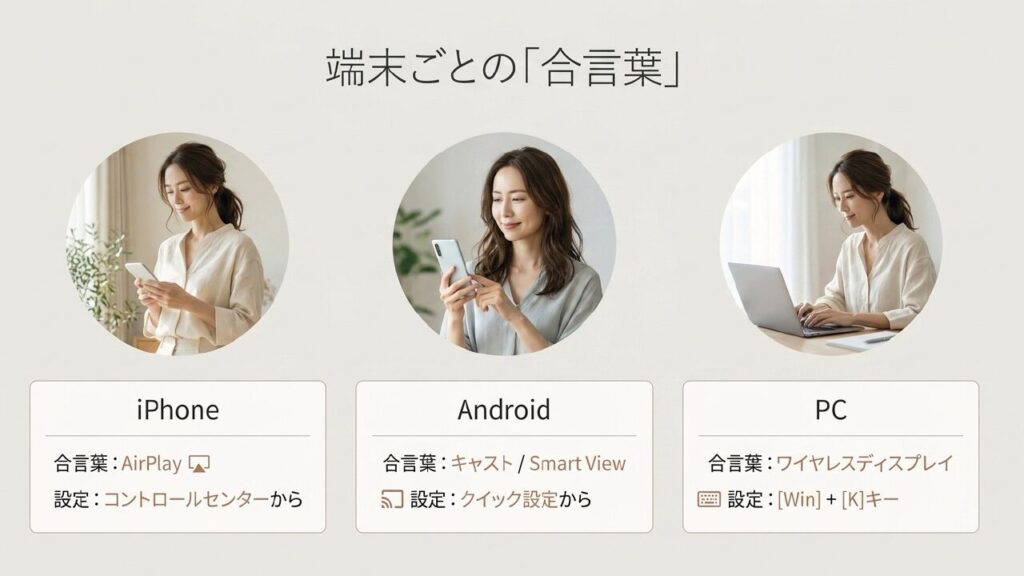
主な接続方法を整理すると、次のようになります。
| 接続したい機器 | 主な方法 | 必要な条件 |
|---|---|---|
| iPhone・iPad | AirPlay | ビエラ側がAirPlay対応 |
| Galaxyなど | Smart Viewなど | スマホとビエラの対応方式が一致 |
| Google Pixel | Google Cast | Google Cast対応の受信機器 |
| Windows PC | ワイヤレスディスプレイ | 双方がMiracast対応 |
| Mac | AirPlay | AirPlay対応ビエラなど |
| スマホ・PC共通 | HDMI有線接続 | 端末側の映像出力とテレビのHDMI入力 |
この表で大切なのは、スマホの機能だけでなく、ビエラ側の受信機能も必要という点です。
例えば、iPhoneの「画面ミラーリング」を開いてもビエラが表示されない場合、テレビ側がAirPlayに対応していない可能性があります。
また、Androidスマホの「キャスト」という表示だけでは、Miracast方式なのかGoogle Cast方式なのか判断できません。
まずは、テレビの型番を確認するところから始めましょう。
型番と搭載OSの調べ方
ビエラの型番は、テレビ本体の背面ラベルや保証書、購入履歴などで確認できます。設定メニューに機器情報が表示されるモデルもあります。
型番が分かったら、パナソニックの公式製品ページや取扱説明書で、次の項目を探してみてください。
- Apple AirPlay 2
- ミラーリング
- かんたんミラーリング
- TVシェア
- HDMI入力端子
Fire TV搭載ビエラの中には、AirPlay 2とミラーリング機能を備えたモデルがあります。
一方、従来のビエラに搭載されていたミラーリングは、主にAndroid端末やWindows PCで使う方式です。パナソニックが案内する従来のミラーリング機能では、iOSやmacOSは非対応とされています。
つまり、同じビエラでも、発売年やシリーズによって接続方法が異なるんですね。
Fire TVを搭載しているだけで、すべてのAirPlay機能やミラーリング方式に対応すると決めつけないことも大切です。
公式の対応状況は、パナソニック公式「Fire TV搭載ビエラの機能」で確認できます。購入済みのテレビについては、必ず型番別の仕様や説明書も見てくださいね。
ミラーリングとキャストの違い
ミラーリングとキャストは似ていますが、少し役割が違います。
ミラーリングは、スマホやパソコンに表示されている画面を、そのままテレビに映す方法です。
例えば、スマホで写真を開けばテレビにも写真が映りますし、ブラウザを操作すればその動きもテレビに表示されます。
ただし、通知や個人的なメッセージまで見えてしまう場合があるため、家族や友人と使うときは少し注意したいですね。
一方、キャストは、対応アプリからテレビなどの再生機器へコンテンツの再生を指示する方法です。
テレビ側で直接再生する方式なら、スマホの画面を常に表示し続ける必要がありません。
ただし、キャスト機能の対応状況はアプリごとに異なります。特にNetflixは、現在キャスト先として使える機器が限定されています。
「YouTubeは映るのにNetflixは映らない」といった場合、同じ方法で再生できるとは限らないことを覚えておくと、原因を見つけやすくなりますよ。
iPhoneからビエラに映す方法
iPhoneの写真やWebページをテレビに映したい場合、最初に試したいのがAirPlayです。
ただし、ビエラ側がAirPlayに対応していることが前提になります。
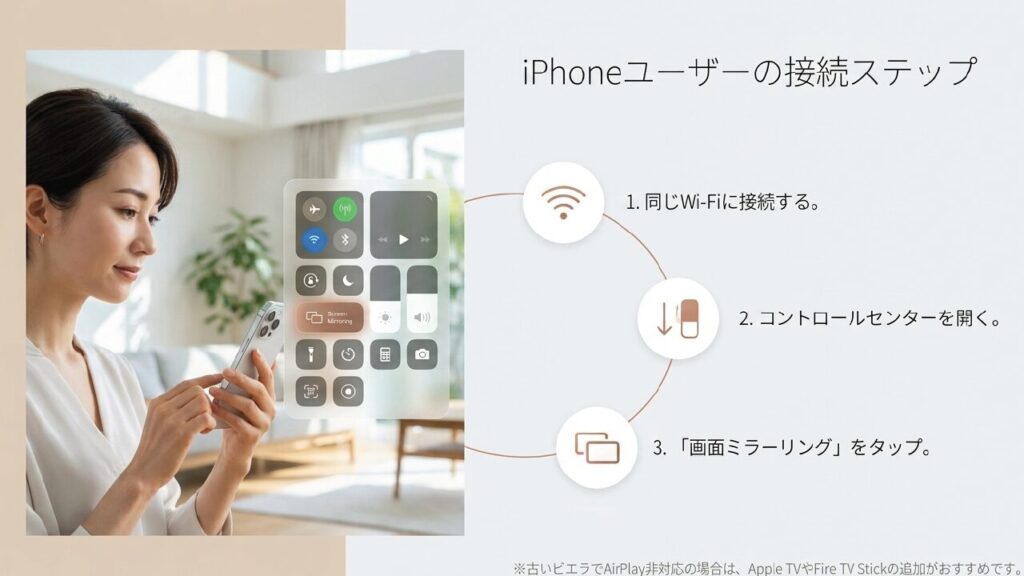
AirPlayで画面を映す手順
AirPlay対応ビエラなら、基本的には次の流れで接続できます。
- ビエラとiPhoneを同じ家庭内ネットワークに接続する
- ビエラ側でAirPlayが利用できる状態になっているか確認する
- iPhoneのコントロールセンターを開く
- 「画面ミラーリング」をタップする
- 一覧に表示されたビエラを選ぶ
- テレビにパスコードが出た場合はiPhoneで入力する
接続が完了すると、iPhoneの画面がテレビに映ります。
写真を見せたり、旅行の予定を家族で確認したりするときにも便利ですね。
なお、写真アプリなどからコンテンツだけをAirPlayで送信する方法もあります。画面全体を映す必要がなければ、こちらを使うのもよいと思います。
AirPlayの操作は、Apple公式「AirPlayで画面をミラーリングする方法」でも案内されています。
ビエラが表示されない場合
iPhoneで画面ミラーリングを開いてもビエラが見つからない場合は、まずテレビのAirPlay対応状況を確認しましょう。
従来のMiracast対応ビエラでは、iPhoneのAirPlayミラーリングをそのまま受信できません。
対応機種であれば、次にWi-Fi接続を確認します。
- ビエラとiPhoneが同じ家庭内ネットワークにつながっているか
- テレビのAirPlay設定が有効になっているか
- ゲストWi-Fiに接続していないか
- ルーターの端末間通信制限が有効になっていないか
- テレビとiPhoneのソフトウェアに更新がないか
iPhoneが5GHz、ビエラが2.4GHzのWi-Fiにつながっていても、同じ家庭内ネットワークで相互通信できるなら、帯域の違いだけでAirPlayが使えなくなるとは限りません。
反対に、ゲストネットワークなどで端末同士の通信が分離されている場合は、見つからないことがあります。
また、VPNやセキュリティアプリの影響で接続できない場合もあるため、必要に応じて設定を確認してみてください。
それでも改善しなければ、iPhoneとビエラを再起動してから、もう一度試しましょう。
AirPlay非対応ならどうする?
古いビエラでAirPlayに対応していない場合でも、テレビを買い替える必要はありません。
HDMI入力端子があれば、Apple TV 4KなどのAirPlay対応機器を追加する方法があります。
Apple TV 4KをビエラへHDMI接続すると、iPhoneやMacからApple TVへAirPlayで画面を送れるようになります。
一方、Fire TV Stickは、すべてのモデルがAirPlayを標準搭載しているわけではありません。
Fire TV搭載ビエラがAirPlayに対応していても、外付けのFire TV Stickで同じ機能が使えるとは限らないため、混同しないようにしましょう。
iPhoneの画面ミラーリングが主な目的なら、受信側のAirPlay対応が公式に確認できる機器を選ぶと安心です。
Apple TVとFire TV Stickの違いは、Apple TVとFire TV Stickの比較記事でも紹介しています。
Androidからビエラに映す方法
Androidスマホは、メーカーや機種によってミラーリングの方法が違います。
ここが少しややこしいところですが、最初に接続方式を確認しておけば、あとはそれほど難しくありません。
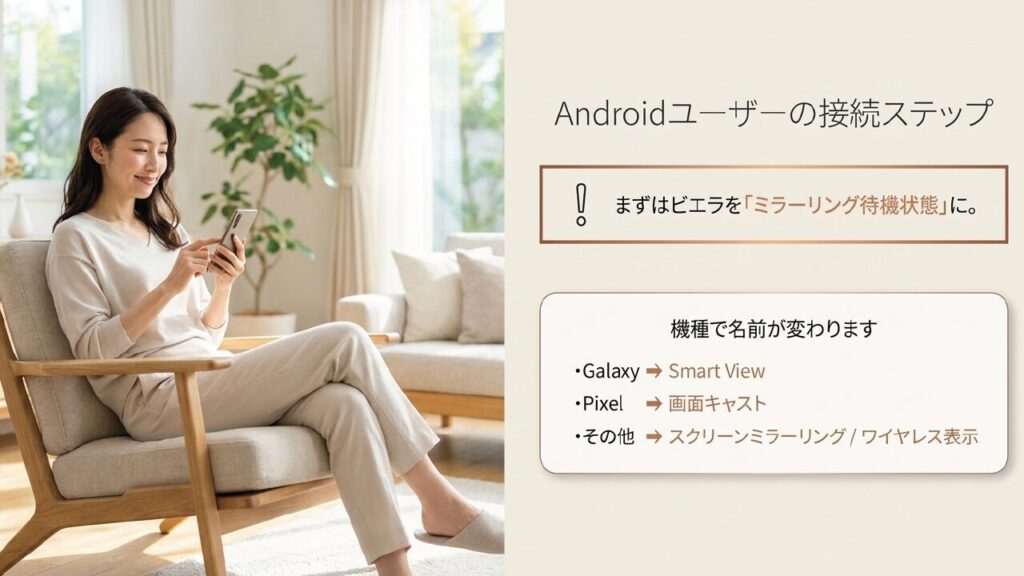
GalaxyのSmart View
Galaxyスマホでは、Smart Viewという機能を使ってテレビへ画面を映せる場合があります。
Miracastに対応したビエラとGalaxyの組み合わせなら、無線ミラーリングを利用できる可能性があります。
基本的な流れは次のとおりです。
- ビエラ側の「ミラーリング」を開く
- テレビを接続待機状態にする
- Galaxyのクイック設定パネルから「Smart View」を選ぶ
- 利用できる機器の一覧からビエラを選択する
- テレビ側に許可画面が出たら確認する
接続すると、Galaxyの画面をテレビへ映せます。
ただし、Galaxyの機種やOS、ビエラの対応規格によっては接続できない場合もあります。
Smart Viewという名前があるだけで、すべてのテレビと互換性があるわけではありません。
スマホ側でビエラを検出できない場合は、テレビ側の待機状態と対応方式を確認してみましょう。
Pixelで映らない理由
Google Pixelでは、画面キャストを開いても従来のビエラが表示されないことがあります。
これは、設定が間違っているとは限りません。
Google Pixelは、従来のMiracast方式による画面ミラーリングに対応していないためです。
そのため、Miracastに対応したビエラであっても、Pixelから直接接続できるとは限りません。
Pixelで画面全体を無線表示したい場合は、Google Castに対応したテレビや受信機器を利用する方法があります。
例えば、Google Cast対応のストリーミング端末をビエラのHDMI入力へ接続すれば、テレビ自体がMiracast対応かどうかに関係なく、対応するキャスト機能を利用できます。
ただし、Google CastとMiracastは別の仕組みなので、単に「キャスト対応」と書かれているだけで判断しないことも大切です。
Pixelから映したい場合は、購入前にGoogle Cast対応の受信機器であることを確認してくださいね。
ほかのAndroidスマホの場合
XperiaやAQUOSなどのAndroidスマホも、機種によって対応するミラーリング方式が異なります。
設定メニューには、画面キャスト、スクリーンミラーリング、ワイヤレスディスプレイなどの名前が使われることがあります。
ただし、同じ名称でも接続先の規格が違う場合があるので、スマホの取扱説明書やメーカー公式仕様を確認しましょう。
例えば、スマホ側がMiracast対応なら従来のミラーリング対応ビエラが候補になります。
Google Cast対応の場合は、Google Cast対応の受信機器が必要です。
また、USB-C端子があるスマホなら、有線HDMI接続も候補になりますが、映像出力への対応は機種ごとに異なります。
スマホの端子がUSB-Cというだけでは、HDMIへ映像を出せるとは限りません。
Androidの接続方式やPixelの違いについては、Androidスマホのミラーリング方法と注意点でも整理しています。
パソコンから接続する方法
ビエラを大きなパソコン画面として使いたい場合もありますよね。
WindowsならMiracast、MacならAirPlayが無線接続の候補になります。
ただし、テレビ側がそれぞれの方式に対応している必要があります。
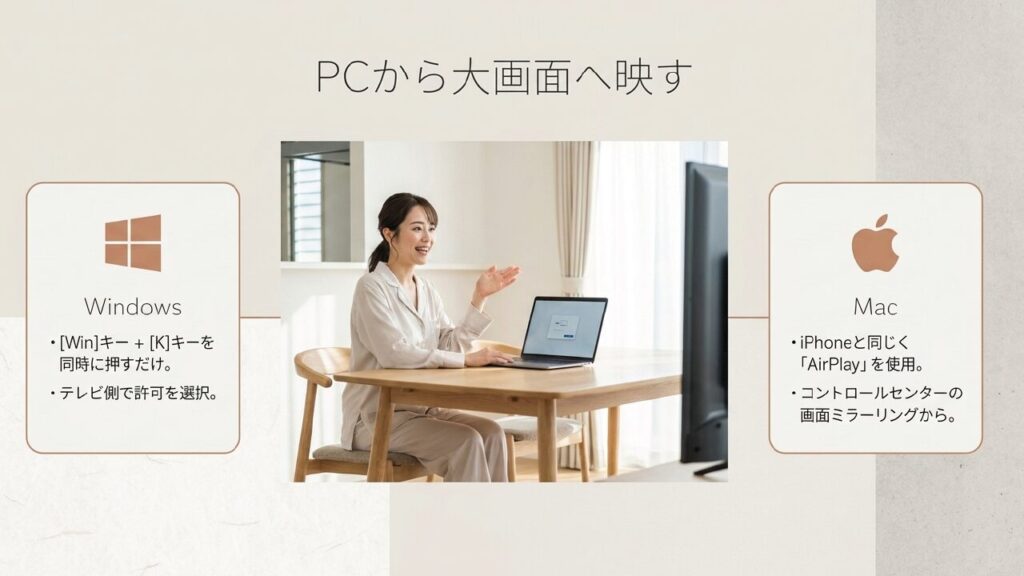
WindowsはWin+Kで接続
Windows 11のパソコンなら、ワイヤレスディスプレイ機能を使って接続できる場合があります。
手順は次のとおりです。
- ビエラ側でミラーリング機能を開く
- テレビを接続待機状態にする
- Windows PCで「Windowsキー+Kキー」を押す
- 表示された接続先からビエラを選ぶ
- 必要に応じてテレビ側で接続を許可する
接続後は、画面を複製したり、テレビを追加ディスプレイとして使ったりできます。
例えば、パソコンで資料を操作しながら、ビエラには大きく表示する使い方も便利ですね。
ただし、この方法はパソコンとビエラの双方がMiracastに対応していることが条件です。
Windowsキー+Kキーを押しても接続先が見つからない場合は、パソコン側のWi-Fi機能とMiracast対応状況を確認してください。
なお、MiracastはWi-Fi Directを利用する場合もあるため、AirPlayと同じように「同じSSIDに接続すれば必ず映る」という仕組みではありません。
大切なのは、双方がMiracastに対応し、必要な無線機能を利用できる状態になっていることです。
MacならAirPlayを確認
Macの場合は、ビエラがAirPlay対応なら画面ミラーリングを使えます。
基本的には、MacとAirPlay対応ビエラを同じ家庭内ネットワークに接続し、Macのコントロールセンターから「画面ミラーリング」を開いて接続先を選びます。
テレビに確認コードが表示された場合は、Mac側へ入力してください。
ただし、従来のMiracast対応ビエラでは、MacのAirPlay画面ミラーリングをそのまま利用できません。
また、Macが新しい機種であっても、テレビ側がAirPlay非対応なら接続先には表示されません。
そんな場合は、Apple TV 4Kを追加するか、有線HDMI接続を検討しましょう。
仕事やゲームなら有線も便利
無線ミラーリングは手軽ですが、画面の動きが少し遅れたり、映像がカクついたりする場合があります。
資料の表示や写真の共有なら気にならなくても、ゲームや細かなマウス操作では違和感につながることがあります。
安定性や応答性を重視するなら、HDMIケーブルによる有線接続もおすすめです。
有線だから遅延が完全になくなるわけではありませんが、無線通信の不安定さを避けられるのがメリットです。
特に仕事のプレゼンや会議など、途中で映像が切れると困る場面では、HDMIを用意しておくと安心ですね。
TVシェアと有線接続の選び方
ここでは、ビエラ独自のTVシェアや、HDMIを使った有線接続について整理します。
どちらも便利ですが、利用できる機能や必要な機器は異なります。
TVシェアで写真や動画を送る
TVシェアは、対応するビエラとスマホを連携させるパナソニックのアプリです。
スマホで撮影した写真や動画をビエラへ送ったり、スマホをリモコンのように使ったりできます。
例えば、旅行から帰ってきた日に、スマホの写真を家族で見返すような使い方に向いています。
スマホの画面全体を常に表示するミラーリングとは、少し役割が違うんですね。
ただし、TVシェアはFire TV搭載ビエラには対応していません。
新しいFire TV搭載ビエラなら、TVシェアではなく、テレビ側のAirPlayやミラーリング機能、対応する動画アプリを利用する方法を確認してください。
TVシェアが使えるかどうかも、型番ごとの対応状況を確認する必要があります。
かんたんミラーリングとは
従来のビエラには、「かんたんミラーリング」という設定が用意されている機種があります。
これは、対応するスマホやパソコンからビエラへ接続しやすくするための機能です。
例えば、テレビ側で毎回ミラーリング画面を開く手間を減らせる機種があります。
ただし、かんたんミラーリングを有効にしても、AirPlay非対応のビエラがAirPlayに対応するわけではありません。
また、機種によって待機時の動作や電源連動の仕様も異なります。
使い方は取扱説明書に記載されているので、型番を確認してから設定するのがおすすめです。
| 機能 | できること | 注意点 |
|---|---|---|
| TVシェア | 写真・動画などの共有、リモコン操作 | Fire TV搭載ビエラには非対応 |
| かんたんミラーリング | 対応機器からの接続を簡単にする | 対応する方式と機種の確認が必要 |
| AirPlay | iPhone・Macの画面やコンテンツを表示 | ビエラ側のAirPlay対応が必要 |
| Miracast | 対応Android・Windowsの画面を表示 | Pixelなど非対応端末もある |
有線HDMIで映す方法
無線接続がうまくいかない場合や、安定して画面を映したい場合は、HDMIケーブルを使う方法があります。
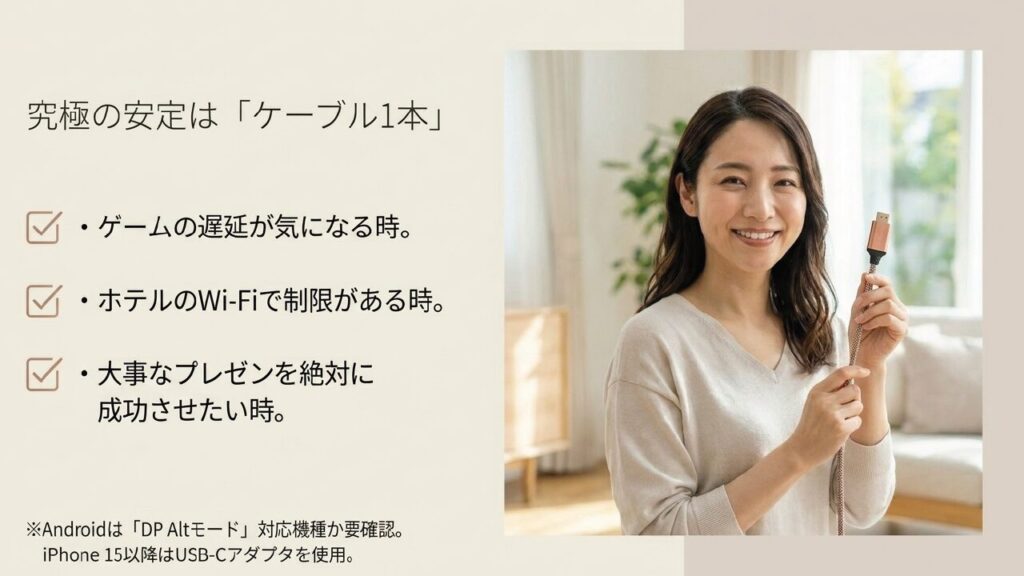
基本的な接続手順はシンプルです。
- スマホやPCの映像出力方式を確認する
- 対応するHDMIケーブルや変換アダプタを用意する
- ビエラのHDMI入力端子へ接続する
- ビエラのリモコンで接続したHDMI入力へ切り替える
- スマホやPC側で画面表示を確認する
有線接続ならWi-Fiの設定を気にせず使えるので、ホテルや職場などでも便利です。
ただし、ケーブルを用意する前に、端末側が映像出力に対応しているかを必ず確認してください。
iPhoneのUSB-Cに注意
iPhone 15シリーズやiPhone 17 Proなど、外部ディスプレイ出力に対応したUSB-C搭載モデルでは、対応するUSB-C HDMIアダプタを使ってビエラに映像を出力できます。
ただし、USB-C搭載iPhoneならすべてHDMI出力できるわけではありません。
例えば、iPhone 16eやiPhone 17eは、USB-Cからの外部ディスプレイ出力に対応していません。
一方、Lightning端子を搭載したiPhone 14以前のモデルでは、対応するLightning Digital AVアダプタなどが必要になります。
端子の形だけで判断せず、iPhoneの型番とApple公式の対応状況を確認してください。
Androidは映像出力に対応?
Androidスマホでも、USB-C端子からHDMIへ映像を出力できる機種があります。
一般的には、DisplayPort Alternate Modeなどの映像出力機能への対応が必要です。
ただし、すべてのAndroidスマホが対応しているわけではありません。
また、映像出力の方法や解像度、外部ディスプレイ利用時の動作も端末によって異なります。
購入前にスマホの公式仕様で「外部ディスプレイ」「USB-C映像出力」「DisplayPort」などの項目を確認しましょう。
| 接続する端末 | 必要な機器 | 確認すること |
|---|---|---|
| USB-C映像出力対応iPhone | USB-C HDMIアダプタ | iPhoneの外部出力対応 |
| Lightning搭載iPhone | 対応Digital AVアダプタ | 機種とアダプタの互換性 |
| Androidスマホ | USB-C HDMIアダプタなど | 端末側の映像出力対応 |
| HDMI端子付きWindows PC | HDMIケーブル | 出力解像度と表示設定 |
| HDMI端子付きMac | HDMIケーブル | 出力解像度と表示設定 |
| USB-C映像出力対応Mac | USB-C HDMIアダプタ | USB-Cポートの映像出力対応 |
また、HDMIアダプタには充電用のUSB-Cポートを備えた製品もあります。
長時間スマホを使うなら便利ですが、すべてのHDMIアダプタが充電しながら使えるわけではありません。
給電も必要な場合は、USB-C PDパススルーなどの対応が明記された製品を選びましょう。
有線で安定して映したい場合は、USB-C HDMI変換アダプタが候補になります。下の製品はHDMI映像出力用なので、スマホの映像出力対応とあわせて確認してください。充電しながら使いたい場合は、別途給電対応モデルを選ぶ必要があります。

 ポチップ
 ポチップ
購入するときは、アダプタの対応機種と端末の公式仕様を両方確認しておくと安心です。
映らないときの原因と対処
ここからは、接続できないときによくある原因を整理していきます。
大切なのは、いきなりテレビを初期化したり、ケーブルを買い替えたりしないことです。
接続方式を確認したうえで、一つずつ原因を切り分けていきましょう。
テレビが見つからない場合
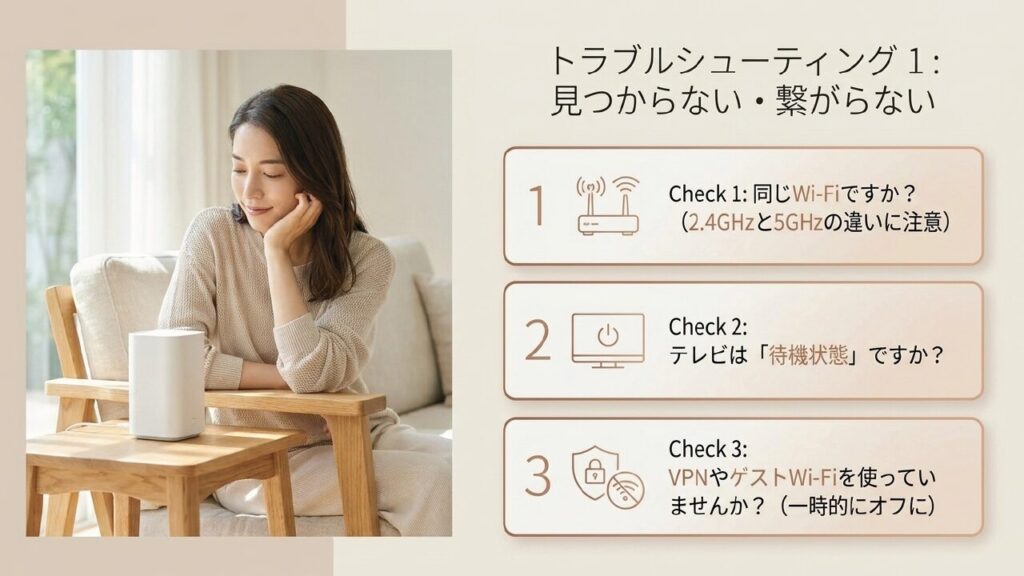
まず、iPhoneならAirPlay、AndroidやWindowsなら対応するMiracastなど、接続方式が合っているか確認してください。
ここが違っている場合、Wi-Fiを何度つなぎ直しても改善しません。
AirPlayで接続する場合は、ビエラと端末が同じ家庭内ネットワークに接続されているかを確認しましょう。
ゲストWi-Fiや集合住宅の共有Wi-Fiでは、端末同士の通信が制限されている場合があります。
また、ルーターのプライバシーセパレーターやAPアイソレーションと呼ばれる機能が有効になっていると、端末同士を検出できないことがあります。
一方、Miracastの場合は、Wi-Fi Directを利用する方式もあるため、AirPlayと同じネットワーク条件だけでは判断できません。
Windowsやスマホ側のMiracast対応、Wi-Fi機能、テレビの接続待機状態を確認してみてください。
確認するおすすめの順番
- ビエラの型番と対応方式を確認する
- スマホやPCが同じ方式に対応しているか確認する
- テレビ側のミラーリング待機状態を確認する
- AirPlayなら同じ家庭内ネットワークか確認する
- ゲストWi-Fiや端末間通信制限を確認する
- テレビと端末のソフトウェアを確認する
- 必要に応じて再起動する
再起動する場合は、まずテレビとスマホ・PCを通常の方法で再起動します。
ルーターの再起動は、家庭内のほかの機器にも影響するため、必要な場合に行いましょう。
なお、会社やホテルなどの管理されたネットワークでは、勝手に通信設定を変更しないようにしてください。
接続したのに映らない場合
ビエラへの接続が完了したように見えるのに画面が真っ暗な場合は、接続方式や表示するアプリを確認しましょう。
まず、スマホのホーム画面や写真など、著作権保護のない内容を表示してみてください。
これらが映るのに特定の動画アプリだけ真っ暗になる場合は、テレビの故障ではなく、アプリ側の出力制限が関係している可能性があります。
一方、ホーム画面も映らないなら、接続方式の不一致やテレビ側の待機状態、HDMI入力設定などを確認する必要があります。
有線HDMI接続の場合は、入力切替が正しいか、ケーブルがきちんと挿さっているか、変換アダプタが対応しているかを確認してください。
別のHDMI端子やケーブルで試せる場合は、原因の切り分けにもなります。
また、ソフトウェアの一時的な不具合が疑われる場合は、メーカーが案内する再起動を試します。
テレビの電源プラグを抜く操作は、録画中やソフトウェア更新中を避け、取扱説明書に従って行いましょう。最初から初期化する必要はありません。
| 症状 | 考えられる原因 | 確認すること |
|---|---|---|
| ビエラが一覧に出ない | 規格非対応・ネットワークなど | AirPlay/Miracast対応を確認 |
| 接続後に真っ暗 | 通信・表示・一時的不具合 | 別の画面やアプリで確認 |
| 動画アプリだけ黒画面 | 著作権保護・アプリの制限 | テレビ側アプリで再生 |
| HDMIで何も映らない | 入力違い・非対応アダプタなど | 入力切替と映像出力対応 |
| 映像がカクつく | 無線通信・機器側の処理など | 電波環境や有線接続を確認 |
音が出ない場合の確認
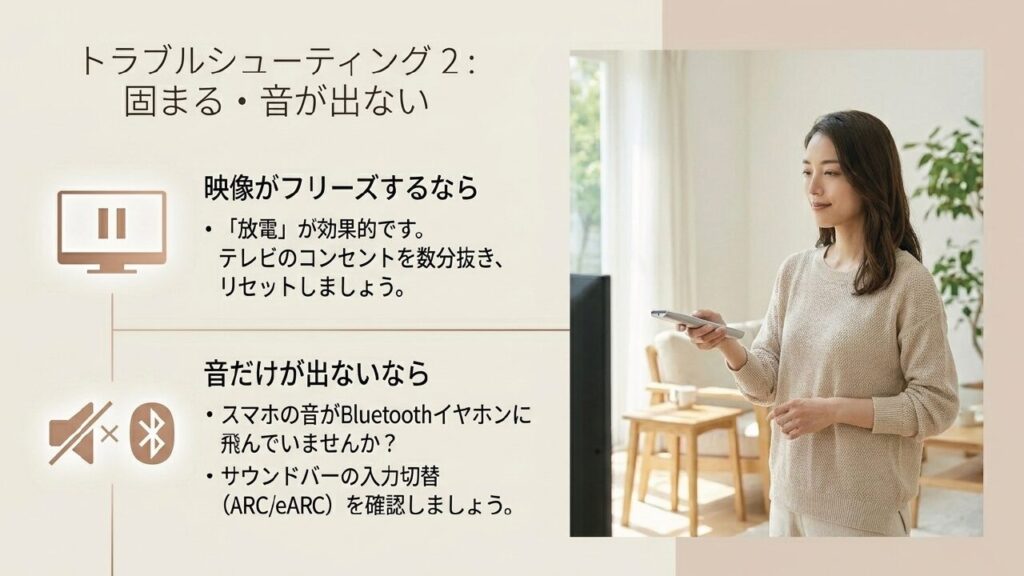
映像は映っているのに音が出ない場合は、音声の出力先を確認してみましょう。
スマホやパソコンがBluetoothイヤホンへ接続されたままだと、テレビには映像だけが出て、音はイヤホンから再生される場合があります。
まずは、スマホ・ビエラ・サウンドバーなどの音量とミュートを確認してください。
次に、Bluetoothイヤホンや外部スピーカーへ接続されていないかを見てみましょう。
サウンドバーを使っている場合は、テレビの音声出力先とサウンドバーの入力設定を確認します。
例えば、ビエラ本体のスピーカーでは音が出るのにサウンドバーでは出ない場合、HDMI ARC/eARCやビエラリンクの設定が関係している可能性があります。
ただし、接続方式やアプリによって音声出力の仕様は異なります。
まずビエラ本体のスピーカーで音が出るかを確認し、そのあとに外部スピーカーの設定を見直すと原因を絞りやすくなりますよ。
サウンドバー側の設定で困っている場合は、サウンドバーの音ズレ原因と直し方も参考にしてください。
Netflixが映らないときは?
スマホの写真はビエラに映るのに、Netflixを開くと画面が真っ暗になる。そんな場合もありますよね。
この症状は、ミラーリングの接続に失敗しているとは限りません。
Netflixなどの動画配信サービスには、DRMやHDCPといった著作権保護の仕組みが使われています。
そのため、スマホ画面をそのまま複製する方法では、映像が表示されないことがあります。
Netflixのキャスト制限
ここは、以前の接続方法と現在の仕様で違いがあるため、特に注意したいところです。
現在のNetflix公式ヘルプでは、スマホからキャストできる機器が限定されています。
対応機器には、リモコンの付属しない第3世代以前のChromecastや、一部の対応ディスプレイなどが挙げられています。
一方、ビエラやFire TVなど、すべてのスマートテレビ・ストリーミング端末がスマホからのNetflixキャストに対応しているわけではありません。
また、NetflixはiPhoneやiPadのAirPlayにも対応していません。
つまり、Netflixでキャストアイコンが出ない場合、Wi-Fiの不具合ではなく、そもそも対応する再生機器がない可能性もあります。
Netflixの広告つきプランなどでは、外部出力に追加の制限があります。契約プランによる違いも確認しましょう。
テレビ側アプリで直接再生
ビエラでNetflixを楽しみたいなら、まずテレビ内蔵のNetflixアプリを使う方法がおすすめです。
Netflix対応のビエラなら、テレビのリモコンからアプリを開き、ログインして作品を再生できます。
テレビ側のNetflixアプリが利用できない場合は、Netflixに対応する外付けストリーミング端末を使う方法があります。
例えば、Fire TV StickをビエラのHDMI端子へ接続し、Fire TV側のNetflixアプリから作品を再生する方法です。
この使い方なら、スマホの画面を無理にミラーリングする必要はありません。
古いビエラでネット動画を楽しみたい方にも、比較的取り入れやすい方法ですね。
古いビエラに動画アプリを追加したいなら、Fire TV Stickのようなストリーミング端末が候補になります。ただし、以下の製品を選んでも、iPhoneのAirPlayミラーリングまで標準で使えるとは限りません。主な目的がNetflixやYouTubeの直接再生なのか、スマホ画面の複製なのかを分けて選びましょう。
 ポチップ
Fire TV Stickの対応アプリはモデルやOSによって異なります。購入前には、使いたい動画配信サービスに対応しているかも確認してみてください。
プライベートビエラで映す方法
プライベートビエラを使っている方は、少しだけ注意が必要です。
プライベートビエラは、一般的な据え置き型ビエラとは構造が異なります。
持ち運べるモニターと、テレビ放送を受信するチューナー部が分かれているモデルもあります。
そのため、据え置き型ビエラと同じようにミラーリングやHDMI接続ができるとは限りません。
HDMI入力はモニター部を確認
プライベートビエラで外付け機器を使いたい場合は、まずHDMI入力端子の有無を確認しましょう。
ここで間違えやすいのが、チューナー部のHDMI端子です。
パナソニックの公式比較表では、HDMI入力とHDMI出力が区別されています。
HDMI入力に対応したプライベートビエラでは、入力端子がモニター部に搭載されています。
一方、チューナー部にあるHDMI出力端子は、別のテレビなどへ映像を出力するためのものです。
HDMI出力端子にFire TV Stickを接続しても、モニターへ映像を入力することはできません。
例えば、HDMI入力があるモニター部なら、対応するストリーミング端末やパソコンを接続できる場合があります。
ただし、HDMI入力がないモデルでは同じ方法は使えません。
プライベートビエラはシリーズごとの差が大きいため、型番ごとの端子仕様を確認してくださいね。
購入前に確認したい条件
外付け端末やケーブルを買う前には、次の項目を確認しましょう。
- モニター部にHDMI入力端子があるか
- 外部入力が利用できるモデルか
- 接続機器の電源を確保できるか
- 防水性能や端子カバーの使用条件に問題がないか
- 使いたい動画配信アプリに対応しているか
例えば、防水対応モデルでも、端子カバーを開けた状態で水まわりに置いてよいとは限りません。
キッチンや浴室で使う場合は、外部機器の接続条件と安全上の注意を必ず確認してください。
また、モニター部を持ち運ぶ用途では、HDMI機器や電源ケーブルをつなぐと使い勝手が変わることもあります。
普段使う場所に合わせて、無理のない接続方法を選ぶとよいですね。
よくある質問
ビエラのミラーリングまとめ
ビエラのミラーリングは、テレビと接続する端末の組み合わせによって、使える方法が変わります。
最初は少し複雑に感じるかもしれませんが、テレビの型番と接続方式を確認すれば、選ぶべき方法が見えてきます。
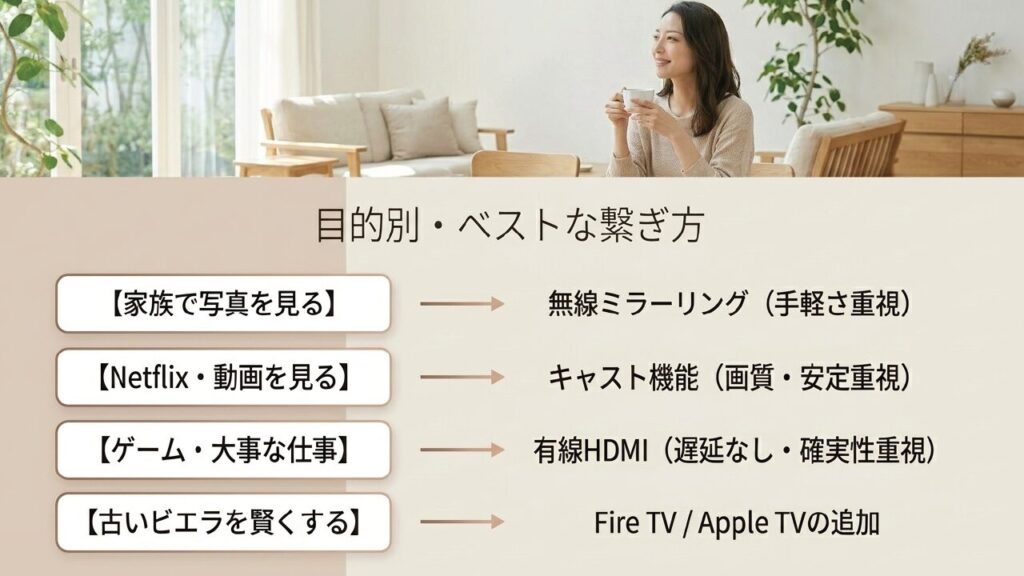
今回のポイントをまとめると、次のとおりです。
- iPhone・Mac:AirPlay対応ビエラなら無線で画面を映せる
- Galaxyなど:スマホとビエラのMiracast対応を確認する
- Google Pixel:MiracastではなくGoogle Cast対応の受信機器を検討する
- Windows:双方がMiracast対応ならWindowsキー+Kキーから接続する
- Netflix:テレビ内蔵アプリや対応する外付け端末で直接再生する
- 有線接続:スマホ・PCの映像出力対応とHDMIアダプタの互換性を確認する
- プライベートビエラ:HDMI入力端子の有無と位置を型番別に確認する
私なら、まずビエラの型番を確認し、テレビ本体でできる方法を試します。
それでも対応していなければ、Apple TV 4Kなどの外付け端末や有線HDMI接続を検討します。テレビ自体に満足しているなら、スマート機能のためだけに買い替える必要はありません。
また、動画を見ることが目的なのか、スマホ画面をそのまま映したいのかによっても、選ぶ機器は変わります。
写真を家族で楽しむならAirPlayや対応するミラーリング、Netflixなどの動画配信ならテレビ側アプリ、仕事やゲームで安定性を重視するなら有線HDMI。こんなふうに使い分けると、選びやすくなりますよ。
あなたのビエラでも、今ある機器を活かせる方法が見つかるかもしれません。まずは型番と接続方式を確かめて、無理なく大画面を楽しんでくださいね。