記事更新:2026年10月27日
こんにちは。Gajetter | 暮らしアップデート、運営者のGioです。
子どもがテレビでYouTubeを楽しんでいると、気づけば1時間、2時間と過ぎていることがありますよね。「そろそろ終わりにしようね」と声をかけても、ちょうど好きな動画を見ている途中だったりして、なかなか切り上げられないこともあると思います。
そんな時に便利なのが、テレビや動画アプリの時間制限機能です。ただ、スマホのスクリーンタイムとは違い、テレビでは機種によって設定できる内容が異なります。
結論から言うと、テレビのYouTubeを時間制限するなら、Google TVは子ども用プロフィール、Fire TVは対応するAmazon Kidsの時間管理、Nintendo Switchはみまもり設定を最初に確認するのがおすすめです。
REGZAやVIERAなど、テレビ本体に細かな時間制限機能がない場合もあります。その場合は、アプリの利用制限やルーターの接続時間設定を組み合わせる方法が考えられます。
この記事では、あなたの家のテレビで何ができるのかを整理しながら、設定方法と注意点を分かりやすく紹介します。無理に厳しく制限するのではなく、親子で気持ちよく動画を楽しめる環境を考えていきましょう。
- テレビでYouTubeの視聴時間を制限する方法
- YouTube KidsとGoogle TVの設定の違い
- Fire TV・Switch・テレビメーカー別の対策
- 制限が効かない場合の確認と安全な対処法
テレビのYouTubeを時間制限する方法
まず確認したいのは、普段どの機器でYouTubeを見ているかです。
テレビに最初から入っているYouTubeアプリを使う家庭もあれば、Fire TV StickやNintendo Switchをテレビにつないでいる家庭もあります。
使っている機器によって、時間制限の設定場所は変わります。
| 視聴している機器 | 最初に確認する機能 | 時間制限の考え方 |
|---|---|---|
| Google TV | 子ども用プロフィール | 1日の利用上限・おやすみ時間 |
| Fire TV Stick | Amazon Kids・機能制限 | 対応機種では子ども用の時間管理 |
| Nintendo Switch | みまもり設定 | 本体全体の利用時間を管理 |
| AQUOS | Google TV・機種固有の設定 | 対応モデルならプロフィールで管理 |
| REGZA | 放送・インターネット制限設定 | 主にYouTubeの利用制限 |
| VIERA | 搭載OS・機種別の制限設定 | 視聴制限やネットワーク制限を確認 |
| その他のテレビ | ルーターの時間帯制限 | 指定した時間帯のネット利用を制限 |
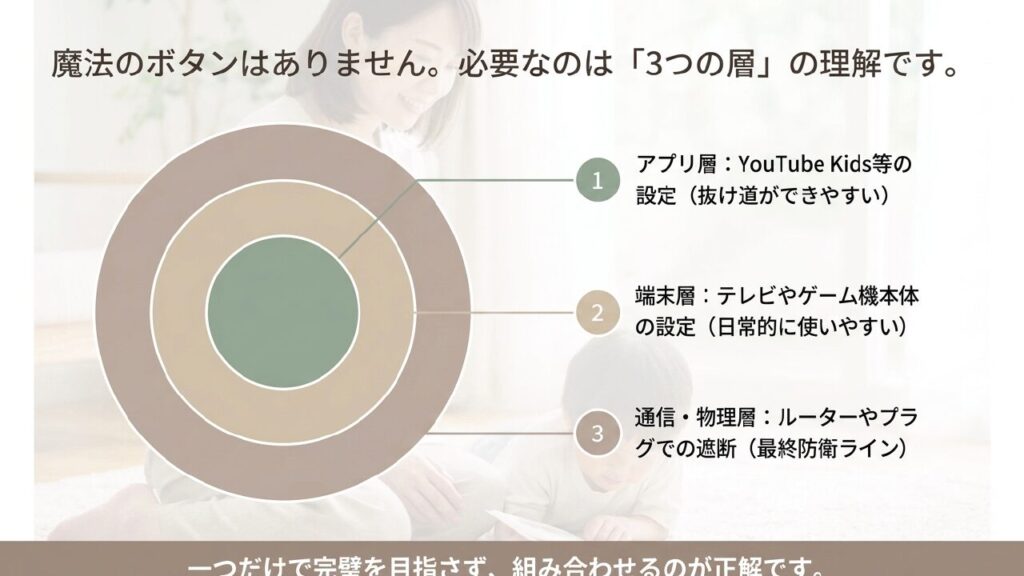
ここで知っておきたいのは、「時間になったら自動で止まる機能」と「YouTubeを開けないようにする機能」は別ということです。
例えば、Google TVの子ども用プロフィールなら、1日にテレビを使える時間を決められます。一方、REGZAの一部モデルにあるインターネット制限は、YouTubeを利用できないようにするための設定で、視聴した時間を細かく測るものではありません。
また、YouTubeだけを30分に制限したいのか、テレビで動画を見る時間を合計1時間にしたいのかによっても、選ぶ方法が変わります。
どちらが家庭のルールに合っているか、最初に考えてみてくださいね。
YouTube Kidsのタイマーは使える?
小さな子どもにYouTubeを見せるなら、YouTube Kidsを利用している家庭も多いと思います。
YouTube Kidsは子ども向けに作られたサービスで、検索機能や視聴できるコンテンツを保護者が管理できる仕組みがあります。
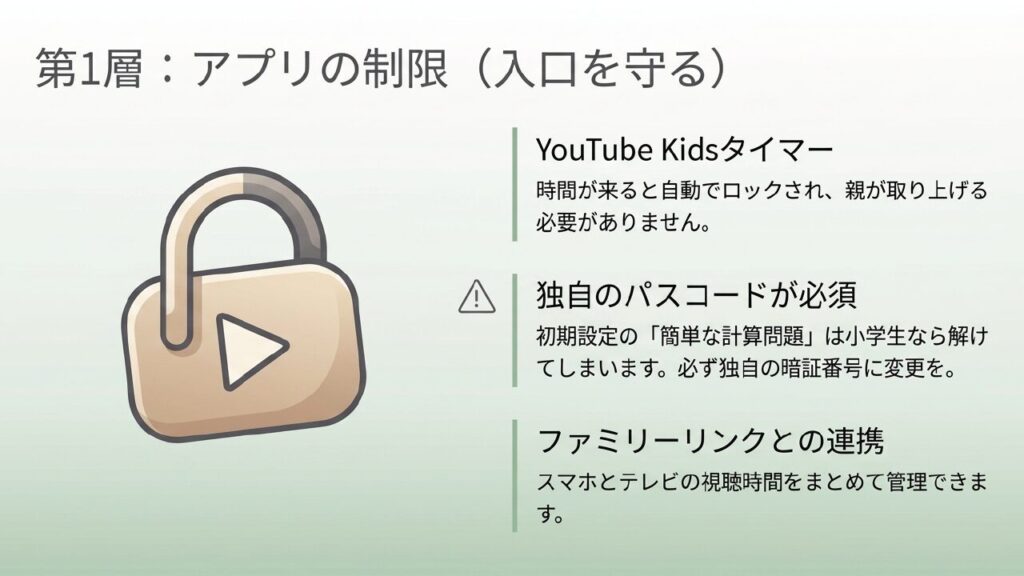
スマホやタブレット向けのYouTube Kidsアプリには、保護者が視聴時間を決めるタイマー機能が用意されています。
設定した時間が過ぎると、時間の終了を知らせるメッセージが表示され、アプリがロックされる仕組みです。
ただし、テレビ版のYouTube Kidsでは、スマホ版と同じタイマー機能を利用できない場合があります。
テレビでは通常のYouTubeアプリから子ども用プロフィールを選ぶ方式もあり、スマホのYouTube Kidsとは設定できる機能が異なります。
そのため、テレビでYouTube Kidsを開いてもタイマーが見当たらない場合は、無理に同じメニューを探し続けなくても大丈夫です。テレビやストリーミング端末側の時間制限機能を確認しましょう。
スマホ版のタイマー設定
スマホやタブレット版のYouTube Kidsでタイマーを設定する場合は、次の流れになります。
- YouTube Kidsアプリを開く
- 設定アイコンを選ぶ
- 計算問題または保護者用パスコードで確認する
- 「タイマーを設定」を選ぶ
- 視聴時間を決めて「タイマーを開始」を選ぶ
子どもが計算問題を解ける年齢なら、推測されにくいカスタムパスコードを設定しておくと安心です。
なお、この操作はスマホ・タブレット向けの案内です。テレビ側にタイマーがない場合は、Google TVやFire TVなどの時間管理機能を利用してください。
テレビでYouTube Kidsを見る方法
テレビでは、YouTubeアプリのプロフィール選択からYouTube Kidsへ切り替えられる場合があります。
保護者がYouTube Kidsのプロフィールを作成している場合、テレビのYouTubeアプリで同じアカウントにログインし、子ども用プロフィールを選ぶ流れです。
利用できるコンテンツは子ども向けに管理できますが、それだけでテレビの視聴時間まで自動的に制限されるとは限りません。
私なら、YouTube Kidsをコンテンツ管理に使い、テレビを見る時間はGoogle TVやFire TVなどの機器側で設定します。役割を分けると、無理なく管理しやすいと思います。
ファミリーリンクで管理する
Googleファミリーリンクは、子どものGoogleアカウントや対応端末の利用を保護者が管理できるサービスです。
Androidスマホやタブレットを利用している家庭では、おなじみの機能かもしれませんね。
ファミリーリンクでは、子どものアプリ利用状況を確認したり、対応端末の利用時間を制限したりできます。
ただし、テレビについては少し注意が必要です。
Google TVの子ども用プロフィールに対する1日の利用時間やおやすみ時間は、Google TV本体で設定します。
Google公式でも、これらのテレビ用時間制限はファミリーリンクから直接設定できないと案内しています。
ファミリーリンクとGoogle TVでは、主に次のように役割が分かれます。
| 管理方法 | 主にできること |
|---|---|
| ファミリーリンク | 子どものアカウントや対応アプリの利用状況を管理 |
| Google TV本体 | 子ども用プロフィールの利用時間・おやすみ時間を設定 |
| YouTubeの保護者設定 | 子どもが利用できるコンテンツなどを調整 |
ファミリーリンクだけを設定して、テレビにも同じ利用時間が適用されると思ってしまうと、うまくいかない場合があります。
例えば、子どものスマホを1日1時間に設定していても、リビングのテレビでは大人用プロフィールでYouTubeを見られる状態かもしれません。
テレビでどのプロフィールを使っているか、まず確認してみてください。
Google TVの時間制限を設定する
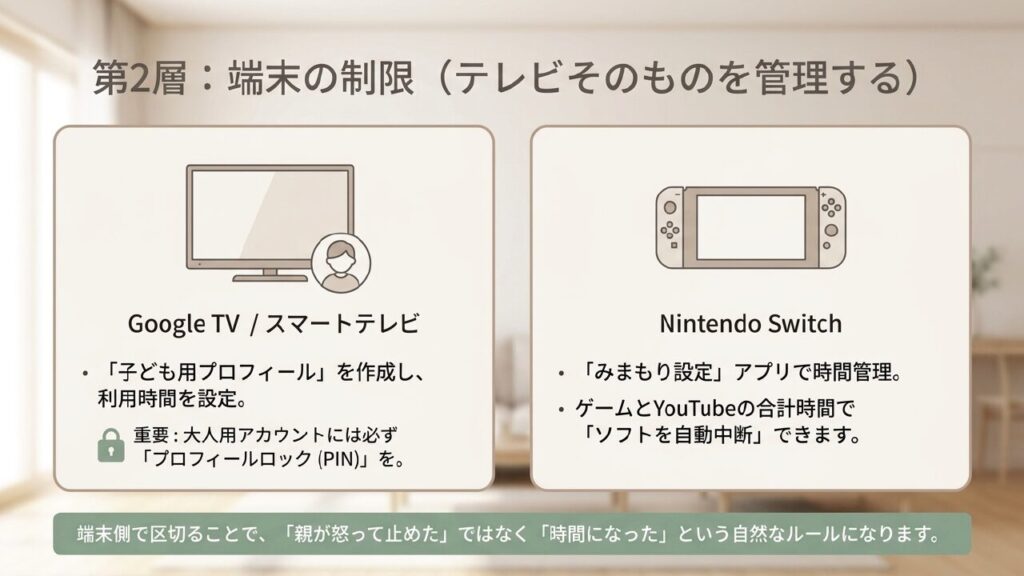
Google TV搭載テレビを利用しているなら、子ども用プロフィールを使った時間管理がおすすめです。
Google TVには、お子様用プロフィールで利用できるアプリを選んだり、1日の利用時間を決めたりする機能があります。
対応するテレビなら、親子で決めた時間になると子ども用プロフィールの利用を制限できるため、毎回リモコンを取り上げる必要がなくなります。
ただし、地域や機種によって子ども用プロフィールに対応していない場合もあります。
子ども用プロフィールを作る
Google TVの子ども用プロフィールは、Google TVのホーム画面から追加できます。
- Google TVのホーム画面を表示する
- プロフィールアイコンを選ぶ
- 「アカウントを追加」から「子どもを追加」を選ぶ
- 子どものプロフィールを作成する
- 利用を許可するアプリを選ぶ
- 保護者による使用制限を設定する
すでにGoogleのファミリーグループに子どものアカウントがある場合は、そのアカウントを選べることもあります。
プロフィールを作成したら、子ども用のホーム画面へ切り替えて、利用できるアプリを確認してみましょう。
1日の利用時間を設定する
Google TVでは、子ども用プロフィールに対して1日あたりの利用時間を設定できます。
Google公式が案内する基本的な流れは次のとおりです。
- Google TVのホーム画面から「すべての設定」を開く
- 「アカウントとプロフィール」を選ぶ
- 子ども用プロフィールを選ぶ
- GoogleアカウントのPINまたはパスワードを入力する
- 「利用時間」から「1日の利用時間の上限」を選ぶ
- 曜日と利用可能な時間を設定する
Google公式では、1日の利用上限を15分単位で最大8時間まで設定できると案内しています。
例えば、平日は45分、休日は1時間30分といった設定も考えられます。あくまで設定例なので、子どもの年齢や生活リズムに合わせて決めてくださいね。
また、利用時間の上限に達したあとでも、保護者がPINやパスワードを入力してボーナスタイムを追加できる仕組みがあります。
今日は家族で少し長く見たいという日にも対応しやすいのは、うれしいところです。
おやすみ時間を決める
夜のYouTube視聴を控えたい場合は、おやすみ時間の設定も便利です。
Google TVでは、子ども用プロフィールの「利用時間」から「おやすみ時間」を選び、曜日ごとに利用できる時間帯を設定できます。
こちらは30分単位で設定できます。
例えば、夜は20時までと決めておくと、寝る前の動画視聴を切り上げるきっかけになります。
子どもによっては「あと1本だけ」が続いてしまうこともありますが、あらかじめ終了時間を決めておけば、毎日の約束として伝えやすくなります。
プロフィールロックも設定する
子ども用プロフィールに時間制限を設定したら、プロフィールの切り替えについても確認してください。
子どもが大人用プロフィールへ自由に切り替えられる状態では、子ども用プロフィールの利用時間制限だけでは管理しきれません。
Google TVには、子ども用プロフィールから退出する際に保護者のPINやパスワードを求めるロック機能があります。
Google公式では、子ども用プロフィールを選び、「キッズロック」から設定する方法が案内されています。
これにより、子どもが誤って大人用プロフィールへ移動することも防ぎやすくなります。
なお、Google TVの子ども用プロフィールでは、機種によってテレビ放送、外部入力、録画番組などの機能を利用できない場合があります。
家族で共有しているテレビでは、保護者が使う時に通常プロフィールへ切り替えるなど、使い方を決めておくとよさそうです。
詳しい設定はGoogle TV公式「保護者による使用制限」で確認できます。
Fire TVとSwitchの時間制限
テレビにFire TV StickやNintendo Switchを接続してYouTubeを見ている場合は、テレビ本体ではなく、それぞれの機器で時間を管理する方法が基本になります。
どちらも保護者向けの機能が用意されていますが、使える設定や対象となる時間が異なります。
Fire TVの子ども用設定
Fire TV Stickには、保護者向けの機能制限や、対応機種で利用できるAmazon Kidsの子ども用プロフィールがあります。
Amazon Kidsでは、対応端末で1日の利用時間、利用できる時間帯、コンテンツの管理などを設定できます。
Amazonのペアレントダッシュボードから子どもの利用状況を確認したり、利用時間のルールを決めたりする仕組みです。
ただし、利用できる機能はFire TVのモデル、地域、プロフィールの種類によって異なります。
Fire TVなら必ずYouTubeアプリだけを30分で自動停止できる、というわけではありません。
まずは現在使っているFire TVに、子ども用プロフィールと時間管理の項目があるか確認しましょう。
子ども用プロフィールを確認する
対応するFire TVでは、ホーム画面のプロフィール設定から子ども用プロフィールを管理できます。
基本的には次の項目を確認します。
- 子ども用プロフィールを作成できるか
- Amazon Kidsの時間管理を利用できるか
- 利用を許可するアプリを選べるか
- PINで大人用設定を保護できるか
Amazon Kidsの時間設定に対応していれば、ペアレントダッシュボードから1日の利用時間や利用できる時間帯を調整できます。
一方、Fire TVの通常の機能制限では、購入時のPIN確認やコンテンツへのアクセス制限などが中心になります。
利用時間を設定できるAmazon Kidsと、通常の機能制限は区別して考えてください。
YouTubeだけを制限したい場合
Fire TVでYouTubeだけを制限したい場合は、子ども用プロフィールで利用できるアプリの設定を確認します。
アプリを利用できないようにする設定があれば、YouTubeを開けない環境にできます。
ただし、YouTubeアプリ単体の累計利用時間を30分に設定できるかどうかは、Fire TVとAmazon Kidsの対応状況によります。
利用できない場合は、テレビを見る時間を家庭で決めたり、ルーターの時間制限を使ったりする方法を検討してください。
Fire TV StickとApple TVで迷っている方は、Apple TVとFire TV Stickの違いも参考になります。
どちらも便利な動画視聴端末ですが、家族で使うなら画質や価格だけでなく、プロフィール管理や利用制限のしやすさも確認しておきたいですね。
Switchのみまもり設定
Nintendo SwitchをテレビにつないでYouTubeを見ている場合は、スマホアプリ「Nintendo みまもり Switch」が役立ちます。
任天堂の公式案内では、1日に遊べる時間を15分単位で設定できるとされています。
また、「時間になったらソフトを中断する」を有効にすれば、設定した時間になった時にソフトを中断することもできます。
ゲームとYouTubeを同じSwitchで利用している家庭では、まとめて利用時間を管理できるのが便利なところです。
Switchの利用時間を設定する
まだ設定していない場合は、Switch本体と保護者のスマホを連携してください。
- スマホに「Nintendo みまもり Switch」を入れる
- Switch本体とスマホアプリを連携する
- アプリで「みまもり設定」を開く
- 「1日にあそぶ時間」を設定する
- 必要に応じて「時間になったらソフトを中断する」を有効にする
ここで注意したいのは、Switchの利用時間はYouTubeだけでなく、ゲーム機本体を使っていた時間も含まれることです。
また、同じ本体を家族で使っている場合は、ユーザーごとではなく、本体全体の利用時間としてカウントされます。
例えば、ゲームを30分、YouTubeを30分利用した場合、合わせて1時間という考え方になります。
子どもにとっても「Switchを使う時間は合わせて1時間」と決めたほうが、分かりやすいことがありますね。
なお、時間になった時のソフト中断は、保存していない内容に影響する可能性があります。家族でゲームを利用する場合は、その点も説明しておくと安心です。
YouTubeの起動を制限する
Switchでは、YouTubeアプリそのものを起動できないようにする設定もあります。
任天堂公式では、みまもり設定の制限レベルを「幼児」にするか、カスタム設定で対象のソフトを制限する方法が案内されています。
ただし、YouTubeを制限すると、設定した年齢区分に該当するほかのソフトも制限対象になります。
利用を認めたいゲームまで制限されてしまう場合は、みまもり設定の「対象外のソフト」などを確認してください。
また、Nintendo SwitchのYouTubeアプリ内で視聴する動画の年齢制限は、Switch本体のみまもり設定だけでは管理できません。
動画の内容についてはYouTube側の保護者設定も確認しましょう。
テレビメーカー別の制限方法
ここからは、AQUOS・VIERA・REGZAなど、テレビ本体にYouTubeアプリが入っている場合の制限方法を見ていきます。
同じメーカーでも、発売年やシリーズによって搭載OSや設定メニューが異なります。メーカー名だけで判断せず、できればテレビの型番も確認しておくとスムーズです。
AQUOSの子ども用設定
シャープのAQUOSでは、Google TVを搭載したモデルなら、Google TVの子ども用プロフィールを利用できます。
例えば、AQUOSの「2T-C32GF1」「2T-C43GF2」などの取扱説明書には、Google TVの保護者による使用制限が案内されています。
対応するモデルでは、子ども用プロフィールを作成し、1日あたりの利用時間やおやすみ時間を設定できます。
そのため、Google TV搭載AQUOSなら、先ほど紹介したGoogle TVの手順から確認するのが分かりやすいです。
一方、AQUOSだからといって、スマホにあるDigital Wellbeingのアプリタイマーやフォーカスモードが、そのままテレビでも使えるわけではありません。
スマホ用の利用時間管理機能と、Google TVの子ども用プロフィールは別の機能として確認してください。
また、古いAQUOSやGoogle TVを搭載しないモデルでは、同じ設定が利用できないことがあります。
設定メニューに子ども用プロフィールが見当たらない場合は、型番からシャープ公式の取扱説明書を確認してみましょう。
AQUOSとREGZAの違いが気になる方は、AQUOSとREGZAの比較記事も参考になります。
VIERAの視聴制限
パナソニックのVIERAは、モデルによってテレビ本体の視聴制限機能が異なります。
放送番組の年齢制限や暗証番号による設定などが用意されている機種がありますが、それだけでYouTubeの視聴時間を30分に設定できるとは限りません。
また、最近のVIERAでは搭載するテレビシステムがシリーズによって異なるため、Google TVやFire TVと同じメニューがあるとは考えないほうがよいでしょう。
まずはテレビの型番を確認し、取扱説明書から次のような項目を探してみてください。
- 視聴制限設定
- 暗証番号設定
- ネットワークサービスの利用制限
- 子ども用プロフィールなどの保護者機能
ただし、これらは確認する項目の例であり、すべてのVIERAに搭載されているわけではありません。
特に、放送番組の視聴制限とYouTubeなどの動画アプリの利用制限は別です。
テレビ本体に時間制限機能がない場合は、ルーター側で利用できる時間帯を決める方法も検討してみましょう。
REGZAのYouTube利用制限
REGZAでは、対応モデルにYouTubeなどのインターネット利用を制限する機能があります。
REGZA公式では、「みるコレ」や「クラウドメニュー」を搭載する対象機種について、YouTubeを子どもが勝手に利用できないようにする設定を案内しています。
設定の流れは次のとおりです。
- REGZAリモコンの「設定」を押す
- 「機能設定」を開く
- 「放送・インターネット制限設定」を選ぶ
- 「インターネット制限設定」を開く
- 画面の案内に従って利用制限を設定する
ここで注意したいのは、REGZAにある「動画配信サービス制限設定」との違いです。
REGZA公式は、みるコレの「動画配信サービス制限設定」ではYouTubeの起動を制限できないと案内しています。
YouTubeを制限したい場合は、対応モデルの「放送・インターネット制限設定」を確認してください。
また、公式によると、インターネット制限を設定しても、みるコレ内の検索結果や表示からYouTube動画を完全に非表示にできるわけではありません。
この機能も、YouTubeを1日45分で自動停止するような累計時間制限とは異なります。
対応する設定はモデルによって違うため、テレビの型番と取扱説明書も合わせて確認しましょう。
詳しい案内は、REGZA公式「動画配信サービス」FAQで確認できます。
なお、REGZAにFire TV StickやSwitchをつないでいる場合、テレビ本体のYouTubeを制限しても、外部機器から視聴できることがあります。
その場合は、接続している機器側でも利用制限を設定してください。
ルーターで視聴時間を管理する
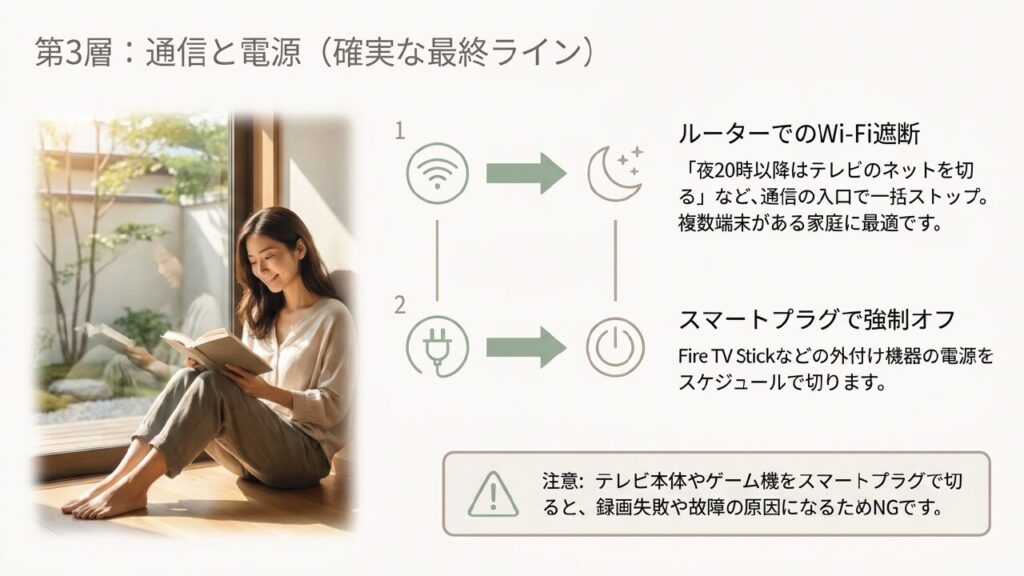
テレビ側に時間制限機能がない場合や、複数の機器でYouTubeを見ている場合は、Wi-Fiルーターの保護者向け機能が役立つことがあります。
例えば、テレビは20時まで、子どものタブレットは19時までといったように、機器ごとにインターネットへ接続できる時間帯を設定する方法です。
この方法なら、テレビにYouTube専用の時間制限機能がなくても、指定した時間帯にネット動画を見られなくする運用ができます。
ただし、ネットワークを制限する方法なので、YouTubeだけでなく、ほかの動画アプリやインターネット機能にも影響します。
キッズタイマーを利用する
Wi-Fiルーターの中には、子どものインターネット利用時間を管理できるモデルがあります。
例えば、NEC Atermの対応モデルには「こども安心ネットタイマー」という機能があります。
NEC公式によると、Aterm 7200D8BEでは、Wi-Fi接続する機器ごとに、曜日別・30分単位で接続できる時間帯を設定できます。
例えば、子ども部屋のテレビだけ夜20時以降のWi-Fi接続を制限し、保護者のスマホやリビングのテレビは通常どおり使う、といった運用が考えられます。
ほかにも、BUFFALOのキッズタイマーやTP-Linkの保護者による使用制限など、メーカーごとに対応する機能があります。
ただし、すべてのルーターに同じ機能があるわけではありません。購入前に型番別の仕様を確認してください。
| ルーターの例 | 機能 | 注意点 |
|---|---|---|
| NEC Aterm 7200D8BE | こども安心ネットタイマー | 対象端末のWi-Fi接続時間を設定 |
| BUFFALOの対応モデル | キッズタイマーなど | 搭載機能は機種ごとに確認 |
| TP-Linkの対応モデル | 保護者による制限 | 利用時間や制限内容は機種で異なる |
現在のルーターに時間制限機能があるなら、まずはそれを試してみるのがおすすめです。
新しい機器を購入しなくても、すでに利用できる機能があるかもしれません。
複数の端末を時間帯で管理したいなら
以下は、こども安心ネットタイマーに対応するNEC Aterm 7200D8BEです。Wi-Fiの速度だけでなく、家庭内の端末を管理する機能を重視したい場合の選択肢になります。
ただし、テレビが有線LAN接続の場合や、別のルーターを経由する場合は、期待どおりに制限できないことがあります。家庭のネットワーク構成と対応機能を確認してから選んでください。
ルーター制限が効かない時
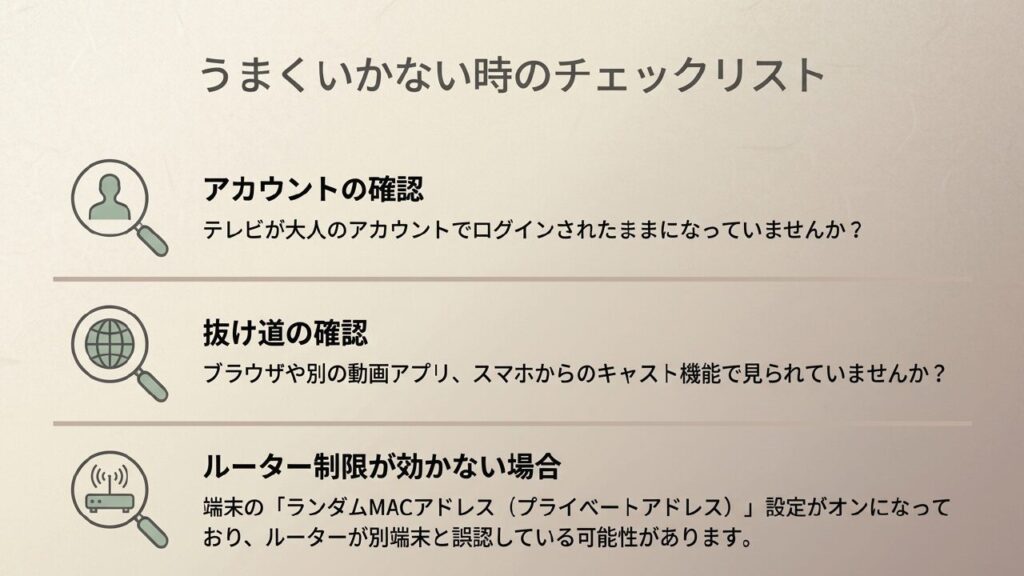
時間帯を設定したのに、テレビでYouTubeを見られてしまう場合は、ルーターが対象の機器を正しく認識しているか確認してください。
特にスマホやタブレットでは、プライベートWi-FiアドレスやランダムMACアドレスが利用されることがあります。
これは端末を識別するためのアドレスを変える仕組みで、ルーターの管理機能によっては、同じ機器を別の機器として認識する場合があります。
NEC Atermでも、こども安心ネットタイマーを利用する際には、対象機器のランダムMACアドレス設定について注意が案内されています。
ただし、プライバシー保護に関係する機能なので、むやみに無効化するのではなく、家庭内の信頼できるネットワークに限ってメーカーの案内に従いましょう。
また、次の点も確認してみてください。
- テレビやFire TVが管理対象として登録されているか
- 制限する曜日と時間帯が正しいか
- ルーターの時刻が正しく設定されているか
- 中継機やメッシュWi-Fi側で制限が適用されるか
- 有線LAN接続が制限対象になっているか
家庭内で複数のルーターを使っている場合は、別のネットワークからインターネットへ接続できる状態になっていないかも確認しておきたいですね。
なお、通信制限はYouTubeの視聴時間を正確に計測する仕組みとは限りません。決まった時間帯に通信を止める方法と、1日合計30分で止める方法は別です。
購入前には、使いたい制限方式にルーターが対応しているか確認してください。
スマートプラグで時間を知らせる
視聴終了の時間を分かりやすくしたい場合は、スマートプラグを生活の中で活用する方法もあります。
スマートプラグは、スマホから電源のオン・オフを操作したり、対応製品なら決まった時間に電源を切り替えたりできる機器です。
ただし、テレビやFire TV Stickの電源を突然切る方法には注意が必要です。
テレビ本体やレコーダー、HDD、ゲーム機などは、動作中に電源を遮断すると、録画の失敗やデータ破損、更新処理の中断などにつながる場合があります。
私は、テレビのYouTube時間制限のために、スマートプラグでテレビ本体の電源を強制的に切る方法はおすすめしません。
Fire TV Stickのような外部機器でも、ソフトウェア更新中などに突然電源が切れると、正常に動作しなくなる可能性があります。
そのため、まずは機器に用意された正式な終了方法や時間管理機能を優先してください。
終了時間の合図に使う
スマートプラグを利用するなら、動画視聴を直接止めるのではなく、終了時間の合図として活用する方法も考えられます。
例えば、スマートプラグで操作できる小さな照明を用意し、YouTubeを終える時間に点灯するよう設定する方法です。
照明が点いたら「そろそろおしまいにしようね」という家族の合図にするわけです。
これなら、動画をいきなり中断することなく、子どもが自分で区切りをつける練習にもなります。
もちろん、スマートプラグに接続できる照明かどうかは製品の仕様によります。利用する照明器具の対応や定格電力を確認してください。
毎日の時間を知らせるスマートプラグ
以下は、タイマー機能に対応するスマートプラグです。対応する照明などの電源管理や、決まった時間を知らせる工夫に利用できます。
なお、テレビやレコーダーなど、突然の電源遮断が適さない機器への使用は避け、接続する機器の説明書とスマートプラグの対応条件を確認してください。
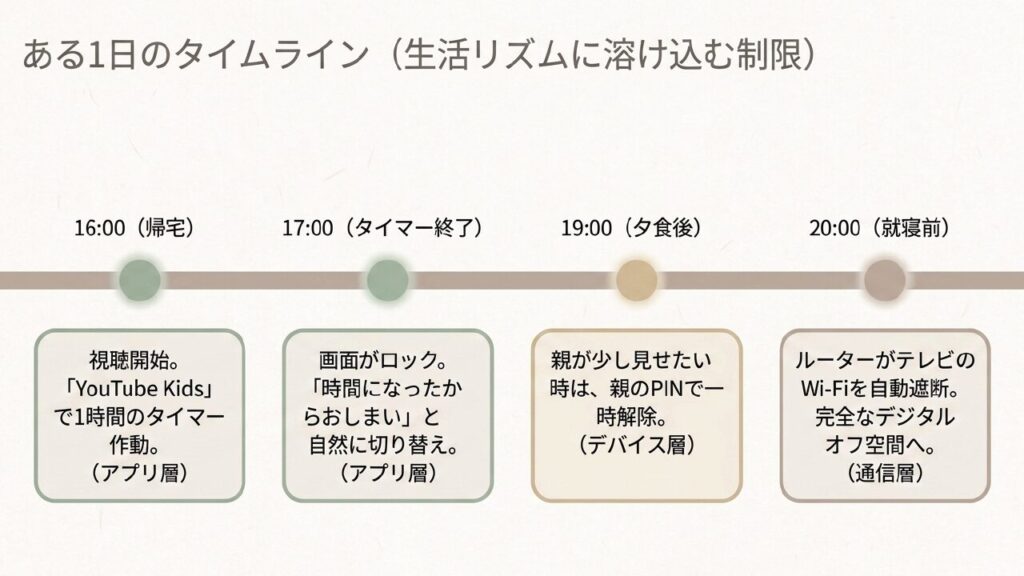
時間制限の仕組みを整えるのも大切ですが、子どもが自分から切り上げられるようにする工夫も、同じくらい役に立つと思います。
時間制限が効かない時の確認
設定したのにYouTubeが見られてしまう場合は、どこに制限をかけたかをもう一度確認してみましょう。
実は、設定が間違っているのではなく、別のプロフィールや機器から視聴しているだけということもあります。
プロフィールが違う場合
Google TVの子ども用プロフィールに利用時間を設定していても、大人用プロフィールでYouTubeを開いている場合、その制限は適用されません。
最初に、今テレビでどのプロフィールを使っているか確認してください。
また、子ども用プロフィールから大人用プロフィールへ切り替えられる場合は、プロフィールロックの設定も見直してみましょう。
Fire TVでも、子ども用プロフィールではなく通常プロフィールを利用していないか確認してください。
別の方法で見られる場合
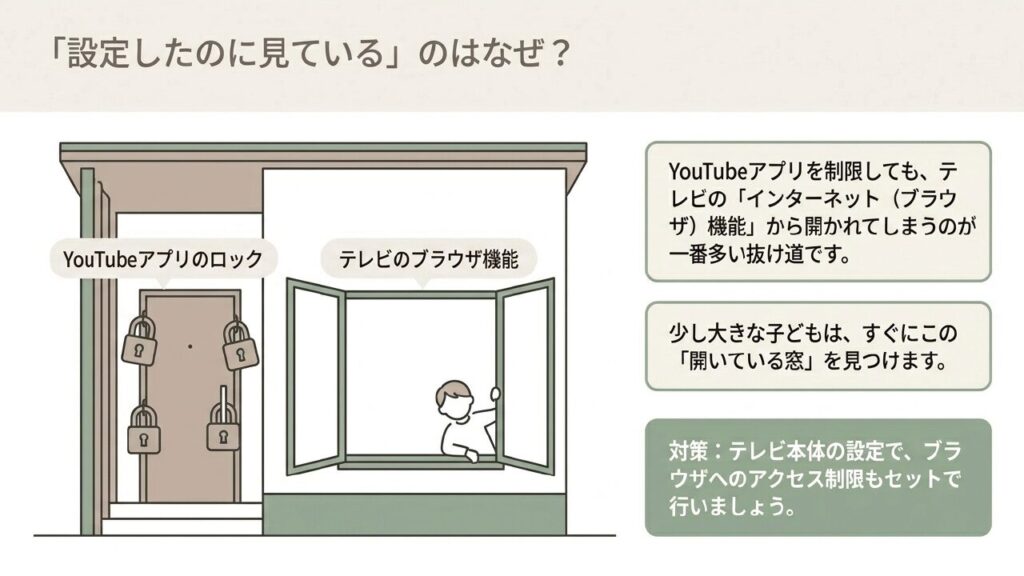
テレビに複数の視聴方法がある場合は、YouTubeアプリを制限しても、別の機器から見られることがあります。
例えば、REGZA内蔵のYouTubeを制限していても、HDMI端子に接続したFire TV StickからYouTubeを利用できる場合があります。
また、テレビのブラウザ機能やスマホからのキャストなどが利用できる場合もあります。
ただし、ブラウザでYouTubeを利用できるかはテレビの機種や対応状況によります。すべてのテレビでブラウザ経由の視聴ができるわけではありません。
視聴できる経路が複数ある場合は、使っている機器を一つずつ確認し、それぞれに必要な制限を設定してください。
機能自体がない場合
テレビやアプリの設定画面を探しても時間制限の項目が見つからない場合は、利用している機種が対応していない可能性があります。
特に、スマホで利用できる機能がテレビでも同じように使えるとは限りません。
例えば、YouTube KidsのタイマーやスマホのDigital Wellbeingなどは、テレビ用の設定としてそのまま使えない場合があります。
そのような時は、テレビ本体の設定だけで解決しようとせず、ルーターや対応するストリーミング機器の利用時間管理を確認してみましょう。
なお、テレビやアプリが不安定な場合は、取扱説明書に沿って再起動やソフトウェア更新を確認してください。
ログイン情報を消す初期化やアプリデータ削除は、利用時間設定のためだけに安易に実行する必要はありません。
よくある質問
テレビのYouTube時間制限まとめ
テレビのYouTubeを時間制限する方法は、使っている機器によって違います。
Google TVなら子ども用プロフィール、Fire TVなら対応するAmazon Kids、Nintendo Switchならみまもり設定が主な選択肢です。
AQUOS、VIERA、REGZAなどのテレビでは、搭載OSや型番によって利用できる制限機能が変わります。
テレビ本体だけで時間を管理できない場合は、Wi-Fiルーターの保護者向け機能を利用する方法もあります。
最後に、使っている機器ごとの選び方を整理します。
- Google TVは子ども用プロフィールの利用時間を設定する
- Fire TVはAmazon Kidsと機能制限を確認する
- Switchはみまもり設定で本体全体の時間を管理する
- AQUOS・VIERA・REGZAは型番別の設定を確認する
- テレビ側でできない場合はルーターの時間管理を検討する
- スマートプラグによる突然の電源遮断は避ける
私としては、最初から細かく制限を増やすよりも、家族で無理なく続けられる方法を一つ選ぶのがよいと思います。
例えば、夕食前の30分だけYouTubeを楽しむ、夜は決まった時間にテレビを終える、休日は少し長めにするなど、生活のリズムに合わせて考えてみてはいかがでしょうか。
子どもにとってYouTubeは楽しい時間です。だからこそ、急に禁止するのではなく、「今日はここまでにしようね」と気持ちよく区切れる環境を作ってあげたいですね。
テレビやアプリの制限機能は、ソフトウェア更新などによって変更されることがあります。設定する時は、利用している機器の型番とメーカー公式の案内も確認してください。