
こんにちは。Gajetter | 暮らしアップデート、運営者のGioです。
BRAVIAのスマホリモコンについて調べているあなたは、たぶんスマホでブラビアを操作したい、公式アプリはどれを使えばいいのか知りたい、iPhoneやAndroidで設定できるのか不安、繋がらない時の原因を早く切り分けたい、電源オンできない問題をどうにかしたい、Video & TV SideView終了後の代替策まで整理したい、という感じで検索しているかなと思います。
ここ、地味にややこしいですよね。BRAVIAはモデルや年式によって、Google TVアプリ、Sony | BRAVIA Connect、Video & TV SideView、サードパーティ製アプリの向き不向きが変わります。しかも、同じWi-Fiにつながっているのに見つからない、リモコン機能は使えるのに電源だけ入らない、みたいなトラブルも起きがちです。
この記事では、BRAVIAをスマホリモコンとして使うための公式アプリの選び方から、Google TVアプリの設定、BRAVIA Connectの使い方、iPhoneとAndroidの違い、繋がらない時の確認点、リモートスタート、SideView終了後の代替策まで、暮らし目線でまとめます。
- BRAVIAをスマホで操作する方法
- 公式アプリと代替アプリの違い
- 繋がらない時や電源オンできない原因
- SideView終了後の現実的な代替策
BRAVIAのスマホリモコン設定
まずは、BRAVIAをスマホリモコン化するための全体像から整理します。ブラビアで使えるスマホリモコンはひとつではなく、目的によって選ぶアプリが変わります。動画アプリの検索入力を楽にしたいのか、テレビとサウンドバーをまとめて操作したいのか、録画予約まで使いたいのかで、正解が変わるんですよ。
公式アプリの選び方
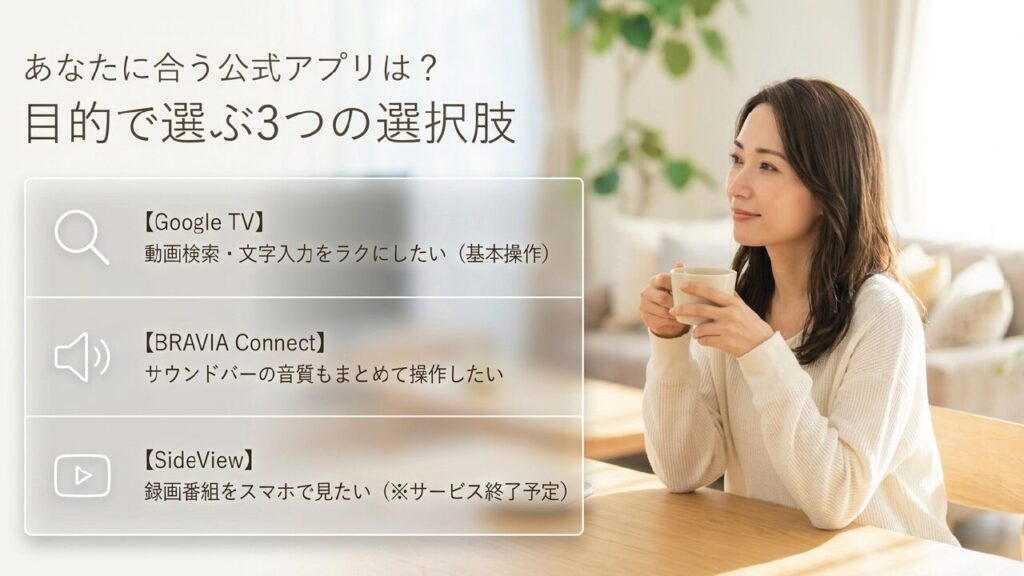
BRAVIAをスマホで操作したい時、最初に整理したいのは「何をスマホでやりたいのか」です。単純にチャンネル変更や音量調整、動画アプリの検索入力をラクにしたいなら、まず候補になるのはGoogle TVアプリです。Android TVやGoogle TV機能を搭載したBRAVIAなら、スマホを仮想リモコンのように使えるので、物理リモコンが手元にない時の応急処置としても使いやすいです。
一方で、BRAVIA本体だけでなく、ソニーのサウンドバーやホームシアター機器までまとめて操作したいなら、Sony | BRAVIA Connectが合います。こちらはテレビ単体のリモコンというより、テレビまわりのAV機器をひとまとめにする管理アプリという立ち位置です。画質や音質の調整、サウンドバーの設定、接続機器の切り替えまでスマホで触りたい人にはかなり便利ですよ。
そして、録画予約や宅外視聴を目的にしている場合は、Video & TV SideViewの扱いに注意が必要です。かつてはBRAVIA、ソニー製ブルーレイディスクレコーダー、nasneとの連携でかなり頼れる存在でしたが、今から新しく依存するにはサービス終了予定を踏まえる必要があります。ここ、けっこう大事です。「昔から使っているから大丈夫」と思っていると、ある日使い方を組み替える必要が出てくるかもしれません。
アプリ選びは、テレビの年式と目的で決めるのがコツです。
- 普段のリモコン操作をスマホ化したいならGoogle TVアプリ
- 検索文字入力をラクにしたいならGoogle TVアプリ
- BRAVIAとサウンドバーをまとめたいならBRAVIA Connect
- 録画予約や宅外視聴が目的ならSideViewの終了予定を確認
- 古いBRAVIAならサードパーティ製アプリも候補
サードパーティ製アプリも選択肢には入ります。特に古いBRAVIAや、公式アプリが対応しないモデルを使っている場合、IPコントロール対応のリモコンアプリで操作できるケースがあります。ただし、広告表示、アプリ内課金、個人情報の取り扱い、対応機種の表記は必ず確認してください。テレビリモコンアプリは家庭内ネットワーク上の機器にアクセスする性質があるので、見た目が便利そうだからといって、何でも入れるのは少し危ないかなと思います。
| アプリ | 主な役割 | 向いている人 | 注意点 |
|---|---|---|---|
| Google TVアプリ | 基本リモコン、文字入力、音声検索 | 動画配信サービスをよく使う人 | 対応するBRAVIAか確認が必要 |
| Sony | BRAVIA Connect | テレビと対応AV機器の一括管理 | 新しめのBRAVIAやサウンドバー利用者 | 対応モデルが限られる場合がある |
| Video & TV SideView | 録画予約、宅外視聴、旧機器連携 | 録画中心で使ってきた人 | サービス終了予定を必ず確認 |
| サードパーティ製アプリ | 旧型機の代替操作、独自UI | 公式アプリで操作できない人 | 安全性、課金、広告、権限に注意 |
私のおすすめは、まずGoogle TVアプリで基本操作を試し、対応機器があるならBRAVIA Connectも追加する流れです。録画まわりは別問題として切り分けたほうが迷いません。つまり、スマホリモコン機能と録画連携機能を同じアプリで全部まかなおうとしないのが、今のBRAVIA環境ではかなり現実的です。
物理リモコンが壊れた時の代用品まで含めて考えたい場合は、Gajetter内のテレビのリモコンが壊れた時の代用術でも、スマホや互換リモコンの選び方を整理しています。
Google TVアプリの設定
BRAVIAをスマホリモコンとして使うなら、いちばん入り口がわかりやすいのがGoogle TVアプリです。テレビ側がAndroid TVやGoogle TVに対応していれば、スマホアプリからテレビを検出して、画面に表示されるコードでペアリングする流れになります。難しそうに見えるかもしれませんが、やること自体はかなりシンプルです。
設定で大事なのは、スマホとBRAVIAを同じWi-Fiネットワークに接続することです。ここでいう同じWi-Fiは、単に同じ家の中にあるという意味ではありません。スマホがゲストWi-Fi、BRAVIAが通常のWi-Fi、またはテレビだけ有線LANで別セグメントになっていると、アプリからテレビが見えないことがあります。ここ、かなり引っかかりやすいポイントです。
設定の基本手順
- スマホにGoogle TVアプリをインストールする
- スマホとBRAVIAを同じWi-Fiに接続する
- Google TVアプリのリモコンアイコンをタップする
- 表示されたBRAVIAを選択する
- テレビ画面のコードをスマホに入力する
ペアリングが完了すると、スマホの画面上に仮想リモコンが表示されます。方向キーでメニューを移動したり、戻る、ホーム、音量調整などの基本操作を行ったりできます。物理リモコンと完全に同じボタン配置ではない場合もありますが、動画配信アプリの検索、アプリ選択、ホーム画面の移動といった日常操作なら十分使いやすいです。
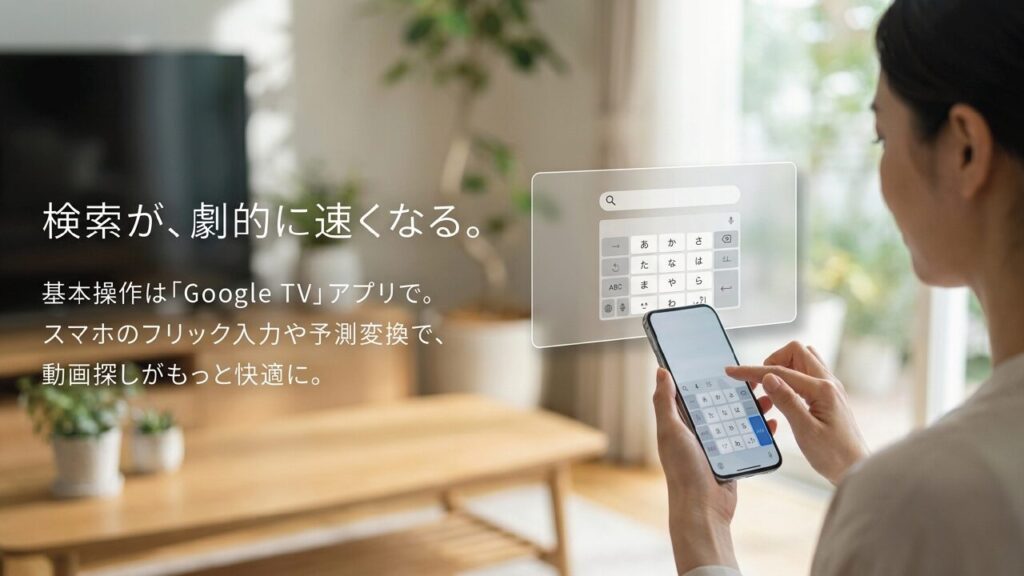
特に便利なのが文字入力です。YouTube、Netflix、Prime Videoなどで作品名やチャンネル名を探す時、テレビリモコンの十字キーで一文字ずつ入力するのはかなり面倒ですよね。スマホリモコンなら、いつものフリック入力や予測変換が使えるので、検索スピードが一気に上がります。メールアドレスやパスワードの入力もかなりラクになりますが、入力中の画面を人に見られないようにする配慮は必要です。
Google TVアプリでBRAVIAが表示されない場合は、アプリを入れ直す前にネットワークを確認してください。スマホのWi-Fi名、BRAVIAの接続先、ゲストWi-Fiの有無、VPNの利用、ルーターの隔離機能を順番に見ると、原因をかなり絞れます。
また、初回設定時にテレビ画面へコードが表示されるため、BRAVIAの画面が見える状態で作業する必要があります。リモコンを完全に紛失していて、テレビのホーム画面まで移動できない場合は、テレビ本体ボタンで操作できる範囲が限られることもあります。この場合は、先に物理リモコンの代替品や互換リモコンを用意したほうが早いケースもあります。
Googleアカウントのログイン周りでつまずいている場合は、テレビでGoogleアカウントにログインできない時の解決策も参考になるはずです。BRAVIAのGoogle TV機能を使うなら、アカウント設定の安定感もかなり大事です。
BRAVIA Connectの使い方
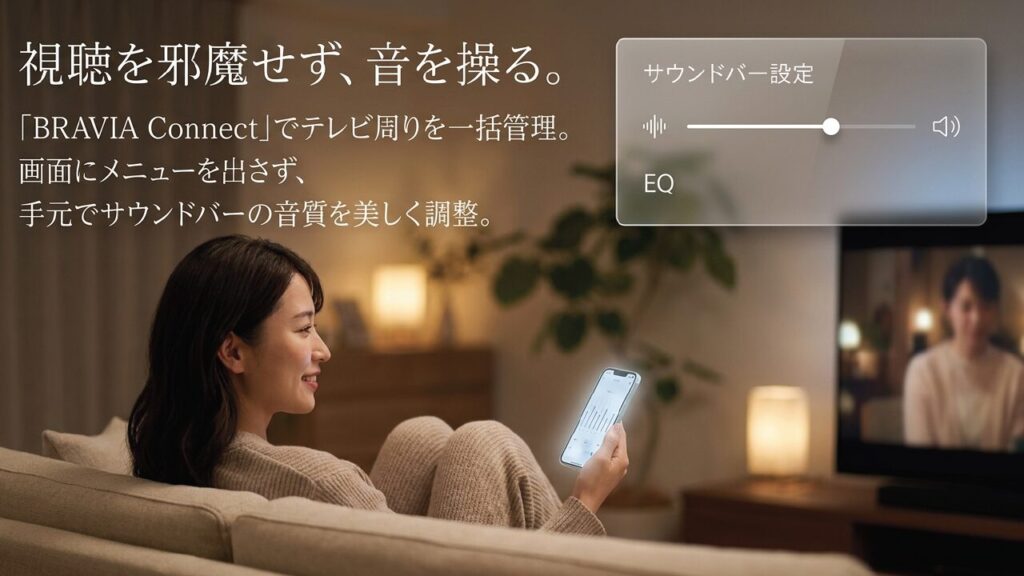
Sony | BRAVIA Connectは、BRAVIAをスマホで操作するための公式アプリの中でも、かなり新しい考え方のアプリです。単なる代替リモコンというより、BRAVIA、サウンドバー、ホームシアター機器などをまとめて扱うためのコントロールセンターに近いです。テレビ本体だけで完結するより、テレビ周りをソニー製品でそろえている人ほど便利さを感じやすいかなと思います。
このアプリの魅力は、テレビ画面を邪魔せずに手元で調整できることです。たとえば映画を見ている時に、声が少し聞き取りにくい、低音が強すぎる、夜だから音量を抑えたい、ということがありますよね。普通ならテレビ画面に設定メニューを開いて、映像を一時的に隠しながら調整することになります。でもBRAVIA Connectなら、対応機種ではスマホ側で画質や音質、サウンドバー関連の設定を触れるため、視聴の流れを止めにくいです。
BRAVIA Connectが向いている人
- 新しめのBRAVIAを使っている
- ソニーのサウンドバーやホームシアターを使っている
- 画質や音質を手元で細かく調整したい
- Bluetoothヘッドホンや外部スピーカーをよく切り替える
- テレビ周りの機器をひとつのアプリで管理したい
初期設定では、アプリの利用規約やプライバシーポリシーへの同意に加えて、近くのデバイス、Bluetooth、ローカルネットワークなどの権限を許可する場面があります。ここで拒否してしまうと、アプリがBRAVIAやサウンドバーを検出できない場合があります。iPhoneなら設定アプリ、Androidならアプリ情報の権限から、後で許可し直せることが多いです。
また、BRAVIA Connectは対応モデルが重要です。古いBRAVIAでは使えなかったり、テレビは見つかっても一部機能が使えなかったりすることがあります。アプリストアに表示されるからといって、自分のテレビでフル機能が使えるとは限りません。ここはちょっと罠っぽいです。インストール前後に、テレビの型番、ソフトウェアバージョン、接続しているサウンドバーの型番を確認しておくと安心です。
BRAVIA Connectで機器が見つからない時は、テレビやサウンドバーの電源が入っているか、スマホと同じネットワークにいるか、Bluetoothやローカルネットワーク権限を許可しているかを確認してください。アプリだけを何度も再インストールしても、権限やネットワーク側が原因だと改善しにくいです。
サウンドバーまで含めた音の調整に興味があるなら、Gajetter内のサウンドバーの音楽鑑賞を快適にする設定と物理テクニックも相性がいいです。BRAVIA Connectを使う人ほど、音の出口まで整えると満足度が上がりやすいですよ。
💡 より上質なリビング体験へ
BRAVIA Connectの魅力を最大限に引き出すなら、テレビのスピーカーだけでなくサウンドバーの導入がおすすめです。スマホの手元操作だけで、映画や音楽の没入感が格段に変わりますよ。
|
|


iPhoneでリモコン操作
iPhoneでも、BRAVIAのスマホリモコン操作はできます。Google TVアプリを使えば、対応するAndroid TVまたはGoogle TV搭載BRAVIAをスマホから操作できますし、対応機種であればSony | BRAVIA Connectも使えます。iPhoneユーザーが最初につまずきやすいのは、アプリそのものよりもローカルネットワークの許可です。
iPhoneでは、アプリが同じWi-Fi上の機器を探す時に、ローカルネットワークへのアクセス許可が求められます。初回起動時に表示された許可ダイアログを何となく拒否してしまうと、BRAVIAとiPhoneが同じWi-Fiにつながっていても、アプリからテレビを見つけられないことがあります。ここ、ほんとに多いです。アプリが悪いというより、iOS側のプライバシー設定で止まっているパターンですね。
iPhoneで確認したい項目
- iPhoneとBRAVIAが同じWi-Fiに接続されているか
- アプリのローカルネットワーク許可がオンか
- VPNやセキュリティアプリが通信を遮っていないか
- BRAVIA側のネットワーク設定が有効か
確認方法としては、iPhoneの設定アプリを開き、Google TVアプリやBRAVIA Connectの項目を探します。その中にローカルネットワークの許可があればオンにします。もし見当たらない場合は、iOSのバージョンやアプリの状態によって表示場所が異なることもあるため、アプリを一度終了して再起動したり、iPhone自体を再起動したりしてから再度ペアリングを試すといいです。
iPhoneをリモコン化するメリットは、文字入力のしやすさにあります。普段からiPhoneのフリック入力に慣れている人なら、動画検索、アカウント入力、アプリ内検索が一気にラクになります。特に長い作品名、英語タイトル、メールアドレス、パスワードの入力では、物理リモコンとの差がかなり出ます。テレビの画面を見ながら、手元のiPhoneでスッと入力できるのはやっぱり快適です。
iPhoneでBRAVIAが見つからない時は、まずローカルネットワーク権限を疑うのが近道です。同じWi-Fiにいるのに出てこない場合、Wi-Fi設定より先にアプリ権限を見るとすぐ解決することがあります。
ただし、パスワード入力やアカウント操作では注意も必要です。iPhone側で入力した文字がテレビ画面に表示される場合、家族や来客に見られてしまう可能性があります。共有リビングでログイン作業をする時は、入力内容が見えないようにする、入力後にアプリのログイン状態を確認する、不要なアカウントを残さない、といった基本的な対策をしておくと安心です。
iPhoneをBRAVIAのリモコンとして使う場合でも、すべての設定操作をスマホだけで完結できるとは限りません。テレビの初期化直後、ネットワーク未接続時、ペアリング解除後などは、物理リモコンや本体ボタンが必要になることがあります。スマホリモコンは便利ですが、非常時用に物理リモコンも残しておくのがおすすめです。
Androidでリモコン操作
Androidスマホの場合も、BRAVIAのスマホリモコン操作はGoogle TVアプリが中心になります。AndroidとGoogle TVは同じGoogle系の仕組みで連携しやすいため、対応BRAVIAなら比較的スムーズにペアリングできます。Android端末によっては、クイック設定パネルやシステム機能からテレビリモコンに近い操作へアクセスできることもあります。
ただし、Androidはメーカーや機種ごとの差が大きいです。Pixel、Galaxy、Xperia、AQUOS、OPPO、Xiaomiなどで、権限の名前や設定画面の場所が少しずつ違います。付近のデバイス、Bluetooth、ローカルネットワーク、位置情報、省電力設定など、機器検出や接続維持に関わる項目が複数あるため、ひとつだけ見て終わりにしないほうがいいです。
Androidで試したい基本チェック
- Google TVアプリを最新版にする
- スマホとBRAVIAを同じWi-Fiにする
- 付近のデバイス権限を許可する
- 省電力モードを一時的にオフにする
- BRAVIAとスマホを再起動する
Androidで特に見落としやすいのが、省電力まわりです。スマホ側のバッテリー最適化が強いと、Google TVアプリやBRAVIA Connectがバックグラウンドで止まりやすくなり、接続が切れたり、再接続に時間がかかったりすることがあります。頻繁にリモコン接続が切れる場合は、該当アプリを電池最適化の対象外にする、バックグラウンド制限を緩める、通信制限を解除する、といった対策が効くことがあります。
また、Androidスマホは音声検索との相性もいいです。作品名やジャンルを声で検索し、細かい文字入力はスマホキーボードで行う。この使い分けをすると、テレビの操作がかなり軽くなります。物理リモコンだと、リモコンを探す、ボタンを押す、画面上のキーボードで入力する、という流れになりますが、スマホなら手元で完結しやすいんですよ。
Androidで安定して使うコツ
- アプリは最新版に保つ
- 省電力モード中は接続が不安定になりやすいと考える
- VPNや広告ブロックアプリを一時的にオフにして確認する
- メッシュWi-Fi利用時はテレビとスマホの接続先を確認する
- テレビ側のソフトウェア更新も定期的に確認する
Android端末によっては、同じWi-Fiでも5GHz帯と2.4GHz帯の切り替わり、メッシュWi-Fiの接続先変更、プライベートDNSやVPNの影響で、BRAVIAを見失うことがあります。すぐにアプリを削除するより、スマホのWi-Fiを一度オフオンする、テレビを再起動する、ルーターも再起動する、という順番で試すほうが効率的です。
AndroidでBRAVIAを操作する時も、初期設定やネットワーク未接続時には物理リモコンが必要になる場合があります。スマホリモコンをメインにするのはアリですが、完全に物理リモコンを捨てるのはまだ早いかな、というのが私の感覚です。
文字入力をスマホで快適化
BRAVIAをスマホリモコン化して、もっとも体感しやすいメリットが文字入力です。テレビのリモコンでYouTubeやNetflixの検索欄に入力する時、十字キーで一文字ずつ移動して、決定を押して、また次の文字へ移動する。これ、地味にストレスですよね。短い検索ならまだしも、英語タイトル、俳優名、チャンネル名、メールアドレスになると一気に面倒になります。
スマホリモコンを使うと、スマホ側のキーボードで入力できる場面が増えます。日本語の予測変換、フリック入力、音声入力、コピーした文字列の貼り付けなど、普段スマホで当たり前に使っている操作をテレビ検索に持ち込めるのが大きいです。BRAVIAをスマートテレビとして使うなら、この文字入力の快適さだけでも導入する価値があります。
動画配信サービスをよく使う人ほど、スマホリモコンの価値は文字入力で実感しやすいです。作品名、俳優名、YouTubeチャンネル名、ログイン時のメールアドレス入力など、面倒な操作がかなりラクになります。
たとえば、家族で映画を探している時に、物理リモコンで一文字ずつ入力していると、その間にちょっと空気が止まることがあります。スマホなら、思いついた作品名をすぐ入れて検索できます。YouTubeで特定のチャンネルを探す時も、曖昧なキーワードをいくつか試しやすくなります。検索の心理的ハードルが下がるので、BRAVIAをただのテレビではなく、コンテンツ検索端末として使いやすくなるんですよ。
ただし、すべての入力欄でスマホキーボードが完璧に使えるとは限りません。アプリ側の仕様、BRAVIAのOSバージョン、入力欄の種類によっては、スマホからの文字入力が反映されにくい場合があります。特にログイン画面や決済に関わる画面では、セキュリティ上の理由で入力挙動が制限されることもあります。その場合は、テレビ側のソフトウェアキーボードや音声入力と併用するのが現実的です。
文字入力を快適にする小ワザ
- 長い作品名はスマホでコピーしてから入力する
- 英語タイトルは予測変換を使ってミスを減らす
- 検索候補が出たら途中入力で止めて選択する
- メールアドレスは辞書登録しておく
- パスワード入力時は周囲の視線に注意する
個人的には、BRAVIAのスマホリモコンは「リモコンを置き換えるもの」というより、「検索と入力のストレスを減らすもの」と考えると満足度が上がるかなと思います。チャンネル変更だけなら物理リモコンでも十分ですが、動画配信サービスをよく使う家庭では、スマホ入力のラクさがかなり効いてきます。
BRAVIAのスマホリモコントラブル
ここからは、実際によくあるトラブルを切り分けていきます。BRAVIAのスマホリモコンは便利ですが、ネットワーク経由で動くため、Wi-Fi、権限、テレビ側の省電力設定、ルーター設定などが絡みます。焦ってアプリを入れ直す前に、順番に見ていきましょう。
繋がらない時の確認点
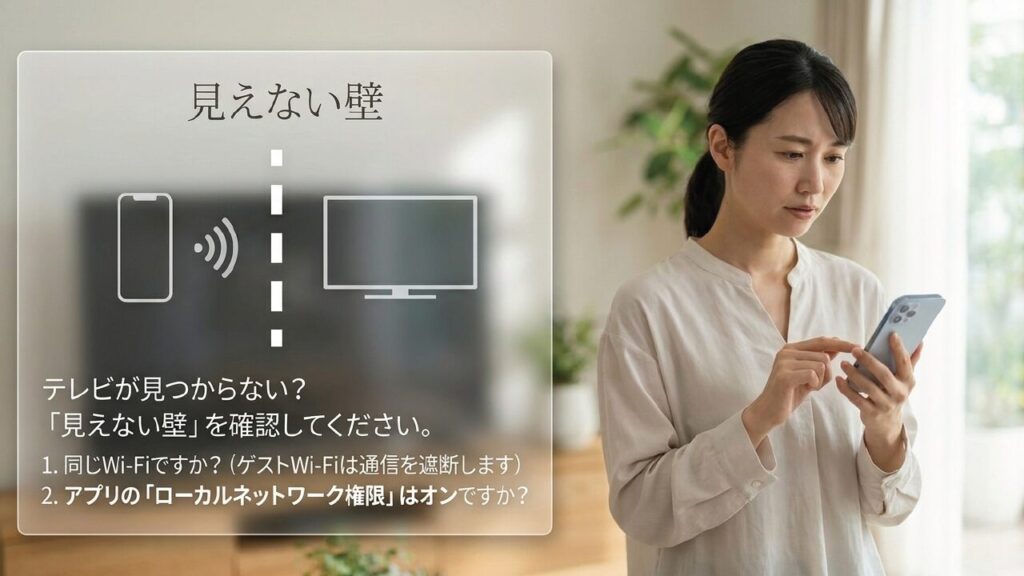
BRAVIAのスマホリモコンが繋がらない時、まず確認したいのはスマホとBRAVIAが同じネットワークにいるかです。ここでつまずく人はかなり多いです。スマホはWi-Fiにつながっているつもりでも、実はモバイル回線になっていたり、ゲストWi-Fiに入っていたり、BRAVIAだけ別のルーターや中継機につながっていたりすることがあります。
同じ家のWi-Fiでも、ルーターの設定によっては機器同士が通信できないことがあります。代表的なのが、プライバシーセパレーター、AP隔離、ゲストネットワーク分離といった機能です。これらは、同じWi-Fiに接続した端末同士が互いに見えないようにする設定です。カフェやホテルのWi-Fiでは安全性のために便利ですが、自宅でスマホリモコンを使う時には邪魔になることがあります。
繋がらない時の優先チェック
- スマホとBRAVIAが同じWi-Fiか
- ゲストWi-Fiに接続していないか
- アプリのローカルネットワーク権限がオンか
- VPNや広告ブロック系アプリが邪魔していないか
- ルーターのプライバシーセパレーターが有効ではないか
- BRAVIAとスマホを再起動したか
次に確認したいのが、スマホ側の権限です。iPhoneならローカルネットワーク、Androidなら付近のデバイスやローカルネットワーク、Bluetooth関連の権限が影響することがあります。初回起動時に何となく拒否していると、アプリがテレビを探せません。アプリを削除して入れ直す前に、まず設定画面で権限を確認するのが近道です。
それでも繋がらない場合は、BRAVIA本体の再起動を試してください。Android TVやGoogle TV搭載ブラビアは、内部的にはスマートフォンに近いOSで動いています。長時間使っていると、ネットワークまわりの処理が詰まったり、アプリが不安定になったりすることがあります。電源ボタン長押しで再起動できるモデルなら、再起動だけで改善するケースもあります。
| 症状 | 考えられる原因 | まず試すこと |
|---|---|---|
| BRAVIAが表示されない | 別ネットワーク、権限拒否 | 同じWi-Fiとアプリ権限を確認 |
| 接続できるがすぐ切れる | 省電力設定、Wi-Fi不安定 | スマホの省電力解除と再起動 |
| 昨日まで使えたのに使えない | IP変更、ルーター不調 | テレビとルーターを再起動 |
| 特定のスマホだけ使えない | 端末側の権限やVPN | VPN停止、アプリ権限を確認 |
ネットワーク設定やルーター設定を変更する場合は、家族のスマホ、パソコン、ゲーム機、スマート家電にも影響が出ることがあります。正確な情報は公式サイトをご確認ください。通信環境や契約内容に関わる最終的な判断は、必要に応じて専門家や通信会社にご相談ください。
焦っていろいろ触ると、かえって原因がわからなくなります。おすすめは、スマホのWi-Fi確認、アプリ権限確認、BRAVIA再起動、ルーター再起動、アプリ再設定の順番です。この順に進めると、どこで改善したかがわかりやすいですよ。
電源オンできない原因
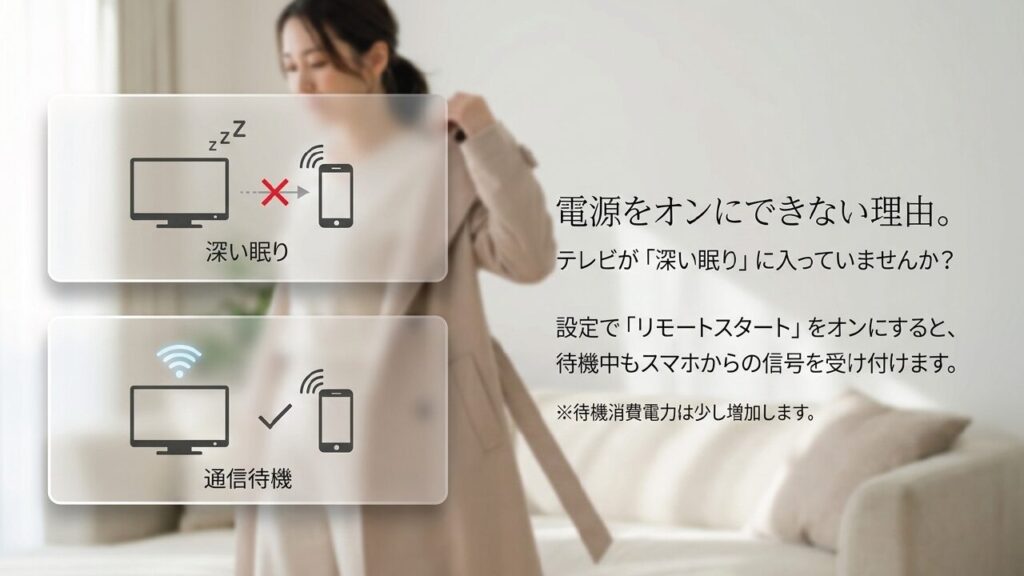
BRAVIAのスマホリモコンでよくあるのが、電源オフはできるのに電源オンできないという現象です。これ、かなりモヤっとしますよね。オフにできるならオンにもできそうに感じます。でも実際には、テレビの電源状態によってネットワーク機能の動き方が変わるため、オフはできるのにオンはできない、ということが起きます。
テレビの電源が入っている時は、BRAVIAのネットワーク機能が動いています。そのため、スマホアプリから送られる音量変更、方向キー、入力切替、電源オフなどの操作を受け取れます。ところが、テレビを電源オフにしてスタンバイ状態に入ると、待機電力を抑えるためにネットワーク機能が深く休止することがあります。この状態では、スマホから電源オンの信号を送っても、テレビ側が受け取れません。
ここで関係するのが、リモートスタートやネットワークスタンバイ系の設定です。この設定をオンにすると、テレビが待機中でもネットワークからの起動信号を受け取れる状態に近づきます。つまり、スマホリモコンから電源オンしたいなら、アプリだけではなくBRAVIA側の待機設定を見る必要があるということです。
スマホから電源オンしたいなら、BRAVIA側がスタンバイ中もネットワーク待機できる状態になっているかがポイントです。ここがオフだと、アプリ側を何度入れ直しても改善しにくいです。
ただし、リモートスタートをオンにすればすべて解決、というわけではありません。Wi-Fi接続の安定性、ルーターの設定、BRAVIAの年式、ソフトウェアバージョン、有線LANか無線LANかによって挙動が変わることがあります。古いBRAVIAの一部では、そもそもWi-Fi経由での電源オンに対応していないケースもあります。この場合、スマホリモコンで電源オンできないのは不具合ではなく、仕様に近いです。
電源オンできない時の見分け方
- テレビがオンの時だけ操作できるなら待機設定を疑う
- 電源オン以外の操作も不安定ならWi-Fiや権限を疑う
- 古いBRAVIAなら対応機能の有無を確認する
- 有線LANで改善する場合は無線環境が原因かもしれない
また、スマートスピーカーやHDMI連動を使って電源オンできる場合もあります。たとえば、ゲーム機やレコーダーの電源を入れるとテレビも連動して起動する、という環境なら、スマホリモコンだけにこだわらず、HDMI-CEC系の連動機能を活用するのもアリです。電源オンのルートはいくつかあるので、自分の使い方に合うものを選ぶのが大事です。
待機電力についても触れておきます。リモートスタートをオンにすると、待機中にネットワーク機能を維持するため、消費電力が増える可能性があります。金額としてどれくらい差が出るかは、機種、待機時間、電力単価、ネットワーク接続方式によって変わります。あくまで一般的な目安として考えてください。利便性を取るか、省エネを取るか。ここはあなたの使い方次第です。
リモートスタートの設定
リモートスタートは、BRAVIAをスマホやネットワーク機器から起動しやすくするための設定です。スマホリモコンで電源オンしたい人にとっては、かなり重要な項目です。ただ、設定名や場所はBRAVIAのモデルやOSバージョンによって少し違います。ネットワークとインターネット、通信設定、ホームネットワーク設定、モバイル機器設定などの中に入っていることが多いです。
基本的な考え方は、テレビがスタンバイ中でもネットワークからの起動信号を待ち受けるかどうかです。オフにしていると待機電力を抑えやすい一方で、スマホアプリから電源オンできないことがあります。オンにしていると利便性は上がりますが、待機中もネットワーク機能が動くぶん、消費電力が増える場合があります。
設定時の考え方
- スマホから電源オンしたいならオンを検討
- 待機電力を抑えたいならオフも選択肢
- 繋がらない時はテレビとルーターの再起動も試す
- 古い機種は対応可否を取扱説明書で確認
設定する時は、まずBRAVIAの設定メニューを開き、ネットワーク関連の項目を探します。モデルによっては「リモートスタート」「IPコントロール」「リモート機器からの電源オン」「ネットワークスタンバイ」のような近い名前で表示されることがあります。名称が違っても、スマホや外部機器からの操作を受け付ける設定であれば、電源オン問題に関係している可能性があります。
リモートスタートをオンにすると、待機中もネットワーク機能を維持するため、待機時の消費電力が増える場合があります。電気代への影響は機種や使用時間、契約単価で変わるため、あくまで一般的な目安として捉えてください。省エネを重視する場合は、必要な時だけオンにする運用もありです。
設定をオンにしたのに電源オンできない場合は、BRAVIAを一度再起動してください。設定変更後にすぐ反映されない、ネットワークまわりが不安定、ルーター側で機器を見失っている、ということもあります。テレビ、スマホ、ルーターの順に再起動すると、状態がリセットされて改善する場合があります。
さらに安定性を上げたいなら、有線LAN接続も候補です。Wi-Fiは便利ですが、壁、家具、電子レンジ、メッシュWi-Fiの切り替わりなどで接続が揺れることがあります。テレビの設置場所がルーターに近いなら、有線LANにすることでスマホリモコンの検出や接続が安定する可能性があります。ただし、部屋の配線や見た目の問題もあるので、無理のない範囲で考えてください。
家庭内ネットワークで使う機能とはいえ、セキュリティも大事です。ルーターの管理パスワードが初期状態のまま、知らない端末がWi-Fiに入れる状態、古い暗号化方式を使っている状態は避けたいところです。スマホリモコンを快適に使うためにも、自宅Wi-Fiの基本設定は一度見直しておくと安心ですよ。
正確な設定名や対応可否は、BRAVIAのモデルによって異なります。最終的には、取扱説明書やメーカー公式サポートで確認してください。設定変更に不安がある場合は、販売店やサポート窓口、ネットワーク設定に詳しい専門家へ相談するのがおすすめです。
SideView終了と代替策
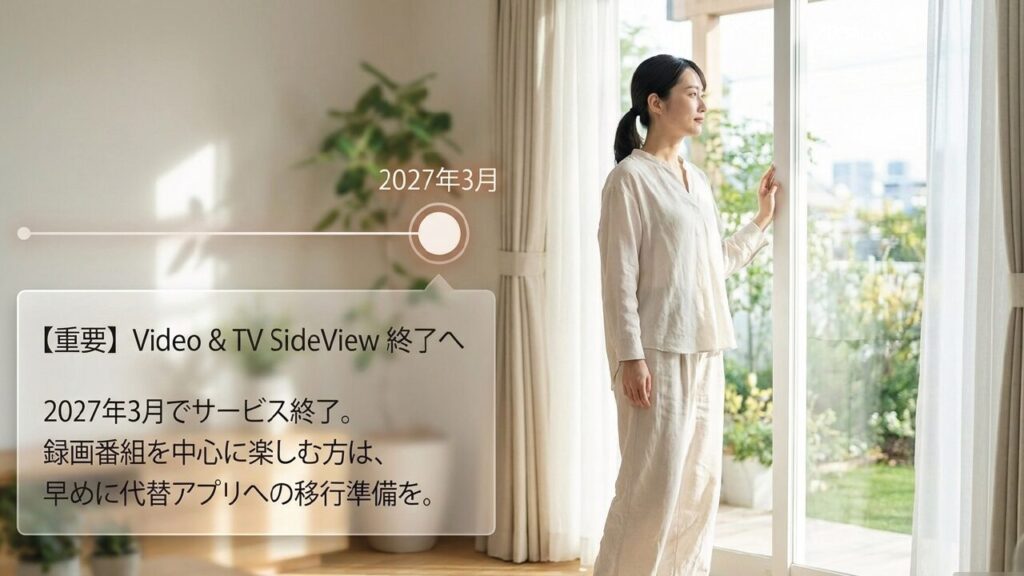
Video & TV SideViewを使ってきた人にとって、もっとも重要なのがサービス終了です。ソニーは、Video & TV SideViewアプリについて、2027年3月30日をもってサービスを終了すると案内しています。終了後は、アプリのリモコン機能、録画予約、外から録画予約、外からどこでも視聴などが利用できなくなる予定です。詳細は、ソニー公式の「Video & TV SideView」アプリ サービス終了のお知らせで確認できます。
ここはかなり大事です。アプリがストアから消えるだけなら、すでに入っている人はしばらく使えるかもと思うかもしれません。でも、SideViewのように番組表、録画予約、宅外視聴、認証などを組み合わせるアプリは、サーバー側のサービスに依存する部分があります。つまり、インストール済みだから安心とは言い切れません。
SideViewに依存している人は、早めの移行計画が必要です。特に、外出先からの録画予約、宅外視聴、おでかけ転送を日常的に使っている場合は、2027年3月30日より前に代替手段を試しておくのがおすすめです。
代替策は、やりたいこと別に考えるのが一番わかりやすいです。BRAVIAをスマホで操作するだけなら、Google TVアプリやBRAVIA Connectで代替しやすいです。録画番組をスマホやタブレットで見たいなら、DTCP-IP対応アプリや、レコーダーメーカーが提供している公式アプリを確認する必要があります。外出先から録画予約したい場合は、対応レコーダーやnasne系の環境に移行するほうが現実的かもしれません。
| やりたいこと | 代替候補 | 向いている人 | 確認ポイント |
|---|---|---|---|
| スマホでテレビ操作 | Google TVアプリ、BRAVIA Connect | リモコン操作だけできればいい人 | BRAVIAの対応機種 |
| 宅内で録画番組視聴 | DTCP-IP対応アプリ | 家の中で録画を見たい人 | レコーダーとの互換性 |
| 外出先から視聴 | 対応レコーダー公式アプリ、DiXiM系アプリなど | 外でも録画を見たい人 | 宅外視聴対応と課金形態 |
| 録画予約を快適に継続 | 現行nasneとtorne mobileなど | 録画生活を続けたい人 | 機器購入費と運用方法 |
| 録画から卒業する | TVerやVODサービス中心へ移行 | 見逃し配信で十分な人 | 配信期限と対応番組 |
個人的には、録画を毎日のように使っている人ほど、早めに代替環境を試すべきだと思います。サービス終了直前に移行しようとすると、対応機器の在庫、アプリの課金、録画データの扱い、家族の操作慣れなどが一気に押し寄せます。今のうちに、スマホリモコンだけならGoogle TVアプリ、録画視聴なら別アプリ、録画予約なら対応機器、というように役割分担を決めておくとラクです。
また、録画を続けるのか、見逃し配信やVOD中心に切り替えるのかも見直すタイミングです。TVerや各種動画配信サービスで十分な番組も増えています。ただし、配信期限、配信されない番組、地域差、有料作品の有無はあります。録画は自分で残せる安心感があり、配信は管理の手軽さがあります。どちらが正解というより、あなたの視聴スタイルに合うほうを選ぶのがいいです。
費用が発生する選択肢もあるため、購入前には対応機種、必要なアプリ、課金形態、宅外視聴の制限を必ず確認してください。正確な情報は公式サイトをご確認ください。最終的な判断は、利用中の機器メーカーや販売店、必要に応じて専門家にご相談ください。
💡 録画生活をさらに快適に
SideViewの終了後も「スマホから録画予約」「外出先からの視聴」を快適に続けたいなら、nasne(ナスネ)への移行がもっとも確実な選択肢です。torne mobileアプリとの組み合わせで、これまで以上のサクサク操作が手に入ります。
物理リモコン故障時の対処
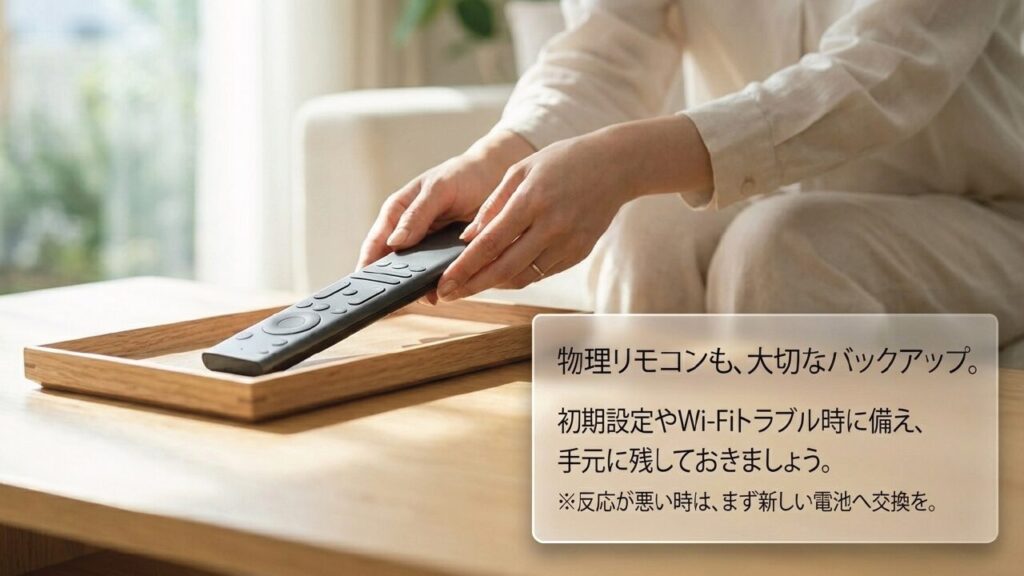
BRAVIAのスマホリモコンを探している人の中には、そもそも物理リモコンが壊れた、反応が悪い、電池を替えても動かない、という人も多いはずです。ここ、急に困るんですよね。テレビは普通に映るのに、リモコンが効かないだけで操作不能になった感じがします。スマホリモコンは応急処置としてかなり役立ちますが、同時に物理リモコン側の切り分けもしておくと安心です。
まず試すべきは電池交換です。新品の電池に替えるだけで直ることは本当にあります。特に音声検索対応リモコンは、赤外線だけでなくBluetooth通信を使う場面があり、昔のリモコンより電池の減りを感じやすいことがあります。電池残量が中途半端に少ないと、たまに効く、反応が遅い、音声検索だけ使えない、というわかりにくい症状になることもあります。
故障かどうかの切り分け
- 新しい電池に交換する
- 電池端子の汚れや液漏れを確認する
- スマホカメラで赤外線の発光を確認する
- BRAVIA本体を再起動する
- Bluetoothリモコンなら再ペアリングを試す
電池交換後も反応しない場合は、電池端子の汚れや液漏れを確認します。端子に白っぽい粉やサビのようなものがある場合、接触不良を起こしているかもしれません。無理にこすったり分解したりすると破損する可能性があるため、状態がひどい場合はメーカーサポートや販売店に相談するのが安全です。
赤外線リモコンの場合、スマホのカメラでリモコンの先端を見ながらボタンを押すと、赤外線の発光が確認できる場合があります。画面上で紫や白っぽい光が見えれば、リモコンから信号が出ている可能性があります。ただし、スマホカメラの種類やリモコンの方式によっては確認しづらいこともあるので、絶対的な判定方法ではありません。あくまで一般的な目安として使ってください。
Bluetoothリモコンの場合は、ペアリングが外れていることもあります。テレビ側の設定からリモコン登録をやり直す、リモコンの特定ボタンを長押しして再ペアリングする、テレビ本体を再起動する、といった手順で改善することがあります。ただ、ペアリング操作自体に物理リモコンが必要な場合もあり、完全に操作できない状態だと少し厄介です。
リモコンの分解や修理は、感電や破損のリスクがあります。無理に分解せず、メーカーサポートや販売店に相談してください。保証期間内の場合は、自己修理で保証対象外になることもあるため注意が必要です。
スマホリモコンを使える状態にしておくと、物理リモコンが見つからない時や電池切れの時に助かります。ただし、テレビの初期設定、Wi-Fi再設定、アプリとの初回ペアリング、トラブル時の一部操作では、物理リモコンが必要になる場面もあります。だから私としては、スマホリモコンをメインにしつつ、物理リモコンは非常用として残すのがベストかなと思います。
互換リモコンを買う場合は、BRAVIAの型番に対応しているか、音声検索やアプリボタンまで使えるか、Bluetooth機能が必要かを確認してください。安い汎用リモコンは基本操作だけなら十分なこともありますが、純正リモコンと同じ機能がすべて使えるとは限りません。購入前の確認が大事です。
💡 もしもの時の安心バックアップ
どうしても純正リモコンが直らない時や、予備を1つ持っておきたい時は、設定不要ですぐに使えるエレコムのブラビア専用互換リモコンが便利です。安価なので、いざという時の保険として置いておくと安心ですよ。
|
|

BRAVIAスマホリモコン総まとめ
BRAVIAのスマホリモコンは、使い方さえ整理すればかなり便利です。動画アプリの検索入力を楽にしたいならGoogle TVアプリ、対応サウンドバーや新しめのBRAVIAまでまとめたいならSony | BRAVIA Connect、録画や宅外視聴まで考えるならSideView終了後の代替策まで含めて考えるのが現実的です。ひとつのアプリで全部やろうとせず、目的ごとに使い分けるのが今の正解かなと思います。
特に覚えておきたいのは、スマホリモコンのトラブルはアプリ単体ではなく、Wi-Fi、権限、BRAVIA側の設定、ルーター、省電力機能が絡むということです。繋がらない時は同じWi-Fi、ローカルネットワーク権限、ルーターの隔離機能、テレビの再起動を順番に確認。電源オンできない時は、リモートスタートやネットワーク待機の設定を見直す。この順番で進めると、無駄に迷いにくくなります。
この記事の結論
- 基本操作ならGoogle TVアプリが使いやすい
- 対応機器の一括管理ならBRAVIA Connectが便利
- 電源オンできない時はリモートスタートを確認
- SideView利用者は2027年3月30日までに代替策を検討
- 物理リモコンも非常用として残しておくと安心
BRAVIAのスマホリモコンは、ただの代用品ではありません。リモコンを探す時間を減らし、検索文字入力をラクにし、テレビとサウンドバーの調整を手元で行い、暮らしの中の小さなストレスを削ってくれる道具です。毎日使うテレビだからこそ、こういう小さな快適化は効いてきます。
一方で、スマホリモコンだけに頼り切るのは少し危険です。ネットワークが切れた時、テレビを初期化した時、アプリの仕様が変わった時、サービスが終了した時には、別の操作手段が必要になります。だから、普段はスマホで快適に操作しつつ、物理リモコンや代替手段も残しておく。このバランスがいちばん安心です。
BRAVIAのスマホリモコン化で大事なのは、アプリ選び、ネットワーク設定、電源オン設定、SideView終了後の移行先をセットで考えることです。ここまで整理できれば、あなたの環境に合う使い方がかなり見えてくるはずです。
最後にもう一度だけ。対応機種、アプリの仕様、サービス終了日、料金、消費電力などは変更される場合があります。正確な情報は公式サイトをご確認ください。
BRAVIAのスマホリモコンは、うまく設定できるとテレビの使い勝手がかなり変わります。リモコンを探す時間を減らして、検索入力をサクッと済ませて、見たいコンテンツにすぐたどり着ける。こういう小さなストレス削減こそ、暮らしアップデートですよ。