
こんにちは。Gajetter | 暮らしアップデート運営者のGioです。
AQUOSのテレビの画面が突然固まり、リモコンを押しても反応しないと「コンセントを抜いて大丈夫?」「録画した番組まで消えない?」と不安になりますよね。電源が勝手に切れたり、再起動を繰り返したり、赤いランプが点滅したりすると、故障なのか一時的な不具合なのかも判断しにくいところです。
結論からお伝えすると、AQUOSテレビの一時的なフリーズは、リモコンや本体ボタンによる再起動、電源プラグを抜いて約1分待つ操作で改善する場合があります。通常の再起動だけで、チャンネル設定や録画済み番組が消えるわけではありません。
ただし、録画中に電源プラグを抜くことや、再起動と工場出荷時の初期化を混同することは避けたいポイントです。この記事では、安全な対処の順番から、外付けHDDやHDMI機器の切り分け、修理と買い替えの判断まで分かりやすく整理します。
- AQUOSのテレビを安全に再起動する手順
- 録画データを守るための注意点
- 勝手な再起動や赤ランプ点滅の原因
- 修理と買い替えを判断する基準
AQUOSのテレビを再起動する前に知っておきたい原因と基本
AQUOSのテレビが固まったからといって、すぐに本体故障と決まったわけではありません。一時的なソフトウェアのエラーから、外付けHDDの不調、電源設定、内部部品の劣化まで、原因にはいくつかの段階があります。
まずは再起動で直る症状と、修理を考えるべき症状の違いを整理しておきましょう。
AQUOSが固まったときは電源の再起動を最初に試す
AQUOSテレビがフリーズしたときの第一選択は、電源の再起動です。アプリやテレビ内部の処理が一時的に停止しているだけなら、再起動によって動作中のシステムを読み込み直すことで正常に戻る可能性があります。

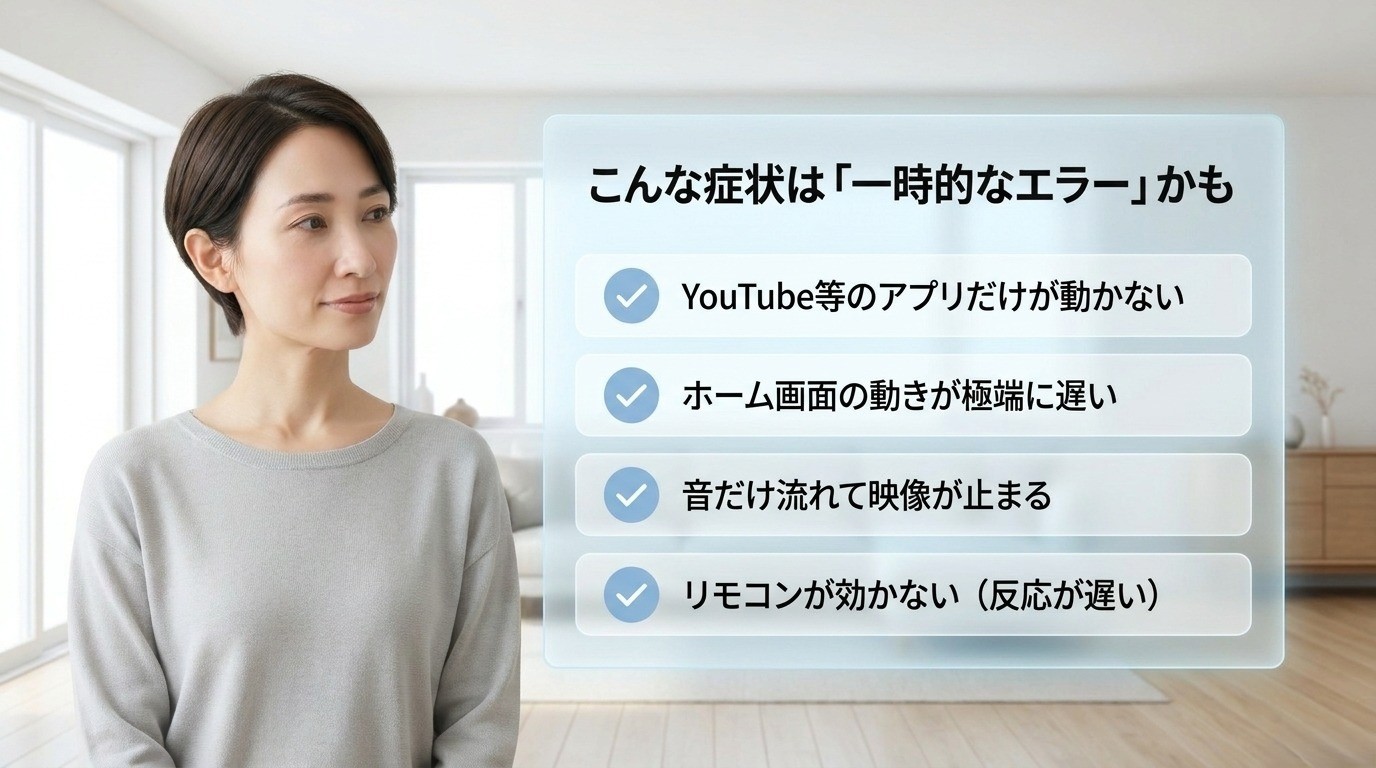
特に再起動を試したいのは、次のような症状です。
- YouTubeやNetflixなどのアプリだけが動かない
- ホーム画面の動きが極端に遅い
- リモコン操作が数秒遅れて反映される
- 映像が静止したまま音だけ流れている
- 入力切換や音量変更を受け付けない
スマート機能を搭載したAQUOSは、テレビ放送を映すだけでなく、ネット接続やアプリの実行も行っています。仕組みとしてはパソコンやスマートフォンに近いため、長期間再起動せずに使っていると、一時的な処理エラーが起きることがあります。
再起動は、故障した部品を直す操作ではありません。一時的なシステムエラーを解消するための操作なので、再起動後も同じ症状を繰り返す場合は、設定や周辺機器、ハードウェアの確認が必要です。
なお、再起動に必要な長押し時間は機種によって異なります。5秒以上の長押しを案内している機種が多い一方、10秒以上と指定されているモデルもあるため、反応しない場合はテレビの型番に対応した取扱説明書も確認してください。
再起動と工場出荷時の初期化は何が違うのか
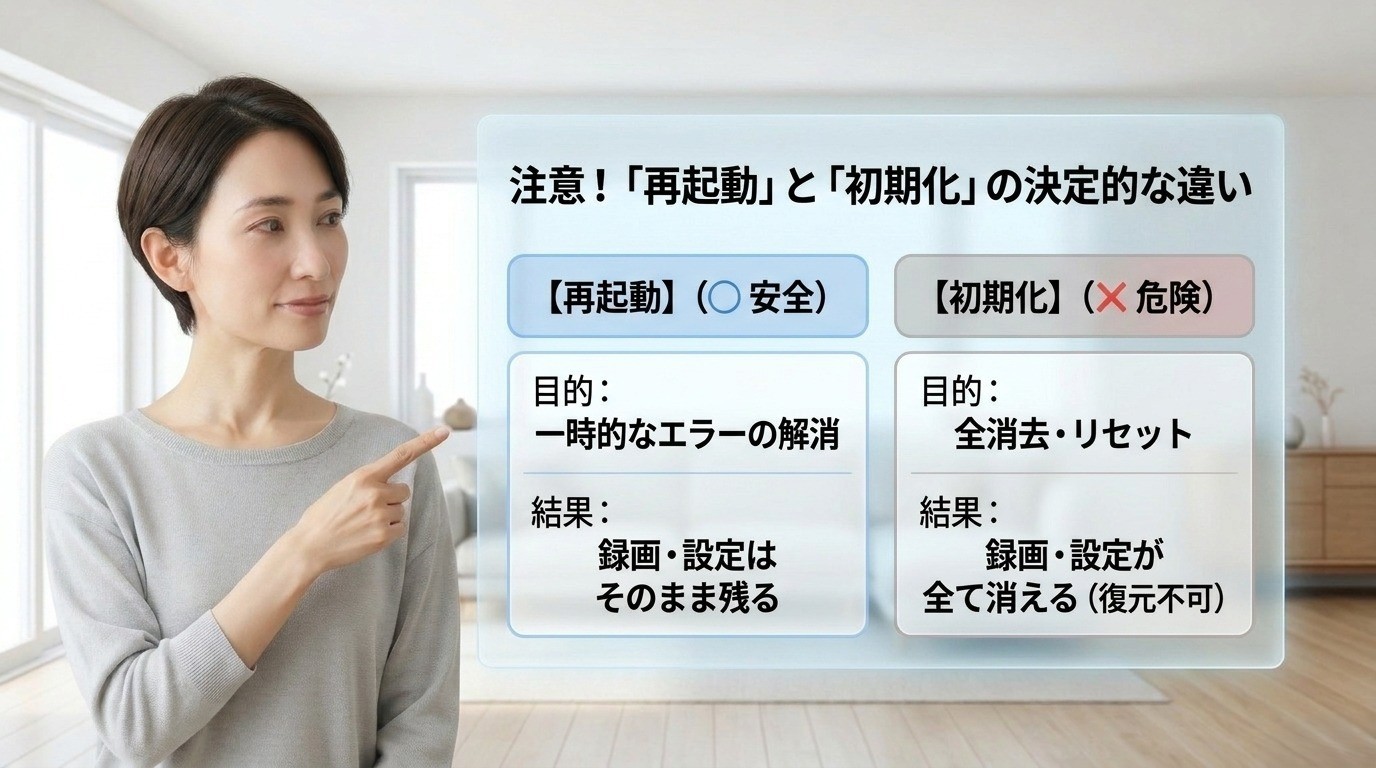
再起動と初期化は、目的も消去される情報もまったく異なります。フリーズを直したいだけなら、最初に行うのは再起動です。設定メニュー内の初期化を、いきなり実行する必要はありません。
| 操作 | 主な目的 | 設定への影響 | 録画への注意 |
|---|---|---|---|
| 再起動 | 一時的な動作エラーを解消する | 通常はチャンネル設定や予約を保持 | 録画中の強制電源断は避ける |
| 電源プラグの抜き差し | 通常の再起動で直らない状態をリセットする | 通常は設定を保持 | HDD動作中や録画中は抜かない |
| 個人情報・工場出荷時の初期化 | 設定やアカウント情報を消去する | チャンネル、ネットワーク、各種設定などが消える | 機種や初期化項目によって登録情報へ影響する |
| USB-HDDの初期化・登録解除 | HDDをテレビへ新規登録する | HDDの登録状態が変わる | 録画番組が消去・再生不能になる |
AQUOSの通常の再起動では、チャンネル設定、メニュー設定、予約情報などが保持される機種があります。一方、USB-HDDの「機器の初期化」や「登録解除」は別の操作です。
「初期化すれば直るかもしれない」と考えて、USB-HDDの初期化や登録解除を行わないでください。USB-HDDを初期化すると、保存されている録画番組は消去され、元に戻せません。
個人情報の初期化についても、消去される項目は機種や選択肢によって異なります。実行する場合は、テレビの型番に対応した取扱説明書で対象項目を確認してから進めましょう。
フリーズや再起動を繰り返す主な原因
AQUOSテレビが一度だけ固まった場合は、一時的なシステムエラーの可能性があります。しかし、何度もフリーズしたり再起動を繰り返したりする場合は、原因をいくつかに分けて考える必要があります。
アプリやテレビ内部のソフトウェア
ネット動画アプリの実行中や、アプリを何度も切り替えたあとにだけ不具合が起きる場合は、ソフトウェア側の一時的な問題が考えられます。再起動後に動作が安定するなら、まずはそのまま様子を見てもよいでしょう。
特定のアプリだけで繰り返す場合は、アプリの更新、テレビ本体のソフトウェア更新、ネットワーク接続の確認も必要です。
外付けHDDやHDMI機器
外付けUSB-HDD、ブルーレイレコーダー、ゲーム機、ストリーミング端末などが原因になる場合もあります。接続機器の起動時や録画開始時にだけテレビが落ちるなら、テレビ単体で動作させて切り分けてみましょう。
HDMI連動機能のファミリンクが有効になっていると、接続機器から送られた電源信号に連動してテレビが切れたり入ったりすることがあります。故障ではなく、連動設定による動作というケースもあります。
省エネ設定やタイマー
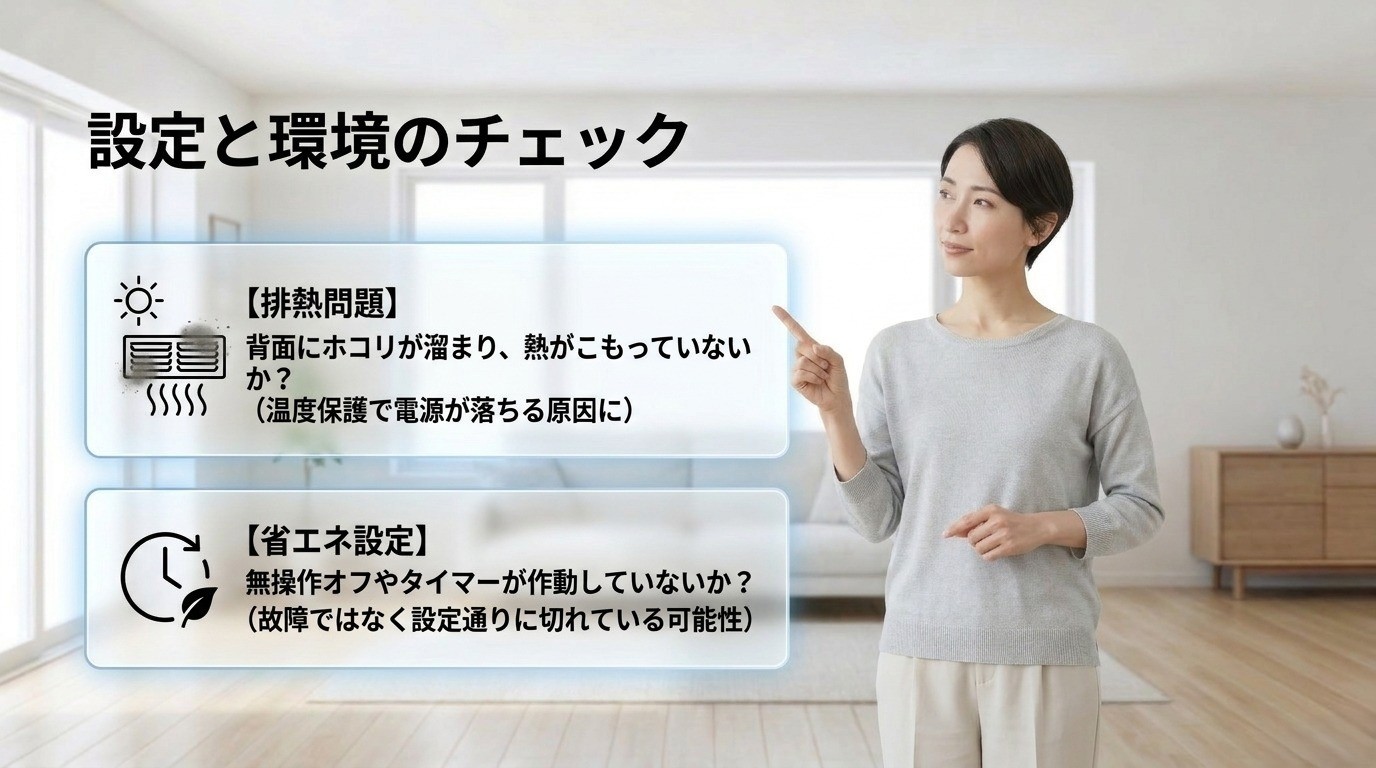
無操作オフ、無信号オフ、オフタイマーなどが有効になっていると、決まった条件でテレビの電源が切れます。「勝手に電源が落ちた」と感じても、設定どおりに動作している可能性があるため、一度確認しておきましょう。
熱や内部部品の劣化
テレビ背面の通風孔がふさがれていたり、ホコリがたまっていたりすると、内部温度が上がりやすくなります。温度保護が働いて電源が切れる機種もあるため、壁や家具との間に放熱できる空間があるか確認してください。
再起動してもすぐ電源が落ちる、赤ランプの点滅を繰り返す、異音や焦げたようなにおいがする場合は、電源基板やバックライトなどの故障も考えられます。
2022年には、BN1・BL1・BJ1・CN1・CL1・CQ1シリーズのAndroid 10アップデートで、一部機種が再起動を繰り返す事象が発生しました。アップデートは一時停止後に対策され、2022年10月24日から再開されています。現在も同シリーズを使っている場合は、過去の情報だけで判断せず、型番別の最新ソフトウェアを確認してください。
録画中や外付けHDD接続時に電源を切る際の注意点
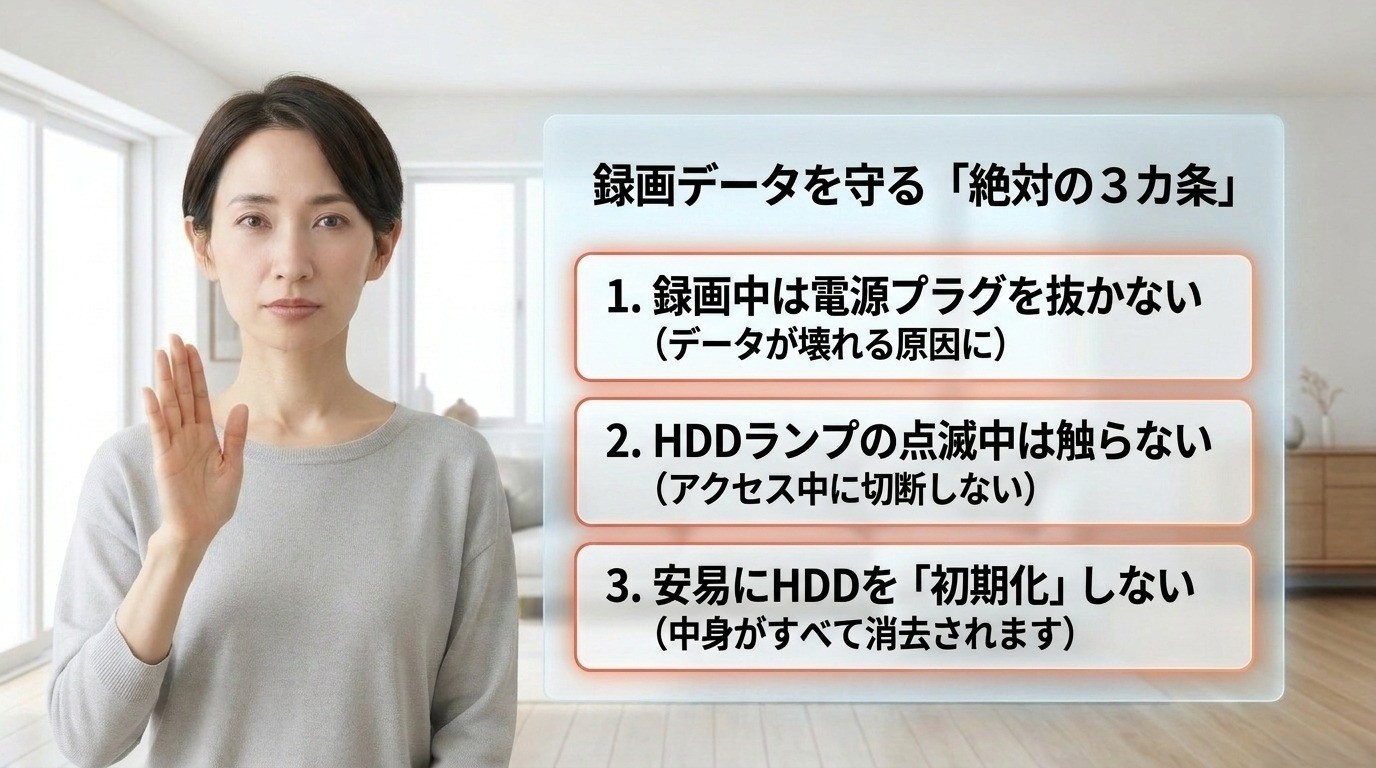
録画中に電源プラグを抜く操作は避けてください。その時点で録画が中断され、録画中だった番組が正常に保存されない可能性があります。
画面が固まっていても、録画ランプが点灯している場合は、可能なら録画終了まで待ちましょう。テレビが操作を受け付けるなら、いきなり電源プラグを抜くのではなく、リモコンや本体の電源ボタンによる再起動を先に試します。
USB-HDDを接続している場合は、次の点にも注意してください。
- 録画中や再生中にUSBケーブルを抜かない
- HDDのアクセスランプ点滅中に電源を切らない
- USB-HDDの初期化や登録解除を安易に実行しない
- 別のテレビへつないで再登録しない
- 使用中のHDDを取り外すときは機器の取り外し操作を行う
AQUOSのUSB-HDD録画は、基本的に録画したテレビとの組み合わせで再生します。テレビの主要部品を交換する修理や、テレビ本体の交換後には、以前の録画番組を再生できなくなる場合があります。修理を申し込む前に、録画データの扱いも確認しておきましょう。
再起動そのものよりも、録画中の突然の電源断やUSB-HDDの初期化の方が録画データへのリスクは高くなります。ここを分けて考えると、不安を整理しやすくなりますよ。
省エネ設定・赤ランプの点滅・製造年から故障を見分ける
再起動で直る一時的な不具合か、修理が必要な故障かは、設定、ランプの状態、年式を組み合わせて判断します。
省エネ設定とタイマーを確認する
一定時間操作していないときだけ電源が切れる場合は、無操作オフやタイマー設定を確認してください。HDMI入力で映像信号が途切れたあとに切れるなら、無信号オフが関係している可能性もあります。
設定項目の名称や場所は機種によって異なりますが、ホーム画面内の省エネ、タイマー、電源関連の項目から確認できます。
赤色の点灯と点滅を区別する
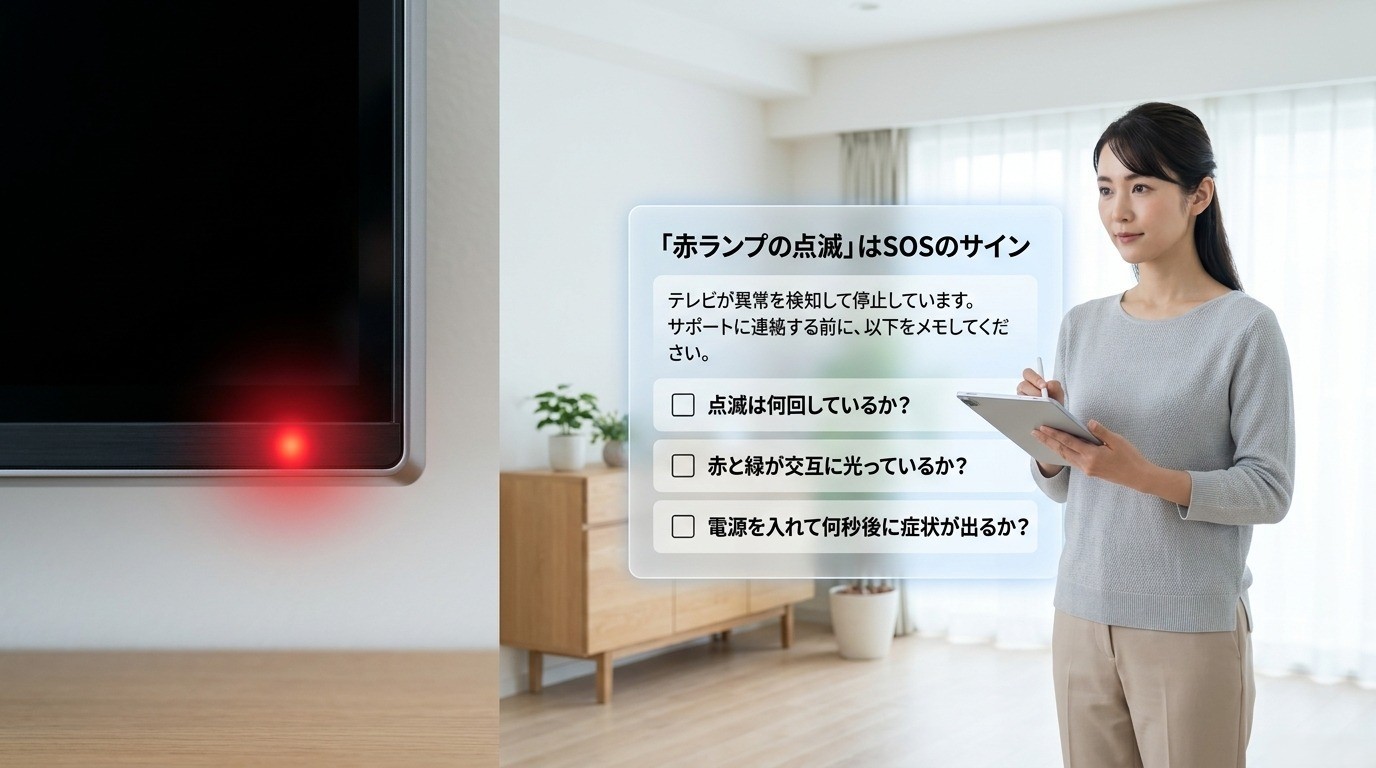
赤いランプがついているだけなら、待機状態を示している機種があります。一方、赤ランプが繰り返し点滅して画面が映らない場合は、本体が異常を検知して動作を止めている可能性があります。
点滅回数の意味を、AQUOS全機種で共通の故障コードとして判断することはできません。型番によってランプの種類や点滅パターンが異なるため、次の情報を控えてから説明書やサポートを確認しましょう。
- テレビの正確な型番
- 赤ランプが点灯か点滅か
- 何回ずつ点滅しているか
- 赤と緑などが交互に点滅しているか
- 電源を入れて何秒後に症状が出るか
製造年と部品保有期間を見る
テレビ背面のラベルなどで製造年を確認してください。シャープはテレビの補修用性能部品を、対象製品の製造打ち切り後8年間保有すると案内しています。
購入してから8年ではなく、製造を打ち切ってから8年である点がポイントです。ただし、保有期間内でも故障部品や在庫状況によって修理できない場合があります。
使用年数が長く、赤点滅、画面の暗さ、電源が落ちる症状などが重なっている場合は、シャープAQUOSの寿命と故障サインの判断方法もあわせて確認すると、修理と買い替えを比較しやすくなります。
AQUOSのテレビを安全に復旧する再起動手順と直らない場合の対処法
ここからは、テレビや録画データへの負担をできるだけ抑えながら、段階的に原因を切り分ける方法を紹介します。
いきなりコンセントを抜くのではなく、軽い再起動から順番に進めるのが基本です。途中で正常に戻った場合は、それより強い操作を行う必要はありません。
リモコン・本体ボタン・コンセントで再起動する手順
再起動は、リモコン、本体ボタン、電源プラグの順に試すと安全です。機種によって対応する操作が異なるため、反応しない操作を何度も繰り返さず、次の段階へ進みましょう。
リモコンの電源ボタンで再起動する
Android TVやGoogle TVを搭載した一部のAQUOSでは、リモコンの電源ボタンを長押しすると再起動できます。
- 録画中ではないことを確認する
- リモコンをテレビの受光部へ向ける
- 電源ボタンを5秒以上長押しする
- 再起動メニューが表示されたら再起動を選ぶ
- メニューが出ず自動的に再起動した場合は、そのまま待つ
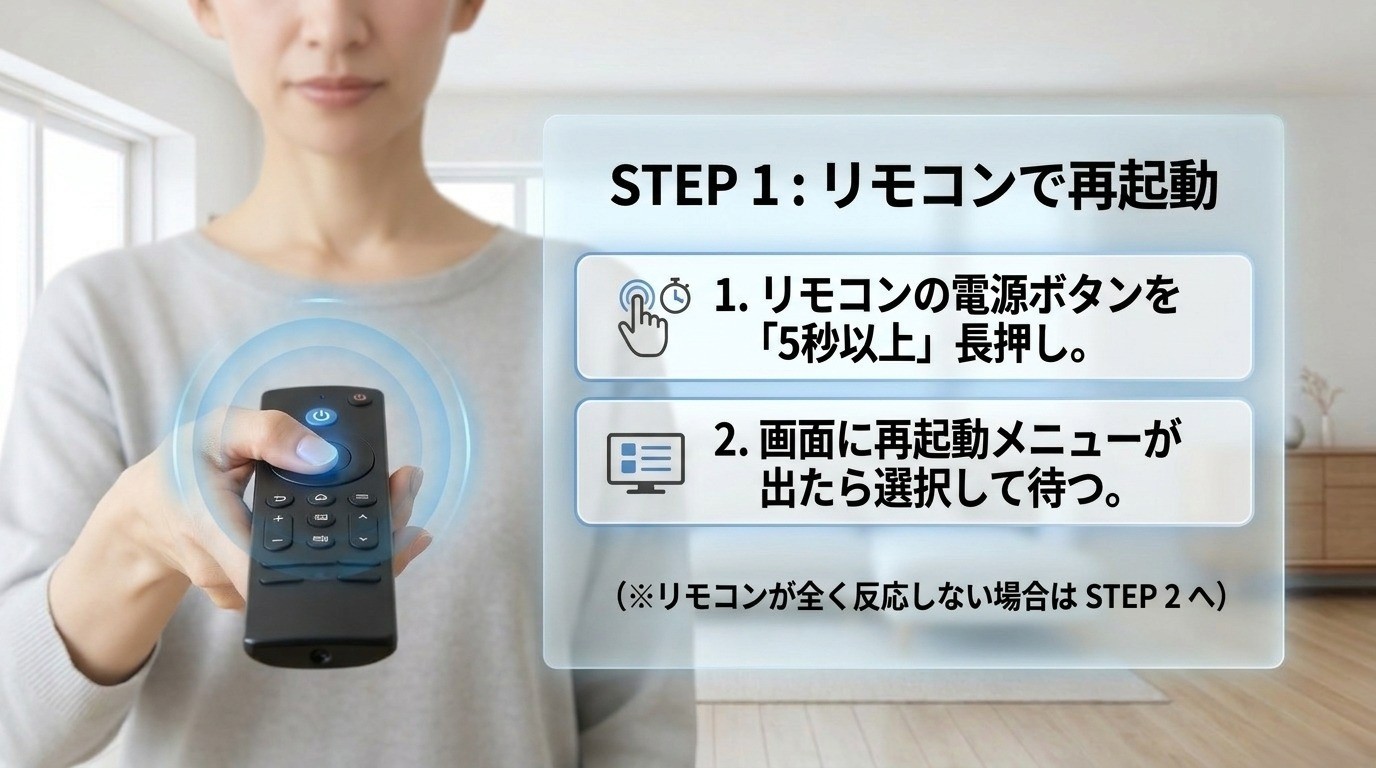
リモコンの電源ボタンを長押ししても反応しない機種もあります。その場合は、本体側の電源ボタンを使います。
本体の電源ボタンで再起動する
- テレビ側面、背面、下面にある電源ボタンを探す
- 電源が入った状態で5秒以上押し続ける
- 画面が消え、電源ランプの状態が変わるまで待つ
- 約1分待ってから再び電源を入れる
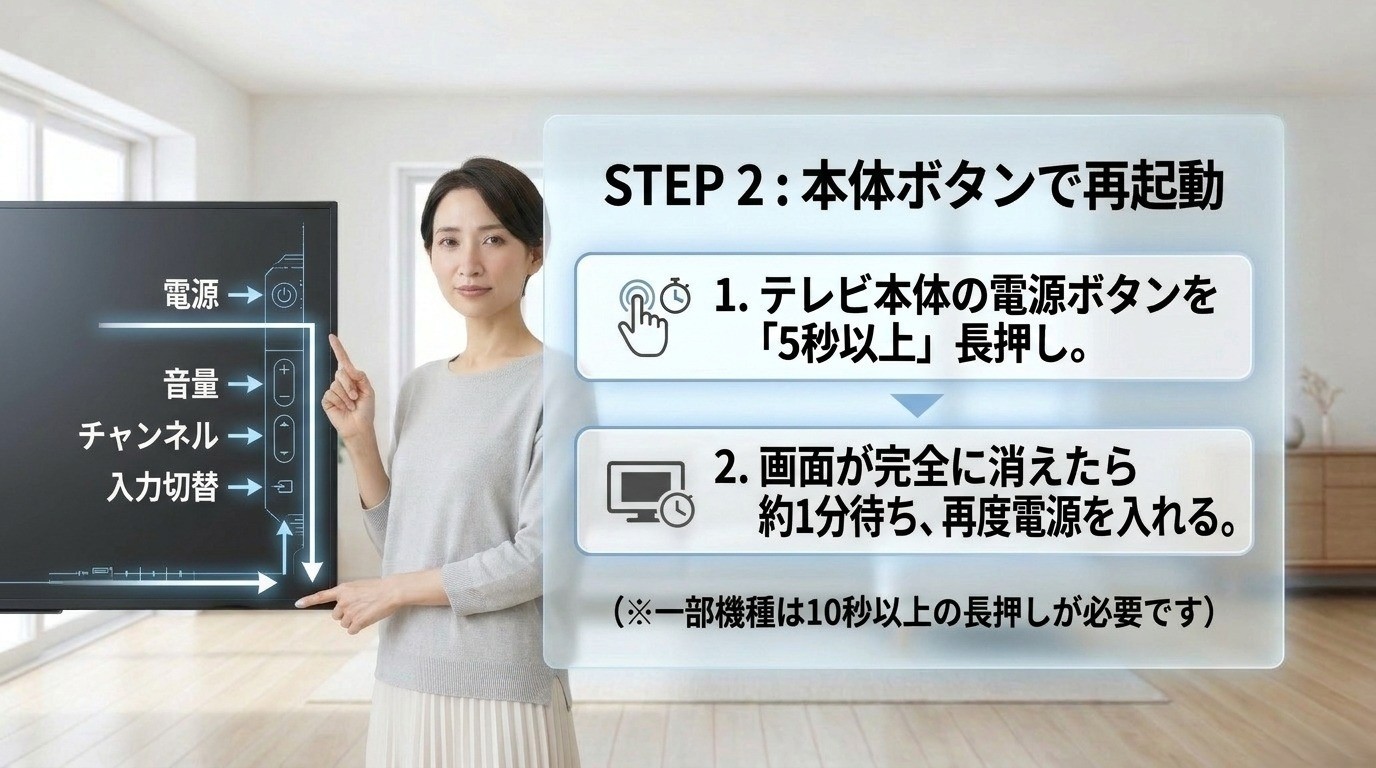
一部の機種では10秒以上の長押しが指定されています。5秒で反応しない場合は、無理に何度も押さず、型番別の取扱説明書を確認してください。
電源プラグを抜いて約1分待つ
本体ボタンによる再起動で改善しない場合は、電源プラグの抜き差しを試します。
- 録画中ではないことを確認する
- 可能なら本体の電源を切る
- 電源プラグをコンセントから抜く
- 約1分間そのまま待つ
- 電源プラグをしっかり差し直す
- テレビの電源を入れて動作を確認する
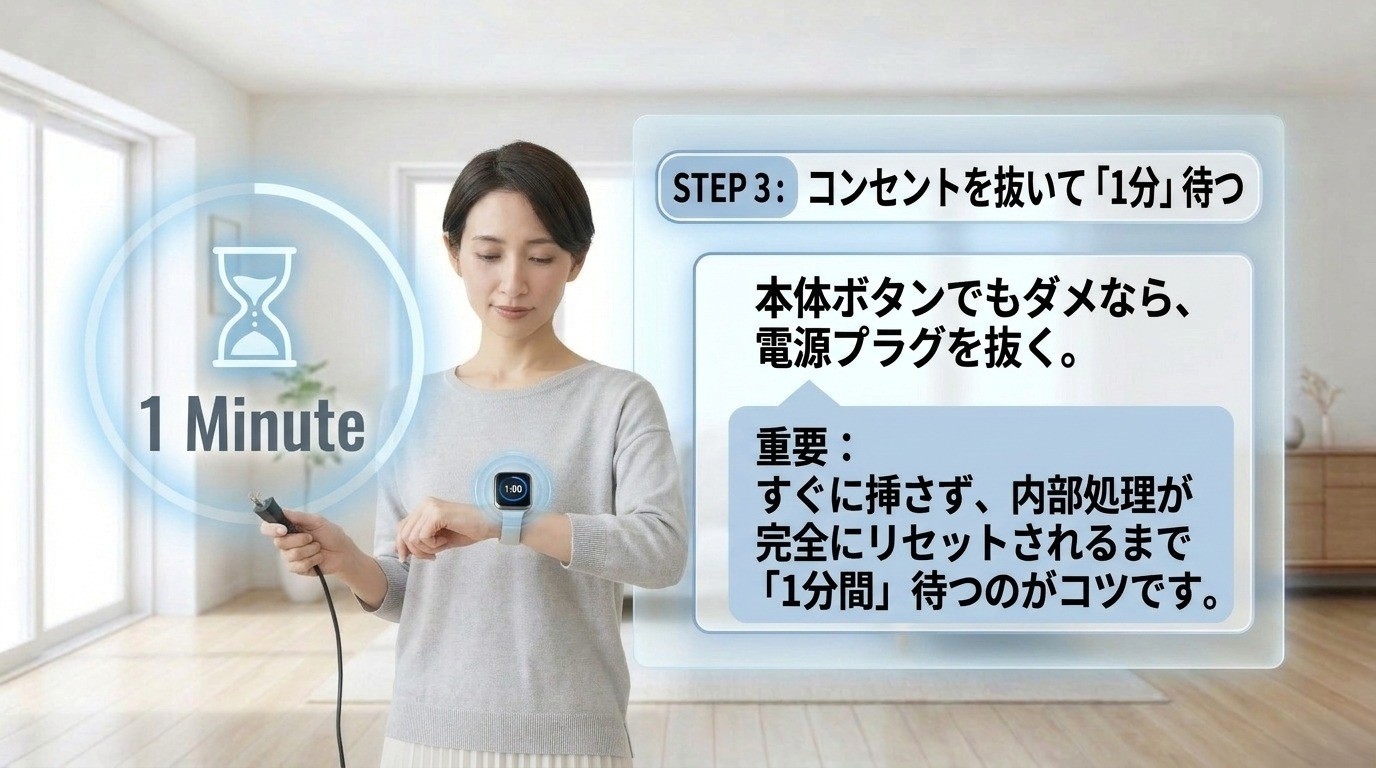
約1分待つのは、テレビ内部の電源が落ちて処理状態がリセットされるのを待つためです。抜いてすぐ差し直すより、一定時間を置いた方が再起動操作として確実です。
機種共通の基本的な流れは、本体の電源ボタンを長押しして電源を切り、約1分後に入れ直すことです。最新の型番別手順は、シャープのAQUOS再起動手順でも確認できます。
電源ボタン設定のモード1とモード2を正しく使い分ける
AQUOSの一部機種には、本体の電源ボタンを押したときの動作を切り替える「電源ボタン設定」または「電源スイッチ設定」があります。
| 設定 | 本体ボタンで切ったとき | 予約・タイマー | 主な用途 |
|---|---|---|---|
| モード1 | 待機状態になる | 視聴予約やおはようタイマーが継続 | 日常的な使用 |
| モード2 | 電源オフ状態になる | 視聴予約やタイマーが中止される | 再起動や配線作業前の電源オフ |
通常はモード1の方が便利です。テレビを消したあとも、予約やタイマーを動作させられるためです。
一方、BDドライブ内蔵機やUSB-HDD対応機で本体電源ボタンから再起動するときは、設定項目がある機種に限り、事前にモード2へ変更するよう案内されています。
- ホームメニューから設定を開く
- 視聴準備または各種設定へ進む
- 電源スイッチ設定または電源ボタン設定を開く
- モード2を選ぶ
- 本体の電源ボタンで電源を切る
- 電源ランプが消灯したことを確認する
モード2で本体の電源を切ると、視聴予約やタイマーが中止されます。録画予約を使っている家庭では、再起動が終わったあとに設定を戻し、予約状況も確認してください。
機種によっては、電源ボタン設定そのものがありません。その場合は、無理に設定を探さず、取扱説明書に記載された通常の再起動手順を行えば問題ありません。
外付けHDDやHDMI機器を外して不具合の原因を切り分ける
再起動後に一度は直るものの、しばらくすると再び固まる場合は、接続機器を外してテレビ単体で確認します。
切り分ける際は、いきなりすべての機器を初期化するのではなく、物理的に接続を外して症状が止まるかを確認しましょう。
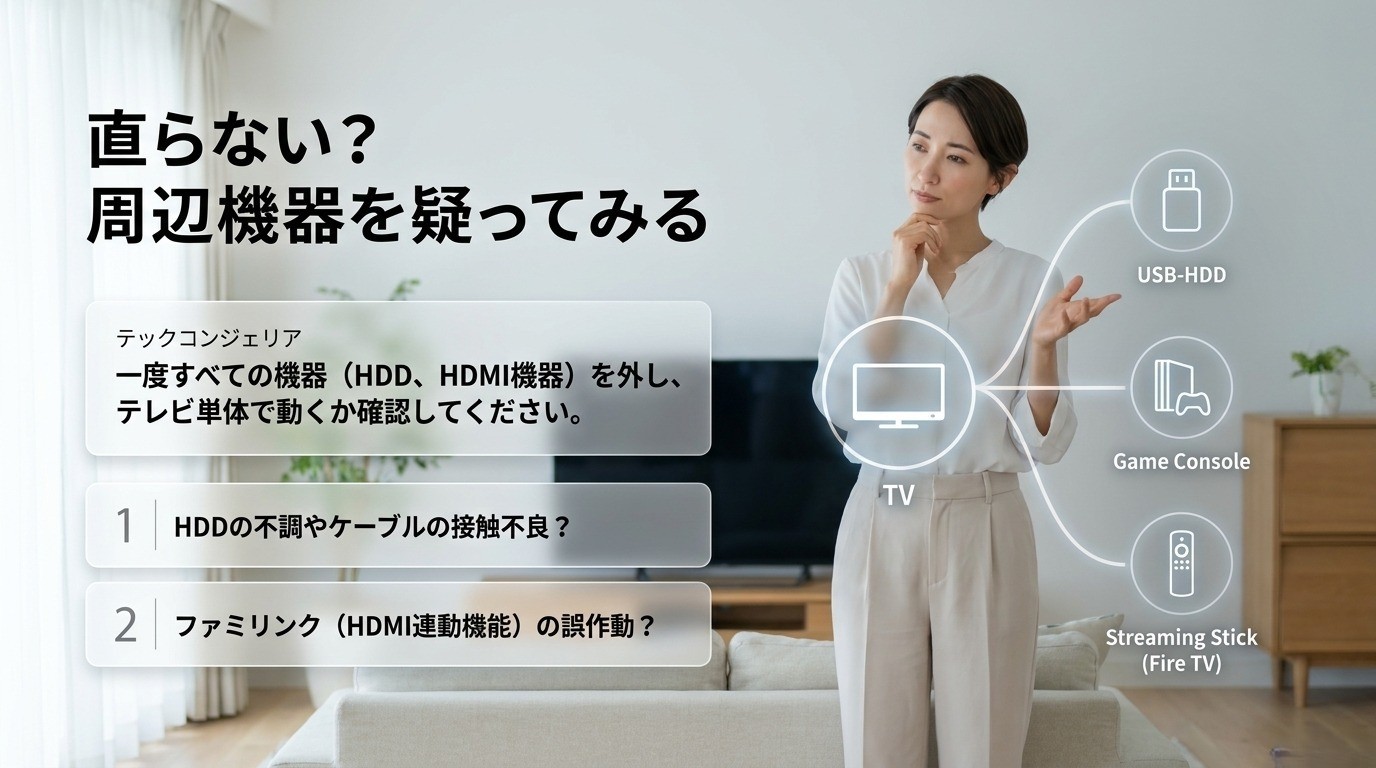
- テレビと接続機器の電源を切る
- 外付けUSB-HDDを取り外す
- HDMI接続のレコーダーやゲーム機を外す
- Fire TV Stickなどのストリーミング端末を外す
- 有線LANケーブルを外す
- テレビをアンテナ線だけの状態で起動する
- 一定時間使用して症状が再発するか確認する
テレビ単体では安定する場合、取り外した機器を1台ずつ戻します。特定の機器を接続した直後に症状が再発するなら、その機器、ケーブル、接続設定が原因の可能性があります。
外付けHDDを接続すると不安定になる場合
USB-HDDの電源やUSBケーブル、HDD本体の故障を確認します。バスパワータイプで不安定になる場合は、対応機器かどうか、付属ケーブルを使っているかも確認してください。
ただし、症状確認のためにUSB-HDDを初期化する必要はありません。録画番組を残したい場合は、登録解除や初期化を選ばないよう注意しましょう。
外付けHDDを外すとテレビが安定し、HDDの交換を検討する場合は、テレビの型番との対応確認が最優先です。容量だけで決めず、メーカーの対応表でAQUOSへの対応状況を確認してから選びましょう。
HDMI機器を接続すると電源が動く場合
レコーダーやゲーム機の電源と連動してテレビが切り替わる場合は、ファミリンクなどのHDMI連動設定を一時的にオフにします。これで勝手な電源オン・オフが止まれば、本体故障ではなく連動設定が原因だった可能性があります。
ソフトウェア更新も型番別に確認する
特定機種に対して、動作改善を目的とした更新用ソフトウェアが公開されている場合があります。テレビが安定して操作できる状態なら、型番に合った更新情報を確認してください。
更新中に電源を切ったり、別機種用のファイルを使用したりすると、起動できなくなる恐れがあります。USBメモリーを使う場合も、必ずシャープのAQUOSソフトウェア更新ページから型番を選び、指定された手順だけを実行しましょう。
インターネット上で紹介されているKモードやサービスモードは、修理担当者向けの操作です。設定値の変更や初期化によって起動不能になる恐れがあるため、一般ユーザーによる実行はおすすめしません。
AQUOSテレビの再起動や修理でよくある質問
AQUOSテレビを再起動すると録画番組は消えますか?
通常の再起動だけで、外付けHDDに録画済みの番組が消去されるわけではありません。ただし、録画中に強制的に電源を切ると、その番組が正常に保存されない可能性があります。USB-HDDの初期化や登録解除は、再起動とは別の操作なので選ばないでください。
電源プラグは何分抜いておけばよいですか?
シャープの再起動手順では、電源プラグを抜いたあと約1分待ってから差し直す方法が案内されています。すぐに差し直さず、時計で1分程度待つと確実です。
本体の電源ボタンを5秒押しても反応しません
電源ボタンの場所や必要な長押し時間が機種によって異なります。一部機種は10秒以上の長押しが必要です。側面、背面、下面を確認し、型番別の取扱説明書で操作方法を確認してください。
赤ランプが2回や3回点滅する意味は何ですか?
点滅回数の意味は、すべてのAQUOSで共通ではありません。型番、ランプの種類、点滅パターンを控えたうえで、取扱説明書やメーカーサポートへ確認してください。放電リセット後もすぐ点滅へ戻る場合は、内部故障の可能性があります。
修理を断っても料金はかかりますか?
訪問後に見積額を確認して修理をキャンセルした場合や、診断の結果故障ではなかった場合、部品が手配できず修理できなかった場合でも、出張診断料が発生することがあります。金額や条件は変わる可能性があるため、申し込み前に現在の料金を確認してください。
AQUOSのテレビの再起動で直らない場合は修理と買い替えを判断しよう
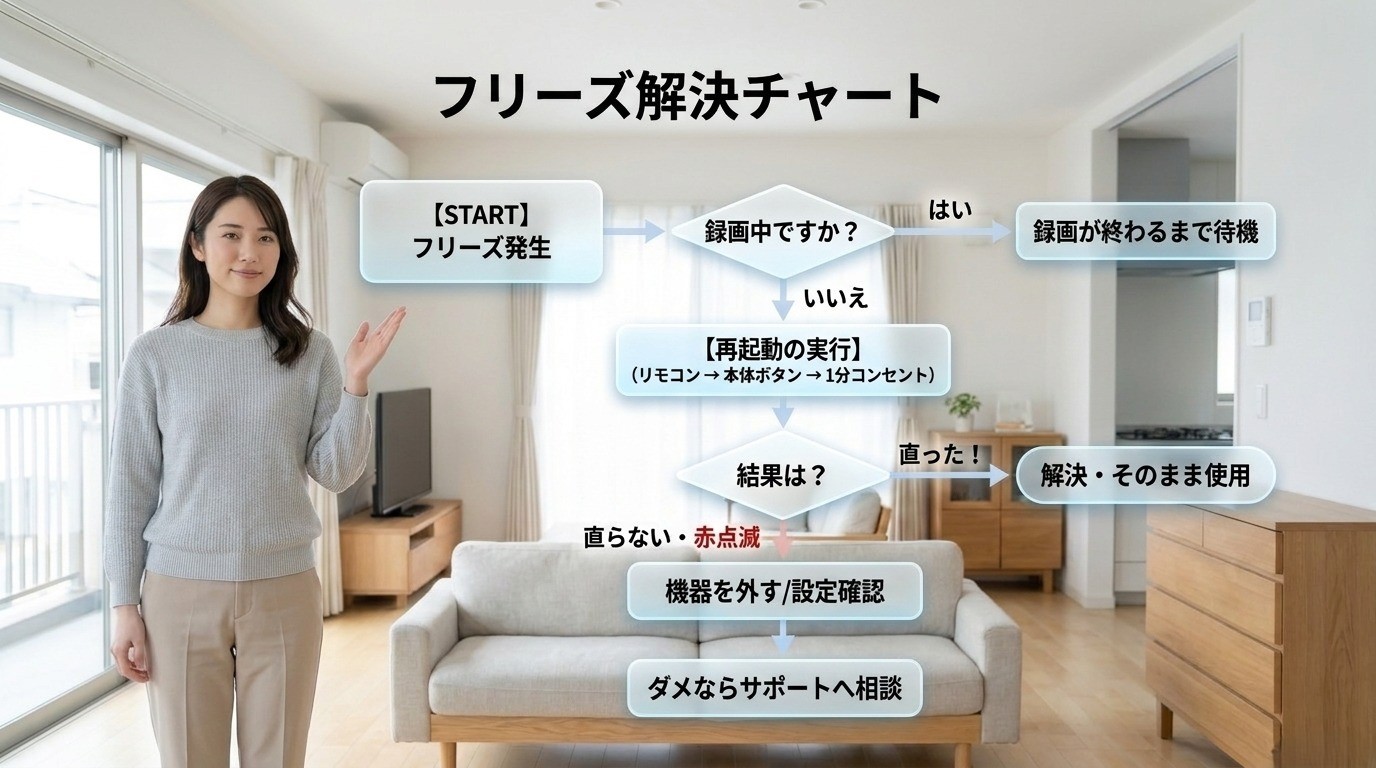
AQUOSテレビが固まったときは、まずリモコンや本体ボタンで再起動し、改善しなければ電源プラグを抜いて約1分待ちます。この段階で直れば、一時的なシステムエラーだった可能性があります。
一方、何度再起動しても症状が戻る場合は、外付けHDD、HDMI機器、ファミリンク、省エネ設定を順番に切り分けてください。
- 再起動後に安定するなら、そのまま利用を継続する
- 接続機器を外すと直るなら、機器やケーブルを見直す
- 赤点滅や異常発熱が続くなら、使用を中止して修理を相談する
- 製造から長期間経過しているなら、修理費と買い替え費を比較する
- 延長保証が残っているなら、メーカーより先に購入店へ連絡する
シャープのテレビ用補修部品は、製造打ち切り後8年間が保有期間です。ただし、8年以内なら必ず修理できるという意味ではなく、8年を超えたらすぐ使えなくなるという意味でもありません。
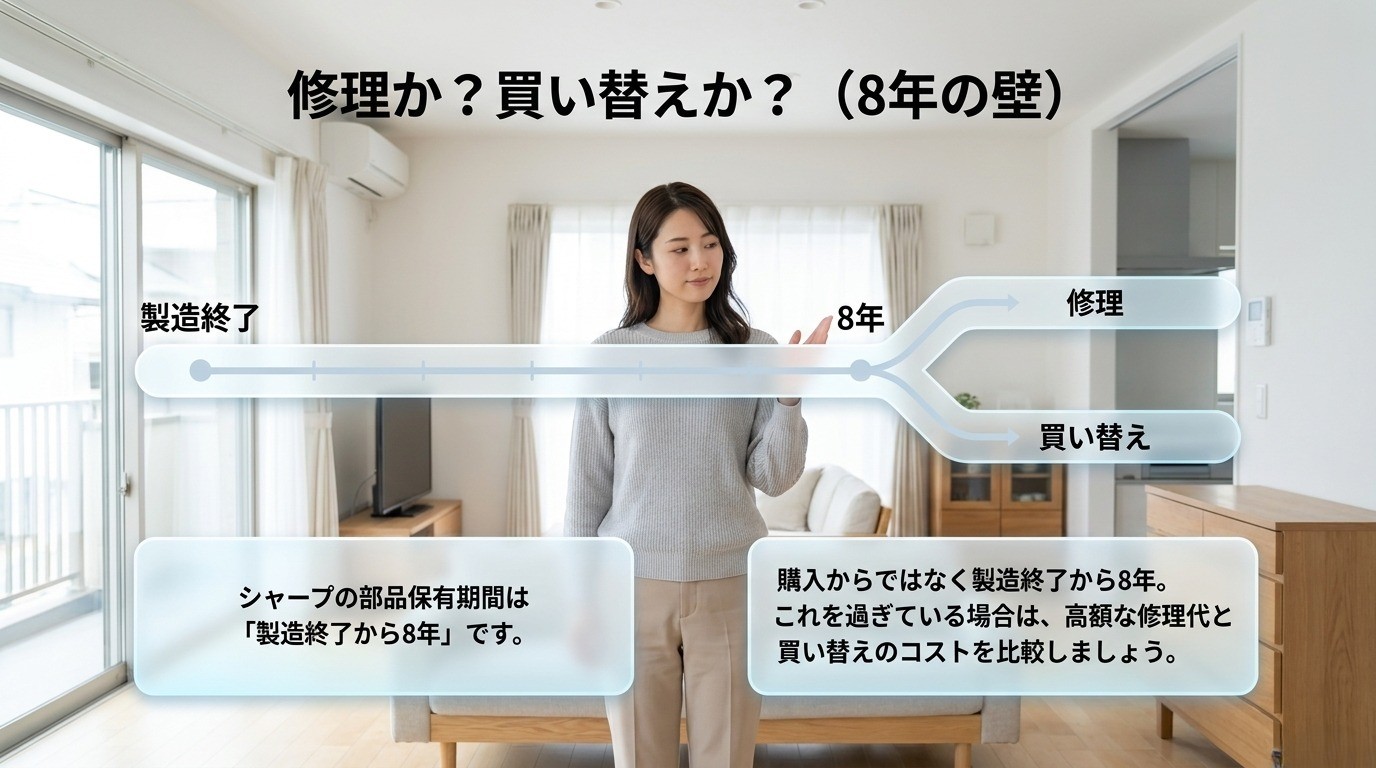
判断の軸は、年数だけでなく、再起動の頻度、赤ランプ点滅、画面の暗さ、異音、異臭、修理見積額、保証の有無です。古いテレビで不具合が重なっている場合は、テレビを買い替える前に確認したいチェックリストも参考にしながら、修理に費用をかけるか、新しいテレビへ更新するかを検討しましょう。
テレビ放送やHDMI入力は正常で、内蔵アプリだけが遅い場合は、テレビ本体を買い替える前にストリーミング端末を追加する方法もあります。パネルや音声に問題がない古いAQUOSを、動画視聴用として延命しやすくなります。
赤点滅や再起動ループが続き、修理費が高くなる場合は、現行AQUOSへの買い替えも比較対象に入ります。設置スペース、視聴距離、録画用USB-HDDの対応、HDMI端子数を確認したうえで選んでください。
最初に行うのは初期化ではなく再起動です。録画中ではないことを確認し、リモコン、本体ボタン、約1分の電源プラグ切断の順に試してください。それでも赤点滅や再起動ループが続くなら、無理なサービスモード操作や分解をせず、購入店またはシャープの修理窓口へ相談するのが安全です。