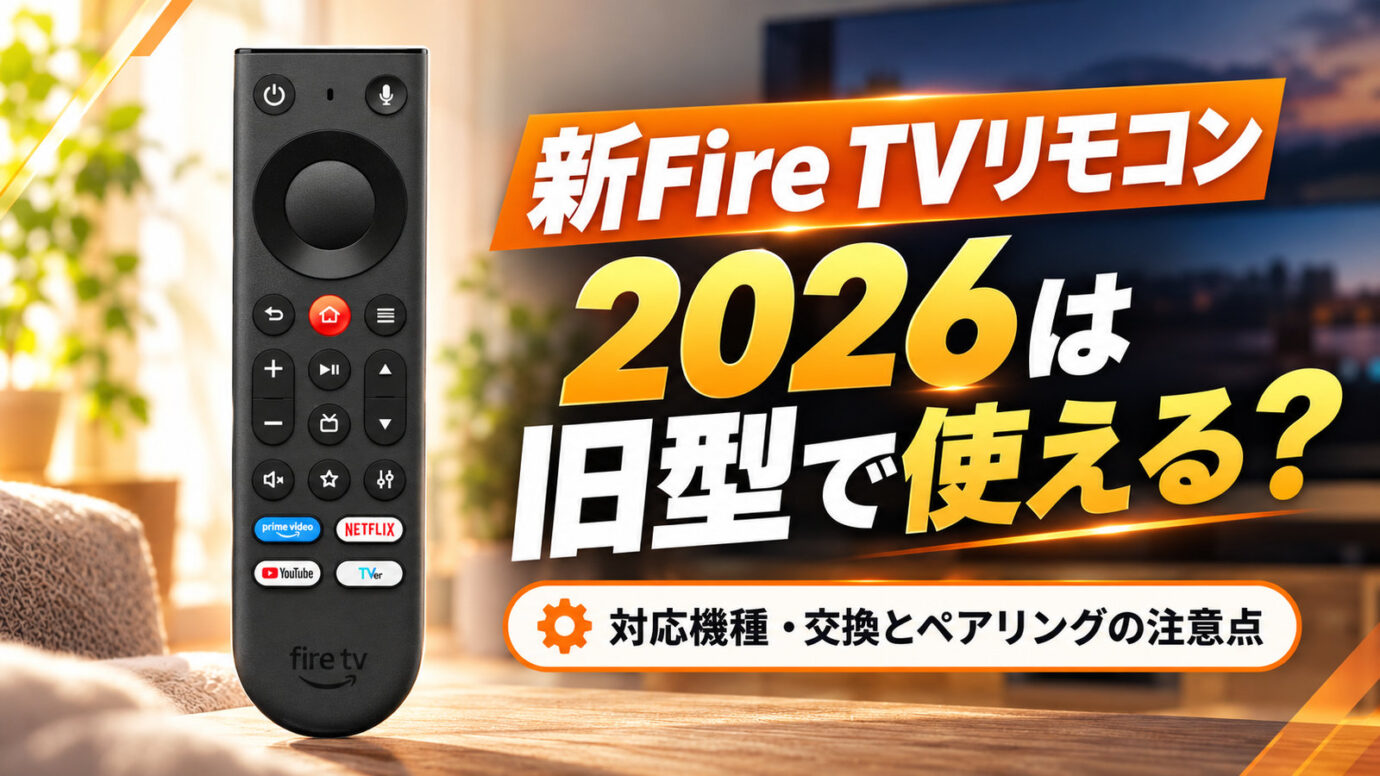
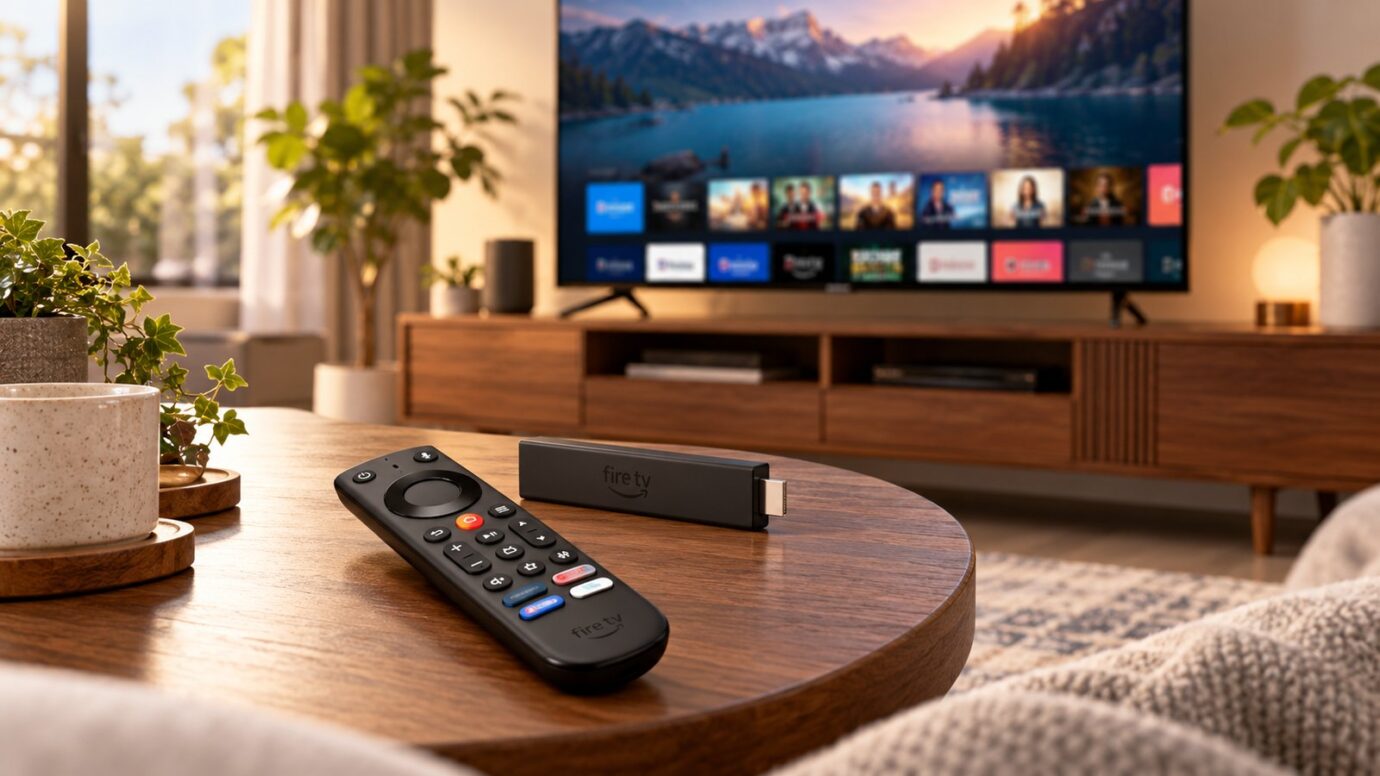
2026年9月30日、Amazonから新しい「Fire TVリモコン」が発表されました。従来より丸みを帯びた形状になり、オレンジ色のホームボタンや、好きなアプリなどを割り当てられるカスタムボタンが加わっています。
気になるのは、今使っている古いFire TV Stickでも使えるのかという点でしょう。リモコンが壊れて交換したい人も、操作しやすい新型に買い替えたい人もいると思います。
先に結論を言うと、2026年版リモコンは一部の旧型Fire TVにも対応しますが、旧型なら何でも使えるわけではありません。特にFire TV Stick 4Kは第1世代と第2世代で公式対応状況が違うため、製品名だけで判断するのは危険です。
この記事では、Amazon公式の対応表を確認し、対応機種、旧リモコンからの交換方法、ホームボタンによるペアリング、接続できないときの対処法、購入前に確認したい注意点を整理します。
- 2026年版Fire TVリモコンに対応する旧型機種
- 従来のリモコンとの違いと単体価格
- リモコン交換・ペアリングの具体的な手順
- 接続できない原因と買い替え判断
結論:旧型も一部対応する
Amazon公式の互換性一覧には、2026年版Fire TVリモコンに対応する機器が機種名・世代別に掲載されています。Fire TV Stick 4K 第2世代(2023)、4K Max 第1・第2世代、Fire TV Cube 第2・第3世代などは対応機種です。
一方、Fire TV Stick 4K 第1世代(2018)や、2020年のFire TV Stick 第3世代などは、現在確認できる2026年版リモコンの公式対応一覧にありません。
購入を検討されている場合、最初に手元のFire TVの世代を調べ、公式表にある場合だけ新リモコンを単体購入しましょう。もし未掲載の古いモデルなら、リモコンだけでなく本体の買い替えも比較します。
対応するFire TVを確認
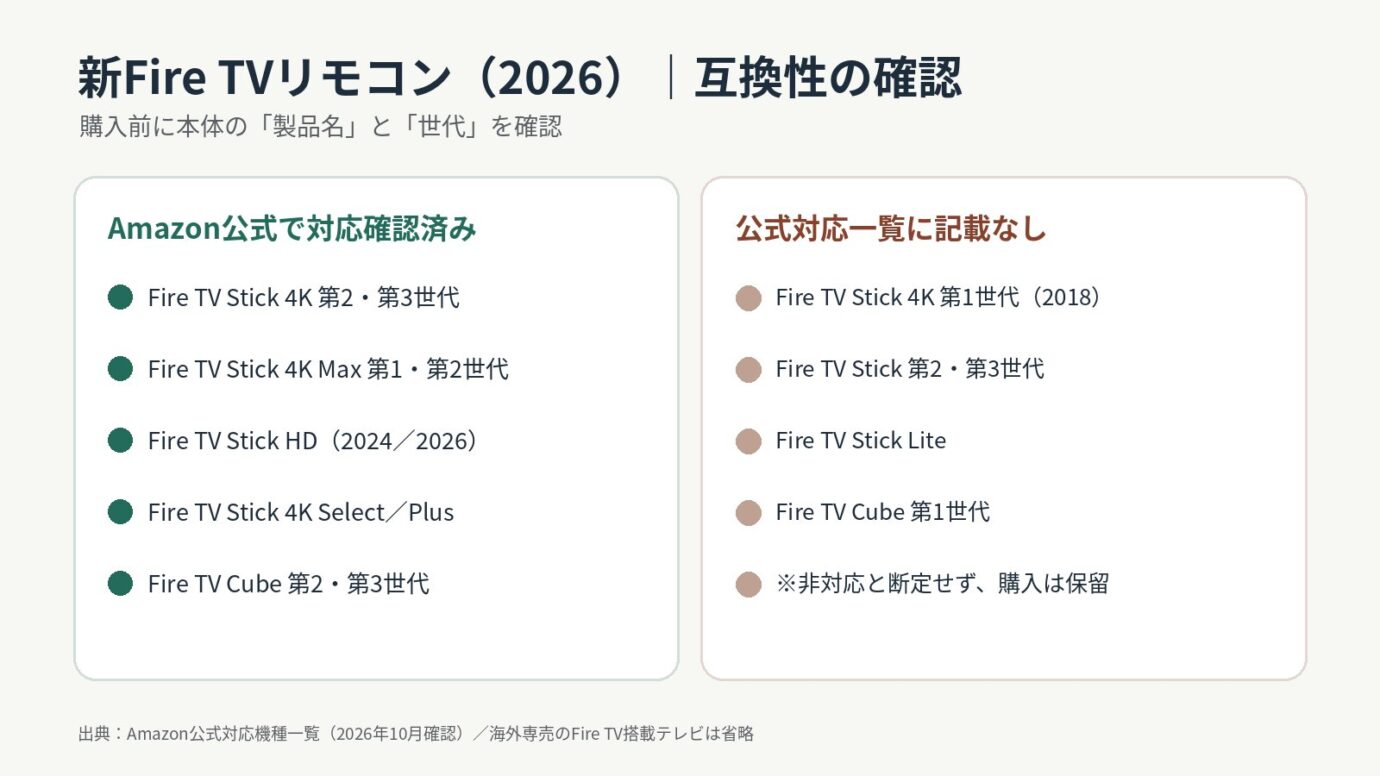
以下は2026年10月23日に確認したAmazon公式サポートの「Fire TV Remote (2026 Release)」対応機種一覧を、日本で販売された主なストリーミング端末を中心に整理したものです。
| Fire TV端末 | 2026年版リモコン |
|---|---|
| Fire TV Stick 4K 第3世代(2026) | 対応 |
| Fire TV Stick 4K 第2世代(2023) | 対応 |
| Fire TV Stick 4K 第1世代(2018) | 公式一覧に記載なし |
| Fire TV Stick 4K Max 第2世代(2023) | 対応 |
| Fire TV Stick 4K Max 第1世代(2021) | 対応 |
| Fire TV Stick 4K Select(2025) | 対応 |
| Fire TV Stick 4K Plus(2025) | 対応 |
| Fire TV Stick HD(2024) | 対応 |
| Fire TV Stick HD(2026) | 対応 |
| Fire TV Cube 第3世代(2022) | 対応 |
| Fire TV Cube 第2世代(2019) | 対応 |
| Fire TV Cube 第1世代 | 公式一覧に記載なし |
| Fire TV Stick 第3世代(2020) | 公式一覧に記載なし |
| Fire TV Stick 第2世代 | 公式一覧に記載なし |
| Fire TV Stick Lite | 公式一覧に記載なし |
※米国などで販売されるFire TV搭載テレビの一部も対応表に掲載されていますが、日本で販売されたパナソニック・FUNAIなどのFire TV搭載テレビすべてを同じ扱いにできるわけではありません。内蔵型テレビはテレビの型番で別途確認してください。
4K第1世代と第2世代は別
間違えやすいのが「Fire TV Stick 4K」という名称です。2018年の第1世代と、2023年の第2世代は異なる製品です。4K対応だから新リモコンも使える、という判断はできません。
古い4Kモデルを使っているなら、購入履歴、製品の注文画面、Amazonアカウントの「コンテンツと端末の管理」の端末情報を確認してください。本体の外見だけで世代を決めつけない方が確実です。
4K Selectも対応する
2025年のFire TV Stick 4K Selectは、Amazonの対応機種一覧に含まれています。Vega OSを採用するモデルですが、2026年版リモコンの互換性は公式に掲載されています。
ただし、ペアリング時の画面や設定項目の名称まで、Fire OS搭載モデルと完全に同じとは限りません。基本操作はAmazonが示す方法に従い、テレビ画面に表示される案内を優先しましょう。
Fire TV Stick本体の比較をしたい場合は、Fire TV Stick 4K(2026)と4K Selectの違いで確認できます。この記事ではリモコンの互換性と交換手順に絞って解説します。
2026年版リモコンの違い
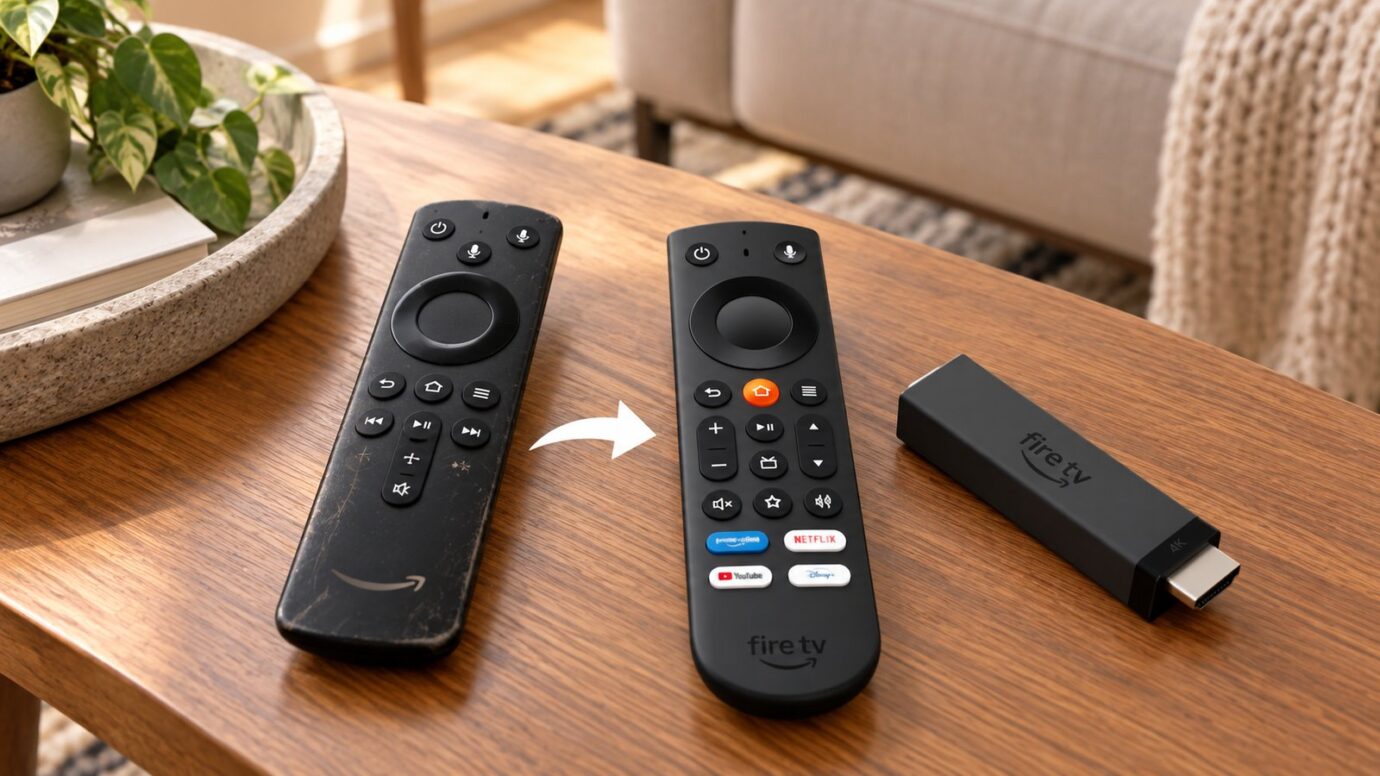
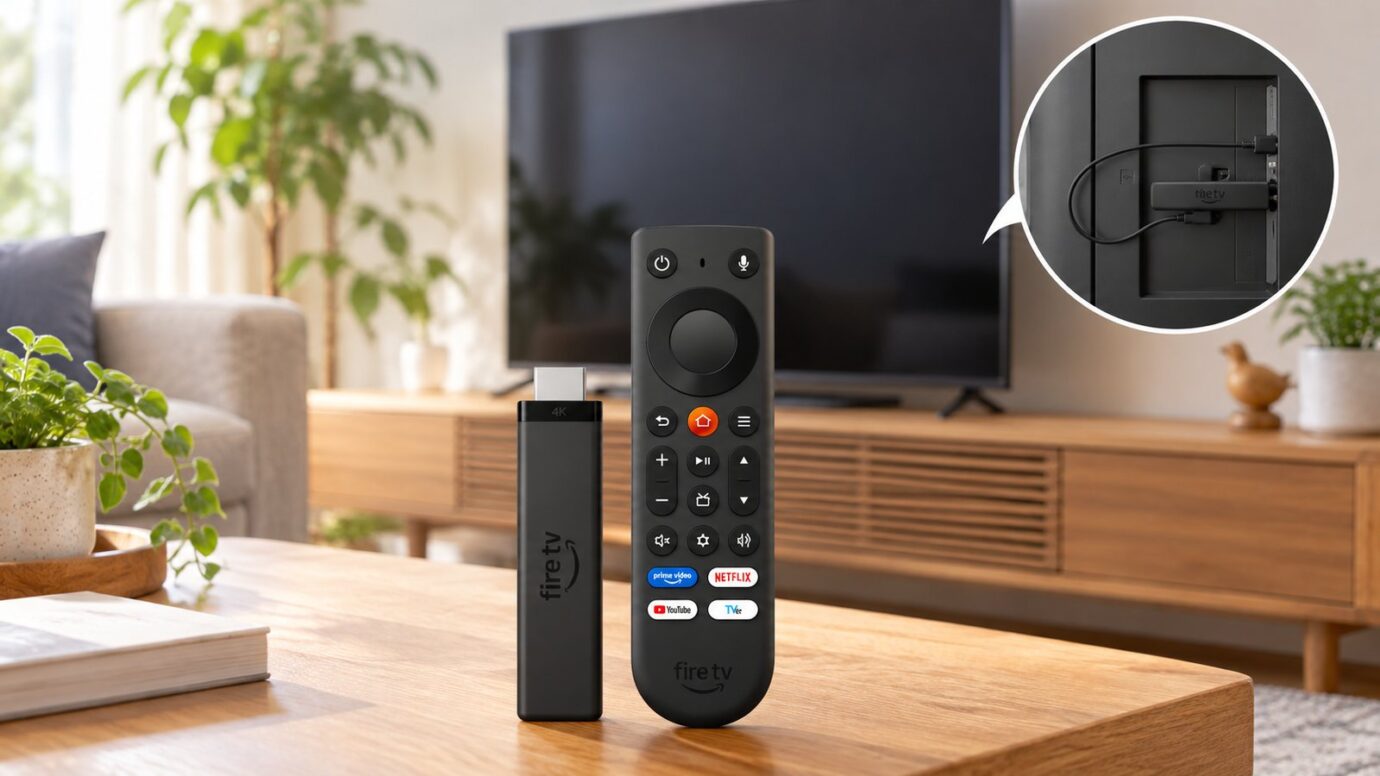
新しい「Fire TVリモコン」は、2026年9月30日に発表された標準モデルです。新Fire TV Stick 4K(第3世代)に同梱されるほか、リモコン単体でも販売されます。発表時の単体価格は税込2,980円で、10月22日から出荷開始予定と案内されていました。購入時点の実売価格・配送予定はAmazonの商品ページで確認してください。
新モデルの特徴は、表側が平らで裏側がゆるやかに膨らむ握りやすい形状、目立つオレンジ色のホームボタン、好みのアプリなどを割り当てられるカスタムボタンです。2026年版リモコンそのものに4K画質や本体の処理速度を上げる機能があるわけではありません。
オレンジ色のホームボタン
ホームボタンはドーム形状になり、指で触れたときにも位置が分かりやすい設計です。リモコンの方向リングや再生操作に加えて、従来よりボタン配置を直感的に識別しやすくする狙いがあります。
旧リモコンのボタン位置に慣れている人は、最初は指の動かし方が変わるかもしれません。逆に、暗めの部屋でホームボタンを探しづらかった人には使いやすさにつながるでしょう。
カスタムボタンの使い方
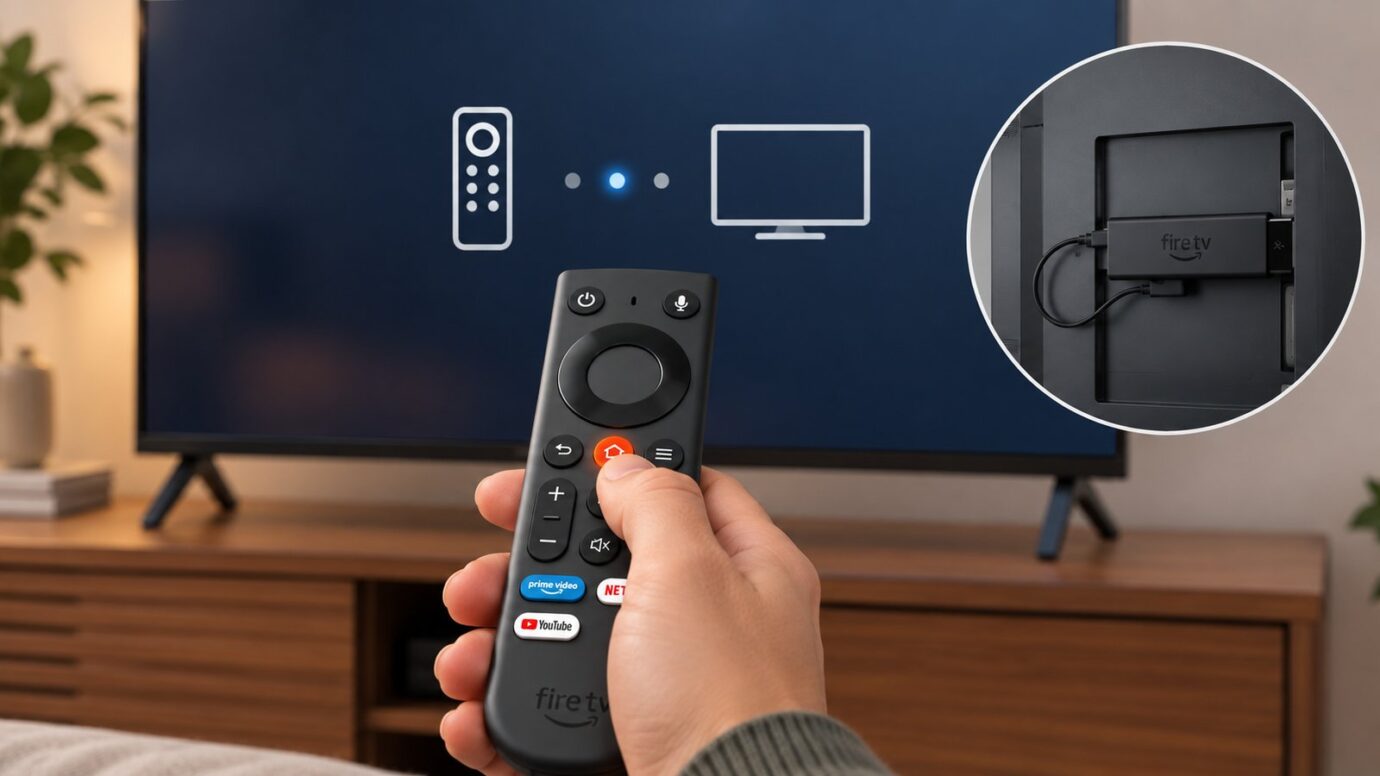
新リモコンにはカスタムボタンがあり、好みのアプリなどへすばやく移動するショートカットを登録できます。Amazon公式サポートでは、対応するリモコンのカスタムボタンを約5秒長押しして候補を表示し、割り当てたい操作を選ぶ方法が案内されています。
ただし、カスタムボタンの利用には対応Fire TVとのペアリングが必要です。また、子ども用プロフィールではショートカット機能が使えないとの案内もあります。設定したい操作が表示されない場合は、利用中のプロフィールやソフトウェアの状態も確認してください。
Plusとの違いに注意
「Fire TVリモコンPlus」は、今回の標準リモコンと別の商品です。AmazonはPlusについて、アルミニウム筐体、ボタンのバックライト、対応環境でリモコンを音で探す機能を備え、2027年発売予定と発表しています。
今回の2,980円の標準リモコンに、Plus専用のバックライトやリモコン探し機能が付くと勘違いしないよう注意してください。
交換・ペアリングの手順
対応機種だと分かったら、新しいリモコンをFire TVへ登録します。ここでは、古いリモコンがまだ使える場合と、故障などで操作できない場合に分けて説明します。
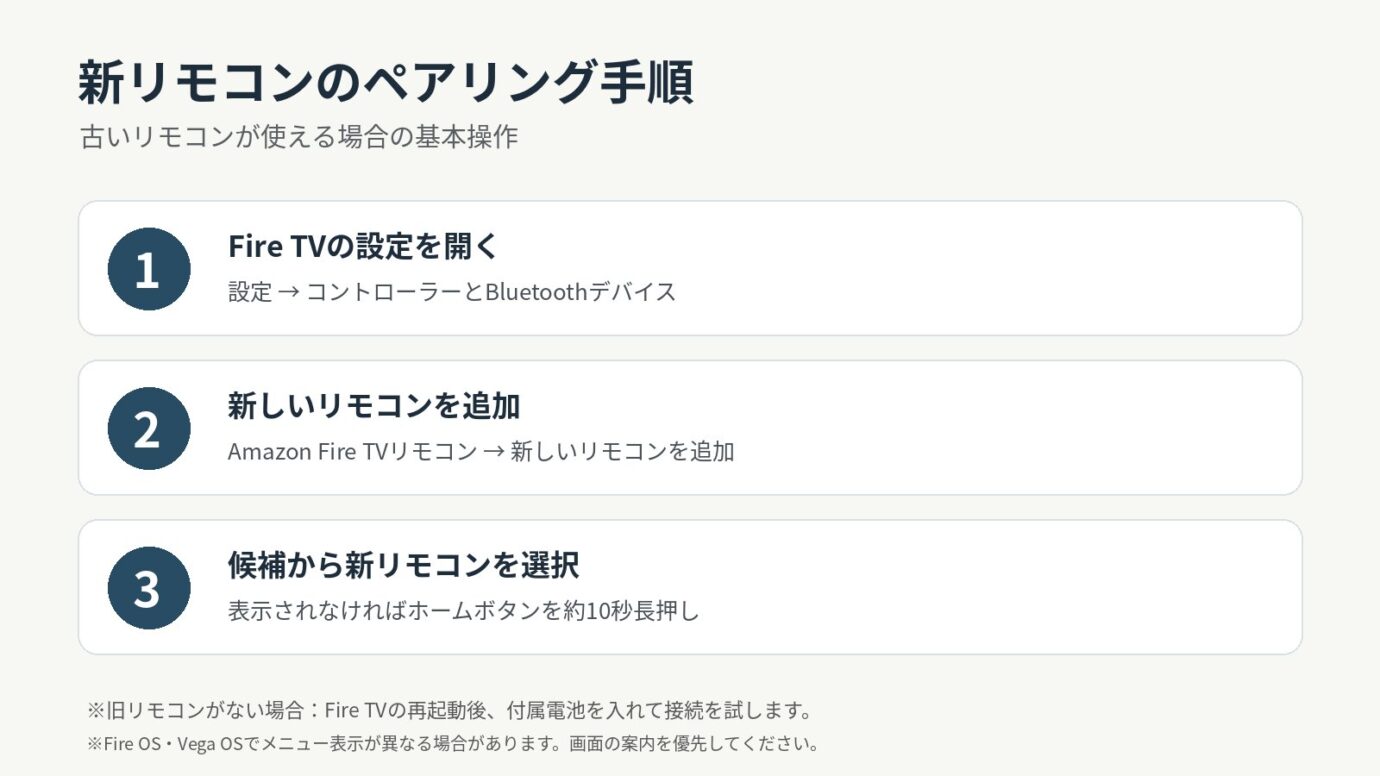
旧リモコンが使える場合
- 旧リモコンでFire TVの「設定」を開きます。
- 「コントローラーとBluetoothデバイス」を選びます。
- 「Amazon Fire TVリモコン」→「新しいリモコンを追加」へ進みます。
- 新リモコンに電池を入れ、画面に表示されたリモコンを選びます。
- 新リモコンで方向・ホーム・戻るなどが操作できるか確かめます。
Amazon公式は、新しいリモコンが一覧に出ない場合、ホームボタンを約10秒長押しする方法を案内しています。長押し後は画面のペアリング案内に従ってください。
旧リモコンがない場合
元のリモコンが壊れたり紛失したりしている場合でも、対応機種なら新リモコンから登録できる場合があります。Amazonの案内では、Fire TVの電源をいったん抜いて再接続し、画面のリモコン検出案内を待ち、新リモコンに電池を入れてペアリングを試します。必要ならホームボタンを約10秒長押しします。
Fire TVの電源コードを抜くときは、安全に手が届く状態で作業してください。機器が異常に熱い、焦げ臭いなどの症状がある場合は通常の再起動操作を繰り返さず、使用を停止してサポートへ相談します。
スマホアプリでも追加できる
手元のリモコンが動かないときは、スマートフォンのFire TVアプリから操作する方法もあります。Amazon公式では、スマートフォンとFire TVを同じWi-Fiネットワークに接続し、アプリでFire TVを操作して設定から新リモコンを追加する方法を案内しています。
ただし、Fire TV側がWi-Fiから切断されている場合や、スマホとネットワークが異なる場合はアプリで操作できないことがあります。アプリが見つからない場合は、先にFire TVの接続状態を確認してください。
つながらない時の確認点
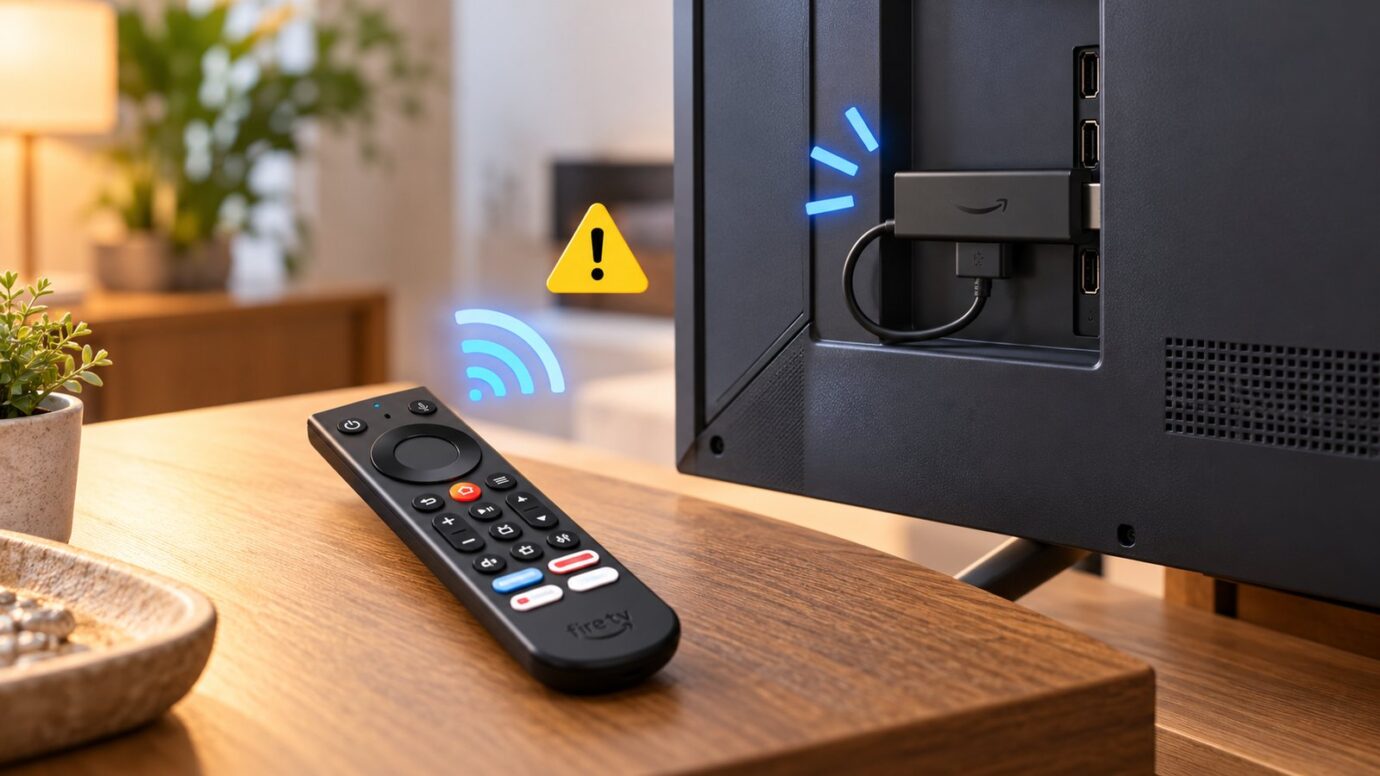
リモコンが反応しないからといって、すぐに新リモコンの初期不良とは限りません。互換性が確認できている機種なら、電池、距離、接続状態、テレビ側の機器コントロールの順に切り分けましょう。
電池と距離を確認する
まず新しい単4形電池を2本使い、電池の向きが正しいか確認します。Amazonはトラブル時に新しいアルカリ電池の使用を推奨しています。古い電池と新しい電池を混ぜないようにしましょう。
次に、Fire TV本体から約3m以内へ近づけて操作してください。遮蔽物や電波干渉がある環境では、ペアリングに影響する可能性があります。ホームボタンを約10秒長押ししても認識しない場合は、電池を入れ直して再度試します。
Fire TVを再起動する
電池が正常でも認識されない場合は、Fire TVの電源をいったん外して再接続し、起動後の画面案内に従って再ペアリングします。再起動は通常、インストールしたアプリやアカウントを消去しません。
それでも改善しない場合、Amazonはリモコンのリセット方法も公開していますが、リモコンの種類によってボタンの組み合わせが異なります。別世代用のボタン操作を無条件に流用せず、2026年版リモコンに対応する公式案内を確認してください。
ペアリングのためにFire TV本体を工場出荷時状態へ初期化するのは最終手段です。初期化すればアカウントや各種設定の再登録が必要になるため、いきなり実行しないでください。
電源・音量だけ動かない場合
方向ボタンやホームボタンではFire TVを操作できるのに、テレビの電源や音量だけが動かない場合は、ペアリング不良とは限りません。テレビの操作には、Fire TV側の機器コントロール設定が関係します。
Amazon公式では、Fire TVの「設定」から機器コントロールを開き、接続するテレビのメーカーが正しく設定されているか確認する方法を案内しています。Fire OSとVega OSでメニュー名や設定項目が異なる場合は、画面の案内を優先してください。
また、テレビ側のHDMI-CEC設定が関係することもあります。テレビ本体のリモコンが使えるなら、テレビの音量設定や入力切替が正常かも切り分けましょう。
新リモコンは買いなのか
新リモコン単体の発表時価格は2,980円です。対応するFire TVの本体性能に満足しているなら、リモコンだけ交換する方法は費用を抑えやすい選択です。
例えば、Fire TV Stick 4K Max 第2世代を使っていて、本体の動作は快適なのにリモコンが故障した場合は、対応する新リモコンを単体で購入する価値があります。
一方、古いFire TV Stickでアプリの起動が遅い、空き容量が足りない、再生が不安定といった不満があるなら、リモコンだけを交換しても本体の性能は変わりません。その場合はFire TV Stick本体の買い替えも検討したいところです。
交換するなら純正品を優先
まずおすすめするのは、Amazon純正の「Fire TVリモコン(2026年発売)」です。「Alexa対応音声認識リモコン(第3世代)」や「Alexa対応音声認識リモコンPro」とは商品名と対応機種が異なるため、通販サイトで似た画像の商品を間違えないようにしてください。
互換リモコンの場合、方向・ホームなど一部操作ができても、Alexa音声操作、テレビの電源・音量、カスタムボタンなどが利用できないことがあります。価格の安さだけで選ばず、あなたのFire TVの世代が明記された製品を選びましょう。
交換用の第一候補:Amazon純正 新Fire TVリモコン(2026年発売)
対応する旧型Fire TVをすでに持っている人向け。購入前に型番・世代とAmazon公式対応表を照合してください。

 ポチップ
本体買い替えが向く場合
もし対応一覧にない旧型を使っているなら、無理に2026年版リモコンを購入するより、リモコン付きの新しいFire TV Stickを選ぶ方が確実な場合があります。
2026年のFire TV Stick 4K 第3世代には新Fire TVリモコンが同梱されます。リモコンだけでなく、映像処理や操作の快適さも見直したいなら、本体セットの価格も確認しましょう。
どのモデルが自分に合うか分からない場合は、Fire TV Stickの選び方・モデル比較で特徴を確認できます。テレビが古い場合は、Fire TV Stickを古いテレビで使う条件も参考にしてください。
本体も更新するなら:Fire TV Stick 4K(2026・第3世代)
対応しない旧型を使っている人や、本体の動作も改善したい人向け。新Fire TVリモコン同梱のセットです。
 ポチップ
よくある質問
交換だけで解決するか確認
旧リモコンの方向ボタンが反応しない、特定のボタンが物理的に押せない、電池の液漏れで電池端子が傷んでいるといった場合は、リモコン本体の交換が選択肢になります。一方、Fire TVが起動しない、Wi-Fiに接続できない、動画が途中で止まるなどの症状は、リモコン以外に原因があるかもしれません。リモコンを注文する前に、テレビの入力と本体の電源、通信環境も確認してください。
家族で複数のリモコンを使っている場合は、登録数にも注意が必要です。Amazonは、すでに7台のコントローラーがペアリング済みなら、追加する前に1台を削除するよう案内しています。新しいリモコンが一覧に出ない場合は、登録済み機器の数も確認しましょう。
また、テレビの電源や音量を操作できるかどうかは、接続するテレビのメーカー・機種や設定によって変わります。Fire TV本体の操作ができることと、テレビ側の音量を変えられることは分けて確認したいところです。リモコンを新しくするだけで、テレビ本体の対応規格まで増えるわけではありません。
まとめ:世代を確認して購入
2026年版の新Fire TVリモコンは、丸みを帯びた本体、オレンジ色のホームボタン、カスタムボタンが特徴です。単体で購入でき、対応する旧型Fire TVの交換用としても利用できます。
ただし、Fire TV Stick 4K 第2世代は対応していても、第1世代は公式対応一覧に掲載されていません。同じシリーズ名でも世代が違うと互換性も変わるため、購入前の確認が欠かせません。
私なら、まず現在のFire TVの製品名と世代を特定し、公式対応表に掲載されているならリモコン単体を検討します。未掲載の旧型や、本体の動作にも不満がある場合は、新しいFire TV Stick本体と比較して選びます。
新リモコンが認識されない場合も、すぐに本体を初期化せず、電池、距離、ホームボタン長押し、再起動、アプリからの登録を順番に確認してください。
正確な対応機種はAmazon公式のリモコン互換性一覧、交換操作はAmazon公式のリモコン追加手順で確認できます。