
こんにちは。Gajetter | 暮らしアップデート運営者のGioです。
昨日まで使えていたVIERAのYouTubeが突然起動しなくなったり、黒い画面のまま止まったりすると、テレビが故障したのではないかと不安になりますよね。スマートフォンは同じWi-Fiにつながっているのに、テレビだけ「ネットワークに接続されていません」と表示されるケースもあります。
VIERAでYouTubeが見れないときは、テレビ本体の一時的な不具合、YouTubeアプリのエラー、ネットワーク接続、ソフトウェアの古さ、旧機種のサポート終了を順番に切り分けることが大切です。最初から初期化や修理をする必要はありません。
まずはテレビを再起動し、次にルーターとネットワーク設定を確認しましょう。それでも改善しない場合は、アプリのキャッシュ削除やソフトウェア更新へ進みます。この記事では、機種や症状に合った対処法と、Fire TV Stickを使って古いVIERAを活用する方法まで分かりやすく解説します。
- VIERAでYouTubeが見れない原因の切り分け方
- 黒い画面や接続エラーを直す手順
- 旧ビエラのYouTubeサポート状況
- 修理・外付け端末・買い替えの判断基準
VIERAでYouTubeが見れない原因と確認
VIERAでYouTubeが見れない原因は、テレビ本体だけにあるとは限りません。YouTube側の一時的な障害、アプリ内データの不具合、Wi-Fiルーターとの通信エラーなど、複数の要因が考えられます。
まずは現在の症状を確認し、どこに問題があるのかを大まかに切り分けましょう。原因を絞り込めば、不要な初期化や修理を避けやすくなります。
症状別に原因を切り分ける方法
最初に確認したいのは、YouTubeだけが使えないのか、テレビのネット機能全体が使えないのかという点です。ここを確認すると、アプリ側とネットワーク側のどちらを優先して対処すべきか判断できます。
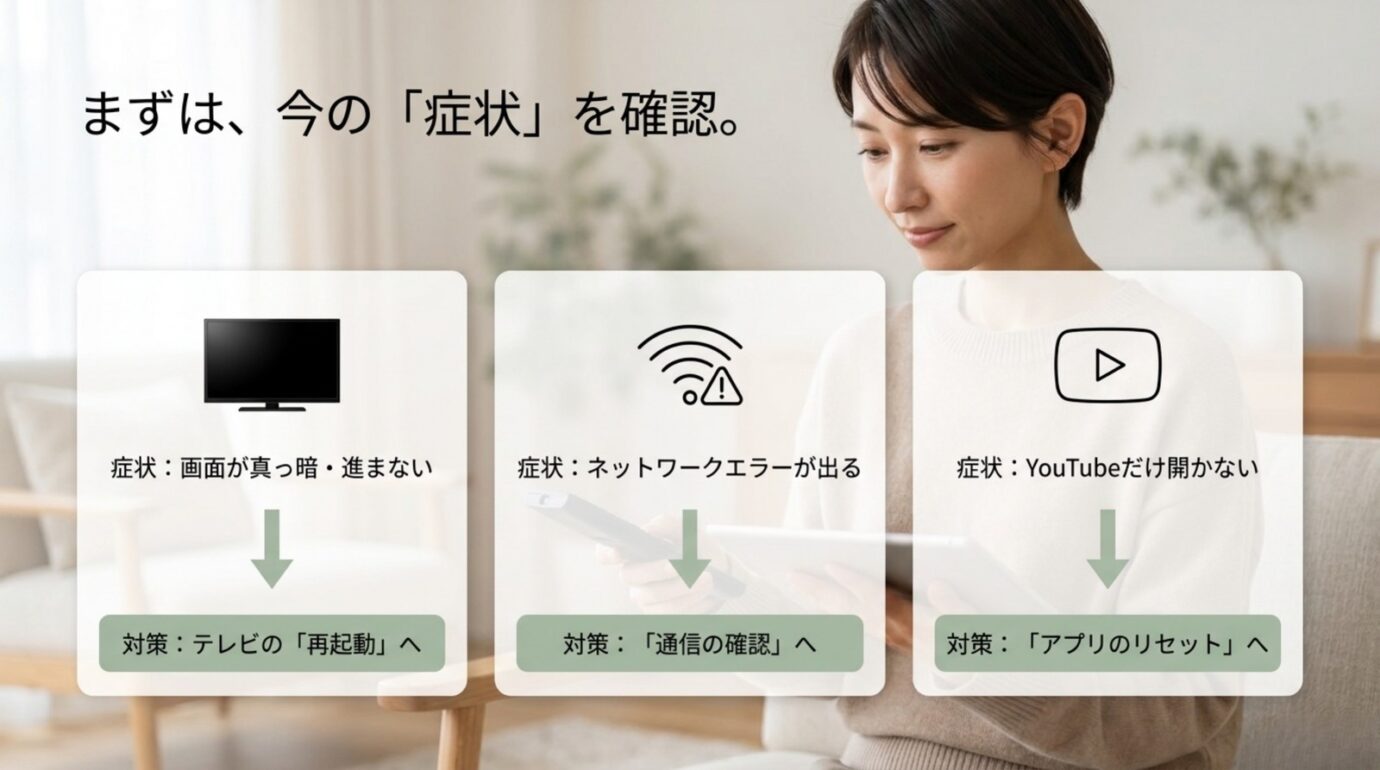
| 症状 | 考えられる原因 | 最初に試すこと |
|---|---|---|
| YouTubeを押しても黒い画面になる | テレビやアプリの一時的な停止 | テレビ本体を再起動する |
| 読み込みマークが消えない | 通信不安定、アプリの不具合 | 他の動画アプリと通信状態を確認する |
| ネットワーク接続エラーが出る | Wi-Fi設定、ルーター、回線の問題 | 接続テストとルーター再起動を行う |
| YouTubeだけログインできない | 認証情報やアプリデータの不具合 | ログアウト、アプリのリセットを試す |
| YouTubeのアイコンがない | 非対応機種、アプリ削除、サポート終了 | 型番と対応サービスを確認する |
| すべてのネット機能が使えない | ネットワーク設定、通信部品の不具合 | 有線LANを含めて接続を切り分ける |
スマートフォンやパソコンでもYouTubeが見られない場合は、VIERAではなくYouTube側やインターネット回線側で障害が起きている可能性があります。少し時間を空けてから再確認してください。
YouTubeだけが開かず、NetflixやTVerなどは正常に使える場合は、テレビの通信部品よりもYouTubeアプリ側の不具合を優先して疑います。
黒い画面は本体の再起動を試す
YouTubeを起動しても黒い画面のまま進まない場合は、VIERA本体を再起動するのが最初の対処法です。テレビの電源をリモコンで切っただけでは待機状態になり、内部のシステムが完全には終了しないことがあります。
Fire TV搭載ビエラなど、品番が「TV-」から始まる機種では、設定メニューから再起動できる場合があります。
- リモコンのホームボタンを押す
- 設定を開く
- デバイスとソフトウェアを選ぶ
- 再起動を選択する
機種によっては、テレビ本体底面の電源ボタンを15秒以上長押しして強制再起動する方法も用意されています。ボタンの位置や操作時間は型番によって異なるため、テレビ内蔵の操作ガイドも確認してください。
メニュー操作ができないほど固まっている場合は、録画中でないことを確認したうえで、電源を切ってからコンセントを抜きます。5秒以上待って電源プラグを差し直し、テレビを起動してください。
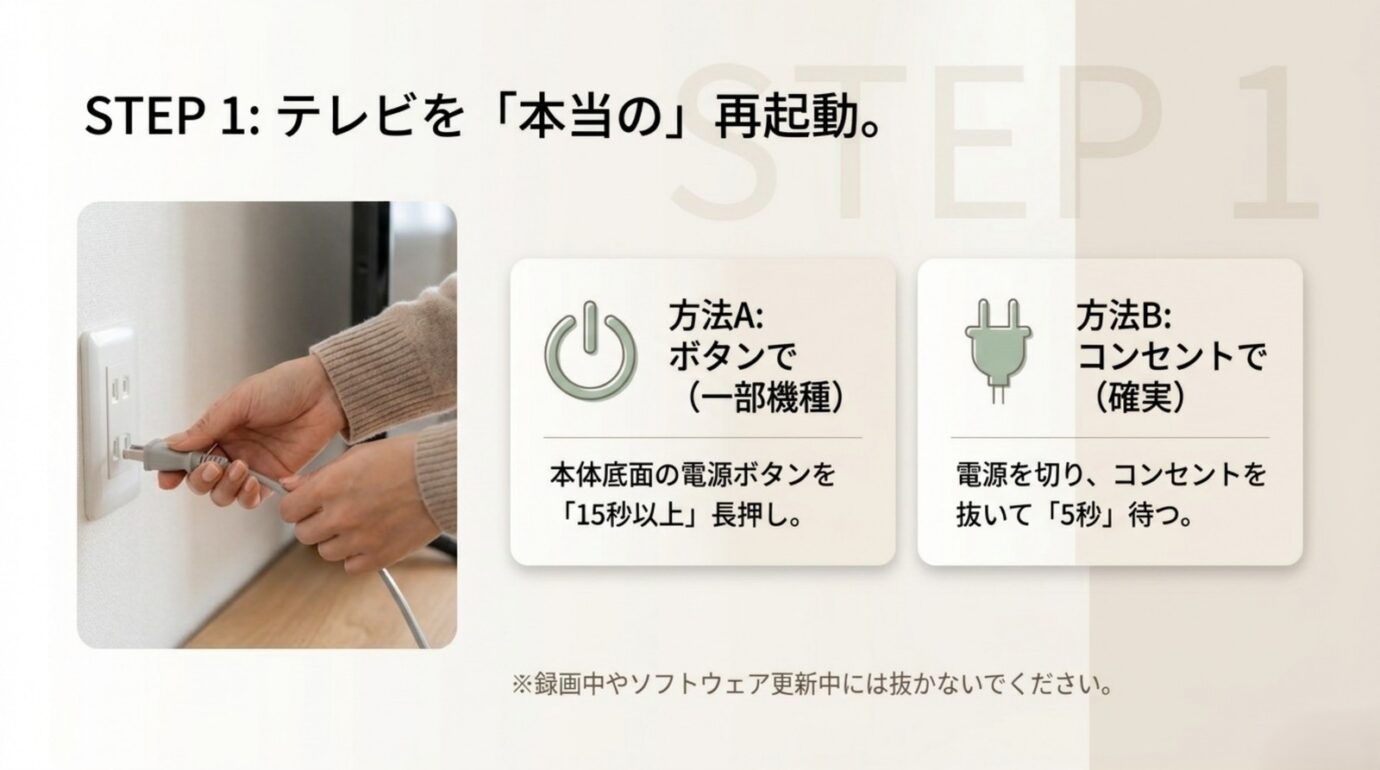
USBハードディスクへの録画中やソフトウェア更新中に電源プラグを抜くのは避けてください。録画の失敗やシステム不具合につながるおそれがあります。
コンセントを抜いても、通常は録画済み番組、チャンネル設定、画質設定がすべて初期化されることはありません。ただし、未保存の操作や進行中の録画には影響する可能性があります。
接続テストNGで原因を確認
画面に「ネットワークに接続されていません」と表示される場合は、VIERAのネットワーク接続テストを実行します。設定画面にある「ネットワーク」「接続状態」「接続テスト」などの項目を確認してください。
メニュー名は年式によって異なりますが、主に次の3段階を確認します。
- テレビからWi-Fiルーターまで接続できているか
- ルーターからインターネットへ接続できているか
- YouTubeなどの外部サービスと通信できているか
ルーターまでの接続が失敗する場合は、Wi-Fiのパスワード、電波の強さ、接続先のSSIDを確認します。ルーターには接続できているのにインターネット接続だけ失敗する場合は、回線、ルーター、DNSなどの設定が影響している可能性があります。
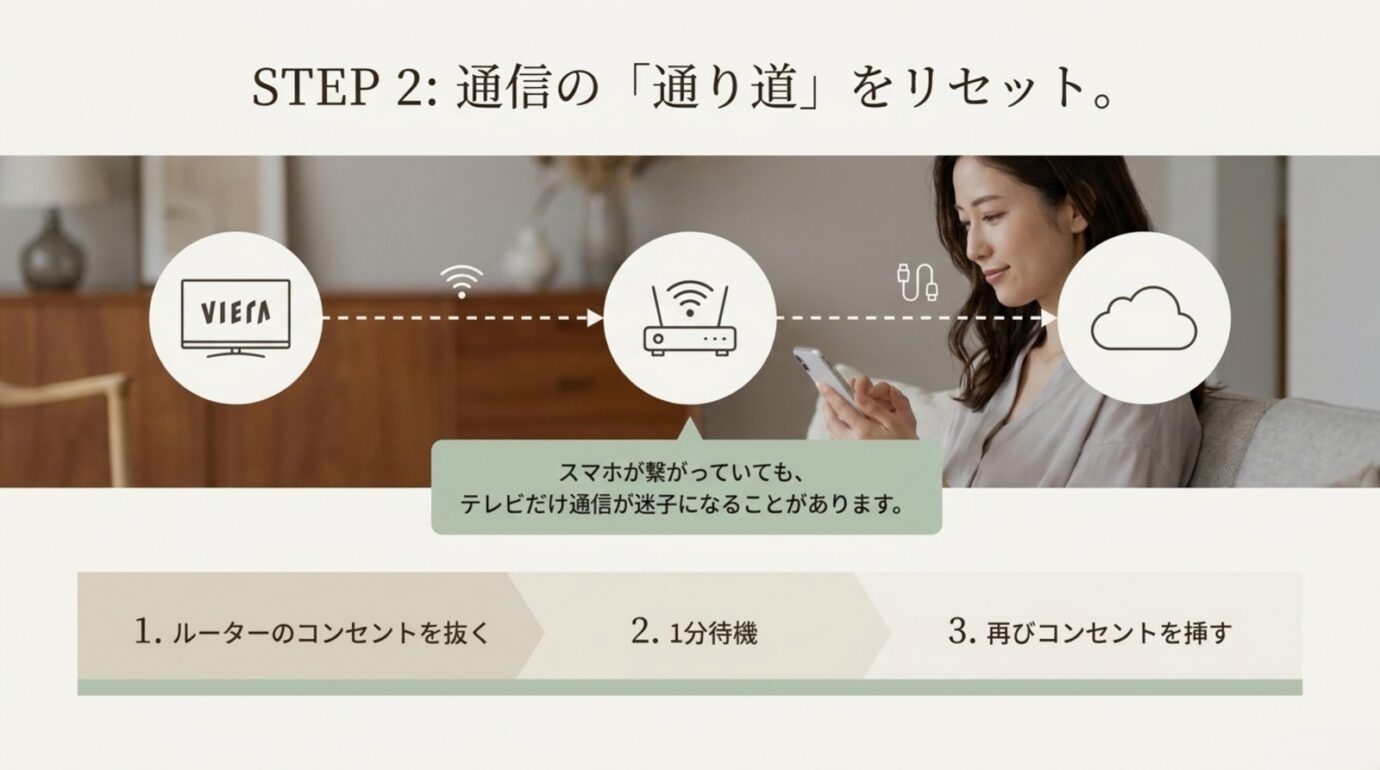
同じWi-Fiでスマートフォンが使えていても、ルーターに問題がないとは限りません。ルーターは端末ごとに通信を管理しているため、テレビだけIPアドレスを取得できなくなることがあります。
可能であれば、VIERAとルーターをLANケーブルで一時的に接続してみましょう。有線LANでは使える場合、テレビのネット機能全体ではなく、Wi-Fi設定や電波環境に原因を絞れます。
Wi-Fi再設定とルーター再起動
接続テストが失敗する場合は、ルーターの再起動とVIERAのWi-Fi再設定を順番に行います。テレビ側の設定だけを何度も変更するより、通信経路全体をリフレッシュする方が効果的です。
ルーターを安全に再起動する手順
- VIERAの電源を切る
- ルーターとONUまたはモデムの電源を切る
- 電源プラグを抜いて1分ほど待つ
- ONUまたはモデムの電源を入れる
- ランプが安定してからルーターの電源を入れる
- 最後にVIERAを起動して接続を確認する
改善しない場合は、VIERAに保存されているWi-Fi設定を一度削除し、アクセスポイントを検索し直します。最近ルーターを交換した、回線事業者を変更した、Wi-Fiの名称やパスワードを変えた場合は特に有効です。
2.4GHzと5GHzの選び方
ルーターに2種類のSSIDがある場合、設置環境に合わせて接続先を変えてみてください。
- 2.4GHz:壁や床を越えて届きやすい一方、家電や周辺Wi-Fiの影響を受けやすい
- 5GHz:比較的混雑しにくく高速だが、壁や距離の影響を受けやすい
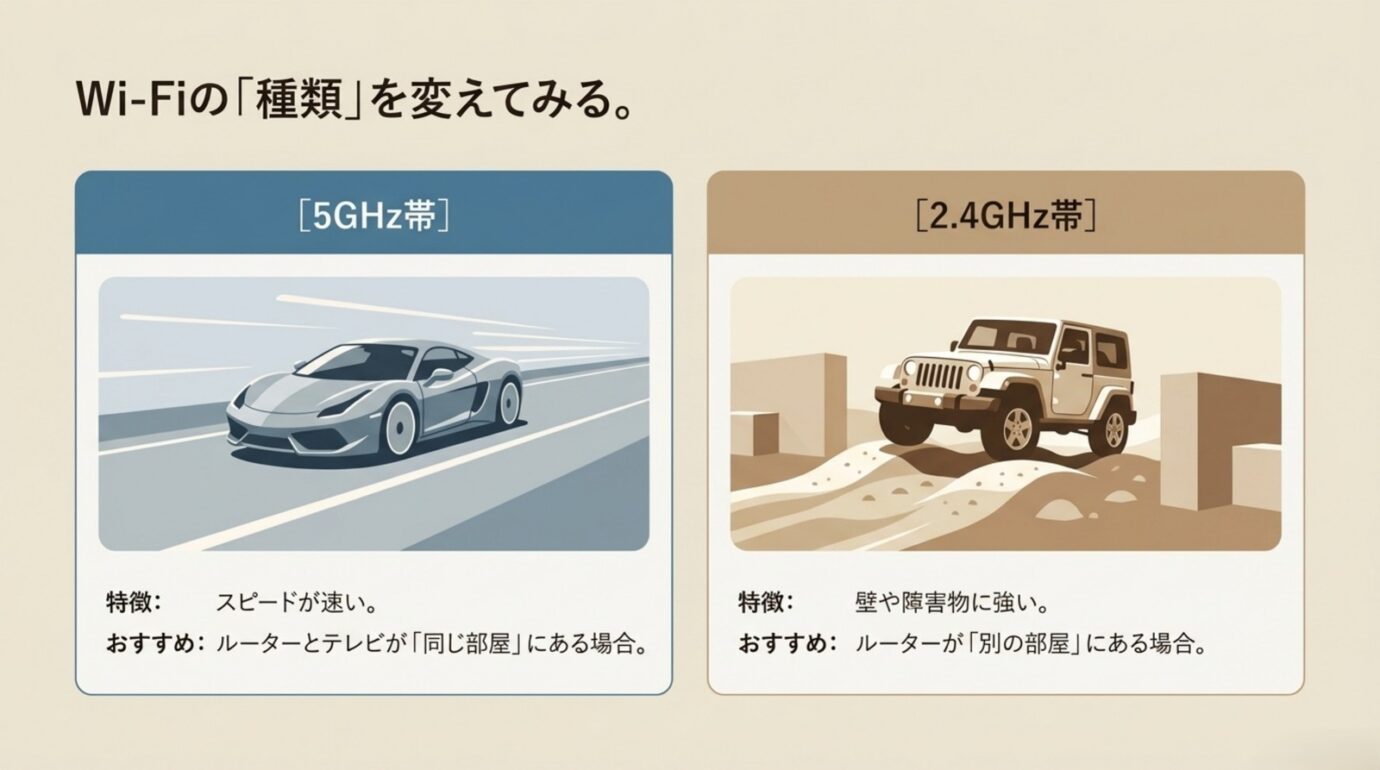
テレビとルーターが同じ部屋にあるなら5GHz、離れた部屋にあるなら2.4GHzの方が安定することもあります。ただし、5GHz帯は気象レーダーなどを検知して通信が一時的に切断される(DFS機能)ことがあるため、環境によっては障害物に強い2.4GHzの方が途切れにくいケースもあります。5GHzへ変えれば常に改善するわけではありません。
IPv6を無効にすれば直るという情報もありますが、すべての家庭に有効な方法ではありません。回線速度や他の端末に影響する可能性があるため、ルーターの高度な設定は回線事業者やルーターメーカーへ確認してから変更してください。
YouTubeのログインループ対策
YouTubeは起動するものの、Googleアカウントへログインしようとすると元の画面へ戻る場合は、テレビに保存されている認証情報が正常に更新されていない可能性があります。
まず、YouTubeアプリの設定画面を開き、現在のアカウントからログアウトします。その後、テレビとスマートフォンの両方でYouTubeを終了し、改めてログインしてください。
改善しない場合は、次の順番で試します。
- YouTubeアプリからログアウトする
- VIERAを再起動する
- YouTubeアプリのリセットを実行する
- スマートフォンに表示された案内に従って再ログインする
- 対応機種ではYouTubeを削除して再インストールする
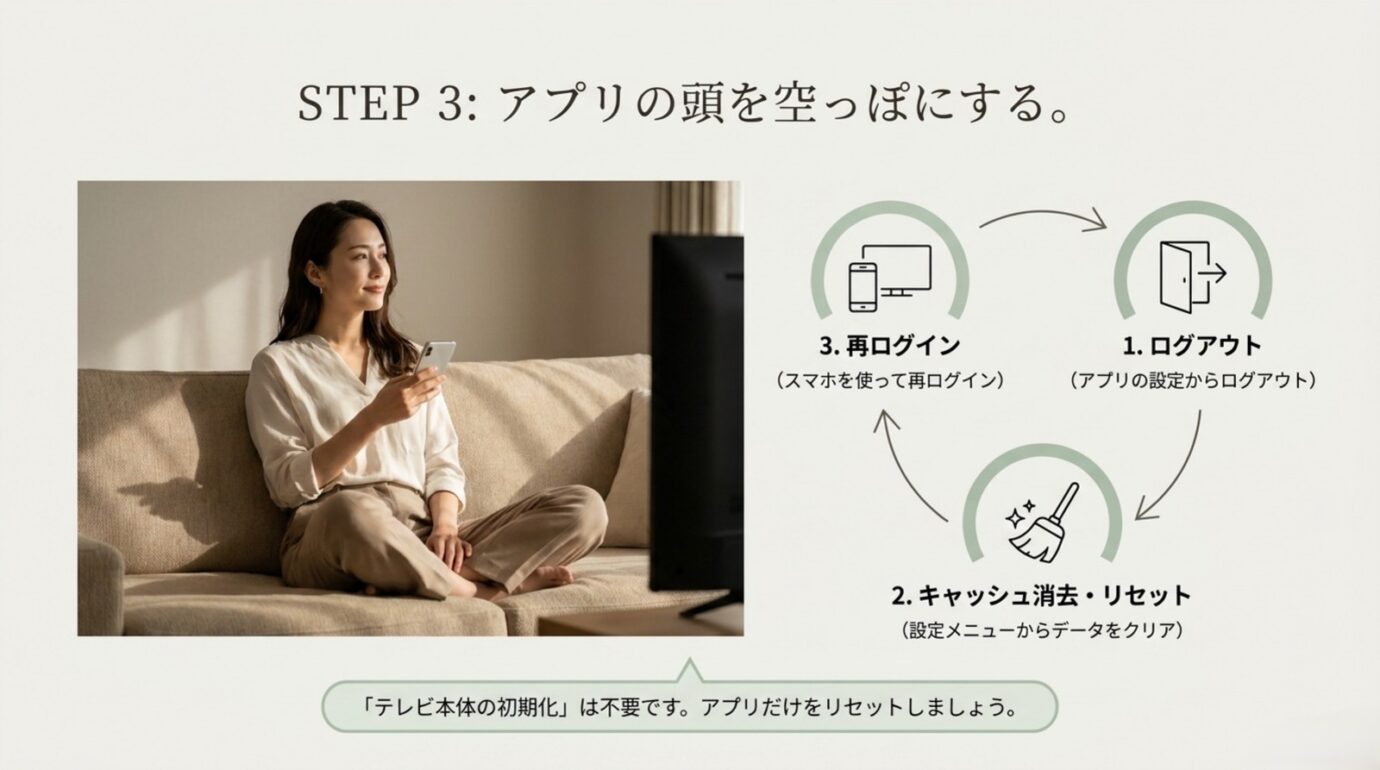
従来型のVIERAでは、YouTubeアプリ内の「設定」に「アプリのリセット」が表示される場合があります。実行するとログイン状態やアプリ内の一時データが削除されますが、テレビのチャンネル設定やUSBハードディスクの録画番組まで消える操作ではありません。
アプリのリセットとテレビ本体の初期化は別の操作です。工場出荷状態へ戻す初期化を行うと、放送設定やネットワーク設定などをやり直す必要があります。ログイン不具合だけで、いきなりテレビ本体を初期化しないでください。
アプリの削除に対応したVIERAでは、アプリ一覧からYouTubeを選び、サブメニューを開いて削除できます。ただし、プリインストールされたアプリなど、機種によっては削除できません。
ソフトウェア更新で不具合を防ぐ
再起動やネットワーク再設定をしても改善しない場合は、VIERA本体のソフトウェアが最新か確認します。古いソフトウェアのままでは、アプリ側の仕様変更に対応できず、起動やログインに失敗することがあります。
Fire TV搭載ビエラでは、基本的に次の順番で確認できます。
- ホーム画面から設定を開く
- デバイスとソフトウェアを選ぶ
- バージョン情報を選択する
- アップデートをチェックする
- 更新がある場合は画面の案内に従う
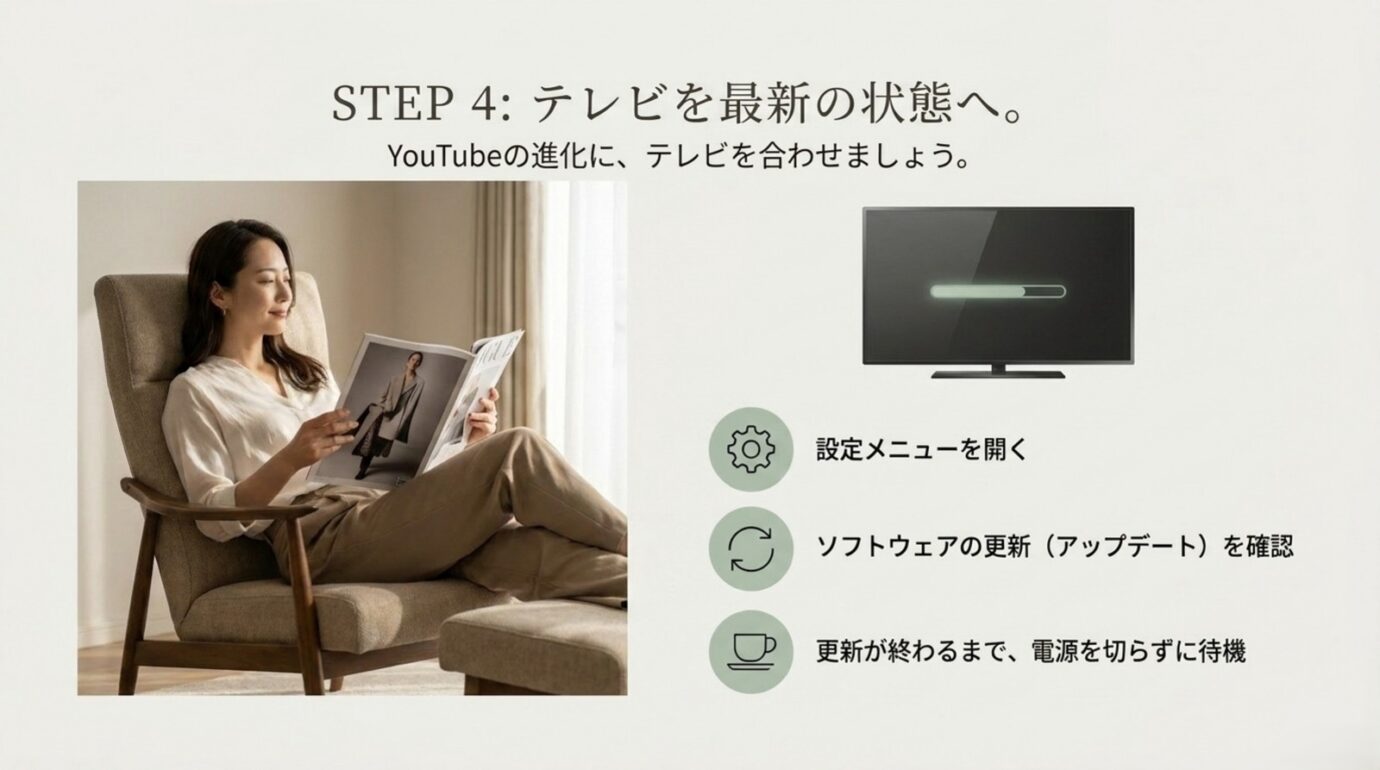
従来型のVIERAでは、「メニュー」「設定」「ネットワーク関連設定」「システム設定」などに更新項目があります。年式によって操作経路が異なるため、テレビに内蔵されたビエラ操作ガイドで「ソフトウェア更新」を検索すると見つけやすくなります。
更新中はテレビの電源を切らず、ルーターも再起動しないでください。通信が安定している時間帯に実行するのがおすすめです。
更新後は自動的に再起動することがあります。更新が完了したら、YouTubeを開く前にネットワーク接続を確認し、必要であればアカウントへ再ログインしてください。
VIERAでYouTubeが見れない時の対処
ここからは、Fire TVを内蔵した新しいVIERAと、サポート終了の可能性がある旧型VIERAに分けて対処法を確認します。
テレビ内蔵アプリで復旧できない場合でも、HDMI端子が使えれば外付けのストリーミング端末でYouTubeを視聴できます。テレビをすぐに買い替える必要があるとは限りません。
Fire TV搭載機のキャッシュ削除
Fire TV搭載ビエラでYouTubeだけが起動しない場合は、YouTubeアプリのキャッシュを消去します。キャッシュとは、アプリを素早く表示するために一時保存されるデータです。破損すると、黒い画面や読み込み停止の原因になることがあります。
- ホーム画面から設定を開く
- アプリケーションを選ぶ
- インストール済みアプリを管理する項目を選ぶ
- YouTubeを選択する
- 強制停止を実行する
- キャッシュを消去する
- YouTubeを起動して確認する
キャッシュ消去で改善しない場合は「データを消去」を試します。ただし、データを消去するとYouTubeのログイン情報やアプリ内設定が削除されるため、Googleアカウントへの再ログインが必要です。
| 操作 | 削除される内容 | 影響 |
|---|---|---|
| キャッシュを消去 | 一時保存されたデータ | 通常はログイン状態を維持できる |
| データを消去 | ログイン情報やアプリ設定 | 再ログインが必要になる |
| アンインストール | アプリ本体と端末内データ | 再インストールが必要になる |
2024年度以降のFire TV搭載ビエラでは、従来型のmy Home Screen搭載機と設定画面が異なります。インターネット上の古いVIERA向け手順が、そのまま当てはまらない点に注意してください。
旧ビエラのYouTubeサポート終了
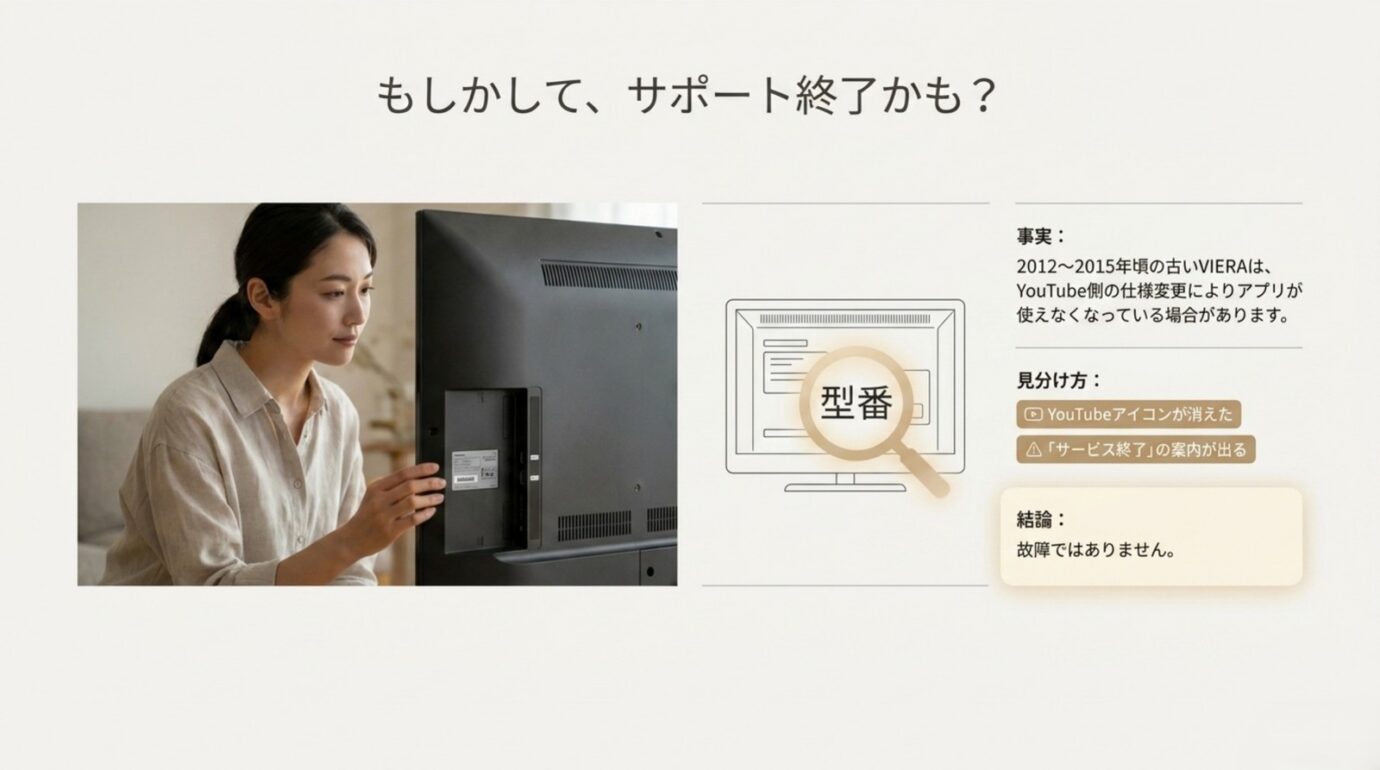
古いVIERAでは、設定や故障ではなく、YouTubeアプリのサポート終了によって視聴できない場合があります。このケースでは、再起動やソフトウェア更新を行っても内蔵アプリは復旧しません。
YouTubeは安全性や動画再生方式を更新しており、古いテレビでは新しい仕様に対応できないことがあります。発売年だけで一律に判断できず、同じ年の製品でもシリーズによって対応状況が異なります。
| 利用終了時期 | 主な対象 | 内容 |
|---|---|---|
| 2015年4月20日 | 一部の旧型テレビやレコーダー | YouTube側の仕様変更によりアプリ提供を終了 |
| 2018年11月6日 | 2013年モデルのGT60・DT60・E60シリーズなど | 対象機種でYouTubeが利用不可 |
| 2022年12月頃 | 対象となる2012年モデル | アプリの仕様変更により動作しない状態へ移行 |
2013年モデルの一部が2018年に終了し、2012年モデルの一部は2022年頃まで使えていたため、製造年が新しい方が必ず長く使えるとは限りません。
テレビ背面のラベルに記載された型番を確認し、機種別の対応サービス一覧と照らし合わせてください。YouTubeアイコンが消えた場合や、サービス終了の案内が表示される場合は、サポート終了の可能性が高いと考えられます。
サポート終了は、液晶パネルやスピーカーが故障したという意味ではありません。地上波放送、HDMI入力、ゲーム機、レコーダーなどは引き続き利用できる可能性があります。
Fire TV Stickで視聴を復活
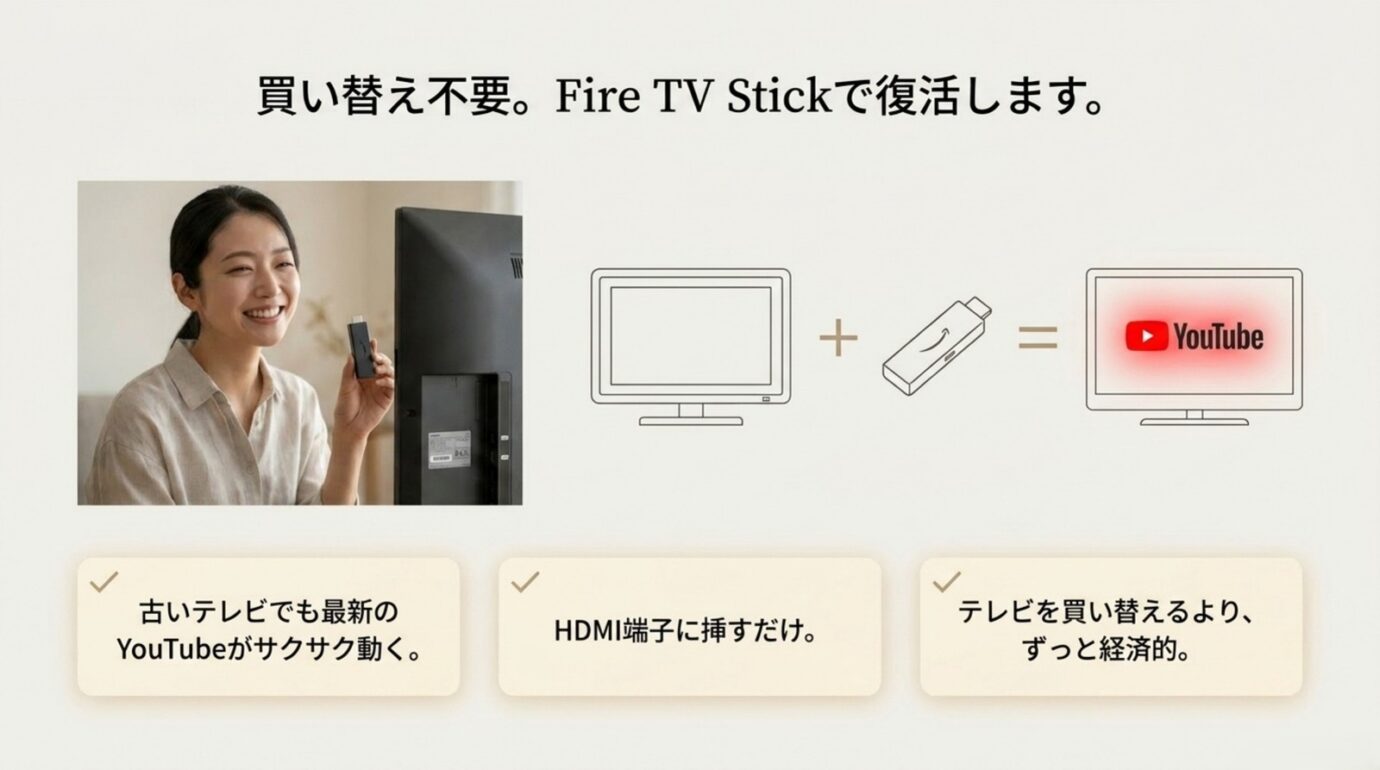
旧ビエラの内蔵YouTubeアプリが終了していても、HDMI端子へFire TV Stickを接続すれば、テレビを買い替えずにYouTubeを視聴できます。
Fire TV Stick側でYouTubeアプリを動かすため、VIERAに内蔵された古いOSやアプリには依存しません。YouTube以外にも、対応する動画配信サービスを利用でき、古いスマートテレビの操作環境をまとめて更新できます。
取り付け前に確認すること
- VIERAに空いているHDMI端子がある
- Fire TV Stick用の電源を確保できる
- 安定したWi-Fi環境がある
- テレビの解像度に合うモデルを選ぶ
フルHDまでの古いVIERAでYouTubeを見ることが中心なら、HD画質に対応したモデルでも十分です。4K対応VIERAで高画質動画を楽しみたい場合は、4K対応モデルを選びましょう。
モデルごとの違いや選び方は、Fire TV Stick各モデルの違いと選び方で詳しく解説しています。
古いVIERAを買い替えずに使い続けたい場合は、Fire TV Stickの価格と対応モデルを確認してみてください。
初期設定ではFire TVの専用リモコンを使います。対応するVIERAでは、機器コントロールを設定することで、Fire TVのリモコンからテレビの電源や音量を操作できる場合があります。ただし、年式やHDMI連携の対応状況によっては、VIERAのリモコンとの使い分けが必要です。
HDMI端子がすべて埋まっている場合は、HDMI切替器を使う方法もあります。ただし、製品によってはビエラリンクなどのHDMI連動が不安定になることがあるため、対応規格を確認してください。
iPhoneやApple製品との連携を重視する場合はApple TVも候補になります。違いを比較したい場合は、Apple TVとFire TV Stickの比較も参考にしてください。
修理か買い替えかの判断基準
修理が必要かどうかは、YouTube以外の機能が正常に動くかで判断します。YouTubeだけが使えない場合は、テレビ本体の故障よりも、アプリやサービス側の問題である可能性が高くなります。
| 状態 | おすすめの対応 |
|---|---|
| YouTubeだけが使えない | 再起動、キャッシュ削除、アプリ再設定 |
| 旧機種でサポートが終了している | Fire TV Stickなどを追加する |
| Wi-Fiだけ失敗し、有線LANでは使える | Wi-Fi設定やルーターを見直す |
| 有線LANでも接続テストが失敗する | ネットワーク部品の点検を相談する |
| テレビが勝手に落ちる、画面に線が出る | 修理見積もりと買い替えを比較する |
| 購入から長期間経過し複数の不具合がある | テレビ本体の買い替えを検討する |
ネットワーク接続テストが常に失敗し、ルーター再起動、Wi-Fi再設定、有線LAN接続でも改善しない場合は、テレビ内部の通信部品やメイン基板に不具合が起きている可能性があります。
一方、画面や放送視聴に問題がなく、YouTubeのサポートだけが終了したVIERAなら、修理する必要はありません。外付け端末を追加する方が、費用を抑えながら使い続けやすいでしょう。
テレビ自体に不満がなければ外付け端末、ネット動画以外にも画面や電源の不具合があるなら修理または買い替え、という分け方が現実的です。
2024年度以降の主要なVIERAではFire TV搭載モデルが展開されており、放送とネット動画を同じホーム画面から選べます。複数のリモコンを使いたくない、アプリの動作速度や4K画質も改善したい場合は、Fire TV搭載ビエラへの買い替えも選択肢です。
修理料金、部品の保有状況、出張費、保証の適用条件は型番や購入時期によって異なります。依頼前に型番と製造番号を確認し、販売店またはパナソニックの修理相談窓口で見積もりを確認してください。
VIERAでYouTubeが見れない時の結論
VIERAでYouTubeが見れないときは、いきなりテレビの故障と判断せず、次の順番で確認しましょう。
- テレビ本体を再起動する
- 他のアプリとネットワーク接続を確認する
- ルーター再起動とWi-Fi再設定を行う
- YouTubeのキャッシュやアプリデータを消去する
- VIERAのソフトウェアを更新する
- 型番からYouTubeの対応状況を確認する
比較的新しいVIERAで突然見られなくなった場合は、一時的なシステムエラーや通信不具合である可能性があります。再起動やキャッシュ削除で改善するかを先に確認してください。
旧ビエラでYouTubeのサポートが終了している場合、設定変更だけで内蔵アプリを復活させることはできません。ただし、HDMI端子が正常ならFire TV Stickなどを追加することで、テレビを買い替えずにYouTubeを再び楽しめます。
画面や放送視聴に不満がなければ外付け端末で延命し、YouTube以外にも不具合が出ている場合は修理と買い替えを比較する。この基準で考えると、無駄な出費を避けながら次の行動を決めやすくなります。